Просмотр на весь экран в adobe premiere.
Есть горячая клавиша, или вообще возможность просмотра во весь экран, во время монтажа? В Edius это двойной щелчок по окошку просмотра. Монитор один.
Дополнен 8 лет назад
Разобрался. «Ё» только при активном плеере и всё равно показывает инструменты просмотра, а «Ctrl+ё» то что нужно.
Лучший ответ
Остальные ответы
Клавиша «тильда» (~) в русской раскладке «ё».
denПрофи (721) 8 лет назад
Розобрался. «Ё» только при активном плеере и всё равно показывает инструменты просмотра, а «Ctrl+ё» то что нужно.
Кое-что знаю Оракул (68089) мне хватает простого увеличения (открепления) окна, да, и одну клавишу быстрее и проще нажать, чем комбинацию 🙂
СС Pro 2017 сочетание клавиш не работает
kissУченик (205) 6 лет назад
Всё там прекрасно работает, но хоткеи назначены по другому — более логично и удобно! Зайдите Ctr+Alt+K и выберите удобную раскладку из пресетов, при этом увидите полную карту назначенных клавиш! Но правильно это работает при английской раскладке и английской версии Премьера! А чтобы включить полноэкранный просмотр, надо назначить хоткей, введя в строку поиска в окне Keyboard Shortcuts фразу Toggle Full Screen и ввести, например, F12. Тильдой же включается полноэкранный режим любого активного окна, а не Full Screen!
Олег БитманПрофи (688) 9 месяцев назад
иногда сбивается. просто сам забинди. видео как это сделать: клик
У меня всё работает
у меня тоже в 2017 не работает «ё»
работает Alt+~
как открыть полный экран режим окна в адоб пример про 2018 на мак??
Не мучайтесь, в русской версии — выбранную панель можно развернуть с помощью команды меню «Окно» > «Развернуть фрейм». Чтобы восстановить исходный размер панели, выберите команду «Окно» > «Восстановить размер фрейма». Все элементарно и просто)
Рендеринг и предпросмотр эпизодов
В этой справочной статье описаны особенности рендеринга, предпросмотра и воспроизведения эпизодов в Premiere Pro.
Premiere Pro пытается воспроизвести все эпизоды в режиме реального времени с полной частотой кадров. В Premiere Pro такой подход, как правило, применяется для всех разделов, которым не требуется рендеринг или для которых Premiere Pro уже выполнил рендеринг файлов предпросмотра. Тем не менее, в режиме реального времени воспроизведение составных разделов с полной частотой кадров не всегда возможно без файлов предпросмотра: разделы, для которых не выполнен рендеринг.
Для воспроизведения составных разделов в режиме реального времени с полной частотой кадров может потребоваться предварительный рендеринг файлов предпросмотра для этих разделов. Premiere Pro помечает разделы в эпизоде, для которых не выполнен рендеринг, цветной полосой рендеринга. Полоса рендеринга красного цвета на линейке времени эпизода указывает на раздел, для которого рендеринг не выполнен, но выполнить его желательно для воспроизведения в режиме реального времени и с полной частотой кадров. Полоса рендеринга желтого цвета указывает на раздел, для которого рендеринг не выполнен и которому он не требуется для воспроизведения в режиме реального времени и с полной частотой кадров. Независимо от качества предпросмотра, для разделов, помеченных полосой рендеринга красного или желтого цвета, необходимо выполнить рендеринг перед экспортом на пленку. Полоса рендеринга зеленого цвета указывает на раздел, для которого уже выполнен рендеринг файлов предпросмотра, связанных с ним.
Эпизоды ссылаются на файлы предпросмотра примерно так же, как и на исходные медиаданные. При перемещении или удалении файлов предпросмотра из обозревателя файлов Windows или Mac, а не с панели «Проект», при следующем открытии проекта вам будет предложено выполнить поиск или пропустить файлы предпросмотра.
Примечание.
Вы можете настроить предустановку последовательности, чтобы разрешить предварительный просмотр несжатого 10-битного или несжатого 8-битного видеоряда. Дополнительные сведения см. в разделе Создание эпизода с воспроизведением видео без сжатия.
В этом сборнике часто задаваемых вопросов на форумах Adobe описано, что может означать в эпизоде красная или желтая полоса.
Полное руководство по полноэкранному предпросмотру в Premiere Pro

Полноэкранный предпросмотр проекта — важный этап постпроизводства. Потому что окно предпросмотра (которое мы используем по умолчанию) в большинстве редакторов может быть слишком маленьким, чтобы показать все недостатки ваших клипов. Например, вы можете пропустить пятно во время цветокоррекции, потому что не заметили его во время обычного просмотра видео. А вот с помощью полноэранного предпросмотра вы сможете увидеть все. Тем не менее, важно понимать, что доступ к этой функции зависит от програмы, которую вы используете и операционной системы вашего устройства. В этой статье мы расскажем как получить доступ к полноэкранному просмотру в premiere pro с разных устройств.
В этой статье
- Часть1: Как выполнить полноэкранный предпросмотр в Premiere Pro?
- Часть 2: Что делать, если полноэкранный просмотр сильно лагает?
- Часть 3: Что является лучшей альтернативой Premiere Pro?
- Часть 4: Вопросы и ответы (FAQs)
Часть1: Как выполнить полноэкранный предпросмотр в Premiere Pro?
Adobe Premiere Pro — одна из лучших программ для видеомонтажа. Это связано с тем, что она предлагает одну из самых больших библиотек ресурсов для творчества и редактирования. Кроме того, вы можете работать кроссплатформенно с помощью сервиса Creative Clouds.
Но, для тех, кто привык использовать Premiere Pro на Windows, переход на macOS (и наоборот) может стать сложной задачей из-за различий в работе устройств. Например, названия клавиш на клавиатуре каждого устройства отличаются. На клавиатурах Windows используется клавиша CTRL, а Apple предлагает вместо нее клавишу COMMAND. Поэтому использовать функции с помощью привычных HOTKEYS (горячих клавиш) довольно сложно.
Ниже приведено полное руководство по доступу к полноэкранному предварительному просмотру Premiere на обоих типах устройств.
Пользователи Windows

- Запустите Adobe Premiere Pro на своем устройстве и откройте файл проекта.
- После того как все клипы загрузятся на свои дорожки, вы приступите к редактированию с помощью набора креативных материалов из библиотеки программы. К числу возможных вариантов редактирования относится применение цветовых LUTS и зеленого экрана.
- После этого нажмите кнопку Play или клавишу SPACEBAR (пробел) на клавиатуре для предварительного просмотра своей работы.
- Чтобы включить предварительный просмотр видео на большом экране, нажмите клавишу Тильда (на клавиатуре Windows обозначается ~ . В русской раскладке на этой клавише так же находятся ` и буква Ё).
- Чтобы активировать полноэкранный предварительный просмотр Premier Pro, просто нажмите ту же клавишу, удерживая Ctrl. Кроме того, сочетание горячих клавиш работает с каждым видеоклипом, который вы хотите предварительно просмотреть.
- Наконец, для отключения функции нажмите CTRL и ~ , чтобы вернуться к обычному экрану.
macOS Users
Процесс для пользователей macOS аналогичен описанному выше. Однако вы заметите разницу в сочетаниях горячих клавиш.

- Запустите программу и нажмите на «Открыть проект», чтобы получить доступ к своему проекту. Как альтернатива, вы можете открыть программу напрямую, щелкнув на файле проекта на вашем устройстве.
- Потом выберите клип, который вы хотите просмотреть, и нажмите пробел для воспроизведения видео. Вы также можете активировать воспроизведение, нажав кнопку Play на панели монитора.
- Чтобы включить полноэкранный предварительный просмотр, просто зажмите клавишу Control Key (обозначается символом ^ на клавиатуре Mac) и нажмите Grave Key или Тильда (обозначается символом ‘) на вашей клавиатуре, чтобы активировать полноэкранный предварительный просмотр Premiere. Чтобы его отключить, нажмите эту комбинацию еще раз. Это очень легко сделать, используя только левую руку.
Советы профессионалов: Если комбинация все еще кажется вам сложной, вот как ее изменить:
Сначала нажмите «Premiere Pro» в верхнем меню и выберите «Keyboard Shortcuts» (Сочетания клавиш).
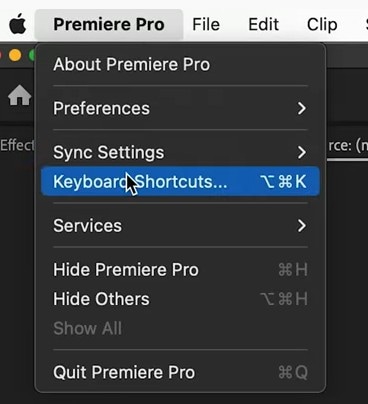
Потом найдите «Full» (Полный), и вы увидите сочетание по умолчанию. Щелкните, чтобы изменить его на нужные вам клавиши.

Знаете ли вы, что с помощью Premiere Pro можно также определить края безопасной области? Эти изменяющиеся линии границ на панели монитора помогают определить, какие объекты вышли за пределы кадра. К сожалению, эта функция недоступна для предварительного просмотра или экспорта файлов. Тем не менее, это чрезвычайно полезная функция для постпродакшна. Выполните следующие шаги, чтобы включить ее в своих проектах.
- Запустите Premiere Pro на своем устройстве и импортируйте клип на панель монитора.
- Выделите клип, который нужно отредактировать, и щелкните его правой кнопкой мыши.
- Включите опцию «Безопасные области», установив флажок рядом с ее названием.
Часть 2: Что делать, если полноэкранный просмотр сильно лагает?
Так, вы теперь знаете, как получить доступ к функции полноэкранного предпросмотра Adobe Premiere Pro, но может возникнуть проблема. Ваши видео не будет воспроизводятся правильно, и вы зададитесь вопросом, что делать. Вот несколько решений, если вы заметили, что полноэкранный предварительный просмотр тормозит
1. Исправьте настройки рендеринга и воспроизведения видео.
Adobe Premiere Pro настроен на использование графического процессора вашего устройства для рендеринга. Однако использование неправильных настроек рендеринга и воспроизведения видео может привести к задержке полноэкранного предварительного просмотра. Выполните следующие шаги, чтобы устранить проблему.
- Нажмите на Project settings (Настройки проекта), чтобы открыть меню настроек.
- Затем перейдите к Renderer (Рендерингу), чтобы просмотреть текущие настройки. Вы найдете эту опцию в разделе рендеринга и воспроизведения видео.
- Выберите GPU вашего устройства в качестве параметра по умолчанию, чтобы активировать ускорение GPU. Кроме того, для поддержки этой функции вам потребуется совместимый графический процессор.
2. Снимите галочку с функции Mercury Transmit.
Еще одной причиной задержки полноэкранного предпросмотра является функция Mercury Transmit. Она позволяет передавать видео на дополнительный экран. Однако она занимает ценную оперативную память, особенно если у вас нет второго монитора. Вот как ее отключить.
- Откройте настройки программы и перейдите к пункту Playback (Воспроизведение)
- Уберите галочку с опции Enable Mercury Transmit (Включить Mercury Transmit) в появившемся меню.
3. Всегда обновляйте аппаратное и программное обеспечение системы.
Иногда ваш полноэкранный предпросмотр может тормозить из-за отсутствия последних обновлений. Как правило, разработчики регулярно предоставляют пользователям бесплатные обновления, чтобы их программное обеспечение работало лучше. Например, Adobe Premiere Pro выпускает постоянные обновления, исправляющие ошибки и предоставляющие вам больше материалов для креативной библиотеки.
Поэтому убедитесь, что в ваших программах включена функция Check For Updates (Проверка обновлений). Обратите внимание, что эта функция работает только при наличии активного подключения к Интернету.
4. Проиграйте видео в более низком разрешении воспроизведения.
Нет ничего страшного в том, что вы хотите просматривать видео в разрешении 4K. Но это может привести к сильному отставанию программы, особенно если ваш компьютер не обладает высокими техническими характеристиками. К тому же, если изменить разрешение при просмотре превью, это не повлияет на настройки экспорта. Для внесения изменений выполните следующие действия:
- Выберите меню Playback Resolution (Разрешение воспроизведения) вашего видеоклипа в меню Settings (Настройки)
- Потом поочередно изменяйте значения на более низкие до тех пор, пока не прекратится задержка видео. Сейчас вы можете понизить разрешение воспроизведения полноэкранного предпросмотра в Premiere до 1/16 от исходного значения.
Часть 3: Что является лучшей альтернативой Premiere Pro?

Итак, вы окончательно запутались в постоянных проблемах Premiere Pro. Какова альтернатива? Filmora от Wondershare — пожалуй, одна из лучших альтернатив. Вот доказательства того, почему вам стоит рассмотреть ее для редактирования видео.
- Программа совместима с устройствами на базе macOS и Windows.
- Вы получаете 7-дневную пробную версию и 30-дневную гарантию возврата денег при каждой подписке.
- В комплект входят тонны пресетов, которые вы можете использовать, чтобы соперничать с лучшими голливудскими режиссерами.
- Это приложение не требовательно к ресурсам компьютера, то есть вам не нужно высококлассное устройство для его нормальной работы.
Скачать Бесплатно Windows 11 и ниже Скачать Бесплатно
Скачать Бесплатно macOS 10.15 — macOS 14 Скачать Бесплатно
2. Как активировать полноэкранный предпросмотр в Filmora.
Сейчас, когда у вас есть активная пробная подписка, вот как активировать полноэкранный предпросмотр в Filmora.
Пользователи Windows
- Запустите Filmora, используя указанный ярлык программы.
- Загрузите видеоклипы, которые вы хотите отредактировать, на Таймлайн.
- Затем выберите раздел, который вы хотите просмотреть в полноэкранном режиме, нажмите кнопку воспроизведения и одновременно нажмите клавиши ALT и TAB. Вы также можете включить полноэкранный режим, нажав на двойную стрелку в правом нижнем углу экрана предварительного просмотра.
Пользователи Mac
- Откройте проект Filmora, который вы хотите отредактировать, из папки на устройстве.
- После загрузки проекта внесите правки, используя различные инструменты, доступные на странице Таймлайн. Например, вы можете использовать инструмент Green Screen («Зеленый экран»), чтобы чередовать творческие фоны.
- Затем нажмите кнопку «Play», чтобы просмотреть свои правки в нормальном режиме в окне предпросмотра таймлайна.
- И наконец, активируйте полноэкранный предварительный просмотр, нажав на значок двойной стрелки рядом со значком громкости. Также его можно активировать одновременным нажатием клавиш OPTION и ENTER.
Часть 4: Вопросы и ответы (FAQs)
Нужно ли вам дорогостоящий компьютер для работы в Adobe Premium Pro и Filmora?
Да, для запуска Adobe Premium Pro лучше всего иметь мощный ПК. Однако Filmora менее требовательна к ресурсам и будет работать без проблем на обычном устройстве. Например, вы сможете комфортно работать с ней на компьютере mac с процессором Intel 5 2,0 ГГц и macOS 10.14.
Предлагает ли Adobe Premium Pro бесплатную пробную версию?
Нет, Adobe не предлагает бесплатную пробную версию Premiere Pro. Однако первые 7 дней бесплатны при любой подписке. Кроме того, разработчик предлагает 60% скидку студентам и преподавателям на все свои творческие продукты.
Как получить бесплатную пробную версию Adobe Premiere Pro?
Процесс действительно прост.
- Перейдите на домашнюю страницу Adobe Premiere Pro и нажмите кнопку «Бесплатная пробная версия».
- Затем создайте идентификатор Adobe ID или войдите в свою учетную запись, если она у вас уже есть.
- Выберите тип подписки, включая адрес для выставления счетов, и перейдите к оформлению заказа.
- Вы получите ссылку для загрузки и установите программу на свое устройство. Обратите внимание, что пробная версия действительна только в течение семи дней, после чего взимается плата.
Действительно ли необходим полноэкранный предварительный просмотр?
Да. Есть много преимуществ включения полноэкранного предварительного просмотра в процессе постпроизводства. Это позволит вам просмотреть свою работу, прежде чем выпустить ее на всеобщее обозрение. Так вы сможете улучшить качество редактирования и избежать выхода работы низкого качества.
Кроме того, он позволяет сотрудничать с партнерами, если вы работаете над совместным проектом. Таким образом, каждый может внести свою лепту, и вы быстрее завершите работу.
Скачать Бесплатно Windows 11 и ниже Скачать Бесплатно
Скачать Бесплатно macOS 10.15 — macOS 14 Скачать Бесплатно
Воспроизведение ресурсов
Здесь описано, как пользоваться различными элементами управления на экранах «Исходный монитор» и «Программный монитор» в Premiere Pro.

Воспроизведение видео

Исходный монитор и программный монитор содержат несколько элементов управления, аналогичных элементам управления воспроизведением на видеомагнитофоне. Чтобы воспроизвести или привязать клип, используйте элементы управления исходного монитора. Чтобы воспроизвести или просмотреть активную последовательность, используйте элементы управления программного монитора.
-20.png)
По умолчанию наиболее полезные кнопки отображаются вдоль нижней части исходного и программного мониторов. Однако элементы управления воспроизведением можно настроить с помощью редактора кнопок. Чтобы открыть редактор кнопок, нажмите на значок в правом нижнем углу панели. Запускается редактор кнопок. Перетащите выбранную кнопку на панель кнопок.

-19.png)
Можно добавить только два ряда кнопок. Чтобы удалить кнопку, перетащите ее с панели кнопок. Чтобы скрыть панель кнопок, нажмите на значок с изображением гаечного ключа и во всплывающем списке выберите Показать элементы управления переносом .
Чтобы увидеть соответствующее сочетание клавиш, наведите указатель мыши на кнопку. Большинство элементов управления воспроизведением имеют соответствующие им сочетания клавиш. При необходимости использовать сочетания клавиш для управления воспроизведением убедитесь, что требуемый монитор активен. Нажмите на монитор, который требуется активировать. Вокруг монитора появляется синяя рамка, указывающая на то, что монитор выбран.
Сочетания клавиш
Многие команды имеют эквиваленты в виде сочетаний клавиш, поэтому вы можете выполнять необходимые задачи с минимальным использованием мыши. Можно также создавать и редактировать сочетания клавиш. Дополнительные сведения см. в разделе Сочетания клавиш в Premiere Pro.
| Результат | Значок | Windows | macOS |
|---|---|---|---|
| Воспроизвести |  |
Пробел, L | Пробел, L |
| Остановить |  |
Пробел, K | Пробел, K |
| Воспроизвести в обратном направлении | J | J | |
| Воспроизвести видео от точки входа до точки выхода |  |
Na | Na |
| Цикл воспроизведения |  |
Na | Na |
| Воспроизведение в интервале |  |
SHIFT + K | SHIFT + K |
| Пометить точку входа |  |
I | I |
| Пометить точку выхода |  |
O | O |
| Очистить точку входа |  |
CTRL + SHIFT + I | OPT + I |
| Очистить точку выхода |  |
CTRL + SHIFT + O | OPT + O |
| Результат | Значок | Windows | macOS |
|---|---|---|---|
| Вперед на один кадр |  |
Вправо, K + L | Вправо, K + L |
| Вперед на 5 кадров | Shift + |
SHIFT + СТРЕЛКА ВПРАВО | SHIFT + СТРЕЛКА ВПРАВО |
| Назад на один кадр |  |
Влево, K + J | Влево, K + J |
| Назад на 5 кадров | Shift + |
SHIFT + СТРЕЛКА ВЛЕВО | SHIFT + СТРЕЛКА ВЛЕВО |
| Перейти к следующему маркеру |  |
SHIFT + M | SHIFT + M |
| Перейти к предыдущему маркеру |  |
CTRL + SHIFT + M | CMD + SHIFT + M |
| Перейти к точке входа |  |
SHIFT + I | SHIFT + I |
| Перейти к точке выхода |  |
SHIFT + O | SHIFT + O |
| Перейти к следующей точке редактирования |  |
СТРЕЛКА ВНИЗ | СТРЕЛКА ВНИЗ |
| Перейти к предыдущей точке редактирования |  |
СТРЕЛКА ВВЕРХ | СТРЕЛКА ВВЕРХ |
Примечание.
При использовании сочетаний клавиш для перемещения по линейке времени убедитесь, что нужная панель активна. (Только для клавиатур с японским языком) Для использования этих сочетаний клавиш на клавиатуре, предназначенной для ввода на японском языке, клавиатура должна находиться в режиме прямого ввода, а не в режиме ввода иероглифов.