Где находится корзина в телефоне ZTE Blade V8 lite
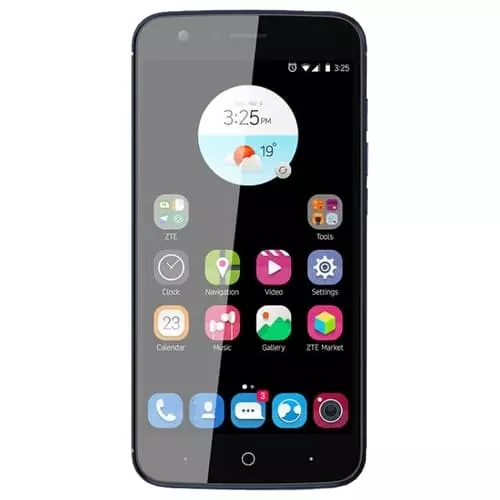
Владельцы ZTE Blade V8 lite нередко удаляют файлы случайным образом. В подобной ситуации кажется, что информацию уже невозможно восстановить, однако есть способ, позволяющий вернуть данные. Дело в том, что после удаления файлы перемещаются во временное хранилище. Поэтому пользователь, знающий, где находится корзина в ZTE Blade V8 lite, без труда может восстановить утраченную информацию.
Корзина в «Галерее»
Чаще всего, когда речь заходит о случайном удалении файлов, подразумеваются видео и фотографии, которые занимают больше всего пространства. Просмотр подобного рода информации на Андроид происходит через приложение «Галерея». Здесь же и располагается корзина, для доступа к которой потребуется:
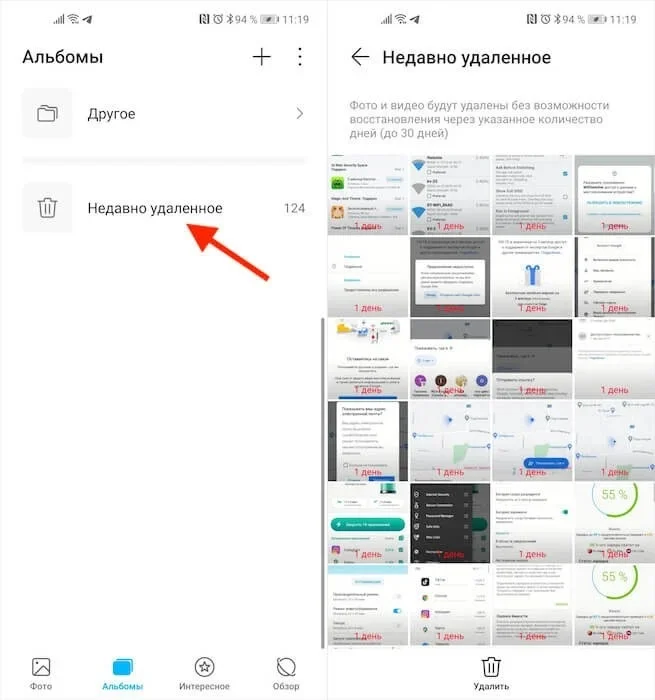
- Запустить «Галерею».
- Перейти во вкладку «Альбомы».
- Открыть каталог «Недавно удаленные» или «Корзина» (название зависит от версии прошивки).
Стоит понимать, что на ZTE Blade V8 lite недавно удаленные файлы хранятся в корзине ограниченное количество времени. Как правило, восстановительный промежуток колеблется в пределах 15-60 дней, поэтому не нужно затягивать с возвратом данных.
Корзина в ZTE Blade V8 lite для других файлов
Отдельно стоит рассказать о том, где найти корзину, в которую помещаются документы, apk и другие виды файлов, не связанные с «Галереей». Найти их непросто, но все-таки возможно. Все зависит от версии прошивки и того, предполагает ли она временное хранение удаленной информации:
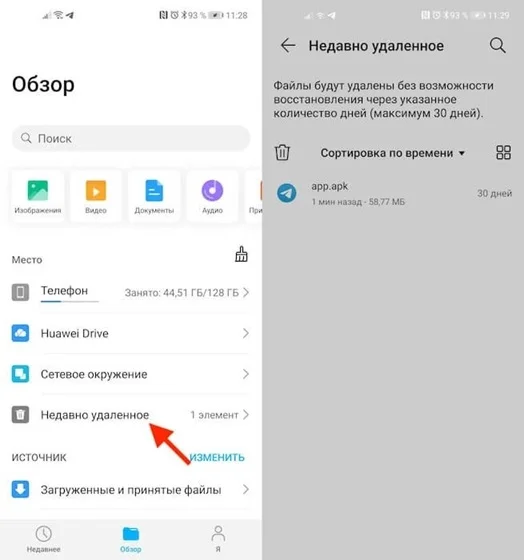
- Запустите «Проводник».
- Перейдите во вкладку «Обзор».
- Откройте раздел «Недавно удаленное».
Не исключено, что ваш телефон лишен возможности временного хранения данных в корзине. Тогда восстановить информацию не получится.
Корзина в специальном приложении
Далеко не каждый «Проводник» обладает временным хранилищем данных. В таком случае они удаляются бесследно. Однако пользователь может обойти ограничение, воспользовавшись сторонним менеджером файлов вроде ES Проводник или Dumpster. Если у вас установлена подобная программа, то попробуйте найти корзину здесь:
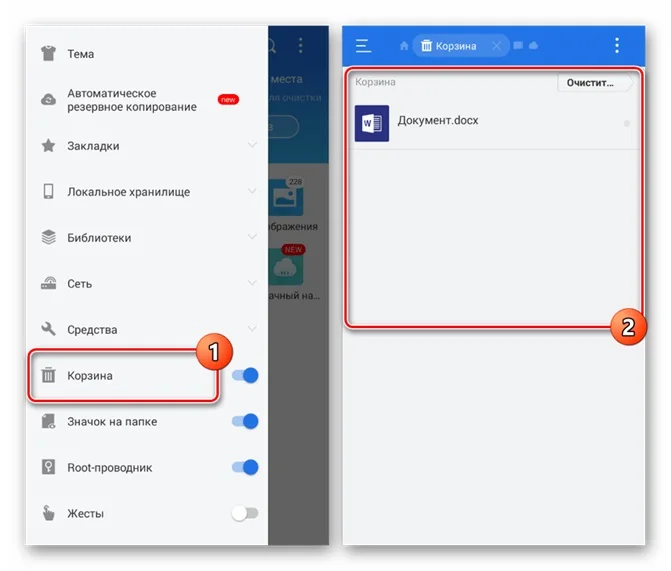
- Запустите приложение.
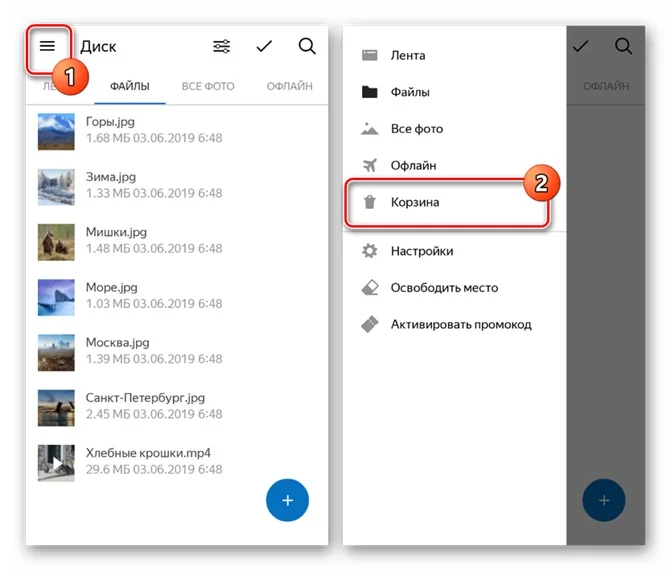
- Откройте меню.
- Перейдите в раздел «Корзина».
Здесь отобразятся все удаленные файлы, доступные для восстановления. Обратите внимание, что по умолчанию временное хранилище может не работать, и его нужно активировать переключением ползунка.
Корзина в «облаке»
Наконец, владельцы ZTE Blade V8 lite нередко загружают информацию в облачное хранилище, будь то Google Drive или Яндекс. Диск. Здесь тоже есть корзина, куда попадают недавно удаленные файлы. Открывается она аналогичным образом через приложение сервиса или официальный сайт после прохождения авторизации.
Как восстановить файлы
Вне зависимости от того, каким типом корзины вы пользуетесь, восстановление информации происходит одним и тем же способом. Достаточно открыть папку с недавно удаленной информацией, выбрать интересующий файл и нажать на кнопку «Восстановить».
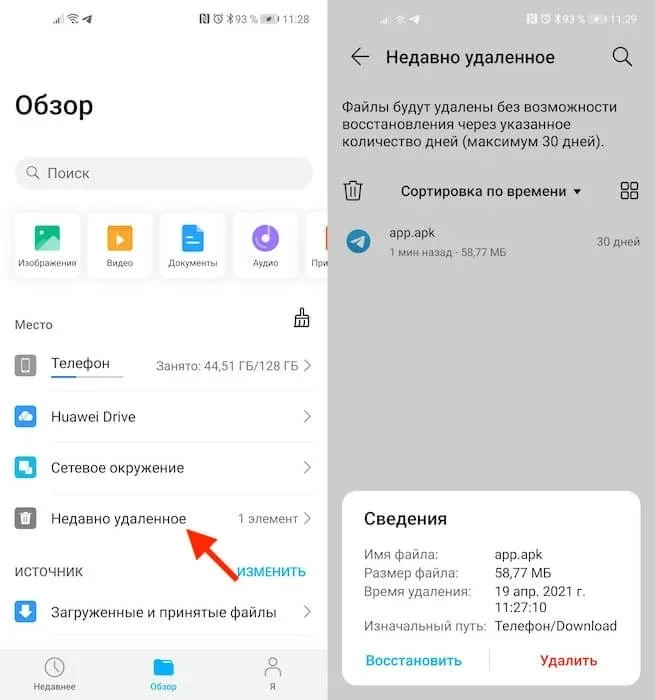
Помните, что через несколько дней данные сотрутся окончательно, и их нельзя будет вернуть к жизни. После полного удаления возврат информации возможен только при помощи специальных приложений-диггеров.
Поделитесь страницей с друзьями:
Медленно работает смартфон? Мы знаем, как это исправить!
С каждым годом смартфоны работают все быстрее, по крайней мере, это показывают результаты виртуальных тестов. Дело в том, что рядовой пользователь уже не в силах определить разницу между двумя быстрыми смартфонами: для него они оба работают достаточно шустро. Только баллы бенчмарков позволяют хоть как-то ранжировать мобильные девайсы по скорости работы.
В последнее время на рынок вышло много интересных флагманских моделей, впечатляющих особенно быстрым запуском приложений и переключением рабочих столов. В этот список смело можно внести Xiaomi Mi5, Apple iPhone 6s, Huawei Nexus 6P, LG G5 SE и ряд других аппаратов. Но к высокоскоростным смартфонам относятся не только флагманы, есть свои лидеры по скорости работы и в среднем ценовом сегменте, и даже среди бюджетных моделей: это и Microsoft Lumia 640 LTE Dual SIM, и ZTE Blade L3, и Asus ZenFone 2 Laser, и LG Magna, и много других любопытных аппаратов.

Устал ждать запуска программы? Почисти кэш!
Но случается так, что даже самый быстрый смартфон со временем начинает работать медленнее? Как же быть? Мы дадим несколько полезных советов, которые помогут справиться с этой проблемой.
Обновляем программное обеспечение
Периодически создатели операционных систем выпускают различные обновления, в которых исправляются недостатки предыдущих версий и появляются новые функции. Если твой смартфон поддерживает обновление программного обеспечения (на Android-девайсах, как правило, это можно найти в настройках в разделе «Об устройстве»), то нужно воспользоваться этой функцией. Но в большинстве случаев устройство само предложит обновиться до новейшей версии ПО.
Отключаем и удаляем ненужные приложения
Статистика говорит нам, что 90% приложений, загруженных на смартфон, используется не более 10 раз, потом человек определяет, что ему действительно нужно, а приложения, не вошедшие в 10%, нередко остаются на смартфоне. Многие из них при этом продолжают работать в фоновом режиме: ты их вроде бы не видишь, а они есть, и каждое «откусывает» свой кусочек оперативной памяти.
Поэтому зайди на Android-смартфоне в «Настройки», выбери пункт «Устройство», в нем – «Приложения». Просмотри список, познакомься со статистикой использования и смело удали все, что посчитаешь лишним.
Продвинутый пользователь может выбрать «Все настройки», открыть пункт «Для разработчиков» и установить число фоновых процессов, которые могут быть открыты одновременно (пункт меню «Лимит фоновых процессов»).

Специальное приложение сканирует смартфон и находит все, что замедляет его работу.
Также необходимо очистить кэш приложений. Если у тебя нет желания охотиться за каждой программой, тормозящей работу смартфона, можно установить специальное приложение, которое выполнит поиск самостоятельно: Clean Master, CCleaner, Cleaner Booster и так далее. Искать их нужно в магазине Play Market, в разделе «Инструменты». Такое приложение сканирует смартфон, находит все, что замедляет его работу, и предлагает свои варианты удаления либо отключения, тебе остается лишь принять или отклонить его предложение.
Используем меньше виджетов и живых обоев
Виджет – полезная штука, но чем больше виджетов ты используешь, тем сильнее тормозит смартфон. Поэтому, если нужна скорость, виджеты нужно убирать: нажимаешь на картинку и удерживаешь палец до тех пор, пока рисунок не оторвется от своего привычного места, после чего он легко отправляется в корзину.

Чем больше виджетов ты используешь, тем сильнее тормозит твой смартфон.
То же можно сказать про живые обои. Красиво? Несомненно. Расходуют ресурсы? Еще как! Хочешь, чтобы смартфон работал быстрее, отправляй живые обои вслед за виджетами, то есть в корзину.
Отключаем анимацию
Еще одна возможность, которой можно воспользоваться в меню для разработчиков, – отключение анимации. Заходишь в «Настройки», выбираешь «Для разработчиков» и ищешь все пункты меню, в которых есть слово «Анимация». Как найдешь такой пункт, открой его и выбери вариант «Отключить анимацию».
Если нужно сделать все быстро
В ряде случаев может помочь простая перезагрузка. При перезагрузке часть ненужных программ закроется самостоятельно, кэш тоже частично очистится, и первое время после включения смартфон будет работать достаточно шустро. Правда, потом тормоза начнутся снова, поэтому в какой-то момент тебе придется прибегнуть к одному из предложенных выше решений.
В том, чтобы заставить смартфон работать быстрее, нет ничего сложного. Главное – ухаживать за ним, убирать лишние приложения, которые тормозят его работу.
Другие обзоры:

Спасибо за внимание к обзору « Медленно работает смартфон? Мы знаем, как это исправить! » . Оставляй интересные и полезные комментарии к обзорам – у тебя есть все шансы стать победителем нашего майского конкурса на лучший комментарий месяца! Приз более чем достойный – смартфон HTC Desire 526G Dual SIM .
likes28 dislikes6 comments5
Комментировать
Чтобы поделиться ссылкой с друзьями, нужно нажать на иконку соцсети
Последние обзоры
Комментарии
Чтобы поделиться ссылкой с друзьями, нужно нажать на иконку соцсети
22 марта 2020
Очень полезная информация, спасибо
Чтобы поделиться ссылкой с друзьями, нужно нажать на иконку соцсети
30 мая 2016
CCleaner и Clean Master действительно очень удобные программы. Сам пользовался ими. Но главное не переусердствовать. Ведясь на рекламу этих и подобных им приложений, люди начинают фанатично сканировать смартфон, находя какие-то крошки, оставшиеся от приложений. Было время, когда сам чуть ли не каждый день очищал кэш и оперативную память на своем маломощном телефоне. И игру, которая раньше вылетала, удавалось запустить после этого действия (правда с ужасными тормозами). Но стал замечать, что уже через несколько часов игра опять не запускалась, и все приходилось делать заново. Да и другие приложения начинали грузиться дольше. Так в чем же дело? Что бы разобраться, пришлось прочитать кучу статей и постараюсь теперь поделиться своими мыслями с вами. Для начала, не следует сравнивать персональный компьютер (разумеется, на Windows) и смартфон на Android. Работают они по-разному. В оперативной памяти компьютера хранятся временные файлы исполняемой программы. При её запуске они загружаются туда для более быстрого доступа к ним. Таким образом, вы можете запустить кучу программ, и все они будут забирать кусочек оперативной памяти. Если же этой памяти будет недостаточно, то система создаст своеобразное дополнение на жестком диске — файл подкачки. Приложения будут висеть в оперативной памяти, пока человек не прекратит его выполнение. В Android все устроено по-другому. Многие приложения находятся в полуактивном состоянии. Зачем прекращать выполнение таких задач, как Kaspersky, Vkontakte, WhatsApp, Почта или клавиатура? Даже, если вы закроете само приложение, процессы все равно останутся запущенными, своевременно присылая вам уведомления и заботясь о безопасности. Многие таск-киллер пытаются убить процессы, но приложения моментально запускают их снова, потому что так они устроены и именно для этого созданы. Практической пользы в этом “завершении” нет. Android постоянно задействует большую часть своей памяти. Он не создает файл подкачки и не стремится сохранять задачи в процессе выполнения. Если приложению при запуске необходимо больше, чем доступно свободной оперативной памяти, то система сама её освободит, закрывая процессы с низким приоритетом, но создавая временный файл, хранящий состояние приложения. При повторном запуске приложение начнет работу с того же места и с теми же параметрами, как и до его закрытия. Если постоянно очищать кэш приложений, то, например, браузер дольше будет запускать сайты, которыми вы пользуетесь. Ведь необходимо будет заново загрузить информацию, хранящуюся на сайте. То же самое со многими приложениями. Некоторые игры могут не запуститься без кэша, если они его требует. Вывод: Используйте всё, что написано в статье, но главное помните, что чем больше вы удалите неиспользуемых программ, тем приятнее будет держать телефон в раках. И, если вы не устанавливаете новые игры и приложения каждый день, то самое правильное будет не заморачиваться с разнообразными “очистками”(по крайней мере, не чаще 1 раза в 2-3 месяца). Разработчики Android не глупы, что бы выпускать продукт, который не может сам о себе позаботиться. Моя жена, например, пользуется смартфоном уже второй год и ни разу его не чистила. Все в нем работает великолепно, в отличие от моего телефона, который, похоже, опять надо подвергать очистке…
Чтобы поделиться ссылкой с друзьями, нужно нажать на иконку соцсети
24 мая 2016
Всё здорово, все молодцы. Приходит ко мне однажды друг и говорит:»Отрегулируй на моей Ниве карбюратор, так, чтобы она меньше жрала и быстрее ехала.» А я ему отвечаю: «И чтобы эта табуретка еще летала в космос. » Это как вопрос, про инвалидную коляску с тюнингом под гоночный автомобиль. Можно на ней разогнаться до 100 км/ч за 3 сек? Ответ: Можно, если не далеко ехать.
Чтобы поделиться ссылкой с друзьями, нужно нажать на иконку соцсети
20 мая 2016
Мой смартфон наверное проще выкинуть, чем реанимировать))
ZTE Blade A6
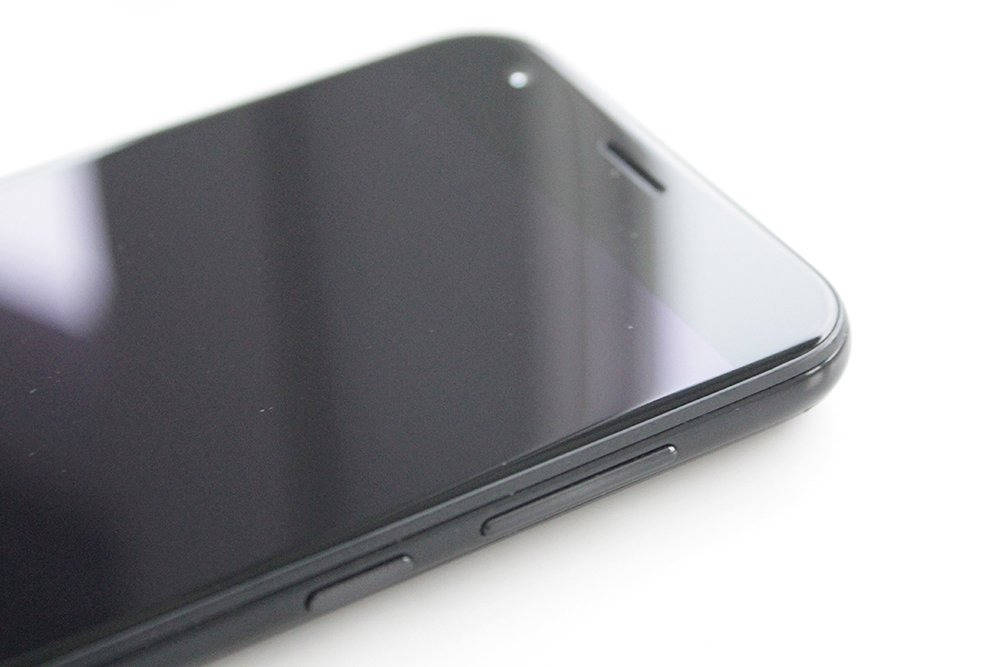
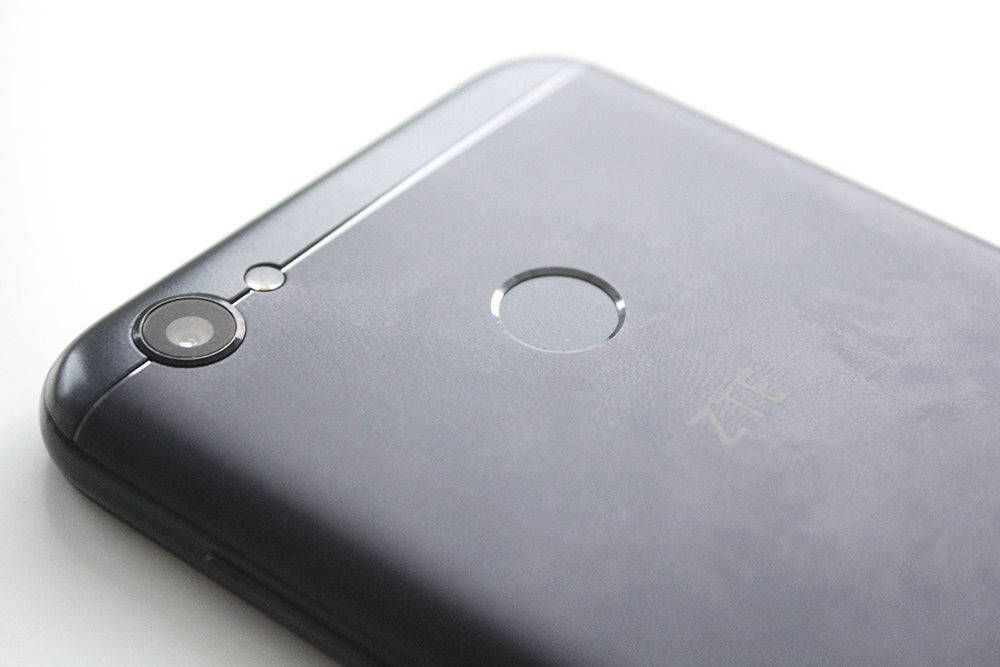
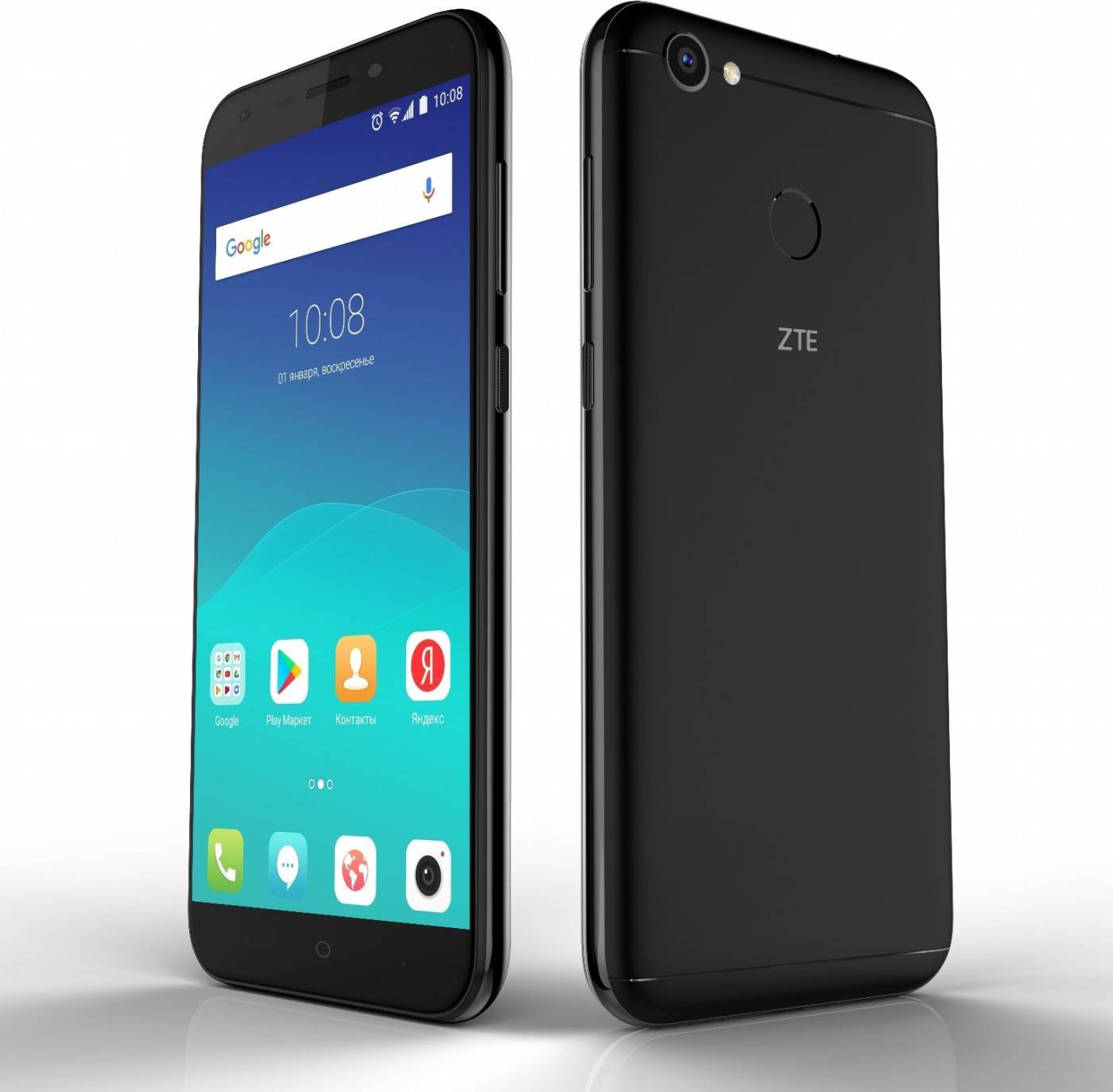
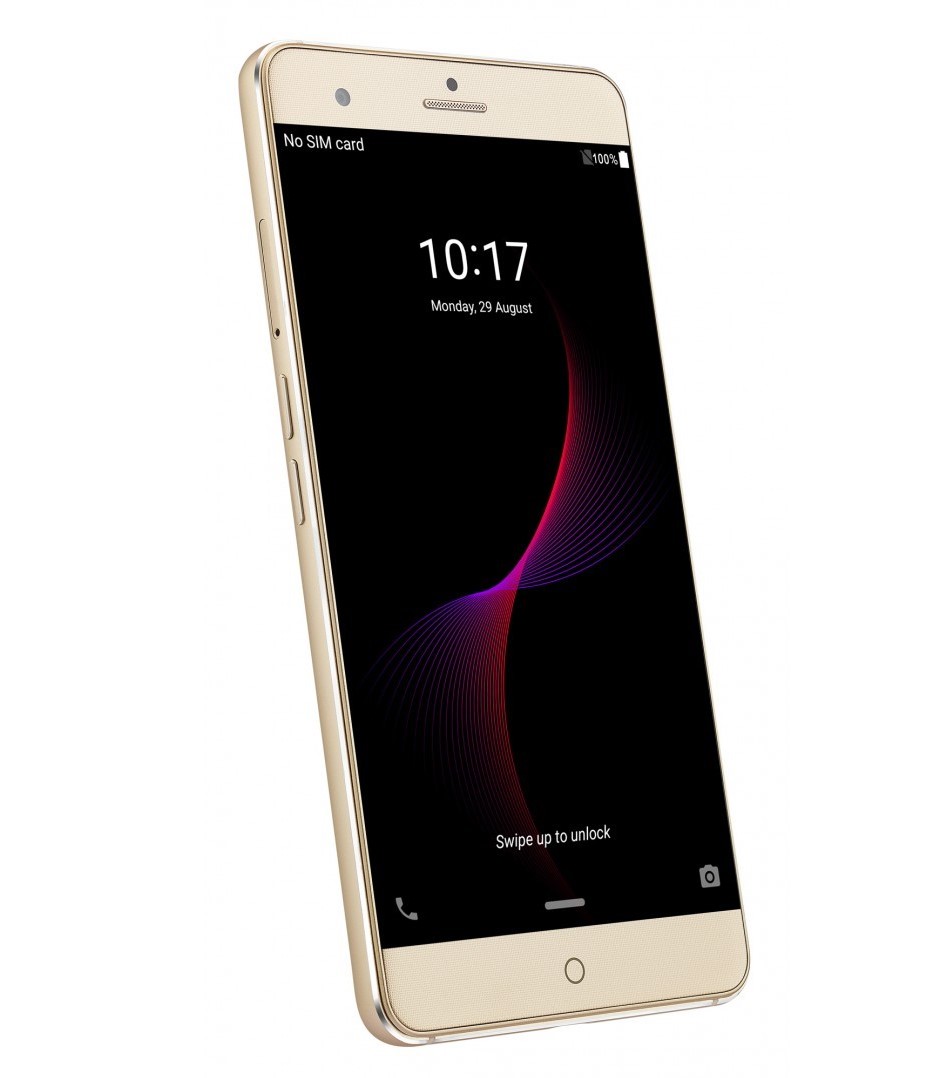
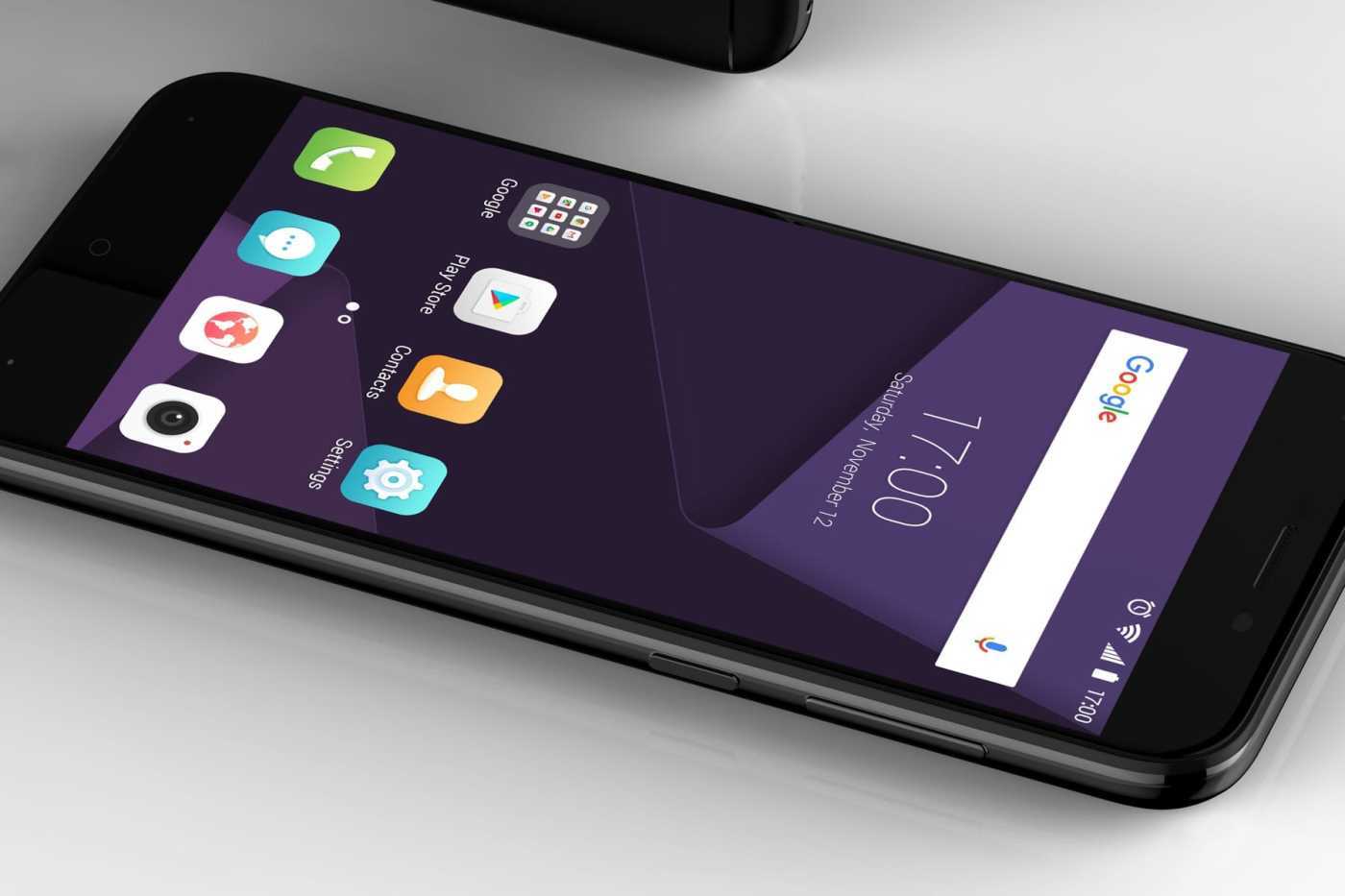
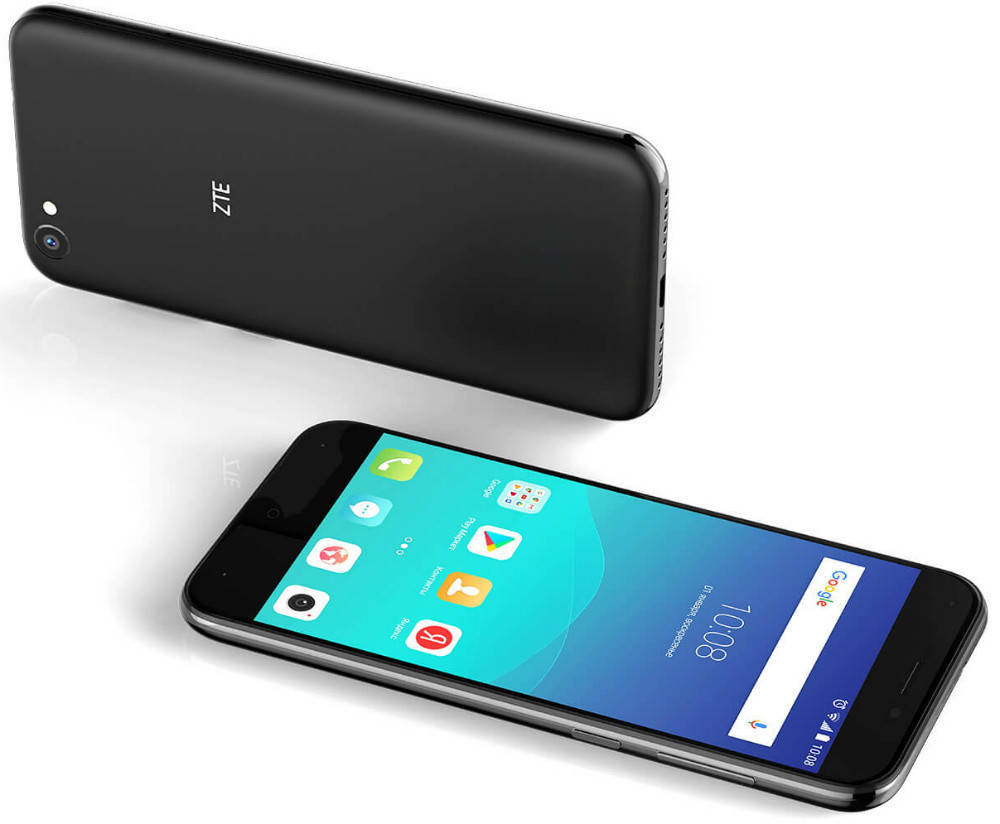

ZTE Blade A6 — китайский среднебюджетный смартфон с батареей на 5000 мАч и поддержкой быстрой зарядки. Благодаря аккумулятору смартфон живёт два полных дня. Внутри стоит восьмиядерный Qaulcomm Snapdragon 435 с 3 Гб оперативной памяти, основная камера на 13 Мп и фронталка на 5 Мп. Поддерживает две SIM-карты, есть сканер отпечатков пальцев. По ценовой категории гаджет ещё попадает в сегмент бюджетников, по качеству и батарее близок к флагманам. Не обошлось и без недостатков — подробно разберёмся дальше.
История и сравнение с другими ZTE Blade A
- Сканер отпечатков пальцев — появился только в ZTE Blade A6.
- Батарея — почти в два раза больше, 5000 вместо 2540 мАч. Также появилась поддержка быстрой зарядки.
- Чипсет — следующая модель Qualcomm Snapdragon, 435 вместо 425.
- Графический чип — тоже новое поколение Adreno, 505 вместо 308.
- Память — 32 Гб внутренней и 3 Гб оперативки против 16 и 2 Гб, соответственно.
- Корпус — алюминиевый с пластиковыми вставками вместо чистого пластика.
- LTE — добавились 4G частоты 5 (850) и 38 (2600).
Плюсы ZTE Blade A6
- Аккумулятор 5000 мАч. Главное достоинство смартфона. Батарея даже при активных играх и прослушивании музыки точно выдерживает сутки, в более щадящем режиме — 2-3 дня.
- Подходит для 3D игр. Производительность высокая благодаря качеству чипов Qualcomm, даже на высоких настройках Asphalt и Nova не лагают. Оптимизация оболочки чуть хуже.
- Качественная сборка. Корпус, кнопки и разъёмы собраны надёжно, нет люфтов и щелей. Эргономика тоже радует — смартфон не выпадает из рук и не скользит.
- Наушники и OTG в комплекте. Сразу в коробке есть проводная гарнитура и кабель для подключения флешек, геймпадов и других гаджетов.
- Доступная цена. ZTE Blade A6 по цене — классический бюджетник, но функции и качество за эту цену смартфон предлагает достойные.
Минусы ZTE Blade A6
- Блёклый экран. Дисплей уходит в холодные оттенки и словно выцветает, но это можно исправить повышением насыщенность в настройках. Автояркость может работать некорректно.
- Тихий звук. Динамики и гарнитура недостаточно громкие, музыка смазывается, пропадают басы. Это проблема и техническая — фирменных наушников, — и программная — прошивки.
- Посредственная камера. В сумерках и темноте обе камеры снимают плохо, кадры получаются смазанные и шумные. Оптическая стабилизация не работает.
- Сильный нагрев. В играх батарея и корпус греются до 45 градусов, с чехлом — сильнее.
Дизайн и эргономика ZTE Blade A6
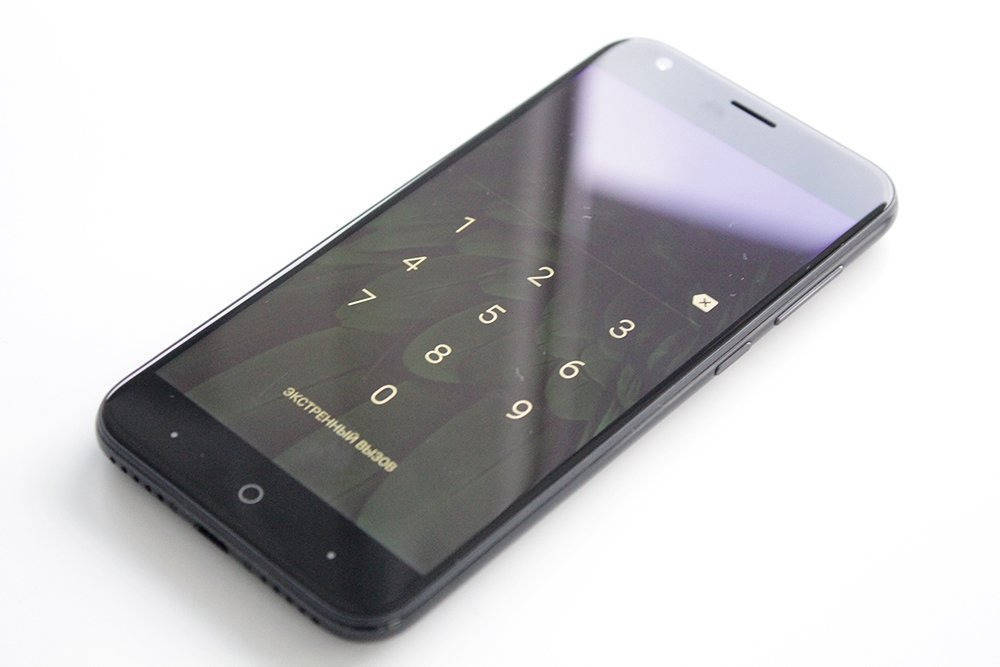
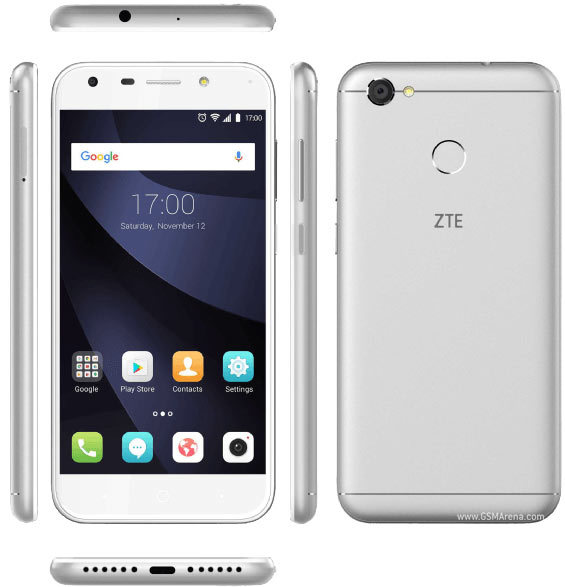
Корпус смартфона сзади алюминиевый, а сперед закрыт изогнутым 2,5D стеклом — почти как во флагманах. По бокам, сверху и снизу — глянцевый пластик, в нём скрыты антенны. Металлическая задняя крышка быстро пачкается, но и вытирается легко. Боковины за пару месяцев без чехла сотрутся, появятся мелкие царапины. Габариты у A6 приличные, но в руке лежит удобно и не скользит. Общий дизайн очень напоминает Xiaomi Redmi Note 5A, особенно сзади.
По главным элементам расклад следующий:
- Передняя сторона — дисплей, внизу сенсорные кнопки управления, фронталка, динамик и датчики.
- Задняя сторона — основная камера, вспышка и сканер отпечатков пальцев.
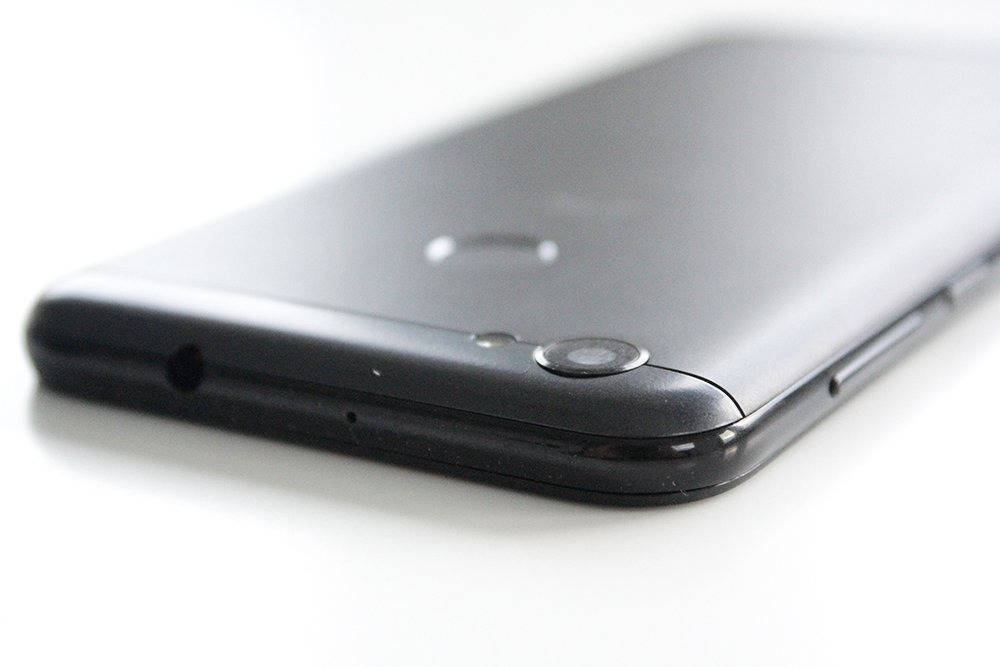
- Верхняя грань — 3,5 мм разъём для наушников и микрофон-шумодав.
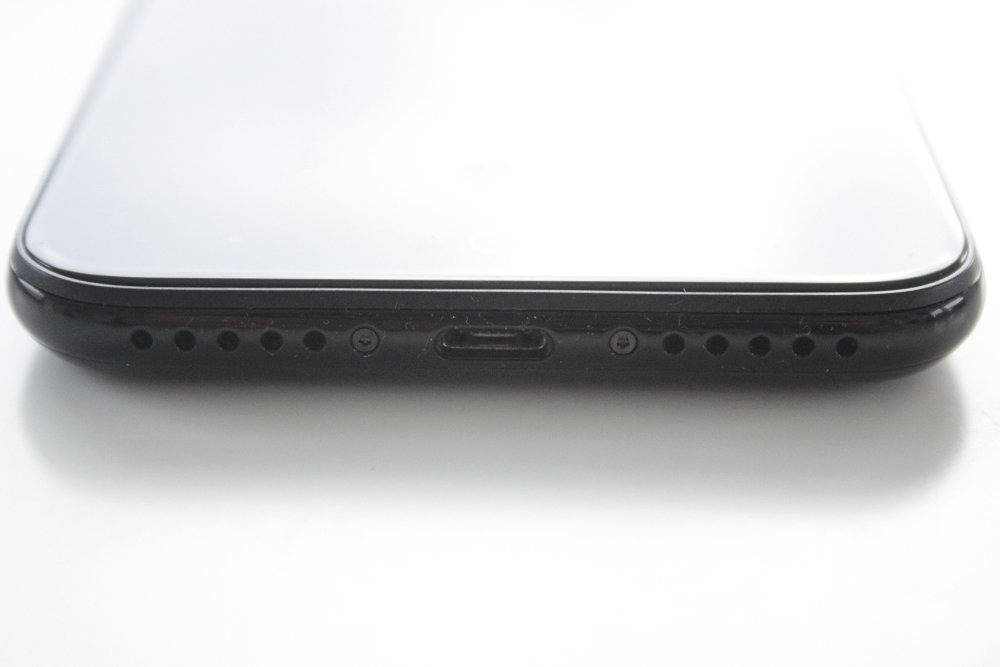
- Нижняя грань — USB-разъём и микрофоны.
- Левая грань — лоток SIM-карт и карт памяти.
- Правая грань — качелька громкости и рельефная кнопка питания.
Сборка у ZTE Blade A6 качественная, без отваливающихся деталей и люфтов. Держать удобно, а если длинные пальцы, то управлять можно даже одной рукой. Единственный минус комбинации элементов — в горизонтальных играх рука может закрывать датчик освещения, и автояркость тут же начинает сбоить. Общее впечатление от дизайна — полностью соответствует цене, крепкий бюджетник.
Дисплей ZTE Blade A6
Экран у смартфона не впечатляет — 5,2 дюйма, матрица IPS, разрешение HD 720х1280. Это минимум для качественного устройства. Текст и картинки достаточно чёткие, есть олеофобное покрытие на стекле, а вот яркости иногда не хватает для солнечного дня. Сенсор экрана распознаёт до пяти касаний одновременно. На этом плюсы заканчиваются.
У дисплея проблемы с контрастностью, цветопередачей и автоматической яркостью. Последняя вообще ведёт себя странно — быстро меняется даже в одинаковых условиях, когда смартфон просто лежит на столе. Лучше отключать и настраивать вручную. Контраста не хватает и экран всё время уходит в блёклые холодные оттенки. Исправить это можно в настройках, если увеличить насыщенность и отрегулировать цвета.
Камера ZTE Blade A6
Основной модуль рассчитан на 13 Мп, фронтальный — на 5 Мп. Обе камеры работают примерно одинаково: достойно при хорошем освещении и совсем плохо в сумерки и ночью. Если свет ровный, то и фотографии получаются качественные. В настройках есть выбор фильтров и режимов, включая ручной — Pro.
При плохом свете не спасает даже вспышка, ночью можно даже не пытаться фотографировать — получится каша. Иногда и днём при перепадах освещения появляются засветы. С искусственным освещением аналогично — в помещении фотографии получаются шумными, страдает цветопередача. Заявленной оптической стабилизации или нет, или она не работает — даже минимальная тряска смазывает кадры.
У фронталки те же проблемы. LED-фонарик на передней панели может работать в режиме вспышки автоматически. Но в темноте лучше включить его как подсветку вручную — это даст больший эффект.
Производительность ZTE Blade A6
Сочетание Snapdragon 435 с ядрами на 1,4 ГГц с Adreno 505 делают смартфон очень производительным для своей цены. 3 Гб оперативной памяти в обычном режиме превращаются в 1,5 Гб, в играх остаётся свободно 500-700 Мб. Из 32 Гб внутренней памяти сразу после запуска доступно 22 Гб. Можно расширить картами до 128 Гб. По тестам, Asphalt 8 и Nova 8 даже не тормозят, World of Tanks Blitz на высоких настройках выдаёт 35 FPS, но на средних нет никаких проблем. Обычный тест AnTuTu показывает в районе 46000 баллов, а 3D тест — 5 FPS при норме 25. Так что крутые 3D игры на топовых настройках могут тормозить.
И если в приложениях у ZTE Blade A6 всё в порядке, то на домашних экранах и при переключении между задачами смартфон думает 1-2 секунды. Это неудобно и надоедает. Некоторые пользователи отмечают, что у гаджета плохая отзывчивость экрана — есть небольшие задержки между касанием и откликом. И ещё один минус — батарея сильно греется в играх, порой до 45 градусов. В чехле может нагреться ещё сильнее.
Софт ZTE Blade A6
Работает смартфон на Android 7.1.1 Nougat и фирменной оболочке MiFavor 4.2. Система типичного китайского образца, поэтому выделенного рабочего стола нет — приложения сразу попадают на домашние экраны. Свайп сверху открывает шторку с настройками и уведомлениями. Много предустановленных приложений, как полезных типа пакета Google, так и не очень вроде набора от ZTE. Их можно отключать или совсем удалить с рут-правами. Сама система плавная и довольно минималистичная. Из полезных фич: раздел с личными данными, например, группой крови.
Отдельного внимания заслуживает управление. Некоторые пользователи жалуются, что непривычно, когда кнопка «Назад» находится слева, а «Диспетчер задач» справа. В настройках эти кнопки можно поменять местами! Только центральный сенсорный круг неизменен, он возвращает на главный экран.
Звук ZTE Blade A6
Динамики и микрофоны в устройстве стандартные, хотя и с шумодавом. Но на качество это особо не влияет — звук остаётся очень тихим и в динамиках, и в наушниках. Часто проседают басы. Решить проблему можно несколькими способами:
Получить рут-права и поставить Dolby Athmos с эквалайзером. Это даст лучшее качество из возможных.
Установить другой проигрыватель, например, PowerAMP. Это добавит громкости и поправит басы.
Использовать не фирменные наушники из комплекта, а беспроводную гарнитуру.
При разговоре динамики даже на максимальной громкости остаются тихими — в метро точно не поговорить. Некоторые пользователи отмечают, что и микрофон проседает по качеству, но это может зависеть от сборки.
Защита ZTE Blade A6
Основная защита — это сканер отпечатков пальцев. Работает сносно, но реагирует на касание не моментально. Особо радует, что на сканер можно назначить разные функции помимо разблокировки: доступ к скрытым файлам и папкам, ответ на звонки, активация камеры, просмотр фото. Остальная защита стандартная, есть пароль, графический узор и простой свайп по экрану.
В ZTE Blade A6 стоит датчик Холла. Он реагирует на изменение магнитного поля и полезен только для чехлов с магнитной застёжкой. Датчик распознаёт, когда чехол открыт и закрыт, активируя экран в соответствии с этим. Удобно и можно не волноваться, что экран включится, пока телефон в кармане.
Батарея ZTE Blade A6
Киллер-фича — это 5000 мАч батареи, которые дают двое полных суток работы. При желании можно выжать и трое, но придётся пользоваться смартфоном реже. Даже если нагружать гаджет по полной, то сутки он продержится точно. Если в чистых цифрах, то это 6 часов активного экрана. В настройках есть три режима: высокая производительность, баланс и экономия энергии. Их можно выставлять отдельно для разных приложений. С помощью OTG от ZTE Blade A6 заряжаются и другие гаджеты.
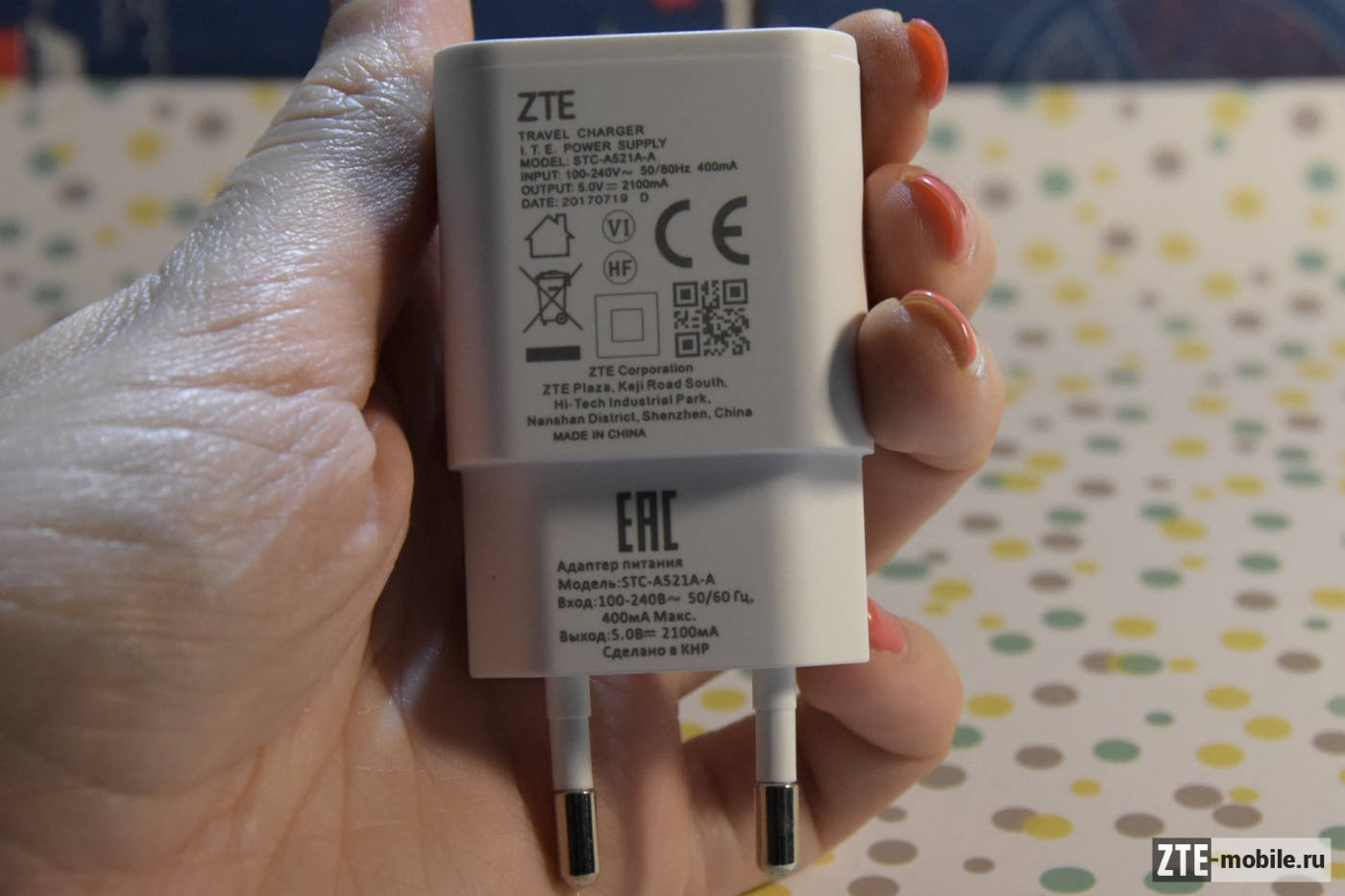
Отметим обещанную быструю зарядку по технологии Quick Charge 3.0. Смартфон действительно поддерживает её и с нуля до сотни заряжается за 1,5 часа. Но не с родным адаптером! Кубик из комплекта поставки как раз Quick Charge 3.0 не поддерживает, так что придётся искать стороннее устройство. При этом производитель советует заряжаться только с помощью фирменных комплектующих, а с ними время увеличивается до 4 часов.
Упаковка и комплектация ZTE Blade A6
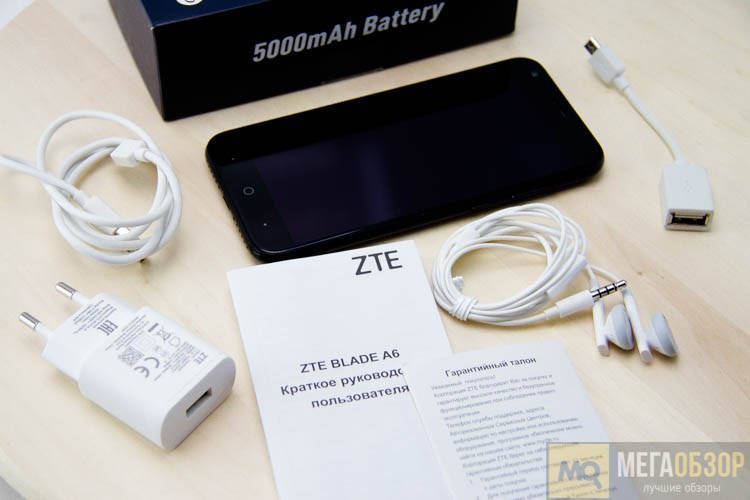
Гаджет продают в фирменной коробке ZTE, на которой перечислены технические характеристики и сертификаты устройства. В комплект помимо смартфона входит:
- Кубик зарядки 5В/2А. Что интересно — фирменный адаптер не поддерживает технологию Quick Charge 3.0.
- USB-кабель для зарядки и связи с компьютером.
- Кабель OTG для флешек и аксессуаров.
- Проводные наушники.
- Скрепка для лотка SIM-карт.
- Инструкция.
- Гарантийный талон.
Особенно радуют наушники и OTG от производителей. Часто даже смартфоны с поддержкой технологии USB On-The-Go продаются без кабеля. Использовать его можно для подключения не только флешек, но и других гаджетов и геймпадов. Учитывая объём батареи ZTE Blade A6, смартфон сразу можно использовать как power bank.
Ошибки и баги ZTE Blade A6
Благодаря обновлениям и фиксам серьёзных проблем за ZTE Blade A6 не замечено. Больше всего жалоб на странное поведение автояркости. Здесь проблема может быть как техническая — неисправный сенсор, так и программная — плохо оптимизированный софт. У разных пользователей смартфон также может тормозить при пиковой нагрузке, а иногда — просто на домашнем экране. Из более редких ошибок: долгое распознавание SIM-карты после перезагрузки, сломанное автоматическое переключение Wi-Fi и 3G.
Особо выделим ошибки в Google Play:
| Код | Причина | Решение |
|---|---|---|
| 403 | Доступ к приложению закрыт. Ошибка обычно появляется при попытке загрузки с нескольких аккаунтов. | Сбросить все настройки сети или попробовать загрузить с нового аккаунта. |
| 492 | Ошибка в кэше. | Очистить кэш Google Play в настройках приложений. |
| 495 | Появляется во время загрузки или обновления приложений. | Удалить данные Google Play, в тех же настройках, где и очистка кэша. |
| 498 | Прерывание загрузки из-за недостатка места. | Освободить память, очистив её или удалив другие приложения. |
| 919 | Ошибка при открытии приложения, тоже из-за недостатка места. | Аналогично предыдущему. |
| 921 | Запрет на загрузку приложений. | Очистить кэш или перезайти в аккаунт. |
| 927 | Запрет на загрузку приложений из-за обновления Google Play. | Подождать окончания обновления или очистить кэш. |
| 941 | Ошибка при обновлениях. | Очистить кэш. |
Большинство проблем с софтом решает перезагрузка или сброс настроек. О нём — ниже.
Рекомендации по использованию ZTE Blade A6
- Регулярно обновлять прошивку. Новые версии прилетают автоматически, но может потребоваться подтвердить обновление.
- Следить за объёмом памяти. Если свободного места совсем мало, то смартфон будет тормозить, а приложения вылетать.
- Использовать карту памяти. Фотографии и видео лучше хранить именно там, чтобы системная память оставалась свободной. Но не забывайте, что тогда не получится поставить две симки.
- Повышать производительность. Помогают приложения: антивирус, файловый менеджер, клинер для проверки свободного места. Для безопасности загружайте только из Google Play.
- Выключите смартфон.
- Зажмите кнопку питания и уменьшения громкости.
- В Boot mode кнопкой увеличения громкости выберите Recovery, а кнопкой уменьшения подтвердите выбор.
- Зажмите кнопку питания и через секунду — кнопку увеличения громкости.
- С помощью качельки выберите wipe data/factory reset и подтвердите выбор кнопкой питания.
Отзывы о ZTE Blade A6
Покупатели в основном довольны смартфоном — на Яндекс.Маркете у него оценка 4,5. Все отмечают ёмкий аккумулятор, качественную сборку и производительность. Несмотря на не самый лучший звук, ZTE Blade A6 нравится уровнем связи. Мобильный интернет, Wi-Fi, Bluetooth работают быстро. Приятный бонус — поддержка OTG.
Из не упомянутых выше недостатков чаще всего отмечают отсутствие чипа NFC для бесконтактной оплаты — ZTE Blade A6 не будет работать с Android Pay. Стандартный, но неудобный лоток для SIM-карт, потому что карта памяти занимает место второй симки. К ZTE сложно найти аксессуары, потому что бренд не очень распространён.
В целом соотношение цены и фич — особенно, батареи — радует владельцев ZTE Blade A6.
ZTE Blade A6 — Альтернативы
Показаны записи 1-10 из 10.
| Цена | Продукт | ROM | RAM | |||||||
|---|---|---|---|---|---|---|---|---|---|---|
| Фото | USD | Название | px. | MP | часы | Гр. | Релиз | |||
| USD | Название | ROM | RAM | |||||||
 |
463 | OnePlus 5t | 1080×2160 | 6.01″ | 64/128GB | 8GB | Dual: 16 MP (f/1.7 MP | 3300 | 162 | 2017, November |
 |
94 | Xiaomi Redmi 5a | 720×1280 | 5.0″ | 16GB | 3GB | 13 MP MP | 3000 | 137 | 2017, December |
 |
187 | LG Q6 | 1080×2160 | 5.5″ | 32GB | 4GB | 13 MP (f/2.2 MP | 3000 | 149 | 2017, August |
 |
1,060 | Apple iPhone X | 1125×2436 | 5.8″ | 64/256GB | 3GB | Dual: 12 MP (f/1.8 MP | 2716 | 174 | 2017, October |
 |
199 | Huawei Nova 2 | 1080×1920 | 5.0″ | 64GB | 4GB | Dual: 12 (f/1.8 MP | 2950 | 143 | 2017, June |
 |
672 | Samsung Galaxy S9 | 1440×2960 | 5.8″ | 64/128/256GB | 4GB | 12 MP (f/1.5-2.4 MP | 3000 | 163 | 2018, March |
 |
93 | Meizu M5c | 720×1280 | 5.0″ | 16GB | 2GB | 8 MP MP | 3000 | 135 | 2017, June |
 |
145 | Meizu M6 Note | 1080×1920 | 5.5″ | 16/32/64GB | 4GB | Dual: 12 MP (f/1.9 MP | 4000 | 173 | 2017, September |
 |
116 | ZTE Blade A6 | 720×1280 | 5.2″ | 32GB | 3GB | 13 MP MP | 5000 | 160 | 2017, September |
 |
475 | Huawei Mate 10 | 1440×2560 | 5.9″ | 64GB | 4GB | Dual: 12 MP (f/1.6 MP | 4000 | 186 | 2017, November |
ZTE Blade A6 — Сравнение
| Бренд | ZTE | OnePlus | Xiaomi | LG |
|---|---|---|---|---|
| Модель | Blade A6 | 5t | Redmi 5a | Q6 |
| Мин. цена | USD |
Вылетают приложения.
Запускают VK, через 3 минуты выбивает на начало. Клеш вообще выбивает на рабочий стол. Помогите. Спасибо.
9 292 просмотра
Люди с такой же проблемой (64)
дэтяг 19 октября
Я пытаюсь играть в игры, но проходит время и они вылетают, очень люблю одну игру SCP classified site но играть невозможно, приходится на мамыном телефоне, а мама много не разрешает, ПОМОГИТЕ щапэл 3 августа 2022
Телефон ZTE blade a7s 2020, у меня вылетают почти все игры, помогите решить этот вопрос)? гасюз 11 мая 2022
Я захожу в игру LAC идёт загрузка загружает, загружает а потом тут же вылетает игра . Артем Марченко ZTE blade a510 ыжопепор 21 февраля 2022
Я играю в игру и потом выхожу и у меня выбивает Автоматическое закрытия вэкыфяш 15 февраля 2022
Куда бы не зашла сразу же вылетает то телега, то инст, игры, и. т. д абсолютно всё акыщ 3 февраля 2022
Я заходю у игру тики зашла у катку и у меня вибивает а мне там нужно било ловить зомби и задания виполнять меня ета уже бесит, мама тики купила телефон и из програм и игор почало сразу вибивать ефафямюп 1 января 2022
Я скачала игру my school simulation и когда я зашла то у меня вылетела ощепюх 6 декабря 2021
У меня вылетает Фри фаер. Прям на главный экран! И я уже пыталась устранить проблему. Удаляла и скачивала приложение снова. Перезагружала устройство множество раз и никакого результата. Помогите пожалуйста разобраться. ямымуви 20 октября 2021
Захожу в одно приложение там проходит минуты 2, а потом всё экран чернеет темнеет, то есть и вылетает приложение! что делать?! ранищ 27 мая 2021
У меня вылетают абсолютно все игры, памяти польше половины, кэш очищен, оперативная не забита, обновлений ос нет. дячогоши 16 мая 2021
Я скачала логическую игру. Захожу в неё, и сразу «вылетаю». Хрень какая то! епомац 19 мая 2020
я запускают игру и когда я нажимаю старт у меня вылетает игра которая называется Evill nyn тюсяйе 10 мая 2019
Заходишь в игры : незагружается, вылетает,»приложение не отвечает или перезагрузка. помогите пожалуйста.:) (•__•) ZTE Blade a 510 1 апреля 2019
захожу в игру потом жму на уровень он грузит и сразу вылетает боло 2 декабря 2018
Куда бы не зашла все приложении вылитают в течении 10 минут , надоело уже все игры и все приложении вылитают . проверила на вирус , Вируса нет. Незнаю что делать фязабэф 19 августа 2018
Когда покупала с моим папой телефон, то нам сказали, что все отлично работает, марка телефона хорошая, не глючит. Ну, да, конечно. ZTE A510 самый заторможенный и надоедливый телефон. Звук тихий. На крышке отверстие для двух динамиков, а есть лишь один. Клавиатура часто не открывается, могу от 10 минут ждать её открытия. Когда выкладываю истории в Инстаграмм, то история не появится там, то просто весь телефон заглючит и отрубится. Надоело уже. Из каждой игры вылетает. Аккумулятор не съемный, поэтому, когда телефон заглючит, то ничего не сделаешь. Батарейку не достать, нужно лишь ждать загрузки телефона. Я лучше уж с кирпичем похожу, чем с этим глюканным ужасом. ибахю 30 января 2018
В игру заходил и вылетает сразу. упужа 2 января 2018
перешел с вк на кейт лучше стало но инстаграм и игры вообще вылетают хетэв 19 ноября 2017
На самом деле это только начало самого худшего, вскоре твой телефон начнет при малейшем ударе показывать полосы и перезагружаться, точно такая же проблема лятюкя 29 октября 2017
Не могк скачать приложение не обноаляется ZTE 510 пишет ожидание и так более суток ерычуфя 11 июня 2017