Как установить карту памяти на Samsung Galaxy M12
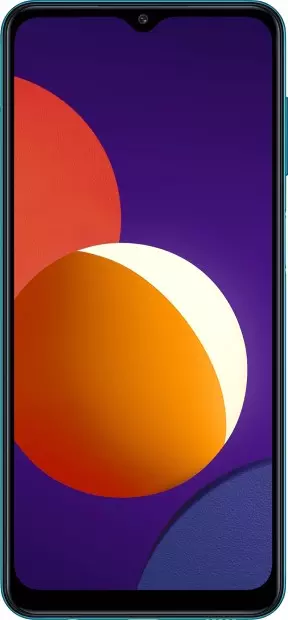
Одним из главных достоинств смартфона Samsung Galaxy M12 является поддержка карт памяти формата MicroSD. Данная возможность позволяет расширить внутреннее хранилище при помощи внешнего накопителя. Установить SD-карту на Samsung Galaxy M12 довольно просто, но у некоторых пользователей все равно возникают сложности. Кроме того, важно не только поставить карточку, но и выполнить ее настройку.
Установка карты памяти
Из-за того, что карточка MicroSD характеризуется очень маленьким размером, а телефон Samsung Galaxy M12 внешне не выдает наличия разъема, бывает трудно отыскать место установки накопителя. Поэтому рекомендуется действовать по инструкции:
- Осмотрите корпус устройства и найдите лоток. Как правило, его можно идентифицировать по небольшому отверстию, расположенному поблизости (только не перепутайте его с микрофоном). Также лоток немного выделяется своими гранями.
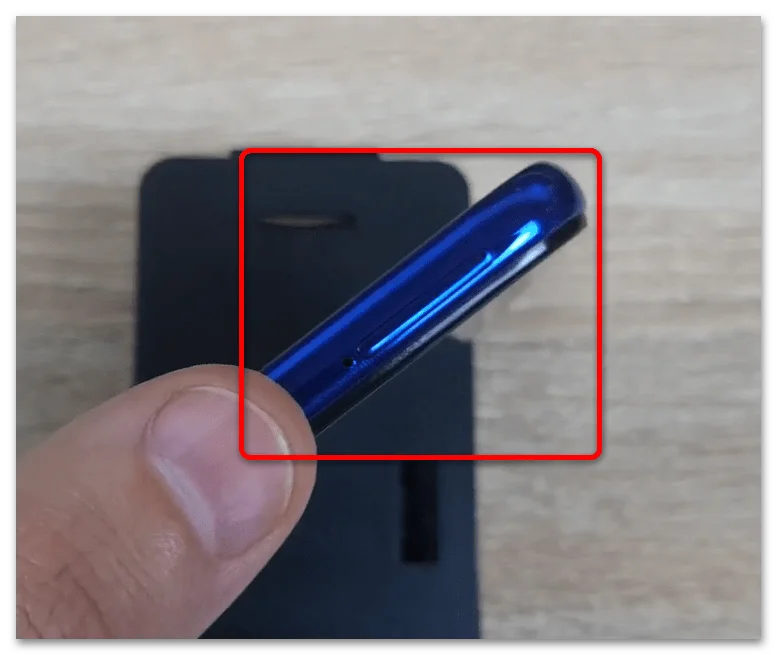
- В комплекте с Samsung Galaxy M12 идет специальная скрепка для извлечения лотка. Посмотрите, не завалялась ли она в коробке от смартфона. Если ее нет, можно воспользоваться иголкой соответствующего диаметра. Вставьте скрепку в отверстие до характерного щелчка.
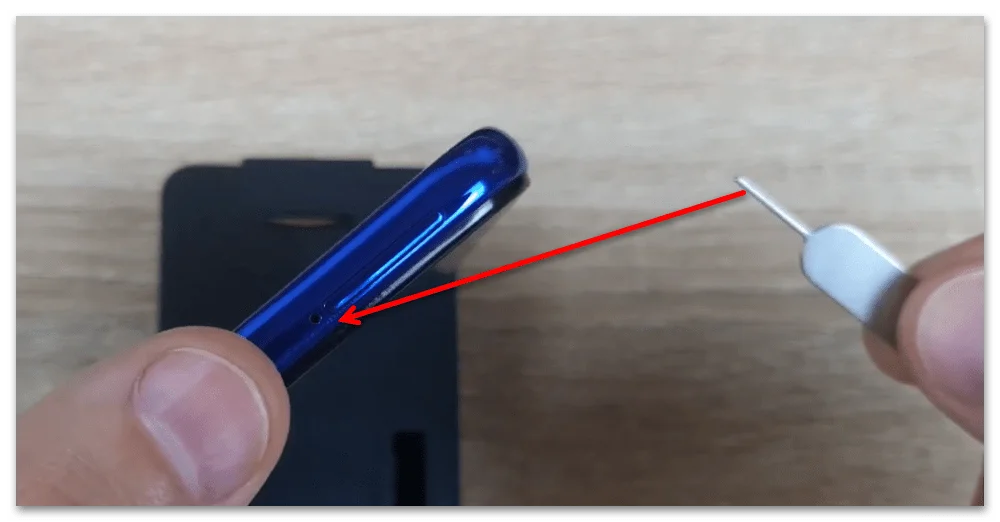
- Одновременно с щелчком произойдет выдвижение слота. Автоматически он выдвигается только на 10-20%. Далее его нужно потянуть, чтобы полностью извлечь.
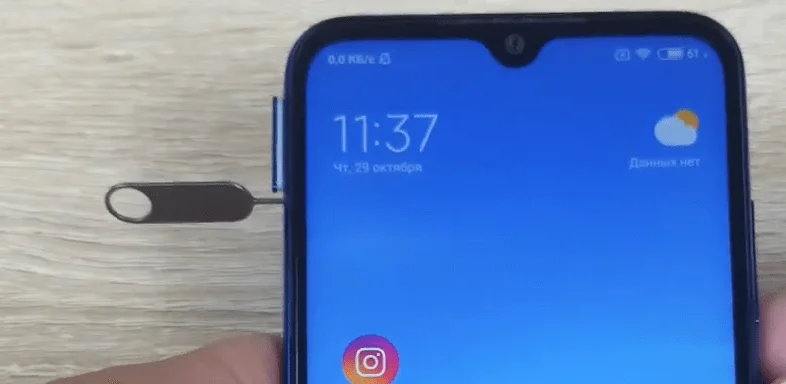
- Осмотрите лоток. Он должен иметь специальную площадку для установки MicroSD-карты. Как правило, она чуть больше площадки для SIM.
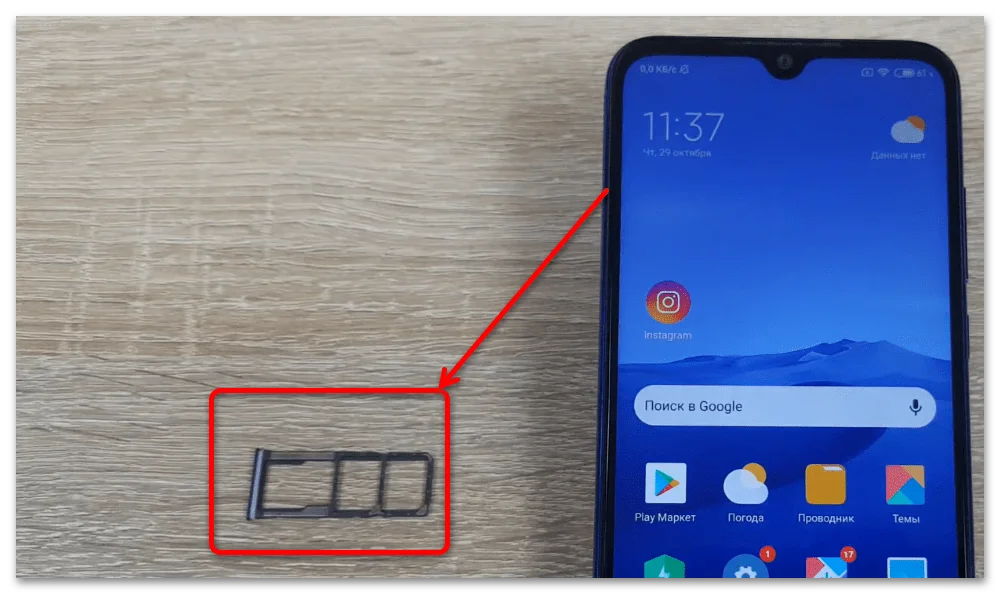
- Положите на него карту памяти чипом вниз в соответствии с конструктивными особенностями лотка.
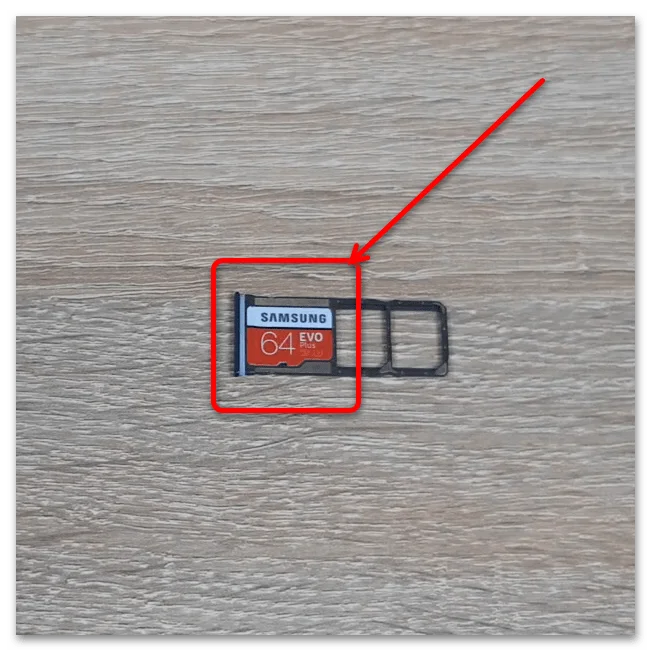
- Вставьте лоток до щелчка.
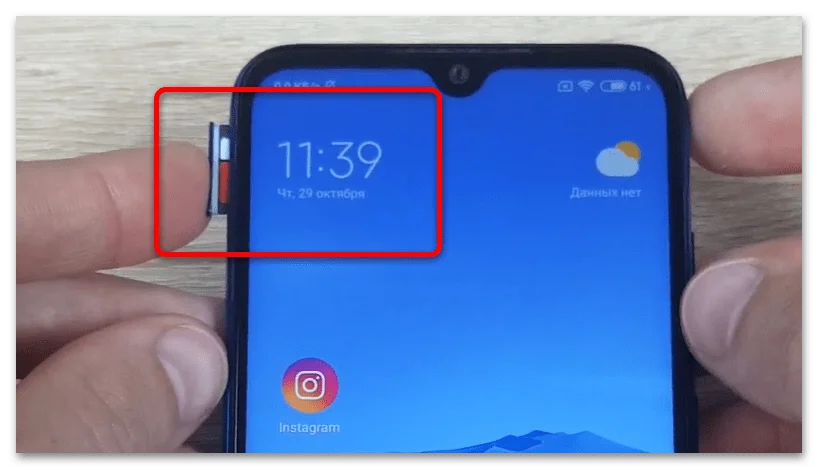
После выполнения указанных шагов на экране Samsung Galaxy M12 должно появиться уведомление об установке внешнего накопителя. Не торопитесь начинать им пользоваться, так как необходимо также провести подготовительные действия.
Необходимые действия перед использованием
Несмотря на то, что после установки карта памяти уже готова к использованию, перед началом эксплуатации ее рекомендуется отформатировать. Операция выполняется по следующей инструкции:
- Откройте настройки Андроид.
- Перейдите в раздел «Хранилище».
- Выберите используемую SD-карту.
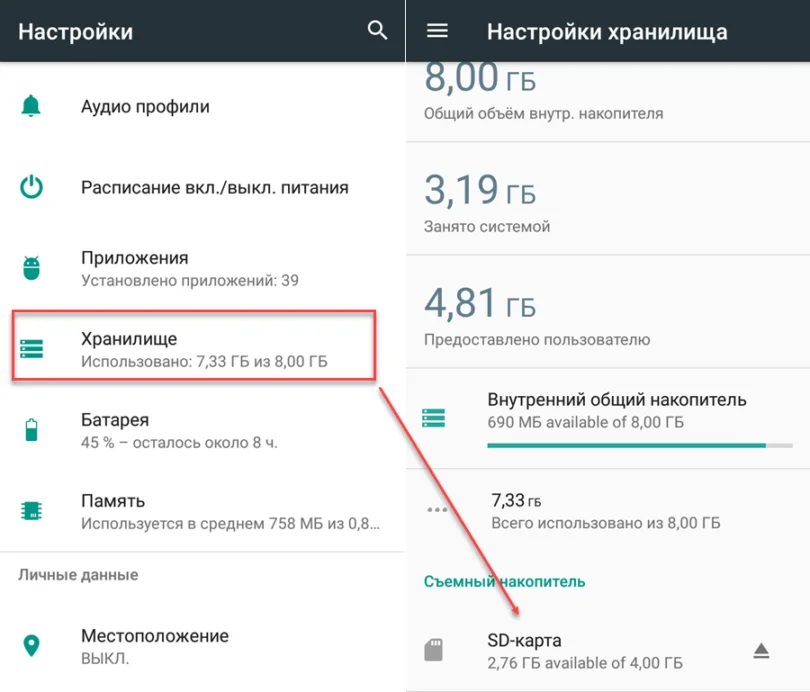
- Нажмите на кнопку «Форматировать» и подтвердите действие.
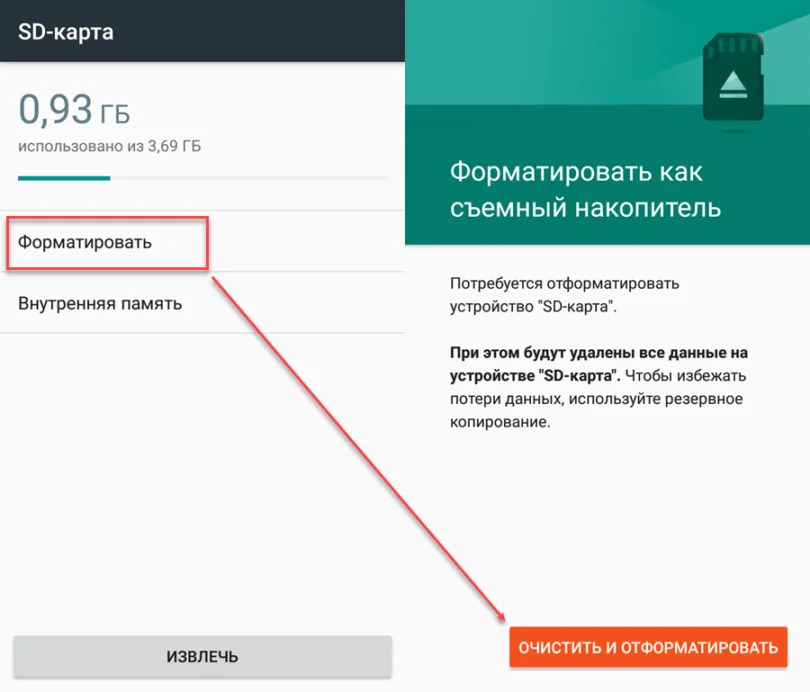
Обратите внимание, что в ходе форматирования с карты стираются все данные. Поэтому не заполняйте внешний накопитель перед началом эксплуатации.
Решение возможных проблем
Хотя в том, чтобы установить карту памяти на Samsung Galaxy M12, нет ничего сложного, в ходе ее эксплуатации могут возникнуть разные проблемы. Главная из них – телефон не видит SD-карту. У произошедшего может быть две причины:
- вы установили карту памяти большего объема, чем поддерживает смартфон;
- накопитель неисправен.
В обоих случаях шансов на исправление ситуации практически нет. Но некоторые действия предпринять все-таки стоит. Во-первых, посетите сайт производителя, чтобы уточнить, карты памяти какого объема поддерживает Samsung Galaxy M12. Если она превышает лимит, то смартфон не сможет ее распознать.
Если объем соответствует критериям, то попробуйте подключить внешний накопитель к ПК и произведите форматирование через «Этот компьютер».
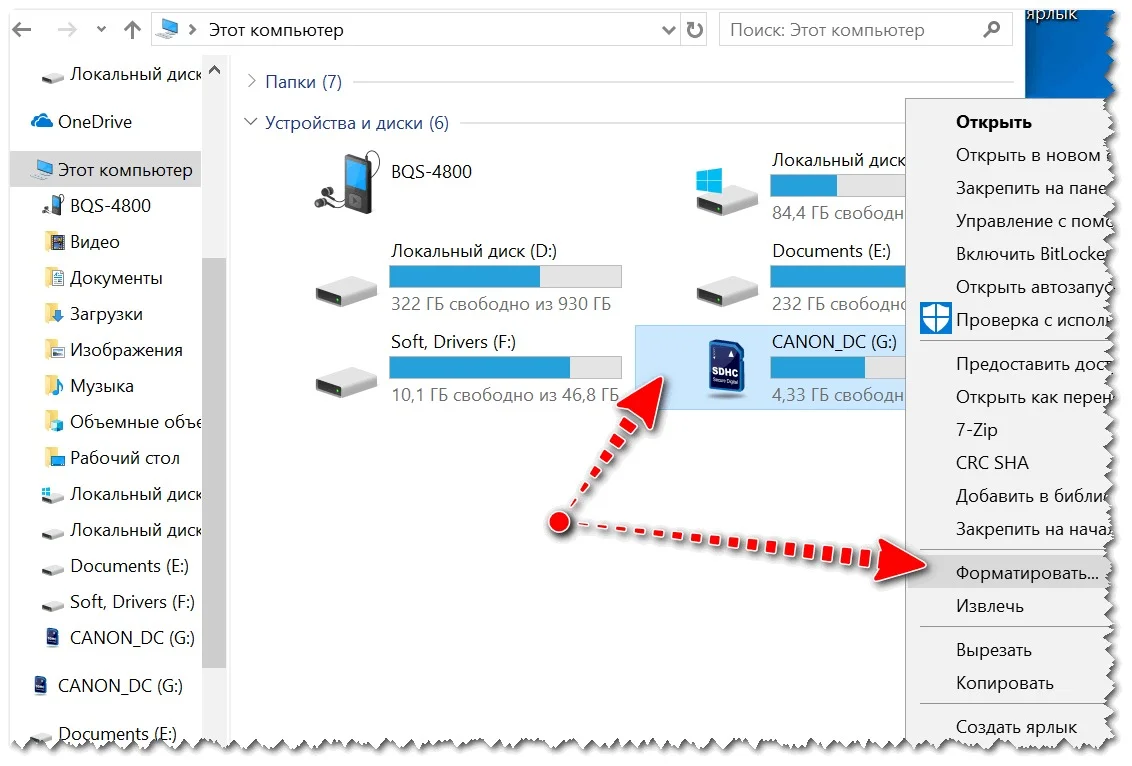
Аналогичным образом следует действовать в том случае, если Samsung Galaxy M12 сначала видит накопитель, но через некоторое время перестает его распознавать. К сожалению, проблема решается только форматированием, из-за которого стираются все данные.
Поделитесь страницей с друзьями:
Где посмотреть карту памяти в телефоне самсунг
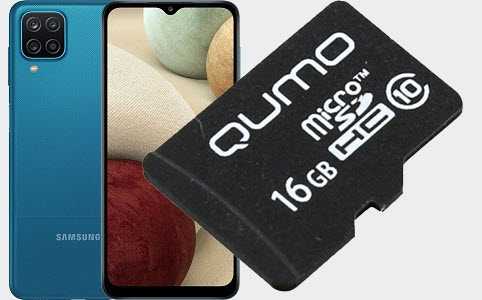
Почти в каждом телефоне samsung есть карта памяти, но не всем владельцам известно, как посмотреть, что в ней находится.
Посмотреть ее содержимое можно одинаково на всех моделях включая самсунг а51, s21, а50, а30, а52, а22, а53 …
Очень редко в этих смартфонах можно вставить 2 симки и карту памяти. В большинстве вторя либо она, либо сим карта.
Хотя при желании даже если слот не рассчитан на 3 чипа, все-таки можно вставить 2 симки и флешку. Кто хочет смотрите здесь.
Где найти карту памяти в телефоне самсунг
Вы можете легко найти карту памяти в своем самсунге. Вот что вам понадобится сделать (всего несколько касаний).
Первым делом перейдите в меню приложений. Для этого можете просто дернуть экран снизу вверх. Там коснитесь папки «Samsung».
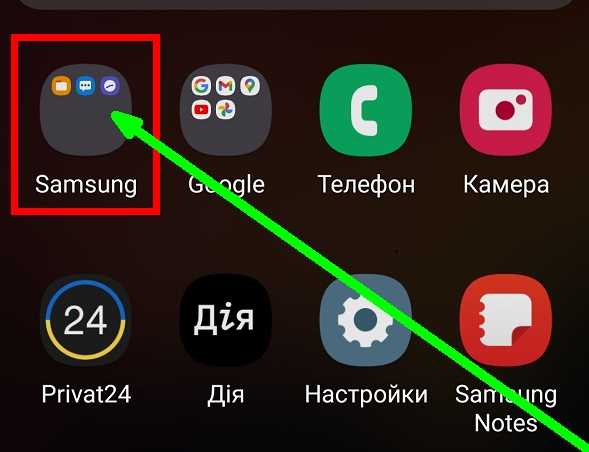
Теперь выберите (коснитесь) папку «Мои файлы». Она как правило всегда первая сверху (если в сами ничего не меняли).
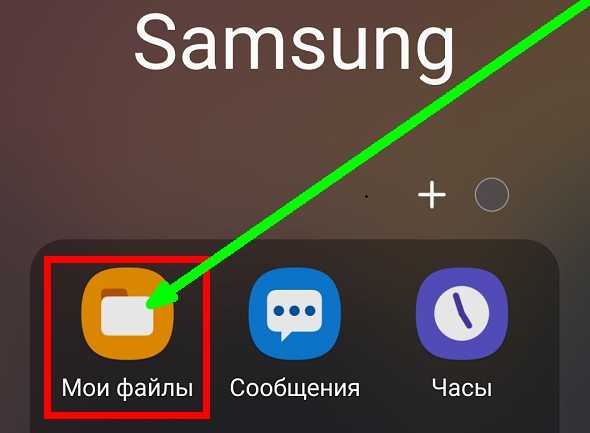
Сразу после этого вы ее увидите. Она может быть либо второй, либо третей в списке. Так во всех устройствах корейца.
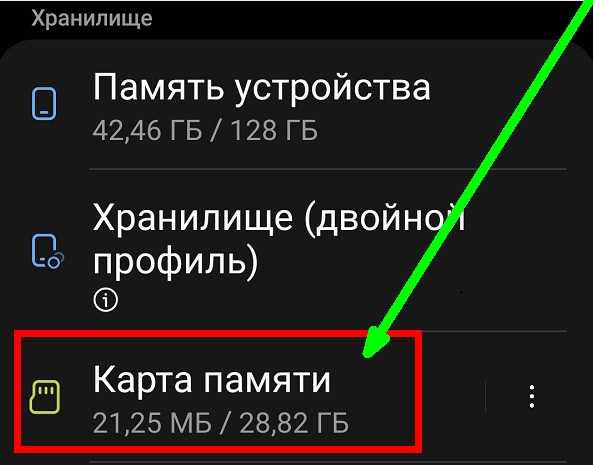
Можно и другим способом ее найти, но этот самый простой и быстрый посмотреть, что там находится. Хорошего дня.
Как открыть карту памяти на телефоне?
Открытие содержимого карты памяти microSD через родной проводник и диспетчеры файлов.
Многие современные телефоны работают с картами памяти, которые позволяют расширить дисковое пространство на мобильном устройстве. На съемный носитель можно записать любую информацию — фотографии, музыку, видеоролики, документы и другие файлы. Емкость мобильных карт памяти может достигать даже 1 ТБ.
Чтобы пользоваться картой памяти, необходимо наличие файлового менеджера на телефоне. Он позволяет просматривать подключенные носители информации, записывать, копировать и удалять файлы.
Родной проводник или Google Files Go
Все мобильные устройства обладают встроенной программой для отображения файлов. Обычно она называется «Проводник» и располагается в главном меню. В смартфона на чистом Android, например, используется диспетчер файлов Google Files Go.
Любой проводник позволяет просматривать подключенные карты памяти. Для этого откройте приложение и выберете раздел под названием «SDcard» ил что-то похожее (зависит от системы и прошивки). После выбора пользователь сможет просматривать хранящуюся информацию на съемном носителе и совершать любые операции с файлами.
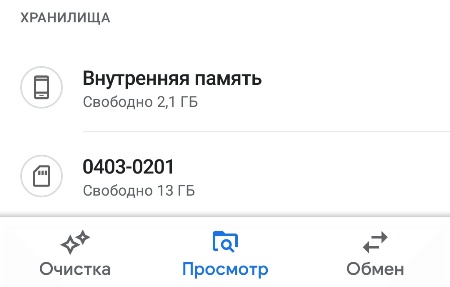
Приложение ES Проводник
Альтернативный способ — установка стороннего приложения. Найти и загрузить это приложение можно бесплатно из Google Play. После установки пользователь получит полноценный файловый диспетчер, посредством которого можно управлять внутренней и внешней памятью. Здесь поддерживаются возможности копирования, удаления и переименования файлов и папок. Также разработчики предлагают создавать списки избранного или работать с архивами. Программа отличается простым интерфейсом, поэтому будет понятна даже новичку.
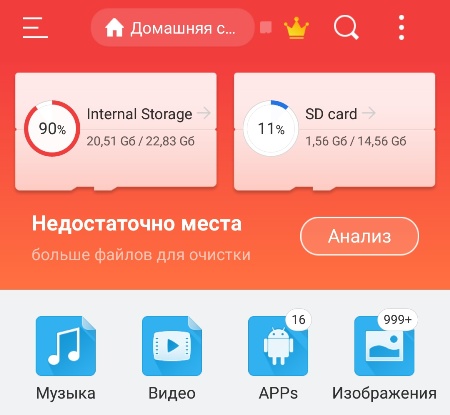
Программа X-Plore
Альтернативный файловый менеджер для телефонов X-Plore отличается широкими функциональными возможностями и простым интерфейсом. После запуска приложения пользователь сможет просматривать встроенную память и карту памяти. В программе доступно создание новых папок, удаления файлов, переименования директорий и копирования информации. Также через программу можно передавать файлы на другие мобильные устройства. Чтобы открыть карту памяти на смартфоне через X-Plore, необходимо нажать по названию съемного накопителя в главном меню.
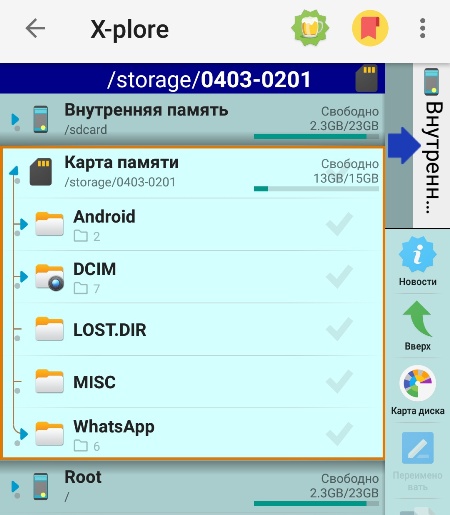
Карта памяти не отрывается на смартфоне
Иногда пользователи сталкиваются с проблемой, когда карта памяти на телефоне не открывается. Рекомендуется использовать несколько перечисленных файловых менеджеров. Также бывают ситуации, когда емкость карты превышает допустимый порог. Обычно производитель телефона указывает в характеристиках максимальный размер поддерживаемых съемных накопителей и их характеристики. Если карту памяти все равно не видно, рекомендуем изучить эту инструкцию.
Рекомендуем почитать:
- Как проверить и узнать реальную емкость карты памяти?
- Можно ли приложения в телефоне перенести на карту памяти?
- Как восстановить удаленные файлы на Android?
- Телефон просит отформатировать карту памяти — что делать?
- Как транслировать изображение с экрана смартфона на ПК, ТВ и другой смартфон?
Что делать, если ваше устройство Galaxy не обнаруживает SD-карту
В зависимости от модели вашего устройства вы можете увеличить объем памяти, вставив SD-карту. Если ваше устройство не распознает SD-карту или появляется предупреждение «Не удается записать на SD-карту», смотрите инструкции ниже.
1 Убедитесь, что карта данного объема поддерживается вашим устройством.
Уточнить данную информацию можно на официальном сайте в разделе «Характеристики» конкретного устройства.
2 Извлеките карту памяти и установите её повторно.
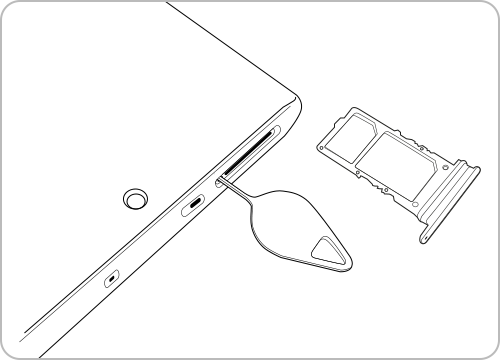
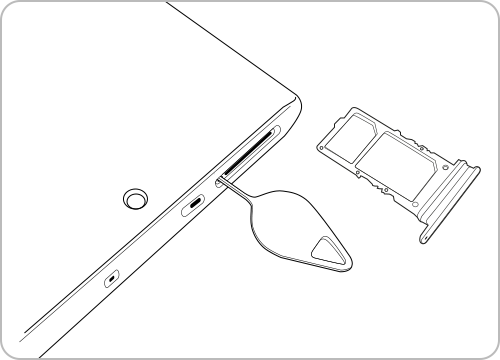
Шаг 1. Чтобы извлечь лоток карты, выключите устройство и вставьте инструмент для извлечения в отверстие рядом с гнездом для лотка SIM-карты.
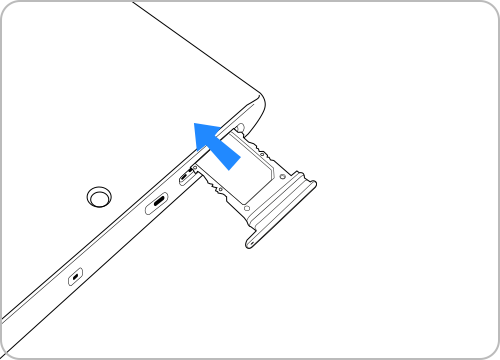
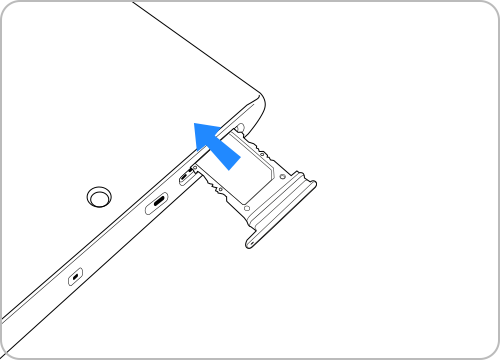
Шаг 2. Затем установите карту на место.
3 Форматируйте карту памяти в файловую систему FAT32 (если объем карты до 32 Гб включительно) или exFAT (если объем карты 64 Гб и выше).
Для форматирования можно использовать компьютер или другой телефон на Android (на телефоне форматирование происходит автоматически без выбора файловой системы).
- Форматирование удалит все содержимое SD-карты без возможности восстановления.
Как форматировать карту памяти с помощью другого смартфона:
На Android 12:
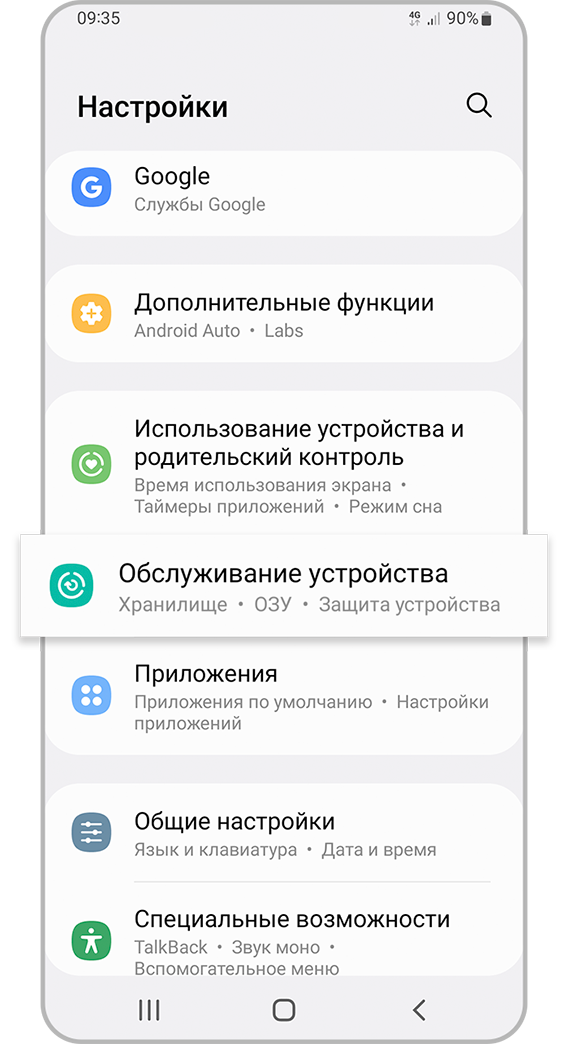
Шаг 1. В Настройках телефона выберите Обслуживание устройства.
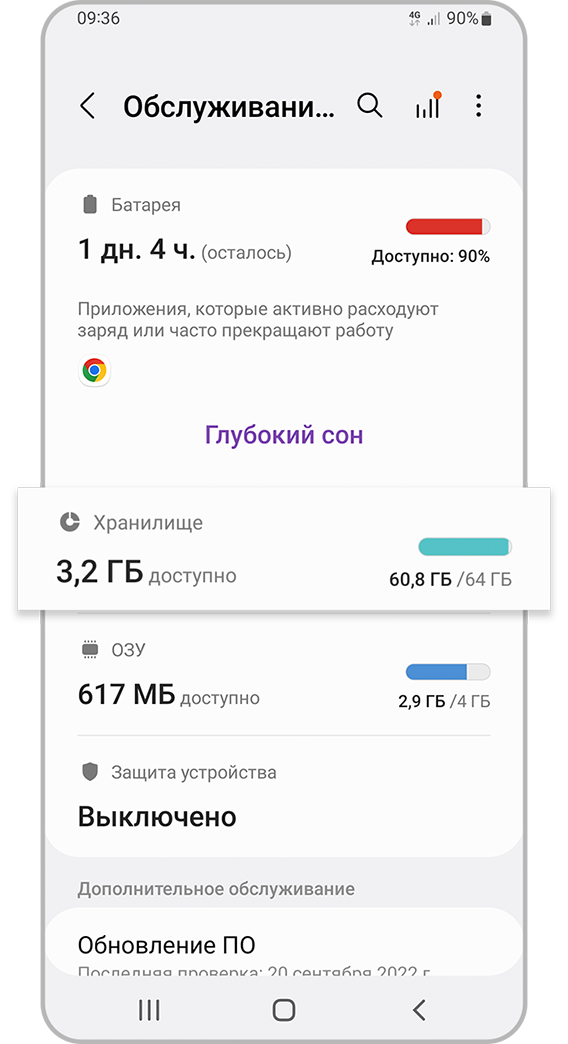
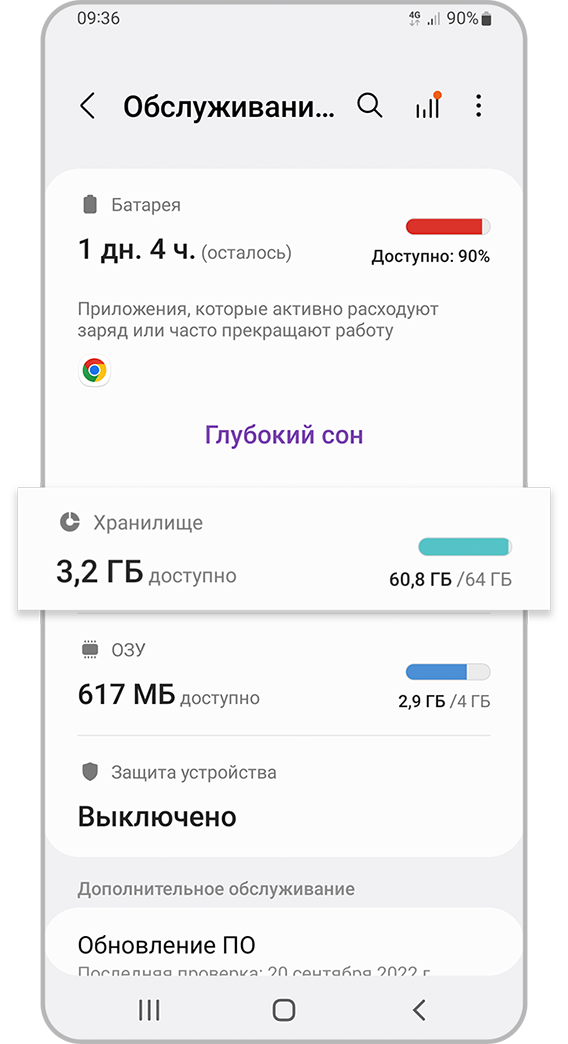
Шаг 2. Перейдите в Хранилище.
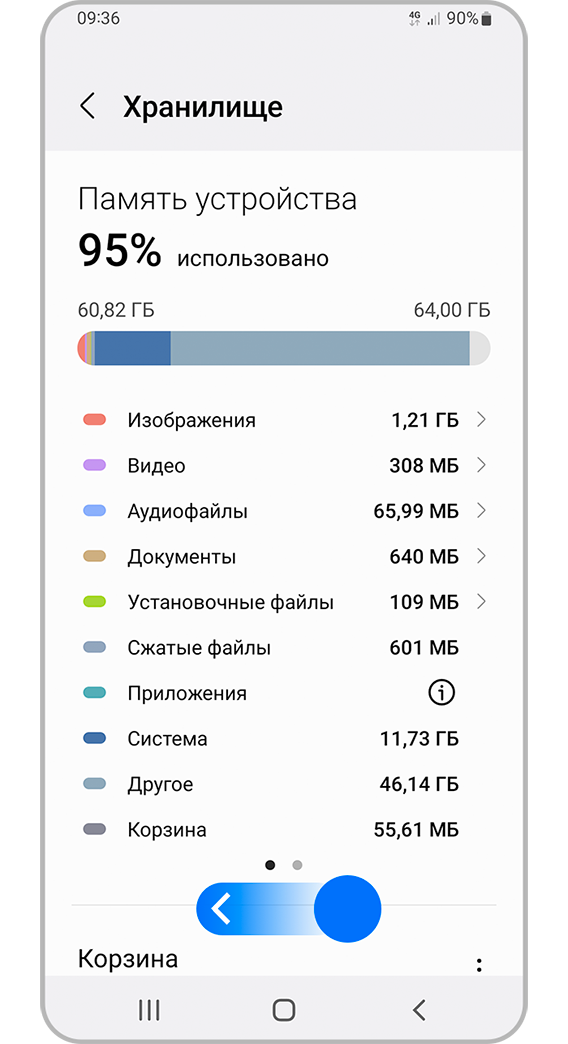
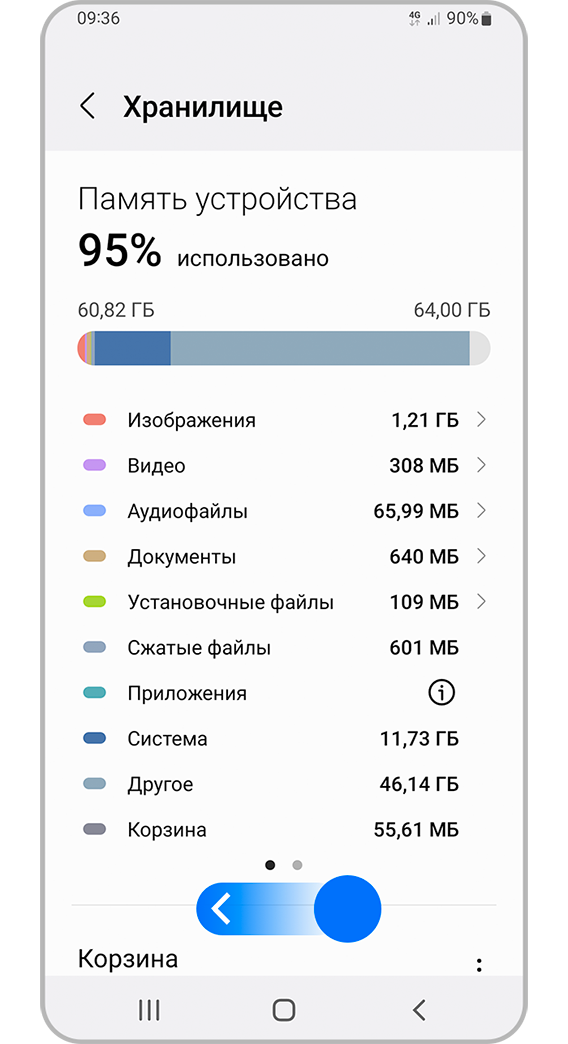
Шаг 3. Проведите по экрану влево, чтобы перейти на вкладку с картой памяти.
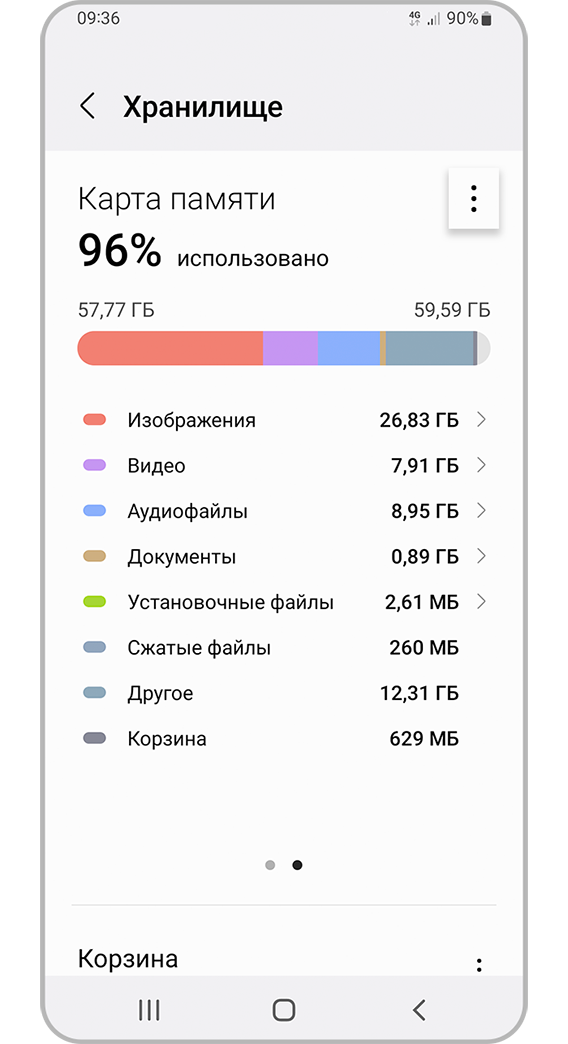
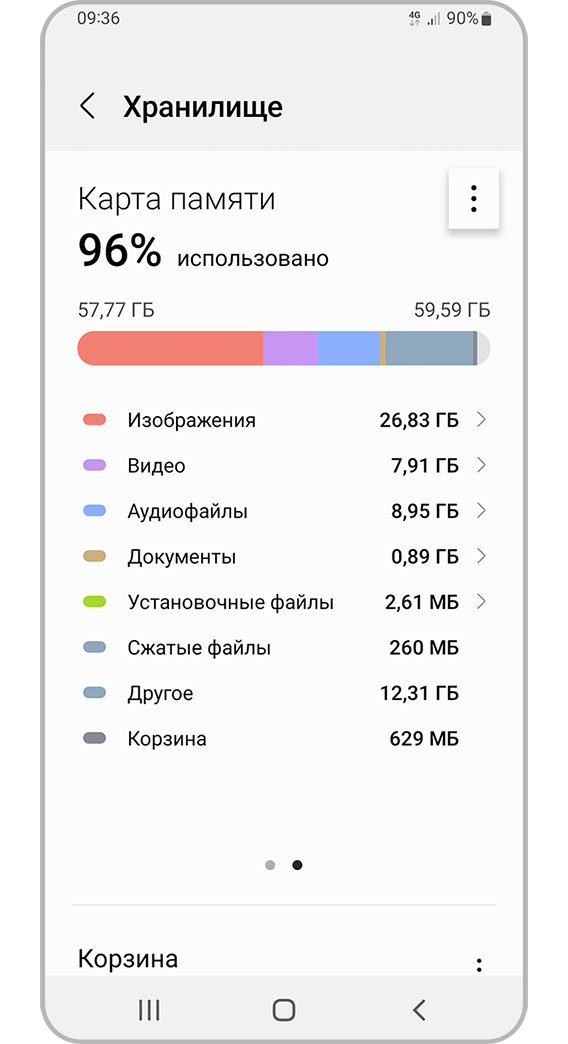
Шаг 4. Нажмите на три вертикальные точки (Больше опций).
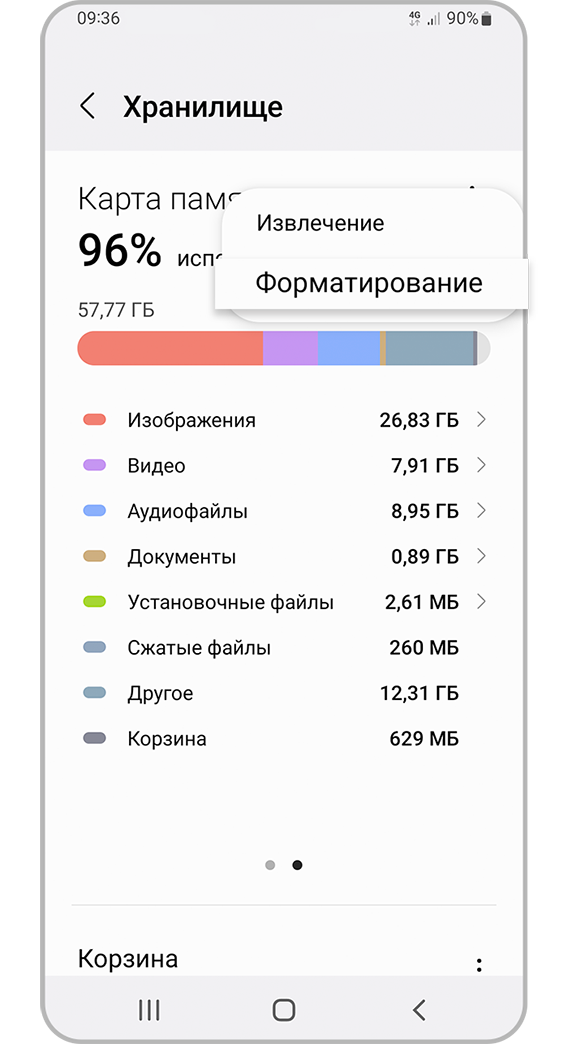
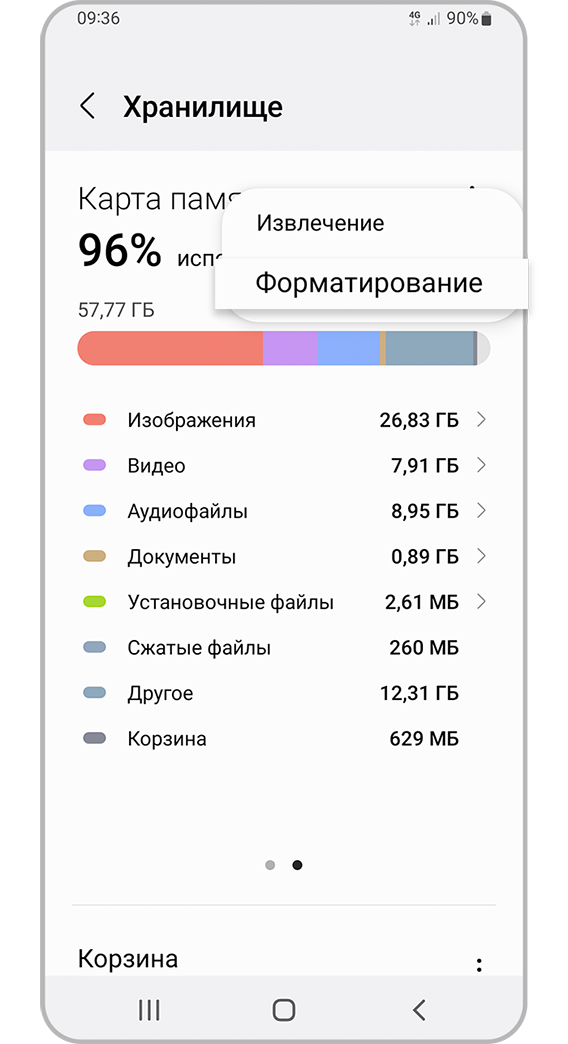
Шаг 5. Выберите Форматирование.
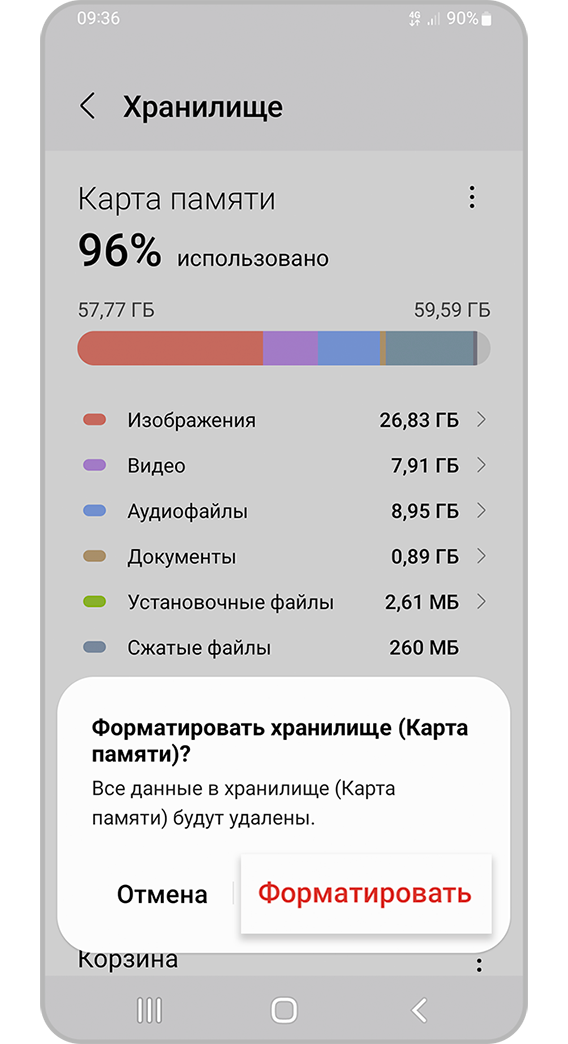
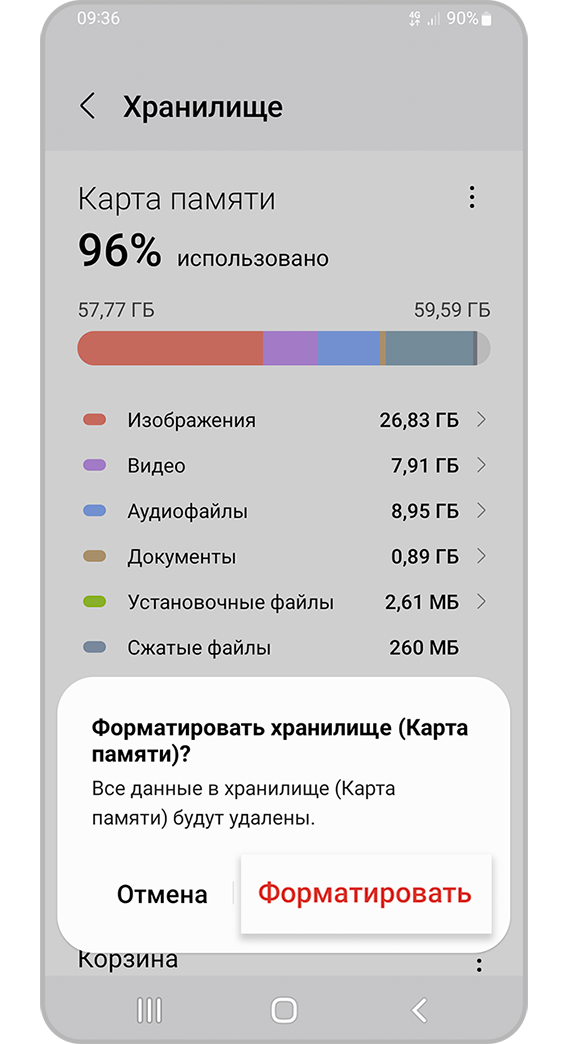
Шаг 6. Нажмите Форматировать.
На Android 11 и ниже:
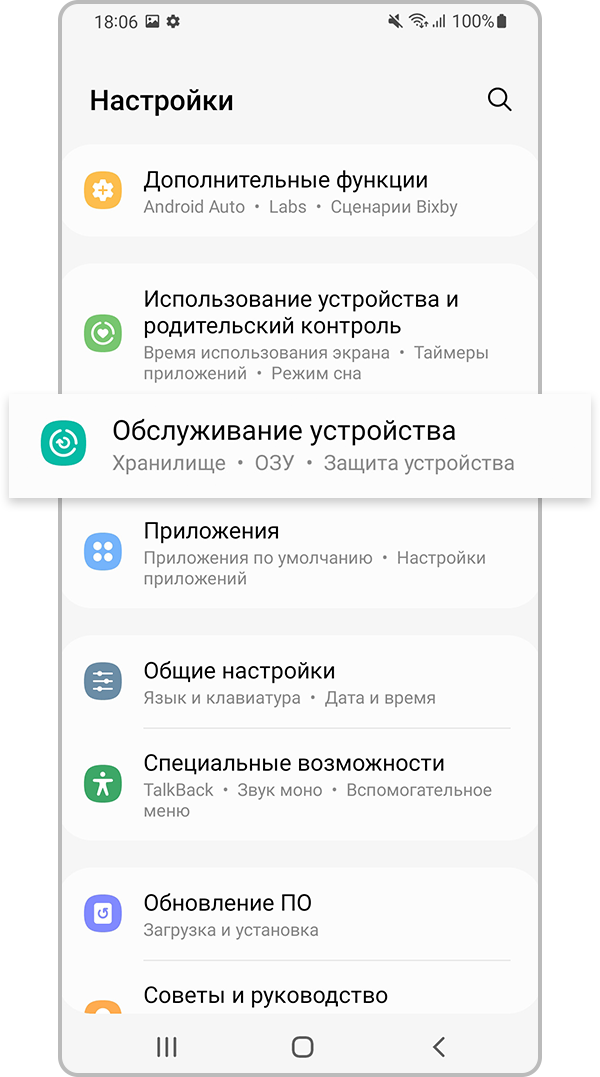
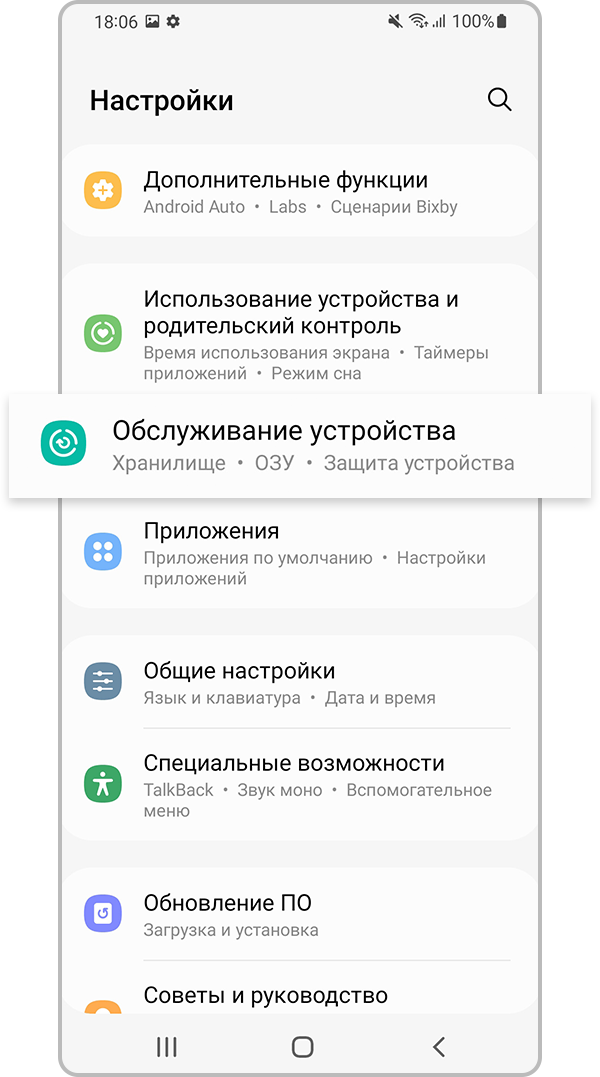
Шаг 1. Перейдите в Настройки и выберите Обслуживание устройства.
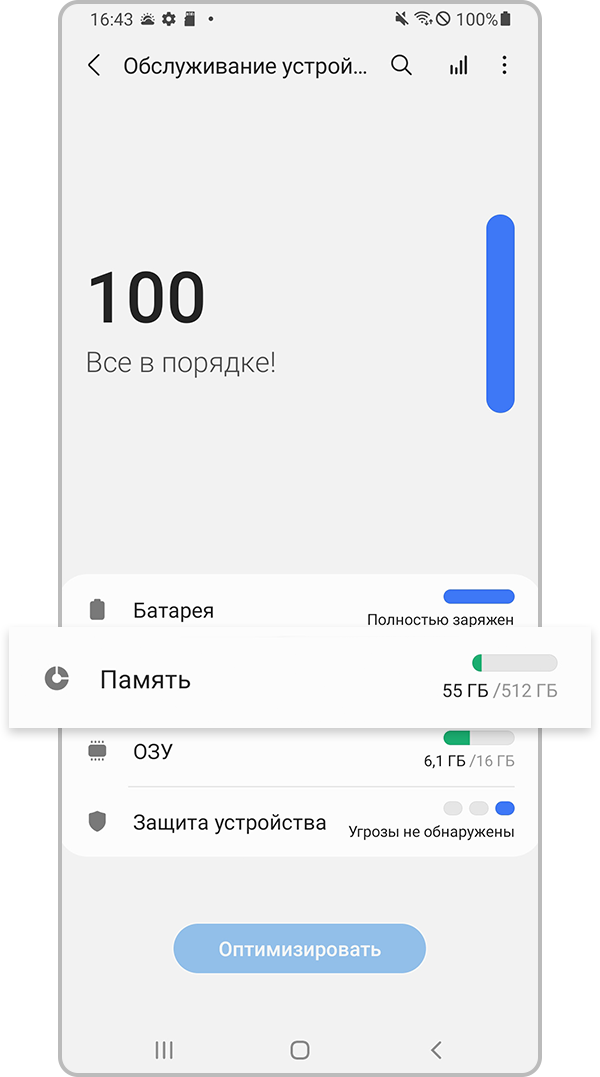
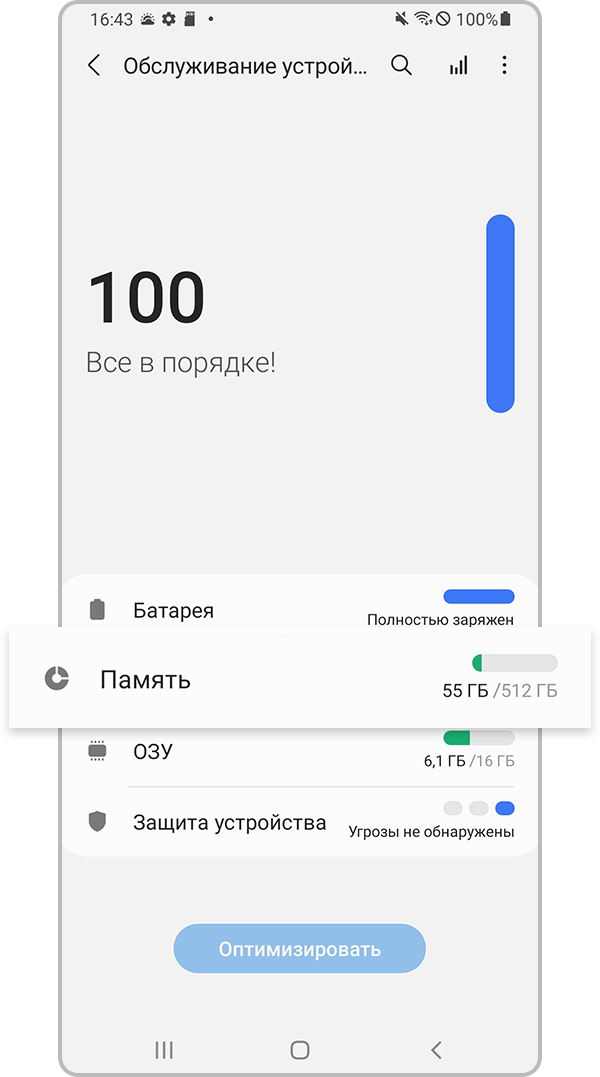
Шаг 2. Выберите Память.
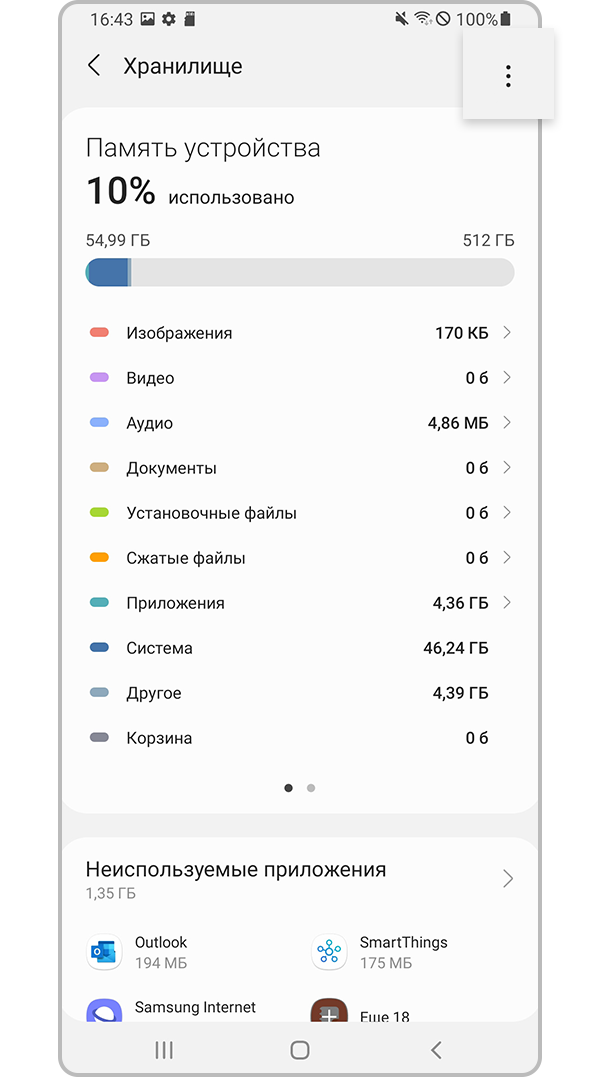
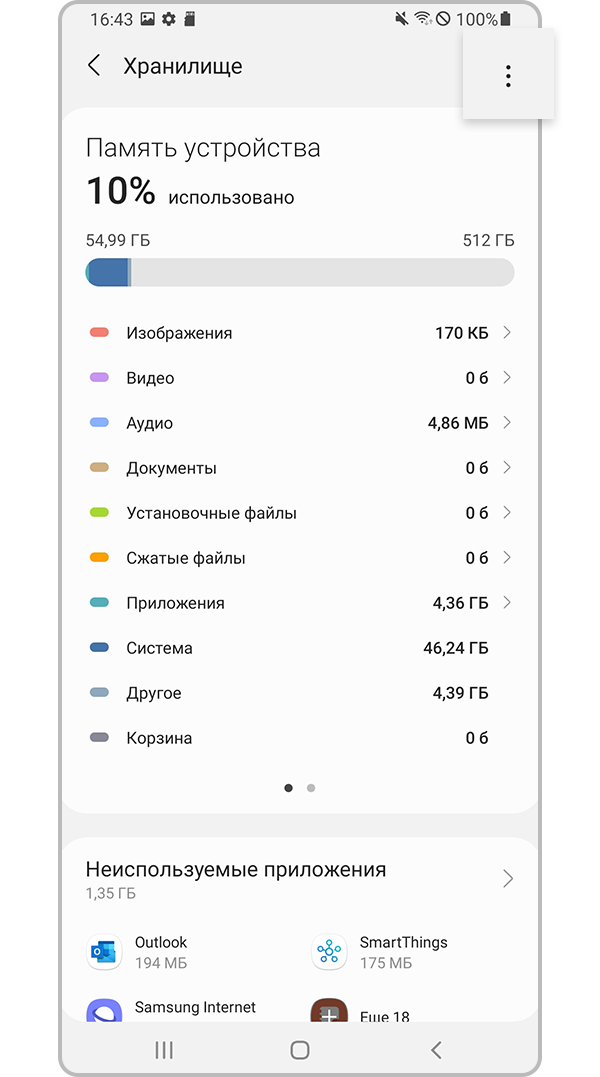
Шаг 3. Нажмите три вертикальные точки сверху экрана и выберите Дополнительно.
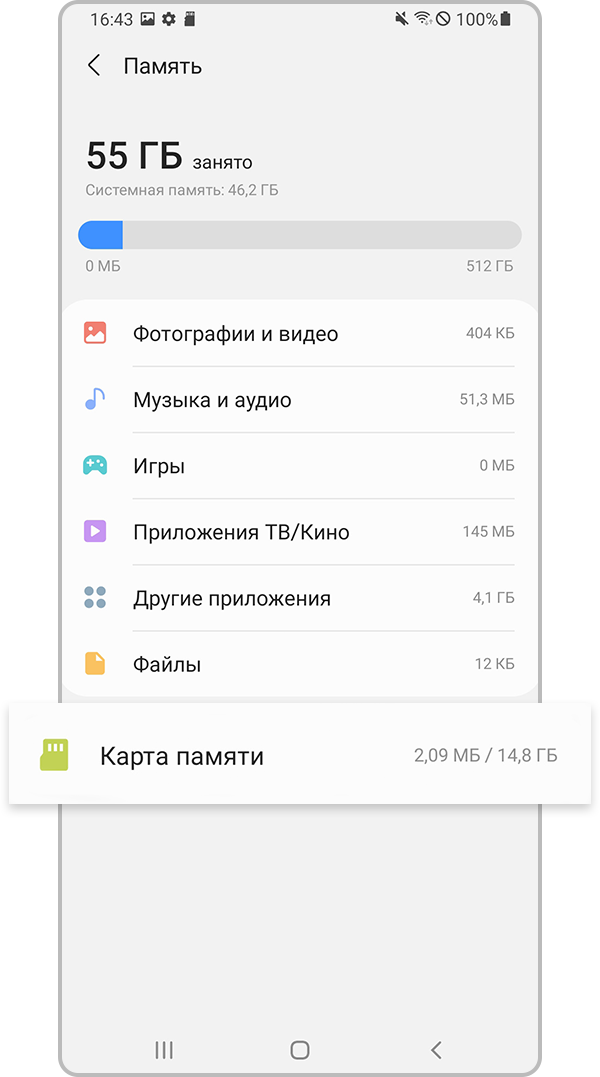
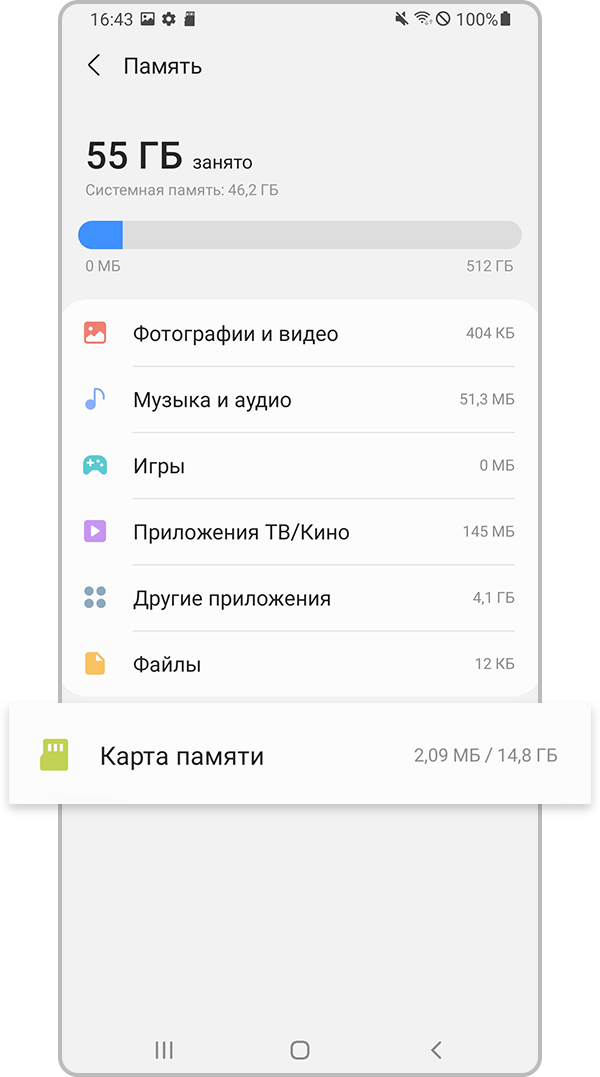
Шаг 4. Выберите Карта памяти.
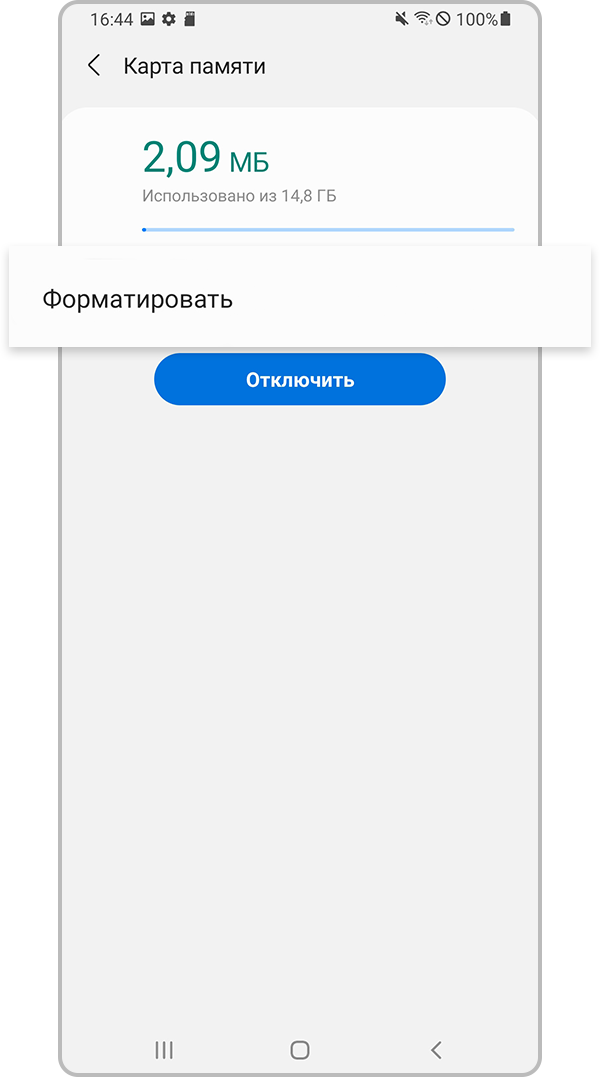
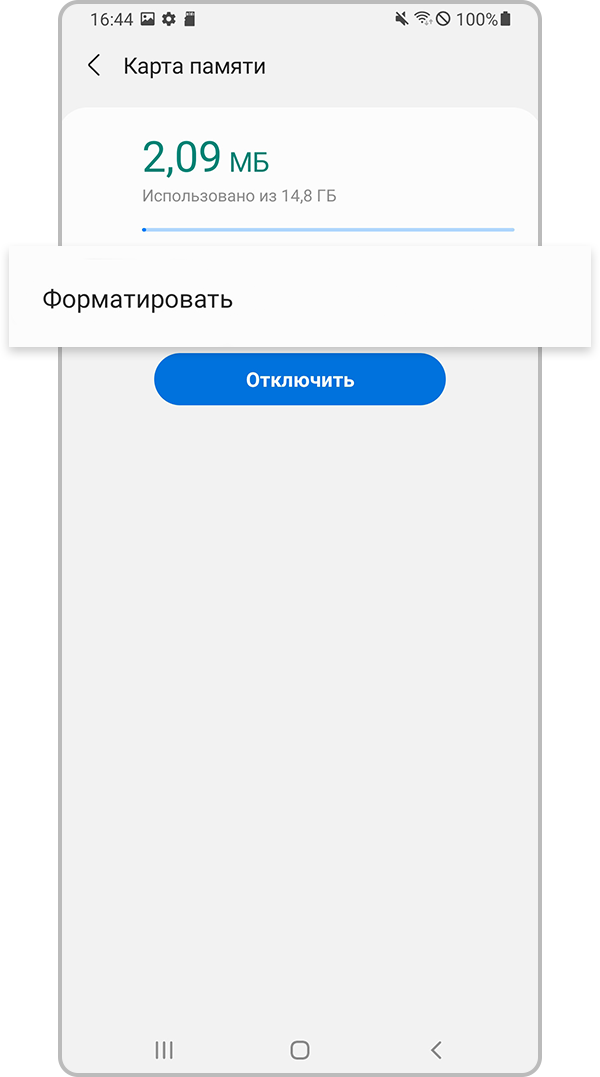
Шаг 5. Нажмите Форматировать и следуйте инструкциям на экране, чтобы отформатировать SD-карту.
4 Проверьте работу устройства с другой картой памяти, отформатированной в файловую систему FAT32 (если объем карты до 32 Гб включительно) или exFAT (если объем карты 64 Гб и выше). Или проверьте карту памяти на другом устройстве.
Если другая карта работает исправно или неисправная карта памяти не работает в других устройствах, то проблема именно в неисправной карте памяти.
Если неисправна карта памяти Samsung, обратитесь в магазин, где вы покупали карту памяти.