Если вы считаете, что ваш идентификатор Apple ID скомпрометирован
Если вы беспокоитесь, что кто-то мог получить несанкционированный доступ к вашему идентификатору Apple ID, эти шаги помогут вам вернуть контроль над своей учетной записью.
Признаки компрометации идентификатора Apple ID
- Компания Apple уведомила вас (в виде уведомления или электронного письма) об активности учетной записи, которую вы не узнаете (например, если ваш идентификатор Apple ID использовался для входа на устройство, которое вы не узнаете, или ваш пароль был изменен, но вы его не меняли).
- Вы замечаете необычные действия, такие как сообщения, которые вы не отправляли, удаленные элементы, которые вы не удаляли, или покупки, которые вы не узнаете.
- Ваш пароль больше не работает, вы не узнаете некоторые или все данные своей учетной записи, или ваше устройство было заблокировано или переведено в режим пропажи кем-то, кроме вас.
Восстановите контроль над своим идентификатором Apple ID
- Изменение пароля идентификатора Apple ID
- Если пароль идентификатора Apple ID был изменен кем-то другим, сбросьте пароль.
- Откройте страницу appleid.apple.com, чтобы скорректировать какую-либо личную информацию или сведения безопасности, которые неверны или вам незнакомы.
- Обратитесь к своему поставщику услуг электронной почты*, чтобы убедиться в том, что вы контролируете все адреса электронной почты, связанные с идентификатором Apple ID. Если вы не контролируете адрес электронной почты, обратитесь к своему поставщику услуг электронной почты, чтобы восстановить контроль или использовать другой адрес электронной почты.
Если вы не можете сбросить пароль идентификатора Apple ID или войти в систему
Если вы не можете сбросить пароль Apple ID или войти на сайт appleid.apple.com, перейдите по ссылке iforgot.apple.com, чтобы запустить восстановление учетной записи и после определенного периода ожидания возобновить доступ.
Храните Apple ID в безопасности
После восстановления контроля над своим идентификатором Apple ID следуйте этим инструкциям, чтобы убедиться, что вы контролируете все идентификаторы Apple ID, с помощью которых вы вошли в свои устройства, и что ваш идентификатор Apple ID защищен.
Проверьте, с каким именно идентификатором Apple ID выполнен вход на вашем устройстве
Чтобы убедиться, что на ваших устройствах выполнен вход в надежные идентификаторы Apple ID, которые контролируете только вы, проверьте настройки на каждом устройстве.
- Откройте приложение «Настройки» на iPhone, iPad, iPod touch или Apple Watch или «Системные настройки» на компьютере Mac.
- Вы должны увидеть свое имя. Нажмите на свое имя и проверьте адрес электронной почты, связанный с вашим идентификатором Apple ID.
- На каждом из своих устройств проверьте настройки служб, в которые вы вошли с помощью своего идентификатора Apple ID (включая FaceTime, «Сообщения», iTunes Store и App Store, «Учетные записи Интернета», «Почту» и «Календарь»).
- Проверьте iCloud для Windows, HomePod (с помощью приложения Home на iPhone или iPad) и Apple TV (для «Фото iCloud» или «Домашней коллекции»).
Убедитесь, что ваш идентификатор Apple ID защищен
- Если вы еще этого не сделали, настройте двухфакторную аутентификацию для идентификатора Apple ID. Эта дополнительная функция безопасности призвана предотвратить доступ посторонних пользователей к вашей учетной записи, даже если им известен ваш пароль.
- Вы должны быть единственным человеком, который знает ваш пароль и может войти в систему с помощью вашего идентификатора Apple ID.
- Если посторонний пользователь, которого вы не знаете или которому не доверяете, может войти в систему с помощью вашего идентификатора Apple ID, ваша учетная запись не защищена.
- Чтобы обеспечить безопасность вашего идентификатора Apple ID, вы также должны обеспечить безопасность своего устройства и защитить свое устройство с помощью пароля. Если у постороннего пользователя есть ваше доверенное устройство и он знает ваш пароль, он может сбросить ваш пароль идентификатора Apple ID. Узнайте, как защитить устройство в случае его потери или кражи.
Поиск и просмотр устройства iPhone или iPad на компьютере
При подключении устройства iPhone, iPad или iPod к компьютеру оно должно отображаться в Finder или iTunes.
Просмотр устройства в Finder
Если на вашем компьютере Mac установлена macOS Catalina или более поздней версии, имя подключенного устройства появится в боковом меню любого окна Finder. Щелкните имя вашего устройства, чтобы просмотреть подробную информацию о нем.
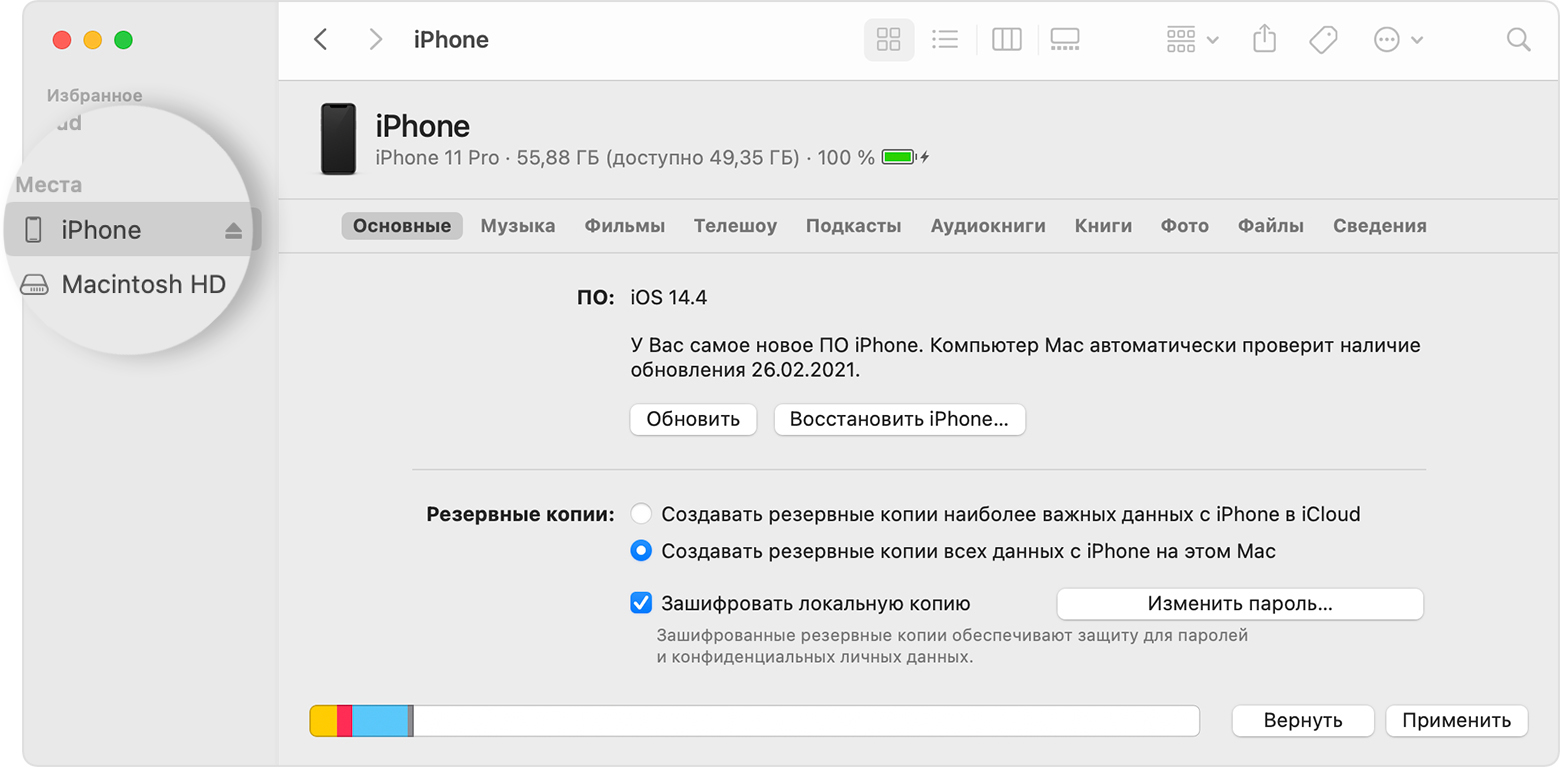
Если на вашем компьютере Mac установлена более ранняя версия macOS или вы используете компьютер с Windows, вместо этого просмотрите ваше устройство в iTunes.
Просмотр устройства в iTunes
Если на вашем компьютере Mac установлена macOS Mojave или более ранней версии либо вы используете компьютер с Windows, значок подключенного устройства появится в левом верхнем углу окна iTunes. Щелкните значок, чтобы просмотреть подробную информацию о вашем устройстве.
Просмотр списка устройств, на которых выполнен вход с помощью идентификатора Apple ID
Узнайте, какие устройства отображаются в списке устройств, на которых выполнен вход с помощью идентификатора Apple ID, как найти данные вашего устройства (в том числе, если это доверенное устройство) и как удалить устройство.
Определение места подключения устройств
Воспользуйтесь приведенными ниже инструкциями, чтобы определить устройства, на которых вы выполнили вход со своим идентификатором Apple ID.
Просмотр списка устройств, на которых выполнен вход, на iPhone, iPad или Apple Watch
- Перейдите в меню «Настройки» > [ваше имя] и прокрутите вниз.
- Выберите имя устройства, чтобы отобразить сведения о нем, например его модель, серийный номер, версию ОС, а также сведения о том, является ли это устройство доверенным и может ли оно использоваться для получения кодов проверки идентификатора Apple ID. Сведения могут различаться в зависимости от типа устройства. Для просмотра сведений об устройствах нужно будет ответить на контрольные вопросы.
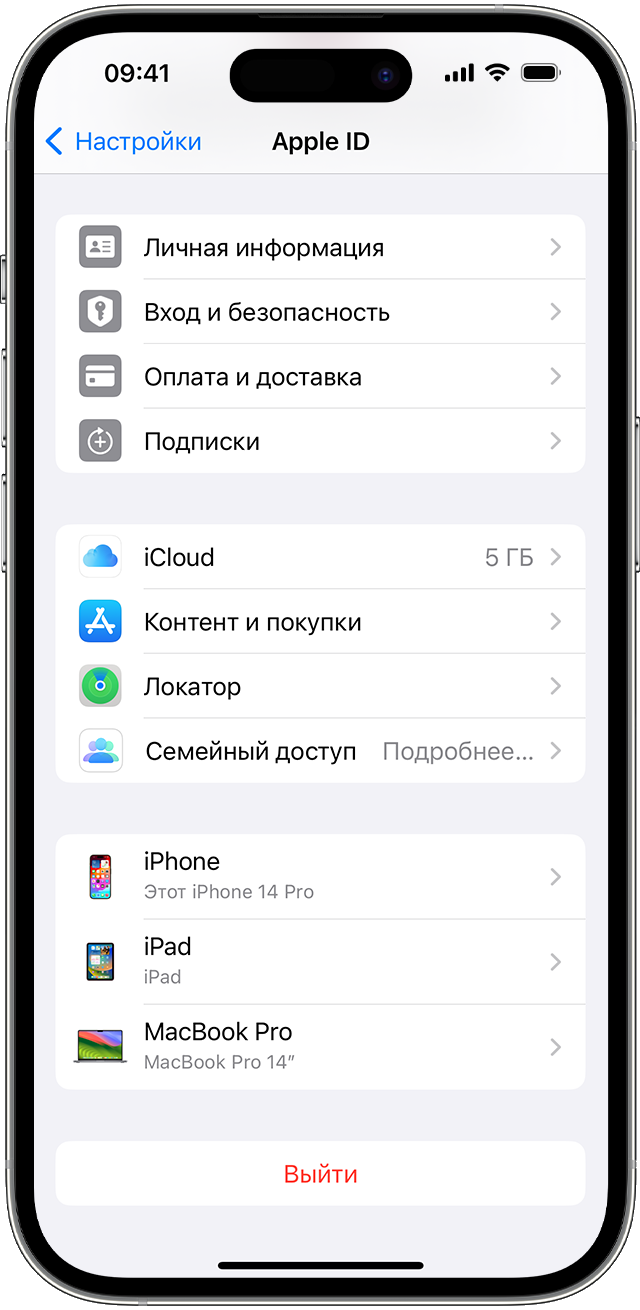

Просмотр списка устройств, на которых выполнен вход, на компьютере Mac
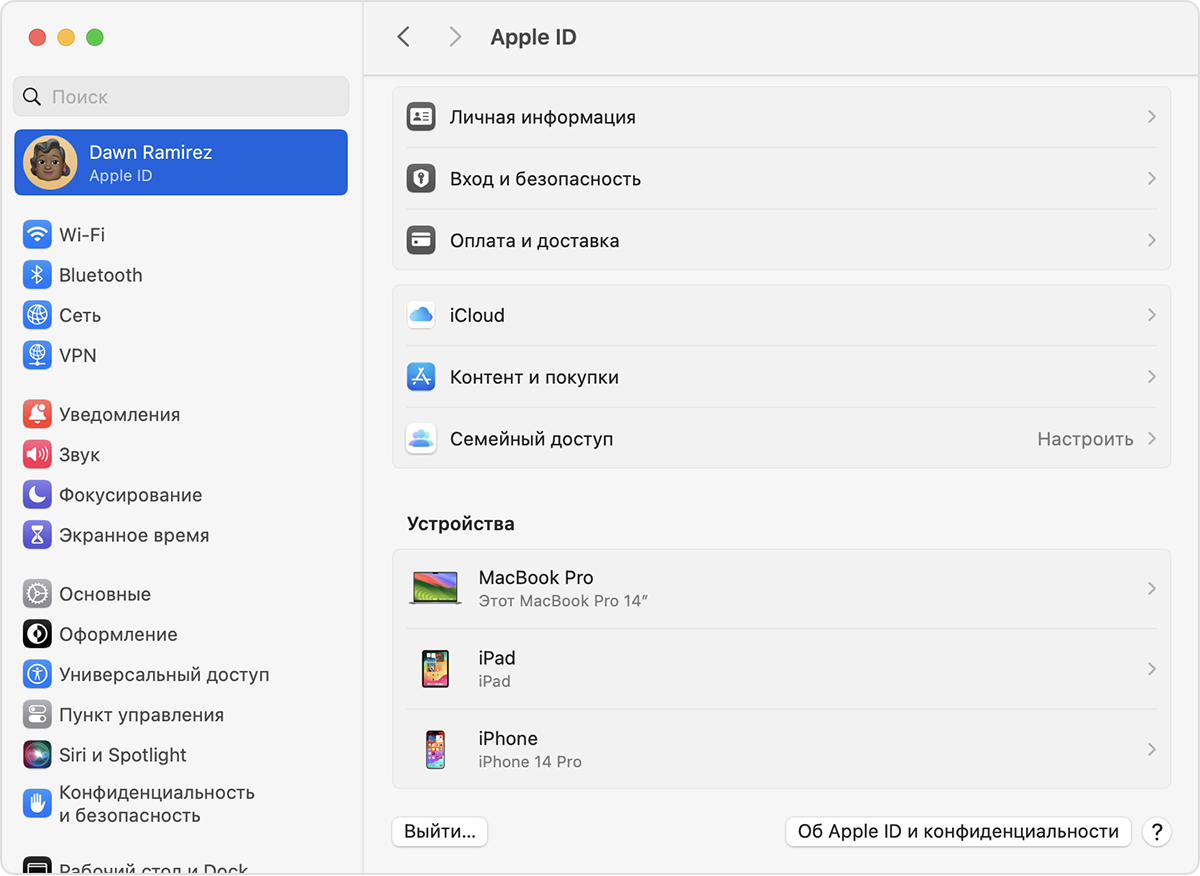
- Выберите меню Apple > «Системные настройки». В macOS Monterey или более ранней версии выберите меню Apple > «Системные настройки».
- Выберите свое имя. В macOS Monterey или более ранней версии нажмите Apple ID.
- Щелкните название устройства, чтобы отобразить сведения о нем, например его модель, серийный номер и версию ОС. Сведения могут различаться в зависимости от типа устройства. Для просмотра сведений об устройствах нужно будет ответить на контрольные вопросы.
Просмотр списка устройств, на которых выполнен вход, на компьютере с Windows
- Откройте приложение «iCloud для Windows».
- Щелкните «Учетная запись», а затем — «Управление Apple ID».
- Щелкните название устройства, чтобы отобразить сведения о нем, например его модель, серийный номер и версию ОС. Сведения могут различаться в зависимости от типа устройства.
Просмотр списка устройств, на которых выполнен вход, через Интернет
В разделе «Устройства» страницы учетной записи Apple ID отображаются все устройства, на которых сейчас выполнен вход в вашу учетную запись Apple ID, в том числе устройства с Android, приставки и телевизоры Smart TV:
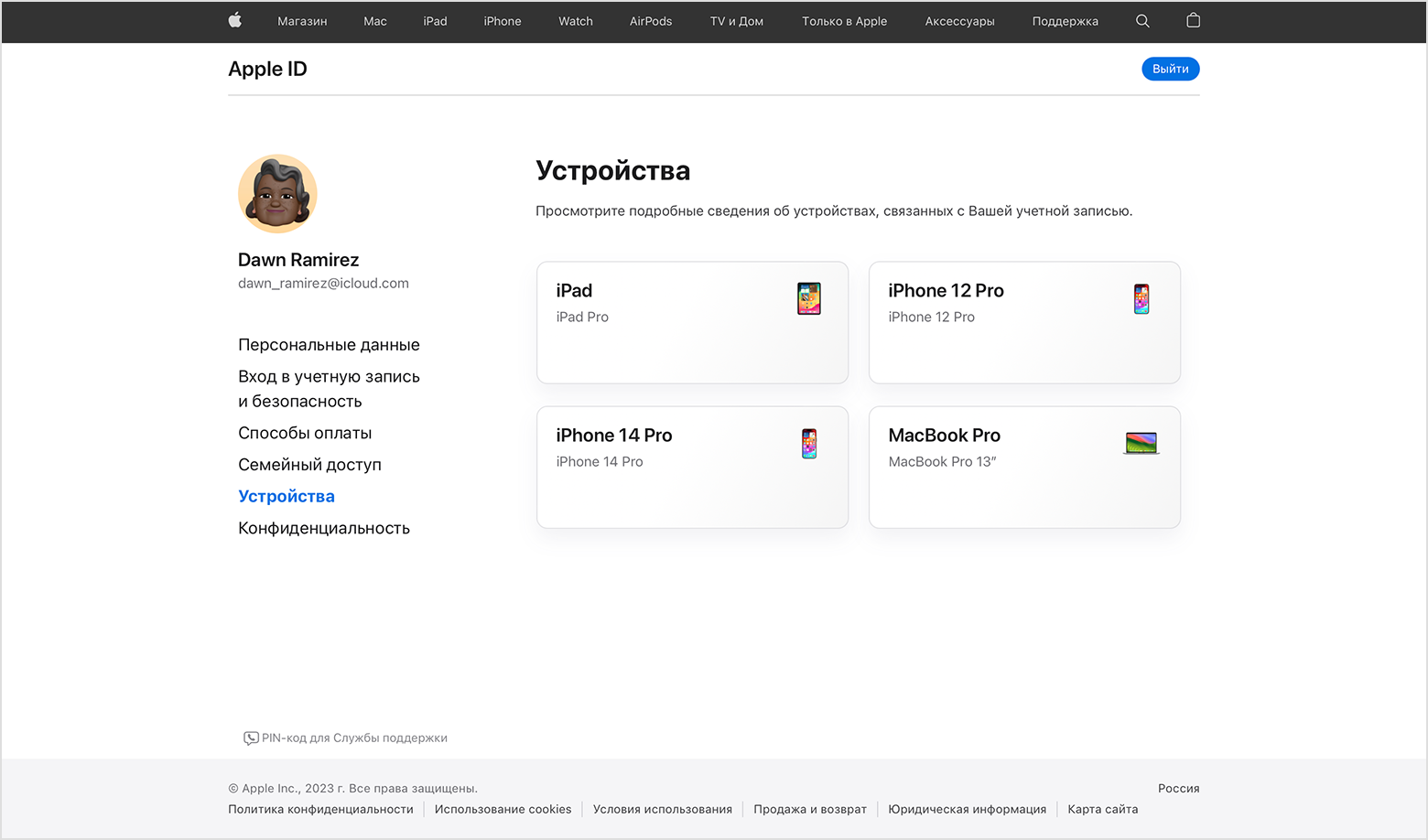
- Выполните вход в appleid.apple.com* и выберите «Устройства».
- Если устройства не отображаются сразу, щелкните «Подробнее» и ответьте на контрольные вопросы.
- Нажмите имя устройства, чтобы отобразить сведения о нем, например, его модель, серийный номер, версию ОС, а также сведения о том, является ли это устройство доверенным и может ли оно использоваться для получения кодов проверки идентификатора Apple ID. Сведения могут различаться в зависимости от типа устройства.
* В зависимости от того, как был создан идентификатор Apple ID, может потребоваться предоставить дополнительные сведения.
Добавление устройства в список
Чтобы добавить устройство в список, необходимо выполнить вход с идентификатором Apple ID. После входа на устройстве с использованием идентификатора Apple ID это устройство появится в списке. Вход требуется в следующих приложениях:
- На устройстве с iOS или iPadOS выполните вход в iCloud, iMessage, FaceTime, iTunes Store, App Store или Game Center. Кроме того, в списке могут присутствовать объединенные в пару часы Apple Watch.
- На устройстве с macOS или Windows 10 и более поздними версиями выполните вход в iCloud.
- На устройстве Apple TV HD и более поздних версий выполните вход в iTunes Store и App Store.
- На устройстве Apple TV (3-го поколения) и более ранних версий выполните вход в iTunes Store.
Наушники AirPods отображаются в приложении «Локатор», но не входят в список устройств, связанных с идентификатором Apple ID. Чтобы удалить наушники AirPods из учетной записи, воспользуйтесь приложением «Локатор». Устройства с iOS 7 и более ранними версиями, OS X Mavericks и более ранними версиями не будут отображаться в списке устройств.
Удаление устройства из списка
Если ваше устройство не отображается, вы можете воспользоваться функцией «Локатор» чтобы найти свое устройство и принять дополнительные меры по восстановлению устройства и обеспечения безопасности данных.
Если устройство больше не используется, или вы не распознаете указанное устройство, то может потребоваться удалить его из списка.
Если вы настроили двухфакторную аутентификацию для своего идентификатора Apple ID, удаление устройства гарантирует, что оно больше не сможет отображать коды проверки. Оно также не будет иметь доступа к iCloud и другим сервисам Apple, включая Локатор, до тех пор, пока вы снова не войдете в систему с использованием двухфакторной аутентификации. Устройство снова отобразится в списке только после повторного входа.
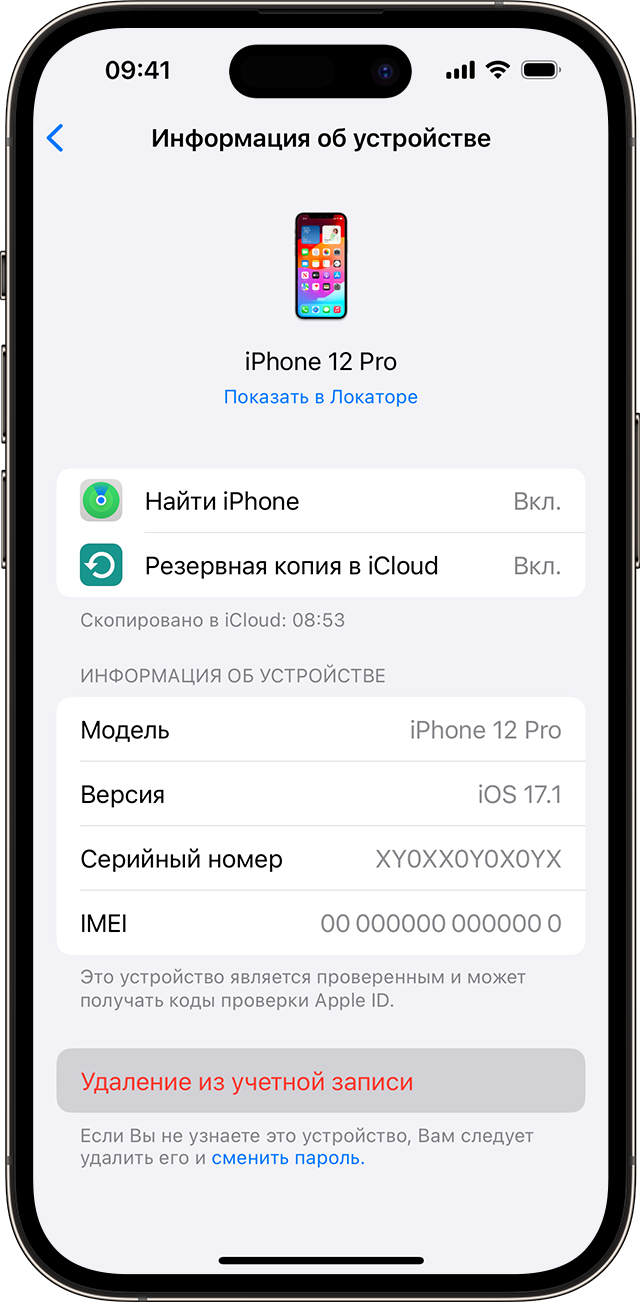
Удаление устройства с помощью iPhone или iPad
- Выберите нужное устройство, чтобы открыть сведения о нем, а затем нажмите «Удалить из учетной записи».
- Просмотрите отобразившееся сообщение, после чего нажмите еще раз, чтобы подтвердить необходимость удаления устройства.
Удаление устройства с помощью компьютера Mac
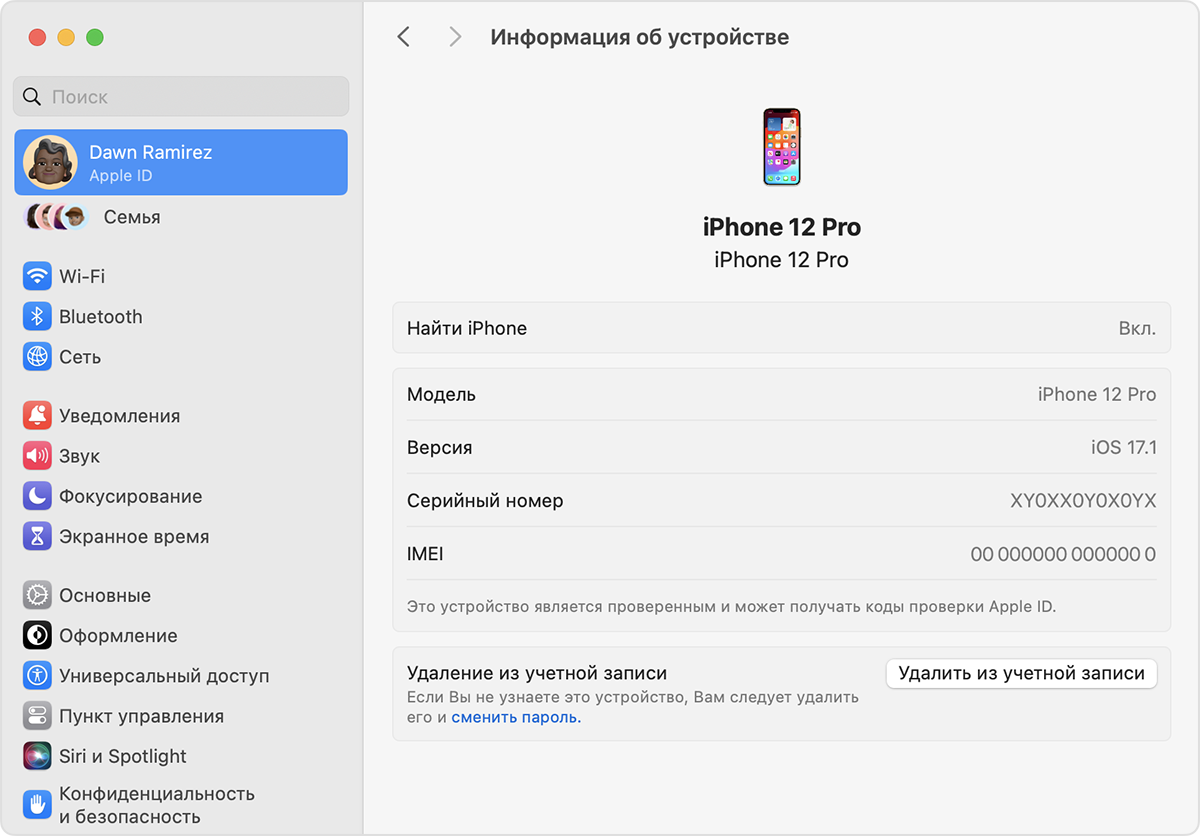
- Выберите меню Apple > «Системные настройки». В macOS Monterey или более ранней версии выберите меню Apple > «Системные настройки».
- Выберите свое имя. В macOS Monterey или более ранней версии нажмите Apple ID.
- Щелкните устройство, чтобы просмотреть сведения о нем, затем выберите «Удалить из учетной записи».
- Просмотрите отобразившееся сообщение, после чего щелкните еще раз, чтобы подтвердить необходимость удаления устройства.
Удаление устройства с помощью компьютера с Windows
- Откройте приложение «iCloud для Windows».
- Щелкните «Учетная запись», а затем — «Управление Apple ID».
- Щелкните устройство, чтобы просмотреть сведения о нем, затем выберите «Удалить из учетной записи».
- Просмотрите отобразившееся сообщение, после чего щелкните еще раз, чтобы подтвердить необходимость удаления устройства.
Удаление устройства на веб-сайте
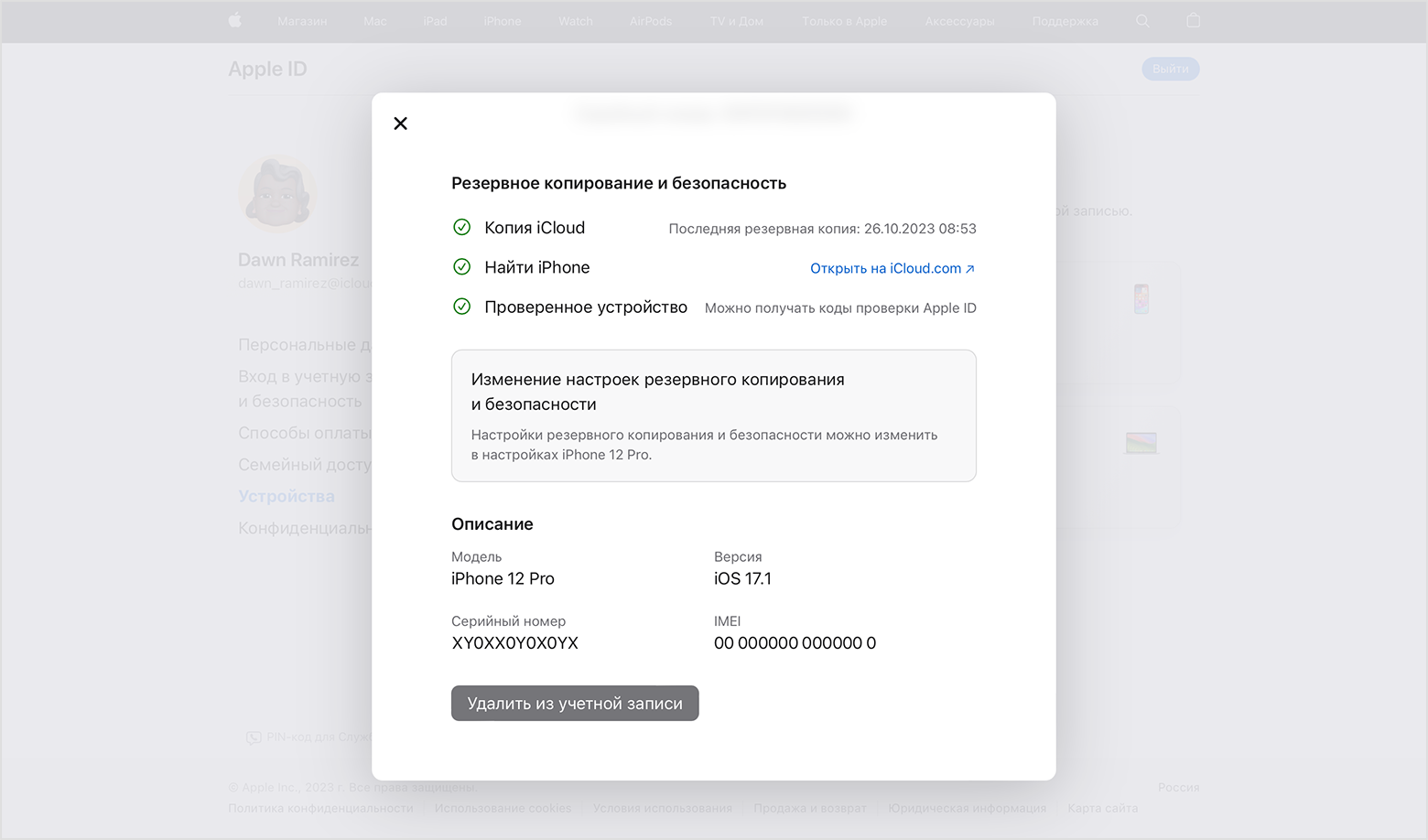
- Выполните вход в appleid.apple.com и выберите «Устройства».
- Выберите устройство, чтобы просмотреть его данные, а затем выберите «Удалить из учетной записи».
- Прочтите сообщение.
- Щелкните еще раз, чтобы подтвердить удаление устройства.
Безвозвратное удаление устройства со страницы учетной записи
Если вы по-прежнему работаете на устройстве под вашим идентификатором Apple ID, устройство может отобразиться на странице учетной записи при следующем подключении его к Интернету. Чтобы безвозвратно удалить устройство со страницы учетной записи, выйдите из iCloud, iTunes Store, App Store, iMessage, FaceTime и Game Center на этом устройстве или сотрите данные с него.
Поддержка «Локатор»

Используйте функцию «Локатор», чтобы найти и защитить потерянное или украденное устройство.
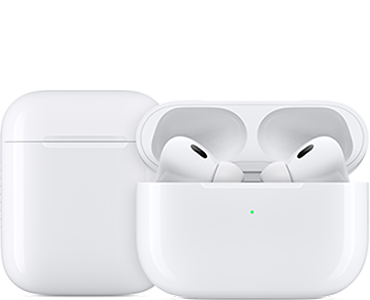
AirPods
Используйте функцию «Локатор», чтобы отобразить наушники AirPods на карте и воспроизвести звук, чтобы найти их.
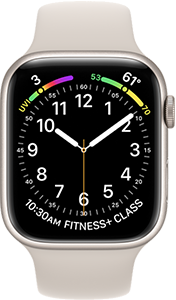
Apple Watch
С помощью функции «Локатор» можно найти пропавшие часы Apple Watch и защитить свою информацию.
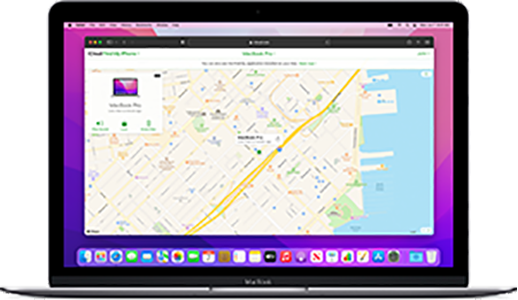
Mac
Используйте функцию «Локатор», чтобы найти и защитить потерянный или украденный компьютер Mac.
Люди и вещи
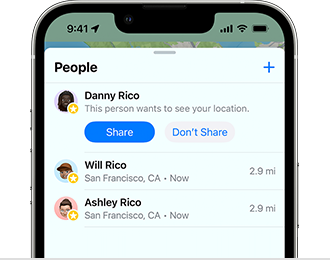
Друзья и семья
Узнайте, как поделиться своим местоположением с друзьями и членами семьи и настроить уведомления на основе геопозиции.
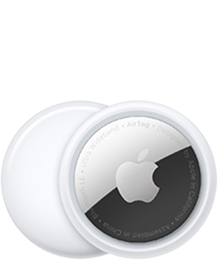
Личные вещи
Узнайте, как отслеживать личные вещи с помощью трекера AirTag или аксессуаров с поддержкой сети «Локатор».