МенюГЕО версия от 11.10.2017

1. Выбрать примитивы «point» лежащие на полилинии.
2. Выполнить смещение (подобие) 3D полилинии (смещение выполняется как горизонтально так и вертикально на указанную пользователем величину).
3. Удалить вершины 3D полилинии (удаляются вершины расстояние между которыми меньше заданного пользователем).
4. Назначить всем объектам в чертеже цвет «ПоСлою».
5. Создать тип линий (создание пользовательского типа линии со встроенными символами. Вам будет предложено указать строку, которая будет встроена в тип линии.
Введите символы и нажмите Enter. Временное определение файла типа линии создается и загружается в текущий чертеж.
Все, что нужно сделать, это связать его с именем слоя).
6. Создать стрелку на конце отрезка.
7. Рисовать перпендикулярно отрезки от точек на 3D полилинию.
8. Преобразовать 3D полилинию в сплайн (точность отклонения от исходной линии до 3мм). Я использую этот инструмент если хочу 3D полилинии в своем чертеже назначить тип линии-пунктир.
9. Добавил панель «Перезагрузить»:
-Перезагрузить активный чертеж
-Перезагрузить активное рабочее пространство
-Escape
Я по работе сталкиваюсь в необходимости этих инструментов.
Так же прошу обратить внимание, теперь программа ставится исключительно в папку C:\Program Files (x86)\menuGEO, пользователю теперь не предоставляется выбор в пути установки. Советую прежнюю версию удалить и поставить новую. Сделано это от того, что в коде «установочника» для автоматической подгрузки в AutoCAD прописан именно этот путь.
Исполнительная-схема.ру
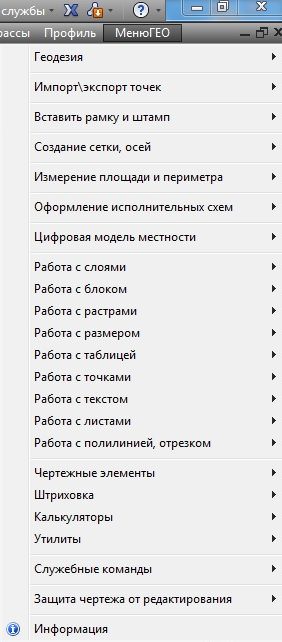
МенюГЕО — Сборник программ для AutoCAD разных авторов.
Внимание, в новых версиях начиная от v. 20.3.1 установка автоматическая.
Ниже описана установка старых версий.
Установка:
- Разархивировать на Ваш компьютер.
- Открываем AutoCAD, в настройках прописываем путь к вспомогательным файлам «menu GEO\icons» и «menu GEO\support».
(Сервис — Настройка — Вкладка «Файлы» — Путь доступа к вспомогательным файлам — Добавить — Обзор — Применить) - Из командной строки автокада вызываем команду _menuload. В появившемся окне «Загрузка\выгрузка адаптаций» жмем на кнопку
«Обзор» и находим файл «menu GEO 0.15.cui» в папке «menu GEO\menu», жмем Ok, далее «Загрузить», В меню появится вкладка МенюГЕО.
Адаптация «МенюГЕО» в ленту.
- На ленте появятся две вкладки.
- Для правильного отображения меток раскрывающегося списка необходимо для переменной «RIBBONICONRESIZE» установить значение «0».
- Важно. Если Вы ранее загружали файл адаптации «menu GEO 0.15» в свой автокад, то прежде чем установить обновленную версию «МенюГЕО» выгрузите его через команду «_menuload » . Потом через команду «_menuload » загрузите файл «menu GEO 0_15». Все дело в том, что файл адаптации имеет другое имя (вместо точки-нижний пробел). Была необходимость так сделать.
Путь доступа к папке «icons» прописывать обязательно.
Скачать (v.18)размер 9,6 мб
Что нового?
Добавлены новые команды:
- Найти точки ниже (выше) поверхности (работает с поверхностьютью TIN_SURFACE и примитивами точка (point) в Civil 3d).
- Перенос объектов на слой.
- Легенда слоев (создание автоматической легенды на основе выбранных пользователем объектов).
- Подписать уровень полилинии (горизонтали) множественный выбор.
- Создать таблицу длины объектов для каждого слоя (обрабатывает отрезок, полилинию, круг, дугу, сплайн).
- Подписать отрезок/полилинию именем слоя.
- Удален из папки menuGEO\support один нехороший (вредоносный) файл.
Что нового?
Добавлены новые команды:
- Очистка следов VBA в файле dwg.
- Пакетная очистка файлов dwg.
- Найти минимальное и максимальное значение отметки (текст).
- Геоданные земельного участка.
- Импорт участка из CSV (замнутая полилиния).
- Экспорт участка в CSV (замнутая полилиния).
- Поиск текстов в числовом диапазоне.
Что нового?
Добавлены новые команды:
- Выбрать примитивы «point» лежащие на полилинии.
- Выполнить смещение (подобие) 3D полилинии (смещение выполняется как горизонтально так и вертикально на указанную пользователем величину).
- Удалить вершины 3D полилинии (удаляются вершины расстояние между которыми меньше заданного пользователем).
- Назначить всем объектам в чертеже цвет «ПоСлою».
- Создать тип линий (создание пользовательского типа линии со встроенными символами. Вам будет предложено указать строку, которая будет встроена в тип линии.
Введите символы и нажмите Enter. Временное определение файла типа линии создается и загружается в текущий чертеж.
Все, что нужно сделать, это связать его с именем слоя). - Создать стрелку на конце отрезка.
- Рисовать перпендикулярно отрезки от точек на 3D полилинию.
- Преобразовать 3D полилинию в сплайн (точность отклонения от исходной линии до 3мм). Я использую этот инструмент если хочу 3D полилинии в своем чертеже назначить тип линии-пунктир.
- Добавил панель «Перезагрузить»:
-Перезагрузить активный чертеж
-Перезагрузить активное рабочее пространство
-Escape
Я по работе сталкиваюсь в необходимости этих инструментов. Так же прошу обратить внимание, теперь программа ставится исключительно в папку C:\Program Files (x86)\menuGEO, пользователю теперь не предоставляется выбор в пути установки. Советую прежнюю версию удалить и поставить новую. Сделано это от того, что в коде «установочника» для автоматической подгрузки в AutoCAD прописан именно этот путь.
Программы-навески для геодезиста в AutoCad

В статье — обзор инструментов, которые могут помочь в этом деле.
Инструменты для Autocad:
МЕНЮ ГЕО (http://geodesist.ru/resources/menjugeo.103/)
Наиболее полное собрание дополняющих макросов для Автокада. Лично мне для работы достаточно только этой надстройки. В программе собраны самые разные инструменты.
GEO-TOOLS (http://geodesist.ru/resources/geo_tools.29/) — тоже мощнейший проект, который сделает работу геодезиста в Автокаде более комфортной. Система представляет собой целостный инструмент, который позволит выполнить весь комплекс работ … от отрисовки топоплана до оформления чертежей.
По моему мнению этих двух надстроек достаточно для полноценной работы в Автокаде геодезисту.
Geo Import | Export v 6.3.2

Geo_Import
Файл.
Доступна загрузка файлов с расширением txt, sdr, csv и gsi
Выбор строк.
Если поставить галочку в чекбоксе, то будет доступен выбор строк из загруженного файла, если галочку убрать то будут загружены все данные из файла. К сожалению при ручном выборе строк есть ограничение, выбрать можно любое количество, но загрузятся не больше 256 строк.
Разделитель.
Выбираем что служит разделителем данных, доступно при расширении фала txt. Можно выбрать из предложенных либо ввести свой вариант, при выборе пункта «Другое»
Формат данных.
Возможна смены форматов данных, причём под X подразумевается направление на Север.
Фильтр данных
Отфильтровывает строки данных из файла, согласно условию по каждому столбцу данных. При этом можно использовать символы-шаблоны:
* (Звездочка) Соответствует любой последовательности символов. Может использоваться в любой позиции строки
? (Знак вопроса) Соответствует любому одиночному символу; например, ?BC соответствует ABC, 3BC и т.п.
Создаваемые объекты.
Основной объект.
- Точка
- Блок
- Круг
- Полилиния
- 3D полилиния
При выборе объекта блок, будет предложено выбрать имя блока из списка существующих в чертеже.
- Номер. формат ввода *#*, где * — префикс\суффикс можно опустить, # — целое число.
- Отметка. формат ввода — вещественное число, если ввести со знаком + или -, то оно будет прибавлено или отнято соответственно от отметки из файла.
- Описание. свободный формат ввода.
Устанавливает высоту текста для подписей номера отметок и описания точек.
Параметр устанавливает будут ли подписи располагаться рядом с точкой имея отступ, либо будут иметь точку вставки совпадающею координатами точки из файла.
Параметр задаёт сколько нужно отображать знаков после запятой для подписи значения отметки точки.
Опция отвечает за то, будут ли координаты импортироваться с учётом ПСК или будут игнорировать её.
Большинство настроек программы будет сохранено, между сеансами AutoCAD.
В качестве разделителя дробной части может служить как точка, так и запятая.
Geo_Export
Файл
Указываем куда будут записаны координат, можно создать как новый файл, так и открыть существующий, данные будут дописаны к уже имеющимся в файле.
Выбор объектов
Выбрать по… указываем образец объекта(примитива) данные которых необходимо получить, после этого будут выбраны все объекты(примитивы) в чертеже, подобные указанному в качестве образца, а именно того же типа, цвета и слоя, доступны следующие типы объектов(примитивов):
- Отрезок,
- Полилиния,
- 3D Полилиния,
- Млиния,
- Сплайн,
- Текст,
- МТекст,
- Блок,
- Круг,
- Точка.
- Cogo точик (Civil)
- (при необходимости список могу расширить…)
Выбрать из… позволяет выбрать объекты(примитивы) из выбранных ранее по образцу.
При этом для наглядности (а то ли вы выбрали) в диалоге будет отображаться: тип, слой, цвет и количество выбранных объектов.
Формат данных
Разделитель. Выбираем что будет служит разделителем данных, при записи в файл. Можно выбрать из предложенных либо ввести свой вариант, при выборе пункта «Другое»
Номер
- По умолчанию 1 -> 1 ,2,3,…,n.
- Пользовательский формат ввода: *#*, где * — любое количество букв , до # — префикс, после # — суффикс, # — номер(любое количество цифр), пример tr235ort -> tr235ort, tr236ort, tr237ort,…, tr(235+n)ort.
- Ближайший тест, в качестве номера будет использоваться ближайший к объекту текст, причём любого содержимого, но при выборе такого-же режима «ближайший текст» для Отметки, тексты формата #.# , где #- любое количество цифр, . — точка или запятая, будут зарезервированы для отметок и не будут использоваться для Номера.
- Содержимое (доступен только для объектов(примитивов) типа Текст и МТекст) в качестве номера будет использоваться содержимое текста.
- Список имён атрибутов (доступно для объектов(примитивов) типа Блок) в качестве номера можно выбрать содержимое одного из атрибутов, при наличии в блоке атрибута с именем «№», он будет автоматически предложен по умолчанию .
- Номерили Имядля Cogo точек (Civil)
Отметка
- Координата Z — Z координата объекта(примитива).
- Пользовательскийформат ввода: вещественное(действительное) число.
- Ближайший тест, в качестве отметки будет использоваться ближайший к объекту текст, формата #.# , где #-любое количество цифр, . — точка или запятая.
- Содержимое(доступен только для объектов(примитивов) типа Текст и МТекст) в качестве отметки будет использоваться содержимое текста.
- Список имён атрибутов (доступно для объектов(примитивов) типа Блок) в качестве отметки можно выбрать содержимое одного из атрибутов, при наличии в блоке атрибута с именем «H» (заглавная латинская h), он будет автоматически предложен по умолчанию.
Описание
- Не требуется— опускается, отсутствует .
- Пользовательский формат ввода: всё что угодно ☺.
- Содержимое(доступен только для объектов(примитивов) типа Текст и МТекст) в качестве описания будет использоваться содержимое текста.
- Список имён атрибутов (доступно для объектов(примитивов) типа Блок) в качестве описания можно выбрать содержимое одного из атрибутов, при наличии в блоке атрибута с именем «COD» , он будет автоматически предложен по умолчанию.
- Описаниеили Имядля Cogo точек (Civil)
Отметка в чекбоксе означает — подписать данные на чертеже.
Система координат
- МСК — координаты будут считаться в мировая система координат, игнорирую текущие настройки
- ПСК — координаты будут вычислены в установленной пользовательской системе координат.
Выбираем что будет записано в качестве Х(первой координаты), направление на Север (геодезическая СК) или на Восток (математическая СК)
Сортировка координат
Первичная сортировка
Для сортировок «против\по часовой стрелки» и «радиальных», в качестве центральной точки вычисляется усреднённая между выбранных.
Чтобы отключить сортировку, уберите галочку (ещё раз кликните по чекбоксу с галочкой), в этом случаи нумерация точек будет происходить в порядке их выбора на чертеже, в случаи одновременного выбора группы точек, нумерация внутри группы будет соответствовать порядку их созданию в чертеже.
Вторичная сортировка
Если существуют координаты равнозначные для первичной сортировки, к ним применяется вторична.
Сортировать каждую группу отдельно
Для Полилиний сортировка будет применена к каждой полилинии в отдельности, при этом порядок нумерации полилиний при не интерактивном выборе (Выбрать по. ) будет в порядки их создания в чертежи, либо в порядке выбора при интерактивном выбор (Выбрать из. )
Для Блоков, Точек и Кругов, доступна только при интерактивном выборе (Выбрать из. ) сортировка и нумерация будет применена поочерёдно к каждой группе в соответствии с их выбором в чертеже.
Большинство настроек программы будет сохранено, между сеансами AutoCAD.
Стоимость.
500 р. Возможна оплата по счёту\договору. Скидки именинникам и активным форумчанам.
Установка.
Приложение устанавливается автоматически, в AutoCAD (и CIVL 3D) начиная с версии 2013. На Ленте, на вкладке «Надстройки» появится панель «Geo ▼▲«
Для более ранних версий, после установки, нужно загрузить файл с расширением VLX с помощью команды ЗАГПРИЛ и файл с расширением CUIX с помощью команды МЕНЮЗАГР
Файлы находятся тут: C:\ProgramData\Autodesk\ApplicationPlugins\BearDyugin_Coordinate_Import_Export.bundle
Если пробный период истёк и вы не зарегистрировали приложение, то после установки новой версии будет доступно ещё 10 дней на тестирование.
Удаление.
Удаление производится штатными методами Windows через Панель управления -> Установка\удаление программ