Подключение Bluetooth без Интернета
Существует /ранее недокументированная/ возможность активации Bluetooth при отсутствии соединения с Интернетом.
Для этого зажимаем кнопку активации Алисы на 5 секунд (режим «Сброса»). Алиса сообщает о процедуре сброса, и в этот момент она становится видна как Bluetooth-устройство. Можно подключаться 🙂
1. С обновлениями конца весны 2019 этому трюку научились младшие колонки (Elari итд).
2. На сегодняшний день есть сообщения, что в Красных данная возможность также появилась.
3. Если колонка раньше уже сопрягалась с вашим устройством, она его запомнила, и ничего делать не надо! Всё подключится само)
Как настроить умную колонку с Алисой (Яндекс Станцию)[Пошаговая инструкция]

В этой статье мы поговорим о том, как настроить колонку с Алисой в 2023 году. Покажем, как подключить Яндекс Станцию к телефону, компьютеру и телевизору.
Рассмотрим основные опции: настройка громкости, сброс до заводских настроек и так далее. Ответим на частые вопросы новичков.
Как подключить Яндекс Станцию к смартфону
Первым делом посмотрим, как настроить и подключить Яндекс Станцию — умную колонку с Алисой — на телефоне (Android и iOS). Сразу после покупки устройства — распакуйте его и подключите к розетке. Вероятно, это вы уже сделали.
- Обязательно подключите смартфон к интернету. Важно, что гаджет был подключен к той же сети Wi-Fi, что и Яндекс Станция.
- Загрузите приложение «Яндекс» на смартфон. Из Play Маркет для Android или App Store для iOS.
Подключить колонку можно только на мобильные устройства (смартфоны и планшеты) с версией Android 5.0+ и iOS 10.0+.
Скачать приложение «Яндекс»:
→ Play Маркет (Android).
→ App Store (iOS).
После установки приложения, запустите его и войдите в свой аккаунт Яндекс. Если у вас нет Яндекс ID и вы не знаете, как создать профиль, то прочитайте нашу подробную инструкцию → «Как создать почту на Яндексе».
После авторизации в системе, нужно:
- Зайти в раздел «Устройства» — он находится в меню профиля. Чтобы открыть меню профиля нажмите на круг с вашей аватаркой в правом верхнем углу интерфейса.
- В подразделе «Добавить устройство» нажмите на кнопку «Подключить» в окне «Умные колонки».
- Разрешите поиск по Bluetooth.
- Найдите свою колонку и подключитесь к ней.

Готово. Вы подключили Яндекс Станцию — умную колонку с Алисой — к своему смартфону.
Есть альтернативный вариант подключения — вручную:
- Подключите телефон к Wi-Fi.
- Поднесите устройство к колонке.
- Нажмите на колонке кнопку «Проиграть звук».
- После этого колонка начнет подключение к Wi-Fi. Устройство автоматически подключится к телефону.
Подключение колонки с Алисой к компьютеру
Теперь посмотрим, как подключить колонку с Алисой к компьютеру. Подключиться к ПК можно при одном условии: на компьютере или ноутбуке есть Bluetooth-модуль.
Чтобы подключить Яндекс Станцию к ПК с Bluetooth, нужно:
- Включить Bluetooth на ПК или ноутбуке.
- В окне Bluetooth нажмите кнопку «Добавление Bluetooth или другого устройства».
- Активируйте Bluetooth на колонке. Для этого скажите Алисе: «Алиса, активируй Bluetooth». Также можно сделать это вручную: для этого нажмите на колонке на кнопку отключение микрофона и зажмите ее на несколько секунд. Когда активируется подсветка, это значит, что Bluetooth включен.
- На ПК — в окне Bluetooth-устройств — отобразится колонка. Подключитесь к ней.

Теперь вы можете управлять и настраивать Яндекс Станцию с ПК.
Если у вас нет Bluetooth на ПК, то можно подключить Яндекс Станцию через HDMI-кабель. Вы сможете пользоваться Алисой, но колонка не будет воспроизводить звук с ПК.
Подключаем Яндекс Станцию с Алисой к телевизору
Подключить к телевизору можно только большую колонку. Яндекс Станция версии «мини» не подходит.

Есть несколько способов, как можно подключить умную колонку к ТВ:
- Через HDMI-кабель. Просто подсоедините Яндекс Станцию к своему телевизору. Теперь вы можете голосовыми командами просить включить фильм из библиотеки «Кинопоиска», найти видео в интернете и так далее.
- Через приложение Samsung SmartThings — по Wi-Fi. Актуально для ТВ марки Samsung.
Читайте также: Лучшие игры с Алисой: ТОП-19 [Популярные]
Основные настройки Яндекс Станции с Алисой
Теперь перейдем к разделу с настройками Яндекс Станции с Алисой. Посмотрим, какие основные параметры можно изменить/настроить на умной колонке.
Как сделать, чтобы Алиса запомнила голос владельца
Это очень просто. Скажите голосовому помощнику: «Алиса, запомни мой голос». После этого Алиса попросит вас повторить несколько фраз — так она запомнит ваш голос.
После этого голосовой помощник будет узнавать своего владельца — например, будет называть по имени.
Конечно, бывают случаи, когда Алиса допускает ошибки и не может определить собеседника. Поэтому нужно будет повторить команду.
Имя, которое вы назвали голосовому помощнику, можно поменять. Для этого скажите: «Алиса, запомни мое новое имя».
Ограничения:
- Алиса запоминает голос только одного человека и отличает его от других в пределах какой-либо небольшой группы. Например, она может запомнить голос одного из членов семьи.
- Для нескольких колонок можно настроить знакомство с каждой.
- «Знакомиться» с Алисой должен тот человек, чей аккаунт на Яндексе используется для управления Станцией.
Настраиваем громкость
На колонке Яндекс Станция можно настроить громкость — по шкале от 1 до 10. Поменять уровень громкости очень просто — скажите Алисе: «Алиса, громкость на (1, 2, 3 или 10)».
Альтернативные команды:
- «Алиса, громкость на (10, 20, 50, 100) процентов».
- «Алиса, сделай громче».
- «Алиса, сделай тише».
Чтобы настроить громкость вручную — без голосовых команд — нужно воспользоваться кнопками на верхней панели Яндекс Станции. Определить уровень громкости можно по индикаторам подсветки — зеленый значит тихо, красный — громко.
Это интересно: новые версии умной колонки Яндекс Станция умеют общаться шепотом. Когда вы перейдете на шепот, то Алиса тоже понизит голос.
Перезагрузка устройства
Перезагрузить колонку можно вручную:
- Отключите адаптер питания от Яндекс Станции. Подождите 5-10 секунд.
- Подключите адаптер питания обратно. Дождитесь окончания загрузки. устройства.
- Готово, вы перезагрузили умную колонку с Алисой.
Замена фразы вызова голосового помощника
Вы можете изменить фразу для вызова голосового помощника:
- Зайдите в приложение «Яндекс» на смартфоне.
- Перейдите в раздел «Устройства» → «Яндекс Станция».
- В открывшемся меню выберите вкладку «Настройки».
- Нажмите «Устройства с Алисой» → «Откликаться на имя».
- Выберите понравившийся вариант.
Сброс до заводских настроек
Чтобы сбросить колонку до заводских настроек — например, после возникновения системных сбоев, — нужно:
- Отключить колонку от питания.
- Когда колонка отключена, нажмите на кнопку активации устройства. Держите ее, подключая к Яндекс Станции адаптер питания.
- Удерживайте кнопку активации, пока световое кольцо не загорится желтым.
- Отпустите кнопку активации.
- Дождитесь приветствия Алисы и снова проведите первоначальную настройку.
Мини-FAQ: ответы на частые вопросы
В этом разделе — ответы на частые вопросы по теме настройки и подключения Яндекс Станции с Алисой.
Яндекс Станция не включается, что делать?
Есть несколько вариантов решения проблемы:
1) Попробуйте отключить устройство от питания и подождать 20-30 секунд. Заново подключите гаджет.
2) Сбросьте устройство до заводских настроек.
3) Обратитесь в сервисный центр.
Можно ли подключить к Станции другие колонки?
Да, можно. Для этого можно воспользоваться проводом для AUX-выходов с двумя штекерами.
Итоги
Краткие итоги статьи:
- Яндекс Станция с Алисой — это удобный гаджет для умного дома. Голосовой помощник поможет решить многие «рутинные» задачи.
- Чтобы начать пользоваться всеми возможностями колонки с Алисой, нужно выполнить первоначальные настройки: подключить устройство к смартфону, установить определение голоса и так далее.
Как подключить Яндекс Станцию к Android-смартфону и правильно ее настроить
Рынок умных колонок в России развивается семимильными шагами. Устройства разлетаются тысячными партиями, и такому успеху в первую очередь поспособствовала компания Яндекс со своими Станциями. Именно ее колонки появились первыми в нашей стране и до сих пор продолжают оставаться самыми популярными, конкурируя с продуктами от VK (Mail.ru) и Сбера. Если вы недавно купили себе такое устройство, то вам точно пригодится пошаговая инструкция, как настроить Яндекс Станцию. Так что держите.
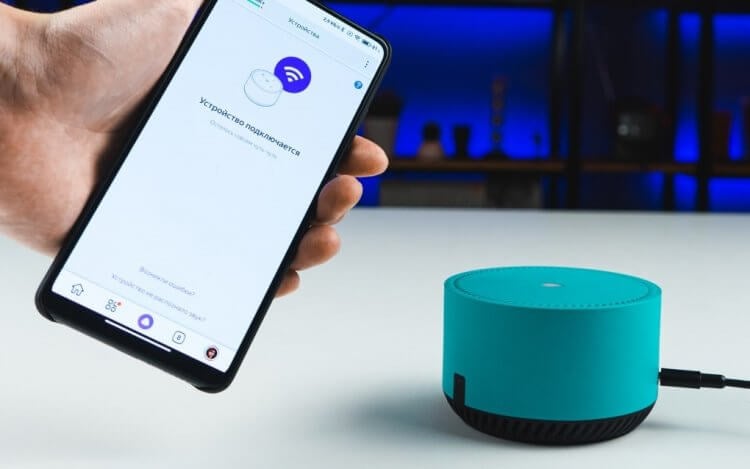
Инструкция актуальна для всех моделей Яндекс Станции
Приложение для Яндекс Станции
Чтобы настроить Яндекс Станцию, ее необходимо подключить к интернету. Сделать это можно только при помощи смартфона, предварительно установив на него одно из двух приложений:
Первая программа относится к числу суперприложений на Андроид, а потому она не слишком удобная. Через нее вы, конечно, сможете подключить Яндекс Станцию к телефону, но лучше настраивать колонку и взаимодействовать с устройством через Дом с Алисой.
⚡ Подпишись на AndroidInsider в Дзене, чтобы получать новости из мира Андроид первым
Как подключить Яндекс Станцию к телефону
Перед настройкой Яндекс Станцию нужно подключить к источнику питания при помощи комплектного адаптера питания. Встроенного аккумулятора ни в одной колонке нет, так что без розетки никак. После подключения Алиса должна произнести свою вступительную речь. Если этого не произошло, позовите голосового ассистента командой «Алиса». Ну а затем останется подключить Яндекс Станцию к интернету:
- Включите домашний Wi-Fi на смартфоне.
- Запустите приложение Яндекс или Дом с Алисой.
- Для взаимодействия с колонкой вам понадобится Яндекс ID. Если аккаунта нет, создайте его по нашей инструкции.
- Если для подключения вы решили использовать приложение Яндекс, откройте вкладку «Устройства», расположенную в нижней части главной страницы.
- Среди предложенных устройств выберите «Умные колонки» (Яндекс) или «Устройства с Алисой» (Дом с Алисой).
- Укажите модель Яндекс Станции.
- Смартфон начнет поиск колонок поблизости. Когда он найдет Станцию, нажмите кнопку «Подключить».
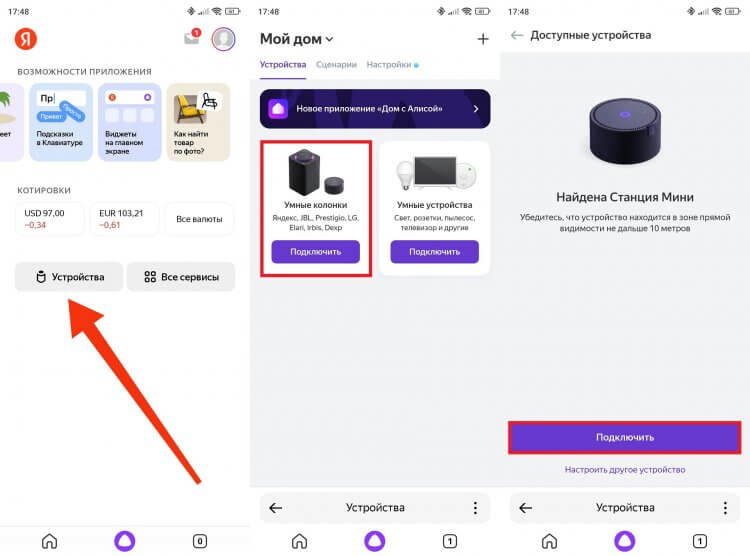
Через Дом с Алисой подключать колонку удобнее
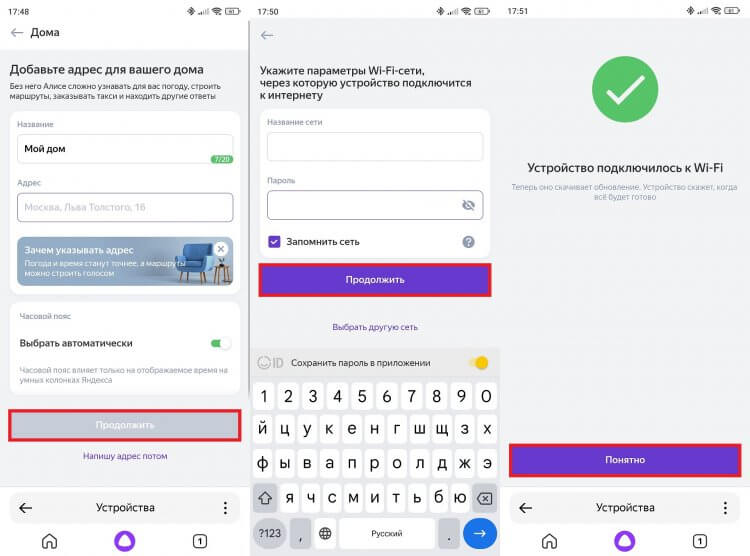
Укажите домашний адрес, чтобы колонка точнее определяла погоду, и обязательно подключите Яндекс Станцию к Wi-Fi
В принципе, на этом подключение Яндекс Станции к телефону заканчивается. Останется лишь подождать несколько минут, пока колонка обновит свою прошивку. А пока она это делает, приложение предложит вам познакомиться с возможностями устройства.
❗ Поделись своим мнением или задай вопрос в нашем телеграм-чате
Как настроить Яндекс Станцию
Хотя уже сейчас вы можете начать общаться с голосовым ассистентом, не лишним будет настроить Яндекс Станцию с Алисой, изменив несколько стандартных параметров, а также добавив пару-тройку вводных. Для этого выберите свою колонку в списке подключенных устройств.
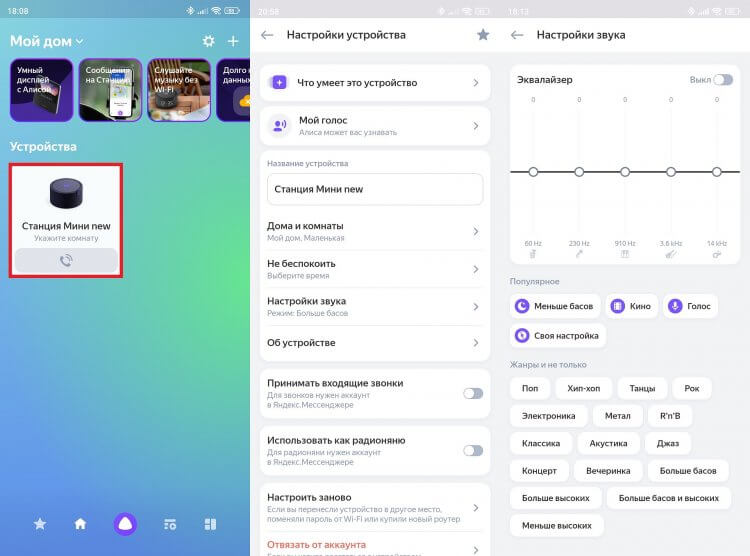
Это далеко не все параметры, которые вы можете изменить
И как же мы можем настроить колонку с Алисой? В первую очередь рекомендую зарегистрировать свой голос во вкладке «Мой голос». Это поможет колонке подбирать ответы и контент в зависимости от ваших предпочтений. Такая настройка особенно актуальна, если Яндекс Станцией пользуется несколько человек. При желании измените настройки звука.
�� Загляни в телеграм-канал Сундук Али-Бабы, где мы собрали лучшие товары с АлиЭкспресс
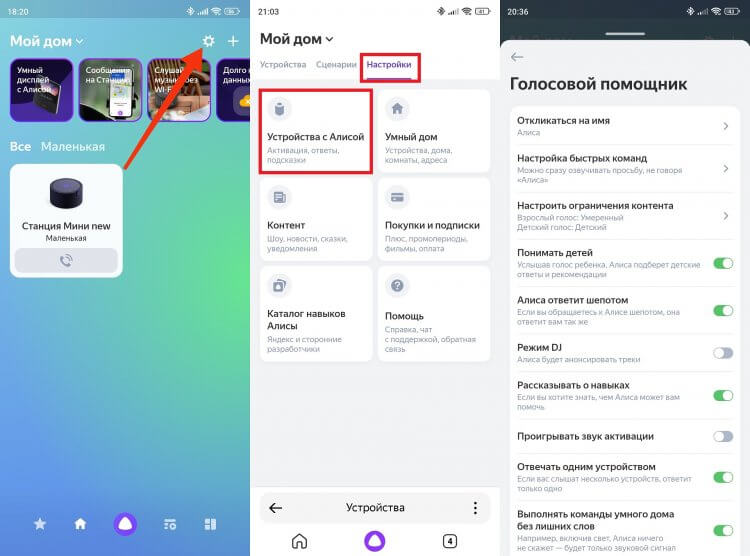
Это не все настройки Яндекс Станции. Еще одна порция параметров прячется в отдельном меню:
- Нажмите на шестеренку в приложении Дом с Алисой.
- При использовании приложения Яндекс необходимо перейти в раздел «Устройства», а затем — «Настройки».
- Откройте вкладку «Голосовой помощник».
Еще одна порция полезных настроек
Здесь вам предлагается выбрать фразу, на которую будет откликаться Станция, настроить ограничение контента, а также активировать интересные функции (например, заставить Алису отвечать шепотом или, напротив, запретить ей это делать).
Бесплатная подписка Яндекс Плюс
Чтобы получить доступ ко всем возможностям Яндекс Станции, необходима подписка Яндекс Плюс. В противном случае даже музыку голосом включить не удастся, а для прослушивания любимых песен придется подключать колонку в качестве Bluetooth-устройства.
Но не спешите расстраиваться. Мало кто знает, но при покупке Яндекс Станции подписка идет в подарок. Срок ее действия зависит от модели умной колонки:
- Яндекс Станция Лайт — 1 месяц;
- Яндекс Станция Мини — 1 месяц;
- Яндекс Станция 2 — 3 месяца;
- Яндекс Станция Макс — 3 месяца.
Также вы можете получить Яндекс Плюс бесплатно на 2 месяца по промокоду NCC3U945XA.
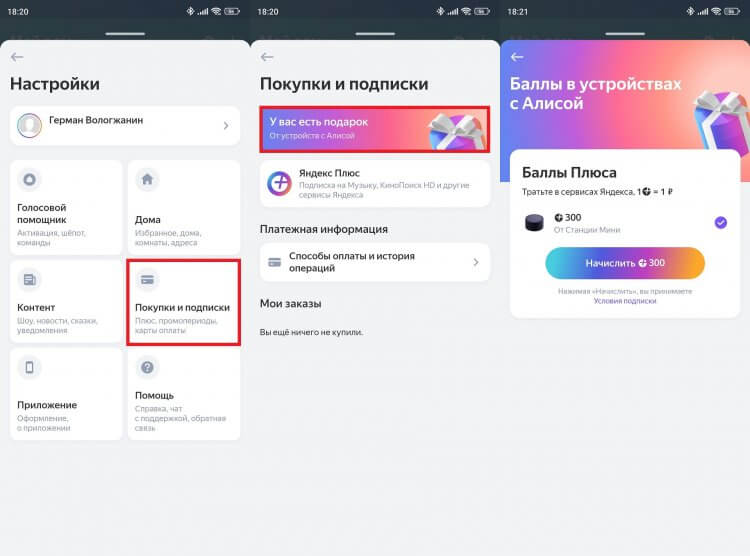
Если подписка уже есть, без подарка при покупке Яндекс Станции вы все равно не останетесь. Обладателям Лайт и Мини достанется 300 баллов Плюса, а владельцам Станции 2 и Станции Макс — 1500 баллов (при наличии подписки Плюс с Амедиатекой). Для получения подарка нужно:
- Открыть настройки Яндекс Станции.
- Перейти в раздел «Покупки и Подписки», а затем — «У вас есть подарок».
- Нажать кнопку «Получить».
Подарок продолжит вас ждать, даже если колонка была куплена несколько месяцев назад
Обратите внимание, что после окончания пробного периода начнет действовать автопродление за 299 ₽/мес. Если вы не хотите тратить деньги, тогда обязательно прочитайте, как отключить подписку Яндекс Плюс. Сделать это можно сразу после оформления пробного периода, так как все преимущества будут доступны до его окончания.

Теги
- Новичкам в Android
- Приложения для Андроид
- Умный дом
- Яндекс Алиса
Наши соцсети
Новости, статьи и анонсы публикаций
⚙️ Как подключить Яндекс.Станцию к смартфону
Голосовые помощники активно внедряются в повседневную жизнь человека. Они упрощают выполнение различных действий и делают серые будни разнообразнее. На борту Яндекс.Станции и Яндекс.Станции Мини установлен голосовой помощник Алиса, который является лучшим русскоговорящим ассистентом. Рассказываем, как подключить Яндекс.Станцию к смартфону.

Скачайте или обновите до последней версии приложение «Яндекс».
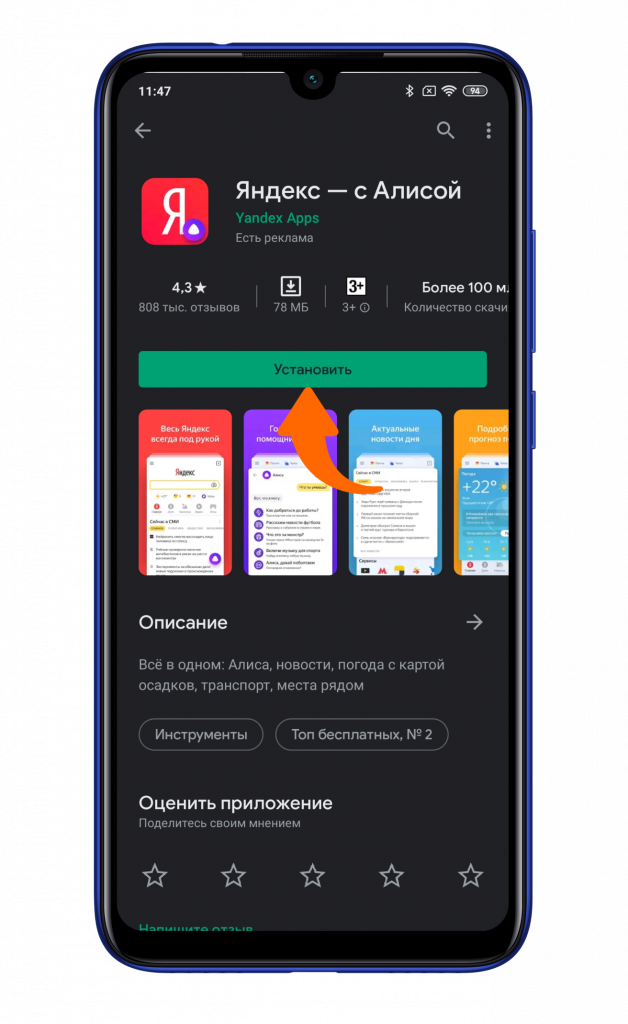
После установки запустите приложение и нажмите «Начать работу».
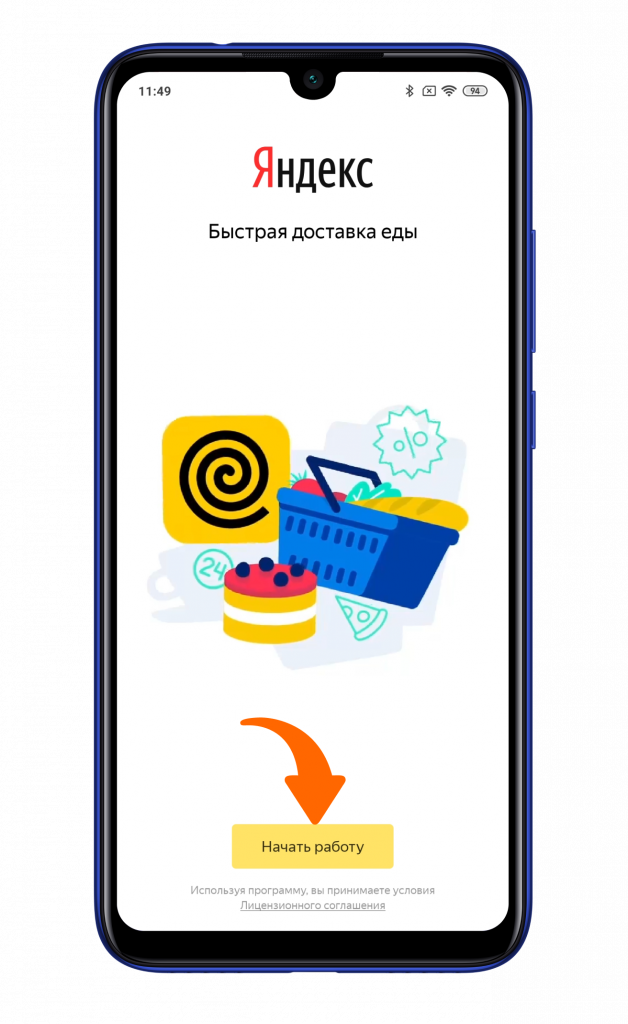
Если на вашем смартфоне уже используется Яндекс-аккаунт, то он автоматически подтянется. В ином случае нажмите клавишу «Войти» и введите ваши данные.
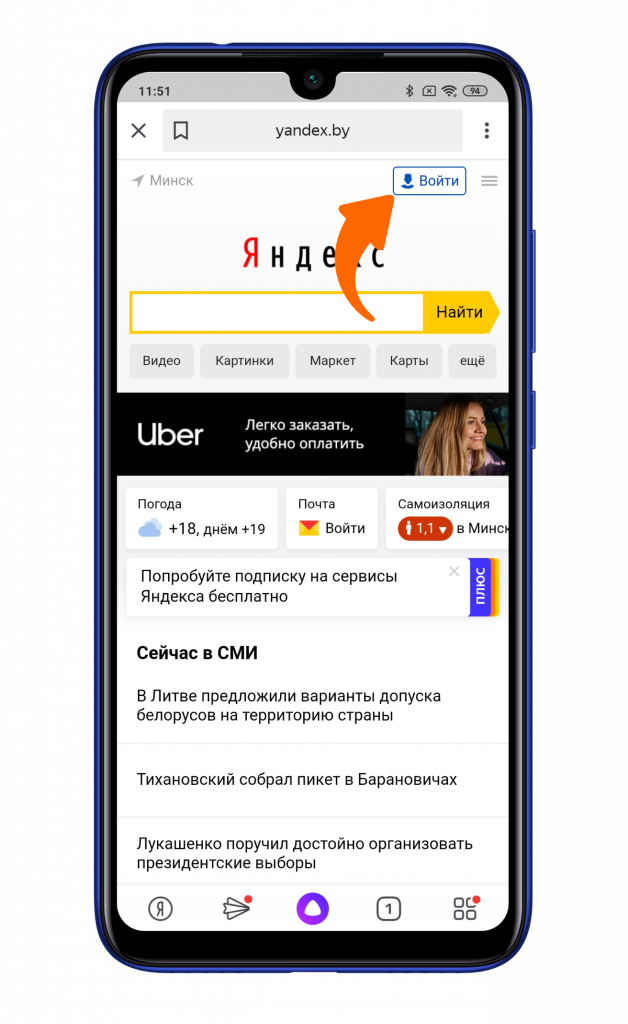
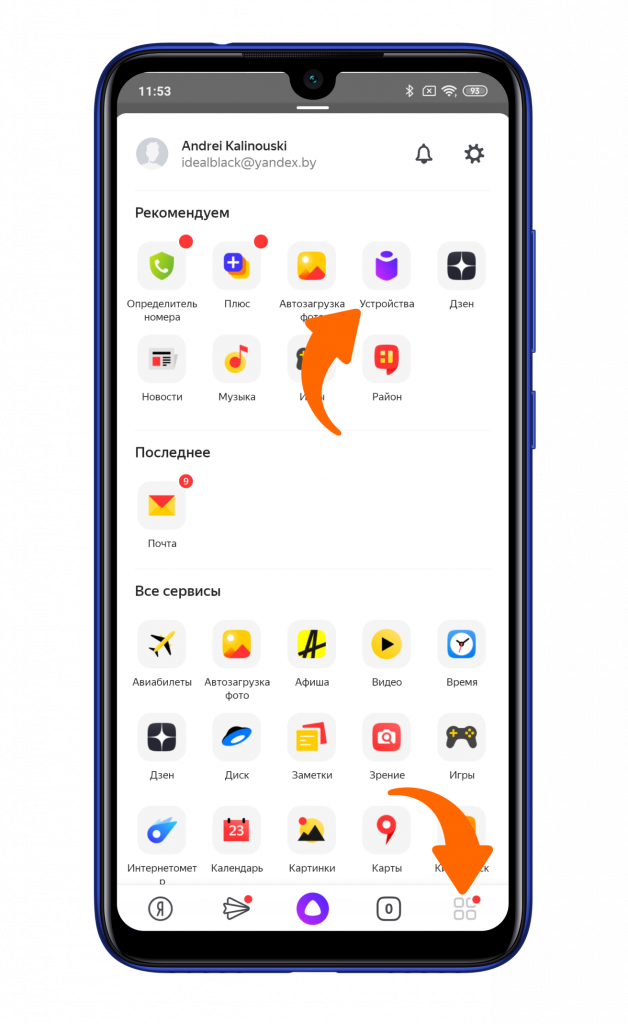
Для добавления Яндекс.Станции нажмите на иконку с квадратиками в правом нижнем углу. А затем выберите плитку «Устройства».
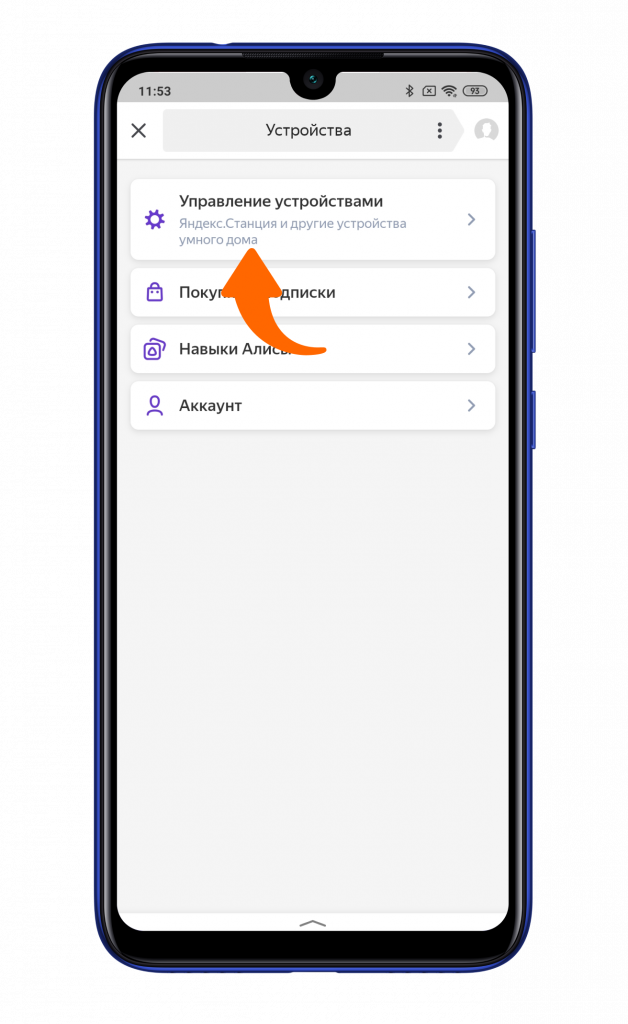
Кликните на первый пункт «Управление устройствами».
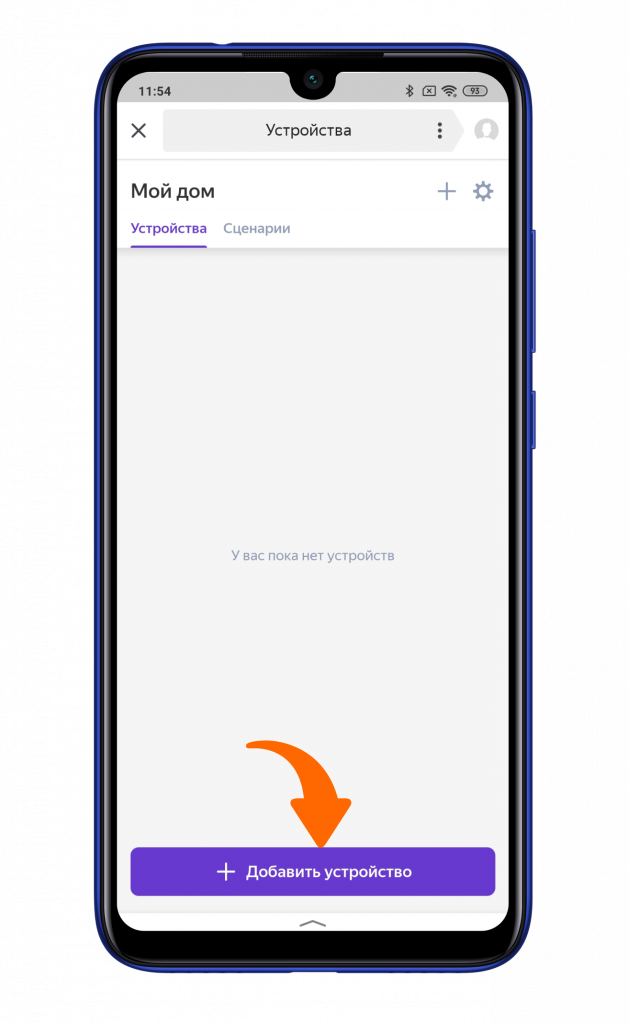
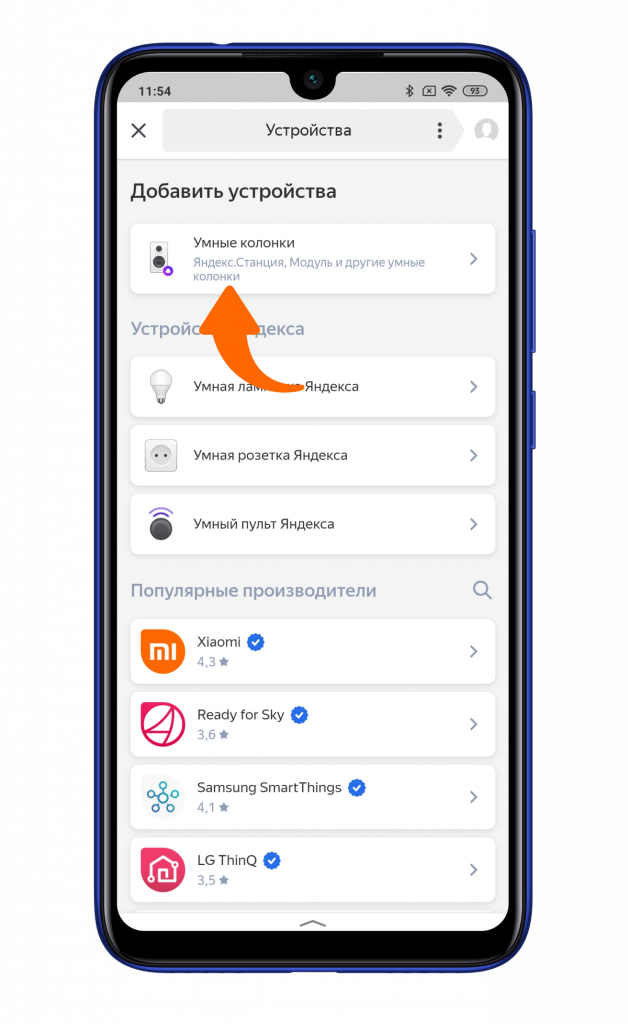
Нажмите «Добавить устройства».
Далее — «Умные колонки».
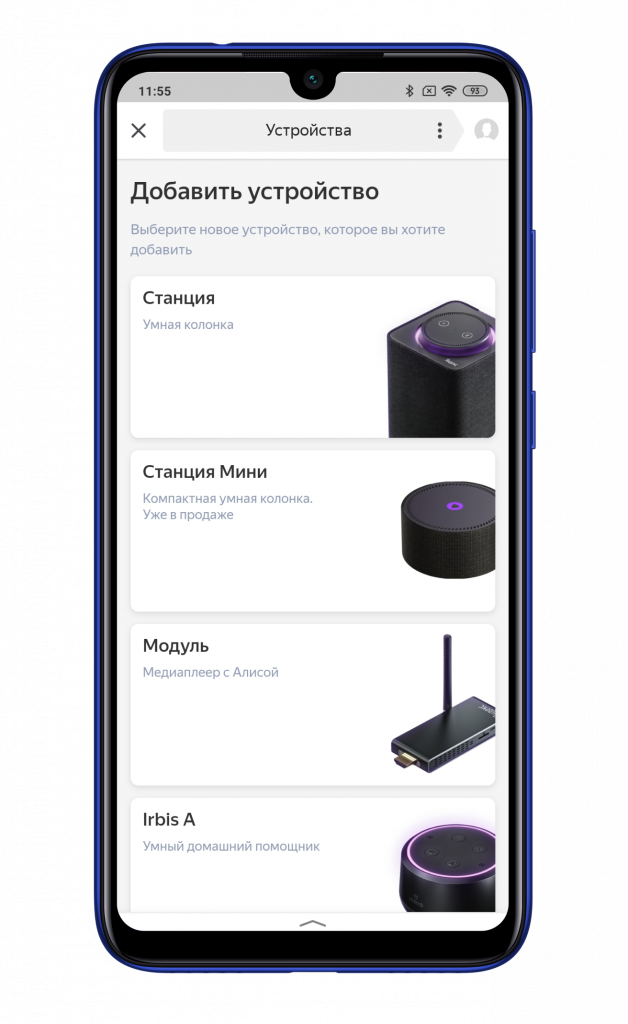
Выберите станцию, которую вы подключаете.
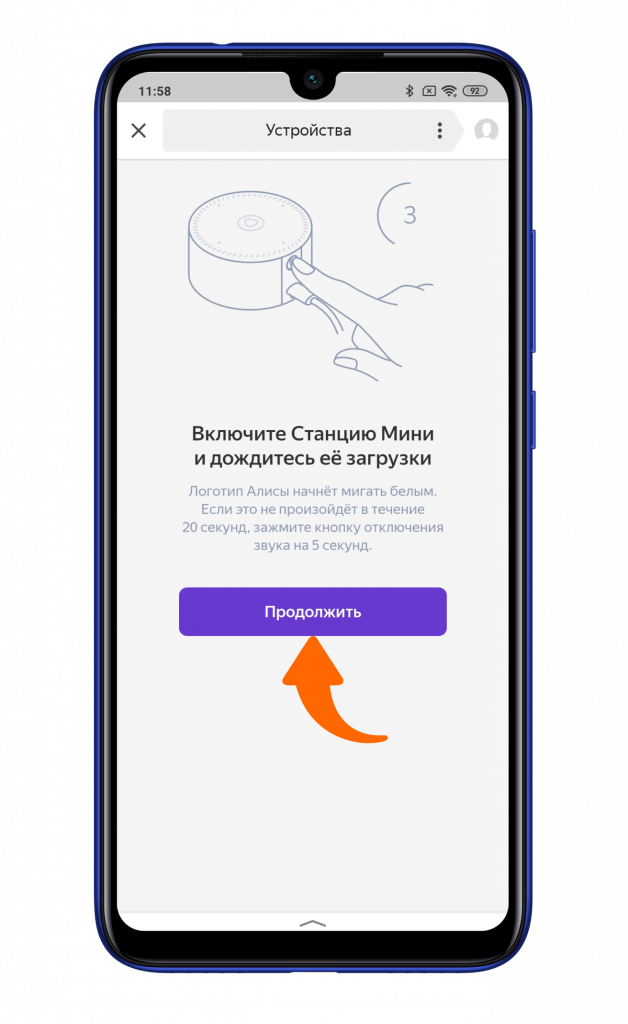
Следуя инструкции на экране смартфона, включите станцию в розетку и дождитесь появления белого логотипа сверху. Если это не происходит в течение 20 секунд, то стоит сбросить настройки станции зажатием клавиши выключение микрофона на 5 секунд. После появления белого индикатора на смартфоне нажмите «Продолжить».
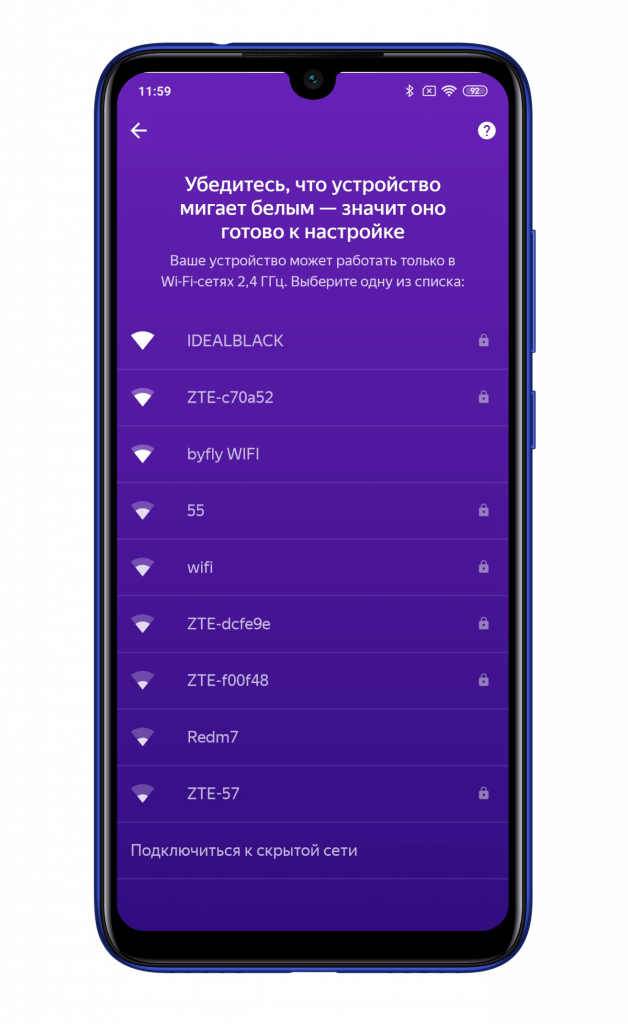
Теперь этап подключения к Wi-Fi. Стоит учесть, что работает станция Яндекса только в диапазоне 2,4 ГГц. Выбираете точку доступа и вводите пароль.
Затем поднесите телефон к колонке и нажмите клавишу «Проиграть звук». В передаваемом звуке будет вся необходимая информация в зашифрованном виде.
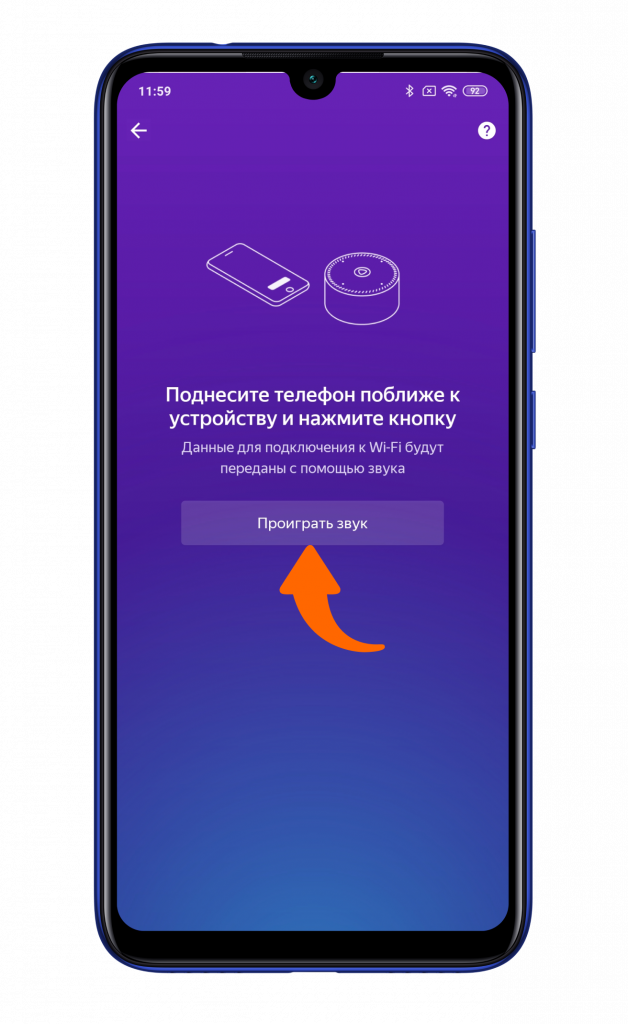
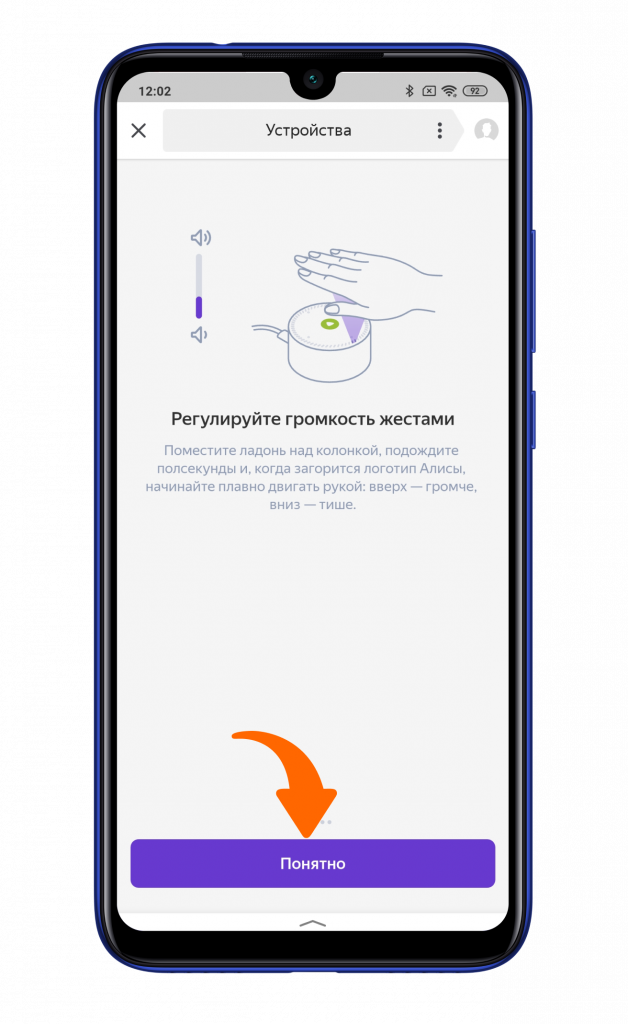
Буквально через 1 минуту ожидания Яндекс.Станция сообщит вам об успешном подключении, а на экране смартфона появится небольшой гайд по управлению.
Используйте технологии 21-го века на полную вместе с Xistore!
Автор: Андрей Калиновский