Зачем настраивать эквалайзер в смартфоне
Со времен своей диджейской юности я привык самостоятельно настраивать эквалайзер в телефоне и других устройствах. Кто-то скажет, что это этого делать не нужно, мол, наушники не те или смысла в этом нет — играет музыка и достаточно. Не соглашусь с вами. Правильные настройки эквалайзера помогут прочувствовать драйв от музыки, а прослушивание треков будет приносить максимум удовольствия. Безусловно, для достижения результата понадобятся качественные наушники, но можно попробовать настроить звучание и с тем, что имеется.
Настраиваете ли вы звучание своего смартфона?
Зачем нужен эквалайзер
Эквалайзер — это внешнее устройство или программа, позволяющая регулировать громкость разных зон частотного диапазона. Простыми словами — эквалайзер позволяет подчеркнуть или приглушить определенные диапазоны для более комфортного прослушивания. Эквалайзеры бывают двух видов: физические, которые используются в звукозаписи, и программные, которые используют во время прослушивания.
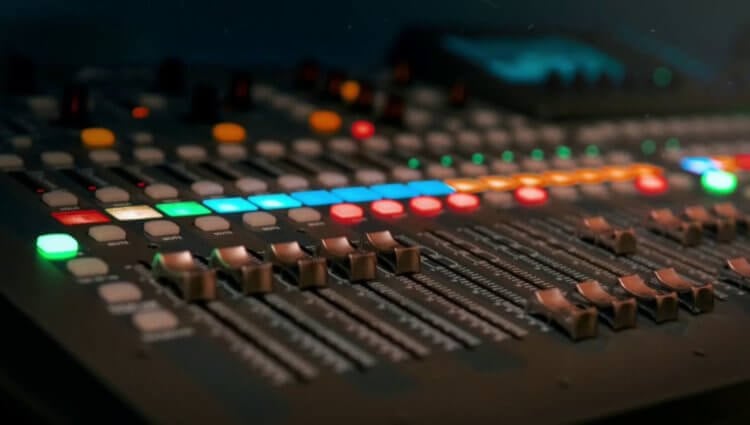
Физический эквалайзер необходим для мастеринга песен
Физические обязательно используются на этапе записи и сведения трека. Таким образом маскируются или, наоборот, подчеркиваются особенности голоса вокалиста, помогают придать окрас звучащему инструменту.
При помощи программного эквалайзера корректируются искажения звучания в наушниках или колонках. С помощью такого эквалайзера мы и настраиваем нужное нам звучание, который больше по вкусу, ведь при использовании настроек звук меняется в сторону неестественности — чем больше «выкручиваем» на максимум, тем больше становится искажений в звуке. Это не совсем правильно — настройки существуют для того, чтобы делать звучание лучше, а не для того, чтобы «басы качали», колонки трещали по швам, а из ушей шла кровь. В таком деле важно правильно настраивать эквалайзер.
Как правильно настроить эквалайзер
Настроить эквалайзер на Android можно несколькими методами. Первый: вручную. Заходим в настройки звука и выбираем пресеты, которые есть по умолчанию. Выберите тот, что вам больше подходит. Если не нашли, что искали, попробуйте настроить вручную.
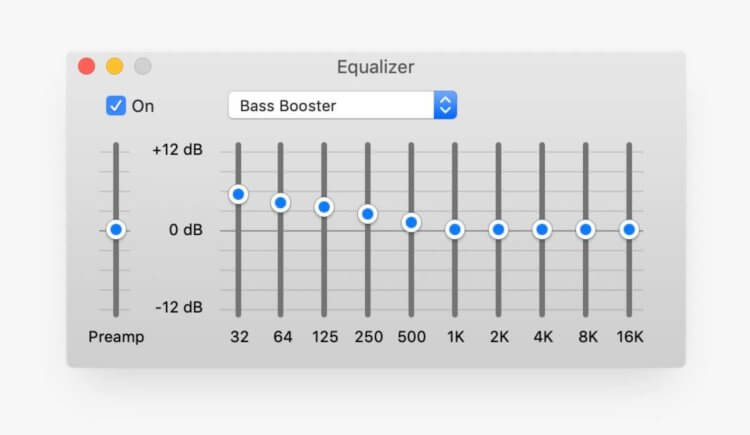
Рассказываем о том, что нужно поднять и что уменьшить, чтобы трек звучал отменно
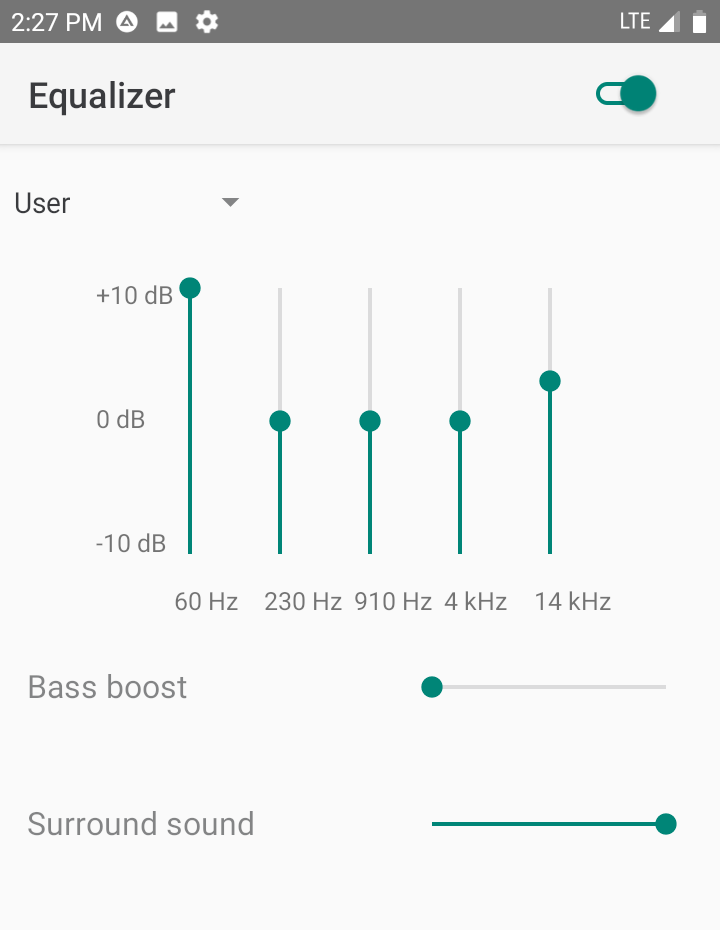
Теперь об основных ползунках.
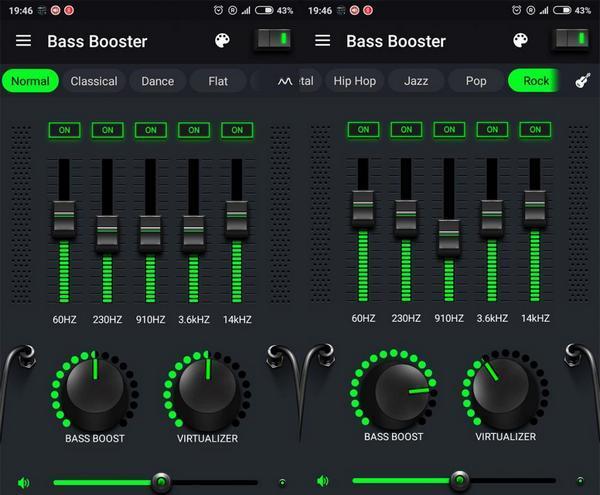
- Первый ползунок 60Hz отвечает за бас. Хотите придать мощность — милости просим, увеличивайте или уменьшайте объем баса, только не переусердствуйте
- Второй ползунок 230 Hz отвечает за глубину и объемность звучания и за инструментал. Можете добавить или уменьшить объемность звучания
- Ползунок 910 Hz отвечает за дальность или громкость вокала, а также за шумность заднего плана
- Ползунок 4 kHz влияет на резкость звучания и придает вокалу более чистое и мягкое звучание
- Ползунок 14 kHz отвечает за громкость и чистоту звука. При повышении значения звук станет более резким и чистым
Есть еще две отдельных настройки — это Bass Boost и Surround Sound. Первая существует для тех, кому нужно больше баса. Вторая дает объемное звучание, создавая акустическую атмосферу в ограниченном пространстве. Пользуетесь такими примочками? Расскажите о своих ощущениях в нашем Telegram-чате!
Приложения эквалайзера для Android
Это второй способ настроить звучание под себя. Настройки эквалайзера есть не только в самом смартфоне, но и в отдельных приложениях. Могу порекомендовать две отличных программы для Android, с которыми ваша фонотека зазвучит по-новому.
Equalizer — Bass Boost
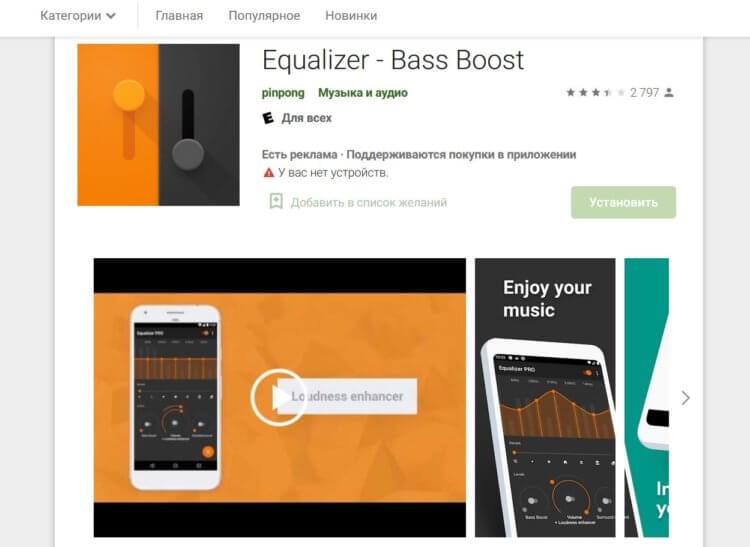
Надоели обычные настройки? Попробуйте приложение Bass Boost и звучание станет совершенно другим!
Отличный эквалайзер для Android, который располагает большой коллекцией пресетов для разных жанров музыки. Среди эффектов есть усиление низких частот, и увеличение громкости, и объемный звук. У приложения своя иконка, так что лазить далеко в настройки смартфона не придется. Можно настроить так, что софт будет запускаться отдельно при подключении наушников. Приложение платное, но отлично работает в бесплатном режиме.
Precise Volume
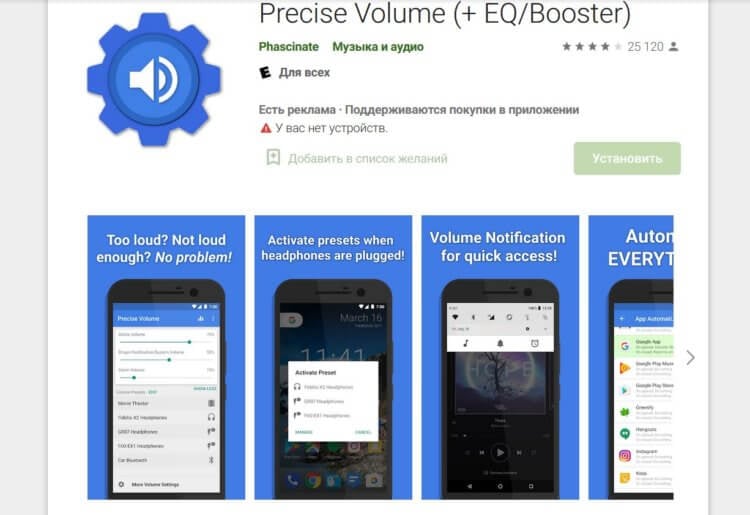
В приложении Precise Volume огромный набор функций и инструментов, чтобы сделать звучание необычным
Приложение, идеально подходящее для корректировки звука. Можете настроить и сам эквалайзер, и использовать различные опции, чтобы улучшить звучание. Пресеты можно настраивать под себя и под определенный жанр треков. Еще из плюсов: можно увеличить громкость звучания наушников, сохранить настроенные звуковые схемы, которые вы создали под разные сценарии работы. Приложение работает бесплатно, но если хотите еще больше функций, то можно оплатить платную версию.
Как выбрать наушники
Если еще никогда не приобретали наушники, то старайтесь ориентироваться на неплохие вкладыши от JBL — это самый доступный и долговечный вариант. Обычно их продают с амбушюрами разных размеров, что очень удобно. Это лучший вариант для начинающих меломанов. Если вам надоели ваши стандартные комплектные наушники, то присмотритесь к Sennheiser — вариант подороже, чем JBL, но и звук у них будет повкуснее.

Наушники-вкладыши, конечно, не идеальны, но в них можно насладиться объемным звучанием
Главный совет от автора: не гонитесь за беспроводными наушниками. Это удобно, модно, но если вы находитесь в поисках отличного звучания, скажем, для дома, то стоит выбрать старые добрые проводные. Пока нет ни одних Bluetooth-наушников, которые могли бы настолько хорошо передавать звук, как это делают проводные. Не забывайте читать наш канал в Яндекс.Дзен — там мы рассказываем об интересных умных колонках с отличным звучанием!
Приложения для корректировки звучания очень удобные, но обычные настройки в смартфоне тоже работают неплохо. Кроме того, если пользуетесь сторонним музыкальным плеером в смартфоне, то в его настройках тоже есть собственные пресеты, которые можно использовать. Запомните, что эквалайзер полезен всегда, особенно, если у вас хорошие наушники или добротный внешний звук. Не гнушайтесь подстраивать звук под свои предпочтения, тогда сможете ощутить всю прелесть звучания любимой музыки.

Теги
- Google Play
- Мобильные технологии
- Музыка
Улучшение звука на гаджетах с ОС Android
Улучшение звука на Android — это желание практически каждого обладателя смартфона или планшета с данной операционной системой. Дело в том, что звучание – это слабая сторона практически каждого подобного гаджета. Как же это исправить? Здесь нет ничего сложного.
Способы улучшить звук
Существует масса способов, как сделать звук на вашем девайсе более приятным. Для этого можно использовать как встроенные возможности настройки аудио, так и сторонние приложения:
- Аудио и видеопроигрыватели.
- Системный Equalizer.
Такие программы могут быть платными и бесплатными. Найти их вы сможете в Google Play. Стоит отметить, что простое усиление audio проигрывателя, к примеру, через инженерное меню, негативно отразится на качестве audio. Да и войти в него не так уж и просто.
Поэтому наиболее простым и действенным способом остается изменение параметров эквалайзера. Но, прежде чем устанавливать сторонние программы, попробуйте настроить звук при помощи встроенных средств – сделать настройку аудио.
Настройка audio на Android
В первую очередь улучшение звука на Android выполняется в параметрах гаджета. Для этого войдите в меню, найдите ярлык «Настройки» и запустите его.

Далее, найдите пункт «Audio».

Здесь вы сможете изменить опции звучания на свое усмотрение. Стоит отметить, что в каждом смартфоне эти параметры могут различаться, так как каждый гаджет имеет свой набор возможностей и функций.
Но в каждом девайсе есть параметры музыкальных эффектов, а также вызовов и так далее, которые можно изменить.

Здесь вы можете включить функцию подавления шума, а также активировать функцию «В кармане» или «В сумке» для усиления громкости.

Помимо стандартных системных настроек, в каждом Android имеется встроенный музыкальный плеер. Если вы хотите улучшить качество audio для прослушивания музыки, то здесь все еще проще.

Каждый из таких плееров оснащен эквалайзером. По умолчанию он отключен. Вы можете включить его в параметрах плеера и настроить его на свое усмотрение.


Существует огромное множество музыкальных проигрывателей от сторонних разработчиков. Они могут иметь более широкий ряд функциональных возможностей.
Но вы должны понимать, что в таком случае вы сможете повлиять исключительно на качество музыки, которая проигрывается только через этот плеер. А если есть намерение улучшить качество звука на Android для всех выходов сразу? Для этого необходимо установить сторонний эквалайзер.
Улучшение звука на гаджетах с ОС Android: Видео
Системный equalizer
К сожалению, Android не имеет встроенного системного эквалайзера, при помощи которого вы сможете настроить и улучшить качество audio на смартфоне для всех выходов. Но такую программу можно скачать с Google Play. Причем совершенно бесплатно. Конечно, платная версия имеет больше возможностей, но и бесплатного варианта вполне достаточно.
Итак, откройте Google Play и пропишите в поиске «Equlizer».

Вам будет предложено множество подобных утилит, но лучшим из них является EqualizerFX. После установки откройте утилиту. Для начала поставьте галочку в строке «Эквалайзер» чтобы включить его.

Теперь вы можете настроить его по частотам. Здесь есть 5 частотных полос:
- 60 Гц.
- 230 Гц.
- 910 Гц.
- 3000 Гц (3кГц).
- 14 000 Гц (14 кГц).
Помимо этого, программа позволяет отредактировать опции различных эффектов. Для этого перейдите во вкладку «Эффекты». Здесь можно установить усиление басов и настроить интенсивность, виртуализацию и так далее.

Во вкладке «Профили» имеются варианты уже настроенного Equalizer. Это меню для тех, кто не хочет самостоятельно возиться с частотами. Также вы можете создавать свои профили, сохраняя индивидуальные параметры.

Теперь вы знаете, как улучшить качество звука на Android. Как видите, все очень просто. Стоит отметить, что в подавляющем большинстве случаев встроенные музыкальные плееры имеют более широкие опциональные возможности. Но выбор остается за вами.
Как настроить эквалайзер для андроида — подробная инструкция
Желание получить идеальное звучание любимой музыки заставляет пользователей искать способы ее нормализации. Эквалайзер для андроид-устройства поможет улучшить звуковые эффекты, отрегулировать амплитуду сигнала.
Что такое эквалайзер для андроида
Под ним подразумевается приложение, которое помогает изменять уровень громкости отдельных зон в частотном диапазоне. Регулировка амплитуды сигнала позволяет добиться желаемого эффекта: приглушить или подчеркнуть определенные диапазоны, изменить конечные показатели амплитудно-частотных характеристик (АЧХ).
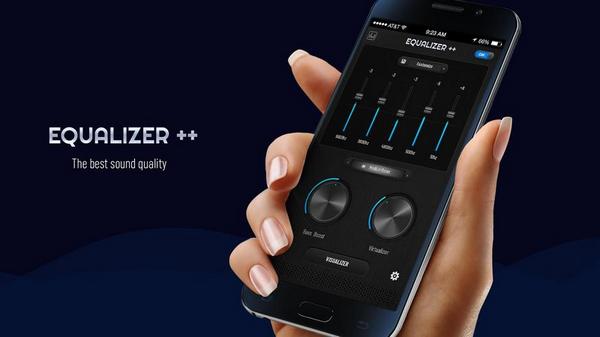
Внешний вид программы
Специалисты рассматривают два типа эквалайзеров:
- физического. Они используются во время звукозаписи. В процессе работы его участие считается незаменимым: помогает подчеркивать или маскировать особенности голоса, придавать нужное звучание отдельным инструментам;
- программного. Этот вариант применяется при прослушивании музыкальных треков. Они помогают исправить неправильное звучание наушников или колонок.
К сведению! Эквалайзеры для Android чаще используются для придания своеобразного окраса музыкальному произведению по предпочтениям пользователя.
Где находится эквалайзер на андроиде
Компании, производящие сотовые телефоны, в большинстве случаев не предусмотрели эквалайзер, Android-устройства идут без системного встроенного приложения. У пользователей возникают проблемы с настройкой и улучшением качества audio на устройствах.
Эквалайзер для андроида можно скачать в официальном магазине приложений Google Play. Некоторые программы предоставляются в пользование бесплатно, но они проигрывают по сравнению с платным контентом.
Обратите внимание! Для новичков достаточно простейших утилит, которые помогут научиться работать с музыкальными треками и устанавливать уровень звука по предпочтениям владельца сотового.
Как настроить эквалайзер на андроиде
Для получения ожидаемого эффекта можно сделать подборку композиций с разным звучанием и эталонным уровнем качества. Неплохим вариантом будет закачка лицензионных CD Digital Audio или оцифрованных треков, записанных в формате с высоким разрешением: Hi-res (FLAC).
Настройка проводится по следующему алгоритму:
- На эквалайзере устанавливается режим «По умолчанию». Все регуляторы частоты должны находиться на нулевой отметке.
- Включают режим просмотра уровня полос частоты (присутствует во многих приложениях). Если такого функционала нет, нужно устанавливать утилиту с визуальным отображением.
- Делают контрольное прослушивание, параллельно регулируя уровень звучания в каждом из диапазонов. Картинку фиксируют в скриншотах, сохраняя изображения для каждого музыкального трека.
- После этого запускают фрагменты, качество которых не устраивает. Для каждого варианта музыки устанавливают частотные уровни — делают их максимально похожими на сохраненный скриншот.
- Программы с хорошим качеством обладают функцией запоминания установок. Последний шаг — это сохранение выбранных настроек под правильными именами. Такой подход поможет их легче отыскивать в списках.
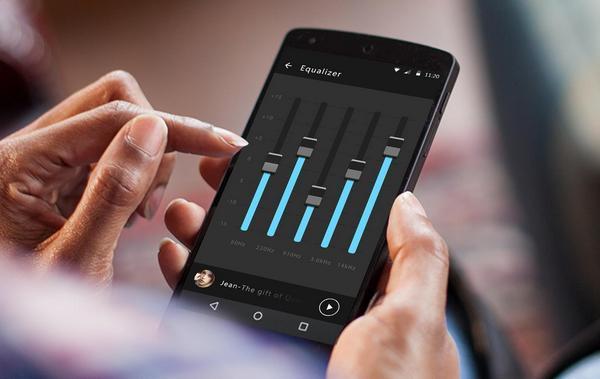
Настр ойка эквалайзера
Важно! В дальнейшем достаточно включать сохраненные настройки при прослушивании любимых музыкальных треков. Необходимость с постоянным подбором частот отпадет.
Как пользоваться эквалайзером на Android
Правильная настройка эквалайзера для телефона андроид не бывает однозначной. Пользователи проводят ее по собственному усмотрению и в соответствии с сопутствующими факторами:
- по параметрам определенного жанра музыки;
- качеству записи;
- имеющему источнику воспроизведения и наушникам/колонкам.
Обратите внимание! В зависимости от производителя в версиях программ могут различаться пресеты. При настраивании приложения рекомендуется сделать несколько вариантов: под разные жанры, окружающие условия и настроение. Если предусмотреть все виды настроек, то в итоге получится удачная и идеальная сборка любимой музыки.
Настройка эквалайзера для обычных наушников и блютуз
Эквалайзер для блютуз-наушников на андроид-устройстве (беспроводных) регулируется пошагово:
- Все настройки программы переводят в режим «По умолчанию».
- Включают композицию, на которой собираются отрегулировать частоты.
- Изначально убирают пики — каждый движок поочередно опускают ниже нулевой отметки. Это помогает удалить неприятные для слуха частоты с завышенным уровнем.
- Компенсируют провалы — по очереди поднимают регуляторы, которые оставались на показателе ноль. Остальные движки не трогают.
- После получения комфортного звучания проводят сохранение настроек, выполняют подстройку и переименовывают файлы.
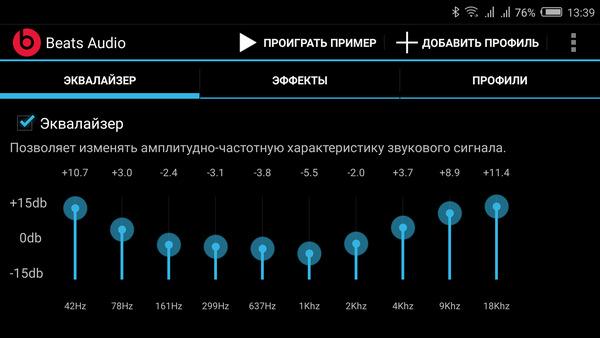
Эквалайзер Beats Audio
Важно! При множестве музыкальных треков и использовании эквалайзера для наушников андроид лучше разбивать их на группы. Каждой нужно присвоить собственное имя и провести сохранение настроек под каждой категорией. В этом случае необходимую предустановку можно включать в любое время.
Настройка эквалайзера на андроиде, подключенном к магнитоле
Процесс практически не отличается от регулировки на персональном компьютере или сотовом. Настройка проходит по тому же принципу: полосы сдвигают в «плюс» или «минус». На базовых моделях магнитол без дополнительных девайсов регулирование проходит при помощи кнопок или ручек, расположенных на панели. У таких эквалайзеров небольшое число полос, что связано с минимальными объемами экрана.
У дорогих магнитол более широкие возможности в звуковом плане, они обладают собственными функциональными эквалайзерами. Если они работают под управлением операционной системы андроид, то позволяют закачивать и устанавливать любые сторонние программы (лучше с русским функционалом).
Современные магнитолы воспроизводят треки не только с внешних накопителей, но и встроенных источников. К аудио-разъему можно подключить смартфон и слушать музыку с заранее настроенными установками. Но для автомобиля придется проводить дополнительную регулировку, так как салон является иным пространством с акустической точки зрения.
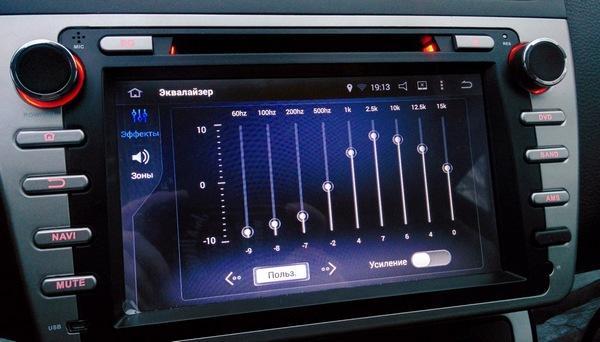
Важно! Установка эквалайзера на заднее стекло автомашины не дает возможности проводить регулирование звука. Она относится к визуализации музыкальных треков и создается на основе диодных лент. Его успех объясняется привлекательным внешним видом, что и вызывает желание обладать подобным «украшением».
Что делать, если не работает эквалайзер на андроиде, не меняет звук
При проблемах с работоспособностью программы необходимо провести стандартную проверку:
- настройка звука. Нужно убедиться, что на устройстве не было включено ограничение громкости. Существует вероятность, что производитель смартфона умышленно добавил ограничение усиления в функционал в качестве меры защиты при использовании наушников;
- удаление подозрительных приложений. При резком снижении звука или его полном отсутствии проблема может заключаться в произошедшем программном сбое. Вопрос решается перезапуском аппарата и последующей проверкой уровня громкости. Если перед прослушиванием музыки было установлено стороннее ПО, то нужно его удалить и проверить качество звука. При необходимости ПО всегда можно переустановить. Если все указанные процедуры не привели к улучшению звучания, то смартфон сбрасывают до заводских настроек после предварительного сохранения важных для пользователя данных;
- проверка динамиков. После падения или близкого контакта с мусором отверстия могли забиться, что приводит к снижению уровня громкости. Нужно проверить их и аккуратно освободить от скопившихся частиц при помощи ватной палочки или иного безопасного предмета. Параллельно проверяют степень закрытия динамиков чехлом. Если причина в нем, то аксессуар меняют на более подходящий;
- смена наушников. Пробуют несколько разных устройств, и, если звук улучшается, то проблема в них. Иногда у наушников бывает излишне низкая чувствительность или высокое для смартфона сопротивление.
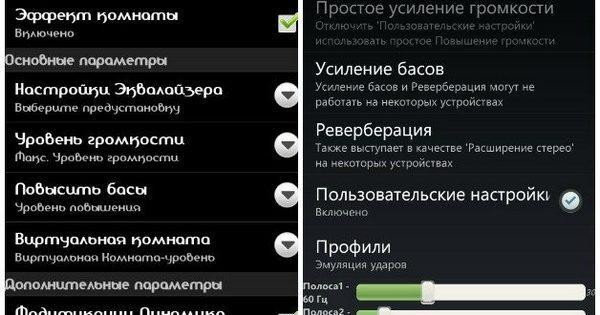
Изменение громкости динамика
Важно! Если проблема не решается ни сбросом до заводских настроек, ни изменением сопутствующего программного обеспечения, то существует вероятность аппаратной поломки. В этом случае необходимо посетить ближайший сервисный центр и убедиться в работоспособности смартфона.
Регулировка музыкальных треков для приятного прослушивания не представляет сложности даже для неопытных пользователей. Правильно подобранный эквалайзер поможет подавить посторонние шумы, снизить или увеличить басы, создать эффект концертного зала.
Мануал по настройке стандартного эквалайзера Android для самых маленьких (и не только)

Тут не будет очень глубокого разбора частот, волн и низкоуровневого преобразования звука. Это статья для тех, кто хочет быстро и максимально понятно, разобраться в эквалайзере. Объясняю практически на пальцах.
Немного теории перед тем как начнем.
Битрейт (bitrate)(kbps)
Чем выше битрейт файла, тем «качественнее» звук, и тем больше места файл занимает на диске.
- Без сжатия, такие как (WAV, AIFF)
С сжатием без потерь качества (APE, FLAC)
С сжатием и с потерей качества (MP3, Ogg)
До знакомства с обработкой звука, я принимал звук как данность, вне зависимости от качества. Будь-то .mp3 с битрейтом 92 kbps или .wave c битрейтом 320 kbps. Однако почитав много статей на Хабре и прочих обучающих сайтах, я понял, что это не только интересно и полезно.
Самое важно при работе со звуком — это СЛУШАТЬ!
Возникает резонный вопрос «В смысле «слушать», а что я по твоему делаю?»
Звук для каждого человека индивидуален. Можно дать одну песню 10 людям и для каждого она будет звучать по разному.Кто-то лучше воспринимает высокие частоты, кто-то любит когда много баса, кто-то может выкрутить неимоверные значения на эквалайзере и получать удовольствие от нестандартного звучания.
Всегда настраивайте звуковое оборудование(колонки,subwoofer, наушники и т.д.) ПОД СЕБЯ и на СВОЙ ВКУС.
Вернемся к эквалайзеру.
Для начала хочу начать с того, что далеко не все используют настройки эквалайзера.
На то есть несколько причин:
- Наличие дорогих наушников с отличным звуком. (скажем от 100$)
- Не привередливость к качеству звука и звучанию музыки в целом.
- Многим просто лень копаться в непонятных полосках и просто смеряются с качеством звука.
Перейдем к разбору внутренностей эквалайзера.
Первый ползунок в 60Hz отвечает за Bass (бас)
Думаю тут не надо долго объяснять, что повышение или понижение значения увеличивает или уменьшает объем баса соответственно. (спасибо Кэп).
Второй ползунок 230Hz
Он отвечает за глубину и объемность звучания и отчасти за задний план(instrumental).
Повышение или понижение значения, добавляет или уменьшает объемность звука соответственно.

Третий ползунок 910Hz
Он отвечает за дальность или громкость вокала и за шумность заднего плана.
При повышении значения вокал становиться громче,но и задний план становится более шумный, что дает ощущения приближения вокалиста на передний план. Понижение значения делает вокал тише,что отдаляет вокал на задний план и уменьшает объем шума на заднем плане.

Четвертые ползунок 4kHz
Это смежный параметр между 910hz и 14kHz т.к при повышении значения улучшается чистота и резкость звучания и увеличивает эффект приближения вокала и придает вокалу более чистое и мягкое звучание.

Пятый ползунок 14kHz
Отвечает за громкость, резкость и чистоту звука.
При повышении значения звук становиться более резким и чистым. При понижении значения звук становиться более глухим.

Так, остались еще 2 ползунка. Да нижние. Тут все обстоит куда проще.
Bass boost — это всем известный бас. Просто если нужно Больше баса, чтобы можно было «просто брать и обмазываться» басом.
Surround Sound — это объёмный звук, нужный для увеличения пространственного звукового эффекта, путем создания акустической атмосферы в ограниченном пространстве комнаты или другого помещения или звука в общем.

Сам же я пользуюсь бюджетными наушниками Panasonic rp-djs150.
И специально подобранным пресетом эквалайзера для них.
Учтите, что для разных наушников, нужны разные варианты настройки частот.

В процессе идет подготовка статьи с полным разбором 10-ти полосного эквалайзера Viper4android. Ссылка будет вот Тут.
Один раз вникнув в работу 5-ти полосного эквалайзера, вы с легкостью будет ориентироваться в других похожих эквалайзерах, коих на Android огромное количество, на любой вкус и цвет. Взять тот же Dolby Atom.
Если вы нашли Очень большие неточности, влияющие на Глобальное понимание материала, то я с радостью выслушаю ваше предложение в комментариях и исправлю неточности. Но имейте ввиду, что статья была специально упрощена для понимания начинающих пользователей.
Надеюсь моя статья поможет вам и привнесет новые эмоции при прослушивании любимых песен.