Сброс забытого пароля
Иногда бывает так, что пароль администратора системы оказывается забытым. Тогда возникает необходимость его сбросить, что сделать очень просто.
Есть доступ к меню выбора операционных систем GRUB
Если у вас при загрузке компьютера появляется меню выбора операционных систем то, скорее всего, у вас в нём есть пункт, обозначенный recovery mode. Загрузитесь в него, у вас запустится консоль с правами root. Если у вас одна операционная система, то для отображения меню GRUB при загрузке необходимо удерживать кнопку Shift , если это не срабатывает, то попробуйте при загрузке компьютера (когда вы видите заставку Ubuntu), нажать на кнопку Reset на системном блоке компьютера, при следующей загрузке меню GRUB отобразится без каких либо манипуляций.
Сначала необходимо перевести корневую файловую систему в режим записи
mount -no remount,rw /
Теперь для установки нового пароля достаточно набрать команду
passwd имя_пользователя
где вместо имя_пользователя подставить имя нужного пользователя, а потом
reboot
для перезагрузки компьютера.
Если пункта recovery mode нет, то выберите строчку с вашей системой, нажмите E и допишите в конец опций ядра слово single, теперь нажмите B и у вас загрузится тот же терминал с правами суперпользователя.
Меню выбора операционных систем GRUB недоступно
Если у вас по тем или иным причинам отключён выбор операционных систем при загрузке, то пароль можно сбросить с помощью любого LiveCD с Linux. Для этого необходимо загрузиться с LiveCD, примонтировать ваш корневой раздел, а далее установить пустой пароль пользователю путём редактирования файлов etc/shadow и ect/shadow- на этом разделе, как описано здесь. Теперь можно перезагрузиться в нашу систему и войти с пустым паролем.
Не забудте установить после сброса нормальный пароль администратору
- Сайт
- Об Ubuntu
- Скачать Ubuntu
- Семейство Ubuntu
- Новости
- Форум
- Помощь
- Правила
- Документация
- Пользовательская документация
- Официальная документация
- Семейство Ubuntu
- Материалы для загрузки
- Совместимость с оборудованием
- RSS лента
- Сообщество
- Наши проекты
- Местные сообщества
- Перевод Ubuntu
- Тестирование
- RSS лента
© 2018 Ubuntu-ru — Русскоязычное сообщество Ubuntu Linux.
© 2012 Canonical Ltd. Ubuntu и Canonical являются зарегистрированными торговыми знаками Canonical Ltd.
Как сбросить пароль Linux
Бывают случаи, что вы забыли или просто не знаете пароль пользователя для входа в систему. Можно установить новый пароль для любого пользователя. Для этого у вас должен быть физический доступ к компьютеру. В данной статье мы рассмотрим, как сбросить пароль пользователя в Linux — как установить новый пароль.
Первым делом нужно попасть в меню загрузчика GRUB. Для этого перезагрузите компьютер, и после того, как отобразится приветственный экран BIOS, нажмите и удерживайте клавишу Shift (или это может быть клавиша Esc ).
Появится меню загрузчика GRUB. Если вдруг с первого раза не получилось, например, вы не успели нажать Shift, и меню GRUB не показалось, попробуйте перезагрузить компьютер еще раз.
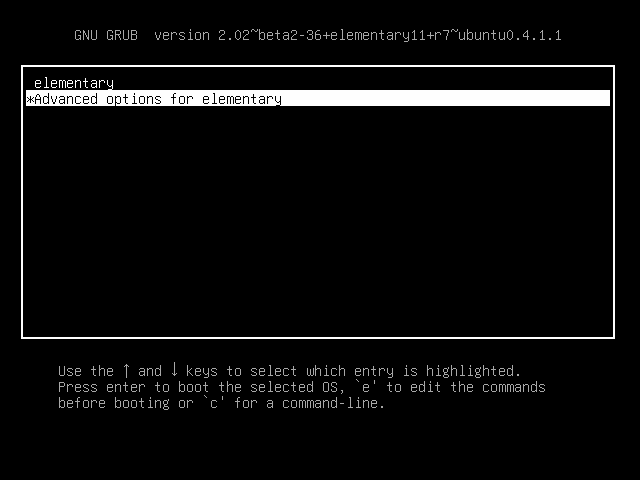
Меню GRUB выглядит следующим образом:
В меню представлен список операционных систем, которые установлены и доступны для загрузки. Найдите ваш Linux-дистрибутив (скорее всего это будет первый пункт меню). Под этим пунктом будет следующий пункт меню — это либо Advanced options for Ubuntu или Ubuntu, with Linux . generic (recovery mode) . Вместо Ubuntu будет стоять название вашего дистрибутива. В моем случае это, например, elementary.
Используя клавишу Вниз , выберете этот второй пункт в меню.
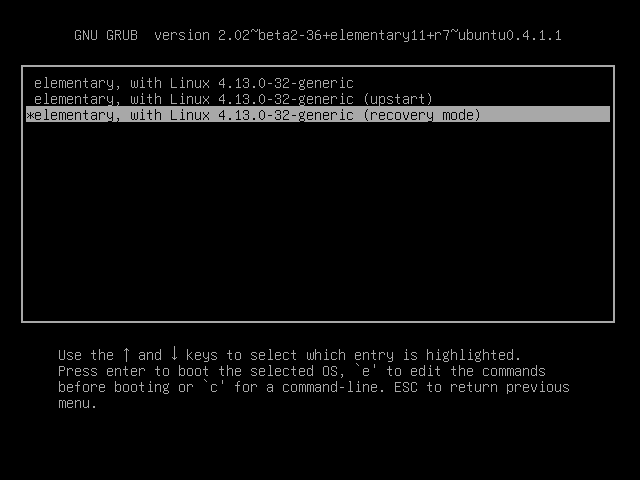
Так как в моем случае это пункт с надписью Advanced options for . , то после его выбора появятся несколько новых пунктов. Нужно выбрать пункт с пометкой (recovery mode) .
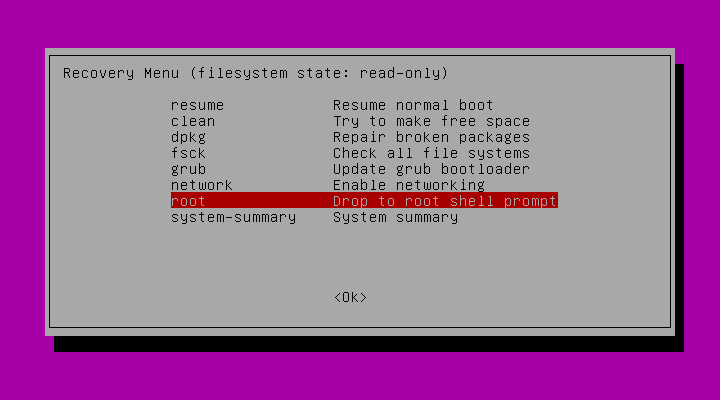
Появится новое меню — Recovery Menu. Используя клавишу Вниз , перейдите на пункт root (Drop to root shell promt) и выберите его, нажав клавишу Enter .

Вы попадете в командную строку. Если появилось сообщение «Press Enter for maintenance», тогда нажмите Enter .
Сейчас корневая файловая система примонтирована только для чтения. Смонтируем файловую систему так, чтобы иметь доступ на чтение и на запись. Для этого выполните команду:
mount -o remount,rw /Теперь можно установить новый пароль для вашего пользователя. Для этого вы должны знать имя пользователя в системе. Если вы его не помните, то можно вывести список всех пользователей, выполнив команду (мое имя пользователя было последним в списке):
cut -d: -f1 /etc/passwdТеперь установим новый пароль. Выполняем команду passwd в качестве аргумента для которой указываем имя пользователя, пароль которого мы хотим изменить (вместо yuriy укажите имя вашего пользователя):
passwd yuriyПоявится запрос на ввод пароля. Обратите внимание, что при вводе пароля на экран ничего не выводится. Поэтому вводите пароль с клавиатуры, а затем просто нажимайте Enter . Далее пароль нужно будет ввести повторно.
Enter new UNIX password: Retype new UNIX password: passwd: password updated successfullyТеперь можно перезагрузить компьютер и попробовать войти в систему, используя новый пароль. Для перезагрузки введите команду:
rebootВидео — изменяем пароль пользователя
В данном видео показаны все действия, описанные в статье — попадаем в меню GRUB, загружаем recovery mode, монтируем диск для записи и меняем пароль.
Как сменить пароль в Линукс
Система
Автор Олег Донских На чтение 4 мин Просмотров 1.1к. Опубликовано Обновлено 01.05.2022
Бывают такие интересные ситуации, когда пользователь забыл или просто хочет сменить свой пароль на устройстве на базе Linux. И появляется довольно логичный вопрос о том, как сменить пароль в Линукс? В этой статье мы расскажем вам, как это можно сделать за несколько минут. Делается это просто и легко, так что даже новичок сможет справится и понять что к чему в Linux. Давайте приступим в смене пароля в вашей системе.
Кстати, ранее мы говорили о том, что будет нового в Debian 9. Сразу скажем добавят много интересных функций, которые так просили фанаты. Возможно, это также вам буде интересно прочитать.
Как сменить пароль в Линукс
Я часто создаю новые учетные записи пользователей и меняю или устанавливаю пароль для этих аккаунтов в пакете ящиков Linux. Создать нового пользователя можно с помощью командной строки. Проблема заключается в изменении пароля.
В Linux мы используем passwd для изменения пароля, но passwd требует ввода от stdin для получения нового пароля. Мы можем изменить пароль пользователя в одной командной строке. Это позволит сэкономить много времени, особенно при создании группы учетных записей пользователей.
Мы будем использовать один пример, чтобы представить, как изменить пароль пользователя Linux в одной командной строке. Предположим, мы вошли в систему как root и хотим изменить пароль пользователя linuxinsider на linuxpassword.
Команда passwd запрашивает новый пароль дважды. И эти два входа (один и тот же пароль) разделены одним «Enter». Эмулировать это можно с помощью команды echo с опцией -e. Когда -e действует, экранированные символы будут интерпретированы. Следовательно, n в вводе echo отображается как «новая строка». Кроме того, на современном Linux с достаточно новым паролем вы можете использовать опцию —stdin, чтобы позволить passwd принимать пароль от STDIN вместо того, чтобы запрашивать новый пароль дважды.
Поэтому, чтобы изменить пароль в нашем примере, мы просто выполняем одну команду:
# Echo «linuxpassword» | Passwd —stdin linuxinsider
# Echo -e «linuxpassword \ nlinuxpassword» | Passwd linuxinsider
Это также может быть помещено в один скрипт bash или выполнено на удаленном узле командой ssh.
Например, мы можем изменить пароль linuxuser на пакет серверов (100 серверов: от 10.1.0.1 до 10.1.0.100):
# For ((i = 1; i Ssh 10.1.0. $ I ‘echo -e «linuxpassword \ nlinuxpassword» | Passwd linuxuser ‘; \
made;
Более того, мы можем создать одного пользователя и установить его начальный пароль удаленно:
# Ssh remoteserver \
‘Useradd newuser; Echo -e «passwdofuser \ npasswdofuser» | Passwd newuser ‘
Если вы хотите обновить свой собственный пароль как обычный пользователь, вы можете использовать
$ Echo -e «your_current_pass \ nlinuxpassword \ nlinuxpassword» | ПАРОЛЬ
Как сменить пароль другого пользователя
В принципе это также легко сделать.
Слово User здесь выступает как имя учетной записи на котором вы хотите сменить пароль.
Также, вы можете удалить пароль пользователя, и он просто не сможет войти в систему.
Как поменять пароль группы
$ sudo gpasswd disk
После того как мы введем пароль, мы временно оказываемся в группе и можем работать с нужными файлами которые есть в этой группе. Для того чтобы удалить пароль Linux из группы, можно воспользоваться специальной командой в «Терминале».
Как вручную поменять пароль
Поменять пароль также просто как и способами ранее. Для начала введите в командной строке такую команду как:
$ openssl passwd -1 -salt xyz yourpass
Только сначала замените команду xyz на любую комбинацию из символов, а слово yourpass на ваш новый пароль.
Затем, нужно будет скопировать результат и открыть /etc/shadow/, после этого найдите нужно пользователя. Пример:
Далее, просто замените пароль на полученный выше. Сохраните файл и войдите под новым паролем.
Остались вопросы по теме «Как сменить пароль в Линукс» — Пиши их в форму комментариев на сайте.
Как сбросить пароль в Linux

Давайте рассмотрим несколько способов сбрасывания системного пароля в Linux. Вы наверное знаете, что у пользователя root есть права на изменение пароля любого пользователя в системе. А что если вы забыли пароль от рута? Вот об этом и пойдет речь в статье.
При восстановления пароля (рута или любого другого пользователя) встречаются две различные ситуации, требующие разного подхода.
Когда можно использовать GRUB
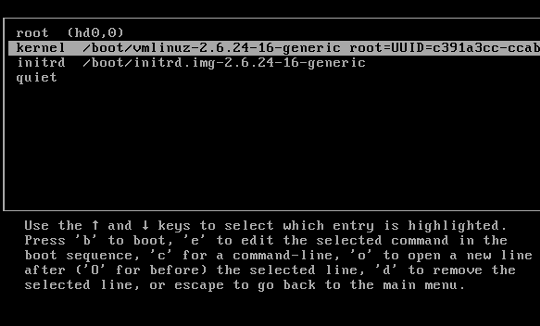
- В окне загрузчика GRUB выделите строку с нужной версией линукса, для которого вам нужно сбросить пароль
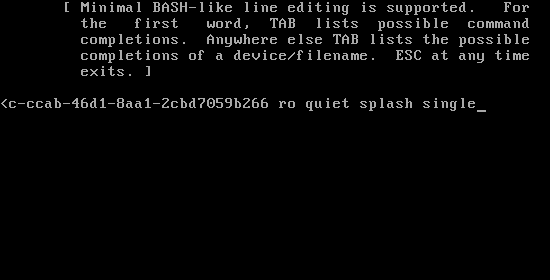
- Нажмите ‘e’ для редактирования. Выберите строку ядра. Добавьте ‘single’ в конец строки. Нажмите ‘b’ для загрузки. Если система продолжает запрашивать пароль рута, добавьте в конец строки init=/bin/bash Снова нажмите ‘b’ для загрузки
-
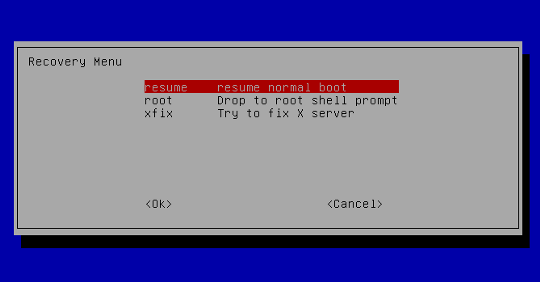
После этого вы либо увидите приглашение для рута, либо восстанавливающее меню, где нужно выбрать строку с рутом. Используйте passwd для того чтобы изменить пароль у любого пользователя
Когда нет возможности использовать GRUB
- Загрузитесь с live CD
- Выберите «Попробовать Ubuntu без изменений на вашем компьютере» (Try Ubuntu without any changes to your computer)