Как удалить startUp manager
StartUp manager.exe — это исполняемый файл (программа) для Windows. Расширение имени файла .exe — это аббревиатура от англ. слова executable — исполнимый. Необходимо запускать исполняемые файлы от проверенных производителей программ, потому что исполняемые файлы могут потенциально изменить настройки компьютера или нанести вред вашему компьютеру. Бесплатный форум с информацией о файлах может помочь вам разобраться является ли startUp manager.exe вирусом, трояном, программой-шпионом, рекламой, которую вы можете удалить, или файл принадлежит системе Windows или приложению, которому можно доверять.
Вот так, вы сможете исправить ошибки, связанные с startUp manager.exe
- Используйте программу Настройщик Windows, чтобы найти причину проблем, в том числе и медленной работы компьютера.
- Обновите программу Manage WinStartup. Обновление можно найти на сайте производителя (ссылка приведена ниже).
- В следующих пунктах предоставлено описание работы startUp manager.exe.
Информация о файле startUp manager.exe
Описание: startUp manager.exe не является необходимым для Windows. StartUp manager.exe находится в подпапках «C:\Program Files». Известны следующие размеры файла для Windows 10/8/7/XP 919,280 байт (75% всех случаев) или 675,400 байт.
У процесса есть видимое окно. Сертифицировано надежной компанией. Это не системный файл Windows. Процесс можно деинсталлировать из панели инструментов. Это файл, подписанный Verisign. StartUp manager.exe способен записывать ввод данных. Поэтому технический рейтинг надежности 2% опасности.
Программа Advanced System Optimizer или Startup Manager может быть удалена в Панели управления в разделе программы и компоненты.
Важно: Некоторые вредоносные программы маскируют себя как startUp manager.exe, особенно, если они расположены в каталоге c:\windows или c:\windows\system32. Таким образом, вы должны проверить файл startUp manager.exe на вашем ПК, чтобы убедиться, что это угроза. Мы рекомендуем Security Task Manager для проверки безопасности вашего компьютера.
Комментарий пользователя
Пока нет комментариев пользователей. Почему бы не быть первым, кто добавить небольшой комментарий и одновременно поможет другим пользователям?
Лучшие практики для исправления проблем с startUp manager
Аккуратный и опрятный компьютер — это главное требование для избежания проблем с startUp manager. Для этого требуется регулярная проверка компьютера на вирусы, очистка жесткого диска, используя cleanmgr и sfc /scannow, удаление программ, которые больше не нужны, проверка программ, которые запускаются при старте Windows (используя msconfig) и активация Автоматическое обновление Windows. Всегда помните о создании периодических бэкапов, или в крайнем случае о создании точек восстановления.
Если у вас актуальные проблемы, попробуйте вспомнить, что вы делали в последнее время, или последнюю программу, которую вы устанавливали перед тем, как появилась впервые проблема. Используйте команду resmon, чтобы определить процесс, который вызывает проблемы. Даже если у вас серьезные проблемы с компьютером, прежде чем переустанавливать Windows, лучше попробуйте восстановить целостность установки ОС или для Windows 8 и более поздних версий Windows выполнить команду DISM.exe /Online /Cleanup-image /Restorehealth. Это позволит восстановить операционную систему без потери данных.
Следующие программы могут вам помочь для анализа процесса startUp manager.exe на вашем компьютере: Security Task Manager отображает все запущенные задания Windows, включая встроенные скрытые процессы, такие как мониторинг клавиатуры и браузера или записей автозагрузки. Уникальная оценка рисков безопасности указывает на вероятность процесса быть потенциально опасным — шпионской программой, вирусом или трояном. Malwarebytes Anti-Malware определяет и удаляет бездействующие программы-шпионы, рекламное ПО, трояны, кейлоггеры, вредоносные программы и трекеры с вашего жесткого диска.
startUp manager сканер
Security Task Manager показывает все запущенные сервисы Windows, включая внедренные скрытые приложения (например, мониторинг клавиатуры или браузера, авто вход). Уникальный рейтинг надежности указывает на вероятность того, что процесс потенциально может быть вредоносной программой-шпионом, кейлоггером или трояном.
Бесплатный aнтивирус находит и удаляет неактивные программы-шпионы, рекламу, трояны, кейлоггеры, вредоносные и следящие программы с вашего жесткого диска. Идеальное дополнение к Security Task Manager.
SpeedUpMyPC бесплатное сканирование, очистка, восстановление и оптимизация вашей системы.
Как удалить startUp
Подлинный файл является одним из компонентов программного обеспечения Quick Startup, разработанного Glarysoft .
Startup — это аббревиатура от Quick Startup Launcher
StartUp.exe — это исполняемый файл (программа) для Windows. Расширение имени файла .exe — это аббревиатура от англ. слова executable — исполнимый. Необходимо запускать исполняемые файлы от проверенных производителей программ, потому что исполняемые файлы могут потенциально изменить настройки компьютера или нанести вред вашему компьютеру. Бесплатный форум с информацией о файлах может помочь вам разобраться является ли startUp.exe вирусом, трояном, программой-шпионом, рекламой, которую вы можете удалить, или файл принадлежит системе Windows или приложению, которому можно доверять.
Вот так, вы сможете исправить ошибки, связанные с startUp.exe
- Используйте программу Настройщик Windows, чтобы найти причину проблем, в том числе и медленной работы компьютера.
- Обновите программу startUp Application. Обновление можно найти на сайте производителя (ссылка приведена ниже).
- В следующих пунктах предоставлено описание работы startUp.exe.
Информация о файле startUp.exe
Описание: startUp.exe не является необходимым для Windows. StartUp.exe находится в подпапках «C:\Program Files». Известны следующие размеры файла для Windows 10/11/7 14,832 байт (21% всех случаев), 9,728 байт и еще 9 варианта .
Это не файл Windows. У файла поставлена цифровая подпись. Процесс начинает работать вместе с Windows (Смотрите ключ реестра: MACHINE\Run , User Shell Folders ). У процесса нет видимого окна. StartUp.exe способен мониторить приложения. Поэтому технический рейтинг надежности 30% опасности.
В случае, если вы испытываете проблемы с использованием startUp.exe, Вы можете искать помощи на сайте Xvirus, или удалить программу (Пуск > Панель управления > Установка и удаление программ > Xvirus Personal Cleaner или update_server).
- Если startUp.exe находится в подпапках «C:\Users\USERNAME», тогда рейтинг надежности 77% опасности. Размер файла 32,768 байт (40% всех случаев), 24,576 байт, 421,888 байт или 102,400 байт. Процесс начинает работу при запуске Windows (Смотрите ключ реестра: MACHINE\Run , User Shell Folders ). Это не системный файл Windows. У процесса нет видимого окна. startUp.exe представляется сжатым файлом.
- Если startUp.exe находится в папке C:\Windows\System32, тогда рейтинг надежности 36% опасности. Размер файла 57,344 байт. У процесса есть видимое окно. Это не системный процесс Windows. Процесс загружается во время процесса загрузки Windows (Смотрите ключ реестра: MACHINE\Run , User Shell Folders ). Нет описания файла.
Важно: Некоторые вирусы маскируют себя как startUp.exe, особенно, если они расположены в каталогах c:\windows или c:\windows\system32. Таким образом, вы должны проверить файл startUp.exe на вашем ПК, чтобы убедиться, что это угроза. Мы рекомендуем Security Task Manager для проверки безопасности вашего компьютера.
Комментарий пользователя
Пока нет комментариев пользователей. Почему бы не быть первым, кто добавить небольшой комментарий и одновременно поможет другим пользователям?
50 пользователей спрашивали про этот файл.
Лучшие практики для исправления проблем с startUp
Аккуратный и опрятный компьютер — это главное требование для избежания проблем с startUp. Для этого требуется регулярная проверка компьютера на вирусы, очистка жесткого диска, используя cleanmgr и sfc /scannow, удаление программ, которые больше не нужны, проверка программ, которые запускаются при старте Windows (используя msconfig) и активация Автоматическое обновление Windows. Всегда помните о создании периодических бэкапов, или в крайнем случае о создании точек восстановления.
Если у вас актуальные проблемы, попробуйте вспомнить, что вы делали в последнее время, или последнюю программу, которую вы устанавливали перед тем, как появилась впервые проблема. Используйте команду resmon, чтобы определить процесс, который вызывает проблемы. Даже если у вас серьезные проблемы с компьютером, прежде чем переустанавливать Windows, лучше попробуйте восстановить целостность установки ОС или для Windows 8 и более поздних версий Windows выполнить команду DISM.exe /Online /Cleanup-image /Restorehealth. Это позволит восстановить операционную систему без потери данных.
Следующие программы могут вам помочь для анализа процесса startUp.exe на вашем компьютере: Security Task Manager отображает все запущенные задания Windows, включая встроенные скрытые процессы, такие как мониторинг клавиатуры и браузера или записей автозагрузки. Уникальная оценка рисков безопасности указывает на вероятность процесса быть потенциально опасным — шпионской программой, вирусом или трояном. Malwarebytes Anti-Malware определяет и удаляет бездействующие программы-шпионы, рекламное ПО, трояны, кейлоггеры, вредоносные программы и трекеры с вашего жесткого диска.
startUp сканер
Security Task Manager показывает все запущенные сервисы Windows, включая внедренные скрытые приложения (например, мониторинг клавиатуры или браузера, авто вход). Уникальный рейтинг надежности указывает на вероятность того, что процесс потенциально может быть вредоносной программой-шпионом, кейлоггером или трояном.
Бесплатный aнтивирус находит и удаляет неактивные программы-шпионы, рекламу, трояны, кейлоггеры, вредоносные и следящие программы с вашего жесткого диска. Идеальное дополнение к Security Task Manager.
Инструмент ремонта ПК бесплатное сканирование, очистка, восстановление и оптимизация вашей системы.
Как в Windows 10 создать ярлык на меню автозагрузки диспетчера задач
В Windows 10 есть несколько способов управления элементами автозагрузки. Для этих целей можно использовать реестр, сторонние утилиты либо штатные средства самой Windows. Самый простой способ получить доступ к автоматически добавленным в автозагрузку приложениям — открыть диспетчер задач и переключиться на вкладку «Автозагрузка». Если вам часто приходится открывать этот раздел, можете упростить процедуру, создав быстрый ярлык, который позволит вам переходить в меню управления автозагрузкой диспетчера задач одним кликом.
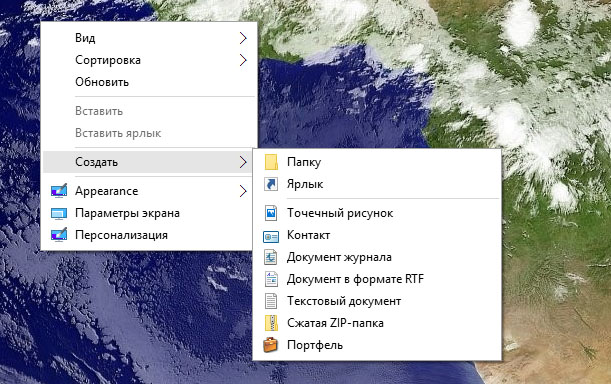
Кликните на рабочем столе правой кнопкой мыши и выберите «Создать» -> «Ярлык».
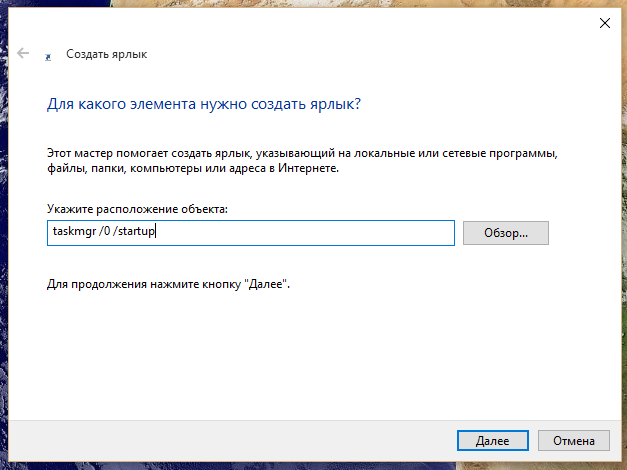
В поле расположения объекта вставьте команду taskmgr /0 /startup , нажмите «Далее».
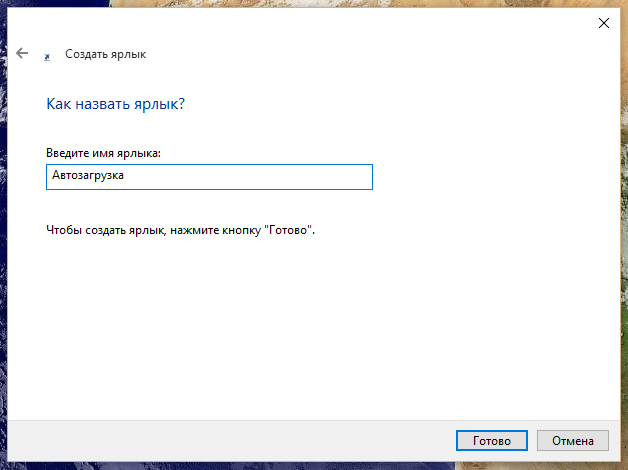
И дайте ярлыку осмысленное название.
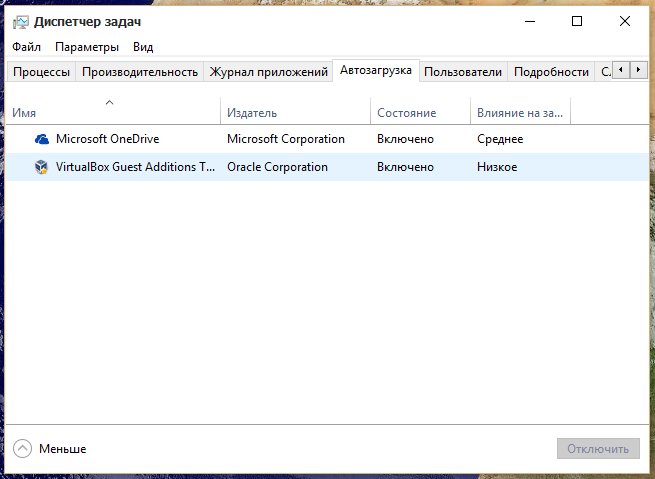
Это всё. Если кликнуть по такому ярлыку, запустится диспетчер задач как раз с открытой вкладкой «Автозагрузка».
При желании можете зайти в свойства ярлыка и изменить его иконку на более подходящую, а сам ярлык переместить или закрепить на панели задача либо в меню Пуск.
Как открыть вкладку Автозагрузка при запуске Диспетчера Задач Windows 8
В Windows 8 появился новый диспетчер задач, совсем непохожий на своего предшественника, настолько, что некоторые пользователи возвращают старый диспетчер задач. В процессе написания статей о создании ярлыков на современные настройки Windows 8 (вот, например) мы с приятелем нашли секретный ключ командной строки Диспетчера задач, позволяющий запустить его так, что вкладка Автозагрузка будет активной и на неё не придется переключаться.
Откройте диалог «Выполнить», нажав сочетание клавиш Win + R, и ввиде в текстовое поле следующее:
taskmgr /0 /startup
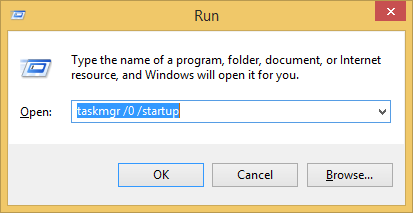
Нажмите Enter — и откроется Диспетчера задач с активной вкладкой «Автозагрузка»: 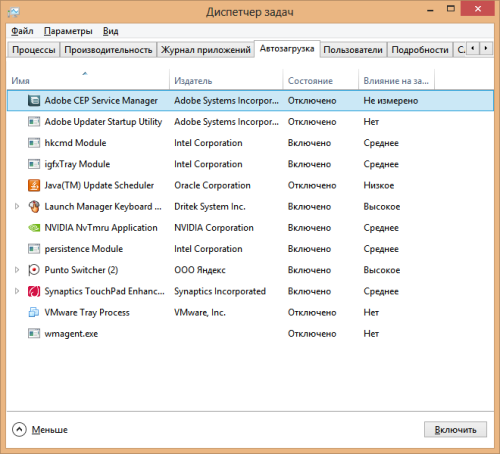 Используя этот «секретный» прием, можно создать ярлык для управления автозагрузкой и повесить на него глобальные горячие клавиши. Если вы регулярно проверяете автозагрузку, быстрый доступ к ней будет отличным подспорьем.
��Узнавайте о новых статьях быстрее. Подпишитесь на наши каналы в Telegram и Twitter.
Судя по тому, что вы читаете этот текст, вы дочитали эту статью до конца. Если она вам понравилась, поделитесь, пожалуйста, с помощью кнопок ниже. Спасибо за вашу поддержку!
Вы здесь: Главная страница » Windows » Windows 8.1 » Как открыть вкладку Автозагрузка при запуске Диспетчера Задач Windows 8
Автор: Сергей Ткаченко
Сергей Ткаченко создал этот сайт в далёком 2009 году, и с тех пор продолжает над ним работать, публикуя новые материалы о Windows и её приложениях практически каждый день. Посмотреть все записи автора Сергей Ткаченко