Как фильтр SmartScreen защищает меня в Microsoft Edge?
При использовании Microsoft Edge фильтр SmartScreen в Microsoft Defender помогает защититься от фишинговых и вредоносных сайтов и программ, а также помогает принимать информированные решения о скачиваниях.
Фильтр SmartScreen в Microsoft Defender обеспечивает более безопасный просмотр страниц в Microsoft Edge с помощью следующих возможностей.
- Оповещение о подозрительных веб-страницах: При работе в Интернете фильтр SmartScreen анализирует веб-страницы, выявляя подозрительные. При обнаружении подозрительного сайта фильтр SmartScreen отображает страницу предупреждения, советующую продолжать с осторожностью и позволяющую отправить отзыв в корпорацию Майкрософт.
- Защита от фишинга и вредоносных сайтов: Фильтр SmartScreen проверяет, содержатся ли посещаемые сайты в динамическом списке фишинговых и вредоносных сайтов. При обнаружении совпадения фильтр SmartScreen отображает предупреждение о том, что сайт был заблокирован для вашей безопасности.
- Проверка скачиваний: Фильтр SmartScreen проверяет скачивания по списку известных вредоносных сайтов и небезопасных программ. При обнаружении совпадения фильтр SmartScreen предупреждает, что скачанный файл заблокирован для вашей безопасности. Фильтр SmartScreen также проверяет скачанные файлы по списку известных и популярных скачиваний пользователями Microsoft Edge и предупреждает, если вашего скачиваемого файла нет в этом списке.
Что делать, если фильтр SmartScreen предупреждает о каком-либо сайте, но тот заведомо безопасен?
Вы можете сообщить о безопасности сайта в Microsoft Edge.
- На странице предупреждения выберите Дополнительные сведения >Сообщить, что на сайте нет угроз для перехода на сайт отзывов Майкрософт и следуйте инструкциям.
Что делать, если SmartScreen не предупреждает меня о каком-либо сайте, но он является небезопасным?
Вы можете сообщить об опасности сайта в Microsoft Edge. Если вы обнаружите сайт, о котором фильтр SmartScreen должен предупреждать в будущем, можно сообщить об этом сайте в корпорацию Майкрософт.
- На сайте, который вы считаете небезопасным, выберите Настройки и прочее >Справка и отзывы >Сообщить о небезопасном сайте и следуйте инструкциям.
Можно ли включить или выключить фильтр SmartScreen?
В большинстве случаев — да. В некоторых случаях, например в рабочей или учебной сети, за этот параметр отвечает системный администратор, и вы не можете его изменить.
Включение или отключение фильтра SmartScreen в Microsoft Edge:
- Выберите Настройки и прочее >Настройки >Конфиденциальность, поиск и службы .
- В разделе Службы включите или отключите Фильтр SmartScreen в Microsoft Defender.
Отличается ли фильтр SmartScreen от функции блокирования всплывающих окон?
Да. Фильтр SmartScreen проверяет посещаемые сайты и скачиваемые файлы, обнаруживая угрозы безопасности. Функция блокирования всплывающих окон просто блокирует большинство всплывающих окон на сайтах, которые обычно содержат рекламу и не представляют угрозы.
Как удалить smartscreen
Подлинный файл является одним из компонентов программного обеспечения Microsoft Windows, разработанного Microsoft .
Smartscreen.exe — это исполняемый файл (программа) для Windows. Расширение имени файла .exe — это аббревиатура от англ. слова executable — исполнимый. Необходимо запускать исполняемые файлы от проверенных производителей программ, потому что исполняемые файлы могут потенциально изменить настройки компьютера или нанести вред вашему компьютеру. Бесплатный форум с информацией о файлах может помочь вам разобраться является ли smartscreen.exe вирусом, трояном, программой-шпионом, рекламой, которую вы можете удалить, или файл принадлежит системе Windows или приложению, которому можно доверять.
Вот так, вы сможете исправить ошибки, связанные с smartscreen.exe
- Используйте программу Настройщик Windows, чтобы найти причину проблем, в том числе и медленной работы компьютера.
- Обновите программу Windows Defender SmartScreen. Обновление можно найти на сайте производителя (ссылка приведена ниже).
- В следующих пунктах предоставлено описание работы smartscreen.exe.
Информация о файле smartscreen.exe
Описание: smartscreen.exe часто вызывает проблемы и необходим для Windows. Smartscreen.exe находится в папке C:\Windows\System32. Известны следующие размеры файла для Windows 10/11/7 1,700,864 байт (75% всех случаев), 1,558,528 байт или 1,918,464 байт.
Это файл Windows. Приложение не видно пользователям. Это заслуживающий доверия файл от Microsoft. Поэтому технический рейтинг надежности 5% опасности.
Вирусы с тем же именем файла
Является ли smartscreen.exe вирусом? Нет, это не вирус. Настоящий файл smartscreen.exe — это безопасный системный процесс Microsoft Windows, который называется «Windows Defender SmartScreen». Тем не менее, авторы зловредных программ, таких как вирусы, черви, и трояны намеренно называют процессы таким же именем, чтобы избежать обнаружения. Вирусы с тем же именем файлов: например, HackTool:Win32/AutoKMS!ml (определяется антивирусом Microsoft), и HEUR:Backdoor.MSIL.LightStone.gen (определяется антивирусом Kaspersky).
Чтобы убедиться, что работающий smartscreen.exe на вашем компьютере — это не вредоносный процесс, нажмите здесь, чтобы запустить Проверку на вирусы.
Как распознать подозрительные процессы? Если smartscreen.exe находится в подпапках диска C:\, тогда рейтинг надежности 62% опасности. Размер файла 401,920 байт. Приложение не видно пользователям. Это не файл Windows. Процесс использует порт, чтобы присоединится к сети или интернету. Нет более детального описания программы. Smartscreen.exe способен записывать ввод данных.
Важно: Некоторые вредоносные программы маскируют себя как smartscreen.exe, особенно, если они расположены не в каталоге C:\Windows\System32. Таким образом, вы должны проверить файл smartscreen.exe на вашем ПК, чтобы убедиться, что это угроза. Мы рекомендуем Security Task Manager для проверки безопасности вашего компьютера.
Комментарий пользователя
Пока нет комментариев пользователей. Почему бы не быть первым, кто добавить небольшой комментарий и одновременно поможет другим пользователям?
Лучшие практики для исправления проблем с smartscreen
Аккуратный и опрятный компьютер — это главное требование для избежания проблем с smartscreen. Для этого требуется регулярная проверка компьютера на вирусы, очистка жесткого диска, используя cleanmgr и sfc /scannow, удаление программ, которые больше не нужны, проверка программ, которые запускаются при старте Windows (используя msconfig) и активация Автоматическое обновление Windows. Всегда помните о создании периодических бэкапов, или в крайнем случае о создании точек восстановления.
Если у вас актуальные проблемы, попробуйте вспомнить, что вы делали в последнее время, или последнюю программу, которую вы устанавливали перед тем, как появилась впервые проблема. Используйте команду resmon, чтобы определить процесс, который вызывает проблемы. Даже если у вас серьезные проблемы с компьютером, прежде чем переустанавливать Windows, лучше попробуйте восстановить целостность установки ОС или для Windows 8 и более поздних версий Windows выполнить команду DISM.exe /Online /Cleanup-image /Restorehealth. Это позволит восстановить операционную систему без потери данных.
Следующие программы могут вам помочь для анализа процесса smartscreen.exe на вашем компьютере: Security Task Manager отображает все запущенные задания Windows, включая встроенные скрытые процессы, такие как мониторинг клавиатуры и браузера или записей автозагрузки. Уникальная оценка рисков безопасности указывает на вероятность процесса быть потенциально опасным — шпионской программой, вирусом или трояном. Malwarebytes Anti-Malware определяет и удаляет бездействующие программы-шпионы, рекламное ПО, трояны, кейлоггеры, вредоносные программы и трекеры с вашего жесткого диска.
smartscreen сканер
Security Task Manager показывает все запущенные сервисы Windows, включая внедренные скрытые приложения (например, мониторинг клавиатуры или браузера, авто вход). Уникальный рейтинг надежности указывает на вероятность того, что процесс потенциально может быть вредоносной программой-шпионом, кейлоггером или трояном.
Бесплатный aнтивирус находит и удаляет неактивные программы-шпионы, рекламу, трояны, кейлоггеры, вредоносные и следящие программы с вашего жесткого диска. Идеальное дополнение к Security Task Manager.
Инструмент ремонта ПК бесплатное сканирование, очистка, восстановление и оптимизация вашей системы.
Фильтр Windows SmartScreen остановит проникновение вредоносных программ
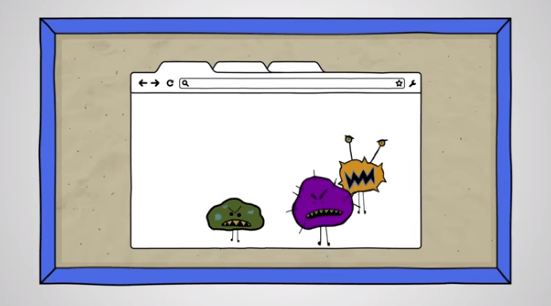
Windows SmartScreen – это программа, входящая в комплект Windows, которая выдает предупреждение, когда вы заходите на вредоносный или фишинговый веб-сайт во время серфинга в Интернете. Он включен по умолчанию в браузерах Internet Explorer и Edge. Он защищает вас от вредоносной рекламы, загрузок и попыток установки программ.
Возможности Windows SmartScreen
Когда вы просматриваете Интернет и используете Windows, фильтр Windows SmartScreen проверяет посещаемые вами сайты и загружаемые программы. Если он находит что-то подозрительное или опасное, отображается страница с предупреждением. Затем вы можете перейти на страницу, вернуться на предыдущую страницу и/или оставить отзыв о странице. Тот же принцип применяется к загрузкам.
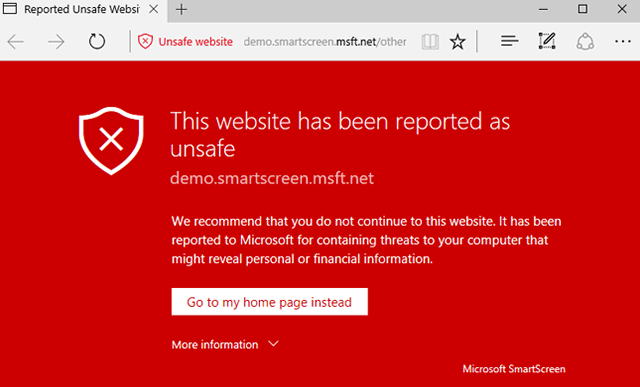
Фильтр SmartScreen работает путём сравнения веб-сайта, который вы пытаетесь посетить (или программы, которую вы пытаетесь загрузить и установить), со списком тех, которые помечены как ненадежные или просто опасные. Microsoft поддерживает этот список и рекомендует оставить эту функцию включенной, чтобы защитить компьютер от вредоносных программ и защитить вас от фишинг-атак. Фильтр SmartScreen доступен на платформах Windows 7, Windows 8 и 8.1, Windows 10.
Кроме того, следует понимать, что это не та же технология, что используется для блокировки всплывающих окон; блокировщик всплывающих окон просто ищет всплывающие окна, но не оценивает их.
Как отключить фильтр SmartScreen
Следующие шаги показывают вам, как отключить эту функцию, но учитывайте, что это подвергает вас дополнительному риску.
Чтобы отключить фильтр SmartScreen в Internet Explorer:
- Откройте Internet Explorer .
- Нажмите кнопку Инструменты (выглядит как винтик или колесо), а затем выберите Безопасность.
- Нажмите Отключить фильтр SmartScreen или Отключить SmartScreen Защитника Windows.
- Нажмите ОК .
Чтобы отключить фильтр SmartScreen в Edge:
- Откройте Edge.
- Нажмите три точки в верхнем левом углу и выберите Настройки.
- Нажмите Просмотр дополнительных настроек .
- Переместите ползунок из положения «Вкл.» в положение «Выкл.» в разделе «Помогите защитить меня от вредоносных сайтов и загрузок с помощью Защитника Windows SmartScreen».
Если вы передумаете, вы можете включить Windows SmartScreen, повторив эти шаги и включив фильтр вместо его отключения.
Если вы отключили функцию SmartScreen и обнаружили на своем компьютере вредоносное ПО, возможно, вам придется удалить его вручную (если Защитник Windows или ваше собственное антивирусное программное обеспечение не могут).
Быть частью решения SmartScreen
Если вы попали на ненадежную веб-страницу во время использования Internet Explorer и не получили предупреждение, вы можете сообщить об этом Microsoft. Аналогичным образом, если вас предупреждают, что определенная веб-страница опасна, но вы знаете, что это не так, вы также можете сообщить об этом.
Чтобы сообщить, что сайт не содержит угроз для пользователей в Internet Explorer:
- На странице предупреждения, выберите Дополнительная информация.
- Нажмите Сообщить, что этот сайт не содержит угроз.
- Следуйте инструкциям на сайте обратной связи Microsoft .
Чтобы сообщить, что сайт содержит угрозы в Internet Explorer:
- Нажмите Инструменты → Безопасность.
- Нажмите Сообщить о небезопасном веб-сайте.
В меню «Инструменты» → «Безопасность» Internet Explorer есть ещё один параметр, связанный с определением страниц как опасных или нет. Это проверка сайта. Выберите эту опцию, чтобы вручную проверить сайт на соответствие списку опасных сайтов Microsoft, если вы хотите получить дополнительную уверенность.
Чтобы сообщить, что сайт содержит угрозы для пользователей Edge:
- На странице предупреждения, нажмите на три точки в правом верхнем углу .
- Нажмите Отправить отзыв.
- Нажмите Сообщить о небезопасном сайте.
- Следуйте инструкциям на открывшейся веб-странице.
Чтобы сообщить, что сайт не содержит угроз в Edge:
- На странице предупреждения нажмите ссылку для получения дополнительной информации.
- Нажмите Сообщить, что этот сайт не содержит угроз.
- Следуйте инструкциям на открывшейся веб-странице.
Фильтр SmartScreen в Microsoft Defender
Фильтр SmartScreen в Microsoft Defender защищает от фишинговых и вредоносных веб-сайтов и приложений, а также от скачивания потенциально опасных файлов.
Фильтр SmartScreen в Microsoft Defender определяет, является ли сайт потенциально вредоносным, с помощью следующих действий.
- Анализ посещаемых веб-страниц и поиск признаков подозрительного поведения. Если фильтр SmartScreen в Microsoft Defender определяет, что страница подозрительна, отображается страница с предупреждением, советующая быть осторожными.
- Проверяя, содержатся ли посещаемые сайты в динамическом списке фишинговых сайтов и сайтов с вредоносными программами. При обнаружении совпадения фильтр SmartScreen в Microsoft Defender отображает предупреждение, чтобы сообщить пользователю о том, что сайт может быть вредоносным.
Фильтр SmartScreen в Microsoft Defender определяет, является ли скаченное приложение или установщик приложения потенциально вредоносным с помощью следующих действий.
- Проверяя, содержатся ли загруженные файлы в списке известных вредоносных сайтов и небезопасных программ. При обнаружении совпадения фильтр SmartScreen в Microsoft Defender отображает предупреждение, чтобы сообщить пользователю о том, что сайт может быть вредоносным.
- Проверка скачиваемых файлов по списку хорошо известных и часто скачиваемых файлов. Если файл отсутствует в этом списке, фильтр SmartScreen в Microsoft Defender отображает предупреждение, советуя предпринять меры предосторожности.
Преимущества фильтра SmartScreen в Microsoft Defender
Фильтр SmartScreen в Microsoft Defender предоставляет систему раннего предупреждения о веб-сайтах, которые могут участвовать в фишинге или попытках распространения вредоносных программ с помощью атак на основе социотехники. Основные преимущества описаны ниже.
- Поддержка защиты от фишинга и вредоносных программ. Фильтр SmartScreen в Microsoft Defender помогает защитить пользователей от сайтов, которые, как сообщается, проводят фишинговые атаки или пытаются распространять вредоносное ПО. Он также поможет защищаться от мошеннической рекламы, мошеннических сайтов и атаки с помощью скрытой загрузки. Атаки с помощью скрытой загрузки — это атаки из Интернета, которые стремятся запуститься на доверенном сайте, нацеливаясь на уязвимости системы безопасности в часто используемых программах. Так как атаки с помощью скрытой загрузки могут произойти, даже если пользователь ничего не выбирает или не скачивает на странице, опасность часто остается незамеченной. Дополнительные сведения об атаках с помощью скрытой загрузки см. в разделе Развитие фильтра SmartScreen в Microsoft Defender для защиты от атак с помощью скрытой загрузки.
- Защита URL-адресов и приложений на основе репутации. Фильтр SmartScreen в Microsoft Defender оценивает URL-адреса веб-сайтов, чтобы определить, известно ли, что они распространяют или размещают вредоносное содержимое. Он также обеспечивает проверку репутации для приложений, проверяя загружаемые программы и цифровую подпись, используемую для подписывания файла. Для URL-адресов, файлов, приложений или сертификатов с устоявшейся репутацией предупреждение пользователям показано не будет. Если репутация отсутствует, элемент помечается как элемент с повышенным риском и выводится предупреждение для пользователя.
- Интеграция с операционной системой. SmartScreen в Microsoft Defender интегрирован в операционную систему Windows 10. Он проверяет любые файлы, которые приложение (включая сторонние браузеры и почтовые клиенты) пытается загрузить и запустить.
- Улучшенные эвристические и диагностические данные. Фильтр SmartScreen в Microsoft Defender постоянно обучается и старается оставаться в курсе последних событий, поэтому он может помочь защитить вас от потенциально вредоносных сайтов и файлов.
- Управление с помощью групповой политики и Microsoft Intune. Фильтр SmartScreen в Microsoft Defender поддерживает использование параметров как групповой политики, так и Microsoft Intune. Дополнительные сведения обо всех доступных параметрах см. в разделе Доступные параметры групповой политики и управления мобильными устройствами (MDM) для фильтра SmartScreen в Microsoft Defender.
- Блокировка URL-адресов, связанных с потенциально нежелательными приложениями. В Microsoft Edge (на основе Chromium) SmartScreen блокирует URL-адреса, связанные с потенциально нежелательными приложениями или ПНП. Подробности о блокировании URL-адресов, связанных с ПНП, см. в статье Обнаружение и блокировка потенциально нежелательных приложений.
Фильтр SmartScreen защищает от вредоносных файлов из Интернета. Он не защищает от вредоносных файлов в локальных или сетевых папках, таких как общие папки с путями UNC, а также общие папки SMB и CIFS.
Требования к выпуску и лицензированию Windows
В следующей таблице перечислены выпуски Windows с поддержкой фильтра SmartScreen в Microsoft Defender:
| Windows Pro | Windows Корпоративная | Windows Pro для образовательных учреждений/SE | Windows для образовательных учреждений |
|---|---|---|---|
| Да | Да | Да | Да |
Лицензионные права Microsoft Defender SmartScreen предоставляются следующими лицензиями:
| Windows Pro/Pro для образовательных учреждений/SE | Windows Корпоративная E3 | Windows Корпоративная E5 | Windows для образовательных учреждений A3 | Windows для образовательных учреждений A5 |
|---|---|---|---|---|
| Да | Да | Да | Да | Да |
Дополнительные сведения о лицензировании Windows см. в статье Обзор лицензирования Windows.
Отправка файлов в фильтр SmartScreen в Microsoft Defender на проверку
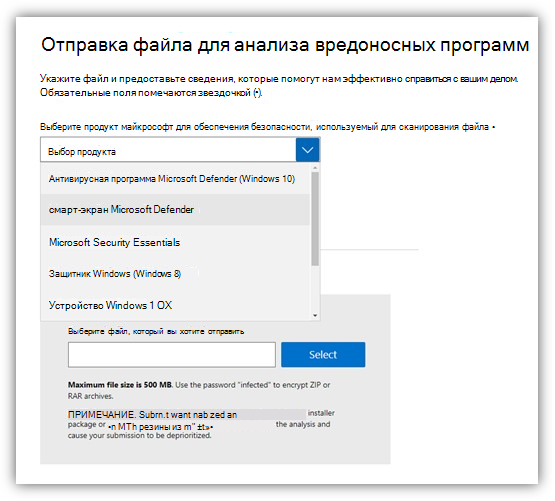
Если вы считаете, что предупреждение или блокировка были неправильно показаны для файла или приложения или если вы считаете, что незамеченный файл является вредоносной программой, отправьте файл в корпорацию Майкрософт для проверки. Дополнительные сведения см. в разделе Отправка файлов на анализ.
При отправке файла для фильтра SmartScreen в Microsoft Defender обязательно выберите SmartScreen в Microsoft Defender в меню продукта.
Связанные статьи
- Часто задаваемые вопросы о SmartScreen
- Справочник по поставщикам служб конфигурации