Как удалить раздел на флешке?
Оснастка «Управление дисками» не позволяет удалить раздел на флешке
В операционных системах семейства Microsoft Windows для удаления разделов диска используется оснастка «Управление дисками». Один из способов ее запуска заключается в следующем: необходимо зайти в Панель управления, выбрать раздел Администрирование, а затем — Управление компьютером. Однако, элементы по управлению разделами диска на флешках недоступны. Пункт «Удалить том. » неактивен.

Удаление разделов на флешке через командную строку
- diskpart
(запускаем утилиту diskpart для управления дисками) - list disk
(команда отобразит список дисков, доступных системе) - select disk N
(где N — номер флешки согласно номеру в списке) - clean
(ВНИМАНИЕ. Команда удалит все разделы на выбранном диске)

После этого, все разделы на флешке — удалены. Теперь работу можно продолжить через оснастку «Управление дисками» и создать новый том.
Решение связанных проблем
- Windows видит не всю флешку.
- На флешке есть разделы, созданные в Linux.
- Windows не видит flash-карту полностью.
- Размер флешки меньше, чем должен быть.
- Как очистить всю флешку.
© Все права защищены. Материалы размещены с согласия пользователей.
Как очистить флешку через diskpart

Флешка или USB-накопитель является одним из самых популярных средств хранения данных. Однако иногда возникает необходимость полностью очистить флешку от всех файлов и разделов. Для этого можно воспользоваться инструментом diskpart, предоставляемым операционной системой Windows.
Diskpart – это командная утилита, которая позволяет управлять дисками, разделами и томами в операционной системе Windows. С ее помощью можно не только очистить флешку, но и создавать новые разделы, изменять их размер, форматировать диск и многое другое.
Процесс очистки флешки через diskpart состоит из нескольких шагов. Сначала необходимо открыть командную строку с правами администратора. Затем нужно выполнить последовательность команд для выбора нужного диска и очистки его содержимого. После завершения всех действий флешка будет полностью очищена и готова к использованию.
Очистка флешки через diskpart – это простой и эффективный способ избавиться от всех данных на устройстве. Однако перед выполнением этой операции рекомендуется сделать резервное копирование всех важных файлов, так как после очистки восстановить данные будет невозможно.
Как правильно очистить флешку через diskpart?
Очистка флешки при помощи программы diskpart — это достаточно простая процедура, которая позволяет полностью удалить все данные с устройства. Для этого необходимо выполнить несколько действий:
- Подключите флешку к компьютеру и откройте командную строку с правами администратора.
- Введите команду diskpart и нажмите Enter. Это запустит программу diskpart.
- Введите команду list disk и нажмите Enter. Вы увидите список всех дисков, подключенных к вашему компьютеру.
- Найдите в списке флешку, которую нужно очистить. Обратите внимание на размер диска, чтобы не ошибиться.
- Введите команду select disk [номер], где [номер] — номер диска флешки, которую нужно очистить. Например, select disk 1.
- Введите команду clean и нажмите Enter. Эта команда удалит все разделы и данные с флешки.
- Когда процесс очистки будет завершен, введите команду exit и нажмите Enter, чтобы выйти из программы diskpart.
После выполнения всех указанных действий, флешка будет полностью очищена и готова к дальнейшему использованию.
Подробное руководство
Очистка флешки с помощью командной строки может быть полезной, если у вас возникли проблемы с флешкой, такие как невозможность форматирования, ошибки чтения/записи или присутствие вирусов. Для выполнения этой задачи можно использовать инструмент diskpart, предоставляемый операционной системой Windows.
Шаг 1: Открыть командную строку
Для начала откройте командную строку. Вы можете сделать это, щелкнув правой кнопкой мыши по кнопке «Пуск» и выбрав «Командная строка» в контекстном меню. Вы также можете найти командную строку, введя «cmd» в строку поиска.
Шаг 2: Запустить утилиту diskpart
После открытия командной строки введите команду «diskpart» и нажмите клавишу Enter. Это запустит утилиту diskpart, которая предоставляет доступ к функциям работы с диском.
Шаг 3: Просмотреть список доступных дисков
После запуска diskpart введите команду «list disk» и нажмите клавишу Enter. Это позволит вам увидеть список доступных дисков на вашем компьютере, включая флешки.
Шаг 4: Выбрать флешку
Посмотрите список дисков и определите номер диска, соответствующего вашей флешке. Введите команду «select disk X», где X — это номер диска флешки, и нажмите клавишу Enter.
Шаг 5: Очистить флешку
Введите команду «clean» и нажмите клавишу Enter. Это произведет очистку флешки от всех разделов и данных.
Шаг 6: Создать новый раздел
Если вы хотите создать новый раздел на флешке, введите команду «create partition primary» и нажмите клавишу Enter.
Шаг 7: Форматирование флешки
Для форматирования флешки введите команду «format fs=ntfs quick» и нажмите клавишу Enter. Замените «ntfs» на тип файловой системы, который вы хотите использовать, если нужно.
Шаг 8: Завершение работы с diskpart
Когда вы закончите работу с diskpart, введите команду «exit» и нажмите клавишу Enter. Это закроет командную строку и завершит процесс.
Надеемся, этот подробный гид поможет вам очистить флешку с помощью diskpart. Пожалуйста, обратите внимание, что данная операция полностью удалит все данные с флешки, поэтому убедитесь, что вы сделали резервные копии важных файлов перед началом.
Diskpart: восстановление карты памяти, USB-флешки или жесткого диска
Читайте, что делать если USB-флешка, карта памяти или любой другой тип носителя информации работает неправильно. Очистка диска и его разделов с помощью команды “Clean” и инструмента Diskpart есть одним из способов решения проблем. Таким образом можно решить проблемы с приводом, который не получается отформатировать или ёмкость которого отображается неправильно.
Этот трюк также удалит разделы, которые невозможно удалить встроенными в Windows инструментами, таким как Управление дисками. Этот процесс полностью удалит таблицу разделов диска, что позволит записать её заново.
Перейти к просмотру

Внимание: Этот процесс полностью сотрёт весь диск, поэтому побеспокойтесь о сохранности ваших файлов. Также убедитесь в том, что выбран правильный диск, иначе могут случайно быть удалены данные не с того диска.
- Запустите командную строку от имени администратора
- Diskpart
- Создание разделов и форматирование диска
- Вопросы и ответы
- Комментарии
Перейти к просмотру
Запустите командную строку от имени администратора
Для начала, запустите командную строку от имени администратора. В Windows 10 или 8.1, просто кликните правой кнопкой мышки на меню Пуск и выберите «Командная строка (администратор)».
В Windows 7, найдите «Командная строка» в меню Пуск. Кликнув правой кнопкой мышки выберите «Запустить от имени Администратора».
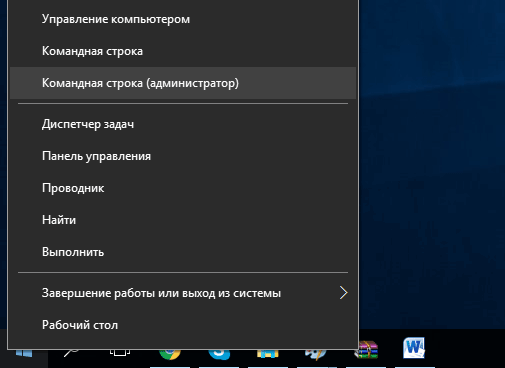
Diskpart
Для очистки диска используем команду Diskpart. Перед тем как продолжить убедитесь, что нужный USB-привод, карта памяти или другое устройство очистить которое вы собираетесь, подключено к компьютеру.
Для того чтобы запустить инструмент diskpart, введите соответствующую команду в окне Командной строки и нажмите Enter:
Diskpart
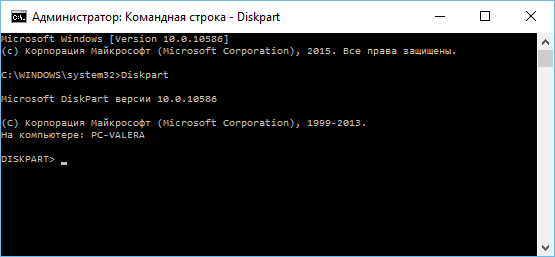
Отобразите список дисков, установленных на компьютере введя следующую команду:
list disk
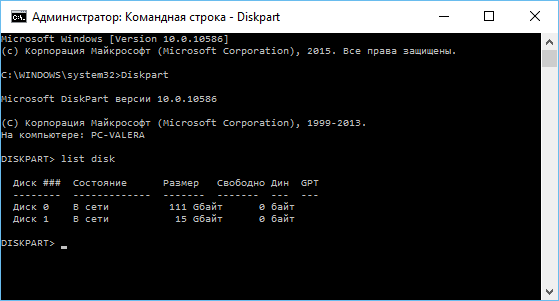
Просмотрите результаты выполнения команды и определите номер диска, который необходимо очистить.
Будьте осторожны! Если будет выбран неправильный номер диска, он будет очищен и, возможно, важные данные будут утеряны.
На скриншоте ниже видно, что Диск 0 имеет объём 111 ГБ, а Диск 1 – 15 ГБ. Мы знаем, что нам нужен диск объёмом 15 ГБ. Значит Диск 1 – это USB-диск , а Диск 0 – внутренний жесткий диск компьютера.
После того как был определён номер диска, введите следующую команду заменив знак # на номер диска.
Внимание: Будьте очень внимательны. Если будет указан неправильный номер диска, будут удалены все данные не с того диска.
select disk #
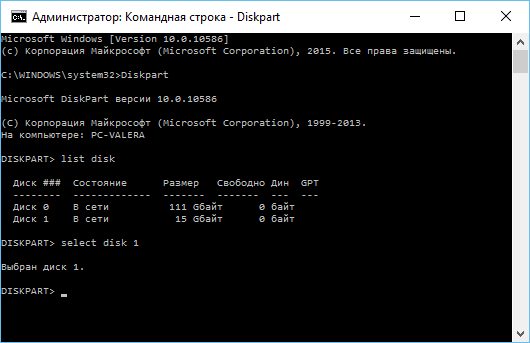
Командой diskpart выбран указанный диск. Теперь все действия будут производится с ним. Для полной очистки таблицы раздела введите следующую команду и нажмите Enter.
Внимание: Данная команда удалит все данный на указанном диске! Убедитесь, что у вас есть копии всех важных данных перед тем как продолжить.
Clean
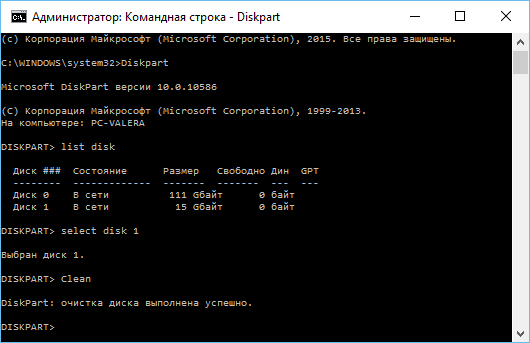
Если всё сделано правильно, увидите “очистка диска выполнена успешно”. Закройте командную строку.
Создание разделов и форматирование диска
Теперь, с помощью встроенного в Windows инструмента Управление дисками, можете создать разделы на диске и отформатировать его. Также можно для этого использовать команду diskpart, но с помощью инструмента Управление дисками намного проще.
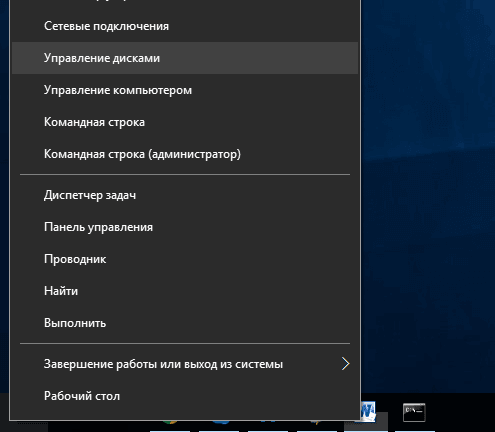
Для того, чтобы запустить инструмент Управление дисками в Windows 10 или 8.1, кликните правой кнопкой мышки на кнопке меню Пуск и выберите «Управление дисками».
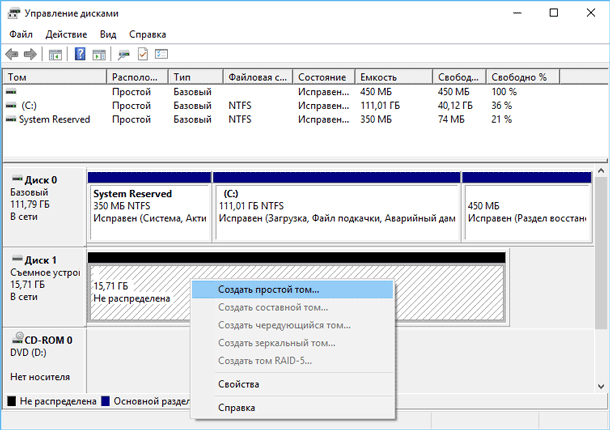
Теперь вы увидите, что диск, с которым вы работали не имеет разделов. Кликните правой кнопкой мышки на нераспределённой области и выберите «Создать простой том» для того, чтобы создать раздел на диске и отформатируйте его в желаемой файловой системе. По умолчанию, Windows создаст один раздел размером всего диска.
Если описанный метод не работает, например, диск очистили, но не получается разбить его на разделы или отформатировать, или diskpart не определяет его, значит диск повреждён физически и больше не сможет нормально функционировать. Но функция очистки диска через diskpart – это решение которое может возвращать к жизни диски, которые на первый взгляд выглядят абсолютно безнадёжными.
Инструмент восстанавливает файлы с любых устройств, независимо от причины потери данных.
Если же, несмотря на многократные предостережения, вы всё-таки очистили не тот диск (а это бывает ОЧЕНЬ часто), не расстраивайтесь. Данные с него всё ещё можно восстановить. Для этого прекрасно подойдёт инструмент для восстановления данных от компании Hetman Software – Hetman Partition Recovery.
Перейти к просмотру

Автор: Maxim Cherniga, Технический писатель
С 1996 года начал интересоваться IT сферой, постепенно изучая и переводя свои интересы в профессиональное русло. В начале 2000-х был студентом компьютерной академии, где изучал администрирование, программирование и дизайн. В 2011 году получил высшее образование, защитив диплом по специальности «Художник компьютерной графики».

Редактор: Michael Miroshnichenko, Технический писатель
Мирошниченко Михаил – одни из ведущих программистов в Hetman Software. Опираясь на пятнадцатилетний опыт разработки программного обеспечения он делится своими знаниями с читателями нашего блога. По мимо программирования Михаил является экспертом в области восстановления данных, файловых систем, устройств хранения данных, RAID массивов.
- Обновлено:
- 23.11.2023 11:46
Поделиcь
Вопросы и ответы
Для каких устройств можно использовать DiskPart?
DiskPart может использоваться для работы с различными типами носителей информации, включая жесткие диски, USB-накопители, флеш-накопители, CD/DVD/Blu-ray-диски, внешние жесткие диски и т.д.
Для каких устройств можно использовать DiskPart?
DiskPart может использоваться для работы с физическими дисками, разделами, образами дисков и другими типами дисковых устройств, такими как USB-накопители, карты SD, мобильные устройства хранения и т.д.
Какие типы файловых систем можно восстановить, используя DiskPart?
DiskPart может восстанавливать следующие типы файловых систем: FAT16, FAT32, NTFS, exFAT и ReFS.
Какие действия нужно выполнить перед использованием DiskPart для восстановления данных?
1. Сделайте резервную копию всех данных, хранящихся на диске, прежде чем приступать к использованию DiskPart. 2. Убедитесь, что диск не имеет повреждений, используя средства проверки диска Windows. 3. Загрузитесь с диска Windows и запустите DiskPart. 4. Выберите диск, который требуется восстановить, с помощью команды «select disk». 5. Сканируйте диск с помощью команды «scan». 6. Отмените разделы, созданные ранее, с помощью команды «clean». 7. Восстановите разделы, созданные ранее, с помощью команды «create partition primary». 8. Форматируйте разделы с помощью команды «format fs=ntfs quick». 9. Проверьте, что разделы успешно созданы, с помощью команды «list partition». 10. Завершите работу DiskPart, введя команду «exit».
Почему использование DiskPart может быть рискованным?
Использование DiskPart может быть рискованным, потому что он предоставляет пользователю полный доступ к файловой системе диска. Это означает, что пользователь может легко удалить или изменить файлы или разделы, которые могут привести к некорректной работе системы. Также следует иметь в виду, что DiskPart является сложным инструментом, и его неправильное использование может привести к уничтожению данных.
Комментарии (49)
Владимир 15.01.2023 05:31 #
использовал данные рекомендации для восстановления флешки после HFS+ в итоге переформатировал не тот диск из за того что в Disk List указано было как целевой Disk #3, а в итоге форматнулся предыдущий Disk #2 я так понимаю из за того что запись дисков идет от нуля? 1) Disk 0 — internal HDD 2) Disk 1 — external memory (а по счету он идет как второй) и т.д. 3) Disk 2 — target как ориентироваться в итоге?
Быстрое форматирование флешки через командную строку
Для различных задач, которые встают перед пользователями, к примеру, нужно создать загрузочную флешку или появилась проблемы с форматированием флешки стандартными средствами из проводника, появляется необходимость форматирования флешки с помощью командной строки. Форматирование флешки через командную строку можно осуществить несколькими способами.
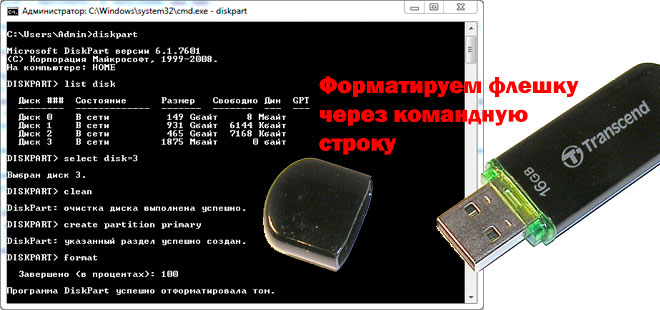
Способ 1. Команда Format
Для того, чтобы вызвать командную строку, запускаем меню Пуск и вписываем в строку поиска команду cmd.
В появившемся окне командной строки вписываем: format /fs:NTFS H: /q – где:
- format – задание на форматирование;
- fs:NTFS – описание выбираемой нами файловой системы;
- H: — нужный нам накопитель;
- /q — команда на быстрое форматирование.
В том случае, если мы захотим отформатировать файловую систему в Fat или в Fat32, команда будет выглядеть следующим образом: format /FS:FAT32 H: /q.
После ввода команды выведется сообщение: «Вставьте новый диск в дисковод H: и нажмите клавишу ENTER…» – нажмем ENTER.
Затем в окне командной строки выводится: «Метка тома (11 символов, ENTER — метка не нужна)» —
так жмем на ENTER.
Наша флешка отформатирована.
Команда Format (второй способ)
Вызываем командную строку как описано в пункте первом.
Набираем в появившемся окне командной строки: format H: /fs:NTFS /v:Arhiv – где:
- format – задача на форматирование диска;
- fs:NTFS – описание выбираемой нами файловой систем;
- v:Arhiv – метка выбираемого нами накопителя (вписывается наименование вашего диска).
Соответственно, при выборе нами другой файловой системы после fs: вписываем то, что нам необходимо – Fat или Fat32. Команда выглядит следующим образом: format H: /fs:FAT32 /v:Arhiv. В случае, если вы хотите выбрать быстрое форматирование, в команду на форматирование нужно дописать Q и команда будет выглядеть так: format H: /FS:NTFS /Q /v:arhiv.
Сразу после ввода команды в окне командной строки появляется оповещение: «Вставьте новый диск в дисковод H: и нажмите клавишу ENTER…» – нажимаем клавишу Ввод.
Способ 3. Встроенная утилита Diskpart
В операционной системе Windows находится встроенная утилита для работы с накопителями, которая позволяет нам отформатировать флешку.
Вызываем командную строку командой cmd в поисковой строке меню Пуск.
В окне появившейся командной строки вводим: diskpart и запускается утилита для управления пространствами накопителей.
Набираем команду: list disk. Это позволит нам увидеть все накопители, присутствующие на нашем компьютере. Находим флешку, которую собираемся форматировать по объему. Нам стали видны все диски с указанием их объемов. Запоминаем номер выбираемого нами диска, например, 2.
Затем набираем команду: select disk 2, где 2 – выбираемый нами накопитель. Жмем Enter.
После этого, флешку необходимо очистить от атрибутов, для чего вводим команду: attributes disk clear readonly. После этого вводим команду: clean.
После очистки накопителя от атрибутов нам необходимо создать первичный раздел, для чего размечаем наш диск в выбранной нами файловой системе:
Сначала вводим команду: create partition primary, затем задаем необходимую нам файловую систему командой: format fs=ntfs или format fs=fat32. Если необходимо быстрое форматирование, то команду пишем следующим образом: format fs=NTFS QUICK или format fs=FAT32 QUICK. Нажимаем на Ввод и флешка форматируется.
Выход из программы осуществляем командой: exit.
Встроенная утилита Diskpart (еще один способ)
Существует еще один, немного отличающийся, способ форматирования накопителя с помощью встроенной программы Diskpart.
Вызываем окно командной строки, как рассказано выше, затем вводим команду diskpart и нажимаем Ввод для запуска утилиты.
Затем вводим команду list disk и снова жмем Ввод. Так мы увидим все свои накопители. После этого, так же, как и в предыдущем способе, распознаем свою флешку по размеру и запоминаем номер накопителя. Например, 2.
Пишем команду: select disk 2, где 2 – выбираемая нами флешка. Нажимаем на Enter.
Вписываем команду clean и нажимаем Enter – удаляются все файлы на накопителе.
Далее необходимо создать новый раздел на флешке, для чего вводится команда: create partition primary и Ввод, затем команда выбора диска: select disk 2 и Ввод, где 2 – нужный нам накопитель. После чего нужно ввести команду: active, чтобы утилита пометила раздел как активный. Затем вводим команду для разметки файловой системы: format fs=ntfs или format fs=fat32. Как говорилось в предыдущем способе, для быстрого форматирования добавляем в команду QUICK: format fs=NTFS QUICK или format fs=FAT32 QUICK.
После окончания форматирования нужно присвоить флешке букву. Делаем это с помощью команды: assign, после чего происходит автозапуск накопителя, и мы видим на экране окно проводника с уже отформатированной флешкой.
Для завершения работы в Diskpart пользуемся командой exit.
Заключение
Как мы показали в данной статье, сделать форматирование флешки через командную строку несложно. Главное, внимательно выбирать диск для форматирования и помнить, что после форматирования ваши данные могут быть утрачены навсегда. Работа в командной строке поможет особенно в случае работы со встроенной утилитой Diskpart, если флешку не удается отформатировать простым способом из меню проводника или при работе с флешкой вы заметили, что часть файловой системы не видна и объем флешки по какой-то причине уменьшился.
- Главная
- USB Flash накопители