Прошиваем Андроид, когда телефон не включается: пошаговая инструкция.
Существует ряд причин, которые могут нарушить корректную работу операционной системы мобильного устройства: установка несоответствующей прошивки, сбой при получении прав суперпользователя, изменение или удаление системных файлов и т.д. Все это может привести к неработоспособности смартфона или планшета. Чтобы исправить ситуацию, разберемся, как прошить телефон Андроид через компьютер, если телефон не включается.
Проверка загрузчика
Восстановить операционную систему аппарата гораздо легче, если не пострадал загрузчик. В противном случае велика вероятность того, что устройство не удастся вернуть к жизни.
Проверка работоспособности режима восстановления заключается в следующем:
- Зажать кнопку включения телефона и дождаться каких-либо ответных реакций. Достаточно загоревшегося экрана, зависшей заставки, лежащего робота с открытой панелью и т.д. Если же смартфон никак не реагирует на клавишу, следует попробовать второй метод проверки.
- Подключить аппарат к компьютеру через USB-кабель. Зажать кнопку питания и уменьшения громкости. ПК должен обнаружить новое подключенное устройство. Если так и произошло – смартфон удастся восстановить. В противном случае придется обратиться к специалисту, но гарантий на реабилитацию аппарата – нет.
Таким образом, если проверка загрузчика дала положительный результат – можно преступать к прошивке.
Как прошить телефон Андроид через компьютер, если он не включается?
Выполнить переустановку операционной системы смартфона удастся с использованием официального или неофициального программного обеспечения. Сначала остановимся на марках мобильных устройств, производители которых позаботились выпустить специальные утилиты для удобства пользователей.
Перепрошивка официальными программами
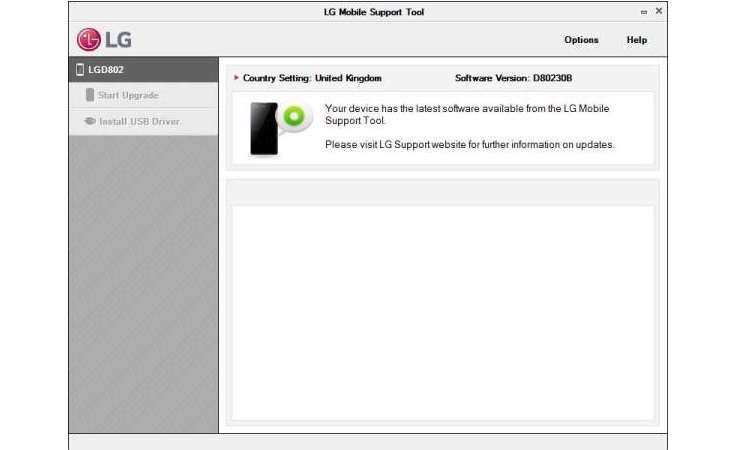
Наиболее удобное средство восстановления получили клиенты компании LG. Процедура на устройствах этого бренда выполняется следующим образом:
- Скачать и установить программу LG Mobile Support Tool.
- После запуска воспользоваться разделом «Установить USB-драйвер».
- Выполнить подключение смартфона к ПК через USB-кабель.
- Зажать кнопки питания и понижения громкости до того момента, пока в окне программы не отобразится модель телефона.

Обратите внимание
Сочетание клавиш может быть другим на новых устройствах.
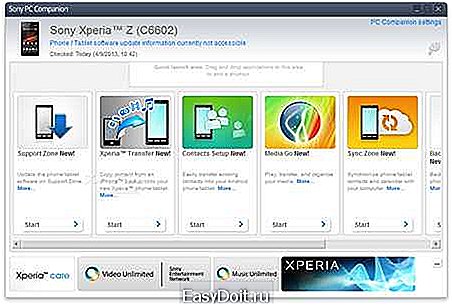
Сходным функционалом обладает программа PC Companion, выпущенная компанией Sony.

Важно знать
Владельцам смартфонов и планшетов других производителей придется воспользоваться неофициальным ПО, о котором пойдет речь дальше.
Перепрошивка неофициальными программами
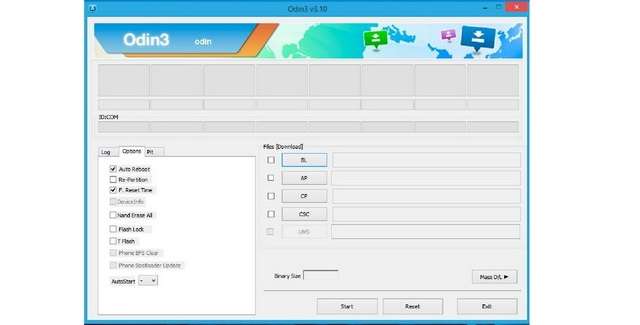
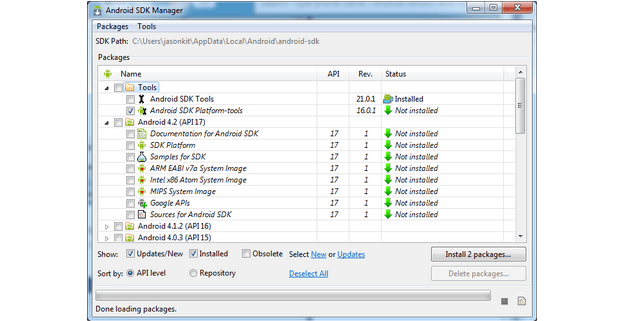
Если слетела прошивка на Андроиде и телефон не включается, то необходимо воспользоваться одной из следующих утилит в зависимости от марки аппарата:
-
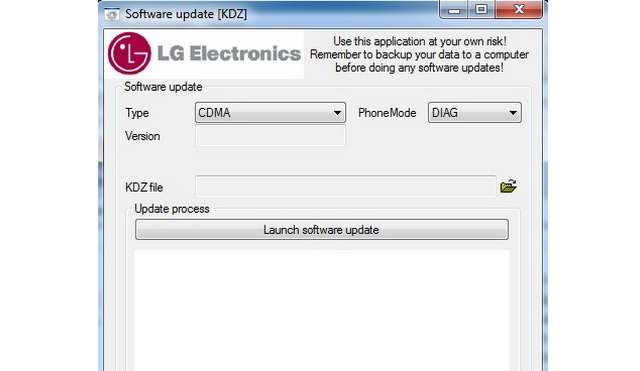
Альтернативой для устройств LG станет KDZ Updater.
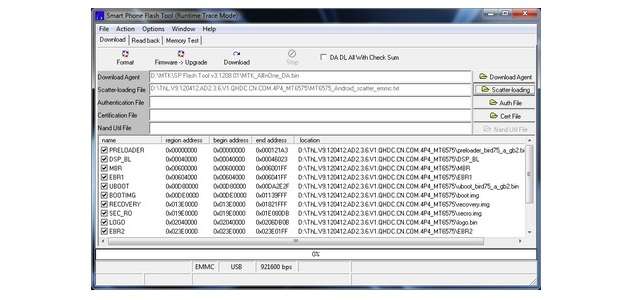
Обратите внимание
Подробную инструкцию по работе с каждой программой можно найти на специализированных форумах.
В целом последовательность действий не отличается от работы в официальном ПО.
Прошивка через стороннее Recovery
Владельцы мобильной техники, которые заранее установили загрузчик сторонней разработки (TWRP или Clockwork Mod), могут воспользоваться его функционалом для выполнения перепрошивки. Рассмотрим, как прошить телефон Андроид через компьютер, если телефон не включается:
- Найти и скачать файл прошивки, который соответствует модели смартфона.
- Подключить SD-карту к компьютеру через картридер и скопировать установочный пакет в ее корень.
- Войти в режим восстановления, зажав клавиши питания и уменьшения громкости. Если комбинация не подошла, можно попробовать вариант с кнопкой увеличения громкости.
- С помощью физических клавиш или сенсорного управления выбрать пункт «wipe data/factory reset».
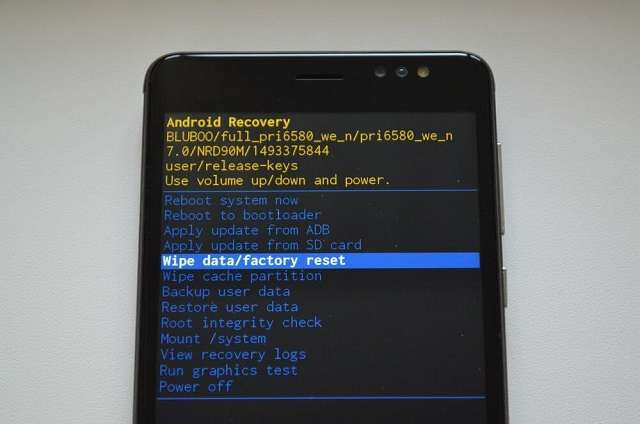
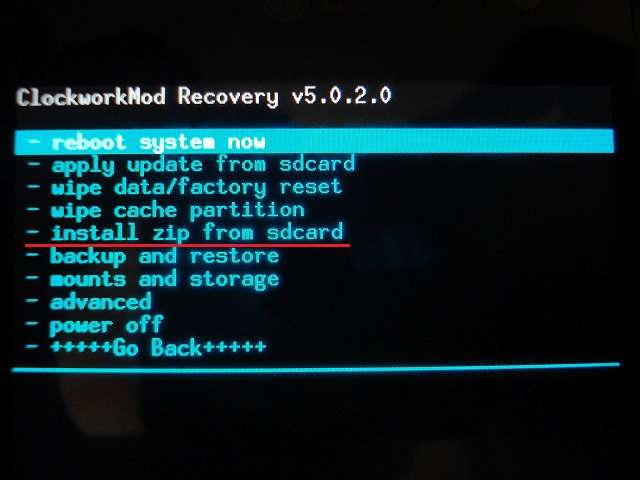
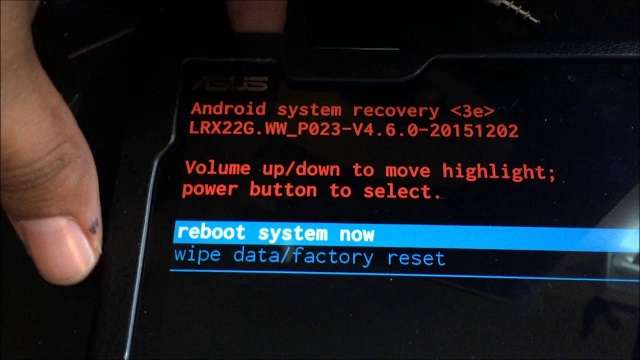
Свежая версия операционной системы установлена, можно приступать к использованию аппарата.
Важно знать
Однако необходимо понимать, что в процессе установки будут удалены все пользовательские данные.
Представленные рекомендации помогают разобраться в ситуации, когда слетела прошивка на Андроиде и телефон не включается. Вариантов восстановления несколько, все зависит от модели устройства и работоспособности загрузчика.
Инструкция, как прошить Андроид, если он не включается
Бытует множество причин, из-за которых аппарат на платформе Андроид может прекратить включаться:
1. Некорректная перепрошивка системы.
2. Неудачная попытка получения ROOT правовладения.
3. Несанкционируемые действия по изменению системных данных операционной системы и многие прочие.
Стоит отметить, что большинство подобных случаев можно решить методом обыкновенной перепрошивки, особенно когда ваш Андроид вообще не включается, про что, именно, и пойдёт речь в сегодняшней статье.
Приступаем к решению проблемы
Данная проблема абсолютно решаема, но только в том случае, когда загрузчик не тронут. Для того, чтобы убедиться в его работоспособности, необходимо нажать на клавишу включения – дисплей устройства должен проявить хоть какую-то реакцию. Это может быть робот, а иногда и просто восклицательный знак. Появление таких значков говорит о том, что вся проблема именно в операционной системе, а это означает, что, в 95% случаев, ничего критического в этом нет.
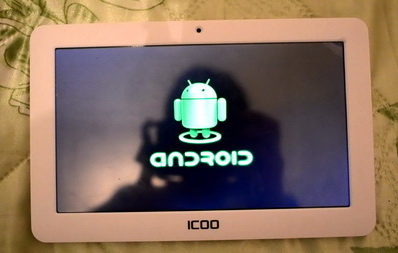
Были замечены такие случаи, когда экран устройства и вовсе никак не реагировал на попытку включения. Тогда следует просто подсоединить гаджет к компьютеру и попробовать нажать на клавишу «Включение» или нажать комбинацию из кнопок «Включение» и «Vol-». Если ПК увидит подключение нового устройства, то хорошие шансы прошить Андроид всё же имеются.
Читайте также:
Как выйти из аккаунта в Гугл Плей Маркете на Андроиде
Прошивка Андроида при помощи софта производителя
Один из наиболее элементарных методов – возвратить работоспособность смартфона или планшета через программы от производителя. Но стоит отметить, что не все бренды обладают таким функционалом. Например, компания LG предусмотрела такой способ.
Для восстановления требуется:
- Произвести установку программы от производителя на свой компьютер. Для устройств марки LG она именуется как «Mobile Support Tool».
- Используя данный софт необходимо произвести загрузку драйвера для своего гаджета. Для этого в программе имеется специальная вкладка «Установка USB драйвера». Пользователю нужно всего лишь выбрать из предложенного списка свою модель и нажать кнопку подтверждения.
- Далее необходимо подключить смартфон (планшет) к компьютеру при помощи стандартного шнура и нажать на кнопку «Включение» или комбинацию «Включение» + «Vol-». В появившемся окне должен обнаружится подключённый аппарат.
- В самой программе необходимо зайти во вкладку «Дополнительных возможностей», которая располагается с правой стороны вверху, и нажать на пункт «Восстановление после сбоя обновления». Далее следует руководиться появившейся инструкцией.
Прошивка при помощи установленного кастомного Recovery
Данный метод разрешает произвести прошивку вашего Андроид, если имеется доступ к функции Recovery. Чтобы попасть в меню данной функции нужно зажать комбинацию из клавиш «Включение» и «Vol-».
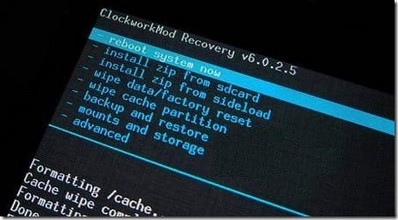
Если данный режим включается, и вы видите приблизительно такие пункты меню, как выше на картинке, то необходимо сделать следующее:
- Произвести загрузку требуемого файла с прошивкой для конкретной модели в разрешении «ZIP». Найти его просто – многие производители на своих официальных сайтах предоставляют пользователям такие файлы. Также имеется много сторонних сайтов с такими файлами, достаточно просто вписать запрос в поисковую строку.
- Скинуть скачанный софт с компьютера на карту памяти Андроида и вставить её в слот. Если же устройство не обладает таким слотом, то данный метод прошивки пользователю не подходит.
- Далее следует зайти в режим Recovery, зажав комбинацию из клавиш «Включение» и «Vol-».
- Зайти во вкладку «wipe data», в директорию «factory reset», чтобы произвести очистку памяти от повреждённых файлов.
- Затем требуется нажать на пункт «Install zip from card», выбрать ранее скинутый файл на карте памяти гаджета и сделать подтверждение нажатием на кнопку «Да».
- Дождаться завершения операции и перезагрузить устройство нажатием на пункт «Reboot system».
Прошивка для андроид, если не включается: как решить проблему
Смартфоны на базе операционной системы Android стали неотъемлемой частью нашей жизни. Они помогают нам оставаться на связи, делать фотографии, видео, просматривать интернет-сайты, играть в игры и многое другое. Но что делать, если ваш андроид перестал включаться и вы не знаете, что делать?
В этой статье мы расскажем вам о том, как прошить андроид, если он не включается. Прошивка — это процесс обновления операционной системы на вашем устройстве. Она может помочь восстановить работоспособность смартфона и исправить ошибки, которые могут вызвать его неработоспособность.
Процесс прошивки может отличаться для разных моделей смартфонов и марок. В данной инструкции мы рассмотрим основные шаги, которые вам понадобятся для прошивки андроид-устройства. Пожалуйста, обратите внимание, что прошивка может потребовать удаление всех данных с вашего устройства, поэтому перед началом прошивки необходимо создать резервную копию ваших данных.
Шаг 1: Подготовка к прошивке
Перед тем, как начать прошивку, убедитесь, что ваше устройство полностью заряжено или подключено к источнику питания. Также проверьте, что у вас есть доступ к высокоскоростному интернет-соединению, так как прошивка может занять некоторое время. При необходимости подключите ваше устройство к Wi-Fi.
Некоторые производители также могут требовать установки драйверов на ваш компьютер, поэтому перед началом прошивки проверьте, что все необходимые драйверы установлены и работают.
Причины и возможные решения
Если ваш андроидный телефон не включается, проблема может иметь разные причины. Вот некоторые из них и возможные решения:
- Низкий уровень заряда аккумулятора: Подключите телефон к зарядному устройству и дайте ему некоторое время для зарядки. Попробуйте затем включить устройство.
- Поврежденный кабель или зарядное устройство: Попробуйте зарядить телефон с помощью другого кабеля и/или зарядного устройства. Проверьте, является ли зарядное устройство подлинным и совместимым с вашим телефоном.
- Проблемы с программным обеспечением: Попробуйте перезагрузить устройство, удерживая кнопку включения нажатой в течение нескольких секунд, или попробуйте выполнить мягкий сброс (нажмите и удерживайте кнопку громкости вниз и кнопку питания вместе в течение 10-15 секунд). Если это не помогает, попробуйте выполнить полный сброс до заводских настроек (применительно к вашей модели телефона).
- Поврежденное аппаратное оборудование: Если проблема не устраняется путем вышеуказанных методов, возможно, в вашем телефоне есть физическое повреждение или неисправность аппаратного оборудования. Обратитесь к сервисному центру или производителю для дальнейшей помощи.
Имейте в виду, что попытки прошивки андроидного устройства могут быть рискованными и могут привести к потере данных и/или гарантии. Рекомендуется выполнить прошивку только при наличии необходимых знаний и опыта или под наблюдением специалиста.
Необходимые инструменты
Прошивка андроида без его включения требует использования специальных инструментов. Вот список необходимых тулзов:
- Компьютер: вы должны иметь доступ к компьютеру с операционной системой Windows или MacOS. Процесс прошивки будет проходить на компьютере.
- USB-кабель: вам потребуется USB-кабель для подключения вашего андроид-устройства к компьютеру.
- Программное обеспечение Odin: это инструмент, который позволяет прошить андроид-устройство через компьютер. Загрузите последнюю версию программы Odin с официального сайта Samsung.
- Прошивка: вам нужна прошивка для вашего конкретного андроид-устройства. Лучше всего загрузить прошивку с официального сайта производителя вашего устройства.
- Драйверы USB: убедитесь, что у вас установлены соответствующие драйверы USB для вашего андроид-устройства на вашем компьютере. Обычно они доступны для загрузки на официальном сайте производителя устройства.
После того, как у вас есть все необходимые инструменты, вы готовы к прошивке андроида, даже если устройство не включается.
Пошаговая инструкция прошивки
Если ваш андроид не включается и вы хотите прошить его, следуйте этой пошаговой инструкции:
- Первым шагом подготовьте компьютер. Убедитесь, что у вас установлены все необходимые программы и драйверы для прошивки.
- Скачайте прошивку для вашей модели андроид-устройства. Обычно файл прошивки имеет расширение .zip или .img.
- Подключите ваше устройство к компьютеру при помощи USB-кабеля.
- Включите режим отладки на андроиде. Для этого зайдите в «Настройки» — «О телефоне» — «Номер сборки». Чтобы активировать режим отладки, нажмите несколько раз на «Номер сборки».
- Зайдите в «Настройки» — «Разработчикам» и включите режим разработчика.
- Откройте программу для прошивки на вашем компьютере.
- В программе выберите свой андроид-устройство из списка подключенных устройств.
- Нажмите на кнопку «Прошить» или аналогичную в программе для прошивки.
- Укажите путь к файлу прошивки, который вы скачали на предыдущем шаге.
- Дождитесь завершения процесса прошивки. Это может занять некоторое время, так что будьте терпеливы.
- После завершения прошивки андроид-устройство должно перезагрузиться и заработать с новой прошивкой.
- Не торопитесь отключать устройство от компьютера. Дайте ему некоторое время для стабилизации.
Если прошивка была успешной, ваш андроид-устройство теперь должно работать нормально. Если возникнут проблемы, повторите прошивку или обратитесь за помощью к специалистам.
Как перепрошить Андроид если телефон не включается?
Как прошить телефон Андроид через компьютер если он не включается — советы и инструкция
Давайте разбираться как через компьютер/ноутбук прошить Android, если он не хочет включаться. В данном случае подразумевается телефон и планшет под управлением ОС Андроид.
Данная статья подходит для всех брендов, выпускающих смартфоны на Android: Samsung, HTC, Lenovo, LG, Sony, ZTE, Huawei, Meizu, Fly, Alcatel, Xiaomi, Nokia и прочие.
Системные сбои в работе могут быть настолько серьезными, что перезагрузка или сброс настроек их не исправляют. Если вы столкнулись с такой ситуацией, то полезно будет знать, как перепрошить Андроид, чтобы вернуть телефон в рабочее состояние.
Проверка загрузчика
Если интересно, моя статья-обзор какие я купил Bluetooth наушники для смартфона за 13$.
Первое, что нужно сделать, прежде чем прошивать Андроид, – убедиться, что проблема имеет программный характер. Нажмите кнопку Power: если телефон проявляется хоть какие-то признаки жизни (щелкает, горит логотип, завис робот, восклицательный знак), то загрузчик исправен. Значит, можно прошить смартфон, и он дальше будет работать.
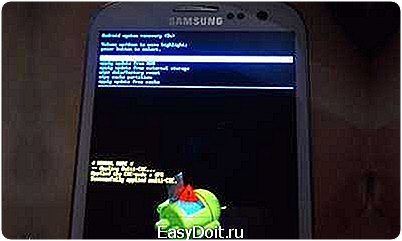
Даже если при нажатии кнопки питания ничего не происходит, паниковать рано. Подключите устройство к компьютеру через USB и нажмите кнопку питания или сочетание «Power» и клавиши уменьшения громкости.
Если компьютер увидит подключенный телефон, значит, его можно прошить – главное знать, как самому это сделать. Если никаких признаков жизни смартфон не подает, несите его в сервисный центр. Вероятно, устройство не включается из-за аппаратных неполадок, устранение которых требует вмешательства компетентного специалиста.
Прошивка Android через компьютер
Раз система повреждена настолько, что не включается, придется ее переустанавливать – проще говоря, прошивать телефон через компьютер. Если производитель предусмотрел такую возможность и разработал специальный софт, то проблем не будет.
Например, повезло владельцам смартфонов LG: за них все сделает программа LG Mobile Support Tool, которую можно скачать на сайте производителя техники.
- Установите и запустите LG Mobile Support Tool.
- Инсталлируйте драйверы телефона в разделе «Установить USB драйвер».
- Подключите смартфон через USB. Нажмите кнопку питания или сочетание «Питание + Vol-». Устройство должно отобразиться в окне программы.

Увеличить
Откройте раздел «Дополнительные возможности» и нажмите «Восстановить после ошибки обновления». Остальную работу приложение выполнит самостоятельно, устранив неполадки, которые мешают Андроиду работать. Аналогичная программа есть и для Sony Xperia — PC Companion.

Увеличить
Если официального приложения для прошивки или восстановления системы нет, можно использовать софт от сторонних разработчиков. Для каждого бренда есть своя программа:
- LG – KDZ Updater.
- Samsung – Odin.
- HTC – Android SDK Platform Tools.
- Lenovo – SP Flash Tool.
Работают перечисленные программы по одному принципу. Вы подключаете телефон через USB, скачиваете файл прошивки для конкретной модели смартфона и устанавливаете его через приложение. После успешной установки Андроид снова запускается и работает без ошибок.
Прошивка Android через Recovery Menu
Если на телефоне до появления проблем с системой было установлено кастомное Recovery (например, TWRP или Clockwork Mod), то можно прошить устройство без программ на компьютере. Тем не менее, сам компьютер понадобится, чтобы скачать прошивку и перенести на карту памяти.
- Найдите прошивку для своей модели телефона и скачайте её на компьютер.
- Закиньте файл на карту памяти и установите её в смартфон. Если смартфон не поддерживает microSD, этот способ не сработает.
- Запустите Recovery Menu. Обычно используется сочетание «Питание» + «Vol+».
- Очистите телефон от поврежденных файлов, выбрав пункт «wipe data/factory reset».
- Нажмите «install zip from sdcard».
- Выберите файл прошивки, закинутый на карту памяти, и подтвердите установку.

Увеличить
После окончания инсталляции нажмите «Reboot system now», чтобы завершить установку и применить конфигурацию. После перезагрузки Android должен запуститься без проблем.
Полезная статья? Проголосуй!
Инструкция, как прошить Андроид, если он не включается
Бытует множество причин, из-за которых аппарат на платформе Андроид может прекратить включаться:
1. Некорректная перепрошивка системы.
2. Неудачная попытка получения ROOT правовладения.
3. Несанкционируемые действия по изменению системных данных операционной системы и многие прочие.
Стоит отметить, что большинство подобных случаев можно решить методом обыкновенной перепрошивки, особенно когда ваш Андроид вообще не включается, про что, именно, и пойдёт речь в сегодняшней статье.
Приступаем к решению проблемы
Данная проблема абсолютно решаема, но только в том случае, когда загрузчик не тронут. Для того, чтобы убедиться в его работоспособности, необходимо нажать на клавишу включения – дисплей устройства должен проявить хоть какую-то реакцию. Это может быть робот, а иногда и просто восклицательный знак. Появление таких значков говорит о том, что вся проблема именно в операционной системе, а это означает, что, в 95% случаев, ничего критического в этом нет.
Еще по теме: Как настроить впн на Андроиде?
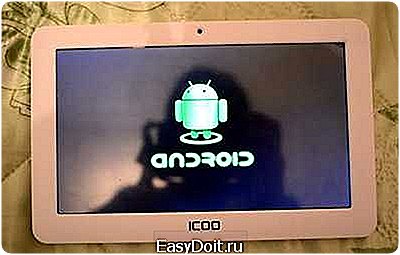
Были замечены такие случаи, когда экран устройства и вовсе никак не реагировал на попытку включения. Тогда следует просто подсоединить гаджет к компьютеру и попробовать нажать на клавишу «Включение» или нажать комбинацию из кнопок «Включение» и «Vol-». Если ПК увидит подключение нового устройства, то хорошие шансы прошить Андроид всё же имеются.
Прошивка Андроида при помощи софта производителя
Один из наиболее элементарных методов – возвратить работоспособность смартфона или планшета через программы от производителя. Но стоит отметить, что не все бренды обладают таким функционалом. Например, компания LG предусмотрела такой способ.
Для восстановления требуется:
- Произвести установку программы от производителя на свой компьютер. Для устройств марки LG она именуется как «Mobile Support Tool».
- Используя данный софт необходимо произвести загрузку драйвера для своего гаджета. Для этого в программе имеется специальная вкладка «Установка USB драйвера». Пользователю нужно всего лишь выбрать из предложенного списка свою модель и нажать кнопку подтверждения.
- Далее необходимо подключить смартфон (планшет) к компьютеру при помощи стандартного шнура и нажать на кнопку «Включение» или комбинацию «Включение» + «Vol-». В появившемся окне должен обнаружится подключённый аппарат.
- В самой программе необходимо зайти во вкладку «Дополнительных возможностей», которая располагается с правой стороны вверху, и нажать на пункт «Восстановление после сбоя обновления». Далее следует руководиться появившейся инструкцией.
Прошивка при помощи установленного кастомного Recovery
Данный метод разрешает произвести прошивку вашего Андроид, если имеется доступ к функции Recovery. Чтобы попасть в меню данной функции нужно зажать комбинацию из клавиш «Включение» и «Vol-».

Если данный режим включается, и вы видите приблизительно такие пункты меню, как выше на картинке, то необходимо сделать следующее:
- Произвести загрузку требуемого файла с прошивкой для конкретной модели в разрешении «ZIP». Найти его просто – многие производители на своих официальных сайтах предоставляют пользователям такие файлы. Также имеется много сторонних сайтов с такими файлами, достаточно просто вписать запрос в поисковую строку.
- Скинуть скачанный софт с компьютера на карту памяти Андроида и вставить её в слот. Если же устройство не обладает таким слотом, то данный метод прошивки пользователю не подходит.
- Далее следует зайти в режим Recovery, зажав комбинацию из клавиш «Включение» и «Vol-».
- Зайти во вкладку «wipe data», в директорию «factory reset», чтобы произвести очистку памяти от повреждённых файлов.
- Затем требуется нажать на пункт «Install zip from card», выбрать ранее скинутый файл на карте памяти гаджета и сделать подтверждение нажатием на кнопку «Да».
- Дождаться завершения операции и перезагрузить устройство нажатием на пункт «Reboot system».
Прошивка через кастомный софт для Windows
Если после прошивки аппарат не включается, то его можно также перепрошить используя одну из неофициальных программ для компьютера. Для каждого бренда софт отдельный и некоторые шаги процедуры могут отличаться, но всё же большинство из них очень схожи:
-
Для LG – отлично подходит софт «KDZ Updater».


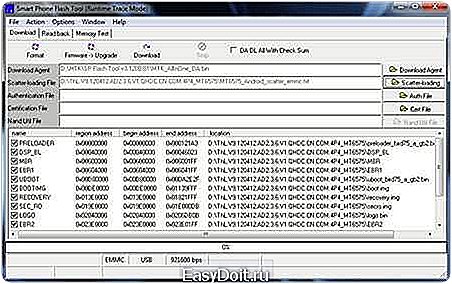
Процесс выполнения прошивки:
- Необходимо установить на компьютер требуемый прошивальщик. Как вы поняли, в зависимости от производителя вашего гаджета.
- Далее требуется скачать прошивку для конкретной модели устройства.
- Произвести запуск установленной программы.
- Подсоединить устройство к ПК через стандартный шнур и нажать комбинацию кнопок «Включение» и «Vol-».
- Через программу выбрать файл с прошивкой и нажать кнопку «Запуск».
- Дождаться окончания процесса.
- Перезагрузить гаджет.
Как перепрошить Андроид если телефон не включается
Расскажем, как самостоятельно прошить Андроид, если он нормально не включается. В некоторых случаях телефон может оказаться заблокированным. Чаще всего это происходит из-за неудачной попытки установить прошивку или случайного удаления системных файлов, но могут быть и другие причины. В таких ситуациях не нужно паниковать, поскольку с большой долей вероятности телефон удастся восстановить.
Возможные причины отказа устройства
Прежде всего, пользователю нужно выяснить, с каким типом неисправности он имеет дело. Если телефон зависает на экране загрузки Android, бесконечно перезапускается или работает только в режиме восстановления, то причина заключается в программной блокировке. Другими словами, если после нажатия кнопки питания на экране устройства появляется хоть что-нибудь, значит, проблему можно будет довольно легко исправить.
В случаях если при нажатии клавиши Power телефон совсем не хочет включаться, проблема заключается в аппаратной блокировке. Она может быть вызвана такими действиями, как попытка прошить несовместимую версию операционной системы или ядро. Суть в том, что для аппаратных неисправностей не предусмотрено никаких универсальных решений. Если случилась подобная блокировка, то это может быть признаком того, что устройство больше не пригодно к использованию. К счастью, такие случаи довольно редки.
Еще по теме: Как форматировать карту памяти на Андроид?
Если операционная система не запускается, то, скорее всего, вы столкнулись с программной блокировкой. В связи с различиями в устройстве смартфонов до сих пор не предусмотрено решение, которое подходило бы для всех моделей. В большинстве случаев проблему удается устранить с помощью одного из перечисленных ниже способов:
- удаление пользовательских файлов и установка прошивки;
- отключение модов Xposed через режим восстановления;
- восстановление резервной копии Nandroid;
- установка заводского образа.
Перед тем как прошивать устройство, нужно убедиться, что все готово к работе. Возможно, у вас уже есть инструменты, необходимые для восстановления работоспособности гаджета. Это те же самые приложения, которые используются для получения корневого доступа и установки пользовательских прошивок.
Какие программы помогут решить проблему
Наиболее важное программное обеспечение в данном случае – это режим восстановления, созданный независимыми разработчиками. Обычно его устанавливают, когда пытаются получить права корневого доступа, но иногда он может быть полностью удален или заменен стоковым Recovery. Для переустановки режима восстановления рекомендуется использовать программу TWRP. Она представляет собой полнофункциональный пользовательский Recovery, который отличается простотой в использовании и совместимостью с большинством популярных устройств.
Кроме того, понадобятся приложения Fastboot и ADB. Обычно они используются для прошивки и доступа к корню устройства. Эти программы можно скачать на сайте Android Developers. Некоторые производители используют специализированное программное обеспечение для прошивки. При желании можно применить Odin для устройств Samsung, LG Flash Tool для LG или HTC Sync Manager для HTC.
Наиболее распространенная причина возникновения программной блокировки заключается в том, что при установке сторонней прошивки возникает ошибка. Чаще всего этот сбой случается из-за того, что пользователь предварительно не удалил на телефоне все свои файлы. Резервное копирование информации связано с определенными неудобствами, из-за чего некоторые пытаются установить новый ROM поверх старой прошивки. Это может сработать лишь в том случае, если пользователь инсталлирует более свежую версию программной среды. В любом случае всегда нужно стремиться к удалению данных на устройстве перед установкой прошивки.
Восстановление работоспособности устройства
Для того чтобы стереть информацию на устройстве, нужно выполнить следующие действия:
- загрузить телефон в режиме пользовательского восстановления;
- перейти к опции Wipe и выбрать Advanced Wipe;
- установить флажок напротив Data, чтобы стереть системный кэш, и нажать Confirm;
- перезагрузить Андроид.
Удаление данных приведет к сбросу до заводских настроек, но файлы пользователя при этом не пострадают. Если выполнить перезагрузку телефона, то должен появиться экран настройки Android. После входа в учетную запись Google приложения должны автоматически начать переустановку. В случае необходимости можно восстановить свои данные из резервной копии Nandroid.
Xposed Framework – это лучший инструмент для моддинга телефонов, но он также относится к самым опасным программам. Модули приложения настолько просты в установке, что вызывают у пользователя ложное чувство безопасности и уверенности в своих силах. Перед использованием программы нужно обязательно сделать резервные копии данных на устройстве.
Лучший способ решения проблем – это архив Xposed Uninstaller. Так называют небольшой файл с расширением ZIP, который можно установить через Recovery. Разрешается поместить его на SD-карту или скопировать с помощью метода ADB Push. Для этого нужно выполнить следующие шаги:
- загрузить Xposed Uninstaller на свой ПК;
- подключить телефон к компьютеру через порт USB и загрузиться в режиме восстановления;
- запустить командную строку Windows или терминал Mac, чтобы изменить с помощью команды cd каталог, в котором установлен ADB;
- ввести adb push и указать путь к местоположению Xposed Uninstaller (на платформах Mac и Linux нужно ввести ./adb push);
- когда файл скопируется, нужно будет прошить его через режим восстановления.
Если по каким-то причинам нет возможности использовать ADB Push, рекомендуется попробовать отключить Xposed. Для этого нужно:
- войти в Recovery, выбрать Advanced и Terminal;
- создать файл с именем data/data/de.robv.android.xposed.installer/conf/disabled;
- перезагрузить телефон.
В случае с аппаратной блокировкой лучше всего обратиться в сервис по ремонту смартфонов. Если гарантия на устройство еще не истекла, то можно воспользоваться правом на бесплатный ремонт.
Похожие статьи
Что делать, если не включается телефон на ОС Андроид?

Современного человека очень тяжело представить без какого-либо гаджета в руках. Боясь потерять связь с миром, мы носим свой мобильник всюду. Однако он не вечный, каким бы дорогим и современным ни был. Потому рассмотрим следующие вопросы: не включается телефон Андроид, что делать? Как прошить телефон, если он не включается?
Почему не включается телефон?
Когда Андроид не включается, некоторые, особо предприимчивые владельцы сразу же пытаются разобрать его в домашних условиях. Хорошо, если они разбираются в технике и не навредят. Обычно это не так, да и причина может быть значительно проще. Почему же случается так, что телефон не включается? Вот некоторые основания тому:
- батарея разряжена или неисправна;
- нерабочая зарядка или проблемы с разъемом для нее – владелец попытался зарядить, но не вышло;
- банальное зависание смартфона;
- механические повреждения – телефон мог упасть;
- попадание воды;
- сбой в работе системы.
Способы решения проблемы
Проверяем батарею и зарядное устройство
Сначала пробуем включить Гаджет. При разрядке он тут же выключится. Если подключение к сети не решает проблему, нужно проверить разъем – все ли в порядке с контактами. Бывает так, что после некорректного заряжания они выламываются или гнутся. То же касается и зарядного устройства. Если все в порядке, следует попробовать зарядить устройство не оригинальным зарядным. Если до этого оно разрядилось полностью, оно может и не начать заряжаться. Что делать, если Вы оказались в этой ситуации? Поможет зарядка типа «жабка». Нужно дать батарее зарядиться на нем около 15 минут и обратно подключить выключенный телефон к родной зарядке.
Еще по теме: Андроид как правильно настроить?
Исправляем последствия механических повреждений
Если телефон мигает, но при этом не включается, следует вывод о неисправности кнопки включения. Причем, если смартфон совсем новый, это может быть и заводским браком. Сходите в магазин для замены или ремонта по гарантии.
Если телефон упал, могли отойти какие-нибудь контакты. В любом из случаев лучше отнести его к специалисту, если, конечно, вы сами не владеете специальным оборудованием и навыками.
Избавляем телефон от влаги
В такой ситуации промедление может стоить очень дорого. Потому незамедлительно выполняем следующие действия:
- если телефон еще включенный, его нужно как можно скорее выключить;
- разобрать смартфон и достать батарею;
- просушить феном на слабом обдуве;
- положить в теплое место и накрыть тонкой тканью.
Иногда достать батарею затруднительно или вообще невозможно. Придется идти в сервисный центр. Можно попробовать вытянуть влагу из устройства при помощи рисовой крупы. Для этого кладем свой мобильник с рисом в пакет на 1-2 часа, по истечении времени уже будет виден результат.
Жесткая перезагрузка
Как сделать сброс настроек? Если телефон не включается дальше заставки Андроид, то это просто сбой в программном обеспечении. В таком случае придется уточнить, как конкретно на Вашей модели делается hard reset и провести сбрасывание настроек нашего маленького ПК. После сброса настроек телефон хранит только ту информацию, которая была на сим-карте и флешке. Но могу точно сказать, что потеря контактов и СМС явно выйдет дешевле нового телефона.
Перепрошивка
После того, как владелец сделал сброс настроек, телефон, даже загрузившись, может по-прежнему быть далеко не самым живым. Могут понадобиться прошивающие утилиты. Как самостоятельно прошить телефон на Андроиде и как восстановить прошивку?
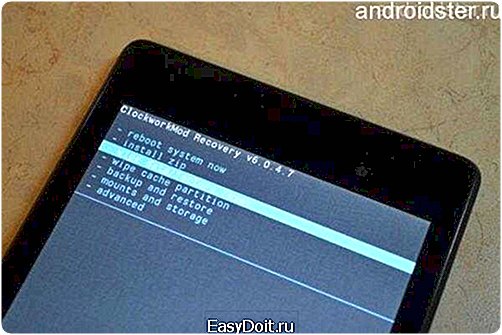
Перед тем, как перепрошить телефон, нужно убедиться, что файл загрузчика не поврежден. Для этого пробуем его включить. Появился какой-либо значок Андроид? Отлично, проблема в программном обеспечении. Если смартфон не собирается никак реагировать, можно проверить его другим способом – подключить к ПК. После этого нажимаем кнопку включения и качельку громкости (вниз). Мертвый телефон, который еще можно восстановить, будет отображаться как новое устройство. Проблемы, которые могут возникнуть после перепрошивки:
- Телефон не загружается. Это может быть вследствие неправильной прошивки, когда сел аккумулятор, прошивка была сбойной или просто не хватило свободного места на смартфоне. Нужно зайти в Recovery (комбинация клавиш у всех моделей не совпадает) и перепрошить заново.
- Прошивка работает, но нет доступа в Recovery. Подойдет каждая утилита из TWRP Manager, ROM Manager или ROM Installer. Они сделают все сами, даже без перезагрузки.
- Нет доступа ни к прошивке, ни к Recovery. Слетела прошивка, следует воспользоваться fastboot или инструментами производителя.
Одним из самых простых способов восстановления и перепрошивки выключенного телефона является прошивка Андроид через компьютер, а конкретнее – через софт, предоставляемый производителем. Есть один минус – не все марки смартфонов оснащены такой функцией.
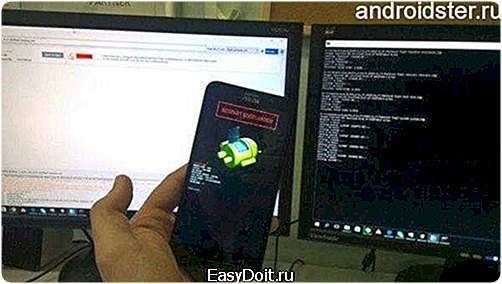
Чтобы прошить «кирпич» с помощью ПК и он начал восстанавливаться, нужно выполнить следующие действия:
- Скачать и установить необходимое приложение на свой компьютер (у всех производителей свое).
- При помощи этой утилиты загрузить usb-драйвер под свой смартфон.
- Подключить телефон к ПК и включить его кнопкой питания или комбинацией «Включить» и качельки громкости (вниз). Смартфон отобразится, как новое устройство.
- Найти в «Дополнительных возможностях» пункт «Восстановление после сбоя обновления» и следовать инструкциям (для LG, у других марок может отличаться).
- Если вход в Recovery доступен, можно перепрошить смартфон следующим способом:
- Через свой ПК найти на сайте производителя файл с прошивкой под Вашу модель, расширение должно быть .zip.
- Скинуть этот файл на флешку смартфона.
- Зайти в Recovery.
- Теперь вкладка «Wipe data», затем «Factory reset» для очистки памяти от поврежденных файлов.
- Нажать на «Install zip from card», найти ранее скинутый файл и подтвердить выбор.
- В конце установки перегрузить телефон («Reboot system»).
Если Ваше устройство не запускается и после этих действий, на помощь придет различный сторонний софт, который также ставится на компьютер. Принцип работы у всех приложений одинаковый. При удачном исходе после прошивки телефон продолжит функционировать.
Загрузка … Даже если у Вас не включается телефон Андроид, для него можно сделать очень многое. Достаточно знать, почему слетела прошивка и как прошить Андроид. И если кажется, что смартфон никак не реагирует, всегда можно подобрать способ, позволяющий снова ему загрузиться. А если Вы не уверены в своих силах, лучше отнести свой гаджет в сервисный центр, где перепрошивать его будет специалист.
Видео «Восстановление кирпича»
Как восстановить систему показано в этом видео.