Таблицы в Google Документах
Вставка таблиц в Google Документы осуществляется из меню “Вставка” – “Таблица”.
На следующем шаге необходимо выбрать размер таблицы (максимально 20х20):
Далее вы сможете отредактировать таблицу и оформить ее в соответствии с вашими потребностями.
Настройка таблиц
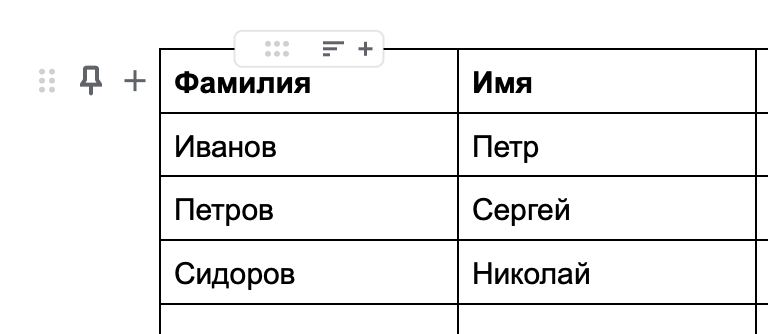
При наведении мыши на ячейку таблицы рядом с ячейкой появляются 2 мини-панели.
Левая отвечает за настройку строки таблицы. С ее помощью можно:
- переместить строку выше/ниже;
- закрепить строку (а вместе с ней строки выше нее);
- добавить строку ниже.
Закрепленные строки таблицы будут повторяться на каждом листе как шапка, что удобно при работе с большими таблицами.
Верхняя мини-панель отвечает за настройку столбца. С ее помощью можно:
- переместить столбец правее/левее;
- отсортировать таблицу по выбранному столбцу;
- добавить столбец справа.
При клике по таблицу правой кнопкой мыши выберите пункт Свойства таблицы, чтобы открыть панель настройки таблиц.
Создание таблицы с помощью табуляции
В этом видео-уроке мы рассказали, как создавать аккуратные таблицы при помощи инструментов табуляции:
Расписание ближайших групп:
Что такое Google Таблицы и как с ними работать
Google Sheets (Sheets от англ. – листы) – это удобный бесплатный онлайн инструмент для работы с данными в таблице. Таблицы гугл очень похожи на всем знакомый Excel от Microsoft, но все же между ними есть ряд отличий.
Чем отличается Excel от Google Таблицы:
- В Google Таблицы можно импортировать файлы из разных мест, при этом они сохранят заданные функции.
- Сохранение информации в Google Таблицах происходит автоматически
- Поделиться документом Google можно предоставив ссылку на файл
- Ограниченное количество функций в Google Таблицах по сравнению с Excel
- При загрузке больших объемов информации в Google Таблицы могут возникать замедления и сбои в работе программы
- Excel доступен только оффлайн в отличие от Google Таблиц, которые могут работать и онлайн
Работа с гугл таблицами может быть полезна отдельным пользователям, а также владельцам сайтов и малого бизнеса.
В Google Sheets можно создавать и работать с файлами одновременно с другими пользователями, строить графики и цветные диаграммы. Сервис позволяет использовать встроенные формулы и делать анализ с помощью сводных таблиц. Открывать документы можно не только с компьютера, но и со смартфона с помощью приложения. Так как хранение информации происходит в облаке, то работать с таблицами можно удаленно.
Возможности сервиса позволяют дать доступ к файлам двумя способами: по ссылке на документ и через добавления электронной почты будущих пользователей. Также можно дать полный доступ с возможностью вносить правки или сделать ограничения прав при работе с файлом – дать возможность только читать документ, оставлять комментарии или вносить правки.
.png)
Большим преимуществом Google Таблиц является возможность открыть Excel-файл и преобразовать его в формат сервиса. Также это работает и в обратную сторону. Кроме Excel, гугл таблицы взаимодействуют и с другими сторонними сервисами (например, электронная почта, гугл документы и гугл презентации).
Кратко рассмотрим пункты меню Google Таблиц
.png)
Файл. Здесь содержатся действия с файлами: создание, сохранение, импорт, возможность поделиться, переименовать, удалить. Тут же находится раздел глобальных настроек.
Правка. В этом разделе можно отменить или вернуть проделанные изменения в файле, скопировать и вставить элементы, редактировать формулы.
Вид. Раздел предназначен для редактирования вида основного меню. Тут же можно закрепить строки или столбцы, изменить масштаб, группировать элементы.
Вставка. Содержит пункты по добавлению строк, столбцов, ячеек, листов, таблиц, диаграмм, изображений, ссылок, комментариев и примечаний.
Формат. Предназначен для работы с форматом ячеек и их содержимым. Позволяет установить шрифт, цвет, направление текста и т.д.
Данные. Раздел для проверки, фильтрации и сортировки данных.
Инструменты. Данный пункт меню позволяет создавать анкеты и опросники, настраивать уведомления и защиту.
Расширения. Раздел предназначен для установки дополнительных программ и записи макросов.
Справка. Здесь можно получить помощь по работе с таблицами.
Краткий обзор панели инструментов Google Таблиц
.png)
Наиболее популярные и востребованные инструменты (рассмотрим слева направо):
- Отмена и повтор действия
- Отправка документа на печать
- Формат ячеек (денежные единицы, проценты, дата, время и другие)
- Работа со шрифтом (размер, стиль, тип)
- Границы и цвет ячеек
- Направление и выравнивание текста
- Вставка ссылок, комментариев, диаграмм
- Создание фильтра
- Выбор функций
Интересные и популярные функции в Гугл Таблицах
Как работать с гугл таблицами? Основные функции и элементы сервиса почти не отличаются от привычного Excel. Даже интерфейс напоминает привычные таблицы, что позволяет легко начать работу с программой. Но есть и нестандартные возможности, которые выделяют Гугл Таблицы в сравнении с Excel.
.png)
- Импорт данных из других таблиц
Предположим вы решили начать работу в гугл таблицах и вам необходимо скопировать информацию из Excel. Для этого воспользуйтесь формулой =IMPORTRANGE.
Для импорта данных:
- Выберите ячейки, куда будут перенесены сведения из файла.
- Введите в них =IMPORTRANGE.
- Откроется окошко, в которое необходимо ввести ссылку на файл, предназначенный для импорта. Возможно даже указать диапазон данных, которые будут скопированы.
При внесении изменений в файле информация автоматически заменится в гугл таблице.Таким образом, можно изменить данные в одной таблице, не открывая остальные.
- Импорт изображений
Функция импорта изображений позволяет использовать несколько вариантов для добавления картинки в таблицу: загрузка с компьютера или Google Диска, фотография в режиме реального времени, размещение ссылки на изображение, выбор из поиска в Google картинках.
.png)
.png)
- Перевод ячеек с помощью Google Переводчика
Чтобы использовать данную функцию, вводим команду =GOOGLETRANSLATE.
- Выберите ячейку, в которой разместится переведенный текст
- В ней указываем =GOOGLETRANSLATE
- Далее кликните на ячейку, текст в которой требуется перевести (Если язык не определяется автоматически, укажите его вручную)
Какие еще возможности есть у сервиса Google Sheets
Защита листов и ячеек
В гугл таблицах есть возможность запретить редактирование определенных листов или диапазонов ячеек таблицы. Чтобы активировать эту функцию в меню Данные следует выбрать пункт Защитить листы и диапазоны.
.png)
Разделение данных
Для разделения информации, находящейся в одной ячейке, зайдите в раздел Данные и выберите пункт Разделить текст на столбцы. Это может потребоваться, например, если необходимо разделить имя и фамилию.
Проверка написания email-адресов
Если необходимо убедиться, что внесенные в таблицу адреса электронной почты правильной структуры, то для этого можно провести соответствующую проверку. После нее будут выделены все адреса, в которых допущена ошибка (например, нет знака «@»).
Чтобы запустить эту функцию выберите ячейку, в которой будет отображен результат, поставьте знак «=», после него без пробелов введите «isemail», а в скобках укажите диапазон ячеек для проверки.
.png)
Диаграммы
.png)
Внутри Таблиц можно построить диаграмму или график. Для этого в меню «Вставка» выберите раздел «Диаграмма». Справа откроется редактор, где можно выбрать внешний вид, менять диапазон данных и приоритетные оси. Тут же выбирается другой тип диаграмм и графиков. Редактор позволяет подбирать цвет диаграммы, ширину столбцов, название осей, варианты подписи данных и т.д.
Диаграммы Google Таблиц можно сохранять отдельно в виде изображения.
Формулы и функции
Чтобы ввести формулу в ячейку, то необходимо поставить знак «=» и ввести нужную формулу и условия. Можно указывать диапазон ячеек, или выбранные ячейки через «;». Можно воспользоваться подсказкой и использовать формулы из списка, выбрав соответствующий раздел на панели инструментов.
.png)
Комментарии
При работе с документами пользователи могут оставлять свои комментарии и примечания, при этом владелец файла получит уведомление об этом на электронную почту.
Комментарий помечается в ячейке желтым треугольником в правом углу сверху, примечание – черным треугольником. Ответить на примечание нельзя, его можно только удалить. В рамках оставленного комментария можно вести диалог, удалить его можно, выбрав пункт Пометить как решенное.
Варианты использования Google Таблиц
Гугл Таблицы активно используются небольшими компаниями и стартапами. Они отлично подходят для анализа данных по трафику, остаткам товаров, клиентам. Так как таблицы совместимы с гугл аналитикой, то в них удобно выгружать информацию по рекламным кампаниям.
Как различные специалисты могут использовать таблицы:
- Интернет-маркетологи создавать рекламные кампании и вести по ним статистику.
- HR-специалисты — собирать отклики на вакансии, анализировать обратную связь от сотрудников.
- Отдел по работе с клиентами — вести учет данных по клиентам, на базе таблиц сотрудники могут создать аналог CRM-системы (системы по управлению взаимодействием с клиентом).
- Сотрудники финансового отдела — составлять бухгалтерские отчеты, вести учет расходов и доходов и другие бухгалтерские отчетности. Например, в таблицах можно создать счет-фактуру и распечатать ее или отправить клиенту.
- Любой сотрудник может вести планирование своей рабочей недели, месяца или полугодия, назначать встречи через гугл таблицы.
Небольшой автосервис может использовать Google Таблицы как журнал технического обслуживания автомобилей.
В таблицу вносятся данные по состоянию авто, степени износа различных деталей и элементы которые были обновлены. Ставится приблизительная дата следующего ТО и когда приходит напоминание о необходимости провести осмотр авто, клиенту делается звонок с приглашением на очередное обслуживание автомобиля.
Фитнес-тренер с помощью Google Таблицы может отслеживать вес и параметры своих клиентов, прогресс в занятиях, а также проведение различных тренировок. Исходя из этих данных, можно менять комплекс упражнений, добавлять нагрузки или работать над определенной группой мышц.
Заключение
Google Таблицы – инструмент с большими возможностями, который поможет систематизировать работу с различными группами данных. Помимо многочисленных функций, инструмент понятен даже новичку и выделяется на фоне своих конкурентов. Таблицы могут использоваться в личных целях, но широкий функционал делает их удобными для владельцев малого и среднего бизнеса.
Создание и редактирование таблиц Google Docs
Сервис Google Drive предоставляет пользователям возможность доступа к ряду полезных инструментов, которые позволяют создавать и редактировать разнообразные элементы, включая документы, таблицы и презентации.
Благодаря функционалу сервиса Google Drive можно создавать и редактировать таблицы.
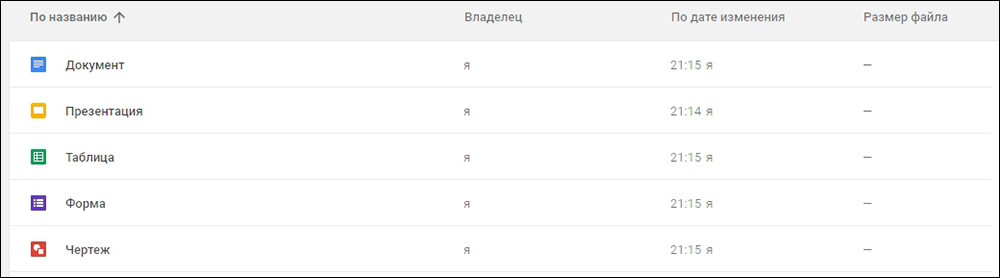
Существует пять типов файлов, которые можно создать с помощью этого сервиса:
- Документы. Для создания писем, листовок, отчётов и других текстовых компонентов (то же, что и документы Microsoft Word).
- Таблицы. Для хранения и организации информации (то же, что и документы Microsoft Excel).
- Презентации. Для создания слайд-шоу (как в презентациях Microsoft PowerPoint).
- Формы. Для сбора и организации данных.
- Чертежи. Для создания простой векторной графики или схем.
Процесс создания новых файлов является одинаковым для всех представленных типов. Давайте выясним, как это делается.
Создание нового файла Google Drive
Работа в Google Drive осуществляется через ваш собственный аккаунт Гугл, поэтому он должен быть у вас в наличии. Зайдя в свою учётную запись, откройте этот сервис (для этого нужно набрать drive.google.com в адресной строке своего браузера) и нажмите на кнопку New (Новый). Это синяя кнопка в верхнем левом углу окна. После этого выберите тип элемента, который вы хотите создать.
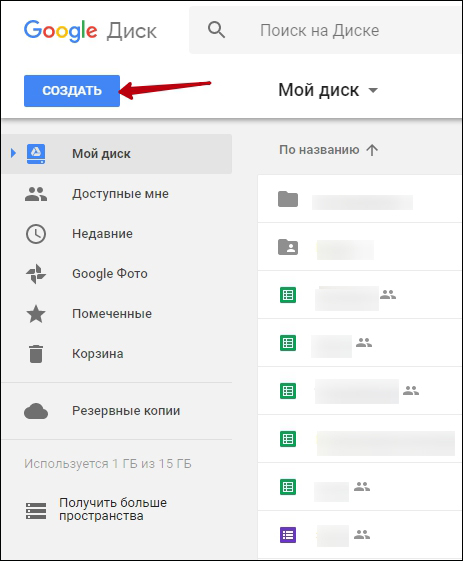
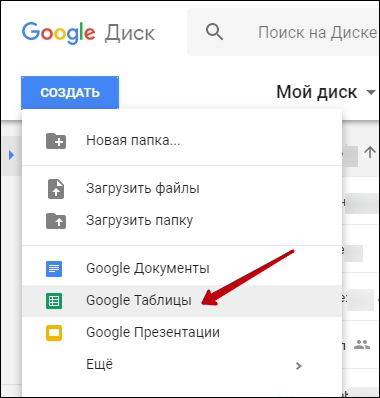
В случае если вам требуется создать таблицу, выберите пункт Google Sheets (Таблицы Гугл).
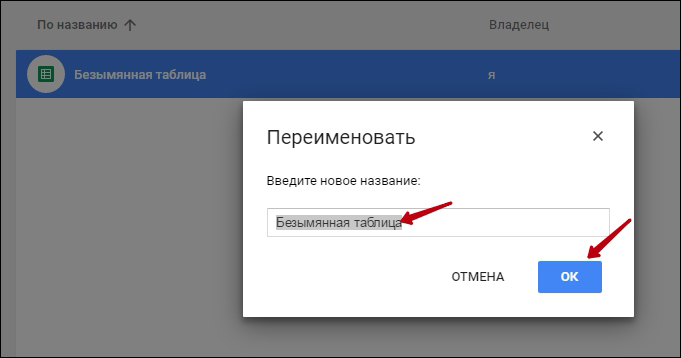
В новой вкладке вашего браузера появится новый компонент. Найдите надпись Untitled spreadsheet (Безымянная таблица) в верхнем левом углу окна. Нажмите на эту надпись, чтобы сменить имя вновь созданного элемента. Введите новое имя и нажмите Enter, чтобы подтвердить изменения.
Теперь таблица находится в вашем аккаунте Гугл и вы можете получить к ней доступ в любой момент. Чтобы открыть документ, достаточно зайти в основной раздел сервиса и сделать двойной щелчок мышью на нужном компоненте. Вот и всё, документ создан и вы можете работать с ним, добавляя необходимые данные в ячейки таблицы.
ВАЖНО. Кнопка «Сохранить» в Google Docs отсутствует, сохранение данных будет выполняться автоматически при внесении изменений.
Использование готовых шаблонов
Шаблон — это предварительно структурированная разметка, которую вы можете использовать, чтобы быстро создавать новые документы. Обычно он содержит форматирование и стиль, поэтому вы можете сэкономить много времени при создании нового проекта. Большинство шаблонов созданы специально, чтобы помочь вам работать с отдельными типами компонентов. Например, вы можете использовать такую возможность, чтобы быстро создать резюме или информационный бюллетень.
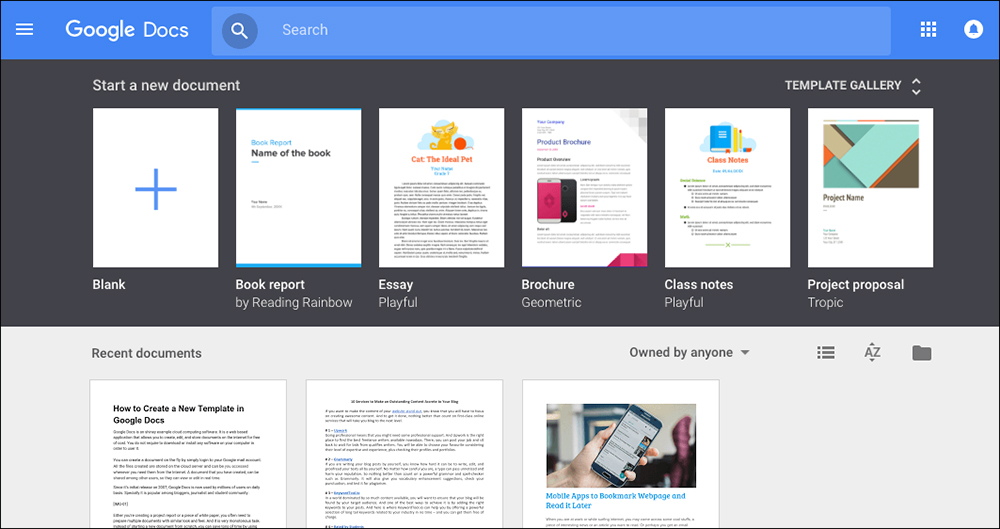
Большое количество шаблонов вы можете найти в библиотеке Гугл под названием Google Drive Template Gallery. Она находится по адресу drive.google.com/templates. Для того чтобы воспользоваться шаблоном, сделайте следующее.
- Зайдите по вышеуказанному адресу.
- Вы увидите шаблоны, разбитые по категориям.
- Выберите тот, что вам подходит или который вы хотите рассмотреть поближе. Нажмите на него.
- Будет создан новый компонент, содержащий этот шаблон. Вы можете сразу начать с ним работать, заполняя его собственной информацией с сохранением форматирования, установленного для этого файла.
- Не забудьте изменить название элемента на собственное.
Создание копии необходимого файла
Можно создать копию любого файла, чтобы использовать его данные или форматирование для другого блока информации. Для этого:
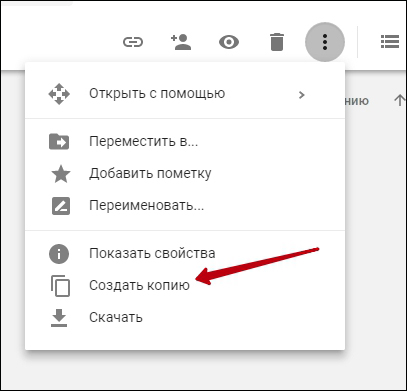
- Откройте главную страницу Гугл Докс.
- Выберите элемент, который вы хотите скопировать, сделав на нём двойной щелчок мышью.
- В верхнем меню выберите File — Make a copy (Сделать копию).
- Появится окно, в нём вам предложено будет указать название нового элемента и папку, в которой следует его сохранить.
- Далее, можно работать с этим документом, как с отдельным элементом.
Скачивание копии файла на компьютер
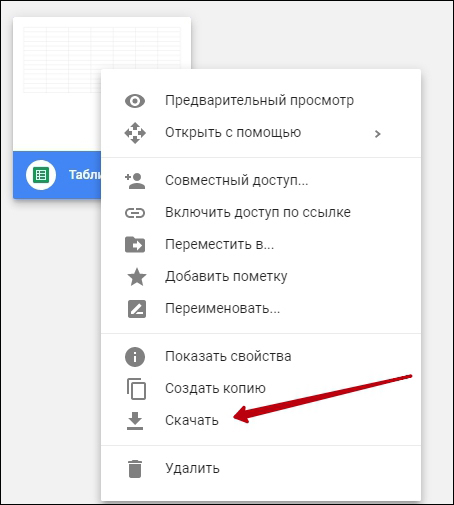
- Откройте главную страницу Гугл Докс.
- Откройте нужный элемент с помощью двойного щелчка мышью.
- В верхнем меню выберите File — Download as (Скачать как).
- Выпадет ещё одно окно, в нём вы можете выбрать тип элемента, в виде которого вы хотите скачать текущий документ. Это может быть формат Microsoft Word и ряд других форматов. Для таблицы Гугл лучше всего подойдёт формат Microsoft Excel (.xlsx).
- Файл скачается на ваш компьютер. Вы можете открыть его и работать с ним обычным образом. В случае необходимости вы можете снова загрузить его на сервер с помощью простого перетаскивания мышью из папки в окно браузера.
Настройки файла Google Docs
Вы можете настроить ряд функций для каждого компонента Гугл Докс, включая таблицы. Возможны следующие настройки.
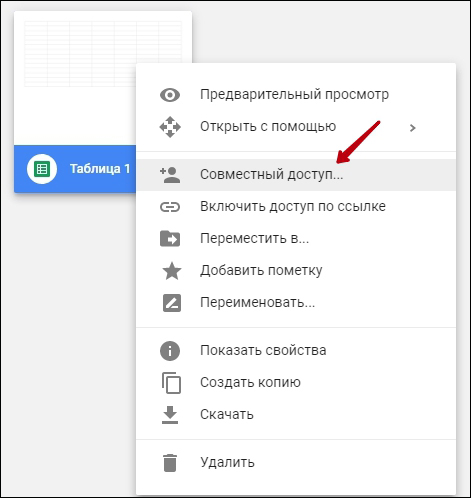
- Share (Совместный доступ). Вы можете указать людей, которые также смогут работать с указанными данными. Для этого откройте нужный компонент и выберите File — Share (Совместный доступ). Появится окно, где вы можете указать правила доступа, а также конкретных людей, которые получат доступ к данным.
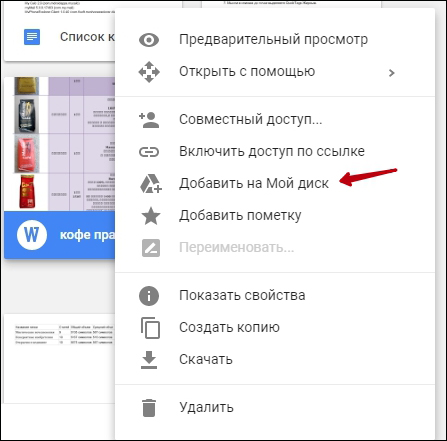
- Add to my drive (Добавить на Мой диск). Если вы получите доступ к информации другого человека на Гугл Докс, вы можете воспользоваться этой опцией, чтобы сохранить данные также и на своём диске.
- File — See revision history (Просмотреть историю изменений). Позволяет увидеть, какие изменения вносились в таблицы и прочие документы вами и другими пользователями.
Заключение
Сервис Google Drive является очень удобным инструментом использования файлов, обеспечивая доступ к ним из любого места, где есть интернет. При этом ваша работа сохраняется автоматически. А возможность совместного использования и редактирования информации делает этот сервис незаменимым приложением для коллективной работы.
Что немаловажно, сервис Гугл Докс является совершенно бесплатным для всех пользователей, поэтому вы можете предлагать данные для совместного использования не только коллегам, но и родственникам и друзьям.
Невероятные Google Таблицы и как с ними работать
Не будем мучить вас долгими вступлениями, ведь статья посвящена инструменту, который пригодится даже школьнику. Это Google Sheets, или Google Таблицы. Особенно остановимся на функциях, которые будут помощниками в бизнесе.
Что такое Google Таблицы и чем они отличаются от Excel
Google Таблицы ― это бесплатный сервис для создания сложных таблиц. Проще говоря, аналог Microsoft Excel от компании Google, который уже давно стал популярен среди пользователей. Таблицы ― часть огромной системы для работы с документами от Google .
Чем отличается Excel от Google Таблицы? Преимущества сервиса от Гугл:
- Все документы доступныонлайн. Чтобы просматривать и редактировать Excel, вам нужно, чтобы документ был на вашем устройстве. То есть, если у вас под рукой нет, например, вашего рабочего ноутбука, вы не сможете посмотреть или передать находящуюся в нем информацию. Google Таблицы доступны для удаленной работы, в любое время и с любого устройства. Нужно только подключение к интернету и логин с паролем от аккаунта в сервисе.
- Возможность совместной работы. Лучшая функция, которая завоевала сердца многих. Объем заполняемых данных может быть очень большой и вполне нормально, что за подготовку большого проекта отвечает несколько человек. Google Таблицы учли эту потребность, поэтому, сделанные здесь документы могут редактировать одновременно несколько человек. Владельцу документа достаточно поделиться ссылкой и открыть доступ.
- Связь с другими сервисами Google. В Таблицах предусмотрены некоторые дополнительные функции, которые помогают собирать данные из других сервисов Гугл, например, вы можете добавлять отчеты из Google Analytics (об этом еще поговорим).
- Всё в одном месте. Аккаунт в Google системе ― это не только таблицы. У вас будет облачное хранилище, где вы можете держать таблицы, текстовые документы, презентации, картинки и многое другое.
Теперь время подробнее рассмотреть, как происходит основная работа с Гугл Таблицами.
Основные возможности Google таблиц
Если вы хоть немного разбираетесь в Excel от Microsoft, осилить Google Таблицы вы сможете быстро. Панель инструментов такая же: есть возможность использовать функции, создавать диаграммы, сортировать данные и т. п. Полный обзор сервиса вы можете прочитать в подробных инструкциях от Google.
Одно принципиальное и крутое отличие от Excel ― не нужно ничего сохранять. Все новые данные запоминаются системой автоматически. То есть вы больше не попадете в ситуацию, когда 3 часа работы над таблицей были потеряны, потому что вы забыли нажать на кнопку «Сохранить».
Как создать таблицу
Создать или открыть таблицу можно двумя способами:
- на главной странице;
- через Google Диск.
На главной странице Google Таблицы нужно нажать Пустой файл или выбрать уже существующую таблицу из списка:
Если вы находитесь в Google Диске, в левом верхнем углу нажмите Создать → Google Таблицы:
На главной Google Sheets отображаются все таблицы, которые вы когда-либо открывали. По умолчанию они отсортированы по дате просмотра. Чтобы открыть существующую таблицу, кликните по ней один раз.
Google Таблицы не изолированы от продуктов других производителей, и вы можете легко импортировать или экспортировать таблицы. Чтобы импортировать другие таблицы, в частности Excel, нажмите в верхнем меню Файл → Импортировать. Можно выбрать документ, уже загруженный на Google Диск, или перенести файл прямо с компьютера.
Формулы и функции в Гугл Таблицах
В Google Таблицах, как и в Excel, есть формулы. Они помогают делать большую часть необходимых расчетов: сумма, сравнение, условия и т. д.
- все формулы начинаются со знака равно (=);
- формулу необязательно писать полностью. Как только вы введете начало, появится подсказка, в которой можно будет выбрать нужную формулу;
- в скобках указываются данные, которые нужно использовать для вычислений: слова, номера ячеек.
Полный список формул можно посмотреть в инструкциях от Google.
Настройка совместного доступа
Как работать с доступами? Находясь в документе, в правом верхнем углу нажмите на кнопку Настройки доступа:
Теперь вы можете указать почтовый адрес человека, которому хотите открыть доступ, или дать права на просмотр всем, у кого есть ссылка на документ. Если у вас корпоративный аккаунт, появится возможность давать доступ только членам вашей организации (очень удобно, когда в документах Google ведутся корпоративные переписки и готовятся внутренние документы).
Для любого пользователя есть 3 уровня доступа к документу:
- читатель. Может только смотреть документ;
- комментатор. Может оставлять комментарии. Если он попытается удалить или добавить текст, его действие тоже будет отображаться как предложение, которое редактор может принять или отклонить.
- редактор. Ему доступны все функции документа.
Фильтры
Функция, которая тоже перекочевала из Excel, ― фильтрация. Она очень полезна при работе с большими объемами данных. Например, со списком покупателей или партнеров. Вы можете отфильтровать список так, что вам будут показаны только часто покупающие клиенты или, наоборот, те, кто уже несколько месяцев не делал заказы. Чтобы настроить фильтр, перейдите в раздел «Данные». Далее настроить фильтр можно двумя способами, которые немного отличаются:
- Инструмент«Создать фильтр». Фильтрация, созданная таким способом, будет применена для всех пользователей.
- Инструмент «Режимы фильтрации». Этот способ подойдет в том случае, если вам нужно отсортировать данные только для себя.
Совет. Если вы используете второй вариант, вы всё равно можете отправить коллеге таблицу с настроенной фильтрацией. Для этого установите нужный фильтр и в этом положении скопируйте URL.
Обратите внимание, что в режиме «Читатель» настройки, созданные инструментом «Создать фильтр», не отображаются.
Полезные функции для бизнеса
А теперь перейдем к интересным функциям, которыми особенно часто используются для бизнеса.
История изменений
Если есть возможность работать с документами сразу нескольким людям, значит, должен быть и инструмент для отслеживания всех действия? Вы правы. Он есть. Чтобы посмотреть все изменения, которые происходили в таблице:
Это особенно полезно, когда некоторые сотрудники уходят из компании и у вас есть возможность восстановить цепочку событий.
Защита определенных данных
Ограничить редактирование можно не только всего документа, но и отдельных частей таблицы: листов, диапазонов, ячеек. Чтобы запретить редактирование:
- Нажмите Данные → Защитить листы и диапазоны.
- Введите необходимый диапазон или лист и нажмите Задать разрешения:
Комментарии
Еще одна удобная функция для совместной работы ― комментарии. Иногда нужно что-то обсудить и сделать это можно без мессенджеров или видеозвонков. Чтобы оставить комментарий:
- Нажмите на ячейку, содержимое которой хотите обсудить.
- Нажмите на иконку Вставить комментарий или кликните по ячейке правой кнопкой мыши и выберите Комментарий:
Добавление диаграммы из Google Analytics
Google Analytics ― распространенный сервис среди бизнесменов и маркетологов. Чтобы все данные из сервиса загружались в таблицу:
- Установите дополнение. Для этого перейдите в Расширения → Дополнения → Установить дополнения → Google Analytics. Нажмите Установить.
- Теперь настроим отчет. Зайдите Расширения → Дополнения → Google Analytics → Create new report.
- Откроется редактор отчетов. Выберите все параметры, которые вам нужны и нажмите Create report. Указанные вами параметры появятся на новом листе.
- Теперь соберите данные. Снова перейдите в Расширения → Дополнения → Google Analytics и выберите Run reports. Все данные загрузятся на лист.
Интеграция с Google Формами
Google Формы любимы многими маркетологами. Они помогают быстро сделать опросы, ответы на которые можно собирать через email-рассылки, pop-up, SMS и при офлайн-опросах. Еще удобнее этот инструмент становится из-за того, что он легко интегрируется с Google Таблицами. Все данные, полученные при опросе, сразу собираются в удобные столбцы. Затем вы можете заниматься интерпретацией полученных данных.
Как связать опрос и таблицу? Есть 2 способа:
1. Создайте пустую таблицу и перейдите в Инструменты → Создать форму. После вы сразу попадете в интерфейс редактирования опроса. Больше ничего делать не нужно. Все ответы автоматически будут попадать в таблицу.
2. Перейдите в Google Формы и создайте необходимый опрос. В правом верхнем углу нажмите на иконку Создать таблицу. Все данные собираются в нужные столбцы.
После сбора данных вы может сделать таблицу удобнее: добавить названия столбцов, закрепить нужные строки, поставить фильтры и т. д.
Перевод текста
А вот представьте, что вы не знаете английский язык, а в вашей анкете пользователь оставил комментарий именно на нем. Это не проблема, ведь Таблица может перевести все моментально.
Для этого используйте формулу =GOOGLETRANSLATE(A2; «ru»; «en»), где A2 – ячейка с текстом для перевода, ru – язык оригинала, а en – язык, на который нужно перевести.
Проверка валидности email
Многие маркетологи собирают базу email для рассылки рекламы либо для важных уведомлений. В обоих случаях важно, чтобы почтовый адрес был верным. Проверить правильность email можно прямо в Google Таблице.
Самый простой способ ― создать функцию. Для этого:
- В ячейку напротив адреса впишите функцию =ISEMAIL (A2), где A2 ― ячейка с адресом, который нужно проверить.
- Нажмите Enter, и перед вами появится результат:
- ИСТИНА ― перед вами рабочий адрес;
- ЛОЖЬ ― пользователь ошибся или специально дал вам нерабочий контакт. Как жаль ��.
Интеграция с Lucidchart
Lucidchart ― это сервис для создания схем и диаграмм от Google. Его можно использовать для создания различных блок-схем для бизнеса, mindmap, онбординговых цепочек и воронок продаж, а также сложных диаграмм разных форм.
Благодаря Lucidchart в Google Таблицах можно сделать сложные диаграммы, которые нельзя сделать встроенными инструментами внутри таблицы.
Расширения
Вы думали это всё? А вот и нет. Функционал таблиц можно дополнять с помощью расширений (как мы сделали с Google Analytics). Чтобы установить их, в меню выберите Расширения → Дополнения → Установить дополнения. Перед вами откроется Google Workspace Marketplace, где вы можете выбрать необходимые вам дополнительные функции. Например,
- Remove Duplicates — находит ячейки с одинаковыми данными.
- Power Tools — набор инструментов, с помощью которых можно находить дубликаты, удалять пробелы, символы, пустые столбцы и строки.
- Supermetrics — поможет выгрузить и объединить данные из нескольких десятков источников, например, из Google Analytics, Google Ads, Яндекс.Метрики и Яндекс.Директа.
Мы разобрали далеко не все возможности сервиса, но мы надеемся, что вас заинтересовал этот удобный инструмент. Чтобы глубже погрузиться в него, мы снова посоветуем вам обратиться на страницу поддержки Google.