Как удалить плагин Better в Discord
В этой статье – о том, как удалить плагин в Discord или деактивировать его. Есть три пути: стереть плагин из Дискорда, деактивировать его в настройках приложения или деинсталлировать инструмент, с помощью которого работают модули. Рассказываем подробно о каждом способе, читайте дальше!
Удалить
Дополнения хранятся в папке с адресом C:\Users\пользователь\AppData\Roaming\BetterDiscord\plugins. Если вы вырежете файл дополнения из этой папки, оно перестанет работать в приложении и исчезнет из него. Поняли? Приступайте!

Деактивировать
Отображаются дополнения в настройках в разделе Better Discord. Возле каждого из них есть тумблер. После скачивания расширения мы переключаем его в положение Включено , и оно начинает работать. Догадались, что нужно сделать, чтобы деактивировать его? Правильно! Переключить тумблер в положение Выключено .

Плюс метода заключается в том, что вы не стираете модуль из приложения полностью. В любой момент можно снова включить его. Это быстрее, чем устанавливать заново. Используйте метод, если думаете, что расширение может ещё понадобиться вам.
Удалить утилиту
Этот вариант для самых категоричных. Вероятно, многие из вас знают, что самый простой способ установки и использования плагинов – с помощью утилиты BetterDiscord.
Если вы об этом ничего не знаете, рекомендуем прочитать вот эту статью.
Без Беттер дополнения не работают. Значит, если деинсталлировать софт, то удалятся и расширения. Способ подходит, если вы вообще хотите перестать пользоваться расширениями и узнать, как удалить плагины Дискорд все разом.
- Найдите установочный файл утилиты и откройте его. Он называется BeterDiscord-Windows.exe.

- Прочитайте условия лицензионного соглашения и примите его. Нажмите Next .

- Кликните по третьему пункту – Uninstall – и перейдите к следующему этапу.

- После удаления утилиты Дискорд перезапустится.
Готово! Перед вами исходный Discord, не обременённый дополнениями.
В комментариях расскажите, как вы организовываете работу с plugins в своём Дискорде.
Как удалить бета-дискорд

Better Discord — это популярный клиент для голосового и текстового общения в мессенджере Discord. Он предлагает дополнительные функции и настройки, которые не доступны в стандартной версии приложения. Однако, возможно, вы захотите удалить Better Discord и вернуться к стандартному клиенту из разных причин — может быть, вы не пользуетесь его функциями или они мешают вам.
Удаление Better Discord несложно, но требует некоторых шагов. Перед тем как начать, убедитесь, что вы внимательно следуете инструкциям и делаете все на свой страх и риск.
Первым шагом в удалении Better Discord является закрытие клиента Discord, если он работает. Это нужно для того, чтобы изменения, внесенные Better Discord, не препятствовали процессу удаления. Затем, откройте проводник (Windows Explorer) и перейдите в папку «AppData». Для этого в адресной строке проводника введите «%AppData%» (без кавычек) и нажмите Enter. В открывшемся окне найдите папку «BetterDiscord» и удалите ее.
Как удалить Better Discord и восстановить стандартный клиент
Если вы решили удалить Better Discord и вернуть стандартный клиент, следуйте этим шагам:
- Закройте Discord и убедитесь, что клиент полностью выключен.
- Откройте проводник в вашем компьютере и перейдите в папку, где был установлен Better Discord.
- Найдите файл с названием «BetterDiscord.dll» и удалите его. Это основной файл Better Discord.
- Вернитесь к папке, где установлен Discord и откройте её.
- Найдите файл с названием «index.js» и удалите его. Этот файл был изменен Better Discord и нужно удалить его, чтобы вернуть стандартный функционал клиента.
- Теперь вы можете запустить Discord и у вас будет стандартный клиент без функций, добавленных Better Discord.
Помните, что удаление Better Discord полностью восстановит стандартный клиент. Вы больше не сможете использовать функции, добавленные Better Discord, такие как кастомные темы или плагины. Если вы захотите использовать их в будущем, вам придется снова установить Better Discord.
Проблема с Better Discord
- 1. Ошибка при запуске Discord: Если вы испытываете проблемы с запуском Discord после установки Better Discord, возможно, ваша установка Better Discord конфликтует с текущей версией Discord. Для решения этой проблемы вам может потребоваться удалить Better Discord и выполнить очистку кэша Discord. Затем перезагрузите компьютер и повторно установите стандартный клиент Discord.
- 2. Не работают некоторые функции: Better Discord может быть несовместим с некоторыми версиями Discord и вызывать неполадки в работе приложения. Если у вас не работают некоторые функции Discord после установки Better Discord, рекомендуется удалить его и вернуться к стандартному клиенту, чтобы избежать проблем и обновлять Discord до последней версии.
- 3. Discord зависает или выключается: Если Discord часто зависает или сам выключается после установки Better Discord, возможно, это вызвано несовместимостью расширения с текущей версией Discord. Попробуйте удалить Better Discord и проверьте, начнет ли Discord работать нормально после этого. В случае продолжающихся проблем рекомендуется обновить или переустановить Discord.
- 4. Конфликт с другими плагинами: Возможно, у вас установлены другие плагины или расширения, которые конфликтуют с Better Discord и вызывают проблемы в работе Discord. Рекомендуется проверить совместимость всех установленных плагинов и расширений, удалить или отключить конфликтующие, а затем вернуться к стандартному клиенту Discord.
Перед удалением Better Discord
Перед тем как удалить Better Discord, рекомендуется выполнить следующие шаги:
- Вход в Discord: Откройте клиент Discord и убедитесь, что вы вошли в свою учетную запись.
- Резервная копия настроек: Если у вас есть настроенные плагины, темы или другие настройки, рекомендуется создать резервную копию перед удалением Better Discord. Это позволит вам сохранить ваши настройки, если вы в последующем захотите использовать Better Discord снова.
- Отключение Better Discord: Отключите Better Discord, чтобы вернуться к стандартному клиенту. Для этого зайдите в настройки Discord, найдите раздел плагины или расширения и отключите Better Discord.
- Перезапуск Discord: После отключения Better Discord, перезапустите клиент Discord, чтобы убедиться, что все изменения вступили в силу и клиент работает в стандартном режиме.
После выполнения этих шагов вы будете готовы удалить Better Discord и использовать стандартный клиент Discord.
Как удалить Better Discord
Чтобы удалить Better Discord, следуйте приведенным ниже шагам:
- Откройте Discord и войдите в свою учетную запись.
- Нажмите на иконку с шестеренкой в нижней части боковой панели, чтобы открыть настройки.
- В разделе настроек выберите «Плагины».
- Найдите плагин Better Discord в списке установленных плагинов.
- Щелкните правой кнопкой мыши на плагине Better Discord и выберите «Удалить» из контекстного меню.
- Примите подтверждение удаления плагина Better Discord.
После выполнения этих шагов Better Discord будет полностью удален, и вы вернетесь к использованию стандартного клиента Discord.
Восстановление стандартного клиента
Если вы решили удалить Better Discord и вернуться к стандартному клиенту Discord, следуйте инструкциям ниже:
- Закройте Discord, если он запущен на вашем компьютере.
- Откройте папку с установленным клиентом Discord. Обычно это папка C:\Users\Имя_пользователя\AppData\Local\Discord , где Имя_пользователя — ваше имя пользователя на компьютере.
- Найдите файл с именем discord.exe и запустите его двойным щелчком мыши.
- Подтвердите любые запросы, которые могут появиться при запуске клиента Discord.
- После успешного запуска стандартного клиента Discord вы можете войти в свой аккаунт и начать пользоваться программой.
Теперь у вас должна быть установлена и работающая версия стандартного клиента Discord. Если у вас возникли проблемы или вопросы, вы можете обратиться к службе поддержки Discord для получения дополнительной помощи.
Установка и удаление Better, топ-5 плагинов для Discord и почему не работает

Discord – один из самых популярных мессенджеров, так как он позволяет общаться с мобильного устройства или с компьютера. Благодаря специальному протоколу звук и картинка во время разговора имеют более высокое качество, чем в других сервисах. Также эта программа имеет полную техническую документацию, что позволяет энтузиастам создавать специальные модификации и плагины для того, чтобы настроить Дискорд под себя. Один из таких модов – это Better для Discord.
Что такое Better Discord

Это специальная программа, которая создана для более точной настройки мессенджера. Преимуществ у этой утилиты несколько:
- управление темами приложения через файлы CSS;
- возможность добавления пользовательских смайлов из других сервисов;
- поддержка загрузчика JavaScript – позволяет устанавливать пользовательские скрипты, например, Image Viewer Plugin;
- минимальное потребление ресурсов компьютера.
Основная особенность модификации — возможность применения пользовательских тем. Стандартные настройки Дискорда ограничиваются лишь светлой и темной темами, а также несколькими вариантами отображения текста в чате. С помощью этого плагина можно полностью поменять внешний вид сервиса, сделать его более красивым и удобным.

Где скачать, как установить?
Утилита распространяется бесплатно на официальной странице betterdiscord.app. Устанавливается программа, как обычный .exe-файл:
- Нажать на кнопку «Download».
- Выбрать версию для ОС Windows (инсталлятор для MacOS и Linux можно найти в репозитории Github).
- Открыть скачанный установщик с именем «Bandaged_BD.exe».
- Следовать инструкциям на экране.
Во избежание ошибок необходимо закрыть Discord на время установки. Если установка все равно проходит с ошибкой, нужно временно отключить антивирус.
Как пользоваться?
При запуске мессенджера после установки дополнения программа покажет окно с номером версии и предложит присоединиться к официальному серверу. Это свидетельствует о том, что модификация начала работать.
В настройках Discords появляется новый раздел. Он разделен на подпункты, каждый из которых имеет собственные параметры:
- «Settings» – настройки интерфейса утилиты, включение автозагрузки и режима разработчика.
- «Emotes» – настройки меню смайликов и добавление эмоций из сервисов Twitch, BTTV и FFZ.
- «Plugins» – установка пользовательских скриптов.
- «Themes» — поиск и установка готовых тем.
- «Custom CSS» – установка файлов стилей.
Несмотря на то, что подпункты не имеют перевода на русский язык, все настройки расположены интуитивно: найти необходимую опцию не составит труда.
На ПК
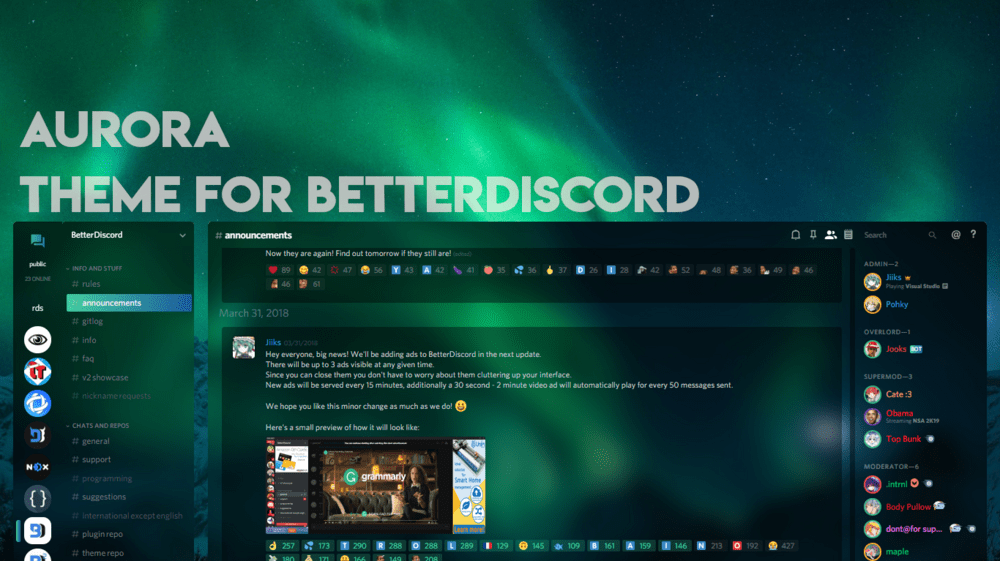
С помощью Better Discord можно поменять внешний вид Дискорда, установить на фон картинку или анимацию и изменить расположение элементов интерфейса. Найти интересно выглядящие темы можно во вкладке Themes.
При минимальных знаниях CSS можно написать файл стиля. Устанавливаются подобные файлы через раздел «CustomCSS». Кроме того, делать собственные файлы тем можно без знания языка разметки стилей: можно просто воспользоваться онлайн-конструктором (например, limeshark.dev/editor).
Все изменения стоит применять осторожно! Модификация не имеет деинсталлятора, поэтому, если будет необходимо вернуть все параметры к первоначальному состоянию, придется удалять файлы вручную из корневой папки Discord.
Официальной поддержки модификация не имеет. Однако о решении любой проблемы можно спросить в чате Better Discord server. Там же можно найти список самых частых неполадок.

На телефоне
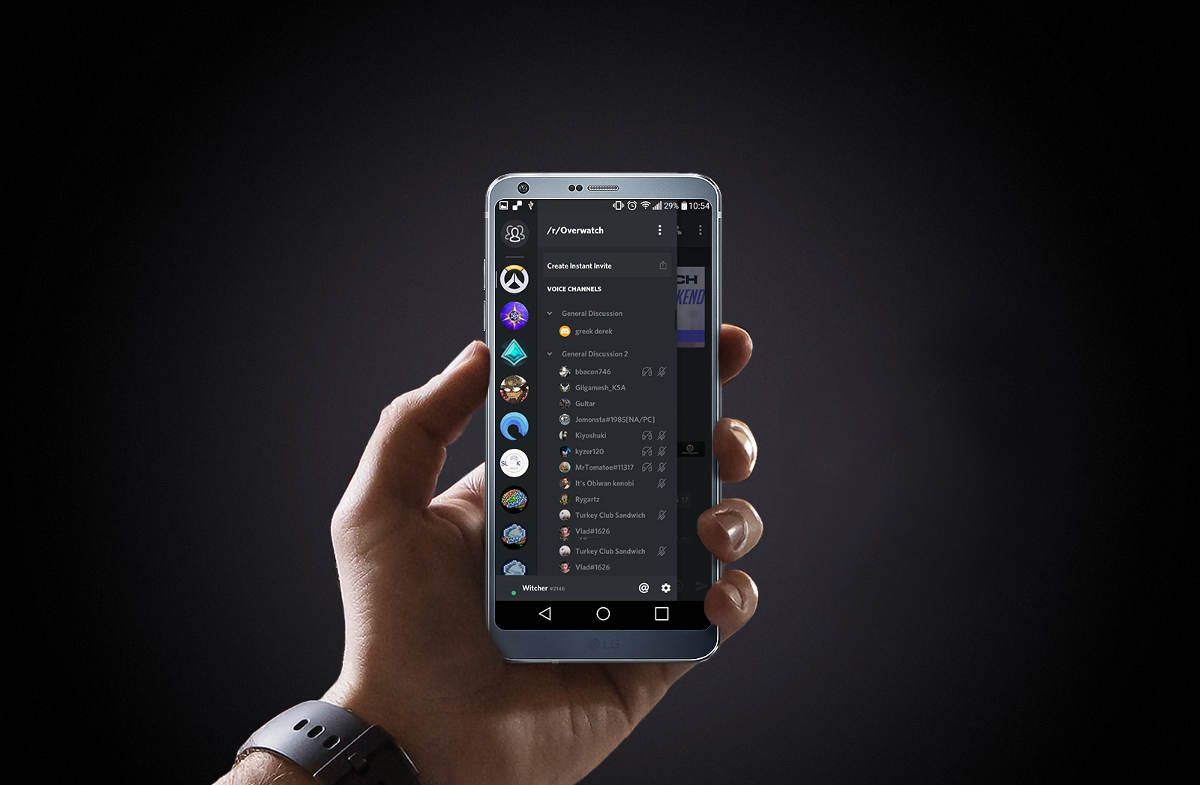
К сожалению, утилита BetterDiscor не работает на мобильных устройствах под управлением Android. Однако существует функциональный аналог плагина — модификация Bluecord. С ее помощью можно:
- поставить на фон пользовательскую картинку;
- отключать анимации для аватаров;
- убирать элементы интерфейса (например, значок «Nitro+» в поле ввода сообщения);
- автоматически группировать сообщения от одного участника в чате;
- изменять шрифты для каждого элемента.
На телефоне отсутствует возможность установки CSS-тем и плагинов. Однако даже такая урезанная версия плагина позволяет комфортно настроить приложение Discord в соответствии с предпочтениями пользователя.
Топ-5 лучших плагинов для Дискорда
Скрипты позволяют сделать общение через этот мессенджер разнообразнее. Энтузиасты постоянно выпускают новые дополнения, которые добавляют различные возможности текстовых и голосовых чатов.
Устанавливаются модификации во вкладке Plugins в настройках. Там же можно выбрать необходимые параметры или отключить ненужные в данный момент дополнения.
Carl Bot
Этот плагин является самым продвинутым инструментом для модерации серверов. В нем поддерживаются такие опции, как:
- создание опросников в чате;
- автоматический фильтр нецензурных слов и спама;
- логирование всех действий пользователей (смена ника или роли, восстановление удаленных или отредактированных сообщений);
- приветствие сервера;
- перманентные роли (остаются после перезахода);
Кроме того, Carl Bot поддерживает сторонние скрипты. Таким образом, для чата создаются специальные команды. В интернете можно найти примеры, как сделать отправку сообщения при выходе пользователя с сервера или установить счетчик активных участников в описание сервера. Добавить такой код можно во вкладке «Plugins».

Groovy
Бот, который позволяет добавлять в голосовой чат музыку из различных сервисов. Работает на платформе Java Library и имеет платную версию, которая отличается расширенным функционалом: изменение громкости и скорости воспроизведения, тональности, сохранение плейлиста в файл. Поддерживаются такие онлайн-каталоги музыки, как Spotify и SoundCloud, а также умеет проигрывать звук из видео на YouTube.

MEE6
Плагин для управления каналом. С его помощью можно мьютить и блокировать пользователей, а также создавать команды для чата. Плагин будет полезен для ролерплея: присутствует возможность выдавать игрокам уровни и опыт. Также скрипт умеет проигрывать песни, однако в бесплатной версии в день можно воспроизвести до 3-х композиций.
RED
Бот для модерирования канала. Присутствует автоматическое создание логов и назначение модераторских полномочий в соответствии с ролью пользователя на сервере.

Dyno
Простой модераторский плагин. Имеет все необходимые функции для управления каналом. Однако, в отличие от схожих решений, управляется через веб-панель. Умеет присылать уведомления о стримах на Twitch и YouTube, а также автоматически назначать роли.

Удаление
Программа не имеет деинсталлятора, поэтому для того, чтобы перестать использовать эту модификацию, необходимо переустановить Дискорд с помощью официального установщика.
Кроме того, если переустановкой мессенджера заниматься не хочется, удалить Better Discord можно вручную:
- Открыть утилиту «Выполнить», перейти к папке «%localappdata%».
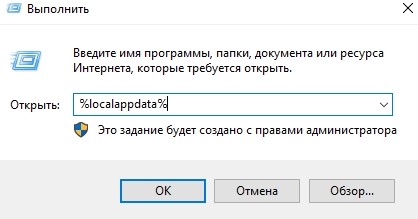
- Перейти к каталогу «Discord\ app-0.1.306 \ resources».
- Переместить все файлы в корзину.

Распространенные проблемы и их решение
Мод Better Discord может работать нестабильно на некоторых компьютерах. Решить эту проблему стандартными средствами Windows несложно.
Не устанавливается
Если не плагин не удалось установить, следует запустить установщик от имени Администратора (соответствующий пункт находится в свойствах файла). Также поможет временное отключение антивируса и закрытие всех программ, находящихся в фоновом режиме.

Невозможно соединиться с удаленным сервером
Если возникли проблемы с сетью, вначале следует проверить свойства адаптера и наличие подключения в других программах. Если, например, в браузере интернет есть, следует изменить настройки брандмауэра в Панели управления. Также можно переустановить и сам клиент мессенджера и модификацию, предварительно удалив все файлы из корневой папки программы.
Перестал работать
Better Discord – это пользовательская модификация, поэтому в ее работе могут возникать сбои и ошибки. Если установленная тема перестала отображаться или не работают другие функции плагина, следует удалить мод из папки «Discord» и установить его заново.
Как удалить плагин дискорд беттер
Discord Better — это расширение для популярного мессенджера Discord, предоставляющее дополнительные функции и настройки. Однако, возможно, вы решили больше не использовать это расширение и хотите удалить его с вашего аккаунта Discord. В этой статье мы расскажем вам, как осуществить данную процедуру шаг за шагом.
Шаг 1: Открытие настроек Discord
Чтобы удалить плагин Discord Better, вам сначала нужно открыть настройки программы Discord. Для этого кликните на шестеренку, расположенную в нижней левой части экрана, рядом с вашим именем. Откроется выпадающее меню, где вам нужно выбрать раздел «Настройки».
Шаг 2: Переход в раздел «Плагины»
Когда вы окажетесь в разделе «Настройки» Discord, слева откроется вертикальное меню. Вам нужно выбрать пункт «Плагины». После этого в центральной части экрана появится список установленных плагинов, включая Discord Better.
Шаг 3: Удаление плагина Discord Better
Найдите в списке плагинов Discord Better и кликните по нему. Вам будет предложено включить или отключить данный плагин. Чтобы его удалить, выберите опцию «Отключить». После этого Discord Better будет удален с вашего аккаунта Discord.
Удаление плагина Discord Better — это простая и легкая процедура, которая займет у вас всего несколько минут. Пользуясь этой инструкцией, вы сможете удалить плагин и настроить свой Discord по своему усмотрению.
Как удалить плагин Discord Better
Шаг 1: Откройте раздел «Настройки» в Discord.
Шаг 2: В левой панели выберите раздел «Плагины».
Шаг 3: Найдите плагин Discord Better в списке установленных плагинов.
Шаг 4: Щелкните правой кнопкой мыши на плагине Discord Better и выберите опцию «Удалить».
Шаг 5: Подтвердите удаление плагина Discord Better.
Шаг 6: Плагин Discord Better будет удален из вашего Discord-аккаунта.
Теперь у вас больше нет плагина Discord Better в вашем аккаунте. Вы можете продолжать использовать Discord без этого плагина или установить другой плагин для расширения его функциональности.
Почему нужно удалить плагин Discord Better
Прежде всего, плагин Discord Better может вызывать проблемы совместимости с другими расширениями и плагинами, установленными на вашем компьютере. Конфликтующие плагины могут приводить к сбоям и зависаниям Discord, что может серьезно повлиять на ваш опыт использования платформы.
Кроме того, плагин Discord Better может быть небезопасным в отношении безопасности вашей учетной записи Discord. Некоторые плагины могут содержать вредоносный код или собирать ваши личные данные без вашего ведома. Удаление плагина может помочь вам избежать риска компрометации вашей учетной записи и нарушения вашей конфиденциальности.
Также, плагины могут замедлить работу Discord и увеличить нагрузку на вашу систему. Если вы заметили, что Discord работает медленно или тормозит, удаление плагина может помочь улучшить производительность платформы и уменьшить нагрузку на ваш компьютер.
Итак, несмотря на то, что плагин Discord Better может приносить некоторые преимущества, его удаление может быть целесообразным для обеспечения совместимости, безопасности и производительности Discord.
Пошаговая инструкция по удалению плагина Discord Better
Шаг 1: Откройте Discord и войдите в свою учетную запись.
Шаг 2: В верхней части экрана найдите и нажмите на значок «Настройки» (зубчатая иконка).
Шаг 3: В меню с настройками выберите пункт «Плагины».
Шаг 4: Найдите плагин «Discord Better» в списке установленных плагинов.
Шаг 5: Щелкните правой кнопкой мыши на плагине «Discord Better» и выберите опцию «Удалить».
Шаг 6: Подтвердите удаление плагина, следуя инструкциям на экране.
Шаг 7: После завершения удаления плагина «Discord Better» перезапустите Discord, чтобы изменения вступили в силу.
Шаг 8: Убедитесь, что плагин «Discord Better» больше не отображается в списке установленных плагинов.
Важно: Удаление плагина Discord Better приведет к удалению всех его настроек и функций.
Теперь вы успешно удалены плагин Discord Better с Discord-клиента!