Как вырезать фон сообщений для сторис
Уверена, вы не раз видели сторис с сообщениями на красивом фоне, где удалены все остальные детали мессенджера. Сегодня я покажу простой способ сделать такой эффект.
1. Для начала я рекомендую изменить фон мессенджера, так будет проще и удобнее его удалять:
— если «облачка» с текстом темных оттенков — я рекомендую установить полностью белый фон.
— если «облачка» светлое — ставим черный фон.
Дело в том, что процесс удаления фона, который имеет много деталей или оттенки, сливающиеся с цветом «облачков», более долгий и трудоемкий. Мы же будем все делать легко и быстро.
2. Скачайте приложение «Magic Eraser»
3. Сделайте скриншот нужного вам диалога.
4. Откройте «Magic Eraser»:
Ещё один онлайн сервис вырезки фотографии по контуру

Совсем недавно я сообщал, как можно вырезать по контуру фотографию с помощью сервиса Remove.BG. Между тем есть ещё один любопытный бесплатный инструмент с бóльшими возможностями.
PhotoScissors позволяет Вам удалить фон из любого изображения, то есть работать не только с изображением человека, как в предыдущем сервисе.
Алгоритм работы с PhotoScissors весьма прост. Вы открываете сервис без регистрации.
Пользуетесь двумя маркерами.

Зелёным маркером приблизительно отмечаете области на изображении, которые хотите оставить, красными — удалить. Посмотрите на панель вверху слева.

В ней имеются и другие инструменты: увеличения или уменьшения обрабытываемого изображения, перетаскивания его по столу. И, прежде всего, это ластик, для того, чтобы поправить некоторые области. Все изменения вы сразу же увидите на правом изображении.
Обратите внимание на инструменты вверху справа, которые помогут вам работать со слоями. Вы можете
- оставить новое изображение прозрачным,
- подобрать другой цвет фона из коллекции Solid Color.
- можете вставить одним щелчком другое изображение в качестве фона.
Для выполнения третьего варианта достаточно найти изображение для фона у себя на компьютере. Смотрим.

Полученное изображение сохраняете у себя на компьютере.
PhotoScissors поможет вам и вашим ученикам при оформлении презентаций, коллажей, получения новых по содержанию изображений.
Как сообщения из Директа без фона добавить в сторис? Простой способ.

Привет. Я думаю, вы замечали у многих, как они в своих сторис постят отдельно сообщения из DM. Как же сообщения из Директа без фона добавить в сторис?
Как это выглядит?
Допустим, человеку написали в Директ, и он хочет поделиться этим сообщением в своих сторис. Он его выделяет и выкладывает со своими комментариями.
Что здесь сделано? Просто удален фон. А сообщение оставлено.
Выглядит это следующим образом:

Как сделать?
1 часть:
- Для начала надо сделать скриншот в самом Директе нужного сообщения.
- Текст можно обрезать сразу или чуть позже в программе.
- Далее надо воспользоваться любым приложением, которое удаляет фон на фото. Вы можете использовать абсолютно любое. В моем случае это Background Eraser.
- Зайти в приложение. Загрузить фото. Если надо, обрезать.
- Затем нужно аккуратно водить кружочком по фону, чтобы его удалить.
- Готово! Нажать Done и сохранить фото.


2 часть:

- Открыть приложение и загрузить картинку для фона.
- В Галерее телефона найти нужный скрин и Скопировать фото.
- Перейти обратно в приложение в редактор сторис. Он предложит наложить одно фото на другое, то есть “Добавить наклейку”. Готово!
- Если не предложил добавить наклейку, тогда надо нажать на значок Аа (справа сверху).
- Откроется поле для ввода текста. Немного задержать на нем палец, пока не появится функция Вставить (принцип такой же, как мы вставляем скопированный текст).

Примечания
- Приложение, с помощью которого я удаляла фон – Background Eraser. Скачать его можно из AppStore или Google Play.
- Вы можете воспользоваться любой программой с подобным функционалом.
- Лучше всего, если фон на скриншоте будет цветным. Его так проще будет удалить.
- Более подробная инструкция, как наложить одно фото на другое в сторис.
Сорви овации
Будьте самыми стильными! Используйте суперэффекты:
- Фильтры и маски для ТикТока.
- Бьюти приложения для видео.
- Красивые шрифты.
- Видеоредакторы.
- Убрать предмет с фото.
- Flat Lay раскладка.
- Оживить фото.
- Соединить 2 фото в 1 лицо.
- Акварельные мазки.
- Надпись в круге на фото.
- Изменить цвет предмета на фото.
- Топ-20 лучших фильтров VSCO.
- Рамки (большая коллекция).
- Двойная экспозиция.
- Снимки в стиле Полароид.
Еще куча лайфхаков, секретов обработки, лучших фильтров и необычных масок. А также о том, как сделать радугу на лице, наложить текст, правильно разложить раскладку на фото, описано в сборной большой статье. Кликайте на картинку!

Теперь вы знаете, как сообщения из Директа без фона добавить в сторис. Пользуйтесь этим крутым лайфхаком, чтобы украсить ваши истории в социальной сети.
Спасибо за ваше потраченное время
Обрезать фото онлайн и бесплатно
Вы можете обрезать несколько фото всего за пару кликов с помощью нашего онлайн приложения. Оно работает быстро, просто и эффективно.
✓ Корректировать зону обрезки, используя готовые пропорции или устанавливая свои.
✓ Поправлять угол расположения объекта либо целого кадра.
✓ Изменять размер обрезанных фотографий.
Оригиналы при этом не изменятся — вы получите обновленную копию.
Как приложение работает
- Перетащите ваши фото в приложение или нажмите «Выбрать изображения». Загрузите фотографии с вашего компьютера, Google Drive, Google Photos или DropBox.
- Выберите размер кадрирования. Вы можете откорректировать зону обрезки вручную либо выбрать одну из предложенных пропорций. При этом показатели ширины и высоты в готовых пропорциях тоже можно изменять с помощью клавиатуры. Приложение Watermarkly предлагает как прямоугольную, так и круглую обрезку фото. Если вам нужно обработать несколько фото за раз, вы можете применить один вариант кадрирования для всех, либо подкорректировать обрезку для каждого изображения в отдельности.
- Поправьте линию горизонта, если это необходимо, с помощью слайдера.
- Нажмите «Обрезать фотографии». В настройках вывода выберите качество обрезанных фото. Теперь осталось лишь нажать на «Обрезать фотографии» и загрузить измененные копии.
Быстрота обработки и 100% безопасность
Обрежьте несколько изображений за раз прямо в браузере. Приложение тут же обработает ваши фото. Импорт и экспорт занимают считанные секунды, как и сам процесс обработки.
Наше бесплатное приложение работает онлайн. Вам не нужно тратить своё время на установку какой-либо программы. Не рискуйте, устанавливая программы с неизвестных источников на свой компьютер. Установка плагинов не требуется. Интерфейс не забит рекламой и всплывающих окон вы не увидите.
Мы не храним ваши фотографии на наших серверах и не имеем к ним доступа. Никто в нашей компании не может получить доступ к вашим файлам, они всегда только ваши.
Широкий выбор пропорций
Для вашего удобства и быстрого использования приложения, мы добавили широкий перечень возможностей редактирования зоны обрезки.
✓ обрезать фото в форме круга, квадрата или прямоугольника,
✓ установить границы вручную,
✓ выбрать готовую пропорцию из списка,
✓ подкорректировать выбранное соотношение ширины и длины с помощью клавиатуры.
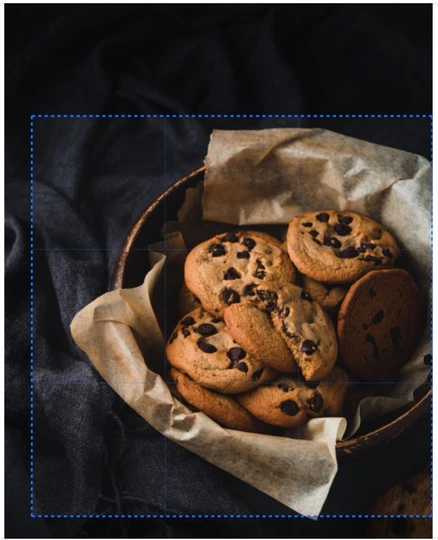
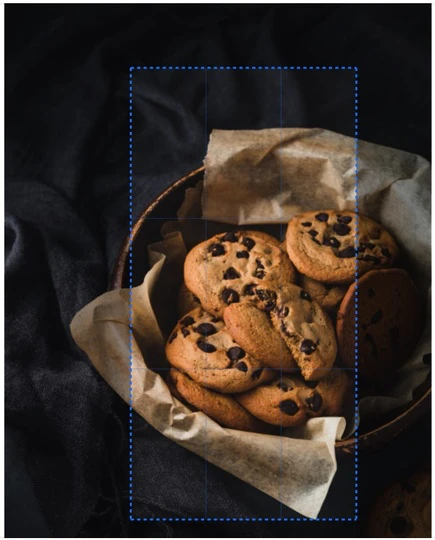
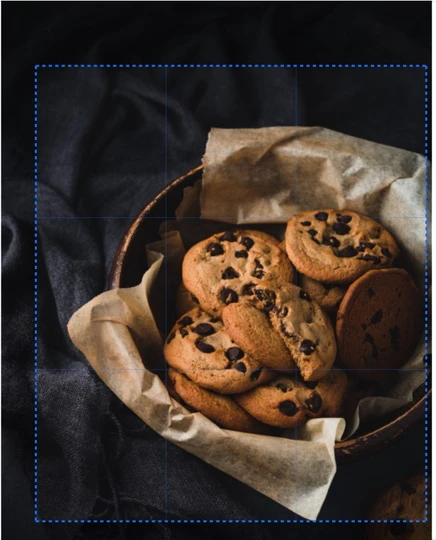
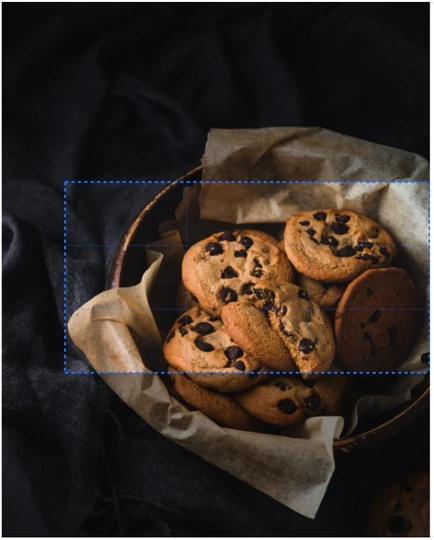
Выбор формы обрезки (прямоугольной или округлой) позволяет вручную корректировать зону кадрирования. Для этого необходимо перетащить синие границы в нужную вам сторону. Все, что будет находиться за пределами синих границ, будет обрезано. В данном случае вы не ограничены в пропорциях и можете свободно менять поле для кадрирования, задавая любой радиус или любое соотношение высоты и ширины.
При выборе одной из готовых пропорций вы также сможете увеличить или уменьшить область кадрирования, а так же передвинуть её в любое место на вашем фото. Однако при этом установленное соотношение сторон будет сохраняться.
В общем списке представлены как стандартные пропорции (1:1, 4:3, 16:9 и др.), так и популярные размеры для публикации изображений в социальных сетях таких, как Instagram, Facebook, Twitter, Youtube, LinkedIn.
Если вы выбрали соотношение с указанием размера в пикселях, например «Инстаграм Пост 1080 × 1080», то эти же значения будут учтены при сохранении размера обработанных фото.
Корректировка линии горизонта
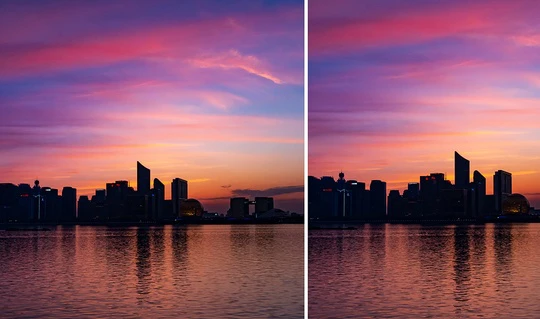
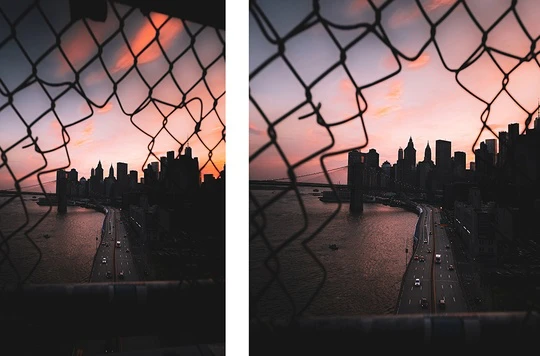
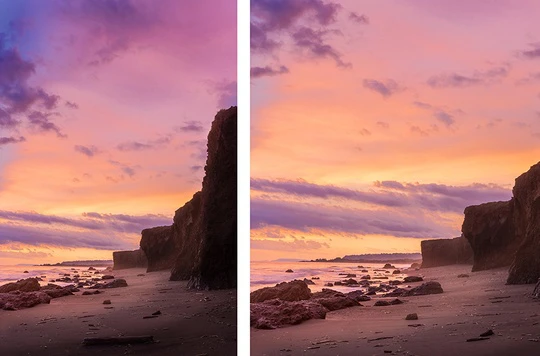
Приложение Watermarkly позволяет не только легко и быстро обрезать кадр, но и откорректировать угол изображения объекта. Эта функция может особенно пригодиться, если на фото завален горизонт.
Подправить угол на фотографии можно при помощи слайдера, который расположен в верхней части экрана рядом с выборкой пропорций. Передвигая его в сторону, вы легко получите желаемый результат. При этом качество фото никак не пострадает.
Комбинация функций обрезки и корректировки угла позволяет вам быстро и эффективно обрабатывать фотографии в одном приложении, не переключаясь между экранами.
Механизм кадрирования может быть полезен для улучшения самых разных фотографий. Ведь он позволяет не только выправить горизонт, но и буквально изменить угол съёмки. Вы не можете развернуть фотографию на 180 градусов. Но при этом вы легко можете исправить недостатки, которые появились на фото в момент съемки.
Как обрезать фото с помощью нашего приложения:
Для начала работы необходимо перетащить фото в приложение или нажать на «Выбрать изображения», после чего появится всплывающее окно с возможностью выбора. Вы можете загрузить фото со своего компьютера, с Google Drive, с Google Photos или с DropBox.
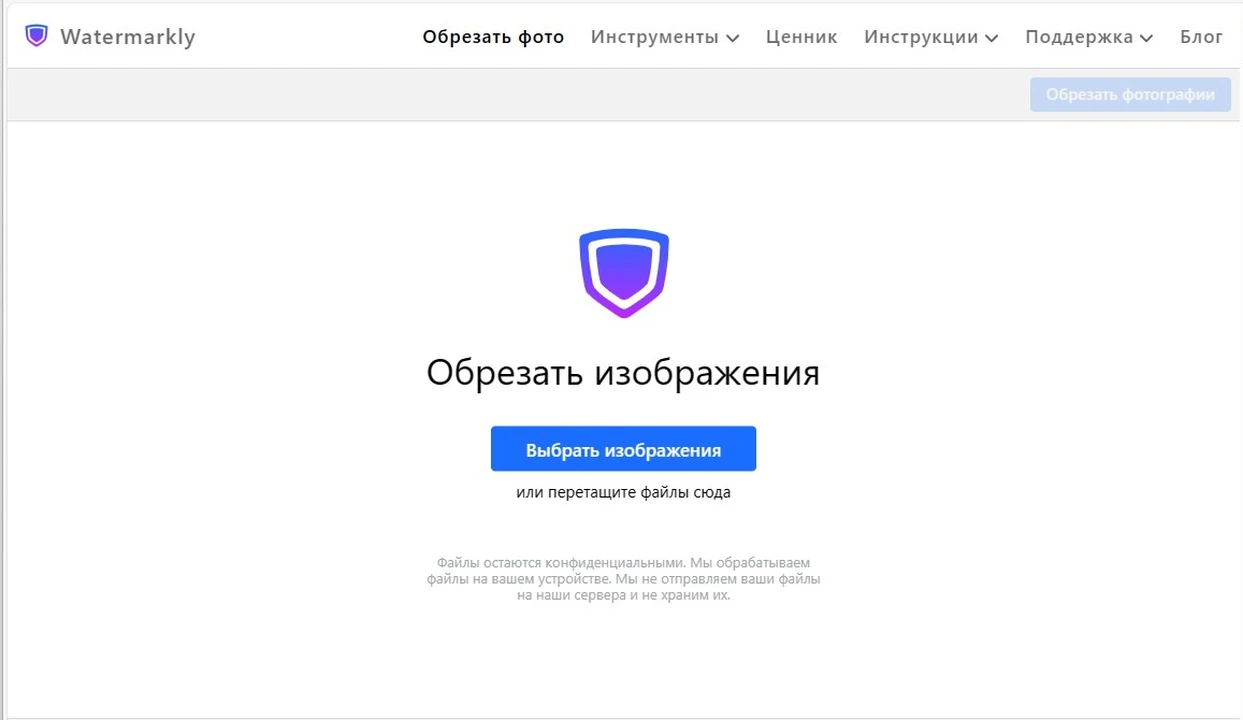
Приложение Watermarkly поддерживает такие форматы изображений, как JPEG, PNG, HEIC, WEBP, GIF, BMP. Нет никаких ограничений по размеру загружаемых фото, кроме размера свободной памяти на вашем компьютере или телефоне.
Если вы выбираете «С моего компьютера», необходимо найти нужную папку в открывшемся окне и выбрать изображения, которые вы хотите обрезать. Чтобы выделить все фотографии в папке следует нажать Ctrl+A на Windows или Cmd+A на Mac.
Если вы выбираете один из следующих вариантов — «с Google Drive», «с Google Photos» или «с DropBox» — перед вами появится окно, где приложение попросит доступ к вашему онлайн-хранилищу. Следует кликнуть на «Разрешить доступ». После этого откроется новое окно для выбора изображений. Если вы хотите выбрать несколько фото, кликните по ним, удерживая клавишу Shift. Затем нажмите на клавишу «Выбрать».
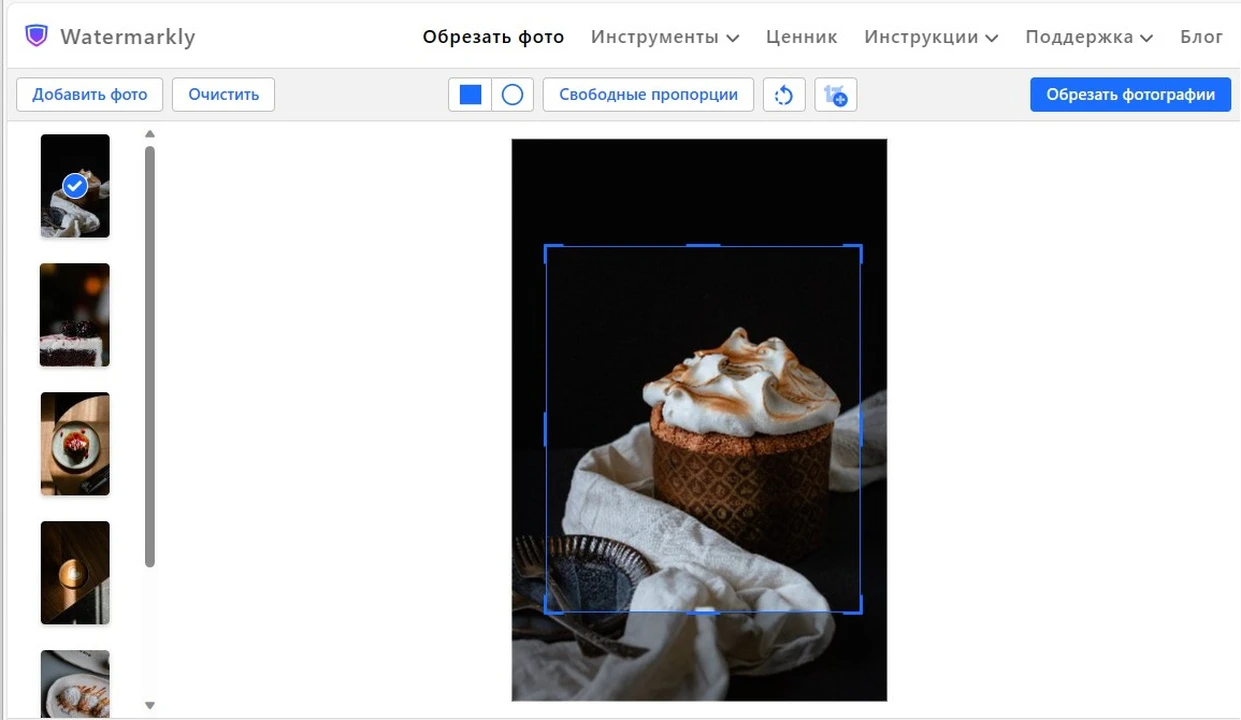
Если вы хотите добавить еще фото, следует кликнуть на «Добавить фото». Если вы хотите удалить все фото из приложения и загрузить другие, следует нажать на «Очистить».
Для корректировки размера зоны обрезки необходимо воспользоваться раскрывающимся списком, расположенным в верхней части страницы. Нажмите на него. К вашим услугам предоставятся следующие варианты пропорций.
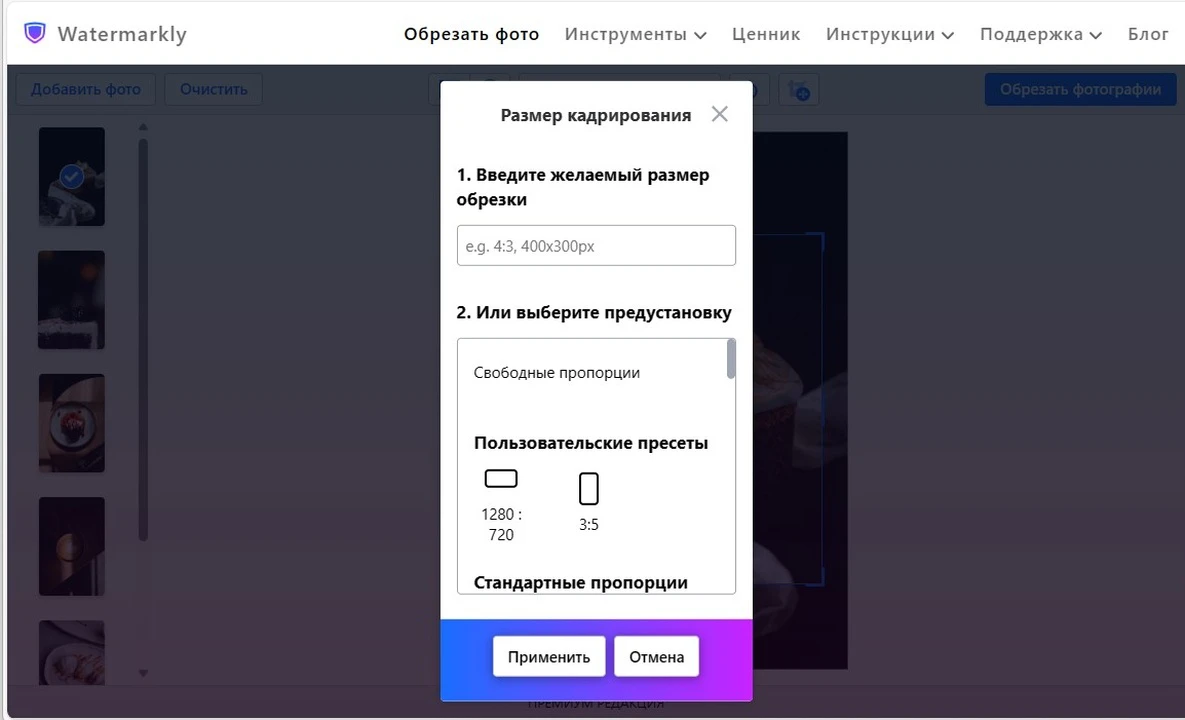
Выбор формы обрезки
С нашим приложением вы не ограничены в возможностях кадрирования. Вы можете обрезать фото по кругу, в форме прямоугольника или квадрата. Для начала обработки изображений вам необходимо выбрать одну из форм: “Прямоугольник” – может легко трансформироваться в квадрат – или “Круг”.
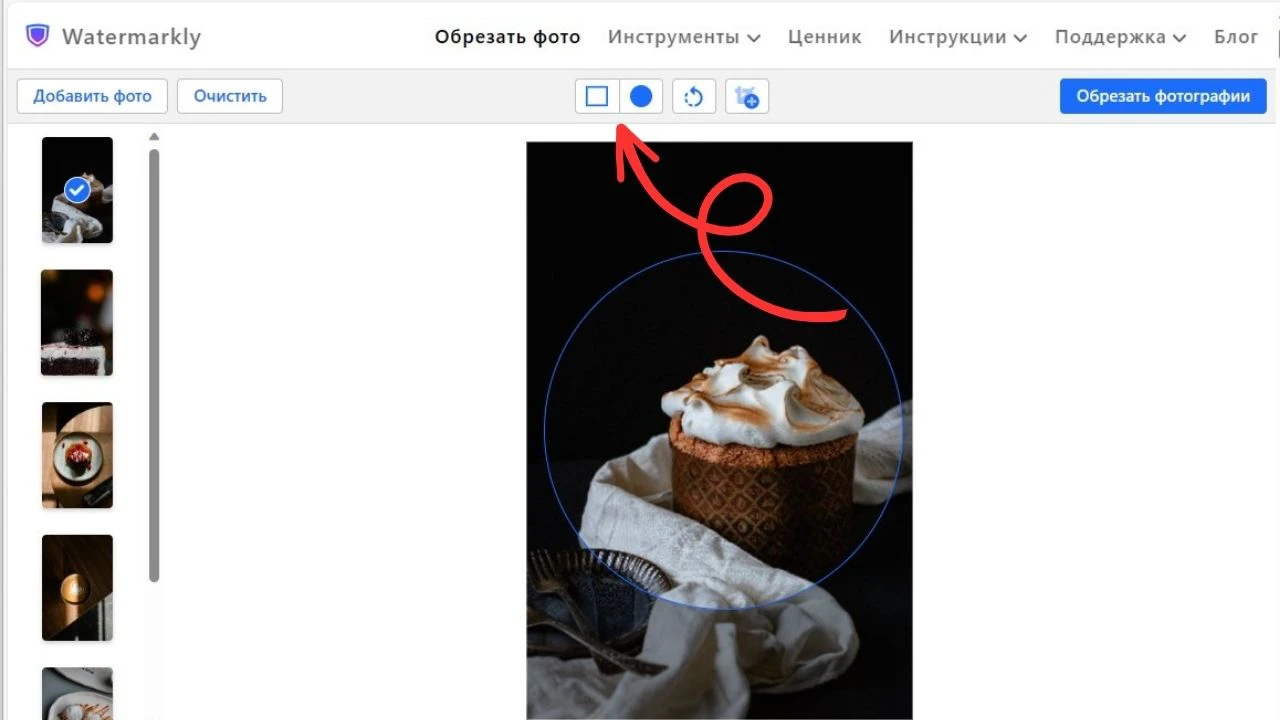
Независимо от того, какую форму вы выберете, область кадрирования можно откорректировать вручную: увеличить или уменьшить радиус, ширину или высоту. Для этого достаточно передвинуть голубую рамку с помощью курсора на компьютере или с помощью пальца на мобильном устройстве. В данном случае вы можете устанавливать любые границы по своему усмотрению.
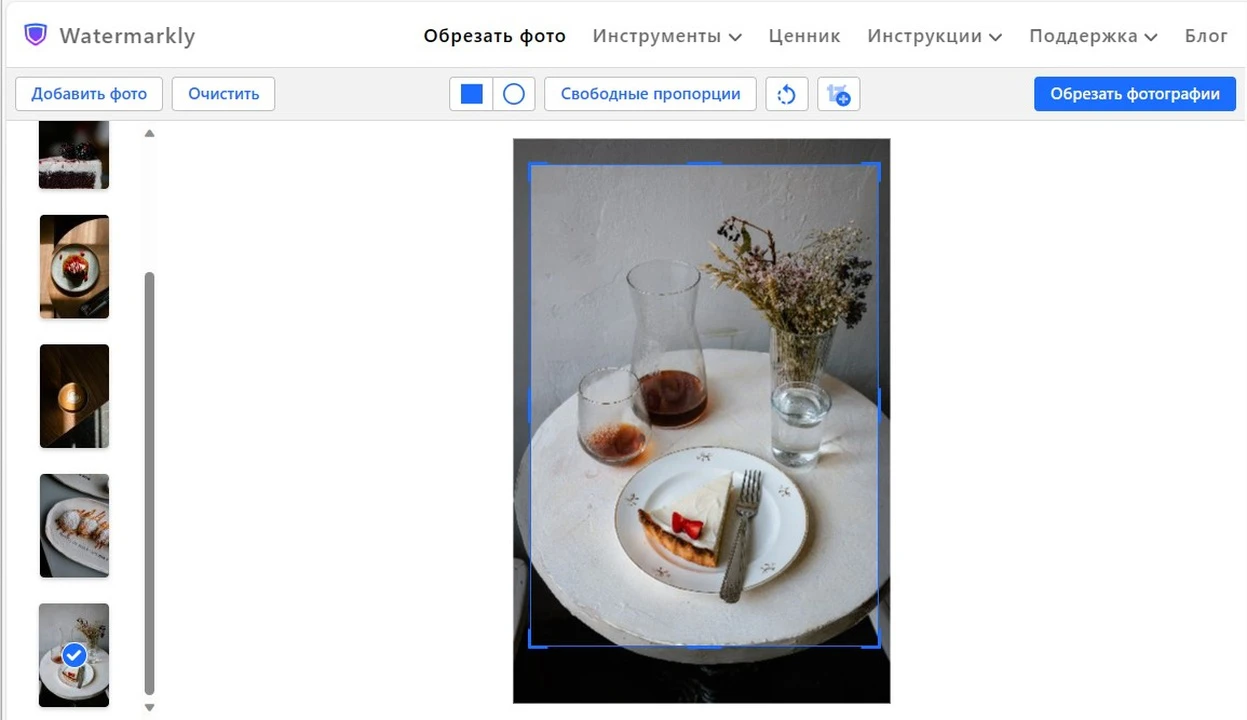
Если вы выбрали прямоугольник, высоту и ширину можно менять отдельно друг от друга, если круг — вы меняете только радиус.
Кроме того, вы можете щелкнуть в окошко выбора и ввести конкретный размер обрезки в пикселях. Если вы ввели 1000 при круглом варианте кадрирования, ваши обработанные фото будут обрезаны по кругу диаметром 1000 пикселей. Если вы указали 1000 при «прямоугольнике», то таким образом вы задали ширину обрезанных изображений, высота же будет подобрана автоматически исходя из установленной формы обрезки.
Вы также можете указать сразу ширину и высоту в поле ввода (например, 1200 × 1900). В этом случае полученные фото будут иметь размер 1200 × 1900 пикселей.
Если вам необходимо просто переместить голубую рамку в другое место на фото, не меняя ее размера, щелкните курсором внутри обрезки и передвиньте ее.
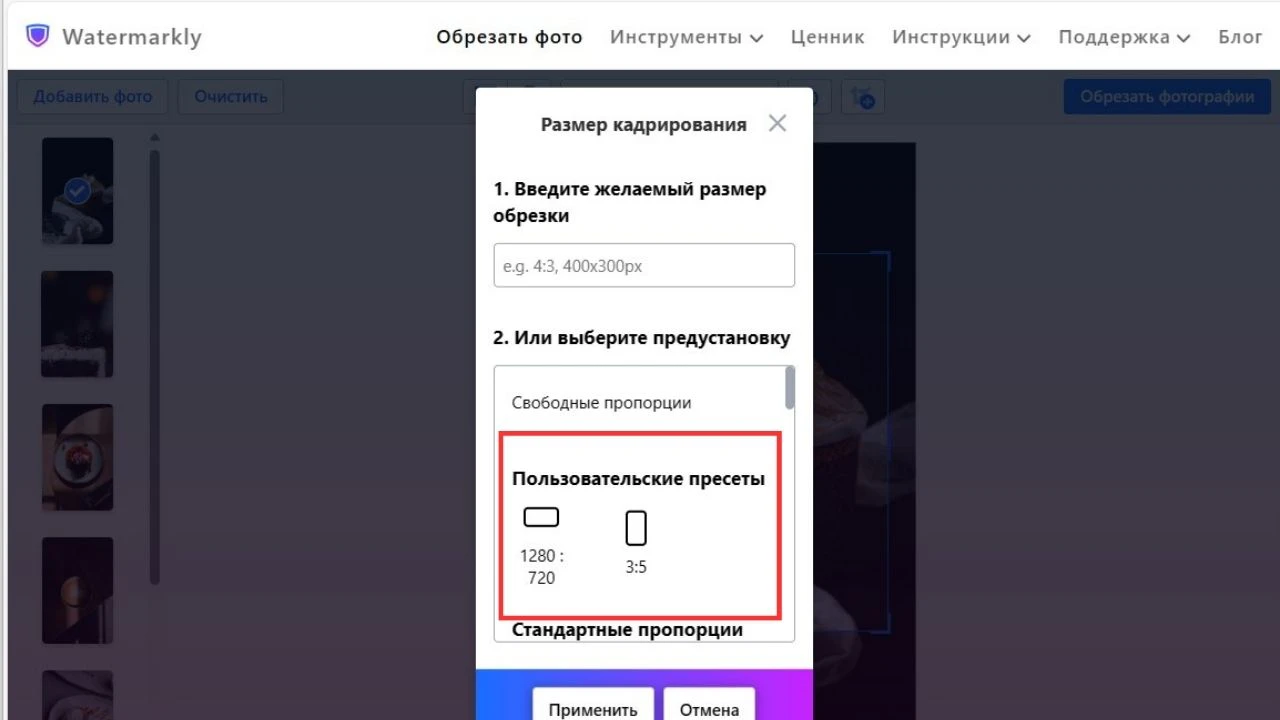
Ранее использованные параметры обрезки
В приложении Watermarkly сохраняется история обработки ваших фото. Это позволяет существенно упростить и ускорить процесс кадрирования в том случае, если вы регулярно используете одни и те же параметры обрезки.
Если вы пользуетесь программой не первый раз, в раскрывающемся списке пропорций под выбором базовых форм вы увидите ранее выбранные установки.
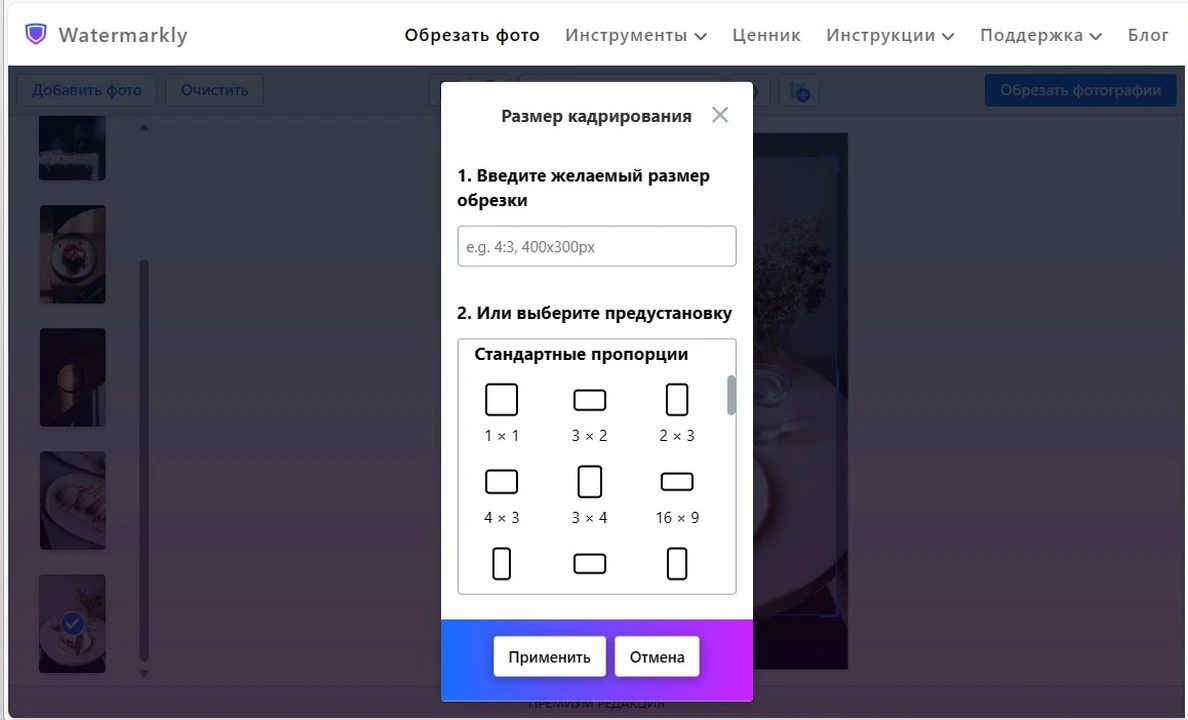
Стандартные пропорции
Это установленное соотношение сторон области кадрирования.
В данном случае не учитывается абсолютный размер сторон в пикселях, а только отношение ширины к высоте. К вашему выбору соотношения: 1:1, 3:2, 4:3, 16:9, 2:3, 3:1, 2:1, 1:2. Если же вас интересует пропорция, которой нет в списке, вы можете указать свое соотношение прямо в поле выбора, вписав, например, 4:5.
Вы также можете изменять размер области кадрирования в большую или меньшую сторону или перемещать зону обрезки в любое другое место на изображении. При этом установленное соотношение сторон будет сохраняться.
При загрузке нескольких фото вы можете установить один параметр обрезки для всех изображений либо разные соотношения для каждого фото в отдельности.
Пропорции для соцсетей
В данной выборке представлены наиболее популярные пропорции для таких социальных сетей, как Instagram, Facebook, Twitter, Youtube, LinkedIn.
В отличие от стандартных пропорций здесь учитывается не только соотношение ширины к высоте, но и конкретный размер в пикселях. Этот же размер будет учитан при сохранении обрезанных фото. Например, если вы выбрали пропорцию Инстаграм Сторис Story 1080 × 1920, сохраненное после обрезки фото будет иметь ширину 1080 пикселей и высоту 1920 пикселей.
В данном случае вы также можете менять вручную размер зоны кадрирования, указав свои размеры ширины и высоты в пикселях. Например, можно ввести 1200 × 1900.
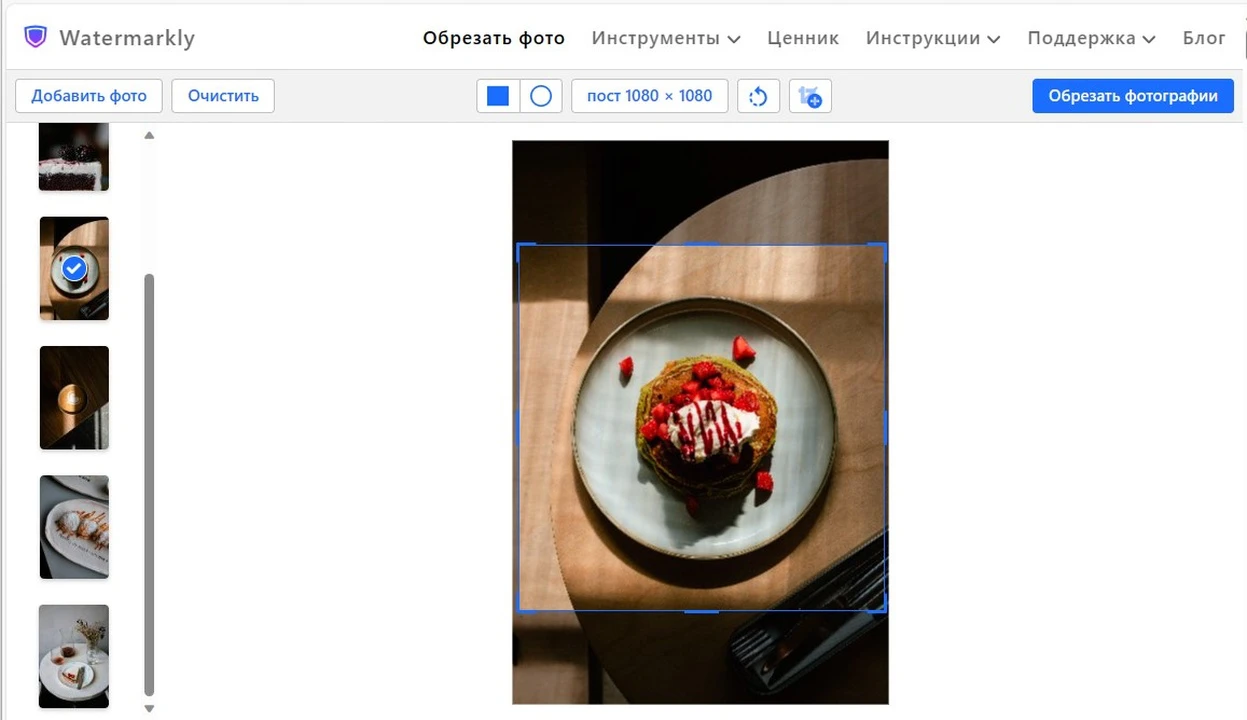
Обрезка одного фото разными способами
Существуют ситуации, когда необходимо вырезать несколько объектов с одной фотографии. Для этого нажмите иконку «Добавить обрезку» после загрузки изображения. Приложение продублирует ваше фото и позволит одновременно обрезать его по-разному.
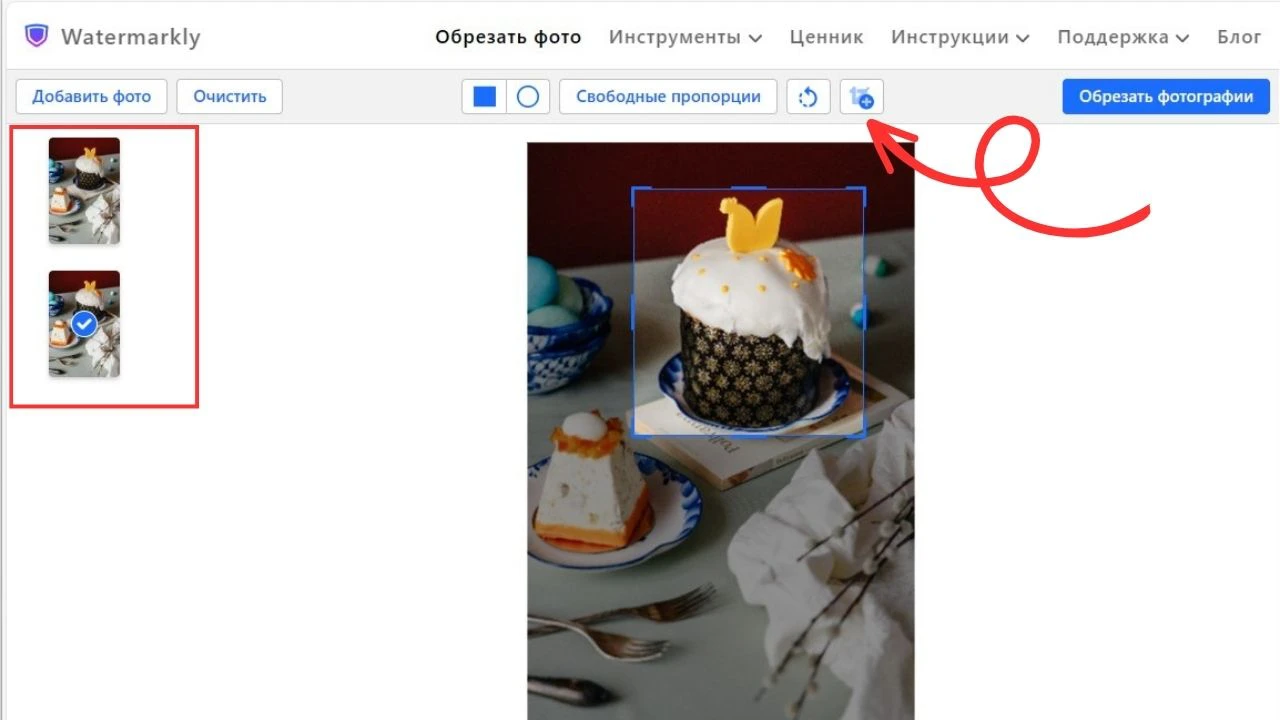
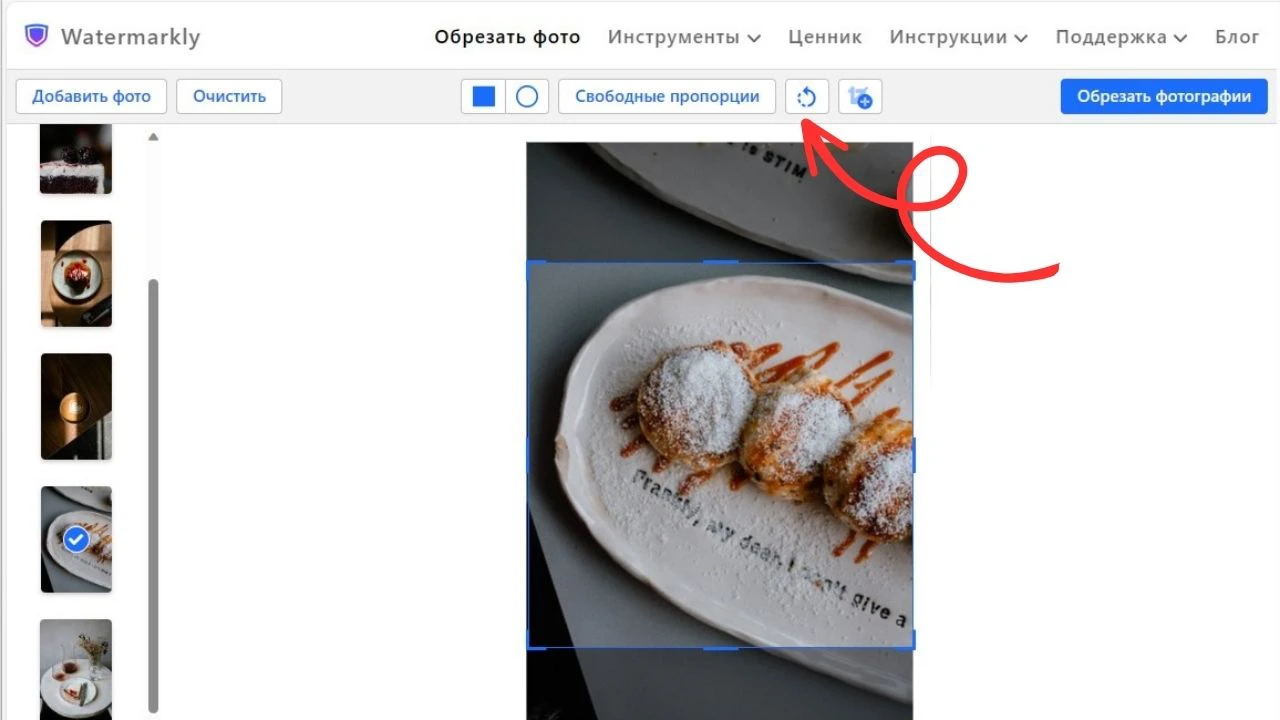
Корректировка линии горизонта
С правой стороны от выборки пропорций вы увидите голубую стрелочку. Под ней находится слайдер, который позволит откорректировать угол изображения.
Изначально он установлен в позиции 0°. В зависимости от того, в какую сторону необходимо наклонить фото, показатель наклона можно изменить от -7° до 7°, перемещая синий кружочек влево или вправо.
Настройки вывода
После завершения корректировки области кадрирования и внесения всех изменений следует нажать на «Обрезать фото». Перед вами откроются Настройки вывода.
Стоит обратить внимание, что изображения с круглой обрезкой могут быть сохранены в форматах PNG или WEBP. Их нельзя сохранить в формате JPG. Если вы загрузили серию JPG-фото и обрезали их по кругу, их формат будет конвертирован в PNG или WEBP, в зависимости от того, что вы укажете в настройках.
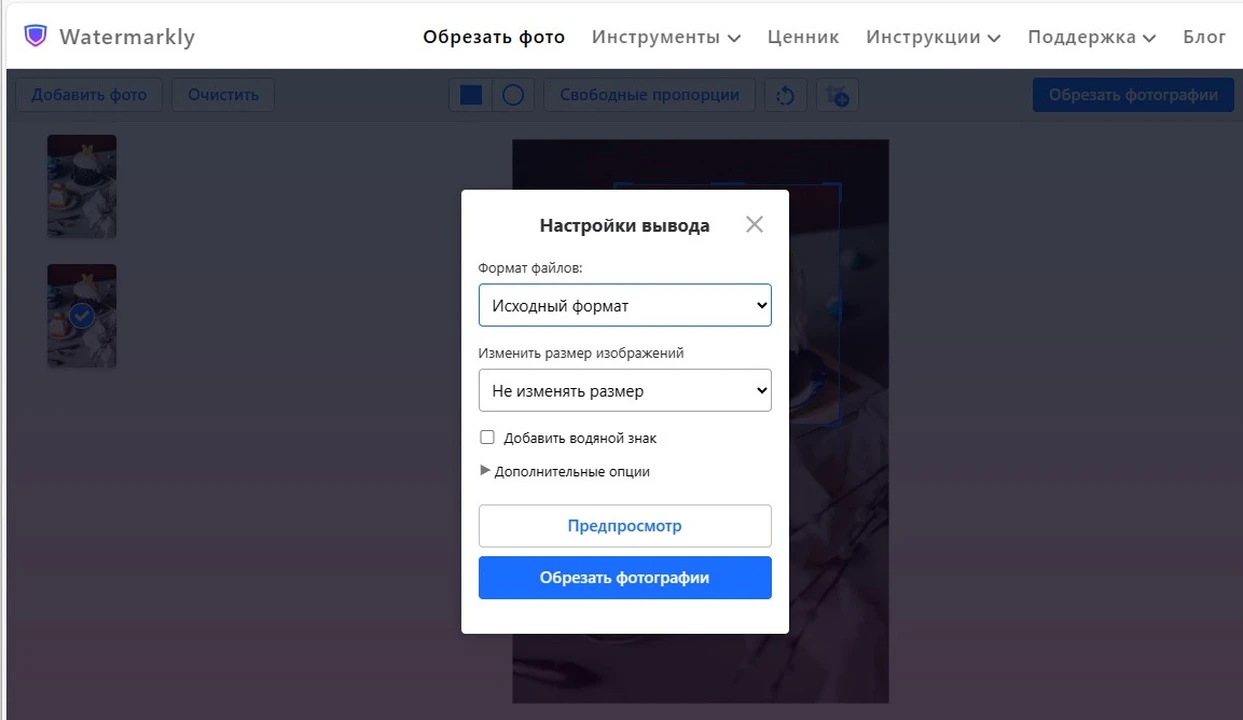
Для остальных форм обрезки вы можете выбрать один из 6 форматов файлов: «Оригинальный формат», «Конвертировать в JPEG (стандартное качество)», «Конвертировать в JPEG (максимальное качество)», «Конвертировать в JPEG и сжать», «Конвертировать в PNG» либо «Конвертировать в WEBP». Подсказки, указанные в скобках рядом с названием формата, помогут выбрать наилучший для вас.
Нажмите на «Обрезать фотографии», чтобы запустить процесс. Как только обрезанные фото будут готовы, приложение предложит вам «Скачать все» на свой компьютер, загрузить сразу на Google Photos или Dropbox.
Дополнительные инструменты редактирования изображений
Приложение Watermarkly позволяет не только обрезать фото , но и:
✓ Добавлять текст или логотип на одно фото.
Каждый из этих инструментов вы можете использовать отдельно друг от друга.