Ваше подключение не защищено в Google Chrome


Компания Google заботится о сохранности пользовательских данных, и в популярном браузере Chrome имеется несколько уровней защиты. При переходе на сайт, он анализируется встроенным в браузер фаерволом, после чего пользователю показывают содержание страницы или ошибку.
Одной из распространенных ошибок, с которой можно столкнуться при переходе на сайт через Google Chrome, является сообщение: «Ваше подключение не защищено». Возникать подобная ошибка может при подключении ко всем сайтам через Google Chrome или к одному. Способов устранения такой проблемы несколько, и мы их рассмотрим ниже.
Проблемы с браузером Google Chrome
Если браузер Google Chrome сообщает, что подключение пользователя не защищено, велика вероятность, что причиной тому являются неправильные настройки или потенциально опасные расширения. Убедиться, что проблемы связаны с браузером можно, если запустить Google Chrome в режиме Инкогнито, и перейти на проблемный сайт. Для запуска браузера в режиме Инкогнито, нажмите в правом верхнем углу на три точки и выберите соответствующий пункт.
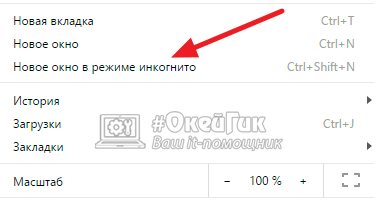
Если в режиме Инкогнито на сайт зайти получилось, а в обычном режиме проблема сохраняется, можно попробовать сделать следующее.
На Windows:
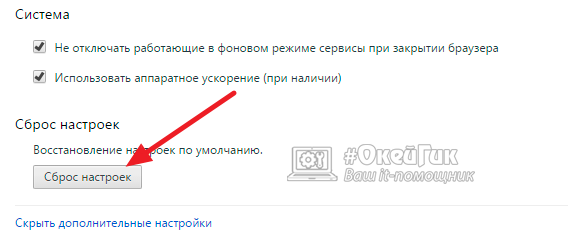
- Перейдите в настройки браузера Google Chrome и выберите пункт «Расширения» в левом меню. Далее отключите все запущенные расширения, даже те, безопасность которых не вызывает сомнений, например, расширения антивирусов. После этого закройте браузер и запустите его снова и попробуйте перейти на желанный сайт.
- Если отключение расширений не помогло, попробуйте полностью сбросить настройки браузера, нажав на соответствующую кнопку.
На Android:
- Перейдите в «Настройки» на устройстве;
- Далее выберите пункт «Приложения» или «Все приложения», в зависимости от локализации;
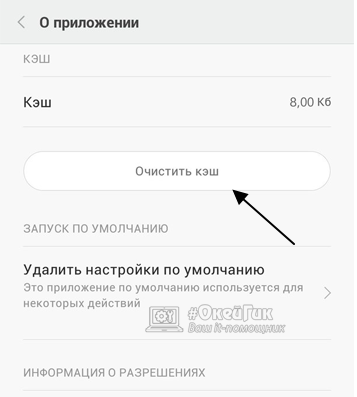
- Отыщите Google Chrome и нажмите в нем на кнопки «Стереть данные» и «Очистить КЭШ».
В большинстве случаев описанные выше действия помогают избавиться от сообщения, что подключение не защищено. Если исправить проблему не удалось, переходите к следующему пункту инструкции.
Неправильно выставленное время и дата
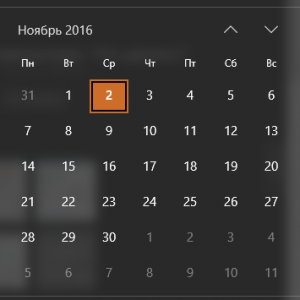
Во время подключения к сайту в интернете, может возникнуть конфликт у браузера с сервером, на который уходит запрос, из-за разного времени. Обычно компьютеры автоматически выставляют время, основываясь на информации из интернета. Но если данная опция отключена и неправильно выставлены дата и время на компьютере (возможно, вследствие сброса времени системой), может появляться ошибка о незащищенном подключении.
Обратите внимание: С последними обновлениями Google Chrome, введена отдельная ошибка, которая указывает на конфликт при подключении из-за неправильной настройки системных часов. Тем не менее, если браузер давно не обновлялся, возникнет стандартная ошибка о незащищенном соединении.
Вирусы и антивирусы

Есть вероятность, что доступ к определенному сайту блокируют вирусы, попавшие на компьютер. Чтобы исключить данный вариант, рекомендуется провести полную проверку компьютера на наличие Malware, Adware и стандартных вирусов. Кроме того, нужно проверить файл Hosts, чтобы в нем не было лишних записей.
Иногда, наоборот, антивирусы являются причиной появления ошибки «Ваше подключение не защищено» в Google Chrome. Чаще всего это связано с тем, что в них включена защита протокола https или сканирование SSL. В такой ситуации нужно зайти в настройки антивируса и отключить указанные выше опции. Если найти опции не удается, попробуйте полностью отключить антивирус и перейти на сайт, чтобы убедиться, связана ли с ним проблема.
Другие способы устранить ошибку «Ваше подключение не защищено»
Если ни один из советов выше не помог, приведем еще несколько способов, которые могут помочь избавиться от ошибки «Ваше подключение не защищено» в Google Chrome:
-
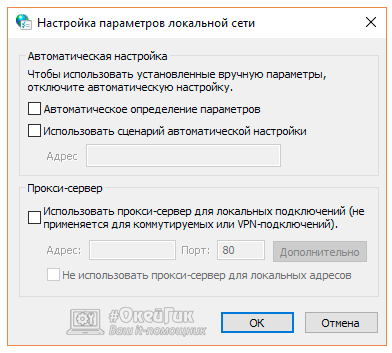
Проверьте настройки локальной сети. Для этого перейдите в «Панель управления», выберите пункт «Свойства браузера» и далее в открывшемся окне перейдите на вкладку «Подключения». В нижней части вкладки нажмите на кнопку «Настройка сети» и в открывшемся окне снимите все галочки (если они имеются), после чего нажмите «ОК».
Если ни один из советов выше не помог избавиться от проблемы, не исключено, что она связана с самим сайтом. Попробуйте зайти на него с другого устройства (подключенного к другой точке доступа). Если не получится, значит, в ошибке виноват сам сайт.
Устранение ошибки «Ваше подключение не защищено» на Android
При использовании практически любого браузера на платформе Android может возникать ошибка «Ваше подключение не защищено», напрямую связанная с неспособностью сайта пройти проверку безопасности. На смартфоне такое встречается не часто и обычно исчезает без пользовательского вмешательства. Однако если проблема сохраняется в течение длительного времени, можно и нужно применить указанные по ходу статьи рекомендации.
Ошибка «Ваше подключение не защищено» на Android
Чаще всего рассматриваемая неисправность возникает у пользователей браузера Google Chrome, и потому в ходе статьи мы уделим внимание в первую очередь данному приложению. В случае с другими обозревателями процедура устранения ошибки имеет лишь незначительные отличия, так как в общих чертах каждая программа обладает идентичным интерфейсом.
Читайте также: Ошибка «Ваше подключение не защищено» в Google Chrome и Mozilla Firefox на ПК
Способ 1: Обновление сертификата
Как уже было сказано ранее, чаще всего неполадка «Ваше подключение не защищено» исчезает сама по себе после обновления страницы или через некоторое время. По этой причине самым очевидным решением станет ожидание в течение нескольких минут или часов в зависимости от важности веб-сайта.

Вдобавок к этому, если вы доверяете веб-сайту и все же хотите перейти без обновления сертификата, тапните по кнопке «Дополнительно» и воспользуйтесь ссылкой «Перейти на сайт». После этого страница загрузится так же, как если бы сайт был доступен.
Способ 2: Временная замена браузера
При сохранении проблемы спустя большое количество времени стоит перейти на другой веб-браузер с целью проверки нужного сайта. Если снова отобразится страница «Ваше подключение не защищено», проблема почти наверняка находится на стороне ресурса и обойти это сообщение можно только представленным выше способом.
Кроме того, по возможности попробуйте зайти на сайт не только с телефона, но и с любого другого устройства, включая компьютер.
Способ 3: Проверка интернета
Иногда решением рассматриваемой проблемы может стать обновление интернет-соединения вне зависимости от разновидности. Для этого разверните шторку и с помощью панели быстрого доступа временно отключите Wi-Fi или мобильную передачу данных.
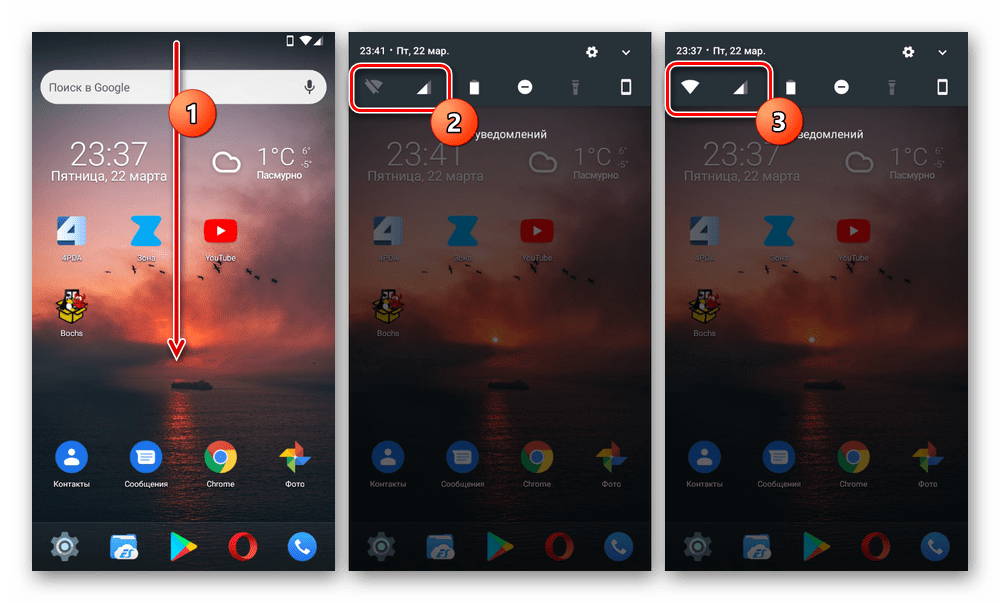
Спустя некоторое время попробуйте вновь включить интернет и проверить доступность нужного веб-сайта. Перед этим также не будет лишним произвести перезагрузку устройства.
Способ 4: Обновление браузера
Любое приложение на Андроид, как и браузер, для корректной работы должно быть обновлено до последней версии под используемое устройство. В противном случае может возникать большое количество проблем в его работе, включая рассматриваемую ошибку. Для обновления же, как правило, достаточно посетить специальную страницу в Плей Маркете или воспользоваться APK-файлом.
- Разверните Google Play Маркет и нажмите по значку в левом углу экрана. В представленном списке необходимо выбрать раздел «Мои приложения и игры».
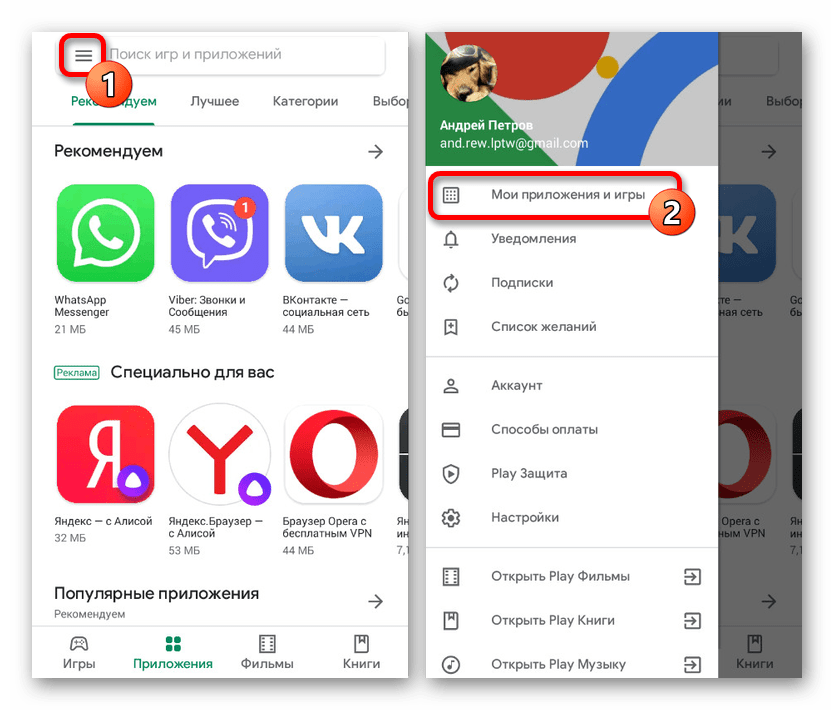
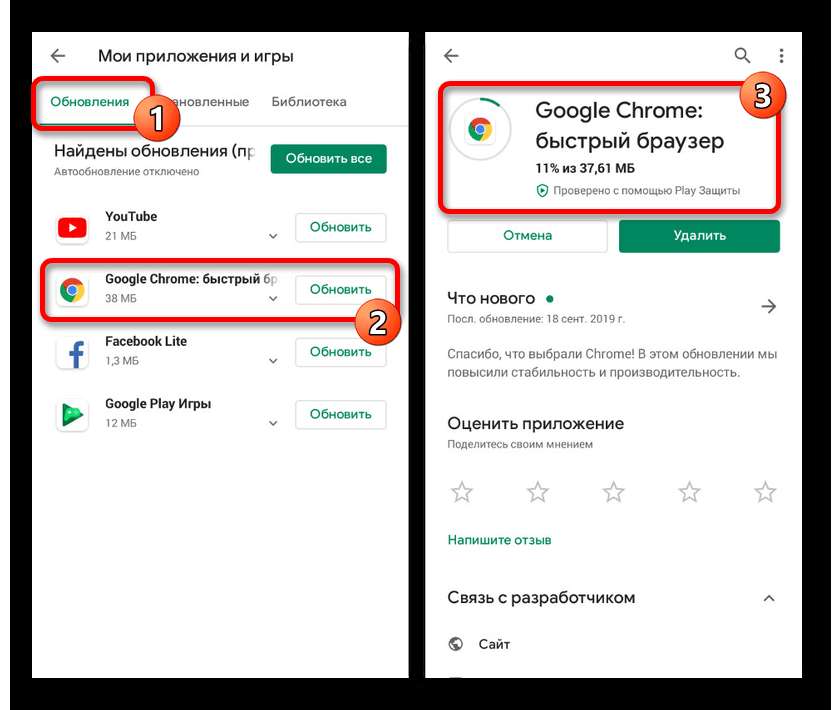
- На вкладке «Обновления» найдите браузер, например, в нашем случае используется Google Chrome, и нажмите кнопку «Обновить». В результате начнется скачивание свежей версии, несмотря на отсутствие автообновления.
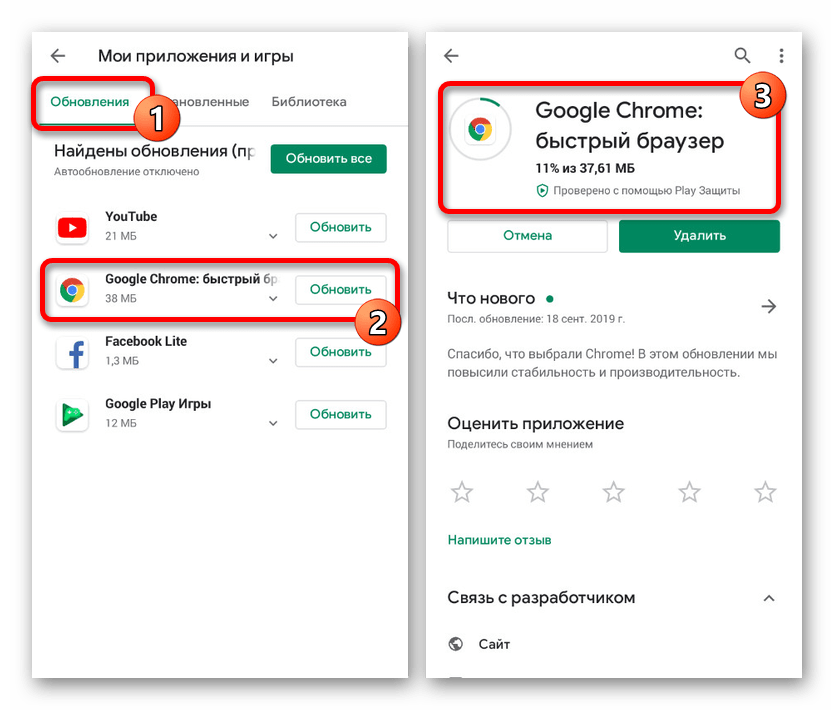
Чтобы избежать уведомления «Ваше подключение не защищено» в будущем, старайтесь своевременно обновлять браузер, используемый в качестве основного. Желательно также включить функцию «Автообновление приложений» в «Настройках» Плей Маркета.
Способ 5: Удаление истории и кеша
Достаточно часто ошибки в работе браузера, включая рассматриваемую, могут возникать по причине скопившегося мусора в лице истории просмотров и кеша. Соответственно, чтобы восстановить правильную работу, необходимо посетить внутренние настройки и удалить нежелательные данные.
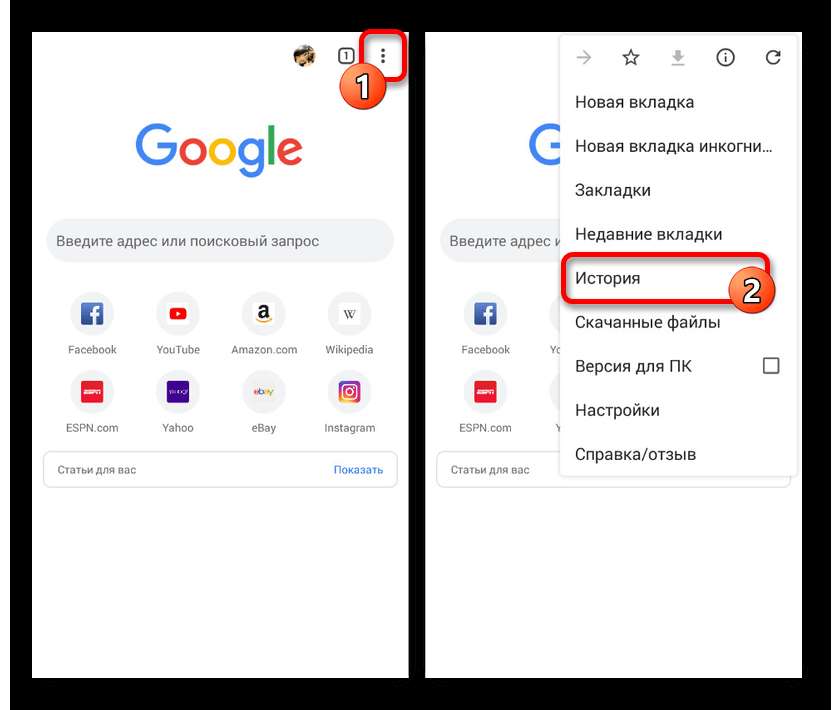
- После открытия интернет-обозревателя нажмите по значку с тремя точками в правом верхнем углу экрана и через меню выберите пункт «История». В других обозревателях нужная кнопка находится в другом месте.

- На этой странице найдите и нажмите по ссылке «Очистить историю». Чтобы продолжить, во всплывающем окне отметьте все присутствующие категории, измените временной диапазон на «Все время» и нажмите кнопку «Удалить данные».
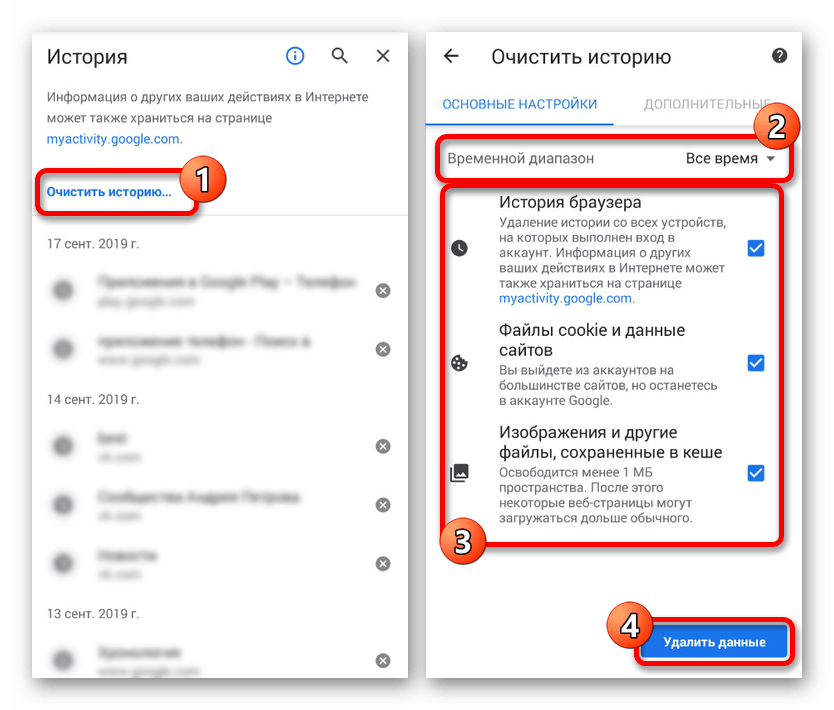
- Можете также более детально настроить процедуру очистки, посетив вкладку «Дополнительные» и выполнив практически идентичные действия.

Для проверки работоспособности проблемного ресурса обязательно перезагрузите браузер. В идеале после этого сайт должен будет открыться без ошибок.
Способ 6: Очистка данных о работе
Вдобавок к предыдущему способу вспомогательным и более радикальным решением может стать очистка веб-обозревателя через «Настройки» приложений на телефоне. Это позволит удалить не только внутренние данные браузера, скопившиеся за время использования, но и вернуть приложение к состоянию на момент установки, в частности, сбросив настройки.
- Разверните системные «Настройки» и перейдите в раздел «Приложения». Здесь надо выбрать Google Chrome или другой используемый вами браузер.
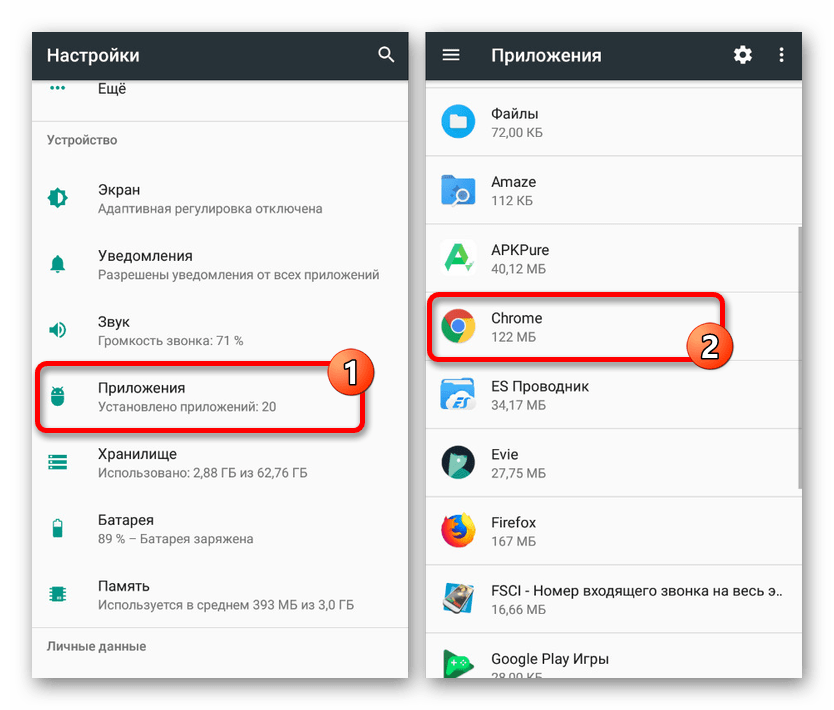
- Под шапкой приложения найдите и нажмите по блоку «Хранилище» и на открывшейся странице нажмите «Управление местом».

- Для удаления в нижней части экрана тапните «Clear All Data» и подтвердите очистку через всплывающее окно. На этом процесс завершается.
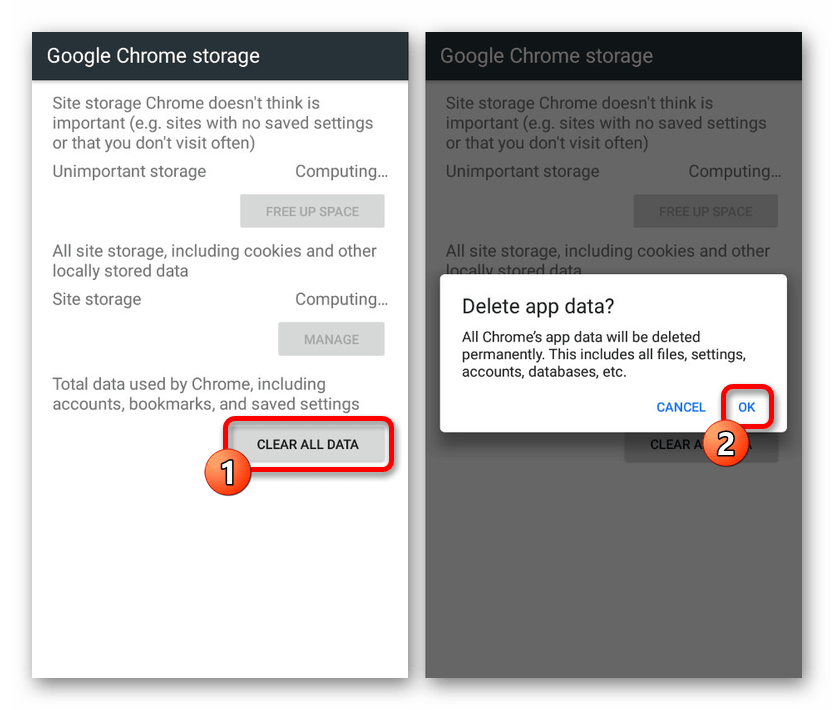
- Эту процедуру можно отлично дополнить удалением кеша на телефоне с помощью специальных приложений вроде CCleaner. Подробно подобный вид очистки был нами описан в отдельной инструкции. Подробнее: Как очистить кэш на Android
Подобных действий должно быть достаточно для возобновления стабильной работы браузера без указанной ранее ошибки.
Способ 7: Переустановка браузера
Еще одним достаточно радикальным, но эффективным решением является удаление обозревателя с повторной установкой из Google Play Маркета. За счет подобного подхода так или иначе будут удалены не только данные из приложения, но и все рабочие файлы, нарушение целостности которых вполне могло стать причиной подобной неполадки.
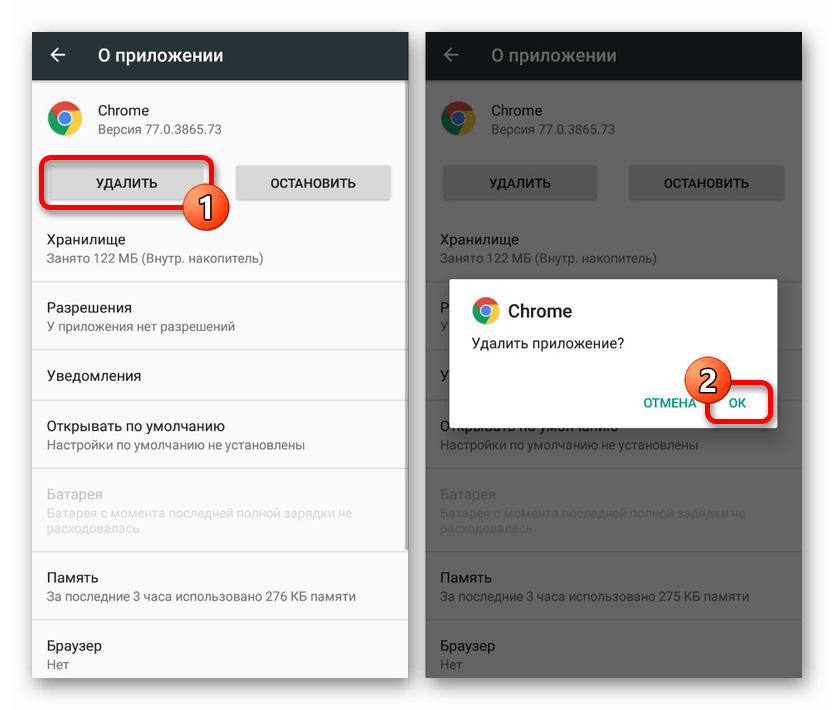
- Как и ранее, откройте «Настройки» и в разделе «Приложения» выберите Google Chrome или другой нужный обозреватель.
- Воспользуйтесь кнопкой «Удалить» и подтвердите процедуру через всплывающее окно.
- По завершении деинсталляции посетите страницу приложения в Плей Маркете и произведите повторную установку.
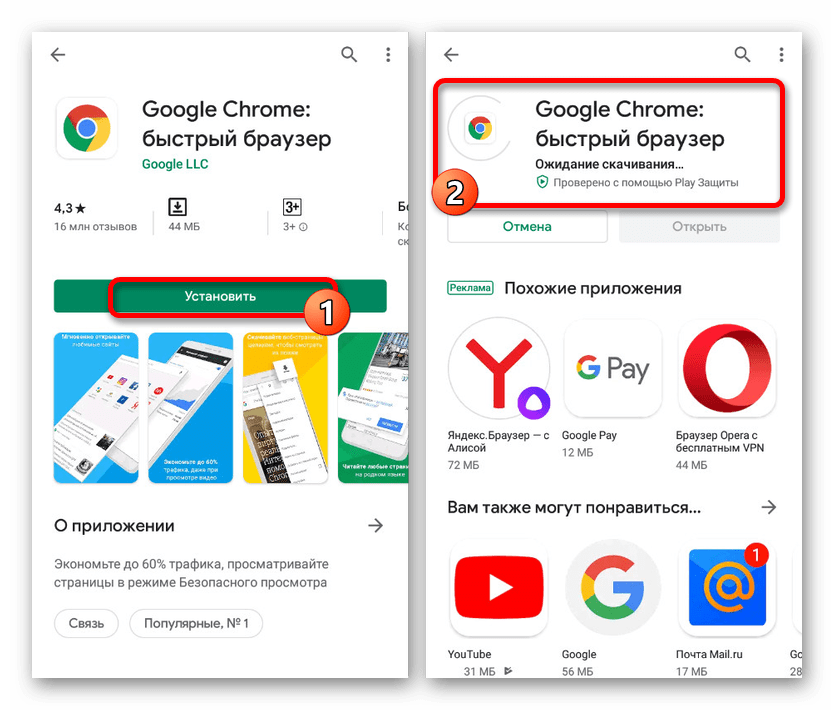 Читайте также: Как установить приложение на Android
Помимо удаления и повторной установки обозревателя рекомендуется произвести очистку кеша на устройстве и проверить систему смартфона на предмет наличия мусорных файлов. Только так можно гарантировать возобновление правильной работы.
Способ 8: Поиск вирусов
Случается подобное редко, но все же возможно, что причиной рассматриваемой ошибки стало заражение телефона вредоносными программами. Узнать об этом, а также избавиться от заражения можно с помощью отдельной инструкции на нашем сайте по следующему адресу.

Иногда ошибка может возникать, напротив, по вине антивирусных программ, работающих в фоновом режиме и защищающих весь интернет-трафик. Если вы подобное используете на постоянной основе, попробуйте временно отключить или удалить.
Способ 9: Настройки даты и времени
Наиболее маловероятной причиной, но в то же время часто встречающейся на ПК, являются неверные настройки даты и времени, в целом вызывающие массу ошибок. Избавиться от неисправности в таком случае можно, попросту изменив соответствующие параметры и перезагрузив Android-устройство.
- Откройте приложение «Настройки» и в блоке «Система» выберите пункт «Дата и время». Здесь необходимо отключить опции «Дата и время сети» и «Часовой пояс сети».
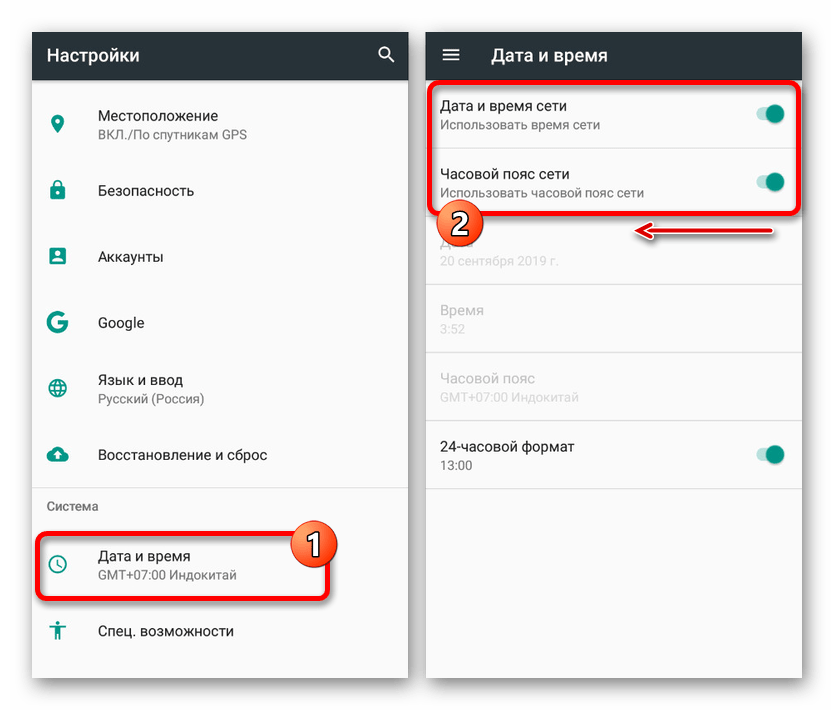
- Вручную измените значение часового пояса, даты и времени на соответствующие вашему месторасположению, и на этом можно закрыть параметры.
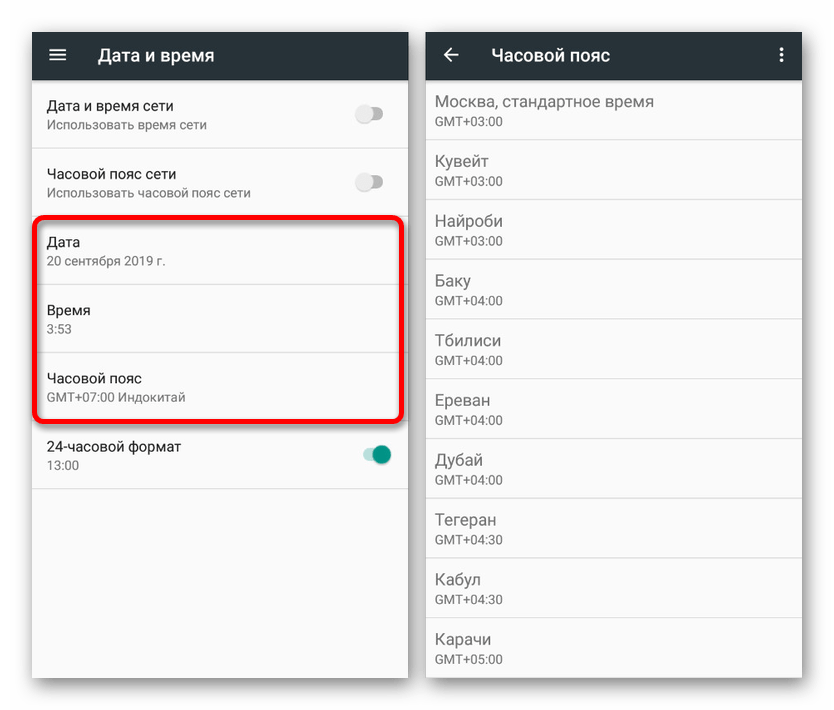
- Переход выходом из настроек можете включить ранее деактивированные функции, перезагрузить устройство и при загрузке Андроид повторно настроить время. Читайте также: Как перезагрузить Android-устройство
Так как дата и время на телефоне в обычных условиях постоянно синхронизируются с интернетом, представленная инструкция будет актуальна в малом числе случаев.
Нами были рассмотрены все основные решения как на случай проблем с конкретным веб-сайтом, так и с интернет-обозревателем. Чтобы избежать ошибки в будущем, обязательно следите за отсутствием нежелательного ПО и за своевременной установкой обновлений.
Comp Rom.Ru
Comp-Rom.RU © 2018-2023
При копировании материалов активная ссылка на источник обязательна!
Cайто-Cтроитель.рф
Поиск по Сайту
Устранение ошибки «Ваше подключение не защищено» на Android

- Ошибка «Ваше подключение не защищено» на Android
- Метод 1: Обновление сертификата
- Метод 2: Временная подмена браузера
- Метод 3: Проверка веба
- Метод 4: Обновление браузера
- Метод 5: Удаление истории и кеша
- Метод 6: Чистка данных о работе
- Метод 7: Переустановка браузера
- Метод 8: Поиск вирусов
- Метод 9: Опции даты и времени
При использовании фактически хоть какого браузера на платформе Android может появляться ошибка «Ваше подключение не защищено», впрямую связанная с неспособностью веб-сайта пройти проверку безопасности. На телефоне такое встречается редко и обычно исчезает без пользовательского вмешательства. Но если неувязка сохраняется в течение долгого времени, можно и необходимо применить обозначенные по ходу статьи советы.
Ошибка «Ваше подключение не защищено» на Android
В большинстве случаев рассматриваемая неисправность появляется у юзеров браузера Гугл Chrome, и поэтому в процессе статьи мы уделим внимание сначала данному приложению. В случае с другими обозревателями процедура устранения ошибки имеет только малозначительные отличия, потому что в общих чертах любая программка обладает схожим интерфейсом.
Метод 1: Обновление сертификата
Как уже было сказано ранее, в большинстве случаев проблема «Ваше подключение не защищено» исчезает сама по для себя после обновления странички либо через некое время. По этой причине самым естественным решением станет ожидание в течение нескольких минут либо часов зависимо от значимости сайта.
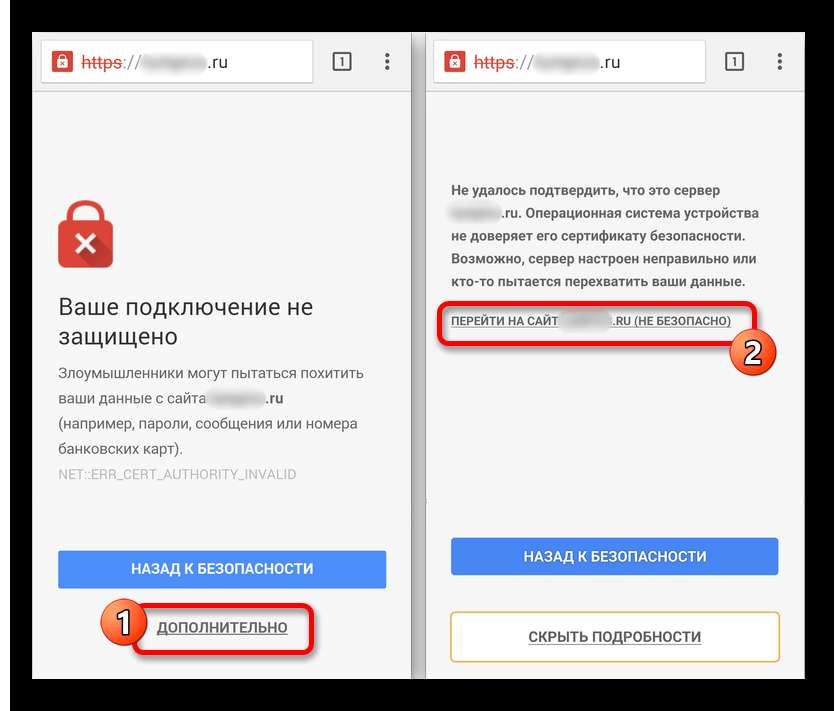
Вприбавок к этому, если вы доверяете сайту и все таки желаете перейти без обновления сертификата, тапните по кнопке «Дополнительно» и воспользуйтесь ссылкой «Перейти на сайт». После чего страничка загрузится так же, как если б веб-сайт был доступен.
Метод 2: Временная подмена браузера
При сохранении препядствия спустя огромное количество времени стоит перейти на другой веб-браузер с целью проверки подходящего веб-сайта. Если опять отобразится страничка «Ваше подключение не защищено», неувязка практически наверняка находится на стороне ресурса и обойти это сообщение можно только представленным выше методом.
Не считая того, по способности попытайтесь зайти на веб-сайт не только лишь с телефона, да и с хоть какого другого устройства, включая компьютер.
Метод 3: Проверка веба
Время от времени решением рассматриваемой препядствия может стать обновление интернет-соединения вне зависимости от разновидности. Для этого разверните шторку и при помощи панели резвого доступа временно отключите Wi-Fi либо мобильную передачу данных.

Спустя некое время попытайтесь вновь включить веб и проверить доступность подходящего сайта. Перед этим также не будет излишним произвести перезагрузку устройства.
Метод 4: Обновление браузера
Хоть какое приложение на Дроид, как и браузер, для корректной работы должно быть обновлено до последней версии под применяемое устройство. В неприятном случае может появляться огромное количество заморочек в его работе, включая рассматриваемую ошибку. Для обновления же, обычно, довольно посетить специальную страничку в Плей Маркете либо пользоваться APK-файлом.
- Разверните Гугл Play Маркет и нажмите по значку в левом углу экрана. В представленном перечне нужно избрать раздел «Мои приложения и игры».

На вкладке «Обновления» найдите браузер, к примеру, в нашем случае употребляется Гугл Chrome, и нажмите кнопку «Обновить». В итоге начнется скачка свежайшей версии, невзирая на отсутствие автообновления.
Чтоб избежать извещения «Ваше подключение не защищено» в дальнейшем, пытайтесь вовремя обновлять браузер, применяемый в качестве основного. Лучше также включить функцию «Автообновление приложений» в «Настройках» Плей Маркета.
Метод 5: Удаление истории и кеша
Довольно нередко ошибки в работе браузера, включая рассматриваемую, могут появляться из-за скопившегося мусора в лице истории просмотров и кеша. Соответственно, чтоб вернуть правильную работу, нужно посетить внутренние опции и удалить ненужные данные.
- После открытия интернет-обозревателя нажмите по значку с 3-мя точками в правом верхнем углу экрана и через меню изберите пункт «История». В других обозревателях подходящая кнопка находится в другом месте.
На этой страничке найдите и нажмите по ссылке «Очистить историю». Чтоб продолжить, во всплывающем окне отметьте все присутствующие категории, измените временной спектр на «Все время» и нажмите кнопку «Удалить данные».
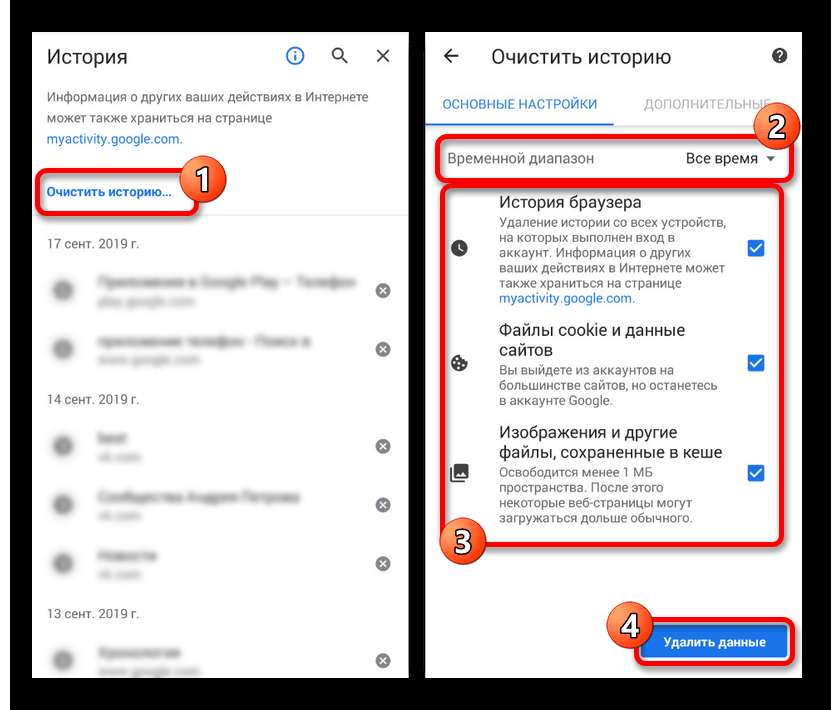
Сможете также более детально настроить функцию чистки, посетив вкладку «Дополнительные» и выполнив фактически схожие деяния.
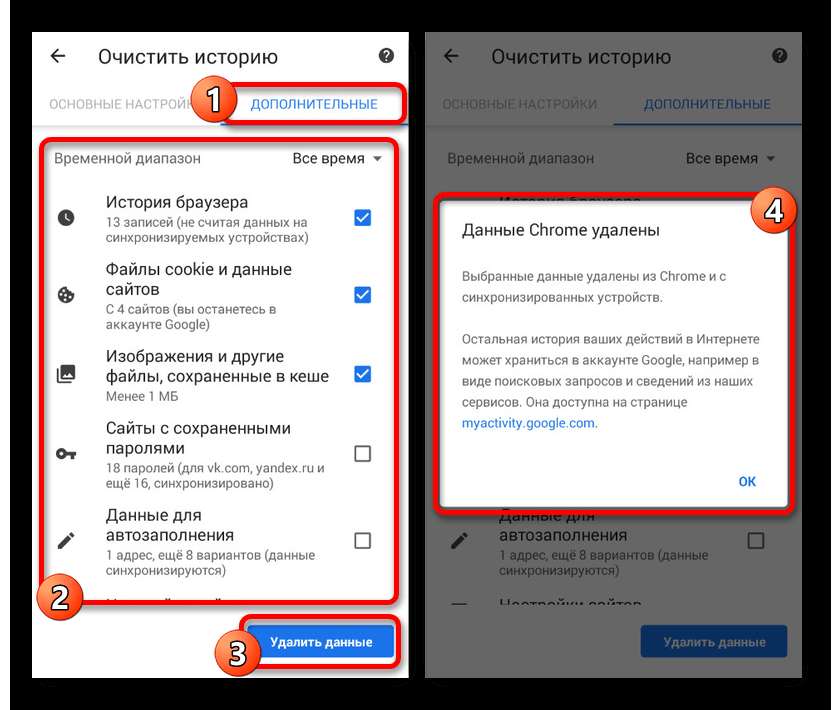
Для проверки работоспособности проблемного ресурса непременно перезагрузите браузер. В эталоне после чего веб-сайт должен будет открыться без ошибок.
Метод 6: Чистка данных о работе
Вприбавок к предшествующему методу вспомогательным и поболее конструктивным решением может стать чистка веб-обозревателя через «Настройки» приложений на телефоне. Это позволит удалить не только лишь внутренние данные браузера, скопившиеся за время использования, да и возвратить приложение к состоянию на момент установки, а именно, сбросив опции.
- Разверните системные «Настройки» и перейдите в раздел «Приложения». Тут нужно избрать Гугл Chrome либо другой применяемый вами браузер.
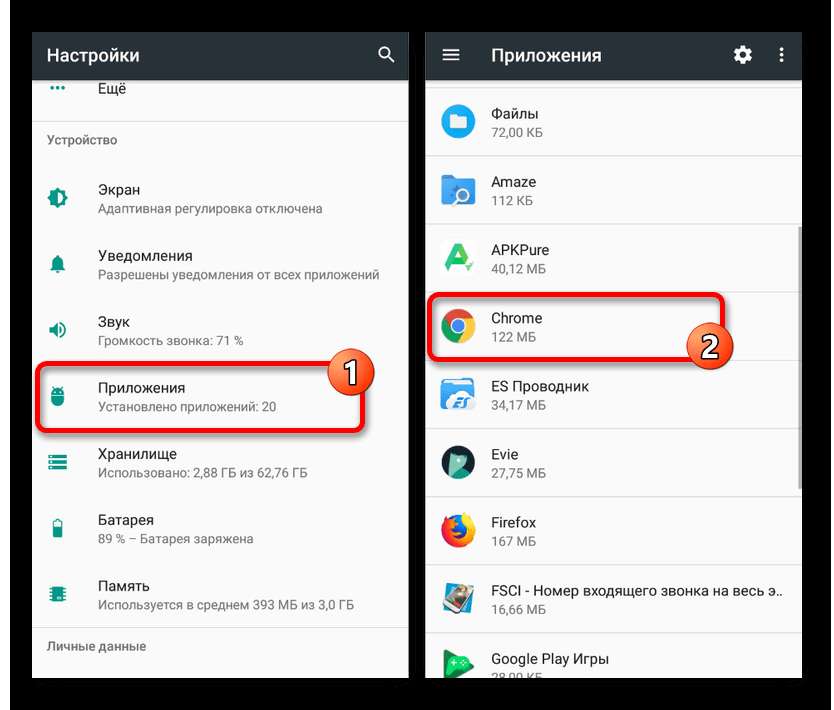
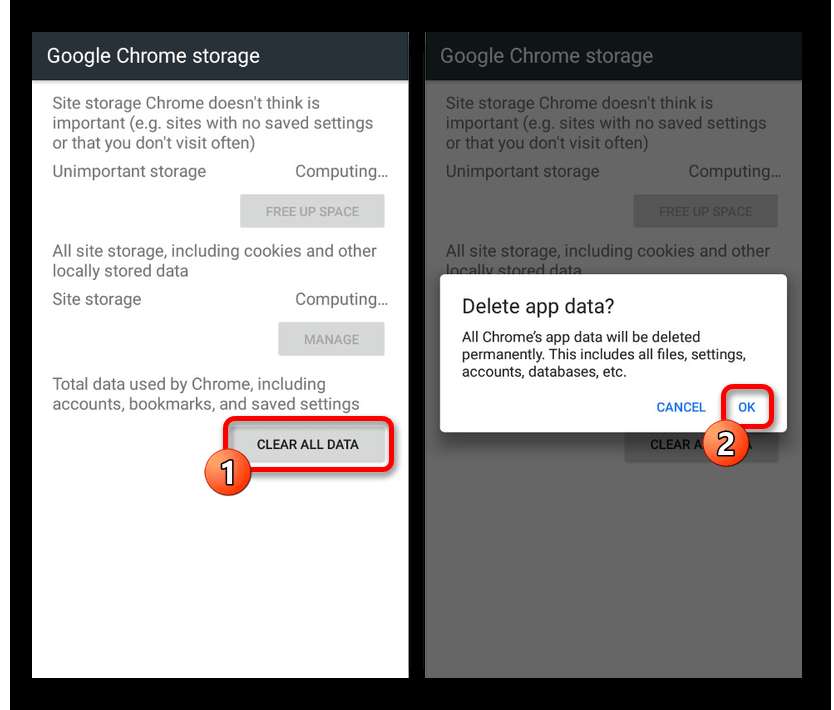
Под шапкой приложения найдите и нажмите по блоку «Хранилище» и на открывшейся страничке нажмите «Управление местом».

Для удаления в нижней части экрана тапните «Clear All Data» и подтвердите чистку через всплывающее окно. На этом процесс заканчивается.
- Как и ранее, откройте «Настройки» и в разделе «Приложения» изберите Гугл Chrome либо другой подходящий обозреватель.
Воспользуйтесь кнопкой «Удалить» и подтвердите функцию через всплывающее окно.

По окончании деинсталляции посетите страничку приложения в Плей Маркете и произведите повторную установку.
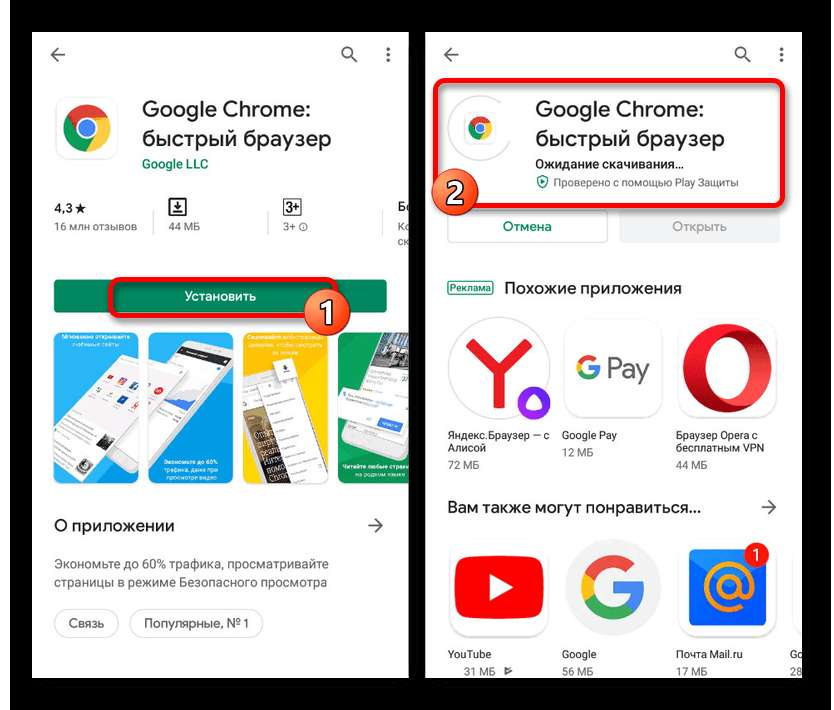
Кроме удаления и повторной установки обозревателя рекомендуется произвести чистку кеша на устройстве и проверить систему телефона на предмет наличия мусорных файлов. Только так можно гарантировать возобновление правильной работы.
Метод 8: Поиск вирусов
Случается схожее изредка, но все таки может быть, что предпосылкой рассматриваемой ошибки стало инфецирование телефона вредоносными программками. Выяснить об этом, также избавиться от инфецирования можно при помощи отдельной аннотации на нашем веб-сайте по последующему адресу.

Время от времени ошибка может появляться, напротив, по вине антивирусных программ, работающих в фоновом режиме и защищающих весь интернет-трафик. Если вы схожее используете на неизменной базе, попытайтесь временно отключить либо удалить.
Метод 9: Опции даты и времени
Более маловероятной предпосылкой, но в то же время нередко встречающейся на ПК, являются неправильные опции даты и времени, в целом вызывающие массу ошибок. Избавиться от неисправности в таком случае можно, просто изменив надлежащие характеристики и перезагрузив Android-устройство.
- Откройте приложение «Настройки» и в блоке «Система» изберите пункт «Дата и время». Тут нужно отключить функции «Дата и время сети» и «Часовой пояс сети».
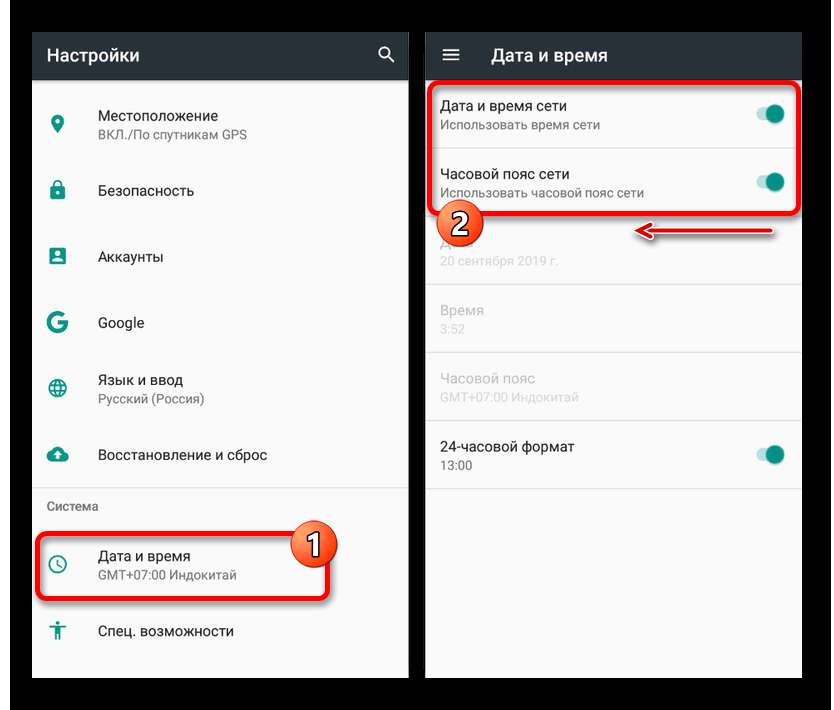
Вручную измените значение часового пояса, даты и времени на надлежащие вашему месторасположению, и на этом можно закрыть характеристики.

Переход выходом из опций сможете включить ранее деактивированные функции, перезагрузить устройство и при загрузке Дроид повторно настроить время.
Потому что дата и время на телефоне в обыденных критериях повсевременно синхронизируются с вебом, представленная аннотация будет животрепещуща в малом числе случаев.
Нами подверглись рассмотрению все главные решения как на случай заморочек с определенным сайтом, так и с интернет-обозревателем. Чтоб избежать ошибки в дальнейшем, непременно смотрите за отсутствием ненужного ПО и за своевременной установкой обновлений.
Ваше подключение не защищено в Google Chrome

Одна из ошибок, с которой можно столкнуться при использовании Chrome в Windows или на Android — сообщение об ошибке ERR_CERT_COMMON_NAME_INVALID или ERR_CERT_AUTHORITY_INVALID «Ваше подключение не защищено» с пояснением на тему того, что злоумышленники могут пытаться похитить ваши данные с сайта (например, пароли, сообщения или номера банковских карт). Происходить это может просто «ни с того ни с сего», иногда — при подключении к другой Wi-Fi сети (или использовании другого Интернет-подключения) или при попытке открыть какой-то один конкретный сайт.
Примечание: если вы получили данное сообщение об ошибке, подключаясь к какой-либо публичной точке доступа Wi-Fi (в метро, кафе, торговом центре, аэропорту и т.д.), попробуйте сначала зайти на любой сайт с http (без шифрования, например, на мой). Возможно, при подключении к данной точке доступа требуется «вход» и тогда при входе на сайт без https, он будет осуществлен, после чего уже можно будет использовать сайты с https (почту, соц. сети и прочее).
Проверьте, возникает ли ошибка в режиме инкогнито
Не зависимо от того, возникла ли ошибка ERR_CERT_COMMON_NAME_INVALID (ERR_CERT_AUTHORITY_INVALID) в Windows или на Android, попробуйте открыть новое окно в режиме инкогнито (такой пункт есть в меню Google Chrome) и проверить, открывается ли тот же сайт, на котором в обычном режиме вы видите сообщение об ошибке.
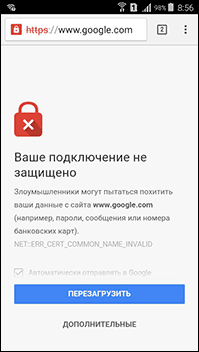
Если открывается и все работает, то попробуйте следующие варианты действий:
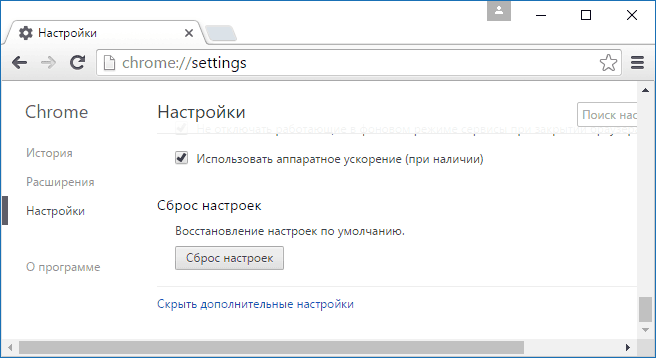
- В Windows — сначала отключить все (включая те, которым доверяете) расширение в Chrome (меню — дополнительные инструменты — расширения) и перезапустить браузер (если сработало — потом можно выяснить, какое именно расширение вызвало проблему, включая их по одному). Если это не помогло, то попробуйте выполнить сброс браузера (настройки — показать дополнительные настройки — кнопка «Сброс настроек» внизу страницы).
- В Chrome на Android — зайдите в настройки Android — Приложения, выберите там Google Chrome — Хранилище (если такой пункт есть), и нажмите кнопку «Стереть данные» и «Очистить кэш». Затем проверьте, была ли решена проблема.

Чаще всего после описанных действий вы больше не увидите сообщений о том, что ваше подключение не защищено, но, если ничего не изменилось — пробуем следующие способы.
Дата и время
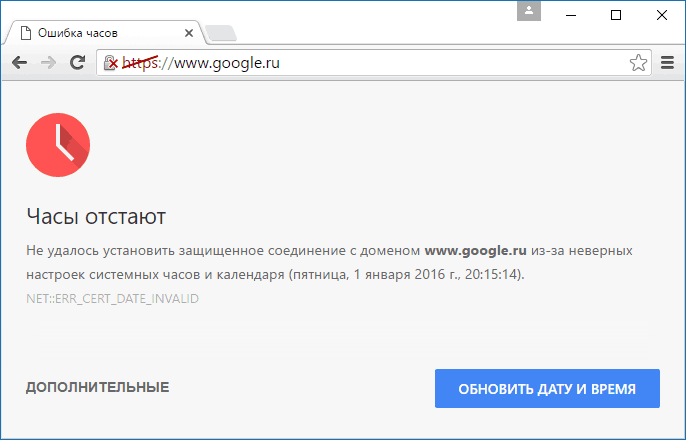
Тем не менее, на всякий случай проверьте соответствие даты и времени на вашем устройстве реальным дате и времени с учетом вашего часового пояса и, если они отличаются, исправьте или включите в параметрах автоматическую установку даты и времени (относится в равной степени к Windows и Android).
Дополнительные причины ошибки «Ваше подключение не защищено»
Несколько дополнительных причин и способов решения в случае появления такой ошибки при попытке открыть сайт в Chrome.
- Ваш антивирус или фаервол с включенным сканированием SSL или защитой протокола HTTPS. Попробуйте либо выключить их полностью и проверить, исправило ли это проблему, либо найти данную опцию в параметрах защиты сети антивируса и отключить её.
- Древний Windows на который давно не устанавливались обновления безопасности от Майкрософт может быть причиной такой ошибки. Следует попробовать установить обновления системы.
- Еще один способ, иногда помогающий исправить ошибку в Windows 10, 8 и Windows 7: кликните правой кнопкой мыши по значку соединения — Центр управления сетями и общим доступом — изменить дополнительные параметры общего доступа (слева) — отключите сетевое обнаружение и общий доступ для текущего профиля сети, а в разделе «Все сети» включите 128-битное шифрование и «Включить общий доступ с парольной защитой».
- Если ошибка появляется только на одном сайте, при этом для его открытия вы используете закладку, попробуйте найти сайт через поисковик и зайти на него через результат поиска.
- Если ошибка появляется только на одном сайте при доступе по протоколу HTTPS, но на всех компьютерах и мобильных устройствах, даже если они подключены к разным сетям (например, Android — по 3G или LTE, а ноутбук — по Wi-Fi), то с наибольшей вероятностью проблема именно со стороны сайта, тут остается дождаться, когда они её исправят.
- В теории, причиной могут быть и вредоносные программы или вирусы на компьютере. Стоит проверить компьютер специальными средствами удаления вредоносных программ, посмотреть содержимое файла hosts, также рекомендую заглянуть в «Панель управления» — «Свойства браузера» — «Подключения» — кнопка «Настройка сети» и убрать все отметки, если они там стоят.

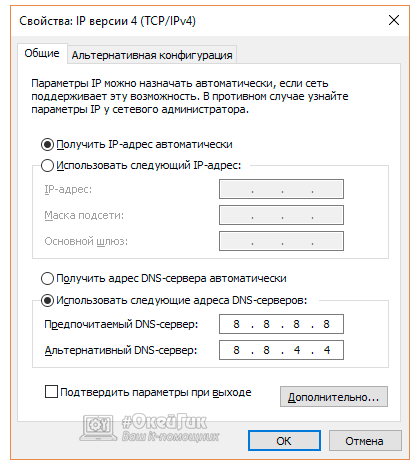
- Также загляните в свойства вашего Интернет-подключения, в частности протокола IPv4 (как правило, там установлено «Подключаться к DNS автоматически». Попробуйте вручную задать DNS 8.8.8.8 и 8.8.4.4). Также попробуйте очистку кэша DNS (запустить командную строку от имени администратора, ввести ipconfig /flushdns
- В Chrome для Android также можно попробовать такой вариант: зайти в Настройки — Безопасность и в разделе «Хранилище учетных данных» нажать «Очистить учетные данные».

И, наконец, если ни один из предложенных методов не помогает, попробуйте удалить Google Chrome с компьютера (через Панель управления — Программы и компоненты), а затем заново установить его на компьютер.
Если не помогло и это — оставляйте комментарий и по возможности опишите, какие были замечены закономерности или после чего стала появляться ошибка «Ваше подключение не защищено». Также, если ошибка возникает только при подключении к определенной сети, то есть вероятность, что данная сеть действительно небезопасна и каким-то образом манипулирует сертификатами безопасности, о чем вас и пытается предостеречь Google Chrome.
Дополнительно (для Windows): этот способ нежелателен и потенциально опасен, но вы можете запустить Google Chrome с параметром
--ignore-certificate-errors
для того, чтобы он не выдавал сообщений об ошибках сертификатов безопасности сайтов. Данный параметр вы можете, например, добавить в параметры ярлыка браузера.
А вдруг и это будет интересно:
- Лучшие бесплатные программы для Windows
- 403 Forbidden — что это за ошибка и как исправить?
- Как убрать всплывающие окна «Войдите в приложение с аккаунтом Google» на сайтах
- Лучший бесплатный антивирус 2023
- Windows не видит сетевой адаптер — как исправить
- DNS PROBE FINISHED BAD CONFIG — как исправить?
- Windows 11
- Windows 10
- Android
- Загрузочная флешка
- Лечение вирусов
- Восстановление данных
- Установка с флешки
- Настройка роутера
- Всё про Windows
- В контакте
- Одноклассники
-
Анатолий 03.04.2018 в 17:15
- Dmitry 22.04.2018 в 07:43