Как установить МОДы в Minecraft Android
В Minecraft можно устанавливать моды через несколько разных типов файлов и приложений. Однако предыдущий шаг необходим для установки почти любого из них, а именно для изменения хранилища Minecraft на внешнее. Имейте в виду, что этот шаг начнется с нуля; поэтому, если вы не хотите потерять созданные миры, сначала сделайте резервную копию.
Как только вы все сохраните, откройте игру Mojang и нажмите на значок шестеренки, чтобы получить доступ к параметрам.
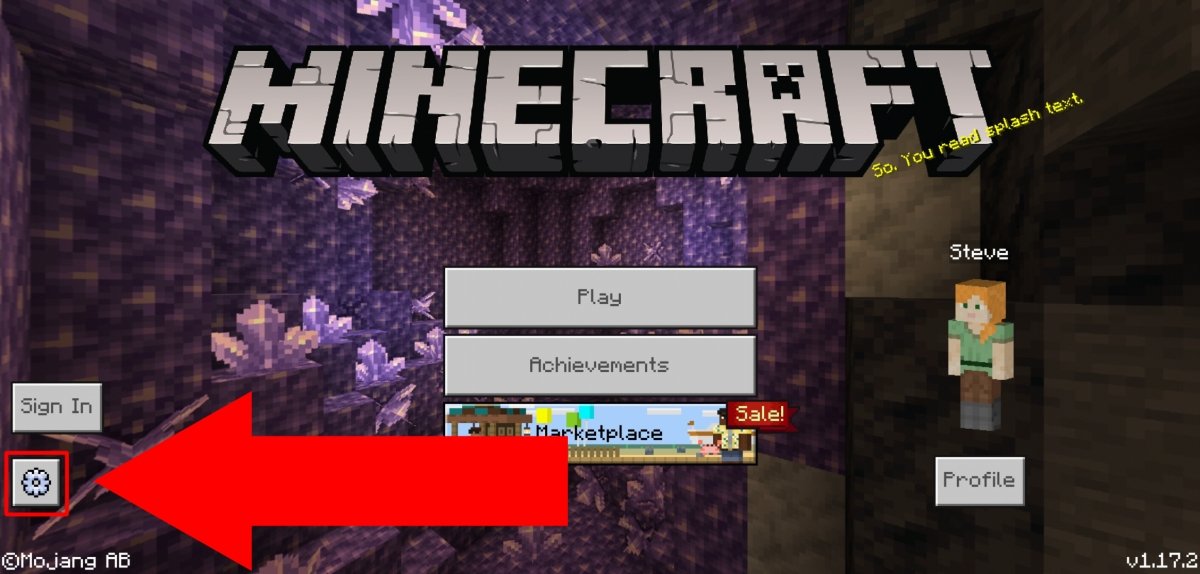
Нажмите на шестеренку, чтобы перейти к параметрам
В меню слева нажмите на профиль и убедитесь , что File Storage Место показывает наружно .
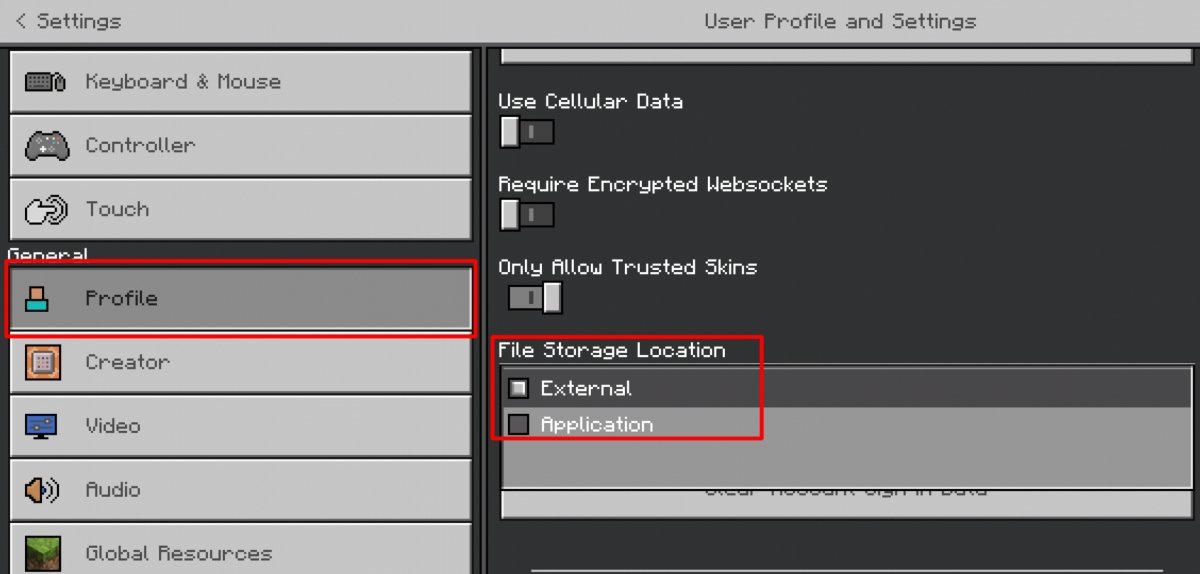
В профиле расположение файлов должно быть выбрано как внешнее
Теперь, если у вас их нет, создайте хотя бы один мир в Minecraft. После этого можно будет устанавливать моды в Майнкрафт. Однако есть несколько способов установить моды в Minecraft в зависимости от типа файла и содержимого, которое мы хотим добавить. В этом контенте мы объясняем бесплатные способы его получения:
- Дополнения
- .MCPack файлы
Прежде чем объяснять одно за другим, первое, что вам нужно сделать, это найти и скачать мод, о котором идет речь . Для этого вы можете посетить любой веб-сайт, посвященный загрузке модов Minecraft, например https://www.mcpedl.com.
После скачивания мода, в зависимости от его формата, вам придется произвести установку того или иного типа. Здесь мы объясняем все способы.
Установить аддоны через сжатые файлы
Для этого метода у вас должен быть установлен файловый менеджер. Если у вас его нет, вы можете скачать ES File Explorer, который мы оставим вам в следующий раз.
Язык Русский
О.С. Android
Лицензия бесплатно
Для нашего примера мы загрузили надстройку под названием Parkour Blocks. Когда вы загружаете его, он находится в папке « Загрузки » , куда мы идем, чтобы распаковать его. Нажмите и удерживайте файл, чтобы выбрать его.
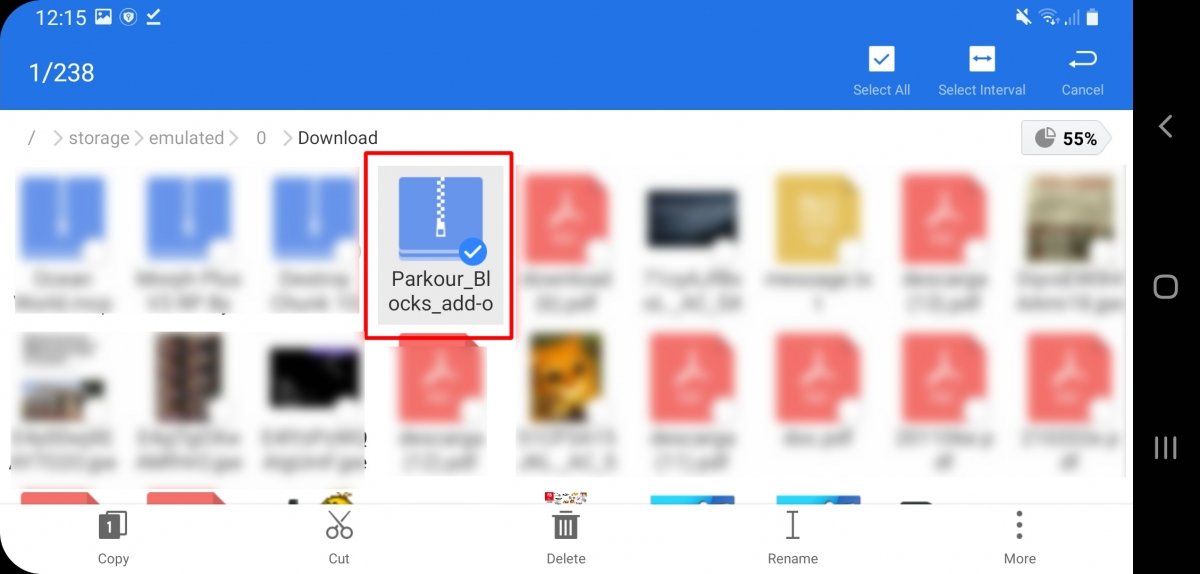
Длительное нажатие на сжатый файл
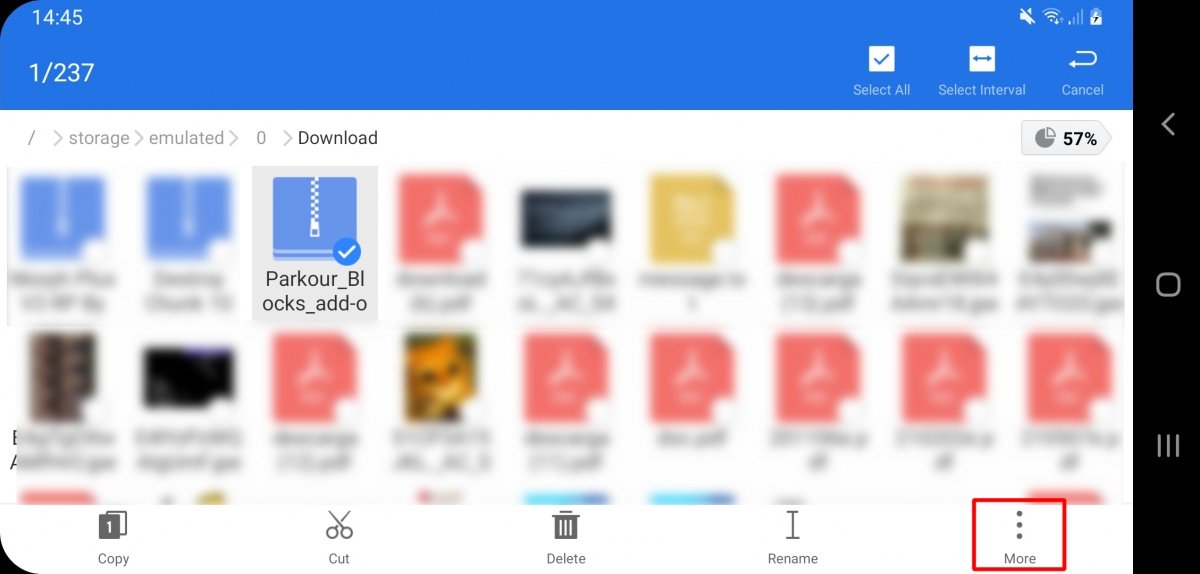
Нажмите на Еще, чтобы получить доступ к параметрам файла
Теперь нажмите « Извлечь в».
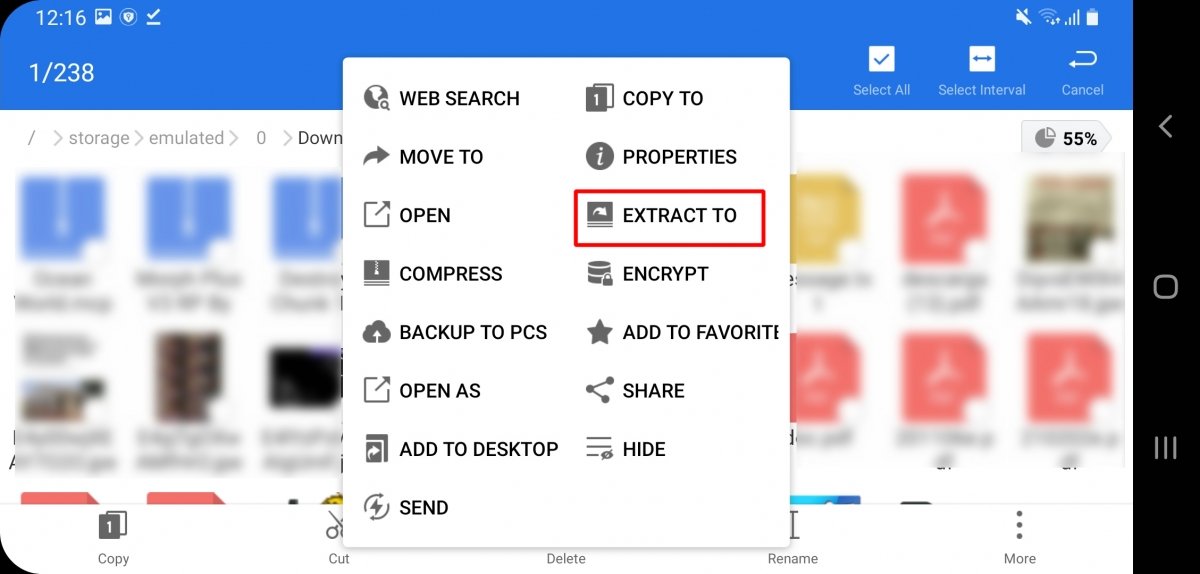
Нажмите на Извлечь в
Вариант, который появляется по умолчанию, подходит, нажмите ОК .
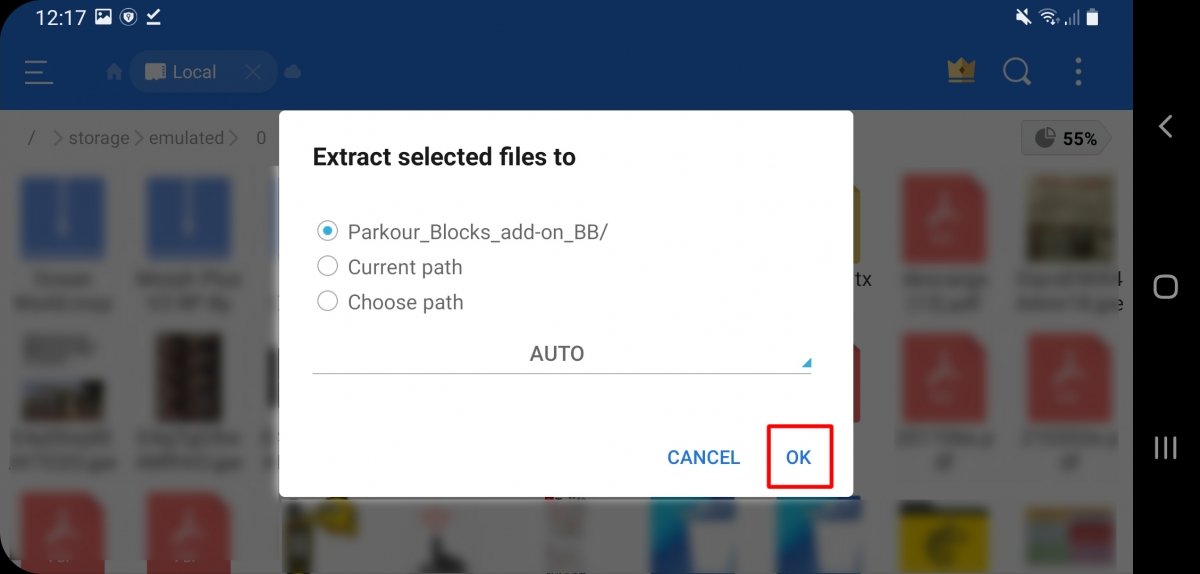
Нажмите ОК, чтобы извлечь сжатый файл
После распаковки файла войдите в новую созданную папку.
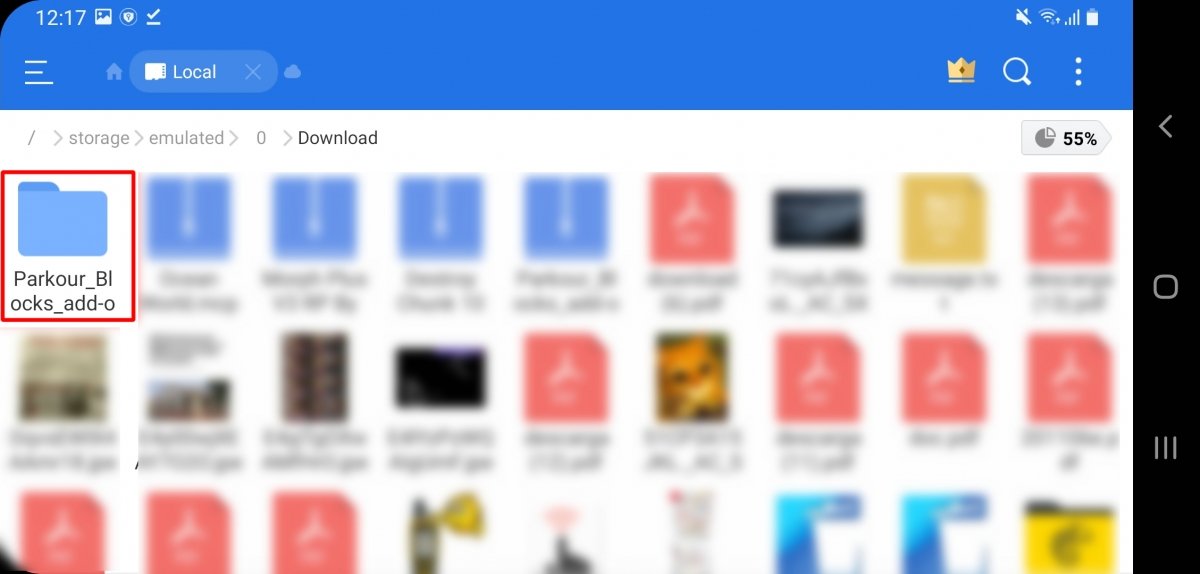
Нажмите на новую созданную папку
Внутри две папки. Если вы не видите его полного имени, вы можете дать каждому из них переименовать, чтобы увидеть его. У одного из них есть слово Behavior, а у другого слово Resources в середине названия. Выберите один из них и нажмите « Копировать».
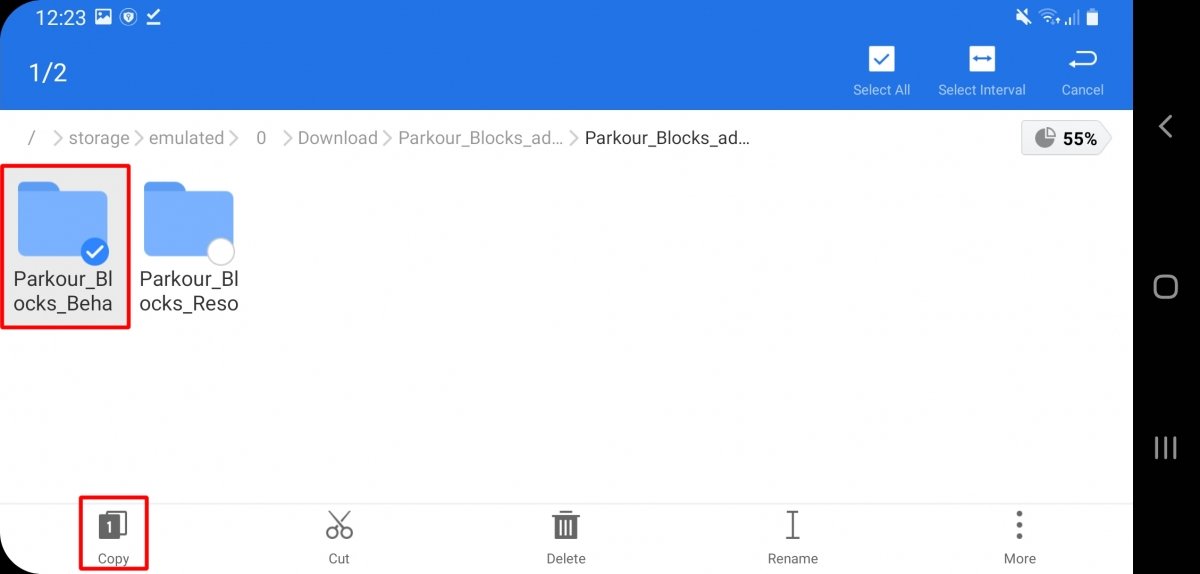
Выберите папку и нажмите Копировать
Теперь вы должны перейти к файлам Minecraft. Они находятся по следующему пути: storage/emulated/0/games/com.mojang/ Нажмите на папку behavior_packs или на resource_packs, в зависимости от того, скопировали ли вы папку поведения или ресурсов .
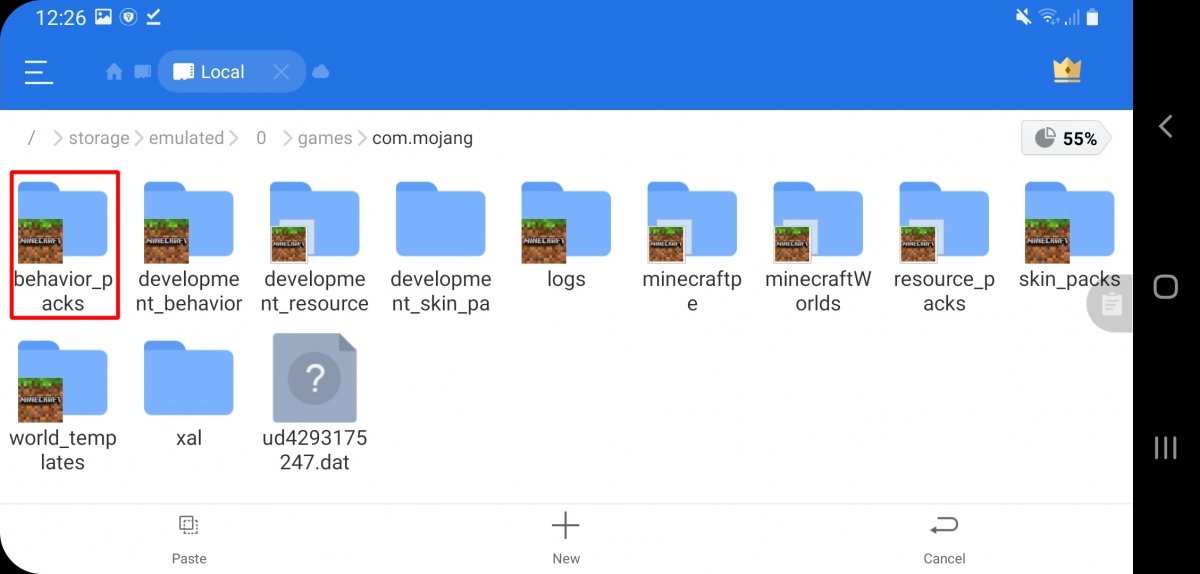
Получите доступ к соответствующей папке, в данном случае behavior_packs
Теперь нажмите « Вставить».
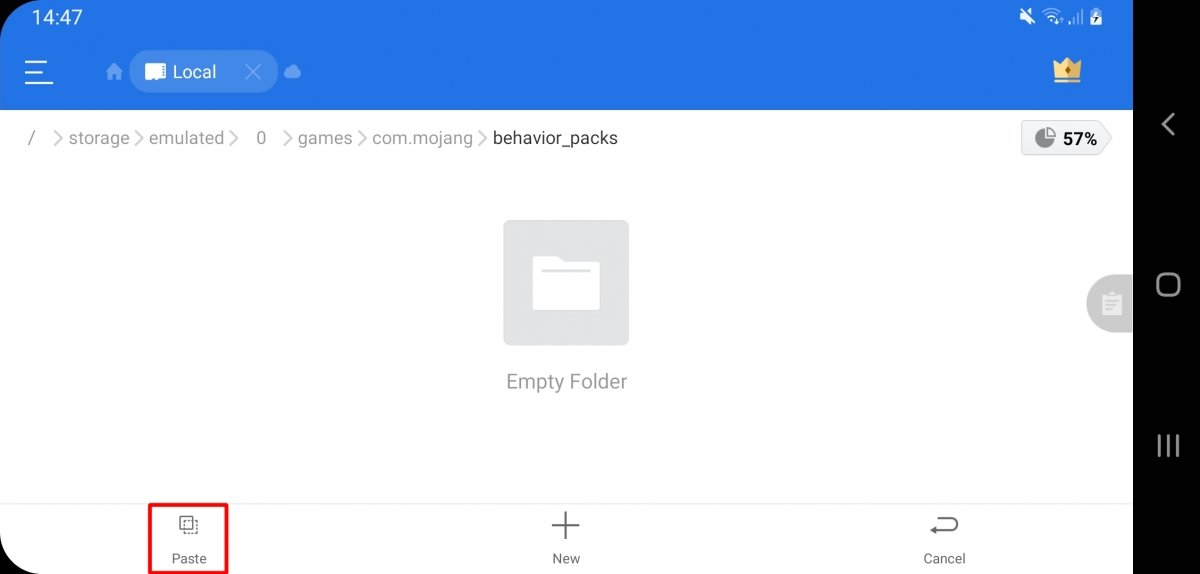
Нажмите на Вставить, чтобы вставить скопированную папку
Когда закончите с папкой (поведением или ресурсами), выполните те же действия, чтобы скопировать другую папку. После этого включите Minecraft и перед тем, как отправиться в один из миров, нажмите на значок редактирования. Если вы хотите, чтобы мод был установлен в новом мире, нажмите Create New.
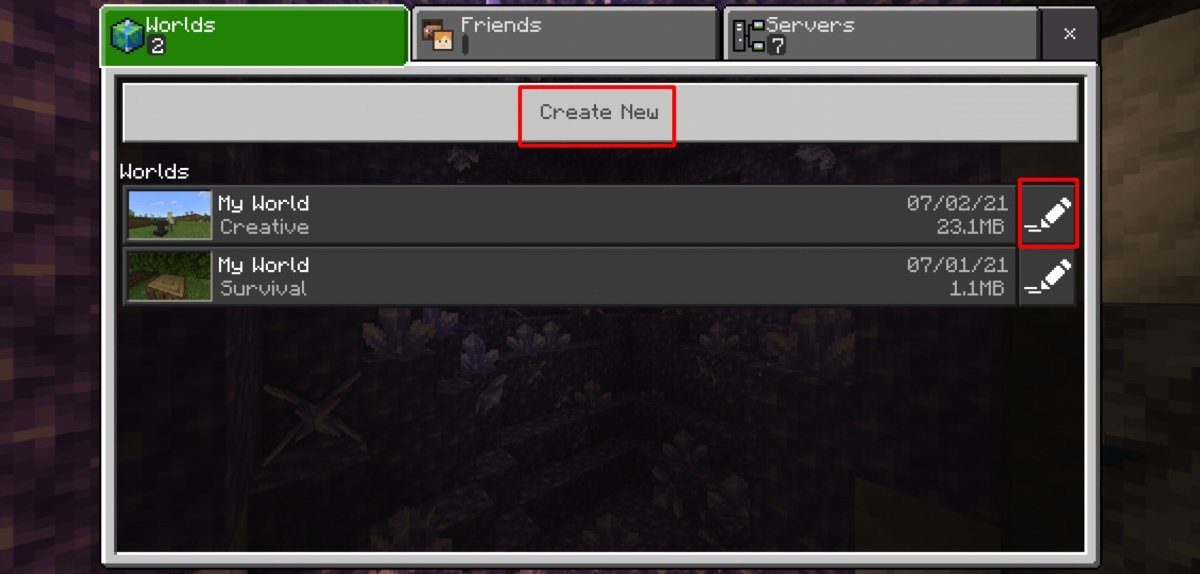
Щелкните, чтобы создать или отредактировать карту в зависимости от того, хотите ли вы применить надс
В левом меню вы увидите две вкладки надстроек, одну для пакетов ресурсов и одну для пакетов поведения , нажмите на одну из них, а затем на Мои пакеты .
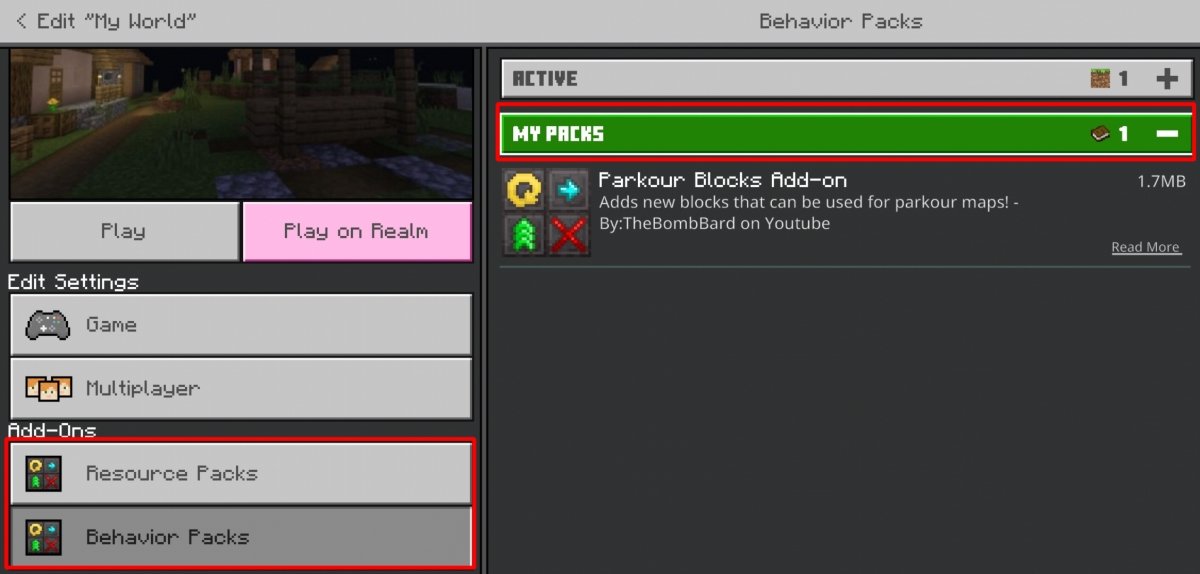
В обоих пакетах поведения и пакетах ресурсов нажмите на опцию Мои пакеты
Вы увидите только что скопированное дополнение. Нажмите на него, а затем на Активировать, чтобы активировать.
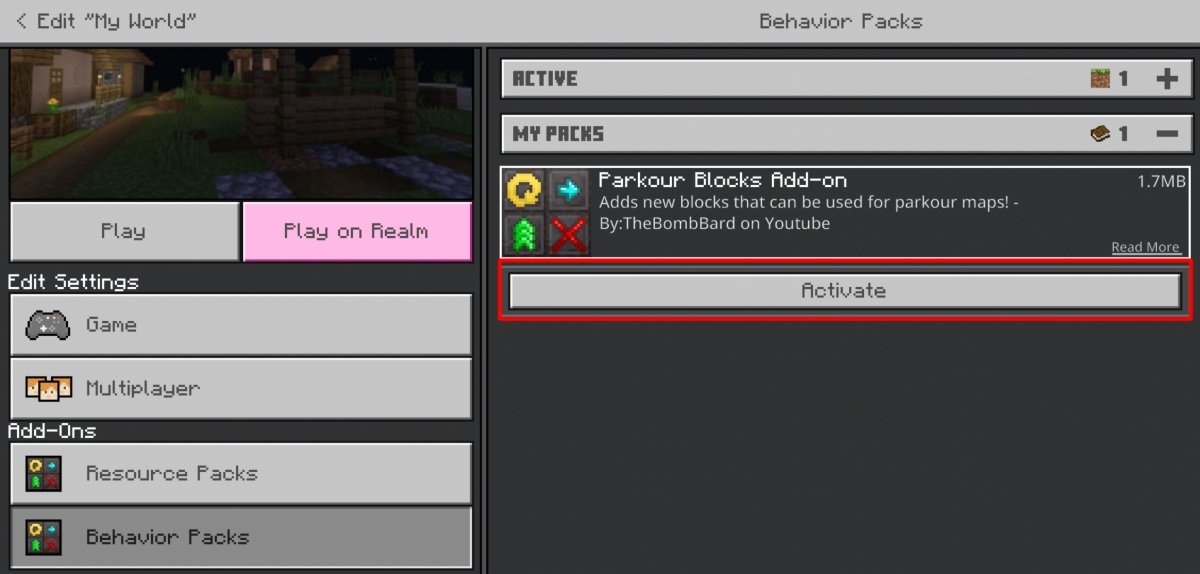
Нажмите Активировать, чтобы активировать надстройку
Повторите процесс с пакетами ресурсов или пакетами поведения . После активации двух надстроек вы можете наслаждаться ими в своем мире Minecraft.
Установка файлов mcpack
Для установки файлов mcpack также требуется файловый проводник. В нем ищите свой mcpack.
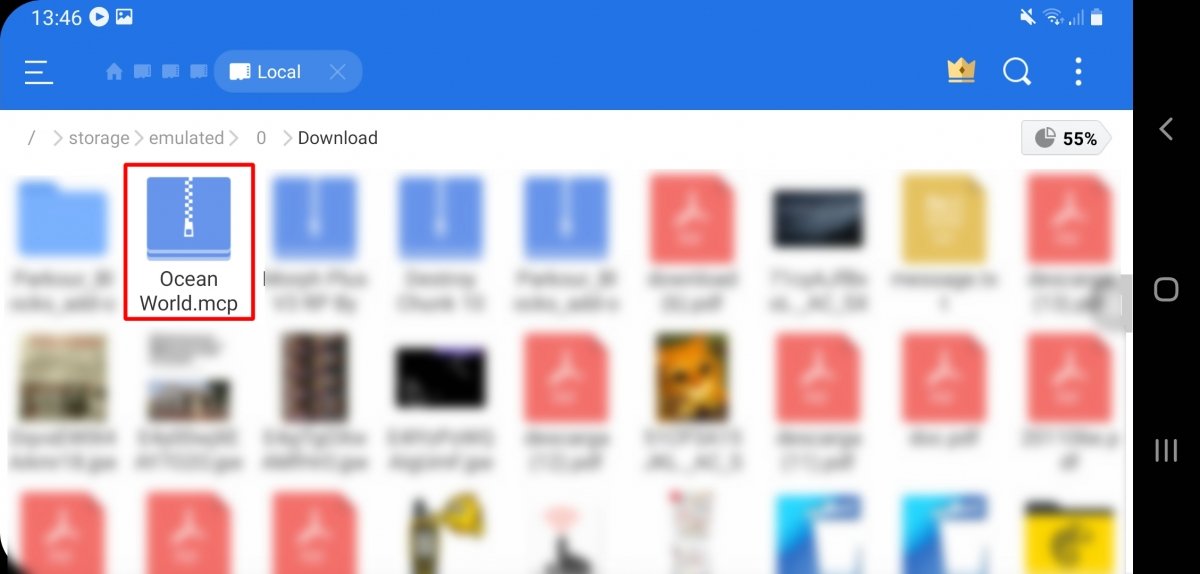
Продолжайте нажимать на файл mcpack
Файл mcpack может иметь расширение .zip. В этом случае не распаковывайте файл, удерживайте его и нажмите «Переименовать», чтобы переименовать его.
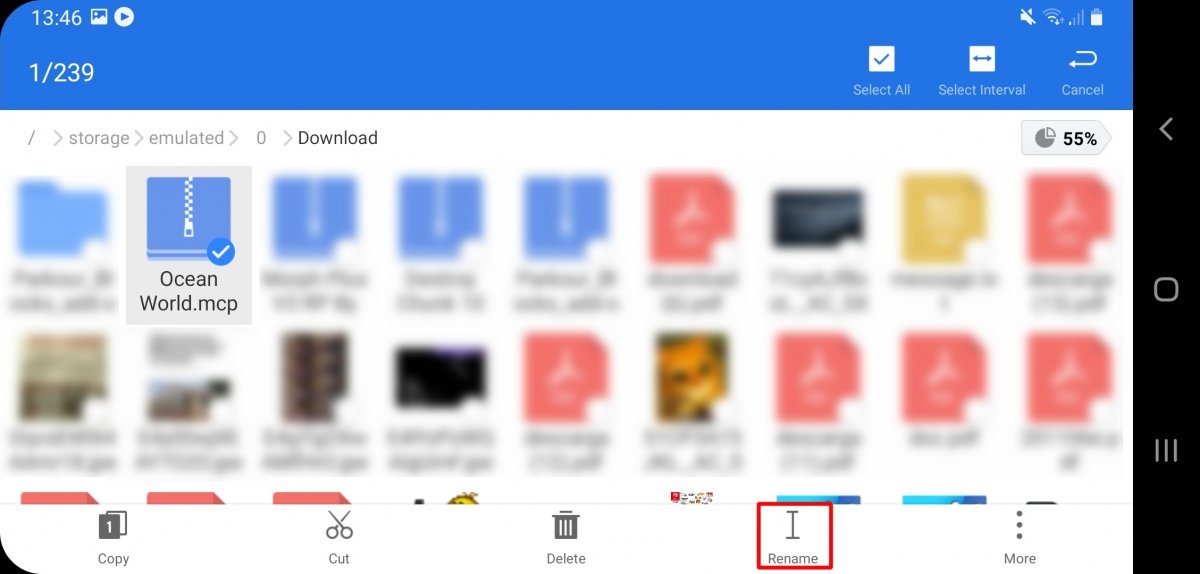
Если у файла есть сжатое расширение файла, нажмите Переименовать
Удалите .zip из имени файла, чтобы он оканчивался непосредственно на .mcpack.
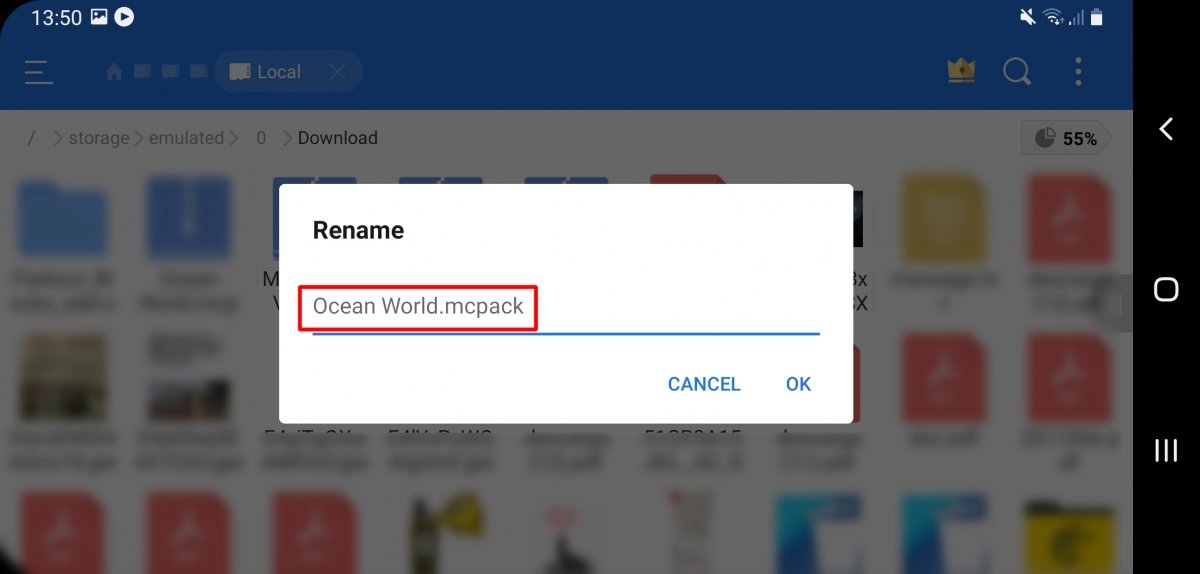
Убедитесь, что имя файла заканчивается на .mcpack
Если у вас был сжатый файл, теперь вы увидите, что его значок изменился. Нажмите на файл, чтобы открыть его.
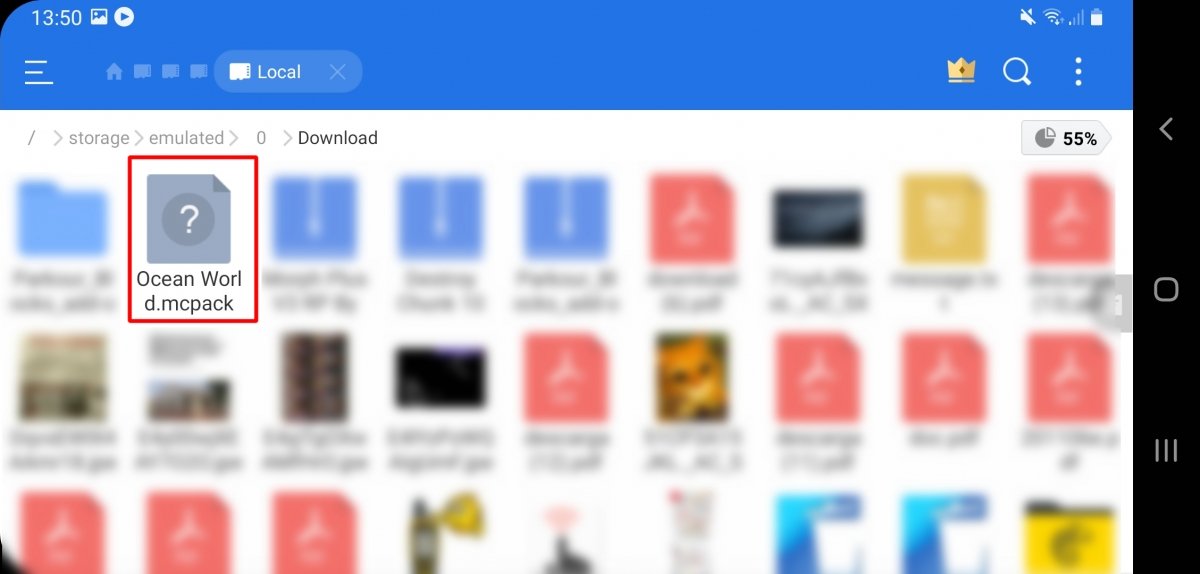
Нажмите на файл mcpack
Выберите Minecraft в качестве приложения, чтобы открыть его. Нажмите « Всегда» или «Только в этот раз».
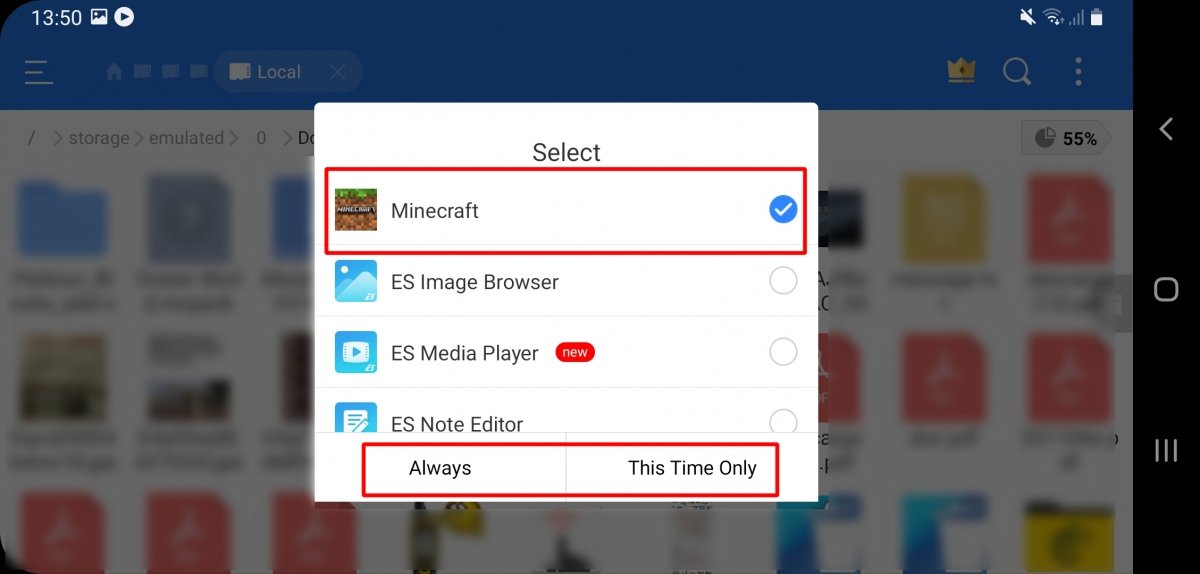
Нажмите на Minecraft и выберите один из двух вариантов
Майнкрафт откроется и установит мод. После завершения появится сообщение об успешном импортировании и название мода.
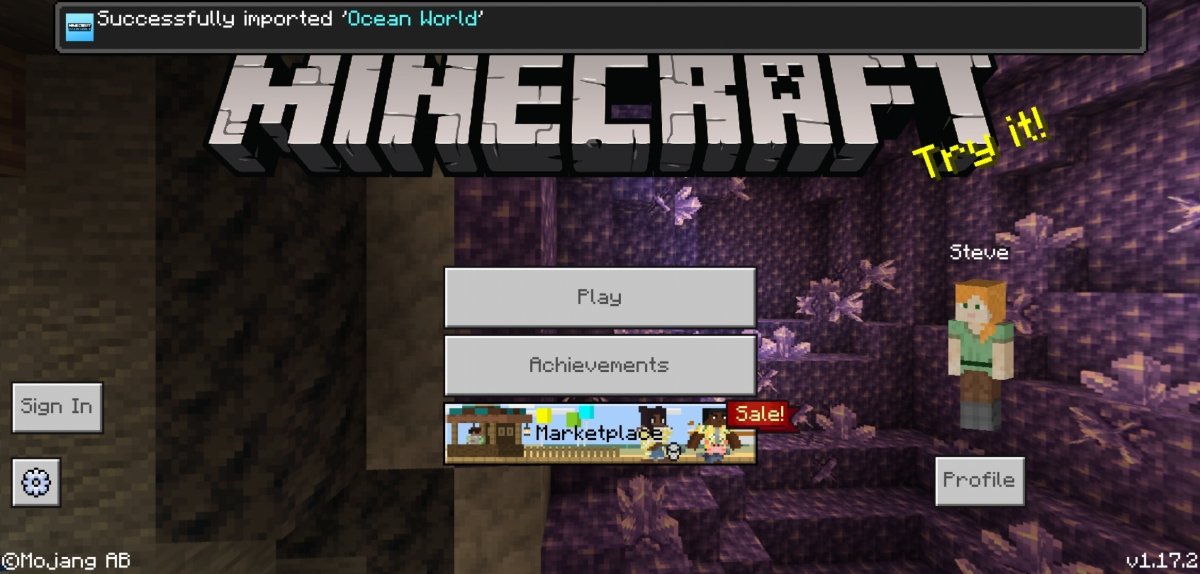
Minecraft открывается с сообщением о том, что мод успешно установлен
Прежде чем войти в мир, в котором вы хотите активировать мод, нажмите на значок редактирования. Вы также можете создать новый мир, нажав «Создать новый» .
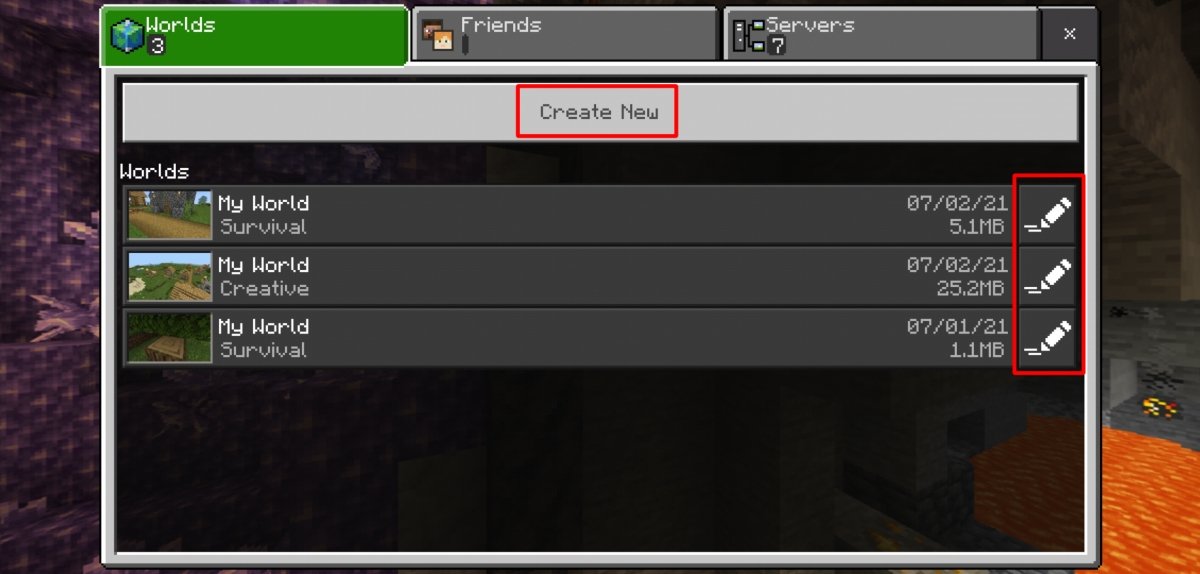
Нажмите на Создать новый или значок редактирования в любом из созданных миров
В меню слева нажмите на Behavior Packs , в разделе справа под My Packs вы увидите недавно установленный мод.
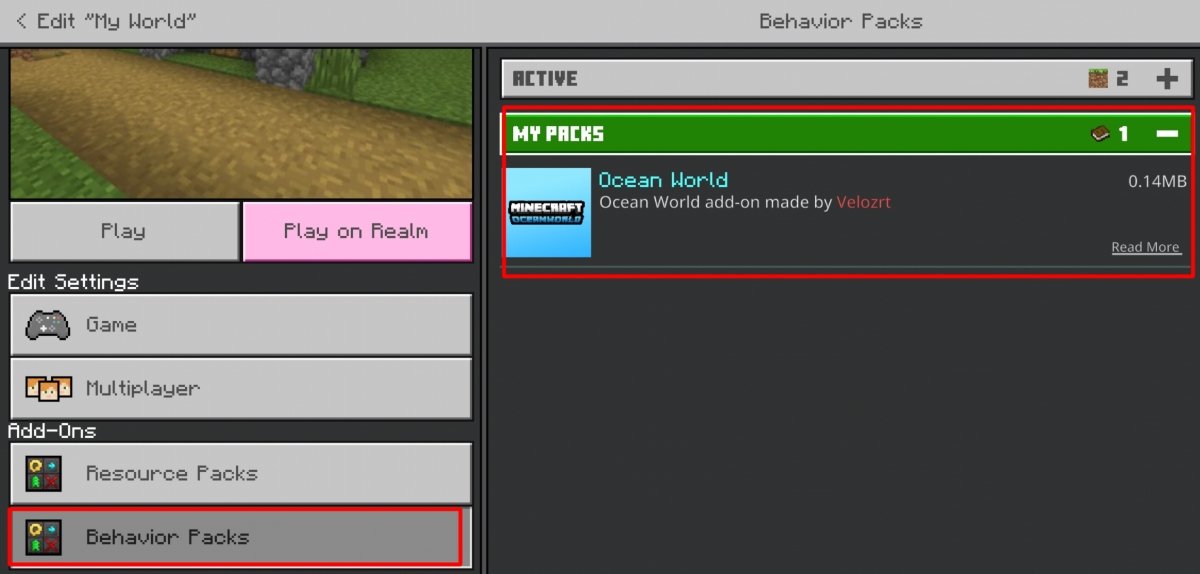
В Behavior Packs вы можете увидеть установленный мод
Нажмите на него и нажмите « Активировать», чтобы активировать его.
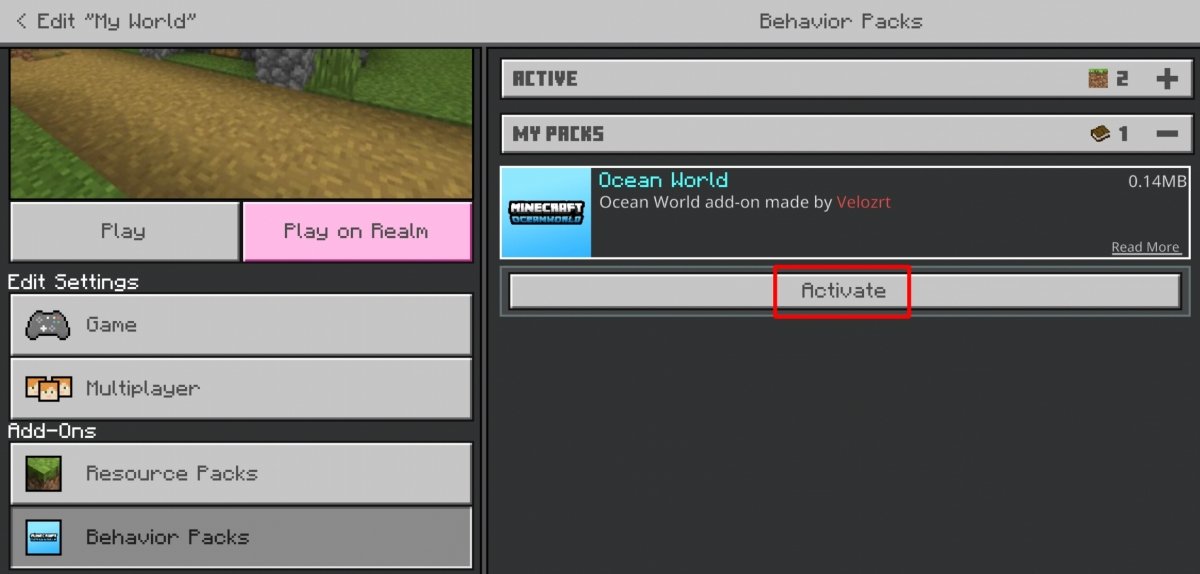
Нажмите Активировать, чтобы активировать мод в этом мире
После активации надстройка будет назначена вашему миру Minecraft. Помните, что для некоторых надстроек требуется новый мир, поскольку именно в процессе создания мира они влияют на внедрение определенных элементов.
Как установить мод для Farming Simulator 20
Я очень часто стал сталкиваться с проблемой, что многие не понимают, как установить моды на добавление и решил написать эту подробную инструкцию. Надеюсь разберетесь, писал кратко, но так, чтоб главный смысл был понятен.
Так как же установить моды FS20 на Android версию игры 0.0.0.73 (на более старые версии это тоже подойдет)? Давайте разберемся.
- Установить игру (если она уже установлена, сразу переходим к пункту 2);
- Открыть приложение АПК Эдитор (лучше 1.14.0 Pro+) и в нём выбираем пункт «Выберите установленный апк», в списке ищем FS20, выбираем её, далее откроется окно, выбираем 1 пункт (Partial files) , выбираем раздел «Файлы» (находится внизу посередине), и проходим по пути: assets/data ;
- В папке data создаем папку mods;
- В созданной папке создаем подпапку, в которой будут лежать файлы мода. Например, возьмем МТЗ 920. Для него подпапка называется 920, должно получится так: data/mods/920 , посмотреть название подпапки можно в xml-файле мода в строке image, там же прописан весь путь;
- После создания подпапки нажимаем на квадратик рядом с этой подпапкой и выбираем «Заменить«. Откроется окно с файлами, найдите, где сохранен ваш мод и выберите папку с модом (важно: мод можно заменять целиком, и также отдельно папку 2, и самому добавлять xml-файл, но я советую лучше заменять целиком всю папку, возьмем тот же МТЗ 920: я выбираю папку 920, ищу в списке файлов папку «МТЗ 920», появятся папки, i3d мода и хмл, больше ничего не делаем и нажимаем на «Ок«. Все, пошел процесс замены, дожидаемся конца. В папке mods закончили;
- Переходим в папку maps и ищем в нем файл mapUSM.xml;
- Открываем mapUSM.xml и ищем там строку: Убираем все тире и восклицательный знак перед mapUSM, подписываем $data/maps/ должно получится так: Сохраняем файл и выходим из него.
- Теперь переходим непосредственно в сам mapUSM_storeItems.xml (в 0.0.0.73 я его уже добавил, на остальных добавите сами). Теперь в строке filename прописываем путь к xml-файлу мода, возьмем МТЗ 920: «$data/mods/920/MTZ_920.xml» (и так пишем к каждому моду, меняется только подпапка и название xml-файла. Сохраняем файл, выходим из него, и в верхнем правом углу нажимаем на слово «Сборка«. Ждем окончания сборки, после её завершения нажимаем «Установить«, предварительно удалив установленную игру. Готово, ждем окончания установки апк, запускаем игру и радуемся.
Комментарии
- Использование ненормативной лексики (мат) в сообщениях
- Общение не по теме материала
- Любые оскорбления других участников, в том числе автора материала
- Написание сообщений целиком или частично БОЛЬШИМИ буквами (Caps Lock)
- Высказывание своего мнения, не подкрепляя его аргументами
- Использование ссылок на сторонние сайты, либо использование изображений/видео/другого контента, содержащего вышеупомянутые ссылки
Как установить мод на Майнкрафт ПЕ?
Полная инструкция по установке модов на Minecraft PE без использования блок лаунчера и сторонних программ.
Как установить моды Майнкрафт на телефон без программ
Модификации — лучший способ разнообразить игру. Их использует огромное множество игроков Minecraft PE по всему миру. К сожалению, моды умеют устанавливать на телефон далеко не все. Мы составили подробную инструкцию с картинками по установке модов на Майнкрафт на Андроид:
1. Скачайте мод на Майнкрафт ПЕ у нас на сайте.
2. Нажмите на понравившийся вам.
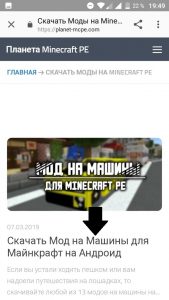
3. В конце статьи будет кнопка «Скачать». Кликаем по ней. 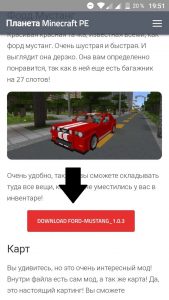
4. Скачиваем файл на отдельной странице.
5. После окончания загрузки браузер и сама система оповестят вас. 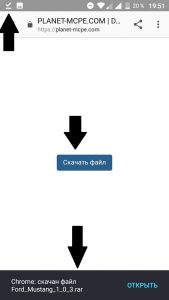
6. Зайдите в любой проводник (например: ес проводник).
7. Перейдите в папку, где у вас скачан мод.
8. Нажмите на файл Resource. Модификации устанавливаются через него. 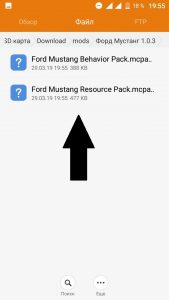
9. Откройте его как текст, это важно .
10. Используйте Minecraft Pocket Edition как инструмент для открытия файла.
11. При вопросе, нажмите на «открыть только сейчас». 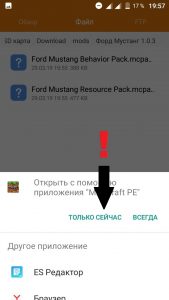
12. У вас откроется Minecraft PE и автоматически начнётся импорт ресурсов в игру. 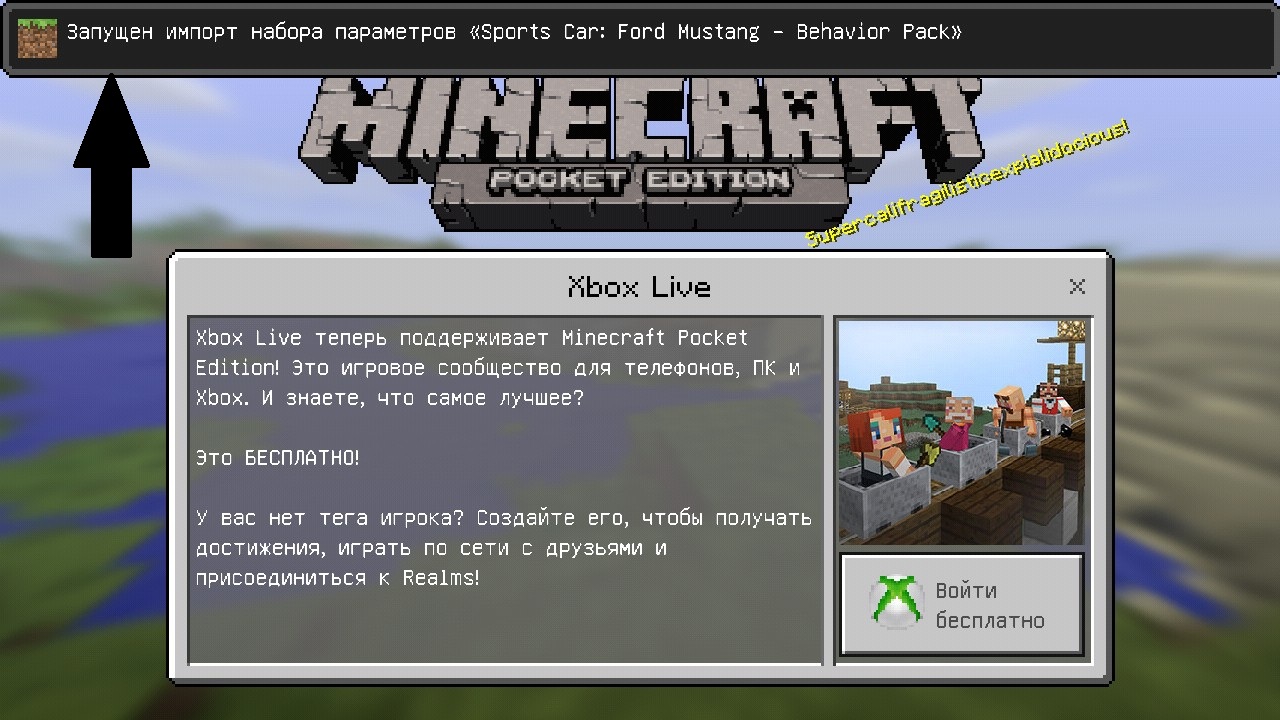
13. По окончанию импорта сверху появится соответствующая надпись. 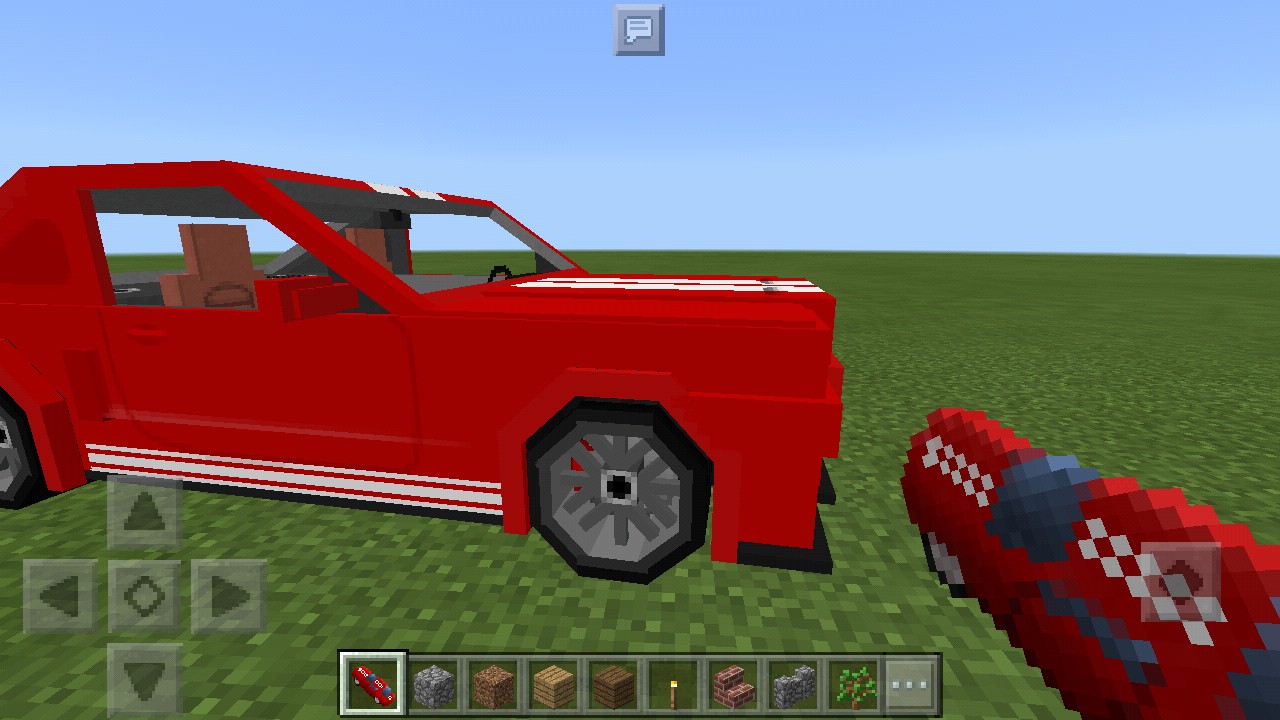
15. Мод установлен без использования blocklauncher pro и других сторонних программ.
- Скачать Модификацию на Машины на Майнкрафт на Android
- Скачать Модификацию на Оружие Desnoguns
- Скачать Карту на CS GO
Установка модификаций для игры Бесконечное Лето для Android
Самым простым и удобным методом решения нашей задачи будет установка приложения ES Mod Installer, которое объединяет в себе инсталлятор и менеджер модов.
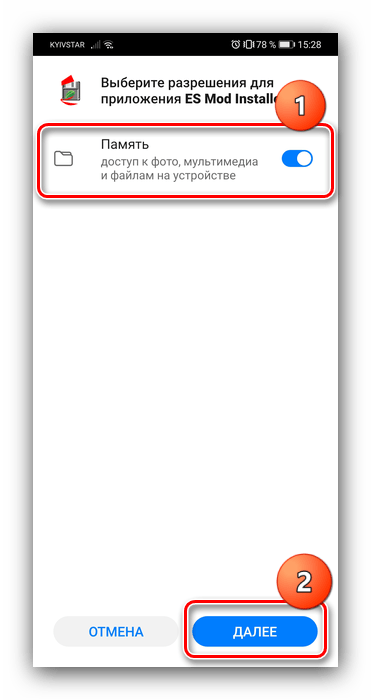
- При первом запуске программа попросит разрешения на доступ к файловой системе, предоставьте его.
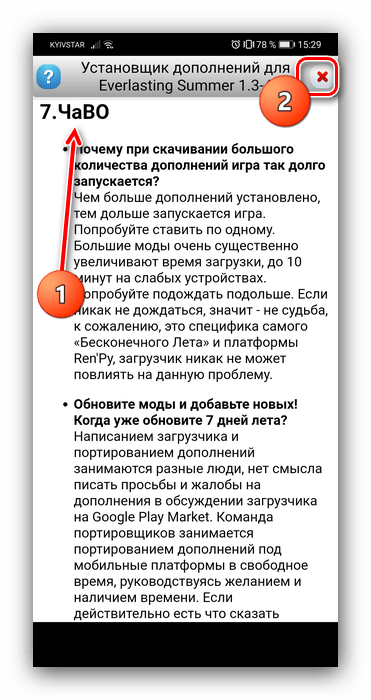
- Появится руководство пользователя, в котором подробно рассмотрены все нюансы работы с программой. Рекомендуется его прочитать, в особенности раздел «7. ЧаВО». Для выхода нажмите на кнопку с крестиком справа вверху.
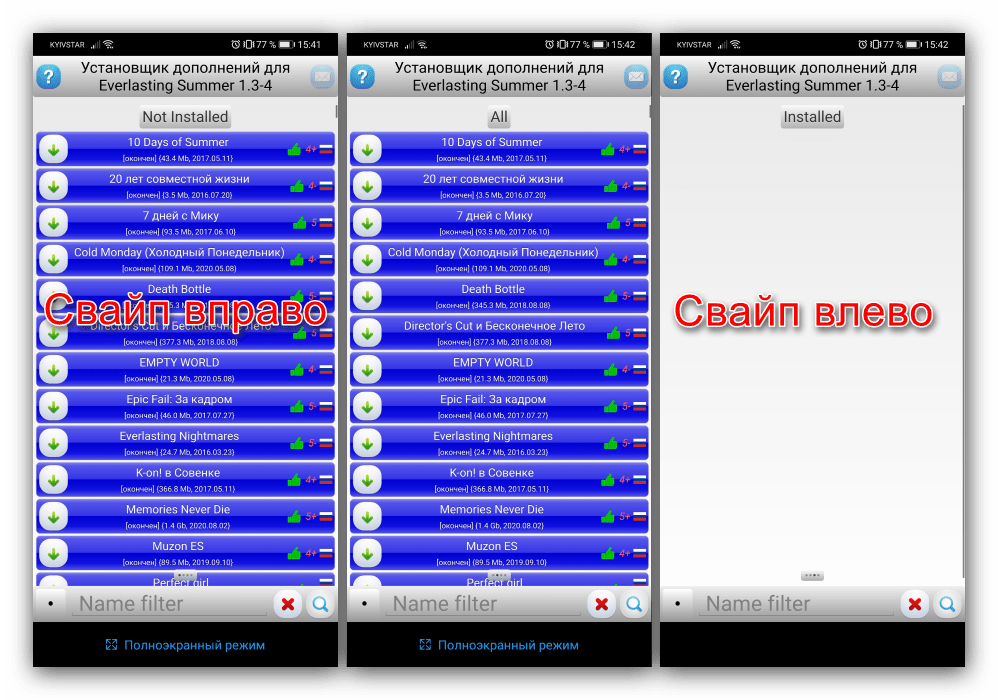
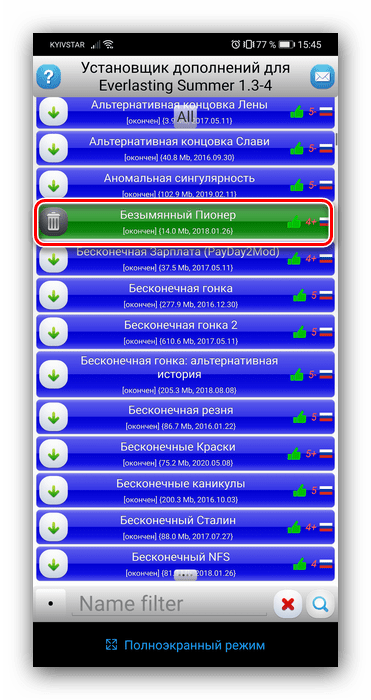
- Появится главное меню приложения, в котором по умолчанию отображаются все доступные модификации. По свайпу вправо открываются ещё не установленные, а этот же жест налево открывает инсталлированные.
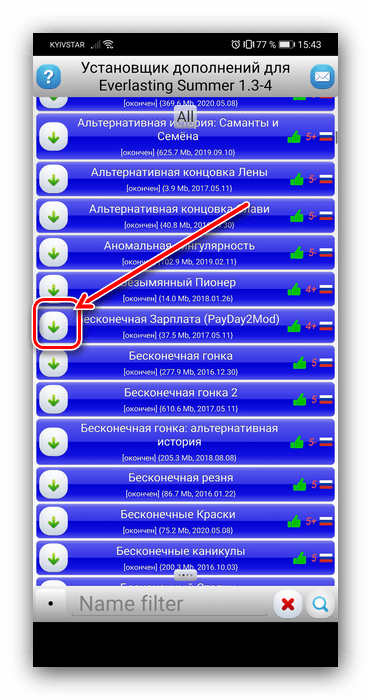
- Для загрузки и установки мода выберите из перечня интересующий и тапните по кнопке скачивания в левой части нужной строки.
 Начнётся загрузка выбранного дополнения – прогресс можно отследить прямо в его строке.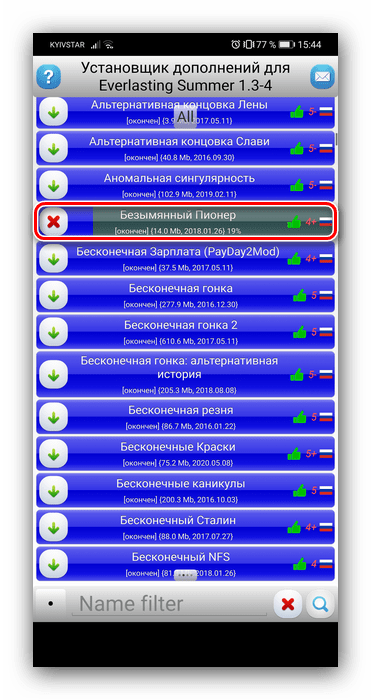
- Модификация будет готова к использованию после того, как соответствующая позиция сменит цвет на зелёный, а кнопка загрузки поменяется на элемент удаления.
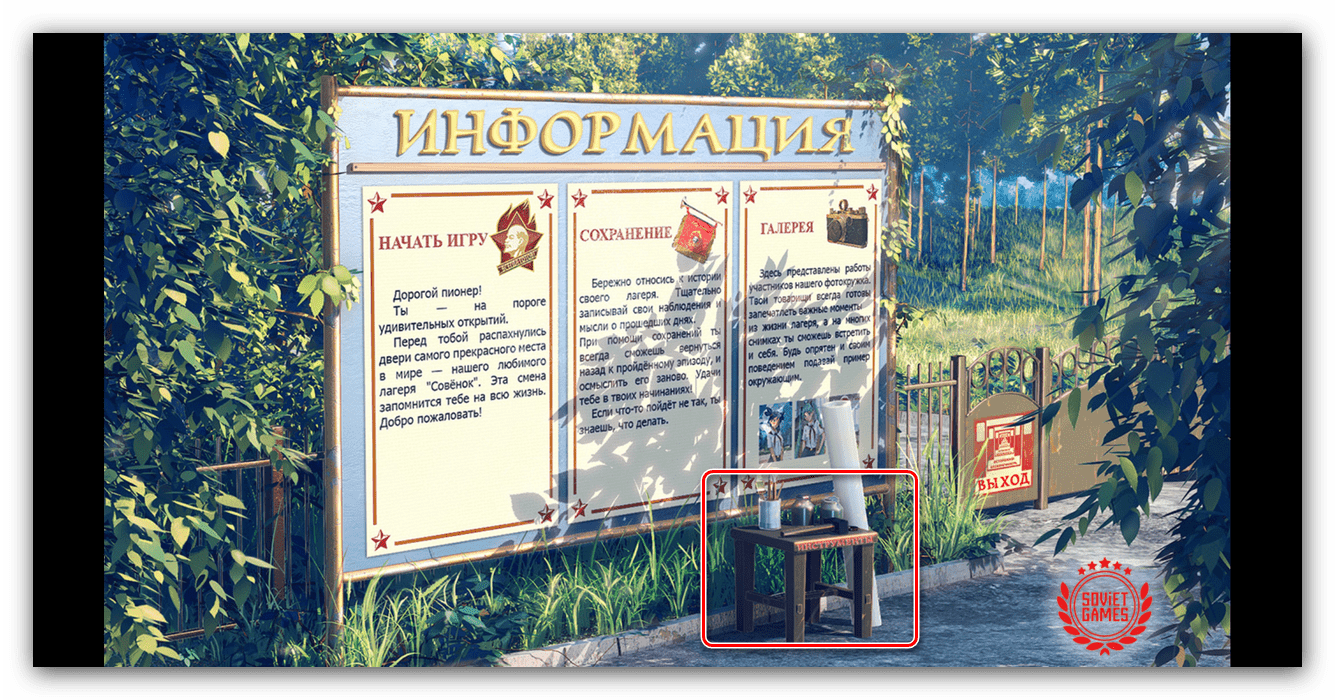
- Для запуска мода закройте ES Mod Manager и запустите основное приложение Бесконечного Лета (далее БЛ) и перейдите в настройки нажатием на область экрана, отмеченную на скриншоте.
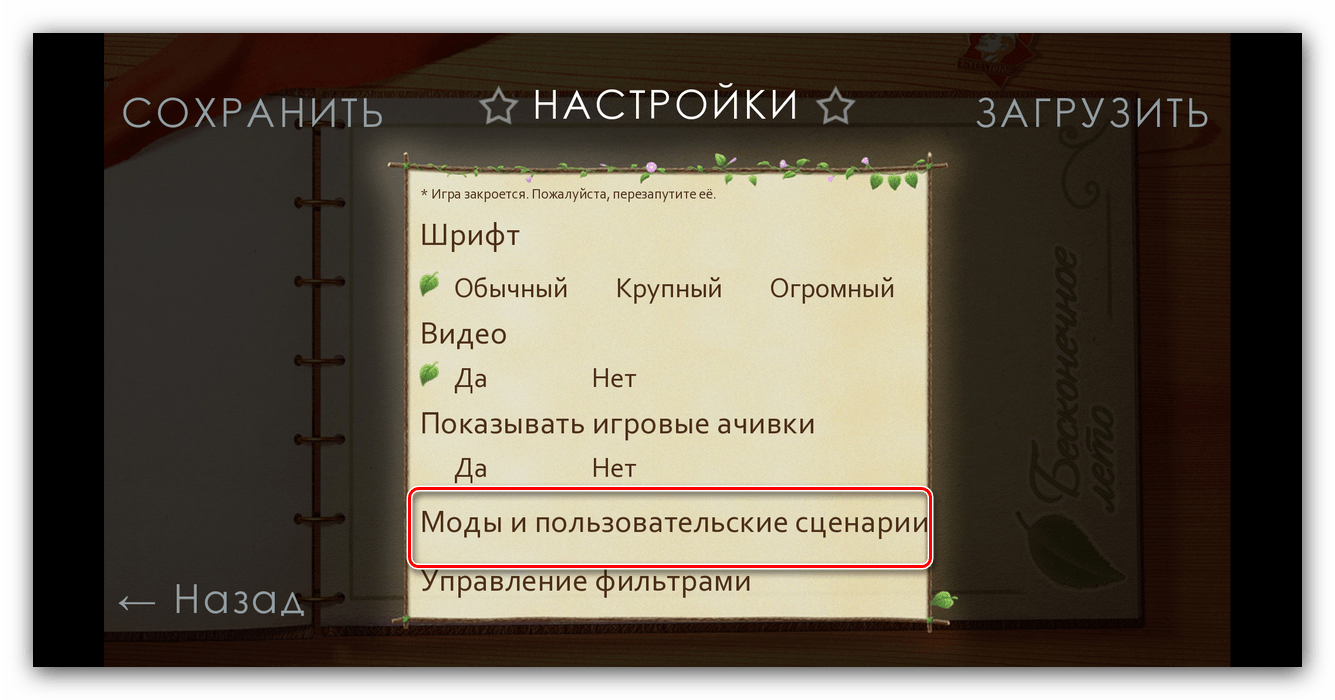
- Пролистайте перечень параметров до пункта «Моды и пользовательские сценарии» и нажмите на него.
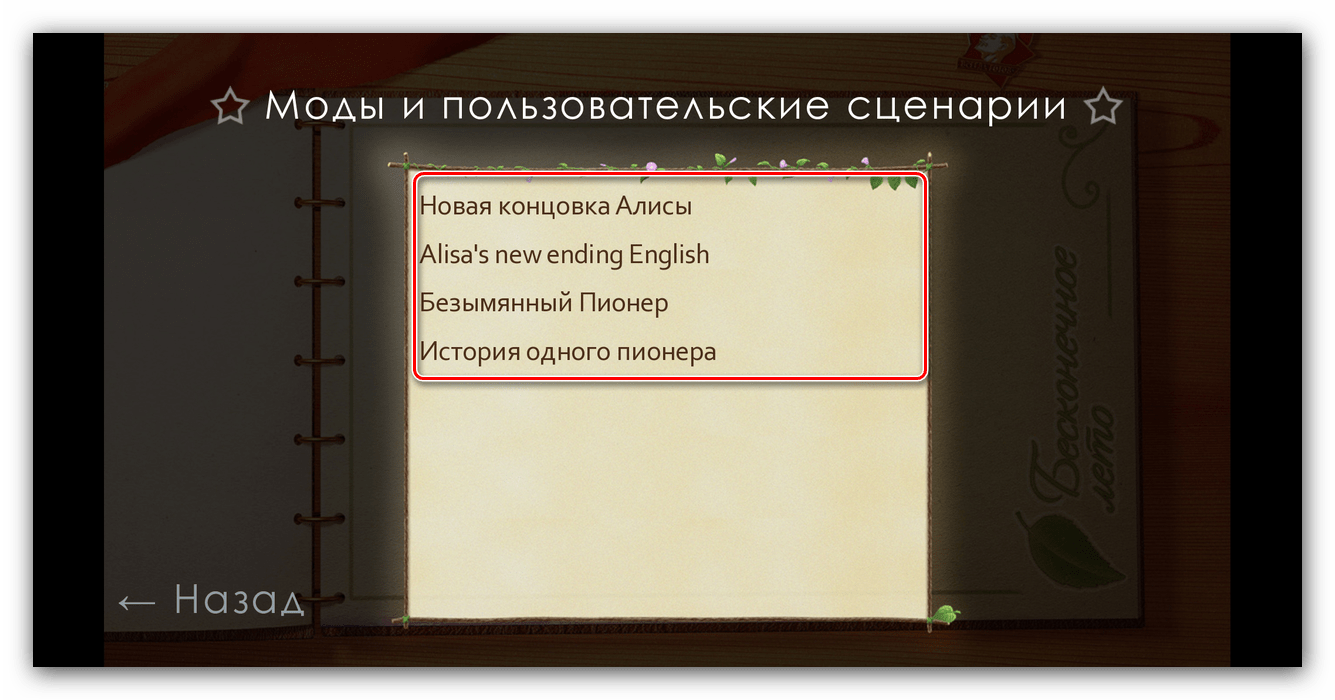
- Появится список инсталлированных модификаций – тапните по нужной для запуска.
Способ 2: Установка вручную
Некоторые моды по тем или иным причинам отсутствуют в ES Mod Installer, поэтому их можно инсталлировать только вручную. Процедура выглядит следующим образом:
- Первым делом убедитесь, что на вашем Android-устройстве установлены файловый менеджер и, опционально, архиватор – сторонние аддоны для Бесконечного Лета распространяются запакованными и их потребуется разархивировать. Мы воспользуемся программой MiXplorer, так как в ней есть встроенное решение для работы со сжатыми данными. Скачать MiXplorer с сайта XDA-Labs
- Теперь проверьте местонахождение папки с файлами БЛ. По умолчанию она находится по следующему адресу: Внутренний накопитель/Android/data/su.sovietgames.everlasting_summer/files/ Если во внутреннем хранилище девайса требуемая директория отсутствует, поищите её на карте памяти.
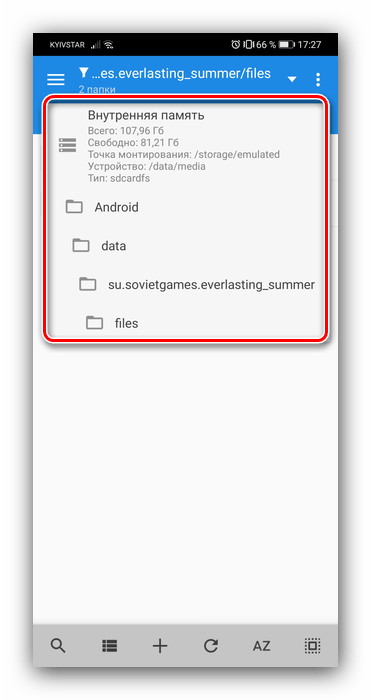
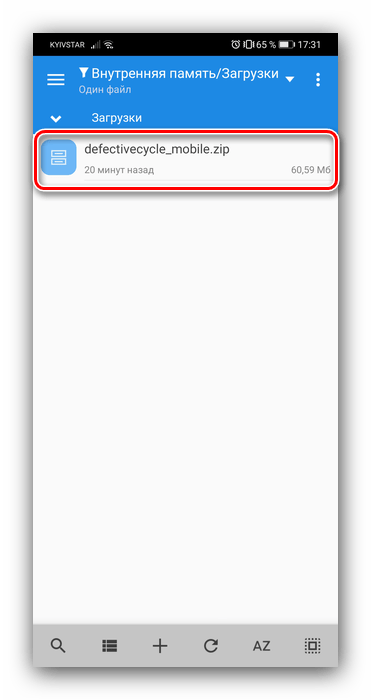
- Теперь перейдите к местоположению архива с модом и тапните по файлу.
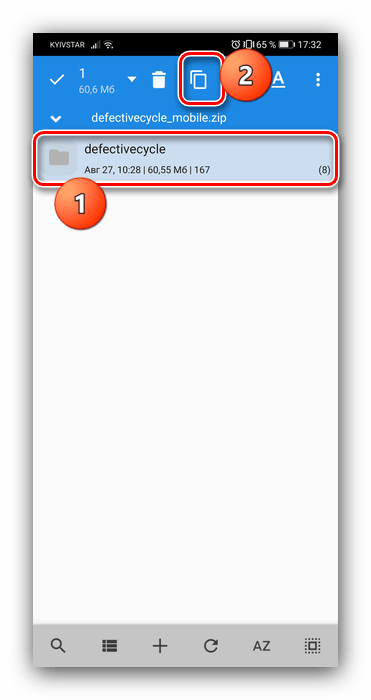
- Для распаковки данных выделите папку мода долгим тапом, затем нажмите на кнопку копирования.
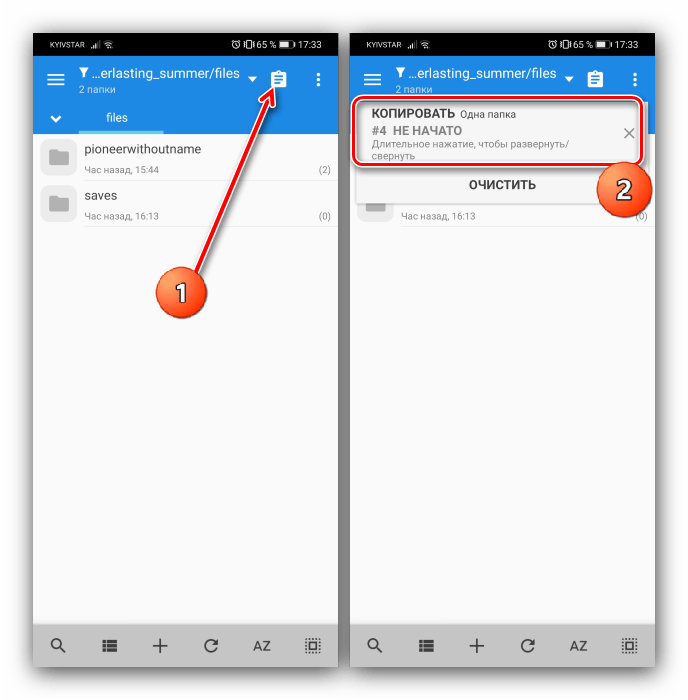
- Переместитесь в директорию files по адресу из шага 2, тапните по элементу вызова операций, затем нажмите «Не начато».
- После копирования файлов повторите действия из шагов 6-7 предыдущего способа.
Решение возможных проблем
Иногда в процессе инсталляции или использования модов можно столкнуться с теми или иными сбоями. Разберём самые частые.
Мод установился, но в списке отсутствует
Наиболее распространённая и неприятная проблема, которая возникает по ряду причин. Выполните следующие шаги:
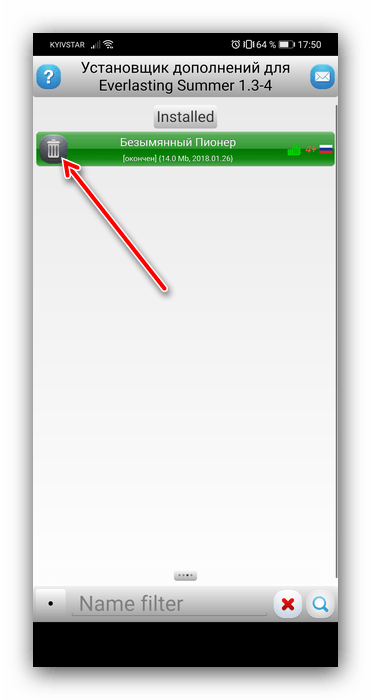
- Нередко проблема появляется из-за обычной несовместимости – дело в том, что много сторонних дополнений рассчитано на версию 1.09, тогда как новейшей стабильной на момент написания статьи является 1.14. Проверьте версию игры, установленной на вашем устройстве, и сверьте её с требованиями модификации – если окажется, что они несовместимы, тут уже ничего не поделать.
- Если вы установили её вручную, удалите соответствующий каталог из папки files данных БЛ и попробуйте перенести их туда снова – возможно, при копировании произошёл сбой.
- Использование ES Mod Installer тоже не всегда гарантирует эффективность, поэтому при появлении проблем стоит произвести переустановку – для этого деинсталлируйте мод через приложение и повторите действия из первого способа.
После установки мода при запуске игры появляются ошибки
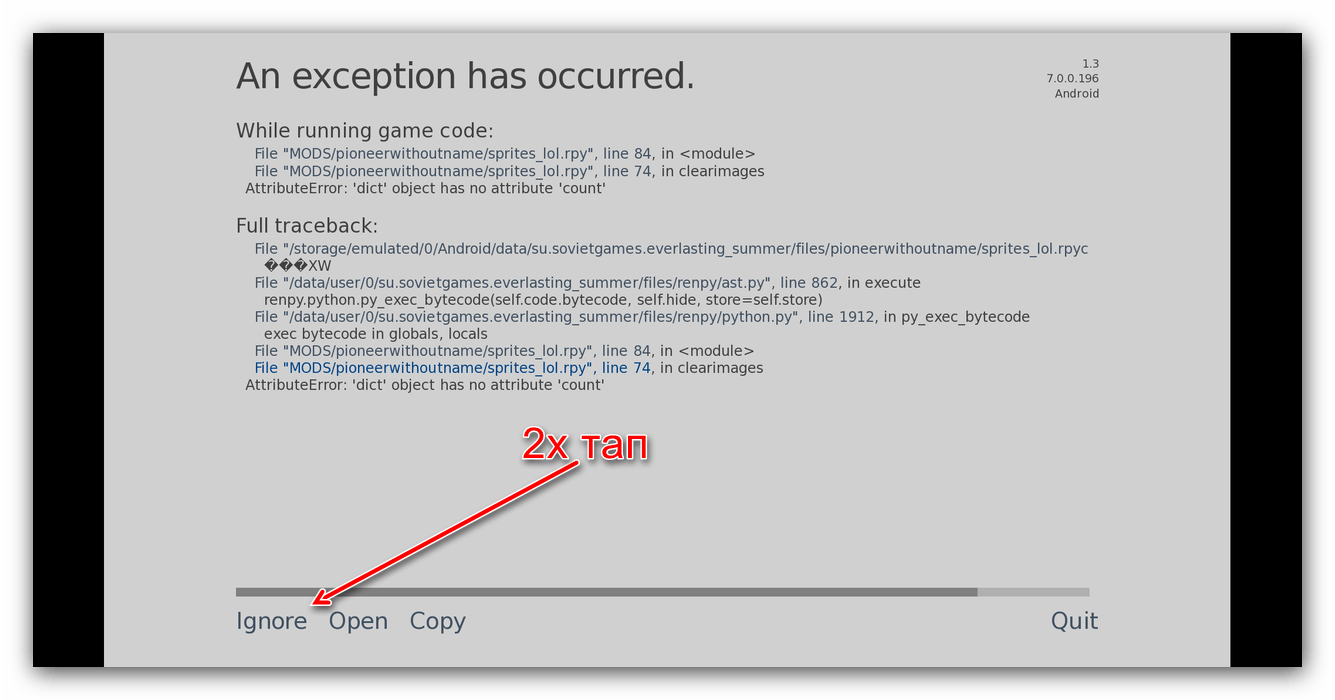
Вторая часто встречающаяся проблема, устранить которую проще предыдущей. Причин её появления существует только две – недоработка модификации или их конфликт. Если при старте БЛ вы видите ошибку вроде отмеченной на скриншоте ниже, дважды нажмите «Ignore» – игра должна загрузится и работать. Такое сообщение означает, что автор аддона не прописал в одном из файлов некритичное значение, которое никак не влияет на работоспособность обоих компонентов.
Также некоторые дополнения (в частности, альтернативные руты для одного и того же персонажа) могут быть несовместимы между собой, поэтому одно из них потребуется удалить для устранения сбоя.
Мод работает нестабильно (зависает, вылетает)
При установке модификаций важно понимать, что их созданием занимаются энтузиасты, поэтому проблемы со стабильностью неизбежны, особенно для глобальных модов вроде замены картинок или добавления новых персонажей. Решение тут только одно – ждать, пока разработчик выпустит исправленную версию.