Не удается напечатать несколько копий документа Word 2007
Не удается напечатать несколько копий документа Microsoft Office Word 2007. Если ввести значение, которое больше, чем один в поле число копий в диалоговом окне Печать, печатается только одной копии. Данная проблема возникает при использовании любого из следующих принтеров:
- Brother лазерный 4500 ML
- Brother HL 960
- Brother HL630
- Brother HL640
- Canon BJC-5100
- Цвет пера EPSON 600 струйный
- Hewlett-Packard DeskJet 1200C
- Hewlett-Packard 1600
- Hewlett-Packard DeskJet 550C, 560C, 660C, 693C, 694C, 855C или 870CSE, когда не используете последнюю версию драйвера принтера
- Hewlett-Packard LaserJet 5 М, стандарт
- Hewlett-Packard LaserJet 5P при использовании версии драйвера принтера HPPCL5MS G.1.20
- Hewlett-Packard LaserJet 5Si
- Hewlett-Packard LaserJet 6MP
- Hewlett-Packard OfficeJet серии
- NEC SilentWriter II модель 90 PostScript при использовании Microsoft Windows 95 драйвер принтера
Причина
Эта проблема возникает при выполнении одного из следующих условий:
- Используется драйвер принтера из Microsoft Windows версии 3.1 или более ранней версии Windows.
- Поврежден раздел реестра, который содержит параметры Word 2007.
- Принтер, который вы используете не поддерживает задания на печать нескольких копий.
Временное решение
Чтобы обойти эту проблему, используйте один из следующих способов в зависимости от конкретной ситуации.
Метод 1: Отключите фоновую печать
- Нажмите Кнопку Microsoft Office, а затем нажмите кнопку Параметры Word.
- Нажмите кнопку Дополнительно. В группе Печатьнажмите кнопку снимите флажок Печать в фоновом режиме.
- Нажмите кнопку ОК.
Способ 2: Изменение параметров очереди печати драйвер
- Нажмите кнопку Пуск, а затем выберите Принтеры и факсы.
- Щелкните правой кнопкой мыши значок принтера, используемого принтера и выберите команду Свойства.
- Перейдите на вкладку Дополнительнои выберите Печатать прямо на принтер.
- Нажмите кнопку ОК.
Способ 3: Изменение режима графики из вектора на растровые
Примечание. Следующие действия могут не относиться к каждого принтера. Для шагов, которые зависят от используемого принтера обратитесь к изготовителю принтера.
- Нажмите кнопку Пуск, а затем выберите Принтеры и факсы.
- Щелкните правой кнопкой мыши значок используемого Вами принтера и выберите команду Свойства.
- Перейдите на вкладку графики.
- В графическом режименажмите кнопку Использовать растровую графику, нажмите кнопку Применитьи нажмите кнопку ОК.
Метод 4: Добавьте дополнительные страницы в документ
Иногда можно напечатать несколько копий, добавляя пустые страницы в конец документа. Для этого в Word 2007, выполните следующие действия.
- Нажмите сочетание клавиш CTRL + END, чтобы перейти в конец документа.
- На вкладке Вставкавыберите Разрыв страницы в группе страницы .
Метод 5: Обновить драйверы независимых производителей принтеров
При использовании драйвера принтера независимых производителей обратитесь к поставщику драйвера принтера, чтобы узнать, доступен ли обновленный драйвер. Если обновленный принтер недоступен, обновление этого драйвера.
Сведения о изготовителя оборудования посетите следующий веб-сайт:
http://support.microsoft.com/gp/vendors/en-usКорпорация Майкрософт предоставляет контактные данные независимых производителей для поиска технической поддержки. Данная информация может изменяться без предупреждения. Корпорация Майкрософт не гарантирует точность контактных данных независимых производителей.
Метод 6: Настройка параметров принтера
Используйте один из следующих возможных решений соответствующим образом.
Hewlett-Packard DeskJet 870CSE
- Нажмите кнопку Пуск, а затем выберите Принтеры и факсы.
- Щелкните правой кнопкой мыши значок принтера Hewlett-Packard DeskJet 870CSE и выберите команду Свойства.
- Перейдите на вкладку Бумага.
- Нажмите кнопку Печать заказа.
Цвет пера EPSON 600 струйный
- Нажмите Кнопку Microsoft Office, а затем нажмите кнопку Параметры Word.
- Нажмите кнопку Дополнительно.
- В группе Печатьнажмите кнопку Авто Sheetfeeder в списке Лоток по умолчанию.
- Нажмите кнопку ОК.
Hewlett-Packard LaserJet 5P
Если вы используете Hewlett-Packard LaserJet 5P принтер, использующий Hppcl5ms.drv драйвер принтера, выполните следующие действия:
- Нажмите кнопку Пуск, а затем выберите Принтеры и факсы.
- Щелкните правой кнопкой мыши значок принтера для принтеров Hewlett-Packard LaserJet 5P принтер и нажмите кнопку Свойства.
- Перейдите на вкладку Качество печати.
- В Графическом режимевыберите растровые.
- Два раза нажмите кнопку ОК.
Ссылки
Продукты независимых производителей, обсуждаемые в этой статье, производятся компаниями, независимыми от корпорации Майкрософт. Корпорация Майкрософт не дает никаких гарантий, явных или подразумеваемых, относительно производительности или надежности этих продуктов.
Что делать, если принтер HP не печатает копии страниц
Перевести текстовую и графическую информацию из цифрового формата в аналоговый пара пустяков, достаточно иметь под рукой подключённый к компьютеру принтер. Увы, при отправке данных на печать иногда приходится сталкиваться с разными ошибками, одну из которых мы сегодня рассмотрим. Представьте, что у вас есть принтер HP и вам нужно распечатать несколько копий страниц какого-то документа.
Вот вы запускаете функцию отправки на печать, но, вместо того чтобы распечатать заданное число копий, принтер печатает только одну копию. С принтером вроде бы всё в порядке, с драйверами тоже, хотя постойте, причина то как раз может скрываться в работе драйвера. Нет, с самим драйвером скорее всего тоже всё в норме, обновлять, если у вас установлена последняя версия, его не нужно и это тем более, если скачана она с официального сайта производителя. Причина проблемы, как правило, скрывается в работе режима драйвера Mopier .
Этот режим используется для экономии трафика между принтером и компьютером. Работает он примерно следующим образом. Когда пользователь отправляет данные на печать, на принтер передаётся один экземпляр задания и один специальный параметр, в котором указывается, сколько копий материала должно быть сделано. Всё казалось бы правильно, только вот для корректной работы этого режима на принтере должно иметься достаточно встроенной или дисковой памяти. Если памяти недостаточно, а это свойственно многим бюджетным моделям принтеров HP, задание выводится на печать только по мере получения страниц с компьютера, а это означает, что сам принтер без указки «свыше» повторить его не сможет.
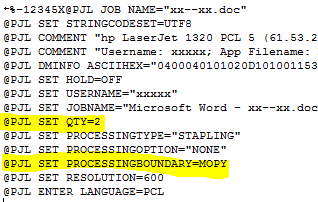
Решение напрашивается само собой.
Чтобы принтер печатал заданное число копий, необходимо отключить режим Mopier. Для этого запустите в панели управления апплет «Устройства и принтеры» и откройте свойства проблемного принтера HP. В открывшемся окошке перейдите на вкладку «Параметры устройства», найдите в списке опцию «Режим mopier» и отключите её.
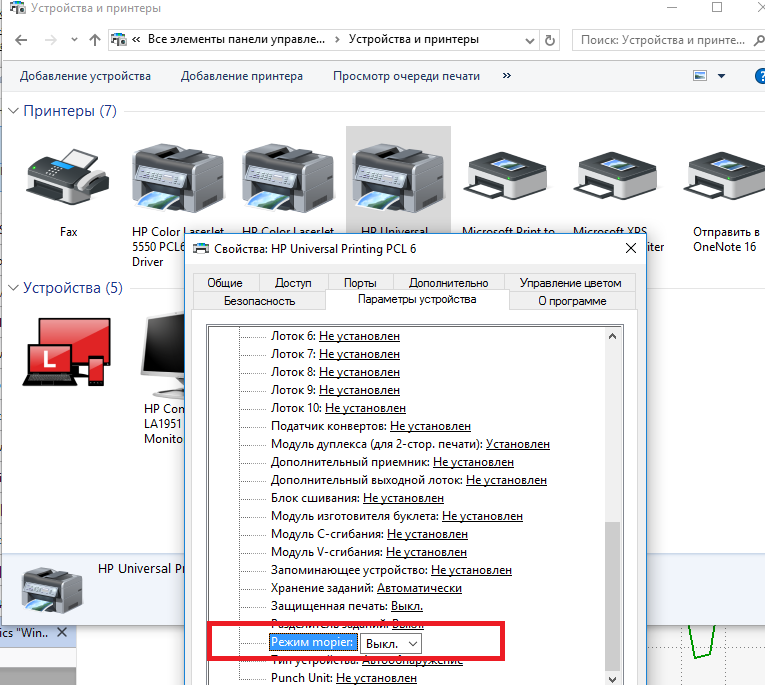
После сохранения настроек принтер должен выводить на печать указанное число копий без проблем (будет отправляться несколько копий одного задания) .
Примечание: если на принтере имеется жёсткий диск, не спешите отключать режим Mopier, проверьте в этом же разделе настроек активна ли у вас опция «Запоминающее устройство».
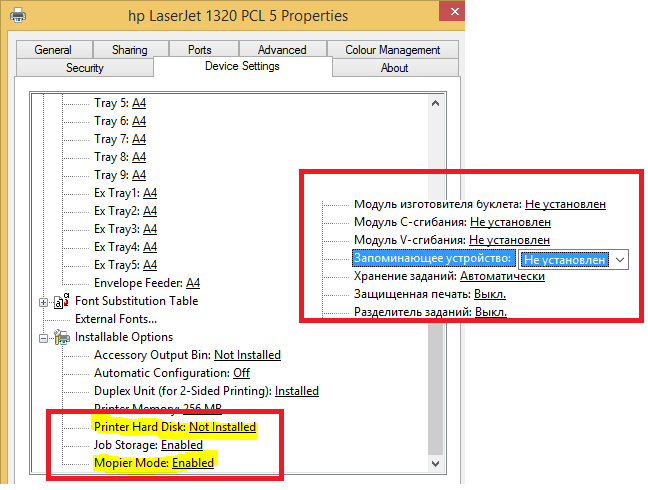
Если она отключена, включите её и проверьте работу принтера.
И ещё один момент. Если отключение режима Mopier не дало желаемого результата, попробуйте заменить обработчик печати принтера. Для этого в свойствах принтера необходимо открыть вкладку «Дополнительно», нажать «Обработчик печати» и заменить в списке обработчиков фирменный HP стандартным майкрософтским winprint .
Мой принтер печатает только одну страницу за раз [EXPERT FIX]

В зависимости от задания на печать принтер может распечатать несколько или одну копию документа. Однако некоторые пользователи сообщают, что их принтер печатает только одну копию, несмотря на то, что задание на печать включает несколько копий . Это распространенная проблема, и пользователи объясняли эту проблему на различных технических форумах, включая форумы сообщества Microsoft .
Все работает гладко, но сегодня я попытался напечатать многостраничный документ, и принтер печатает только последнюю страницу документа. Я перезагрузил и выключил принтер и снова включил его, но результат тот же.
Спасибо за чью-либо помощь
Выполните действия, описанные в этой статье, чтобы устранить проблему печати на принтере по одной странице за раз.
Почему мой принтер печатает только одну копию?
1. Проверьте совместимость документов

- Если вы пытаетесь распечатать документы из приложения MS Word, проверьте совместимость документа.
- Если документ был сохранен в формате MS Word 2003 и вы пытаетесь распечатать его из версии MS Word 2016, вы можете столкнуться с трудностями, упомянутыми в этой статье.
- Чтобы это исправить, откройте документ в текущем приложении MS Word и сохраните его в текущем приложении.
- Теперь попробуйте напечатать один и тот же документ и убедитесь, что принтер принимает и печатает несколько копий.
2. Распечатать в формате PDF

- Одним из обходных путей, который, кажется, работает для всех затронутых пользователей, является печать документа после преобразования его в файл PDF.
- Вы можете легко сохранить изображение или текстовый документ в формате PDF из приложения Paint или MS Word.
- После преобразования файла в формат PDF откройте документ в средстве просмотра PDF и продолжите печать.
- Теперь ваш принтер должен печатать несколько страниц без проблем.
3. Отключить режим Mopier
- Нажмите Windows Key + R, чтобы открыть Run.
- Введите control и нажмите OK, чтобы открыть панель управления.

- На панели управления выберите «Оборудование и звук»> «Устройства и принтеры».
- Теперь выберите принтер с проблемой и выберите Свойства принтера.

- В окне свойств нажмите « Настройки устройства».
- В раскрывающемся меню Mopier Mode выберите Disable.
- Нажмите кнопку Обновить / Применить . Нажмите кнопку ОК, чтобы сохранить изменения.
- Сделайте то же самое для опции Job Storage для.
- Теперь откройте приложение печати и приступайте к печати документов и проверьте наличие улучшений.
4. Отключить опцию сортировки

- Откройте приложение, из которого вы хотите распечатать документ.
- Перейдите в Файл> Печать.
- В параметрах печати найдите раздел « Разобранные ».
- Нажмите раскрывающееся меню и выберите « Uncollated».
- Выберите свой принтер (если подключено более одного) и нажмите кнопку « Печать» .
- Это должно решить проблему и позволить вам распечатать несколько страниц документа вместо одной страницы.
СВЯЗАННЫЕ ИСТОРИИ, КОТОРЫЕ ВЫ МОЖЕТЕ КАК:
- Принтер не будет печатать в Windows 10 [FIX]
- Полное исправление: принтер не отвечает в Windows 10, 8.1, 7
- Эта уязвимость MS Excel встраивает вредоносные полезные данные удаленно
Почему принтер не печатает? Возможные проблемы и решения
Случаются ситуации, когда ваш принтер или МФУ отказывается печатать, и не всегда удается решить эту проблему с помощью прилагаемой инструкции. Для начала разберем, что привело к этой неприятности. Наиболее частыми причинами неполадки являются простые упущения:
- принтер не подключен к сети;
- в лотке нет бумаги;
- не правильно подключен кабель интерфейса.
Если вы все сделали верно, то вам следует обратить внимание на характер сигнала индикаторов.
Состояние световых индикаторов принтера
1. Все световые индикаторы на панели устройства погашены.
В этом случае необходимо нажать кнопку питания, убедившись в том, что девайс выключен. Затем проверьте, надежно ли он подключен к ПК и к электрической сети. Только после этого вновь запустите работу.
2. Световые индикаторы сначала горели, затем погасли.
Иногда напряжение печатника может не соответствовать напряжению центрально сети. Поэтому необходимо отключить устройство от сети. Затем на задней панели принтера найдите информацию о его рабочем напряжении. Если оно не соответствует напряжению сети, то не включайте его. Обязательно свяжитесь с дилером.
3. Горит только индикатор питания
Сначала необходимо отключить аппарат. Затем откройте крышку и убедитесь, что внутри нет упаковочного материала или бумаги. Проверьте корректность подсоединения интерфейсного кабеля. После этого включите устройство и попробуйте распечатать контрольную страницу. Если все процедуры прошли правильно, тогда проверьте, правильно ли установлено программное обеспечение. Возможно, у вашего компьютера не хватает оперативной памяти на печать большого количества документов. Попробуйте распечатать снизить объем печати.
Если ваш компьютер работает на Windows 95, 98 или Me, то вы можете сбросить задание печати с помощью Spool Manager. Если ваша операционная система Windows NT4.0, то вам необходимо удалить Canon Printer Port (для принтеров марки Canon). Для этого выполните Пуск – Программы – Canon Printers — Удалить порт принтера. Далее следуйте по инструкции. Если принтер будет производить звуки, характерные для печати, но не печатать, тогда попробуйте прочистить печатающую головку (Head Cleaning).
4. Горит индикатор ошибки.
Сначала необходимо обратиться к приложению Status Monitor для того, чтобы найти причину ошибки. Возможно проблема в том, что в принтере заклинилась бумага, или ее нет в лотке, или же пришло время сменить картридж.
5. Мигает индикатор питания и горит индикатор ошибки.
Для начала нажмите кнопку обслуживания на панели принтера. Затем выключите принтер и выньте всю бумагу. Откройте крышку печатника и проверьте, не остались ли там кусочки бумаги. Если вы не знаете, как самостоятельно убрать посторонний предмет, то не вздумайте разбирать печатник. Лучше обратиться к специалисту. Далее удалите все предметы, препятствующие нормальной вентиляции аппарата.
Проверка работы принтера в настройках
Иногда мы сами не замечаем, как устанавливаем неверные параметры печати. Возможно, вы часто пользуетесь принтером в автономном режиме, поэтому он некорректно работает с компьютера. Для исправления ситуации выполните Пуск – Панель управления – Устройства и принтеры. Выберите нужный принтер и кликните «Просмотр очереди печати» — «Принтер» — «Работать автономно». Уберите галочку и распечатайте контрольную страницу.
Если эти манипуляции не смогли решить проблему, то необходимо перезагрузить компьютер.
Средство удаления неполадок принтера
Существует еще один способ, с помощью которого можно диагностировать причину неисправности печатающего агрегата. Для этого выполните Пуск – Панель управления. В открывшемся окне в поисковой строке наберите «Неполадки». Далее нажмите «Устранение неполадок» — «Поиск и устранение проблем» — «Оборудование и звук» — «Использование принтера». Система выявит имеющиеся проблемы и подскажет пути ее решения.
Следующим шагом станет обновление драйвера принтера. Если вы используете устаревшие драйвера, то вполне возможно, что аппарат не печатает из-за него.
Устранение неполадок беспроводной связи Bluetooth
Современные модели печатающих устройств способны работать как с помощью интерфейсного кабеля, так и по беспроводному соединению. Если ваш беспроводной принтер отказывается работать, необходимо выполнить следующие действия:
- Проверьте, правильно установлен блок интерфейса Bluetooth;
- Убедитесь, что между устройствами нет никаких препятствий, блокирующих сигнал;
Попробуйте изменить положение компьютера и принтера для хорошей передачи сигнала.
Если после всех выполненных процедур ваше многофункциональное устройство или принтер все равно отказываются печатать, то мы рекомендуем сначала зайти на официальный сайт производителя. Свяжитесь со специалистами техподдержки, которые проконсультирую вас насчет конкретной модели печатника.
Средняя оценка: 1.9 из 5