Kali Linux: что это за дистрибутив и как его установить на VirtualBox
Kali Linux — это дистрибутив Linux на основе Debian с открытым исходным кодом, предназначенный для расширенного тестирования на проникновение, проверки уязвимостей, аудита безопасности систем и сетей. Дистрибутив используют многие специалисты информационной безопасности: сетевые архитекторы и администраторы, инженеры-криминалисты, директора по информационной безопасности, пентестеры.

Kali Linux предлагает широкий набор предустановленных инструментов для сканирования сети, для проведения тестов на безопасность, анализа уязвимостей, взлома паролей, реверс-инжиниринга, а также для выполнения других операций, связанных с безопасностью информационных систем. Популярные утилиты — Nmap, Metasploit Framework, Wireshark, Aircrack-ng, John the Ripper, Burp Suite, Maltego и другие.
У дистрибутива гибкая и настраиваемая платформа, которая поддерживает разные методы установки: инсталляция на физическое оборудование, виртуальные машины, а также возможность использования Kali Linux в качестве Live-среды с USB-накопителя.
Благодаря множеству инструментов, удобному интерфейсу, открытому исходному коду, бесплатному распространению Kali Linux пользуется огромной популярностью среди профессионального сообщества в области кибербезопасности.
В статье рассказываем, какие возможности для специалистов информационной безопасности открывает дистрибутив и как установить Kali Linux на Virtual Box.
Возможности Кали Линукс
Основные возможности Kali Linux включают:
- Более 600 инструментов тестирования на проникновение.
- Полностью бесплатное использование.
- Открытый исходный код.
- Поддержку беспроводных устройств.
- Полностью настраиваемый интерфейс.
- Многоязычную поддержку.
Сферы применения Kali Linux
Kali Linux представляет собой стратегически продуманную операционную систему, предлагающую множество передовых инструментов сетевым аналитикам и тестерам на проникновение.

К основным сферам применения Kali Linux можно отнести:
Тестирование на проникновение. Kali Linux широко используется в области тестирования безопасности, чтобы оценить уязвимости в компьютерных системах, сетях и приложениях. ОС предоставляет множество инструментов для обнаружения уязвимостей.
Цифровое расследование. Дистрибутив предоставляет инструменты для сбора и анализа цифровых данных, включая восстановление удаленных файлов, извлечение метаданных, анализ системных журналов и т.д.
Обратная разработка. Kali Linux содержит инструменты, которые помогают разработчикам анализировать готовое программное обеспечение, чтобы понять его работу, выявить уязвимости или разработать альтернативные реализации.
Безопасность беспроводных сетей. У ОС есть набор инструментов для проверки и обеспечения безопасности беспроводных сетей. Kali Linux поддерживает анализ беспроводных протоколов, перехват и дешифрование сетевого трафика, а также атаки на беспроводные сети.
Защита информации. Kali Linux также может использоваться для обеспечения безопасности информации, включая мониторинг сетевой активности, обнаружение вторжений, защиту от DDoS-атак и настройку брандмауэров.
Для разработки и тестирования программных продуктов RU-CENTER предлагает мощный виртуальный выделенный сервер — VDS/VPS, который включает поддержку операционных систем: CentOS, Ubuntu, Debian, FreeBSD, Gentoo.
Настроить хостинг, домен, конструктор сайтов и другие сервисы помогут сотрудники RU-CENTER. Заказывайте услугу «Администрирование по запросу», и наши специалисты произведут необходимые настройки за вас.
Установка Kali Linux на VirtualBox

Пошаговый процесс установки Kali Linux на VitualBox:
Шаг 1: Загрузка образа Kali Linux
Первым делом вам потребуется загрузить Kali Linux. Откройте браузер и перейдите на официальный сайт Kali Linux. Скачайте последнюю версию образа диска в формате ISO. Образ диска содержит все необходимые файлы для установки операционной системы.
Шаг 2: Установка VirtualBox
Если вы еще не установили VirtualBox на свой компьютер, посетите официальный сайт VirtualBox и загрузите последнюю версию программы. Установите ее, следуя инструкциям на экране.
Шаг 3: Создание виртуальной машины в VirtualBox
Запустите VirtualBox после установки. Нажмите кнопку «Создать» в верхней части интерфейса программы, чтобы начать процесс создания новой виртуальной машины. Введите имя для вашей машины (например, Kali Linux) и выберите тип операционной системы «Linux». Затем выберите версию «Debian (64-bit)». Нажмите «Продолжить».
Выберите количество оперативной памяти, которую вы хотите выделить для виртуальной машины. Рекомендуется выбрать не менее 2 ГБ для оптимальной производительности Kali Linux. Нажмите «Проложить».
Выберите опцию «Создать новый виртуальный жесткий диск» и нажмите «Создать». Выберите формат VDI (VirtualBox Disk Image) и нажмите «Далее». Затем выберите динамический размер и укажите максимальный размер для виртуального жесткого диска. Нажмите «Создать».
Шаг 4: Установка Kali Linux в VirtualBox
Теперь, когда ваша виртуальная машина создана, выберите ее в списке слева и нажмите на кнопку «Настроить». В разделе «Система» выберите вкладку «Процессор» и увеличьте количество по вашему усмотрению.
Перейдите в раздел «Накопители» и выберите пустой контроллер оптических дисков. Нажмите на значок диска справа от поля «Выберите оптический диск виртуальной машины». Затем выберите опцию «Выбрать дисковое изображение виртуального оптического диска» и найдите загруженный ранее образ диска Kali Linux в формате ISO. Нажмите «Открыть» и затем «ОК».
Шаг 5: Запуск Kali Linux и установка
Теперь вы готовы запустить установку Kali Linux на виртуальной машине. Нажмите кнопку «Старт» в верхней панели VirtualBox. Ваша виртуальная машина загрузится с образа диска Kali Linux.
После загрузки виртуальной машины появится меню установки Kali Linux. Выберите «Install». Следуйте инструкциям на экране для настройки языка, раскладки клавиатуры, часового пояса и других параметров. Во время установки вам может потребоваться указать пароль для пользователя root (администратора) и создать учетную запись пользователя. Дождитесь завершения установки. После этого Kali Linux будет доступен внутри VirtualBox.
Поздравляем! Вы успешно установили Kali Linux на VirtualBox. Теперь вы можете использовать ОС для тестирования безопасности и других задач.
Популярные утилиты Kali Linux
Kali Linux предлагает более 600 инструментов, используемых в области информационной безопасности и тестирования на проникновение. Вот несколько популярных утилит Kali Linux:
Nmap: Инструмент для сканирования сети и обнаружения устройств, открытых портов и уязвимостей.
Metasploit Framework: Платформа для разработки и выполнения эксплойтов, тестирования уязвимостей.
Wireshark: Сетевой анализатор для захвата и анализа сетевого трафика.
Aircrack-ng: Набор инструментов для аудита и взлома беспроводных сетей, включая подбор паролей Wi-Fi.
John the Ripper: Мощный инструмент для подбора паролей.
Burp Suite: Интегрированная платформа для тестирования безопасности веб-приложений, включая сканирование уязвимостей, перехват, изменение трафика и т.д.
Hydra: Инструмент для выполнения атак на пароли с использованием перебора.
Maltego: Инструмент для сбора и анализа открытой информации, проведения расследований.
OpenVAS: Открытая система оценки уязвимостей, используемая для сканирования и анализа уязвимостей в сети.
Как установить Kali Linux на VirtualBox
Kali Linux — это дистрибутив Linux построенный на базе Debian. Выпущенный 13 марта 2013 года как полная переделка BackTrack Linux. Kali считается одним из лучших дистрибутивов Linux для взлома и тестирования безопасности. Данный дистрибутив поставляется с огромным количеством инструментов для тестирования проникновения в различные области компьютерных сетей. Так же может быть использован для определения различных лазеек для взлома компьютера, роутера или иного устройства.
Главной особенностью Kali Linux является то, что дистрибутив может работать на любом типе устройств, включая 32-битные, 64-битные процессоры Intel и AMD, а также Raspberry Pi.
В этой инструкции я покажу как установить Kali Linux на виртуальную машину и как использовать ее в системе Windows.
Требования для установки Kali на виртуальную машину:
- Должен быть установлен VirtualBox
- Требуется не менее 4 ГБ оперативной памяти
- От 30 до 40 ГБ свободного дискового пространства
- Функция виртуализации должна быть включена на процессоре
Шаги По Установке Кали Линукса на виртуальную машину:
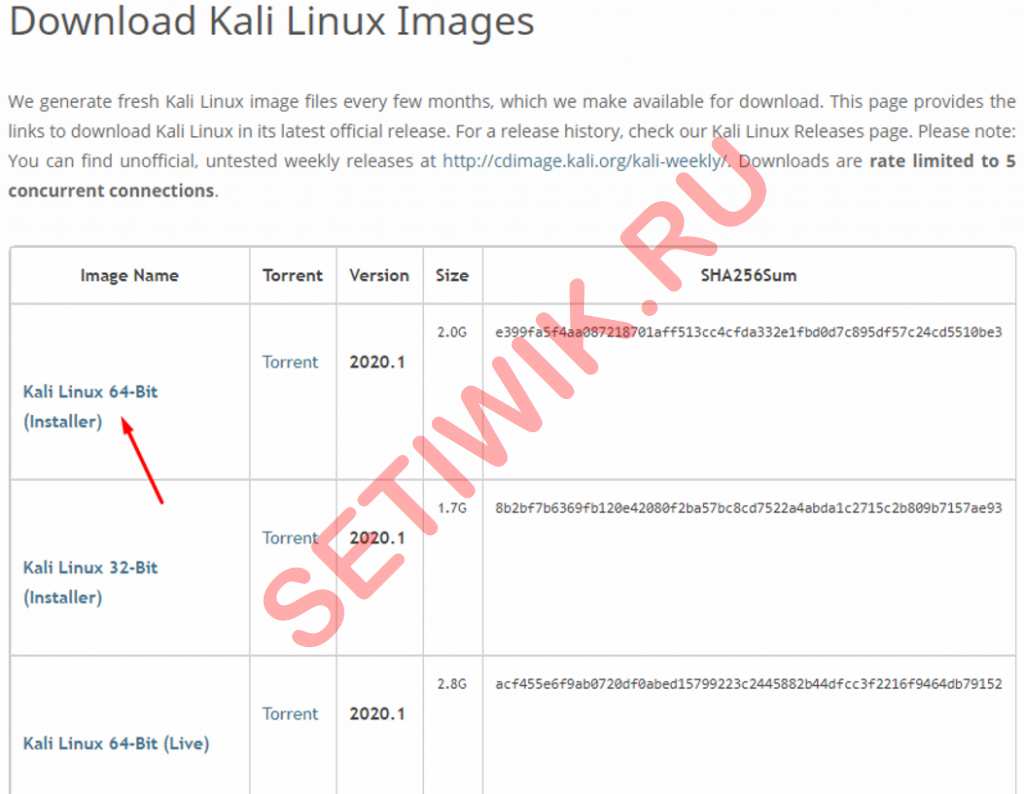
Шаг 1: Загрузите файл ISO-образа Kali Linux
Вы можете найти его на официальной странице загрузки: https://www.kali.org/downloads/
Выберите дистрибутив основываясь на ваших требованиях.
Шаг 2: Создайте гостевую ОС на VirtualBox
После загрузки файла ISO откройте VirtualBox
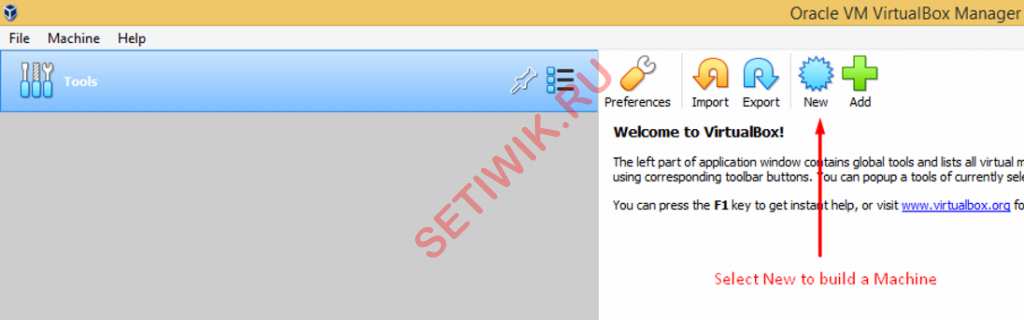
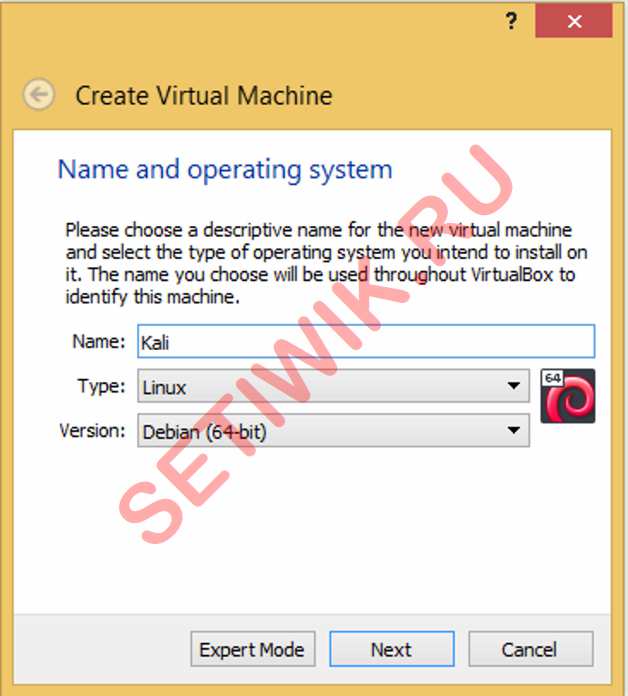
Выберите тип как Linux, версия Debian (64-разрядная). Так как вы не сможете найти Kali Linux в опциях. Затем введите любое имя по вашему выбору в строке имени
Возможно вам будет интересно: Подключение из Linux к Windows RDP
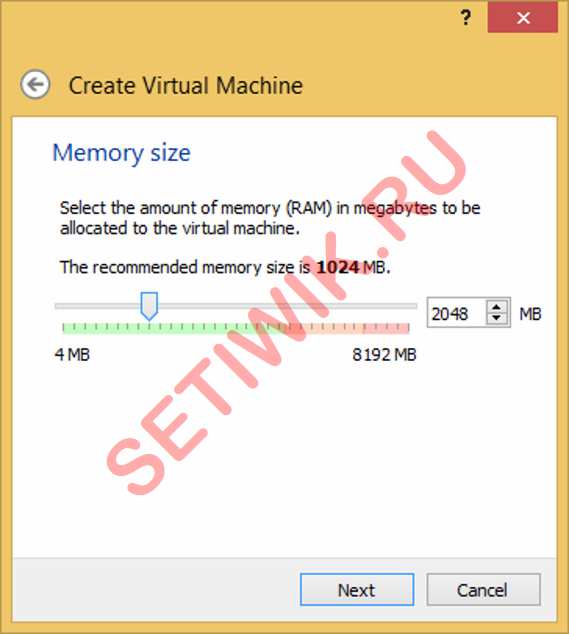
Выберите объем оперативной памяти. Рекомендуемая память составляет не менее 1 ГБ но вы можете выбрать ее в зависимости от ресурсов вашей системы
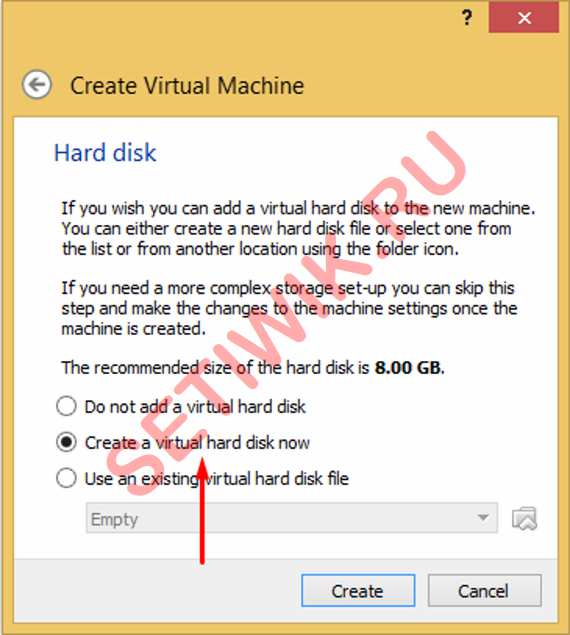
Мы собираемся создать виртуальный жесткий диск, поэтому выберите второй вариант, который говорит: “создайте виртуальный жесткий диск сейчас”
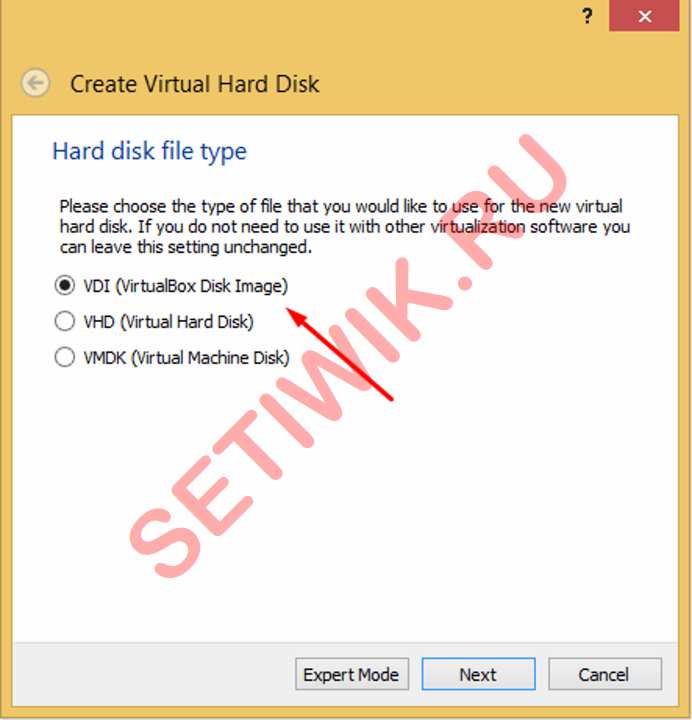
Далее установщик спросит как тип файла жесткого диска вам требуется. Оставьте его по умолчанию так как мы хотим сделать файл VDI
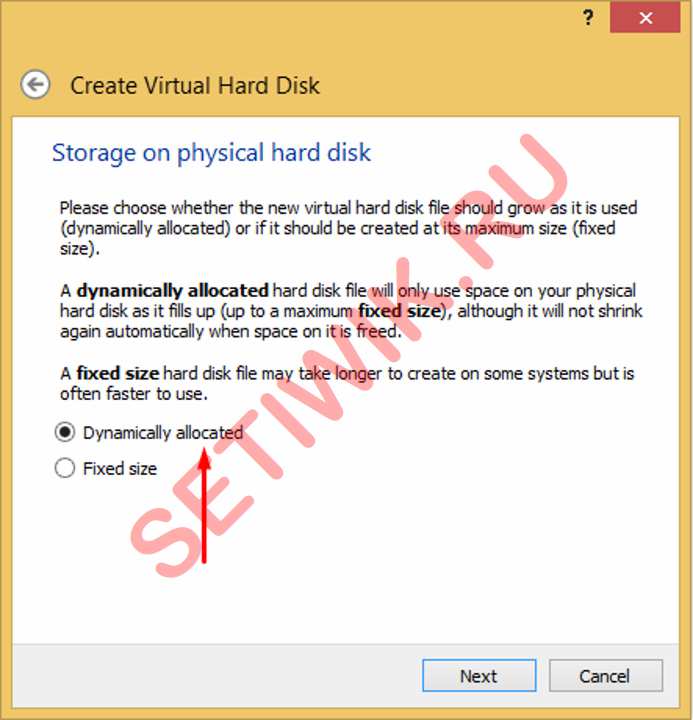
Теперь установщик спросит как хранить виртуальный жесткий диск на физическом жестком диске. Выберите параметр в зависимости от ваших требований. Но лучше всего выбрать по умолчанию, то есть “динамически распределенный”
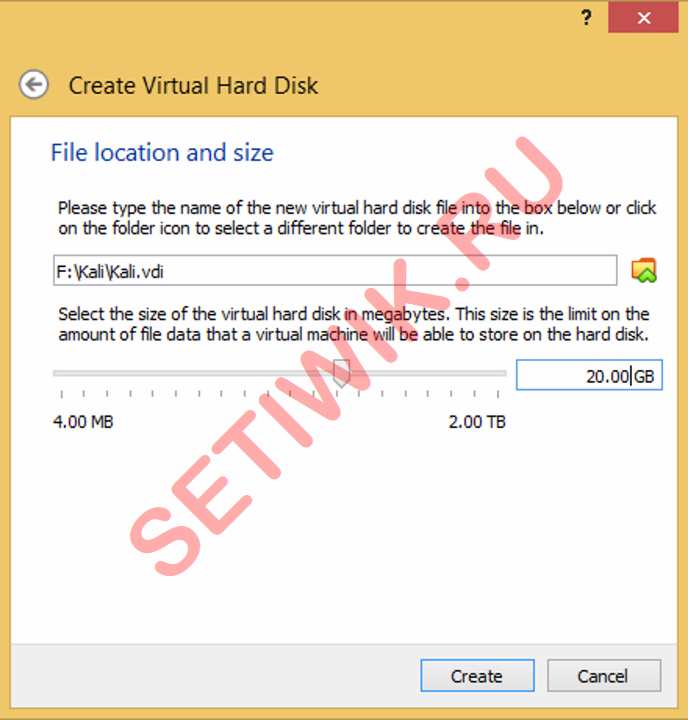
Выделите память для вашей машины по мере необходимости, минимальное требование для Kali Linux 20 ГБ. Если вы выберете менее 20 ГБ, то при установке вым будут показаны ошибки. После выделения памяти нажмите кнопку “Создать” (Create).
Ваша виртуальная машина будет создана
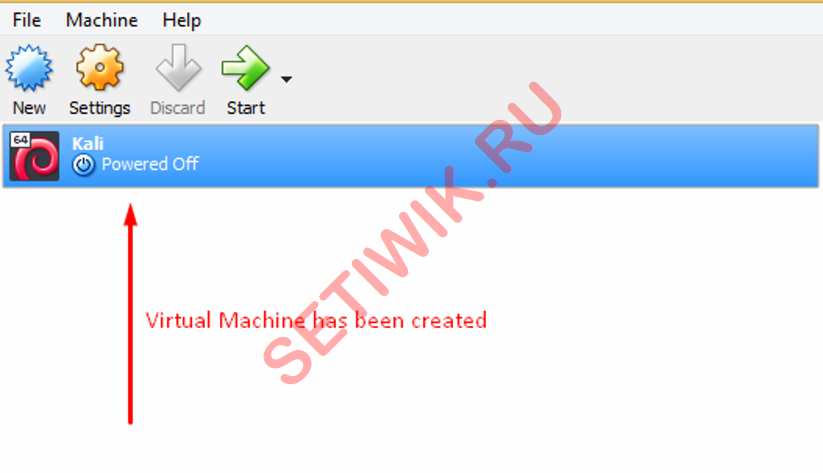
Шаг 3: Выберите файл образа и установите Kali Linux
Теперь выберите VM Kali и перейдите в настройки для редактирования конфигурации.
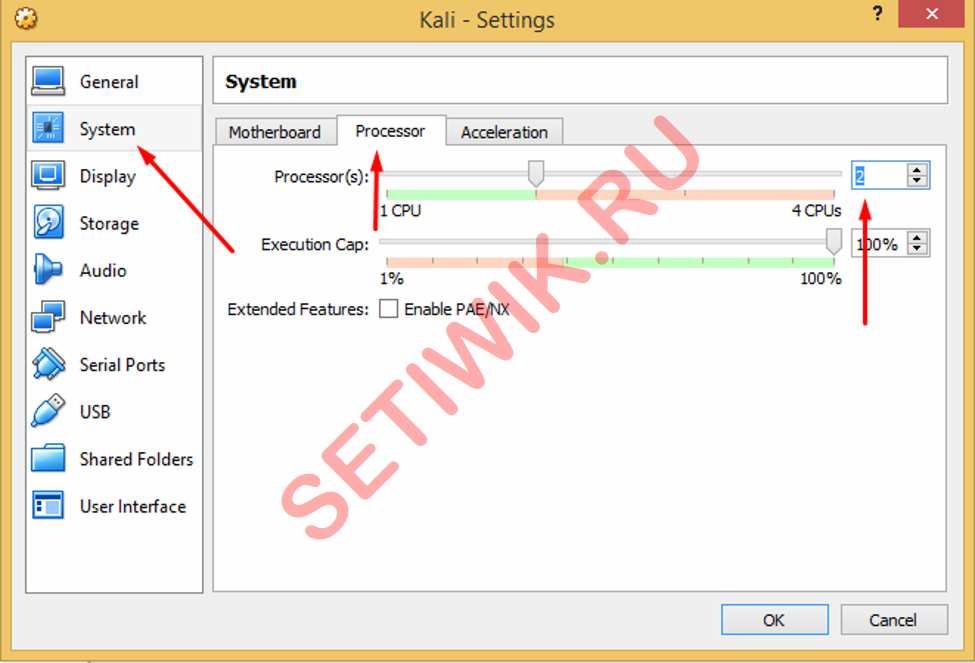
Перейдите на вкладку Система и выберите процессор, здесь вы можете выбрать количество процессоров в зависимости от того, сколько процессоров вы хотите дать своей виртуальной машине. Выберите пункт 2 на правой боковой панели.
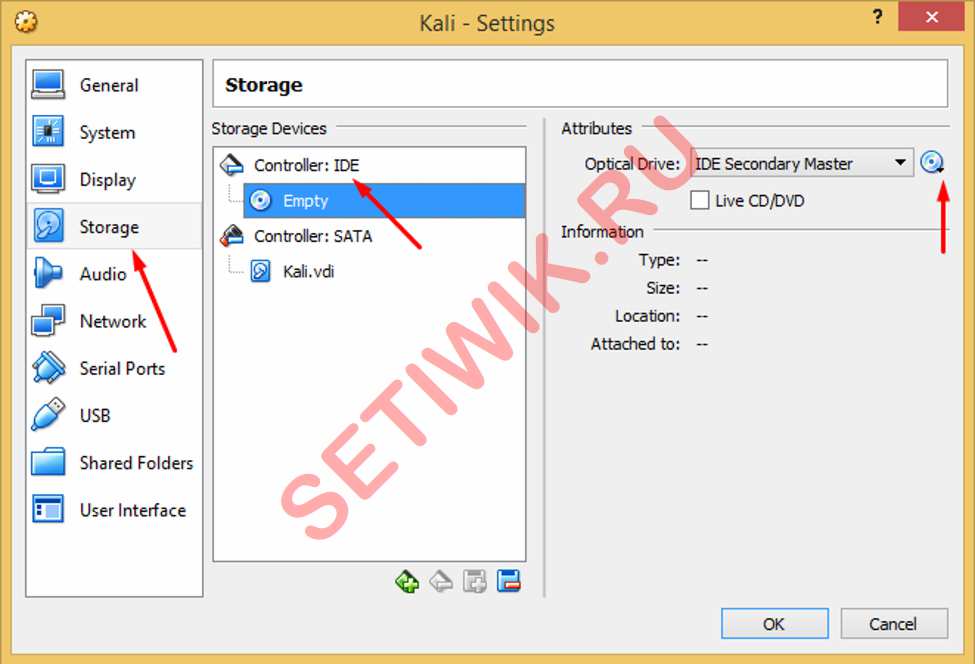
Перейдите на вкладку Storage и выберите Controller: IDE, выберите Empty, в самом правом углу нажмите на крошечный значок CD. Оттуда вы можете выбрать ISO-файл, загруженный на ваш компьютер.
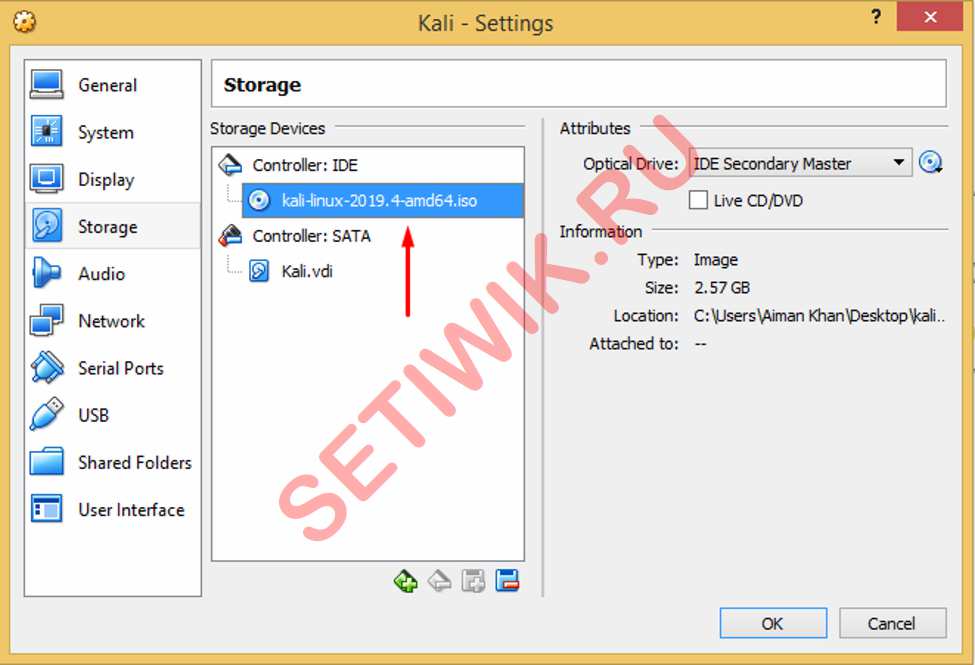
Теперь давайте запустим виртуальную машину, для этого нажмите кнопку START
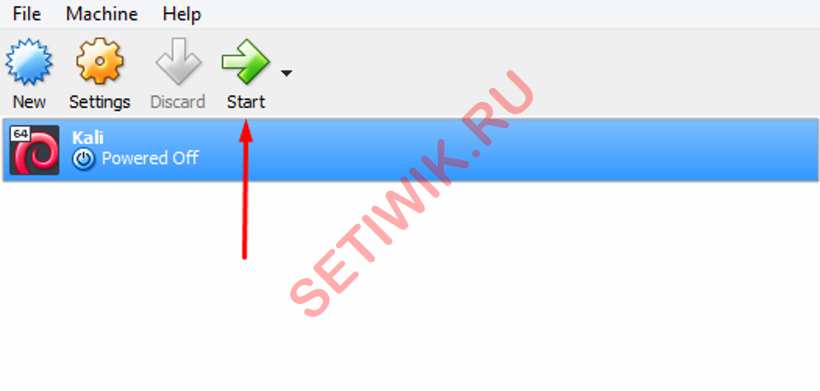
Шаг 3: Установка Kali Linux на VirtualBox
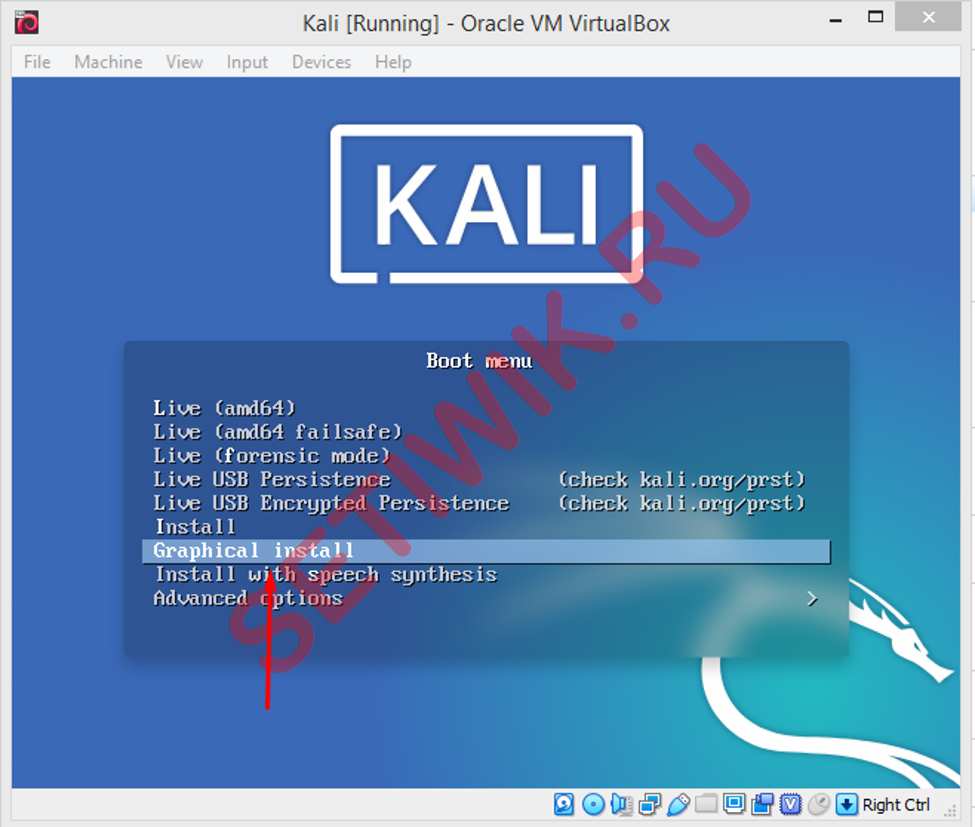
После запуска начнется установка Kali Linux на виртуальную машину VirtualBox. Выберите опцию графической установки, так как нам нужно установить Кали Линукс на основе графического интерфейса.
Возможно вам будет интересно: Защита от вируса шифровальщика
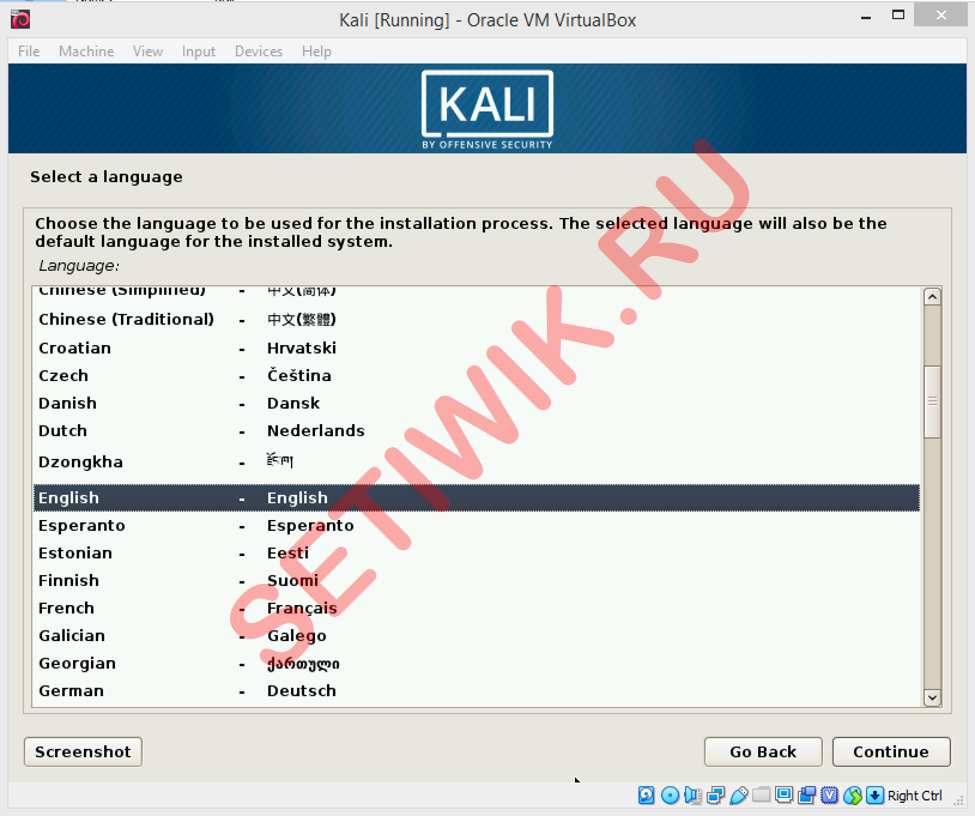
Выберите язык по вашему усмотрению. Я выберу Английский, так как большинство инструкций написано на Английском языке.
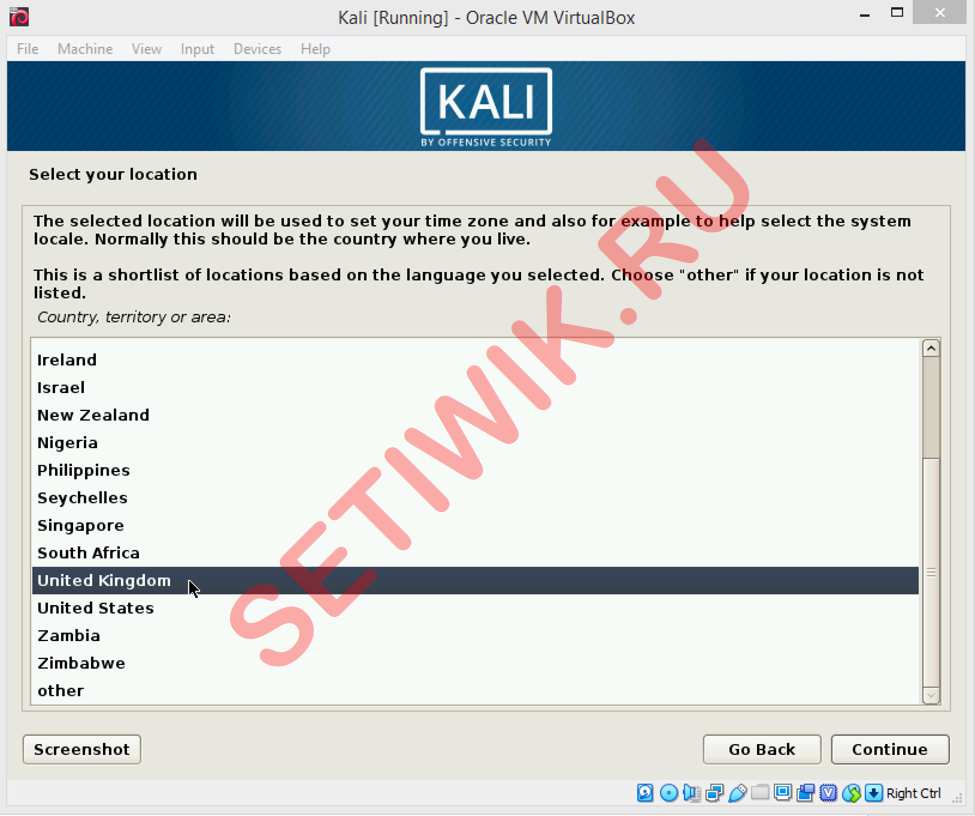
Далее потребуется выбрать свое местоположение
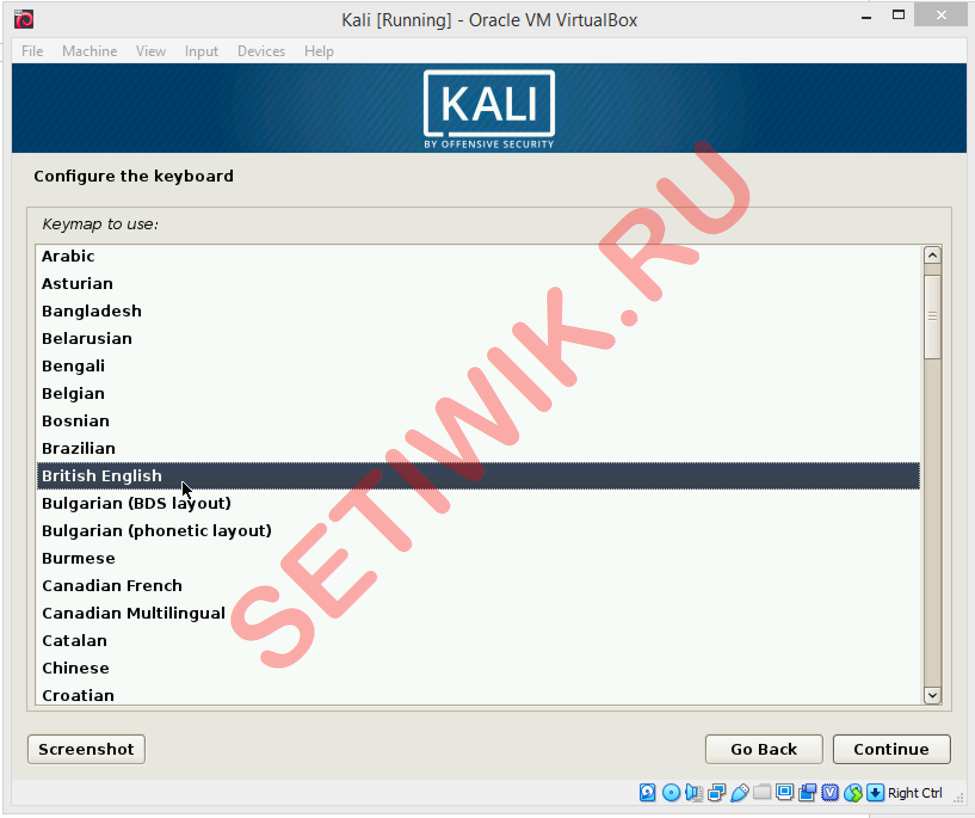
Настройка конфигурации клавиатуры на ваше усмотрение.
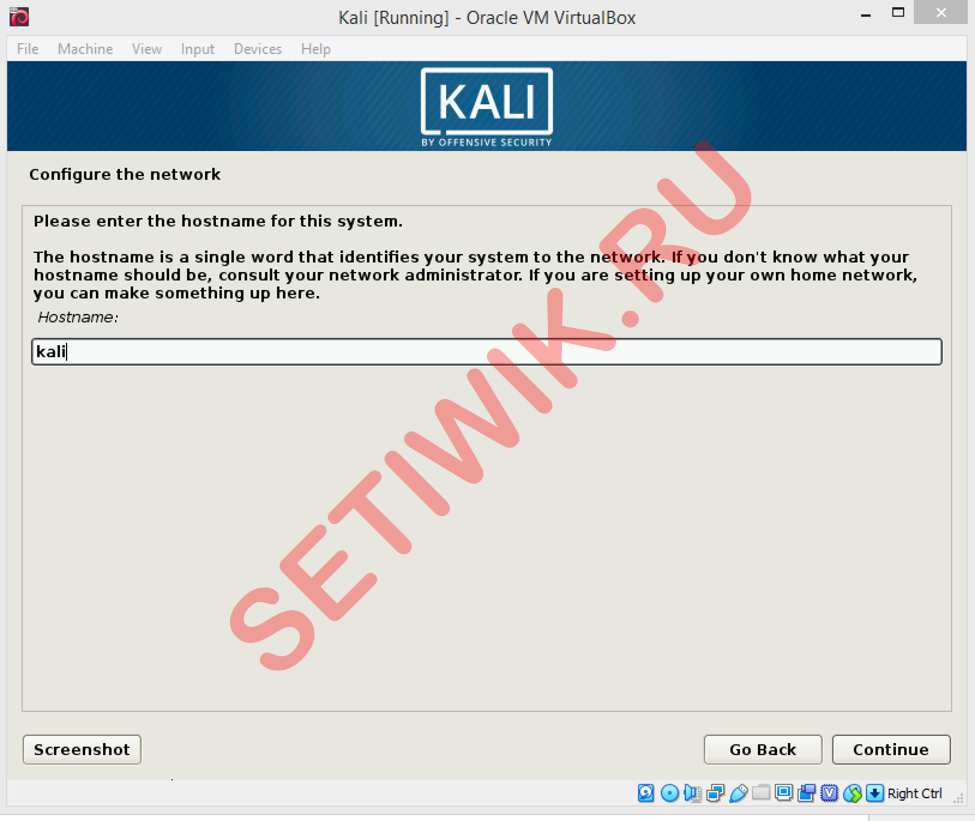
Установите имя хоста, я назову «Kali», но вы можете выбрать любое имя.
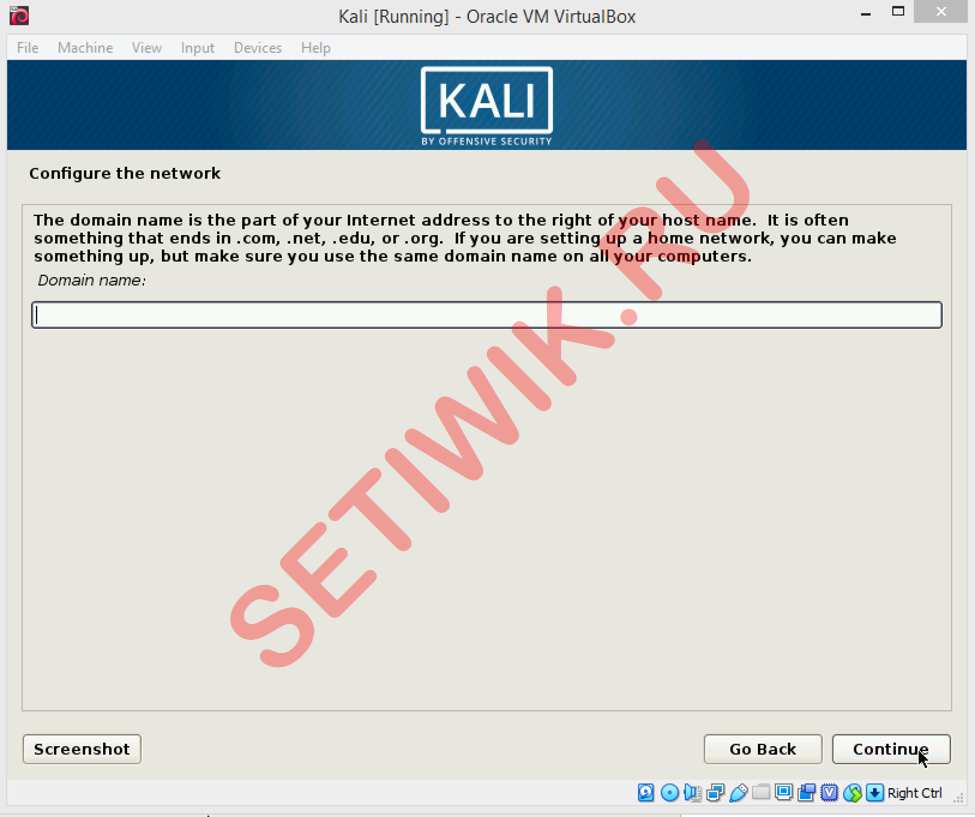
Установите доменное имя, если компьютер находится в домене, в нашем случае мы оставим его пустым.
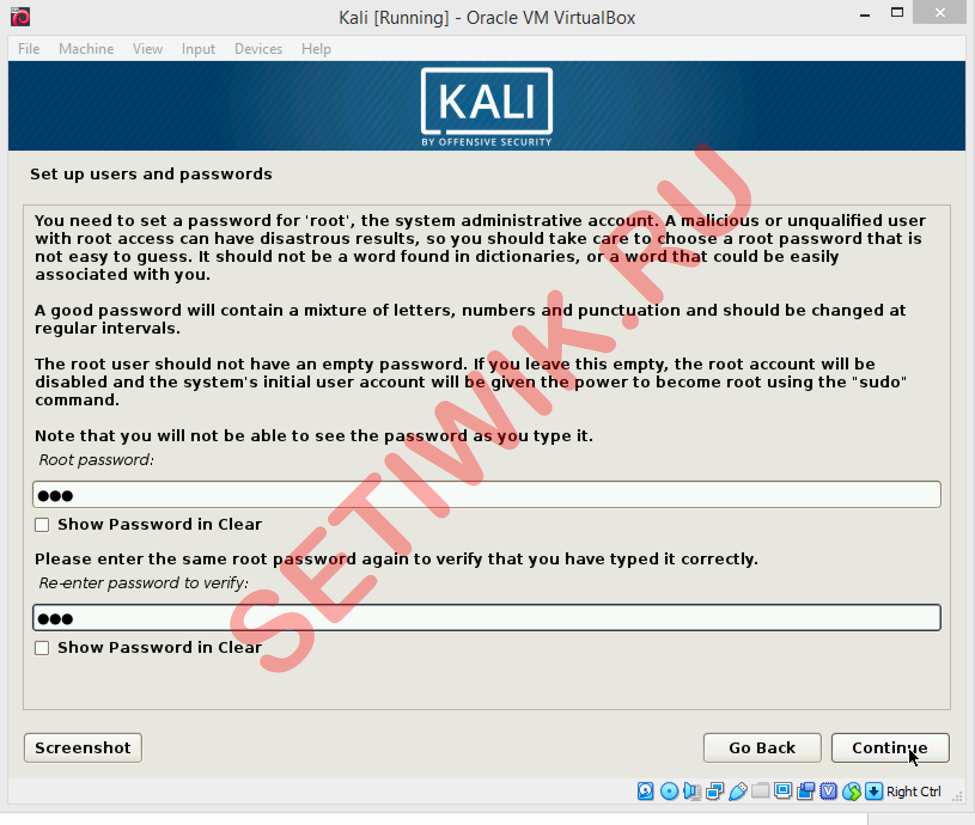
Установите пароль для своей системы Kali
Далее установщик спросит вас о разделах диска. Самый простой вариант для вас – использовать «Guided-Use Whole Disk». Разбивать диск мы не будем так что оставьте все по умолчанию. Мы будем делать конфигурацию, используя весь диск без разбития.
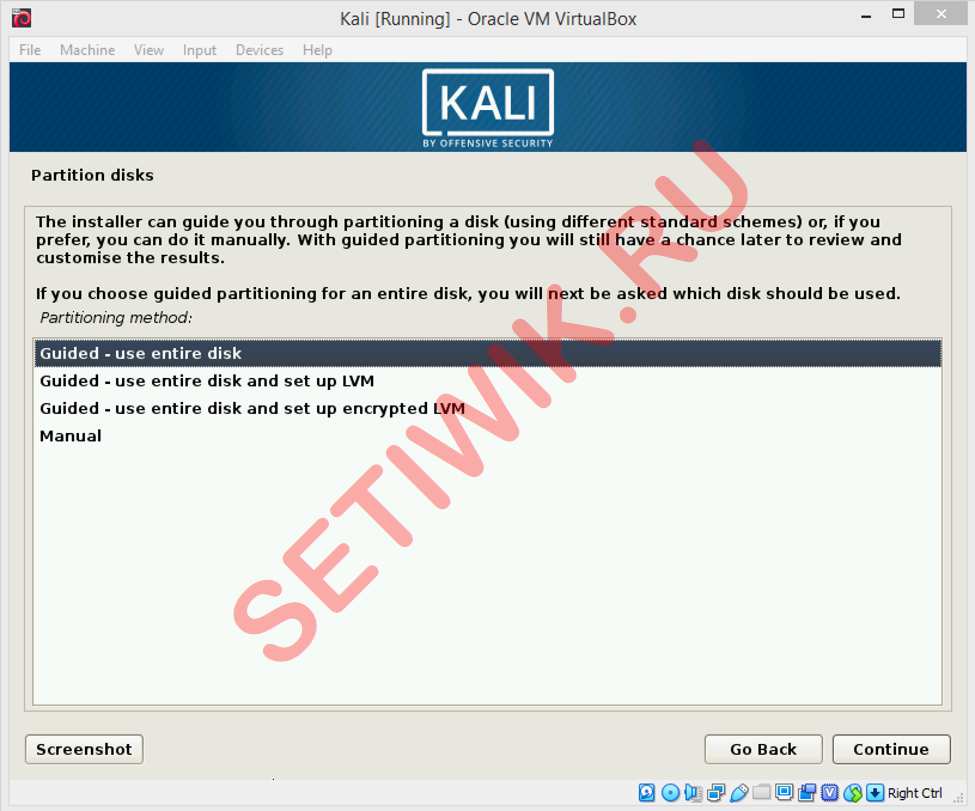
Нажмите кнопку «Продолжить» (Continue) и продолжите установку. И имейте немного терпения дождитесь следующего окна.
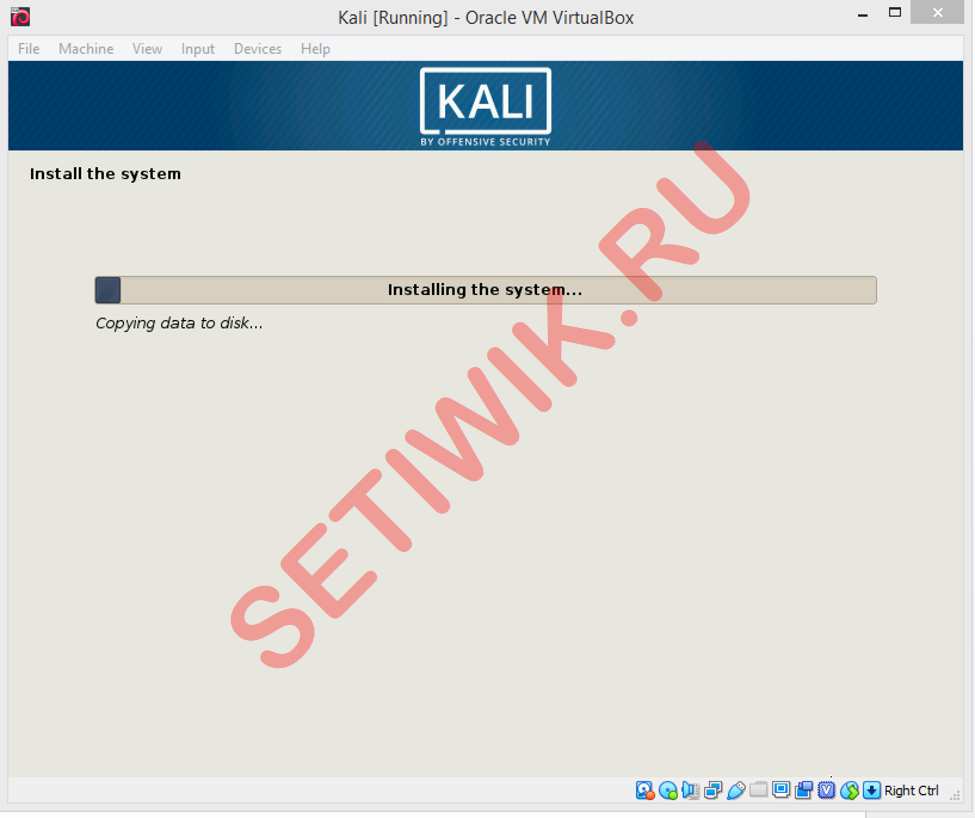
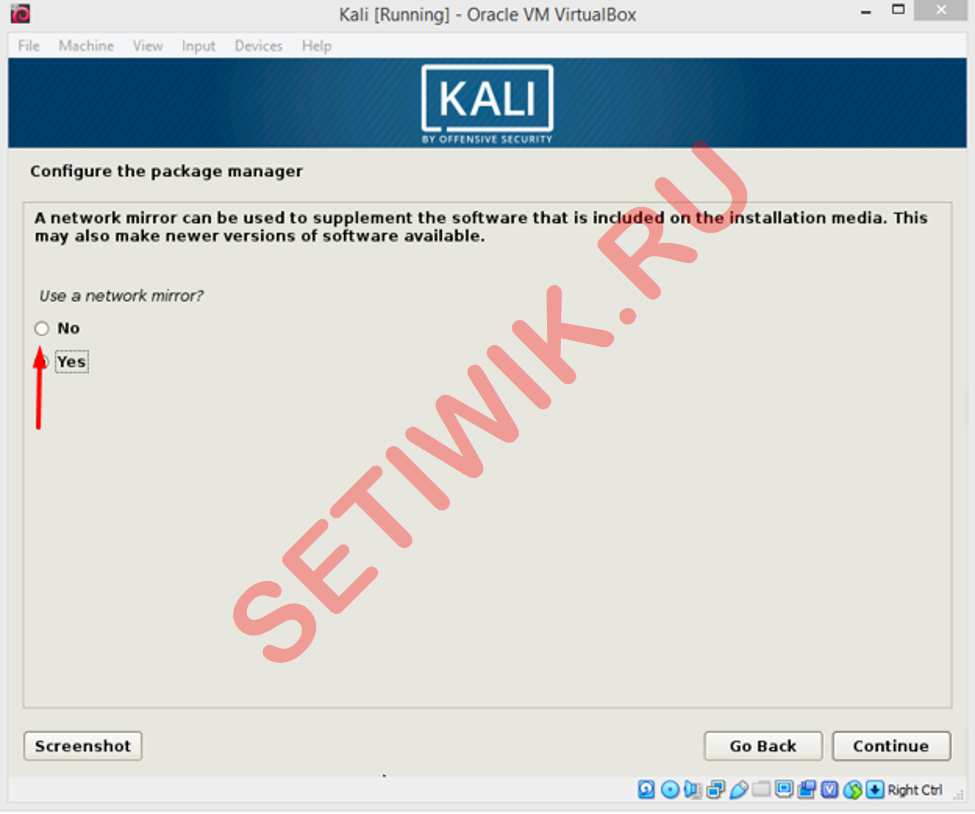
После этого установщик запросит сетевое зеркало для настройки диспетчера пакетов, но в нашем случае мы его не используем, поэтому выберите «Нет».
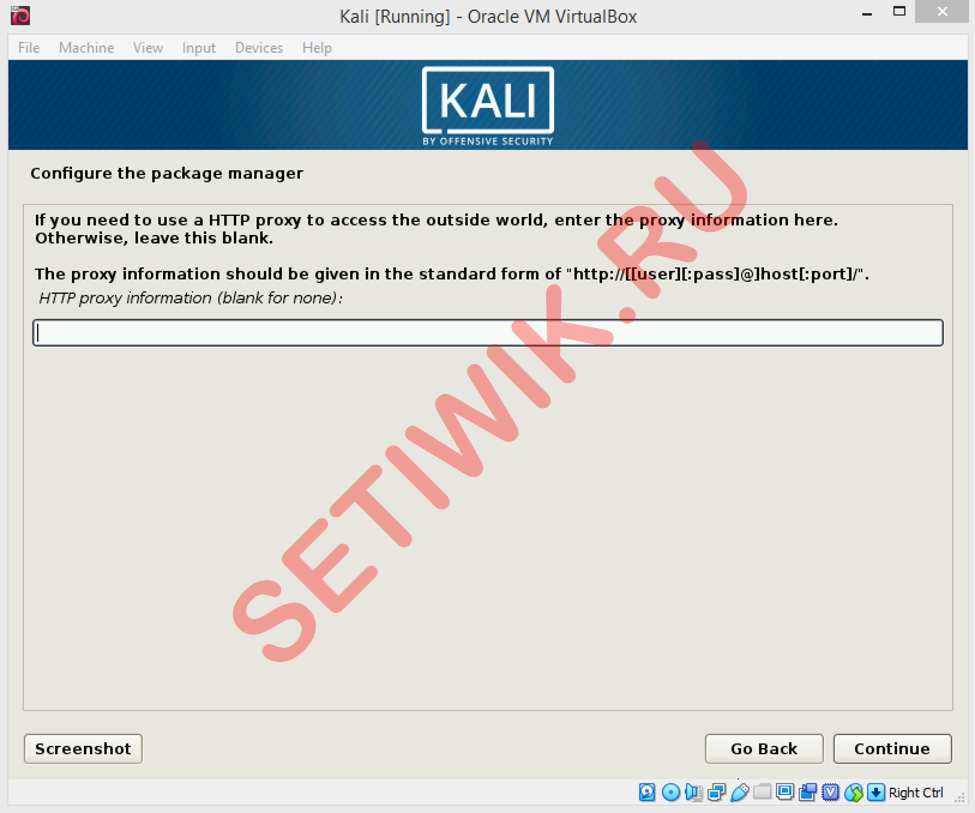
Установите информацию о прокси-сервере, если он у вас есть, в противном случае оставьте ее пустым.
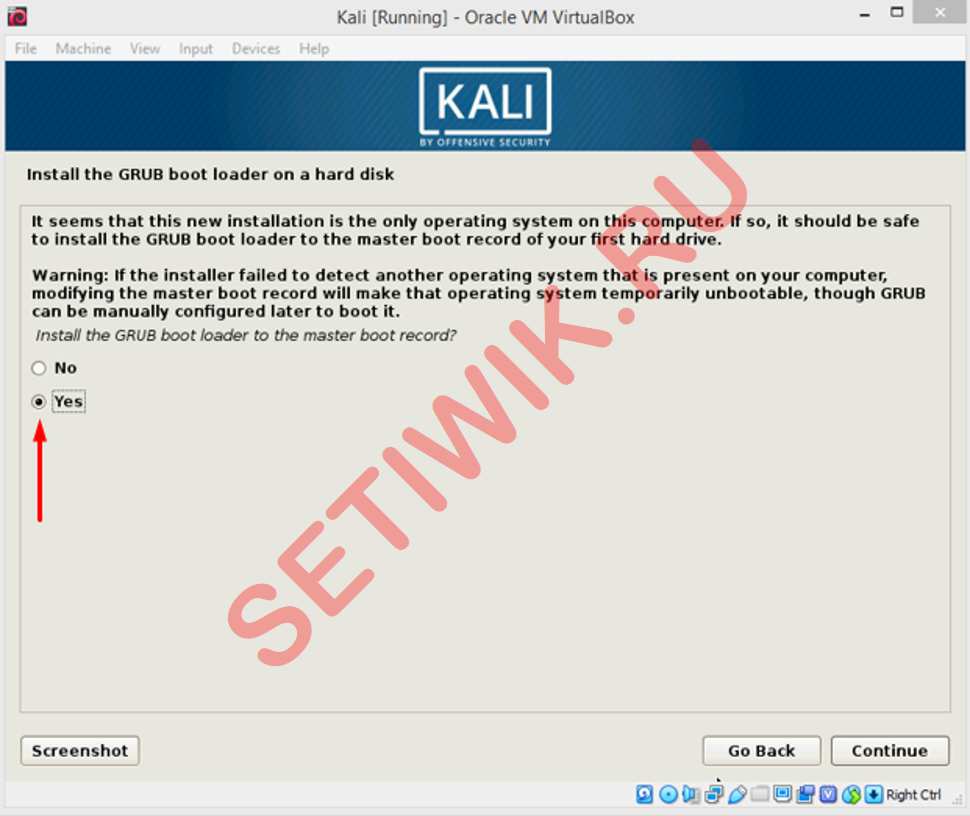
Теперь установщик попросит установить загрузчик GRUB, выберите да и продолжайте
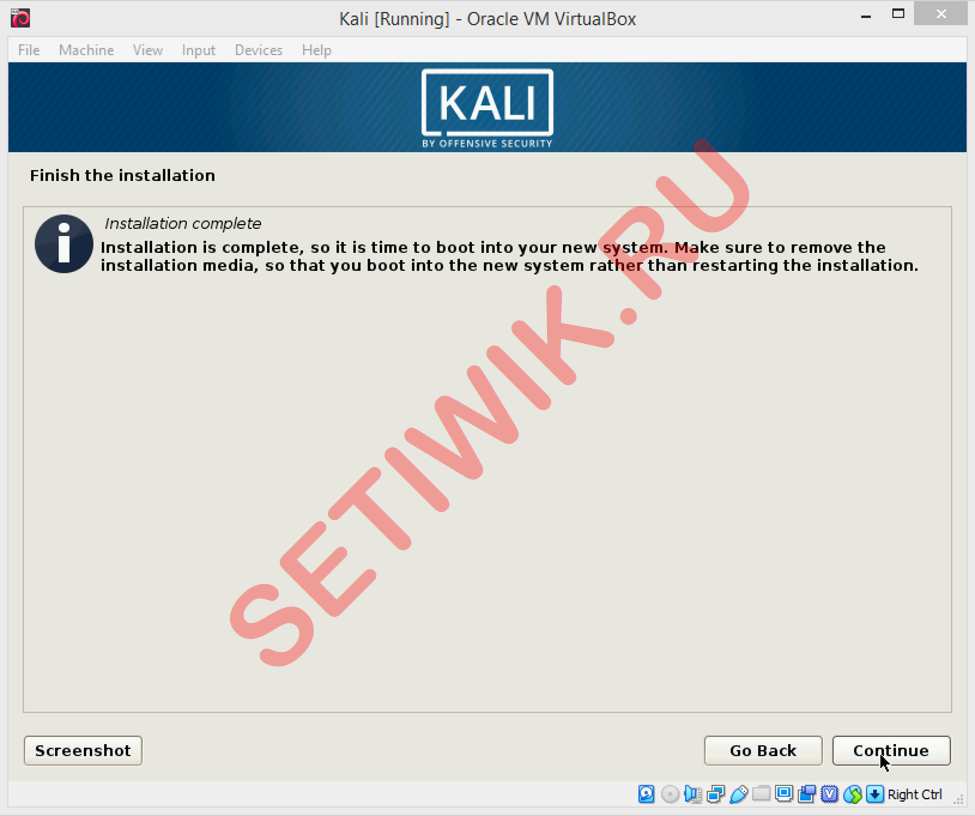
Далее появится сообщение о завершения установки Kali Linux. Нажмите кнопку Продолжить
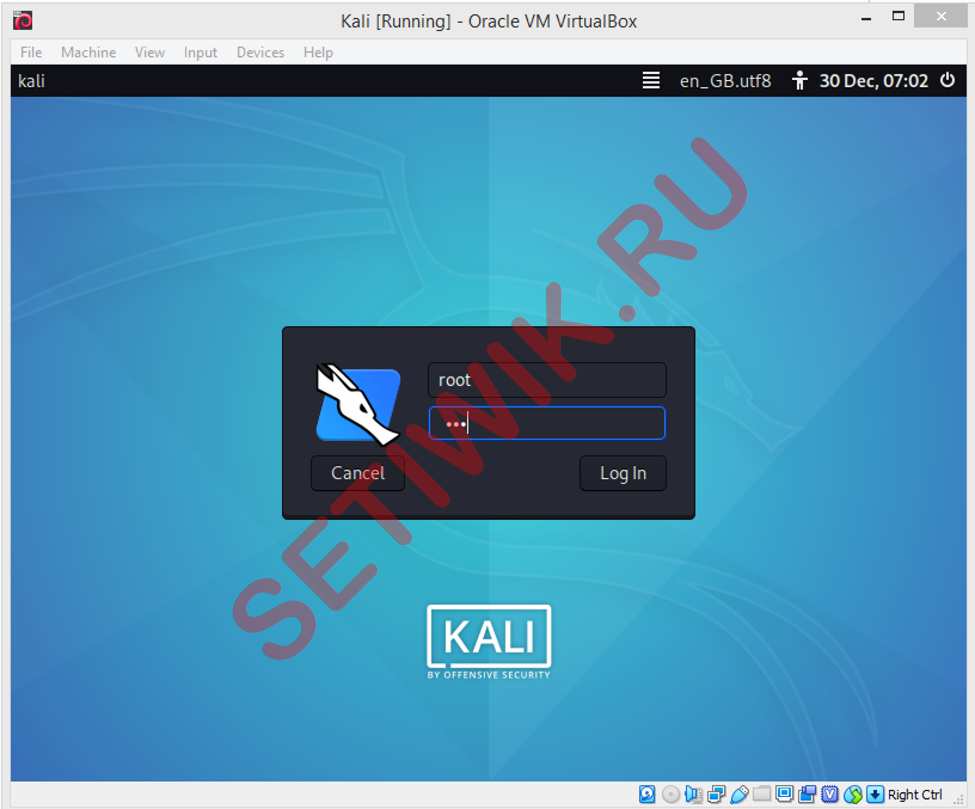
Шаг 4: Вход в систему Kali Linux
Войдите в систему как пользователь root, введя имя пользователя и пароль.
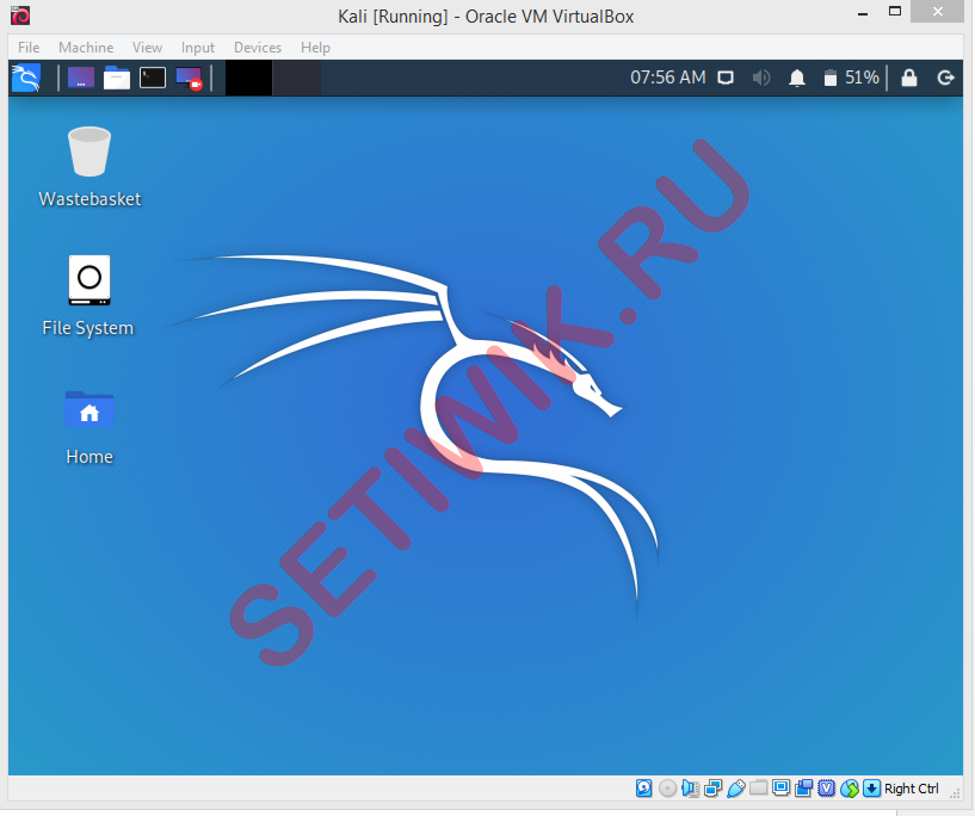
Теперь изучите различные инструменты безопасности такие как:
Проведите тесты с помощью этого графического интерфейса
Заключение
Вот и все. На этом установка Kali Linux на VirtualBox завершена. Надеюсь что эти инструменты помогут вам найти уязвимости вашей системы. И вы сделаете свою сеть или домен неприступной стеной для злоумышленников. Если у вас во время установки возникли проблемы. Посмотрите Видео как можно установить Kali на VirtualBox.
Kali Linux — разворачиваем на VirtualBox

Kali Linux — один из лучших инструментов для тестирования информационной безопасности компьютерных систем. Это дистрибутив операционной системы на базе Debian, в котором предустановлено более 600 программ тестирования проникновения.
- Разработчик: Offensive Security
- Семейство ОС: Linux
- Основана на: Debian
- Первый выпуск: 13 марта 2013
- Менеджеры пакетов: Dpkg
- Поддерживаемые платформы: x86, x86_64 и ARM
- Лицензия: GNU GPL
- Репозиторий исходного кода: pkg.kali.org, gitlab.com/kalilinux
- Веб-сайт: https://www.kali.org/
Установка Kali Linux
Процесс установки системы типовой для большинства Linux-подобных систем и подобно описан в официальной документации.
Однако для запуска Kali Linux в VirtualBox существует более простой путь — у разработчиков дистрибутива есть готовый образ виртуальной машины.
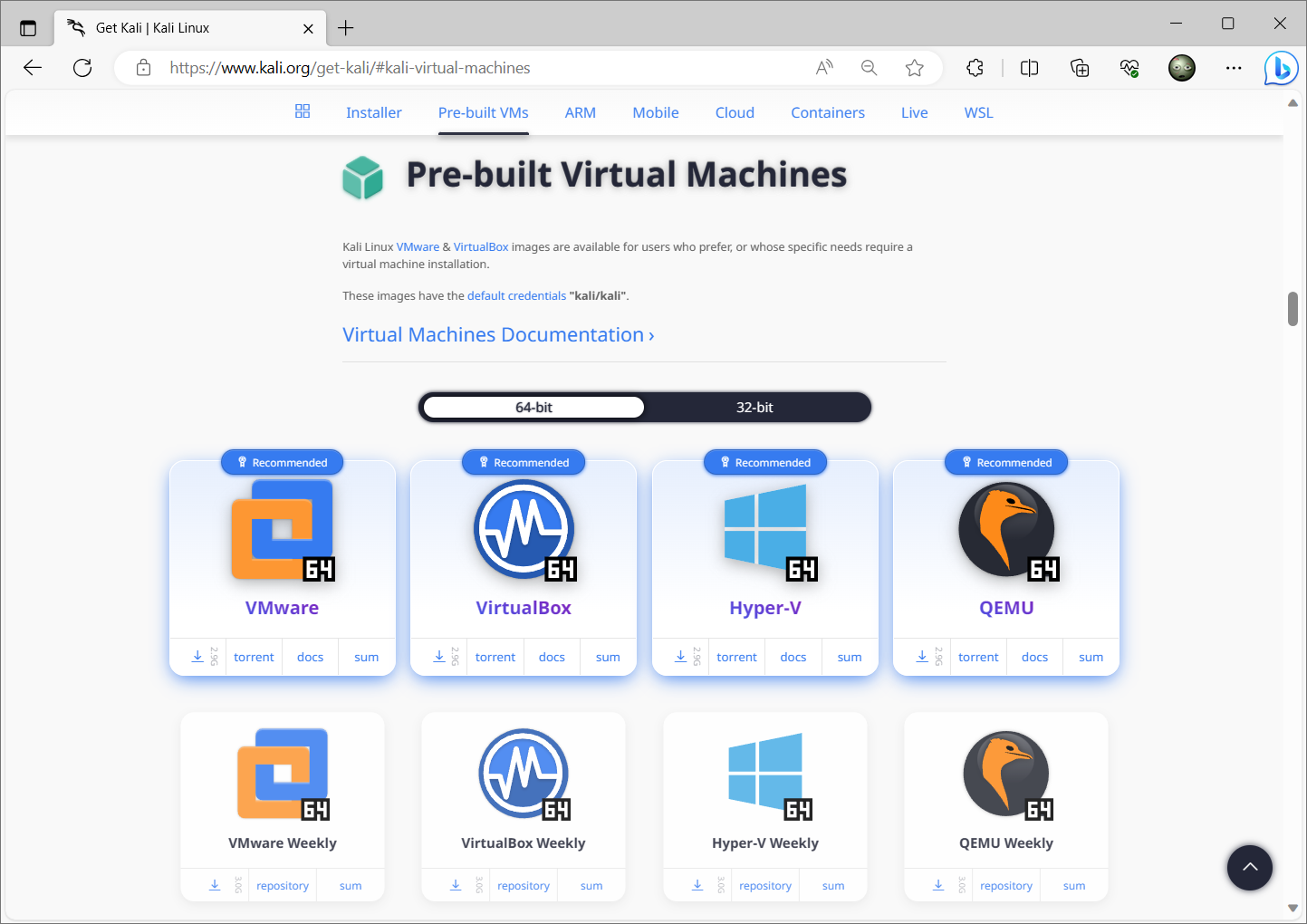
Выбор готовых образов виртуальных машин удобный. Есть 64-битные версии для:
34-битные версии для:
Скачиваем 64-битную версии для VirtualBox. Это у нас архив 7z.
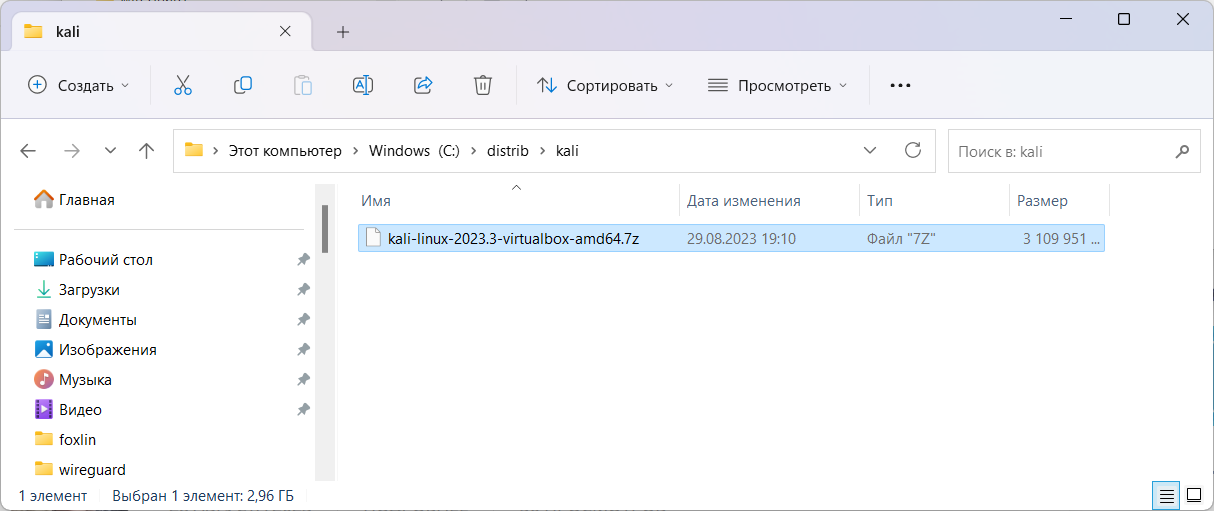
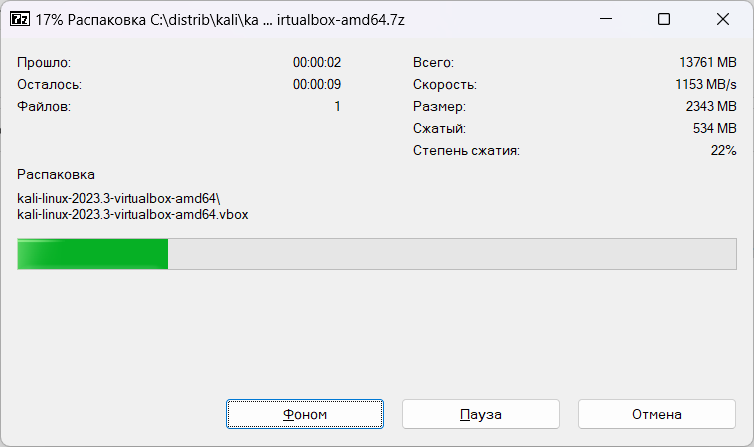
Устанавливаем VirtualBox, если он не стоит.
Переносим распакованные файлы в папку для виртуальных машин. У нас два файла: VBOX с конфигурацией виртуальной машины и VDI с диском.
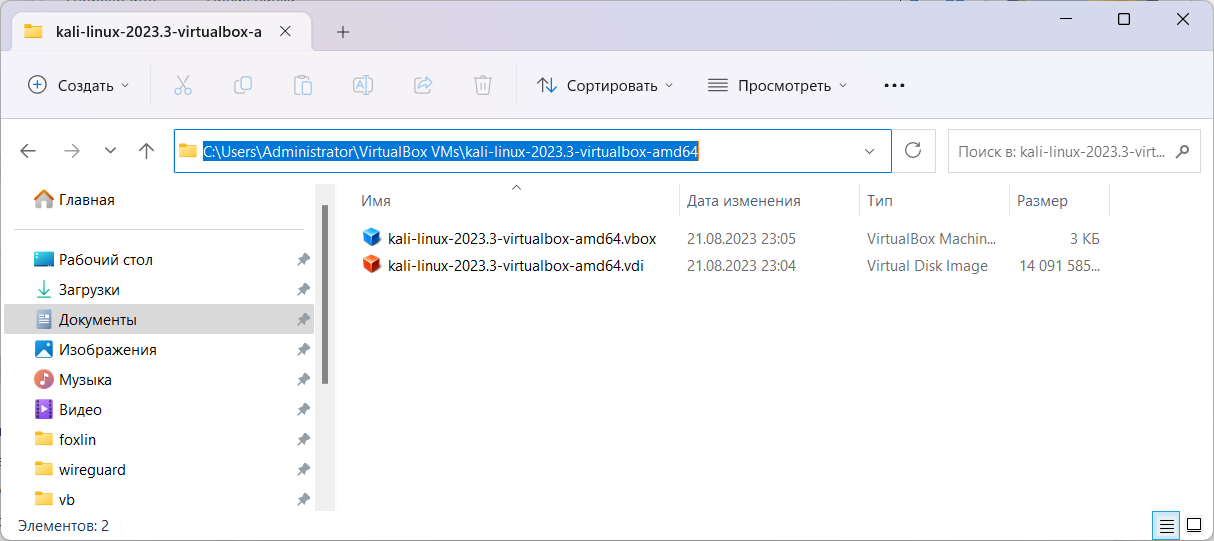
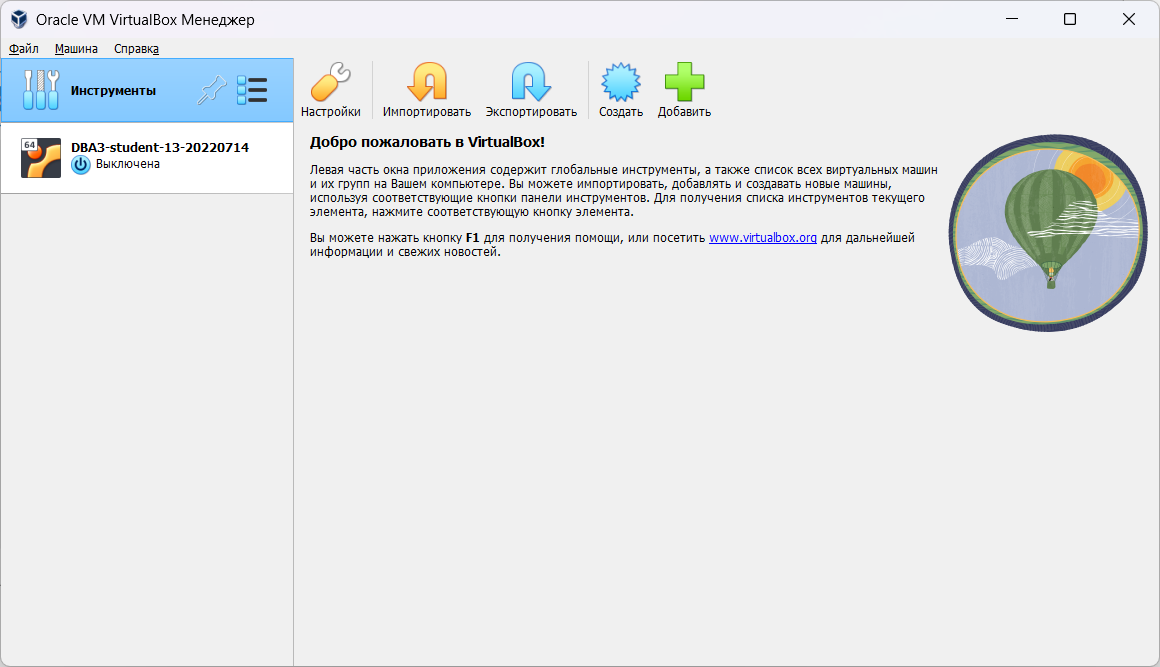
Добавляем виртуальную машину, а именно файл VBOX.
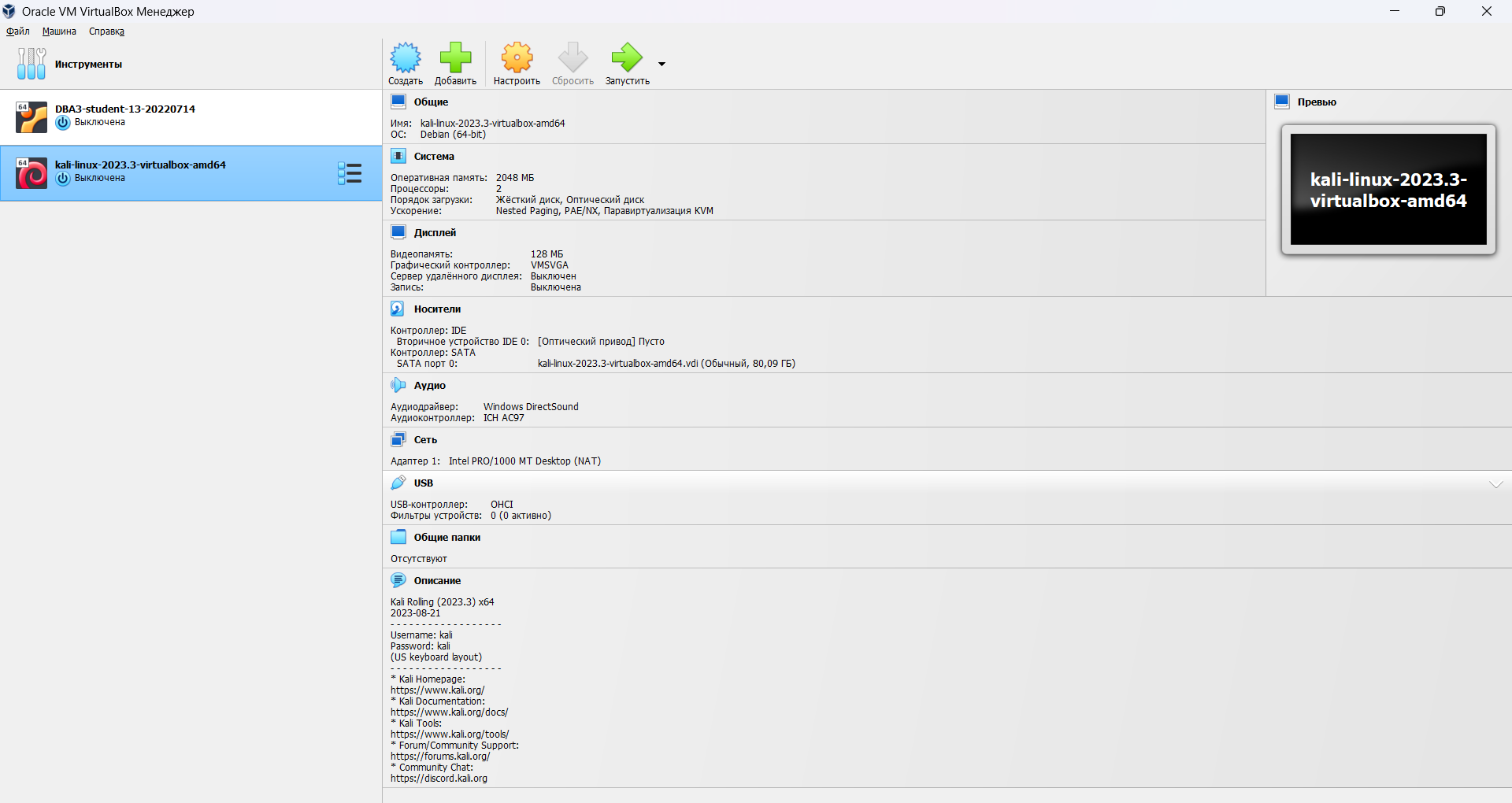
Можем произвести дополнительные настройки, при желании. Запускаем.
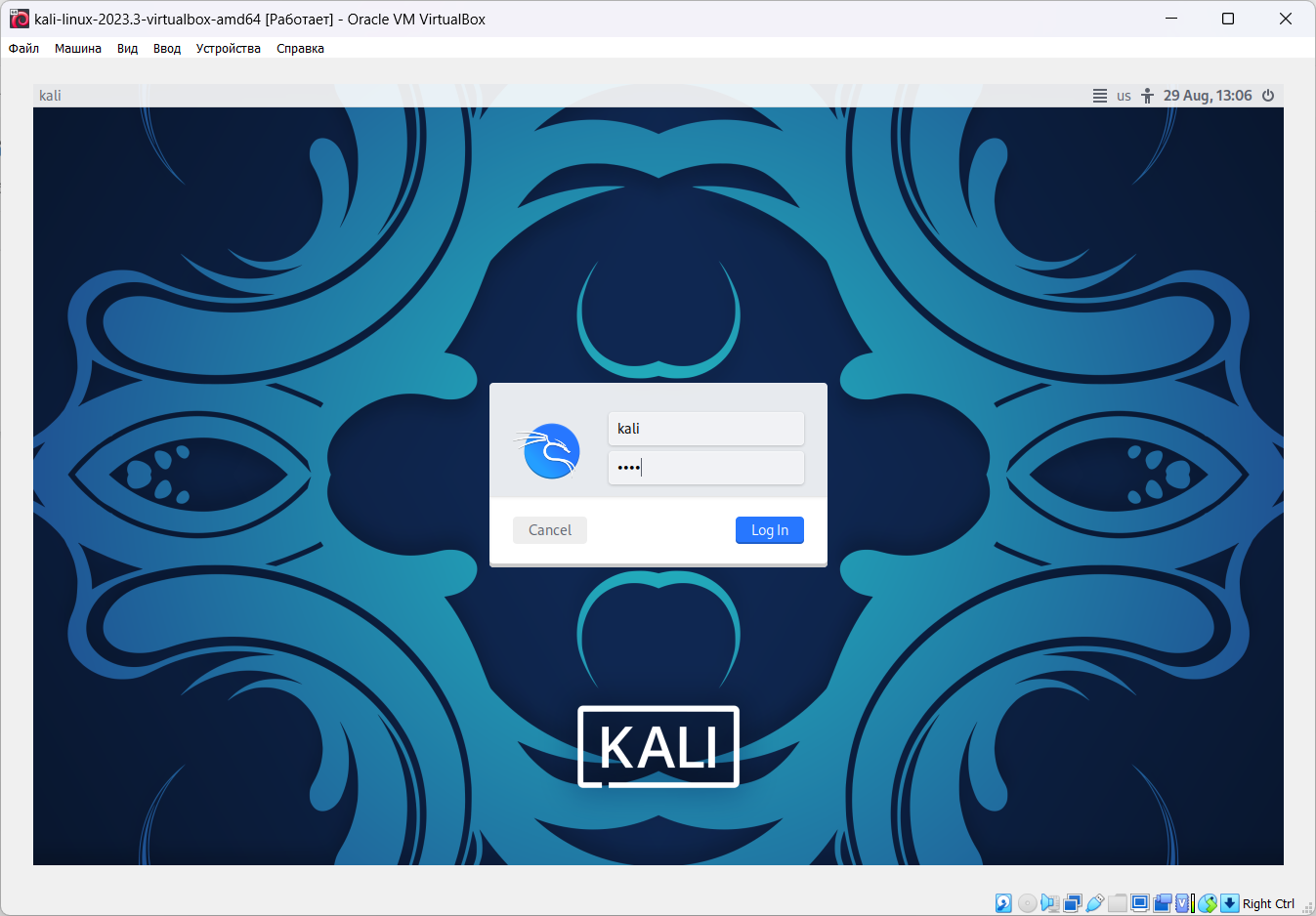
Логин kali, пароль kali.
Установка виртуальной Кали Линукс на VirtualBox.
Установка виртуальной Кали Линукс на VirtualBox в Windows 10. В статье я сделаю упор на несколько главных моментов, которые интересуют пользователя. Как то:
- процедуру установки скачанного образа готовой виртуальной машины
- первый вход в систему и базовые команды
- полноэкранный режим, общий буфер обмена с хозяйской ОС и прочие преимущества Guest Additions Virtual Box.
Ссылки, которые вам пригодятся чуть позже:
- Как сменить язык Кали Линукс на русский?
- Как установить правильный часовой пояс в Кали Линукс?
- Настройка входа в Кали Линукс без пароля.
Скачивание виртуальной Кали Линукс: ISO или OVA?
Все мы перед установкой стоим перед небольшим выбором: на виртуальную машину можно поставить образ для физических машин или готовый образ для виртуальных. Установка виртуальной Кали Линукс с помощью ISO (CD формат) пригодиться вам, если вы собираетесь попрактиковаться с подготовкой жёсткого диска к установке Grub, разбиением на разделы, прохождением процедуры установки языковых и прочих настроек и т.п. Т.е. установкой Кали Линукс так, словно бы вы ставили её на реальную машину. Файл готовой виртуальной машины нам предлагается для упрощения процедуры установки. Функционал будет тем же, что и в предыдущем случае, но диск с системным содержимым, файл манифеста, OVF XML (спецификация аппаратного обеспечения) уже влючены в сборку и ставить ничего не нужно. Так что выбор в пользу OVA очевиден. Отправляемся по официальному адресу с выбором загрузок
Пролистываем верхнюю таблицу Download Kali Linux Images вниз до строки Kali Linux 64-bit VirtualBox и переходим по ссылке загрузок со страницы Offensive Security VM Download Page . По крайней мере, структура ссылок на странице загрузок в 2020 г. такая.


На следующей странице нас ждёт всегда свежий файл диска, готовый для скачивания. Скорость обмена с сервером неплохая, так что можете выбрать любой вариант загрузки: через браузер или торрентом. И ждать закачки:

Скачанную папку лучше переместить из папки Загрузок на отдельный диск или другое место, откуда вы его по ошибке не удалите.
Установка виртуальной Кали Линукс.
Самый быстрый этап. В открытом первоначальном окне Virtual Box выбираем Файл — Импорт конфигураций… и указываем на папку с файлом виртуальной машины. Наш — рыжий значок с именем типа kali-linux-2020.2a-vbox-amd64 . Не ошибётесь:


Жмём Открыть и оставляем настройки виртуальной машины пока как есть, запуская процедуру установки, щёлкнув по Импорт:

Соглашаемся с окнами, если вылезут и ждём:

После завершения установки в левой части окна VirtualBox жмём Настроить для выбранной виртуальной Кали Линукс. Скорректируем настройки виртуальной машины для улучшения производительности. Я обычно делю «возможности» хозяйской Windows 10 пополам в части процессора и RAM и присваиваю их таким образом виртуальной машине. В любой момент вы сможете эти характеристики изменить:

Первый запуск виртуальной Кали Линукс.
Пароль и логин для виртуальной Кали Линукс kali и kali. Система встречает нас неверным временем и английским языком:

В соответствии с обновлёнными требованиями безопасности Кали сейчас также поставляется с автоматически активированной учётной записью Кали без root-прав. Так что любым командам в терминале должна предшествовать команда sudo с вводом пароля (в нашем случае kali). Усложнять пока процедуру знакомства регистрацией ещё одного пользователя мы не будем. А пока обновимся через терминал:
sudo apt-get clean && sudo apt-get update && sudo apt-get upgrade -y && sudo apt-get dist-upgrade -y

Перезагружаемся командой sudo reboot и готовим систему к установке дополнений.
Настройка Дополнений гостевой ОС
Для начала ISO дополнений VBoxGuest Additions нужно скачать. Он находится на странице загрузок версий, откуда вам его нужно скачать в виде образа переходом на страницу. Я качаю в виде ISO последней версии:

После загрузки укажем его в качестве диска (он должен появиться на Рабочем столе Кали):

Однако при попытке его закрепить в чистом виде (Подключить образ диска Дополнений гостевой ОС…) вылезет ошибка:

Входим в Кали Линукс, открываем терминал и вводим поочерёдно:
cd /media sudo mkdir vbox sudo mount /dev/sr0 vbox/ cd vbox ls

Последняя команда покажет содержимое диска Дополнений. Запускаем файл VBoxLinuxAdditions.run от имени root:
sudo ./VBoxLinuxAdditions.run

По окончании команды окно виртуальной машины развернётся во весь (или почти) экран. Перезагружаемся. Проверяем, настроены ли общий с хозяйской Windows 10 буфер обмена и общие папки:

Проверьте: скопируйте из Windows 10 что-нибудь и вставьте в терминал Кали скопированное сочетанием CTRL + Shift + V. Если содержимое буфера в терминале виртуальной машины отобразилось, всё настроено верно.