Discord не работает с Overwatch (3 способа исправить) (12.09.23)
- Overwatch
Discord не работает с Overwatch
Overwatch был выпущен еще в 2016 году и сразу же был встречен похвалами как критиков, так и игроков. Игра была и остается отличной благодаря тому, что она не полагается только на чистые навыки. Игрокам необходимо работать вместе со своей командой и разрабатывать экспертные планы, чтобы превзойти вражескую команду. И состав команды, и командная работа — одни из самых важных вещей в Overwatch.
Вы должны общаться со своими товарищами по команде и обмениваться стратегиями друг с другом. Очевидно, для этого вам понадобится микрофон. Вы не сможете участвовать в голосовом чате без микрофона, а значит, вы не сможете планировать тактику со своими союзниками.
Популярные уроки Overwatch
В Overwatch есть собственная функция голосового чата, которая позволяет пользователям делать это, но многие предпочитают использовать такие приложения, как Discord, если играют с друзьями. Это связано с тем, что Discord обеспечивает большую доступность и имеет гораздо больше функций, чем голосовой чат Overwatch. Но если Discord выйдет из строя во время игры, вы не сможете исправить это, пока не закончится матч.
У многих игроков возникали проблемы при одновременном использовании Discord и Overwatch. В некоторых случаях игроки могут слышать своих товарищей по команде, но товарищи по команде не слышат их в ответ. В других случаях Discord полностью прекращает работу и прекращает все общение с вашими товарищами по команде. Это, очевидно, очень проблематично, поскольку никакое общение с товарищами по команде может стоить вам матча.
Discord не работает с Overwatch: как исправить проблему
Есть несколько причин, по которым Discord не работает, пока вы пытаетесь играть Наблюдать. Это может быть проблема с вашими драйверами или с самим приложением. Эти проблемы более подробно обсуждаются ниже, а также способы их устранения.
Прежде чем пробовать другие решения, попробуйте проверить, обновлены ли ваши драйверы. Использование более старой версии этих драйверов может вызвать множество проблем и помешать работе Discord во время игры. Откройте диспетчер устройств и выполните поиск новых обновлений с помощью меню. Если доступно новое обновление, ваш компьютер автоматически установит его, как только вы это сделаете.
Включите наложение Discord, если это ваш первый раз использования приложения во время игры в видеоигру. Оверлей Discord позволяет вам общаться с друзьями, даже когда вы играете в игры. Приложение явно перестанет работать, если у вас не включен оверлей.
Запуск приложения Discord от имени администратора — простой способ решить эту проблему. От имени администратора легко запустить любое приложение на вашем ПК. Все, что вам нужно сделать, это найти приложение Discord на своем компьютере и щелкнуть его значок правой кнопкой мыши. Как только вы это сделаете, нажмите на опцию «Свойства», и на экране появится меню. Вы должны иметь возможность запускать Discord от имени администратора через это меню.
Discord не показывает, во что играю — как исправить ошибку?
Мессенджер Discord чаще всего используется геймерами, чтобы активно общаться, стримить, и проходить игровые сессии вместе. Поэтому здесь очень важный момент, чтобы вы могли показать, что у вас сейчас происходит. В программе имеется специальная функция оверлей, именно она позволяет одновременно проходить одну игру, используя полноэкранный режим. При этом есть возможность прямого общения с друзьями. Но почему возникают ошибки, и Дикорд не показывает, во что играю. Как правильно включить данный функционал, используя встроенные инструменты приложения.

Из-за каких ошибок Дискорд не показывает, во что играю
Существует несколько причин, которые могут сказаться на корректном отображении видео на вашем экране. Если вы пытаетесь вести совместную игру, но мессенджер не отображает, во что вы играете, источники проблемы могут скрываться в следующем:
- Отключена опция «Оверлей». Такая причина является самой частой. Вам достаточно активировать ее, и вероятно придется добавить игру в мессенджер.
- У вас подключена антивирусная программа. Нередко именно антивирусники блокируют приложение, и воспринимаю его как подозрительное. В этом случае временно отключите «Антивирус».
- Наложение сместилось. Вы могли случайно переместить этот блок, ведь он является подвижным. Особенно часто это возникает при использовании масштабирования экрана.
- Есть вероятность, что у вас включено «Аппаратное ускорение». На время игры отключите эту опцию на компьютере. Пока что вам усиление не потребуется.

Обратите внимание! Самая частая проблема, связанная с невидимостью того, во что играете, это отключенная опция «Оверлей».
Как включить нужную опцию, чтобы видели, во что играю
Для геймерского мессенджера разработчики приложили массу усилий, чтобы сделать это пространство для общения и совместных игр максимально комфортным. Даже разработали и внедрили специальную опцию наложения. Именно она позволяет видеть другим, во что вы играете.

Так что отсутствие нужной картинки часто связано с тем, что она просто не активирована. Сделать это достаточно просто, следуя пошаговой инструкции:
- Зайдите в раздел настроек вашего приложения.
- Слева в меню кликните на пункт «Оверлей».
- Теперь обратитесь к верхней панели управления, где нужно выбрать пункт «Включить внутриигровое наложение».
- Снова вернитесь в панель слева, и тапните здесь на пункт «Игровая активность».
- Выполните проверку подключения к игре.
Игра должна быть расположена на поле, окрашенном в зеленый цвет, справа. Также под запущенной вами игрой будет отображено уведомление «Наложение: включено». Если же после выполнения этих действий ничего не изменилось, ознакомьтесь с возможными причинами, и их устранением, о которых рассказано в самом начале.
Частые вопросы:
- Как включить оверлей в играх в Discord
- Как сделать, чтобы Discord корректно отображался в игре
- Как в Discord играть в любую игру
- Как в Discord включить overlay в игре CS:GO
Не работает оверлей в Discord: включение и настройка функции

Всем привет! Сегодня я расскажу вам, как включить оверлей в Discord. Мы будем рассматривать версию для компьютера. К сожалению, но для приложений на Android и iOS возможности настройки Оверлея пока нет. Давайте для начала я кратко расскажу, что такое оверлей в Дискорде? – Эта полезная функция нужна для общения и связи со своими друзьями и знакомыми, которые сидят в одной комнате. Оверлей показывает, кто в данный момент говорит, во что играет, или даже просто запускает игру. Также есть возможность вывода чата на экран поверх игры.
По умолчанию эта функция уже включена в Discord, но из-за кривых настроек некоторые пользователи сразу же её отключают. В этой статье я по шагам распишу все этапы включения и настройки функции, а также мы посмотрим, что делать, если Оверлей не работает в Discord.
ПРИМЕЧАНИЕ! Если вам нужно наоборот отключить оверлей в Дискорде, то эта статья вам также поможет.
ШАГ 1: Настройка и включение функции
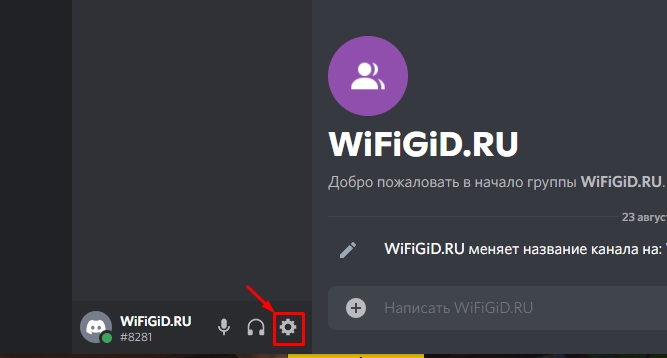
В этой главе мы посмотрим, как активировать или деактивировать функцию, а также как её правильно настроить под себя. Откройте саму программу и рядом с вашей аватаркой нажмите по значку шестеренки, чтобы зайти в настройки.
В левом блоке находим раздел «Настройки активности» и переходим в «Игровой оверлей». Если у вас старая версия программы, «Оверлей» будет находиться в разделе «Настройки приложения». Сразу же сверху можете включить или выключить саму функцию. Правее можно настроить горячую клавишу, которая включает или выключает блокировку функции. Ниже настраиваем размер аватара и имен, которые всплывают при уведомлении.
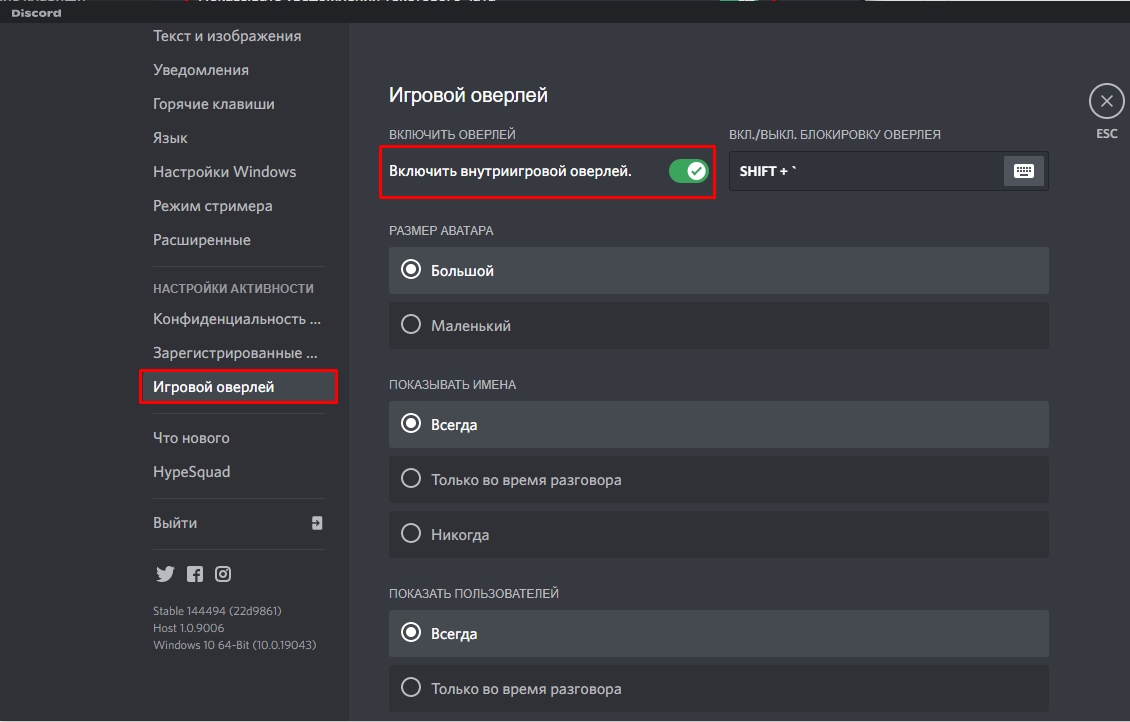
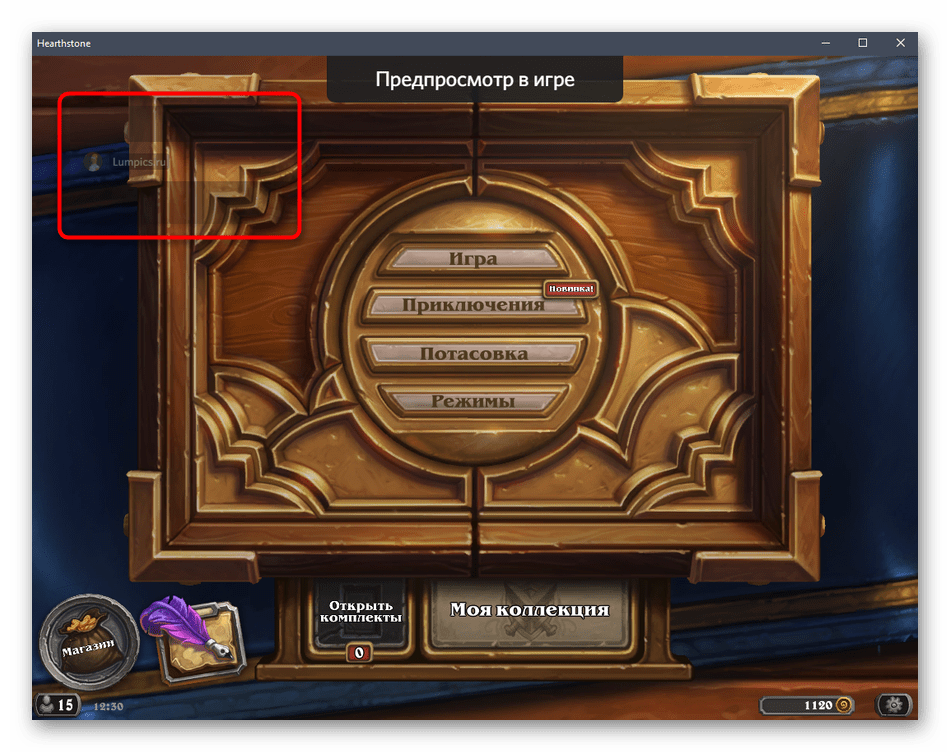
Можно дополнительно настроить показ пользователей – «Всегда» или «Только во время разговора». Еще ниже вы можете указать место для всплывающего уведомления. По опыту скажу, что лучше всего использовать настройку по умолчанию. В большинстве игр левый верхний угол самый неиспользуемый. Если вам не нужны уведомления текстового чата – можете выключить бегунок в самом низу.
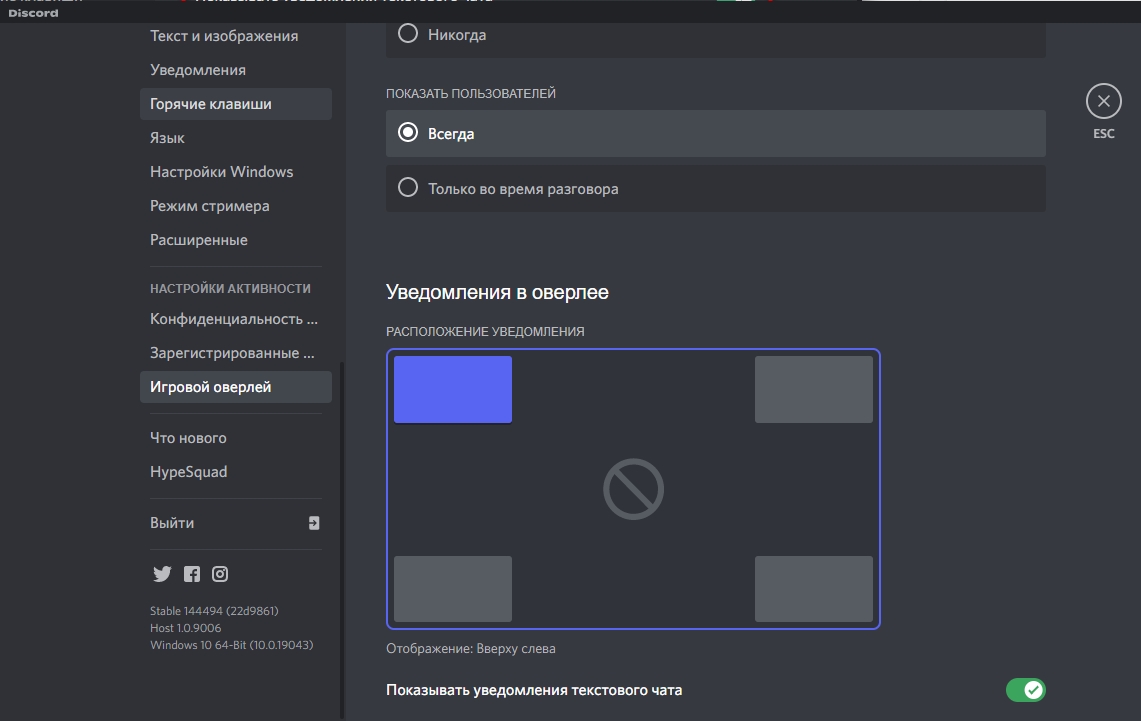
ШАГ 2: Оверлей для конкретной игры
Следующее, что нам нужно сделать – это настроить Оверлей таким образом, чтобы он запускался вместе с определенными играми. Конечно, у нас есть отдельные горячие клавиши, которые блокируют функцию, но лучше позаботиться об этом заранее. В особо потных играх лучше эту штуку деактивировать.
- Переходим в соседнюю вкладку «Зарегистрированные игры». В старой версии программы раздел может называться «Игровая активность».
- После этого жмем «Добавить её!».
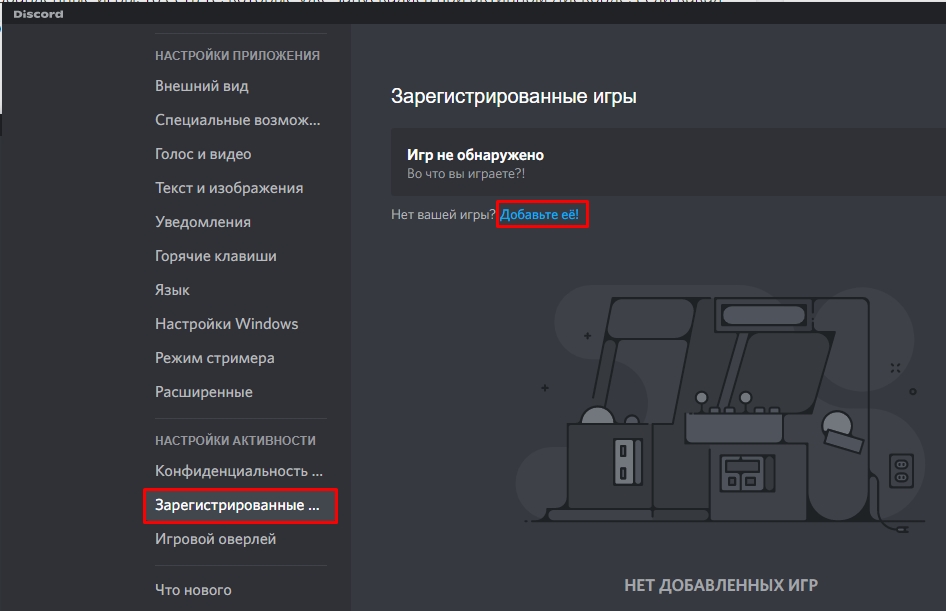
- Запустите саму игру, чтобы она была активна.
- После этого нажмите по стрелочке и выберите её.
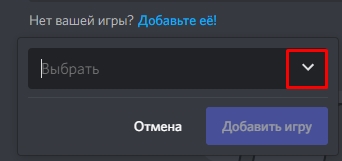
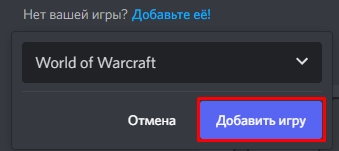
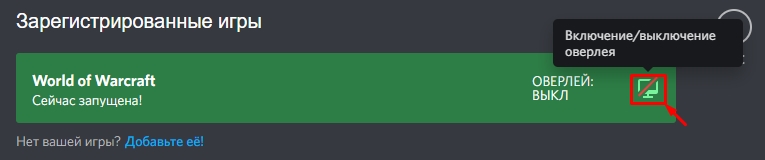
- Теперь рядом с зарегистрированной игрой вы можете увидеть – включен или выключен оверлей. Чтобы его активировать или деактивировать для нужного приложения – просто нажмите по значку с монитором.
ШАГ 3: Проверка
По сути мы уже все сделали и настроили. Теперь ваша задача просто созвониться с любым другом и проверить, как работает оверлей у вас. Пусть ваш друг скажет пару фраз, попробует написать что-нибудь в чате или запустит какую-нибудь игру. После этого смотрите, чтобы окно уведомлений было в нужном месте. В любом случае вы можете изменить какие-то из настроек под себя.
ШАГ 4: Настройка окна чата
И последнее, что нам нужно сделать – это настроить окно чата оверлея, чтобы оно было в удобном месте и не перекрывало основной контент запущенной игры.
- Запустите саму игру и нажмите на сочетание клавиш для открытия окошка с настройками:
Shift + `
ПРИМЕЧАНИЕ! Символ «`» находится там же где и буква «ё». Если вы изменили настройки, то используйте свое сочетание кнопок.
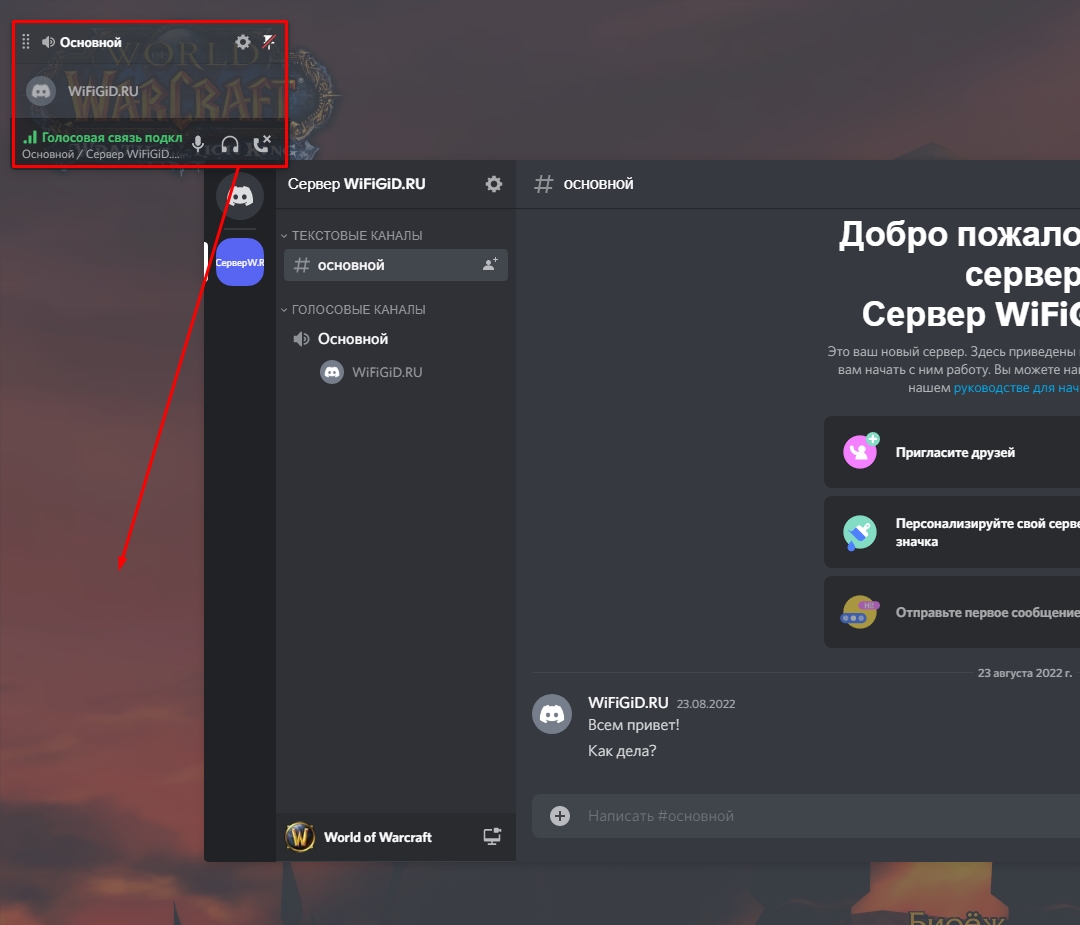
- В первую очередь передвиньте само окошко голосового чата в любое удобное место.
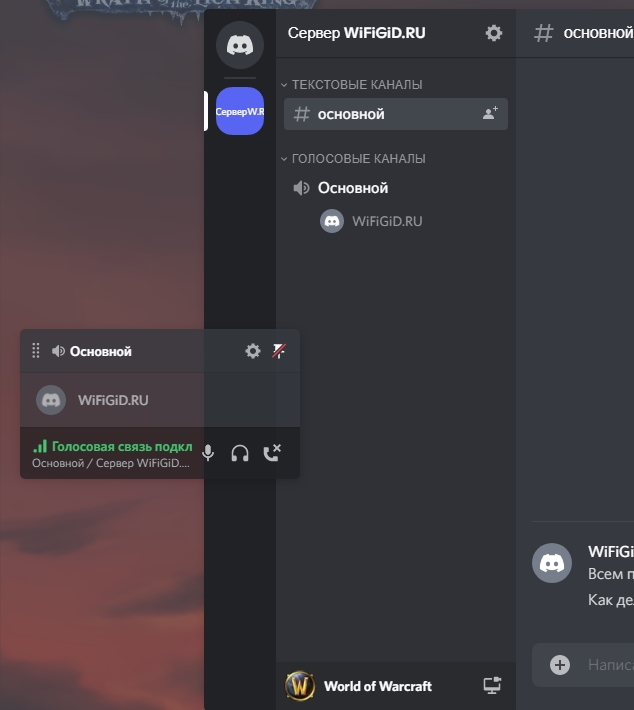
- Вы можете закрепить это окно, если вам нужно, но пока мы этого делать не будем.
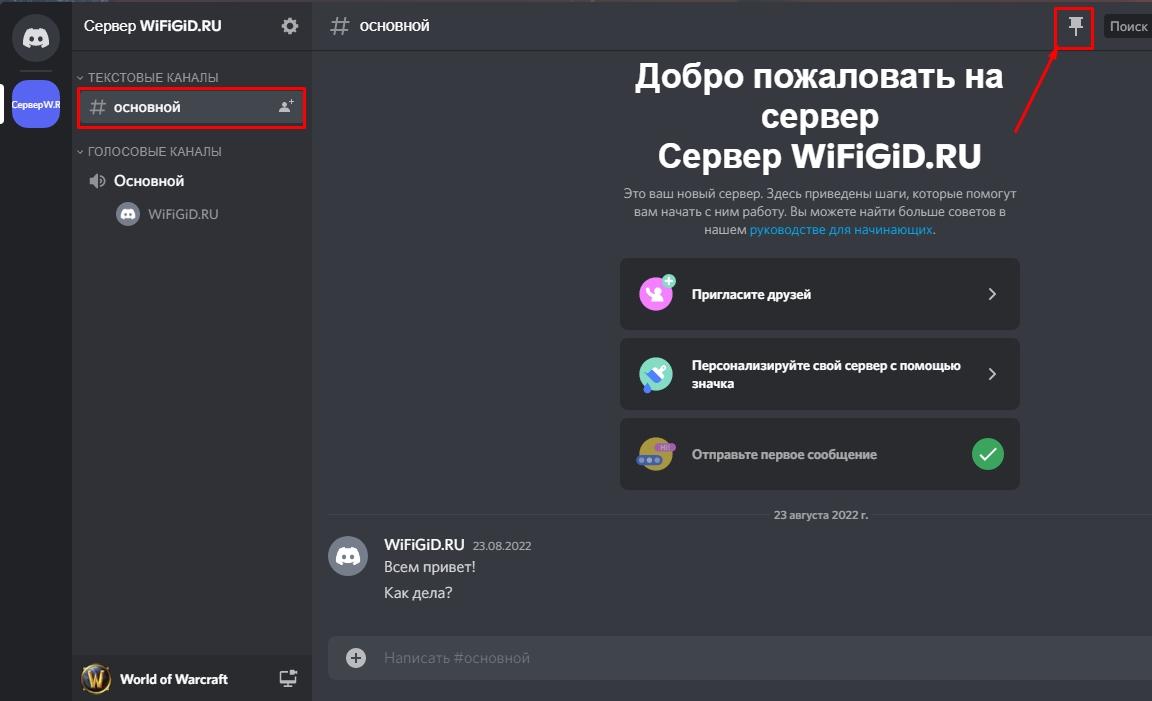
- Теперь перейдите в активный чат. В правом блоке справа сверху нажмите по значку, чтобы закрепить это окно. После этого оно будет отображаться поверх игры.
- Сократите это окошко, чтобы оно было меньше.
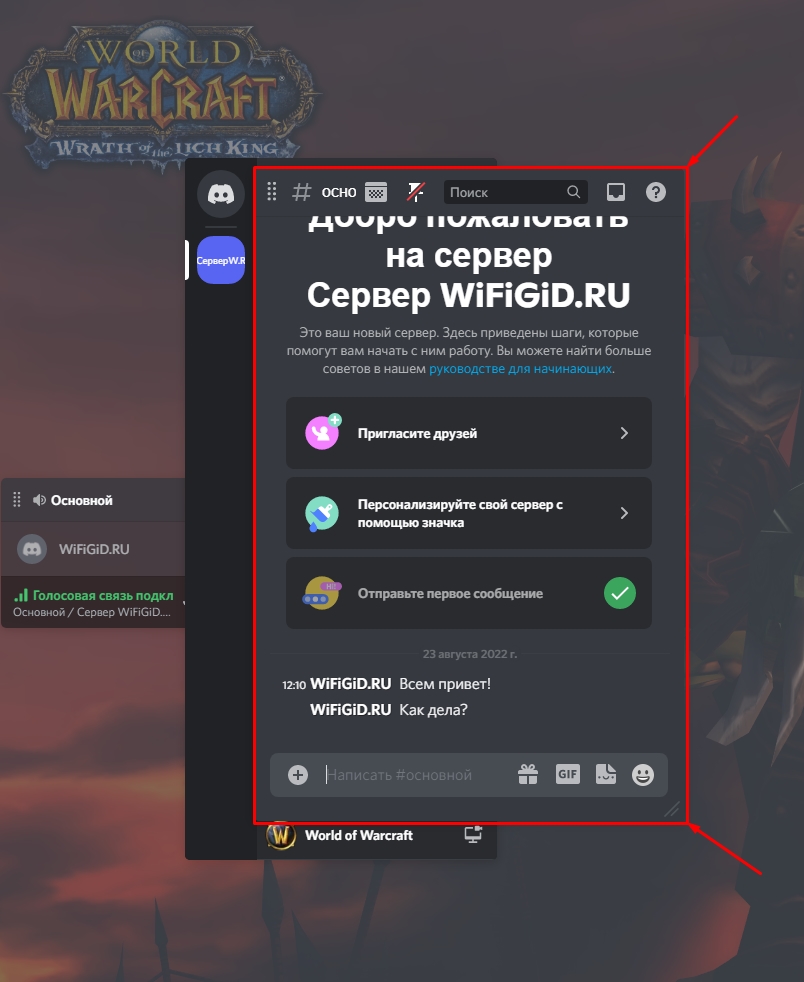
- Теперь перетащите его влево или вправо так, чтобы оно не перекрывало основные элементы игры.
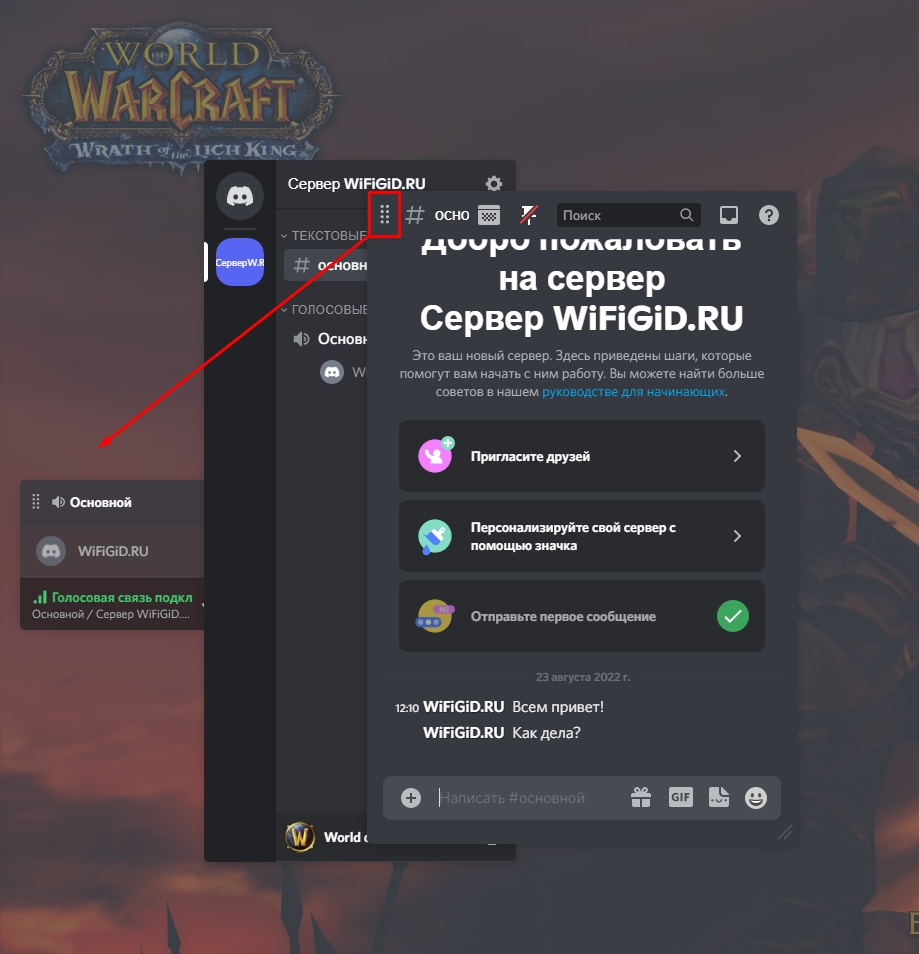
Чат будет находиться сверху игры, и вы сможете без проблем читать, то что там написано – это очень удобно. Если вам нужно быстро ответить на последнее сообщение – просто нажмите по клавише:
Далее откроется чат – введите сообщение, отправьте его. Чтобы выйти из этого окна и опять попасть в игру можно использовать Esc или ту же самую кнопку.
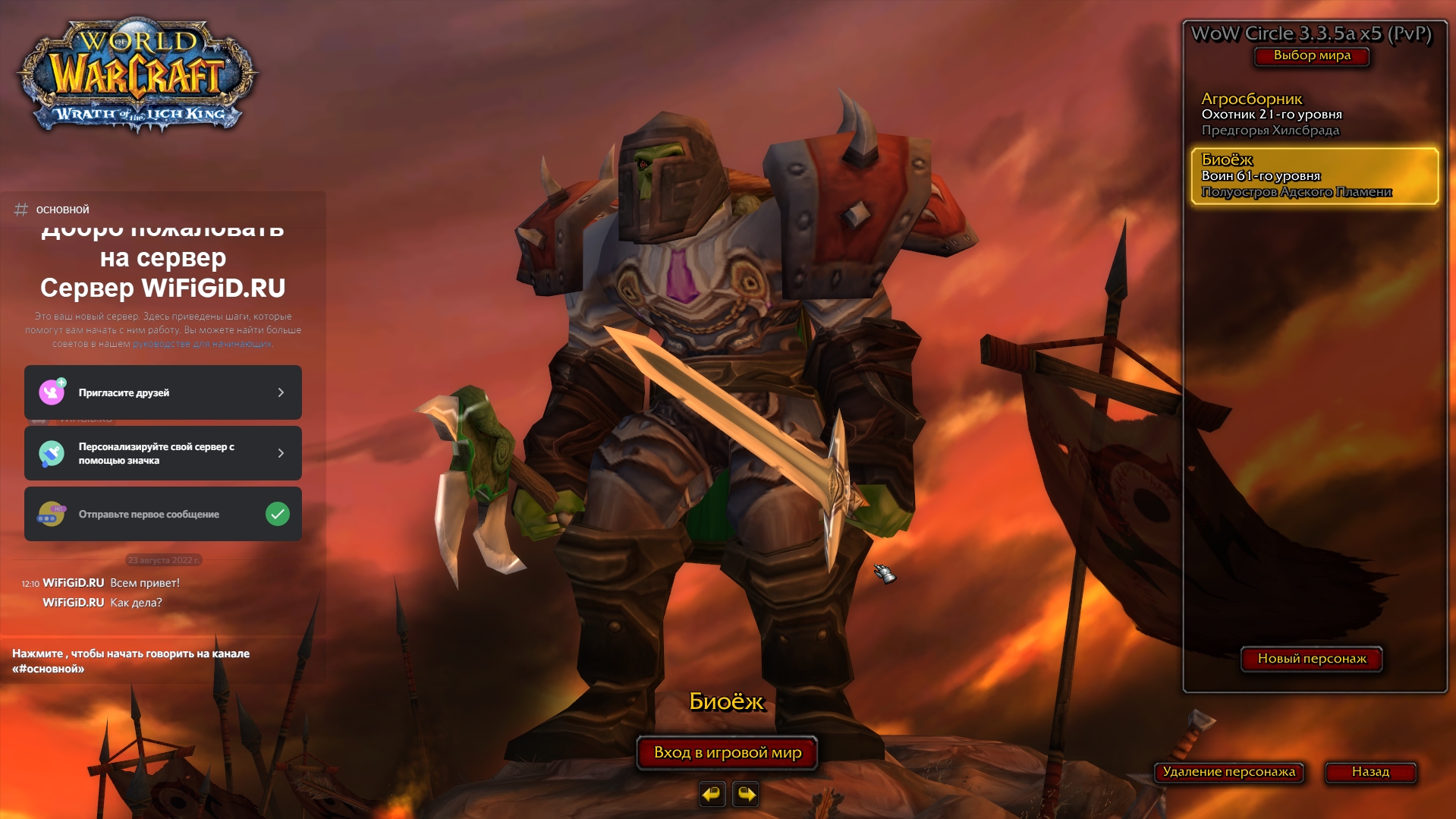
На этом все, дорогие читатели портала WiFiGiD.RU. Напоминаю, что вы всегда можете получить помощь от специалиста – достаточно просто написать свой вопрос в комментариях. Всем добра!
Исправление проблем с работой внутриигрового оверлея в Discord
В этой статье речь пойдет исключительно о работе оверлея в программе Discord для компьютера. Что касается мобильных устройств, то в приложении мессенджера пока что отсутствует функция, позволяющая выводить информацию на экран прямо во время игры, и вряд ли когда появится.
Способ 1: Проверка активности игрового оверлея
Начать следует с самых банальных способов, ведь чаще всего именно они оказываются эффективными. Невнимательные пользователи просто не замечают отключенную функцию оверлей или нажимают неправильную клавишу для его включения, из-за чего и возникают трудности с отображением.
- Для проверки работы оверлея откройте настройки пользователя, нажав по шестеренке в главном меню.
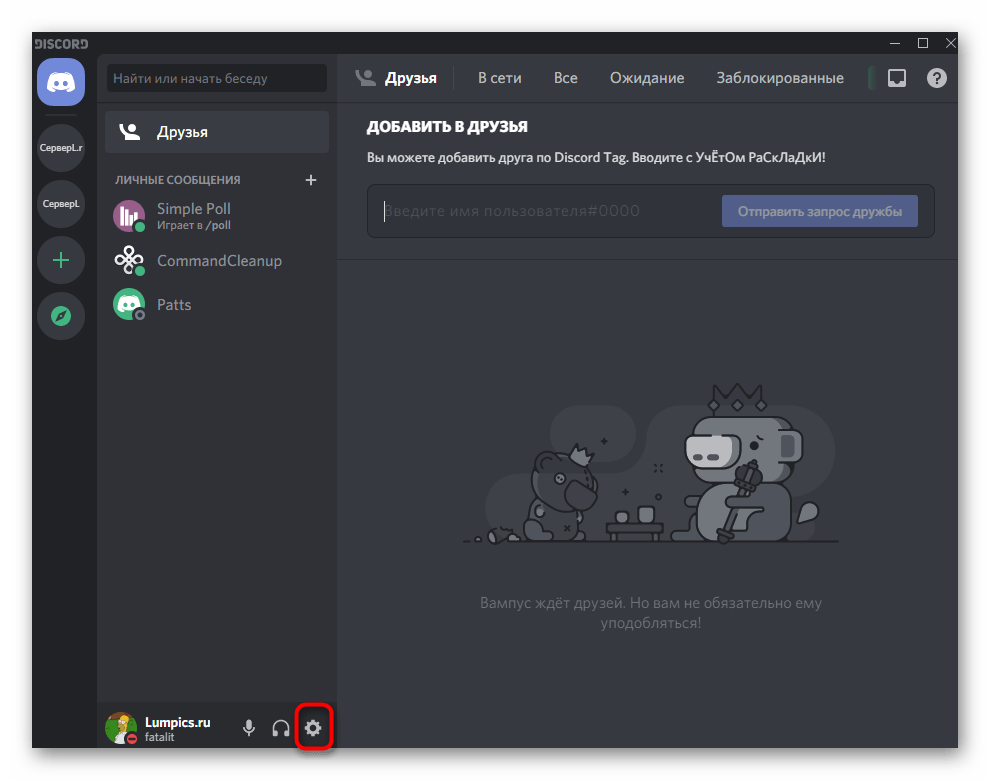
- Перейдите в раздел «Оверлей».
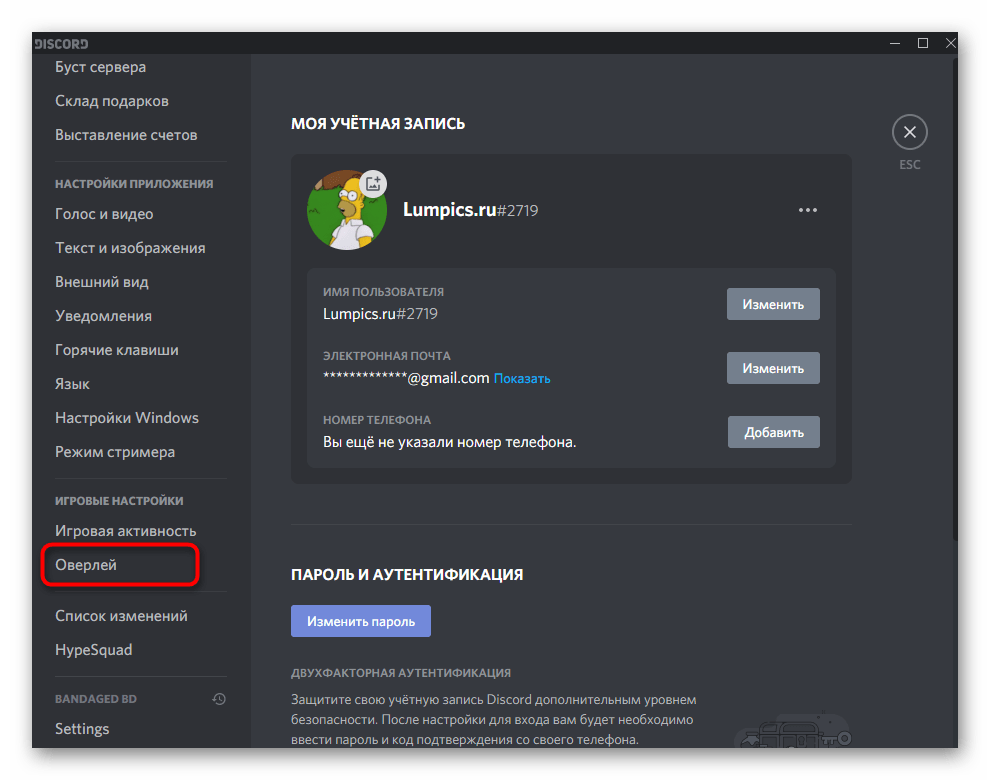
- Убедитесь в том, что его функция включена, и обратите внимание на сочетание клавиш «ВКЛ./ВЫКЛ. блокировку оверлея» — они еще пригодятся при выполнении дальнейших инструкций.
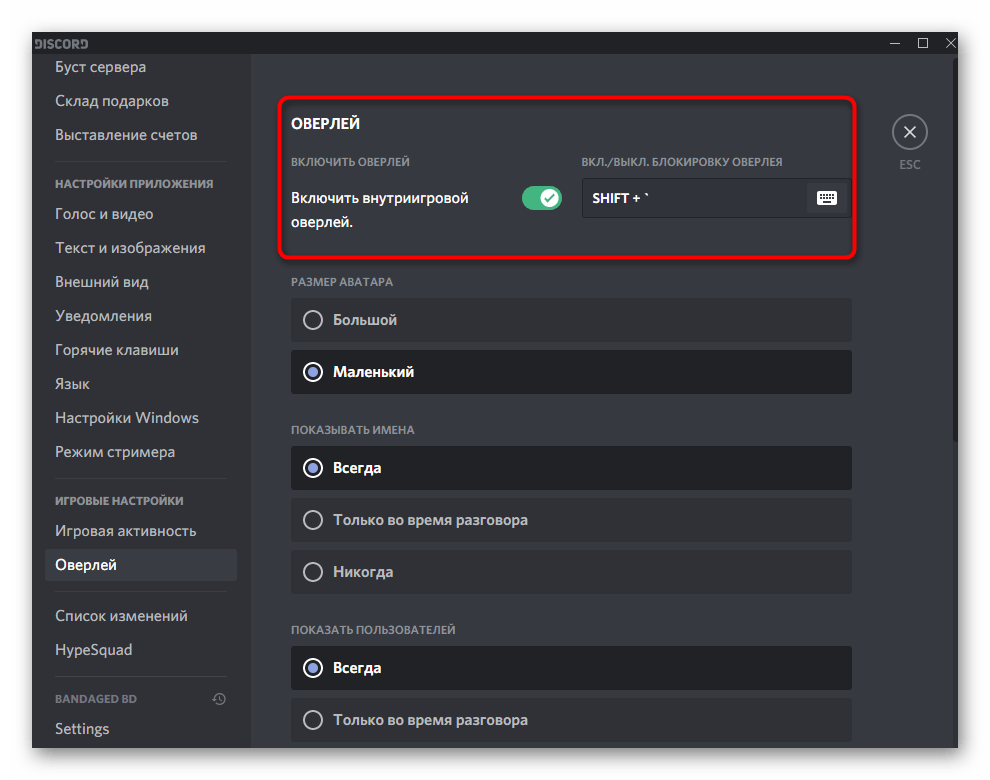
- Ниже находится настройка «Расположение уведомления». Возможно, оверлей расположен не в той стороне экрана, где вы его ищете — измените этот параметр под себя, сделав активной одну из областей экрана.
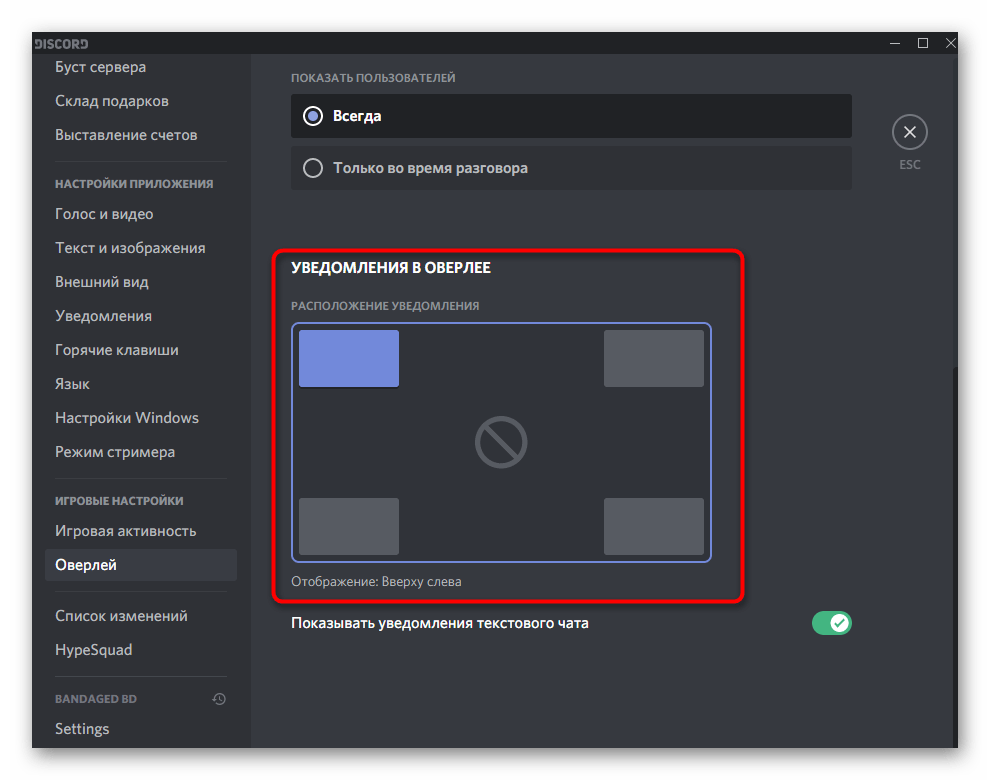
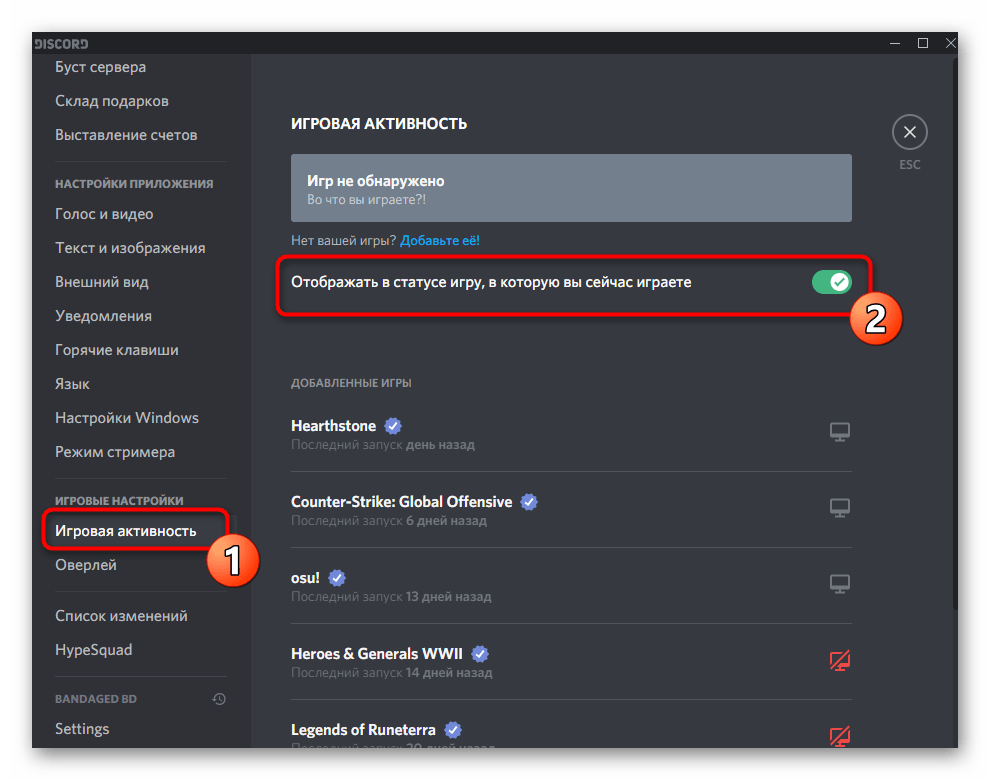
- Иногда оверлей не отображается из-за отключенной функции игровой активности, поэтому перейдите в раздел с соответствующим названием и убедитесь в том, что параметр «Отображать в статусе игру, в которую вы сейчас играете» находится в активном состоянии.
Способ 2: Управление блокировкой оверлея
В Discord есть отдельная функция, позволяющая управлять блокировкой экранов оверлея. Соответственно, если все они отключены, никакие элементы на экране отображаться не будут и может создаться видимость, что оверлей не работает по другим причинам. Проверьте наличие блокировку, попытавшись открыв окно управления непосредственно в игре.
- Для этого вам понадобится упомянутая ранее горячая клавиша, которую нужно запомнить.
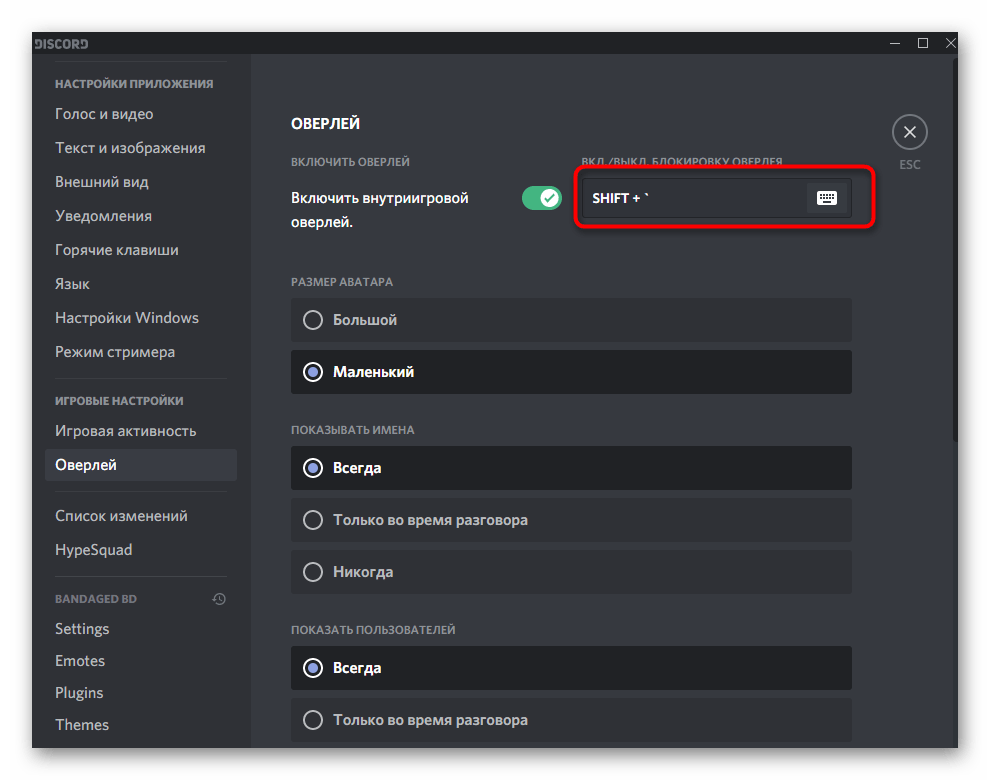
- Запустите игру и зажмите данную комбинацию (по умолчанию Shift + ` ) для отображения окна конфигурирования.
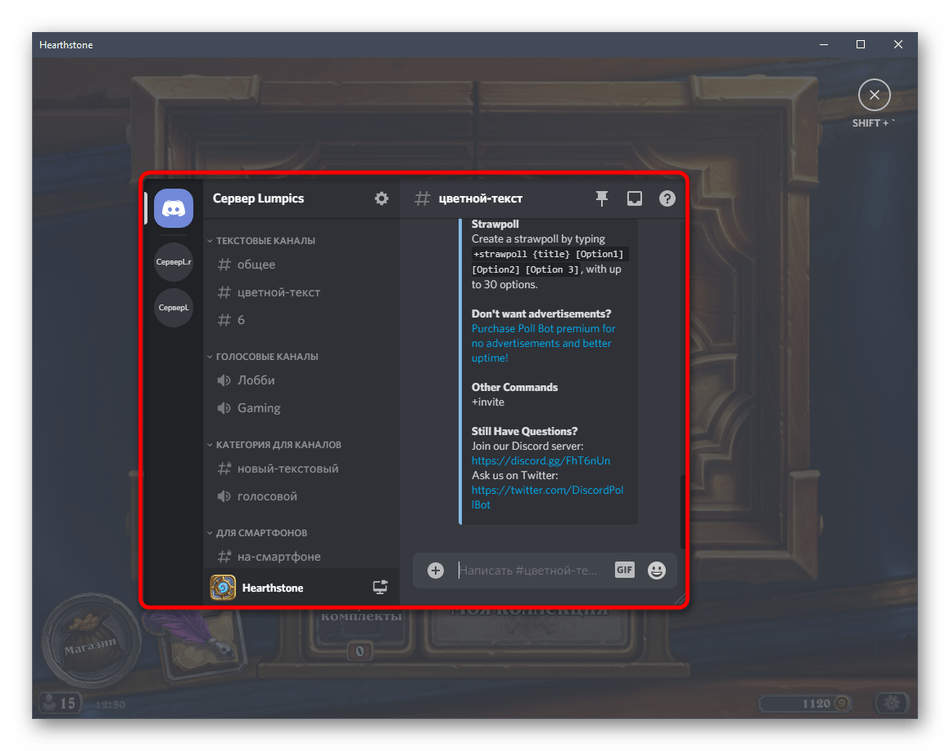
- В качестве примера демонстрируем отображение одного из экранов, который можно открепить или закрепить. Данный блок уведомлений появляется при подключении к голосовому чату.
- Используйте кнопку со скрепкой возле каждого окна, скрывая или показывая окно в игре. Если зажать его левой кнопкой мыши и переместить, можно выбрать расположение окна в игре.
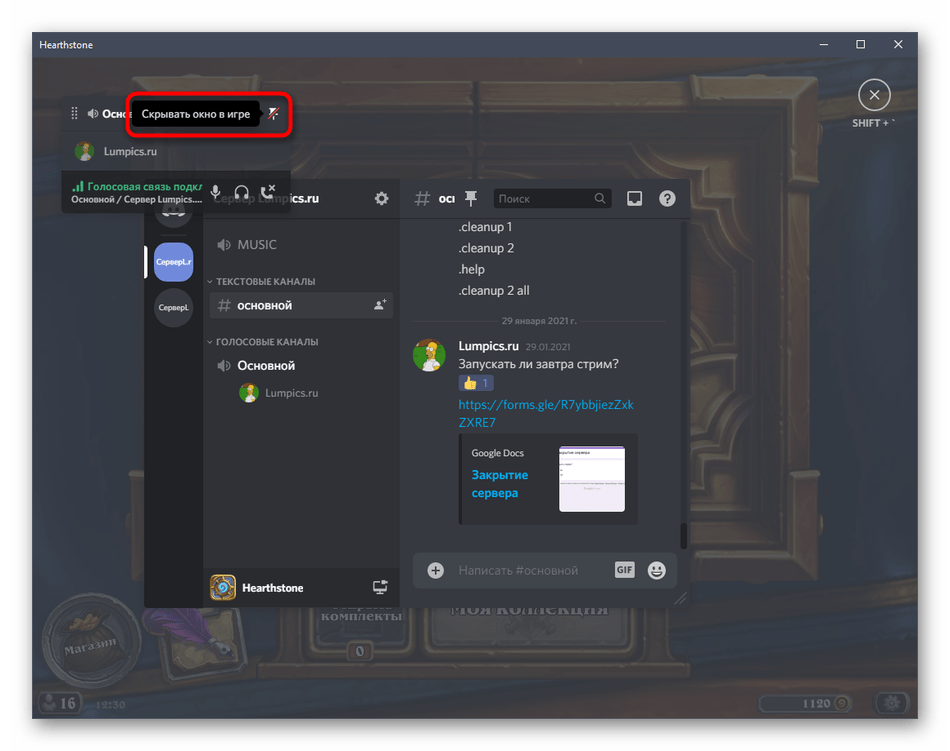
- После внесения изменений закройте окно управления, снова нажав ту же горячую клавишу, и проверьте, отображаются ли теперь необходимые элементы в игре.
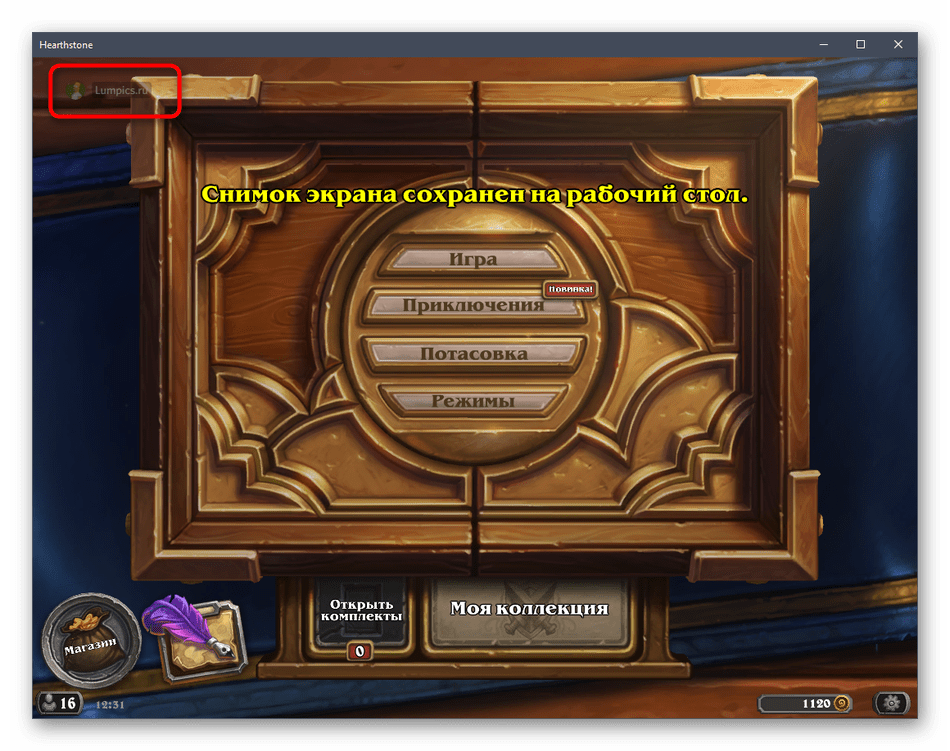
Способ 3: Отключение аппаратного ускорения
Ранее в Дискорде присутствовал отдельный раздел с настройками, где каждый пользователь мог отключить аппаратное ускорение для программы, что сказывалось на нагрузке комплектующих и иногда позволяло решить разные ошибки, в том числе и с отображением оверлея. Сейчас этот параметр чаще применяется для трансляции видео, но из-за работы внутренних алгоритмов софта его отключение может положительно сказаться на решении рассматриваемой проблемы.
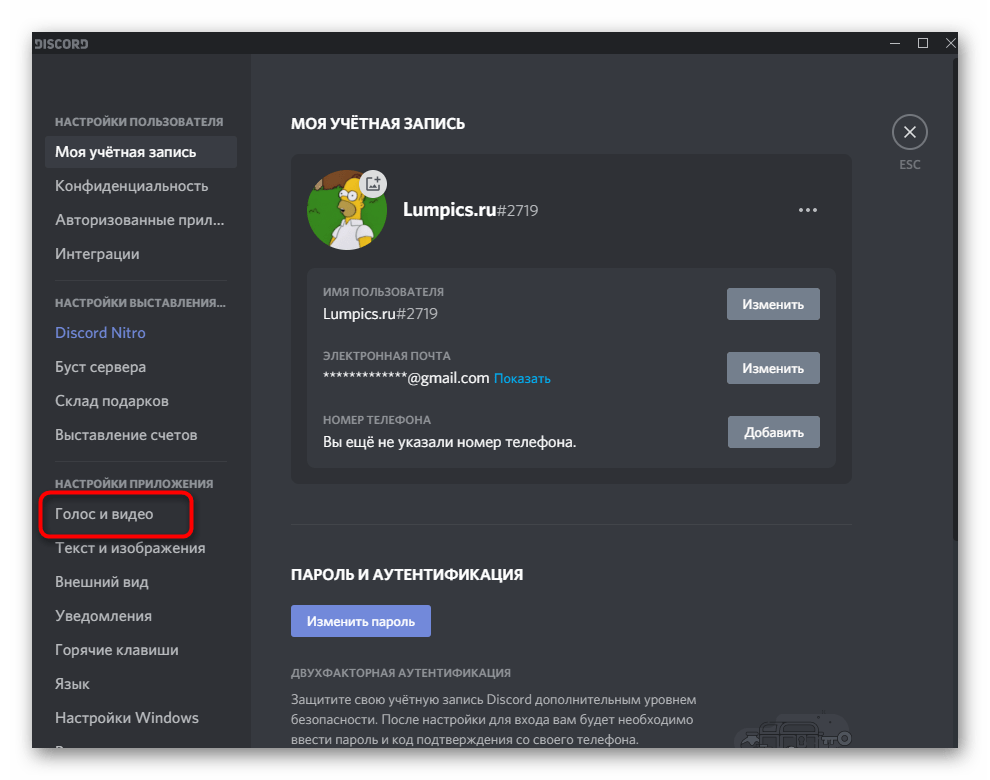
- Снова откройте меню с настройками и выберите раздел «Голос и видео».
- Найдите параметр «Аппаратное ускорение H.264» и отключите его.
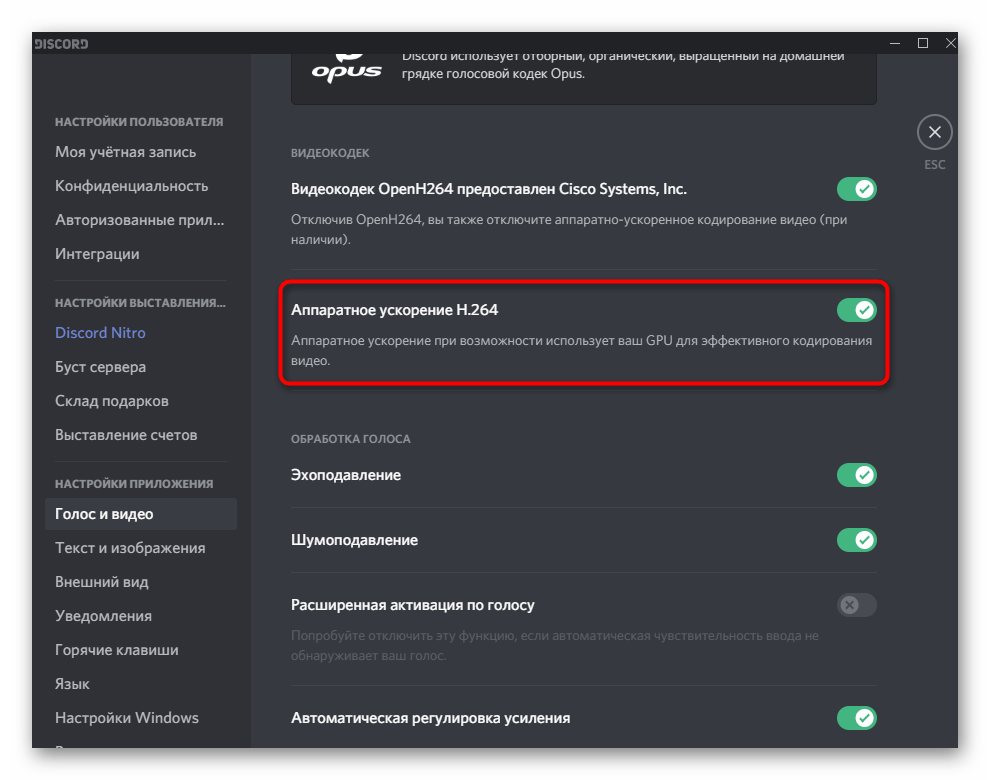
Еще один пункт «Аппаратное ускорение» можно найти в разделе настроек «Внешний вид», где его отключение производится точно таким же образом, как это было показано только что.
Способ 4: Изменение масштаба экрана
В Windows есть встроенная функция, позволяющая увеличивать масштабирование элементов на экране, если стандартного значения недостаточно для комфортного использования. Обычно это актуально для ноутбуков с небольшой диагональю или определенных мониторов, однако любой пользователь может изменить этот параметр. Иногда из-за увеличенного масштаба экраны оверлея просто не попадают в видимую зону, поэтому рекомендуется установить стандартное значение, что происходит так:
- Откройте меню «Пуск» и перейдите в «Параметры».
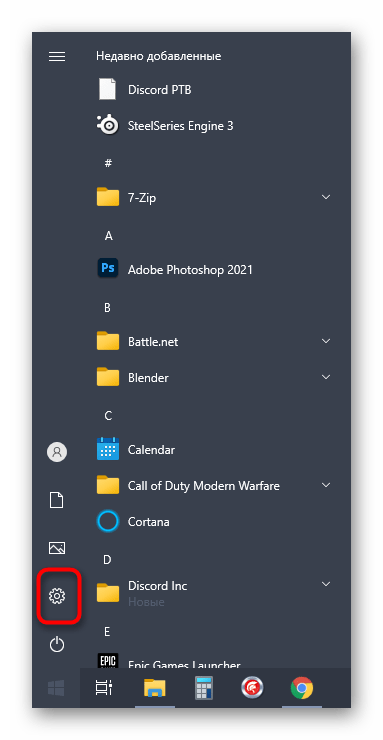
- Выберите первый раздел настроек — «Система».
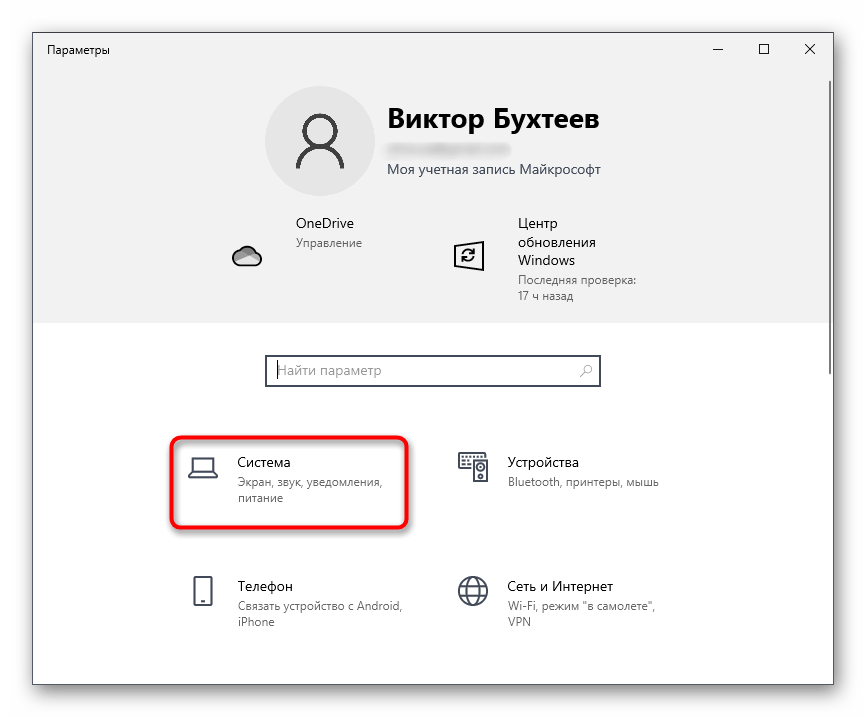
- В нем сразу же откроется нужная категория — «Дисплей», где вас интересует параметр «Изменение размера текста, приложений и других элементов». Выберите значение «100%» и примените новые настройки.
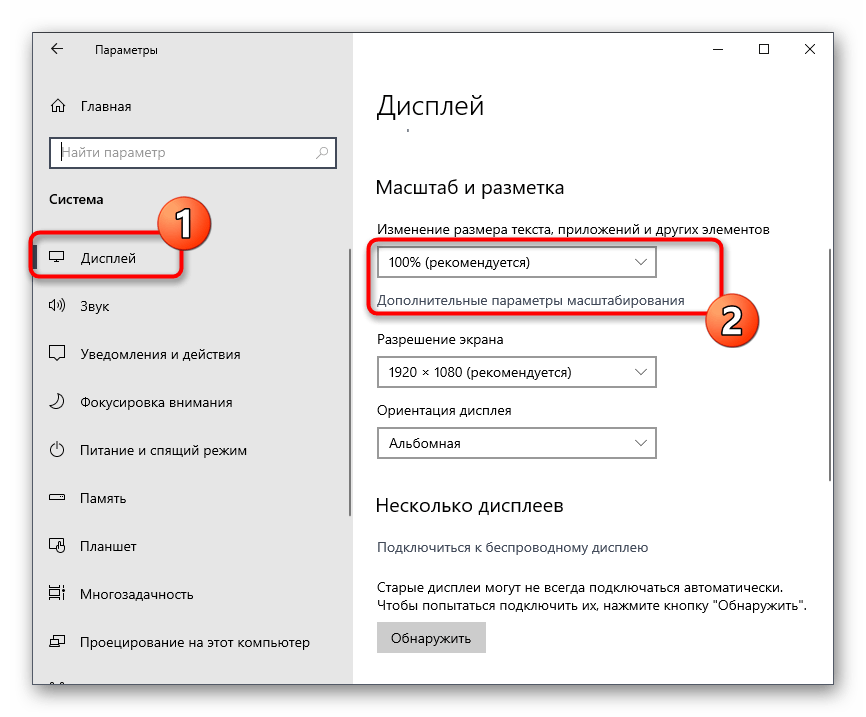
После изменения масштаба до стандартного возвращайтесь в Дискорд, запускайте необходимую игру и проверяйте расположение оверлея. Если это действие не принесло результата, прежний масштаб можно вернуть в любой момент.
Способ 5: Сброс настроек оверлея
Некоторые пользователи задают специфические настройки оверлея, из-за чего он просто пропадает или отображается некорректно. В таких ситуациях самым действенным и быстрым решением будет сброс его настроек, осуществляющийся через встроенную в программу консоль разработчика.
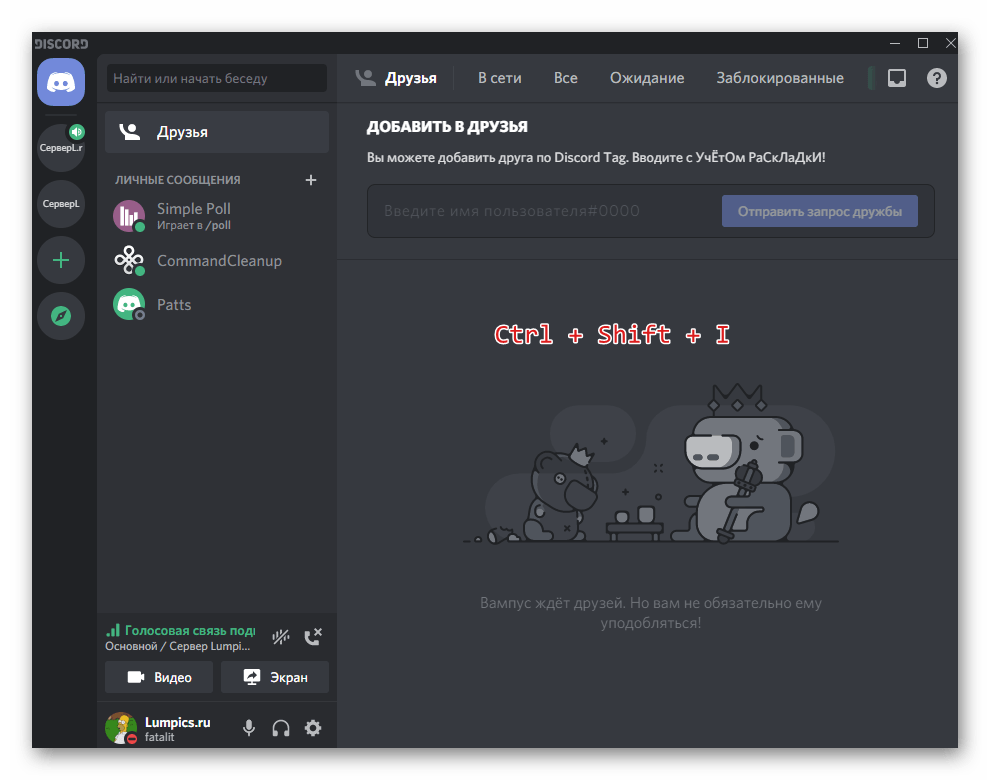
- Откройте Дискорд в любом разделе и зажмите комбинацию клавиш Ctrl + Shift + I для открытия консоли разработчика.
- В ней щелкните по стрелке вправо, чтобы отобразить дополнительные вкладки.
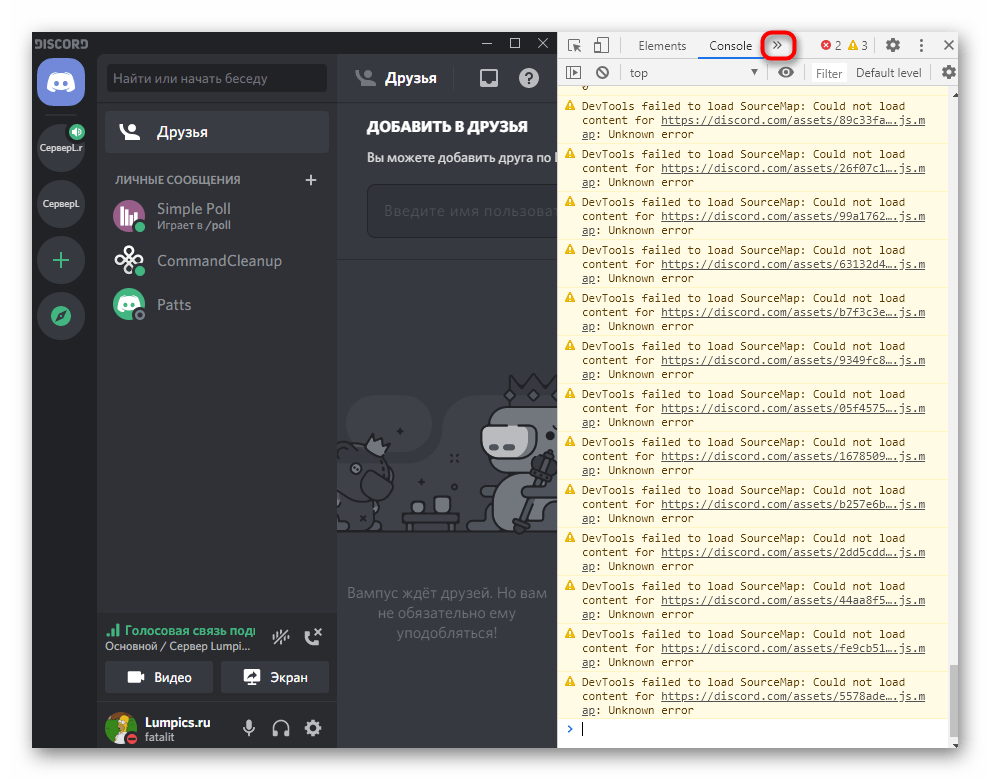
- Выберите пункт «Application».
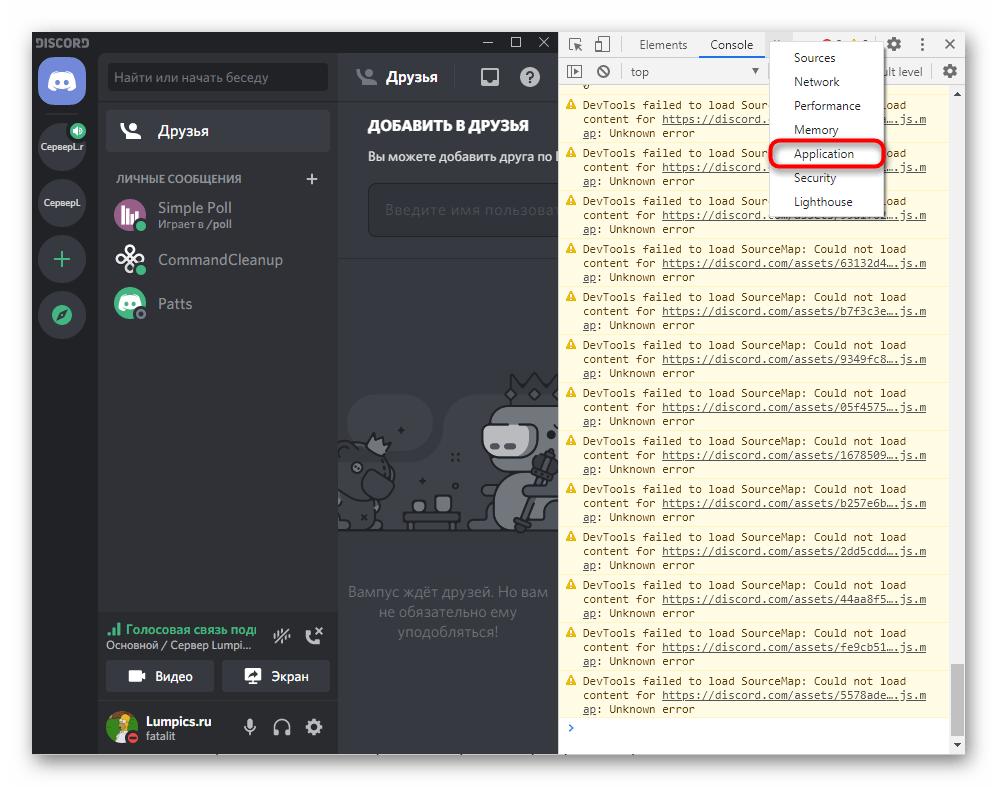
- В блоке «Storage» откройте «Local Storage» и перейдите по единственному находящемуся там пути.
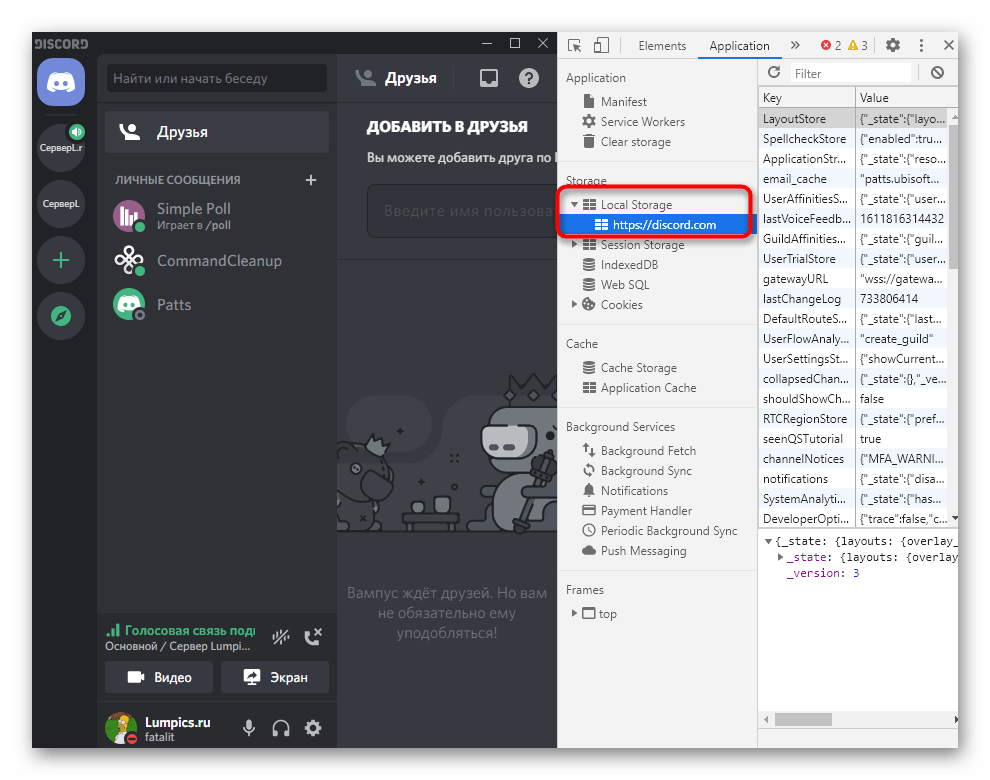
- В списке ключей есть строка «OverlayStoreV2», по которой нужно кликнуть правой кнопкой мыши.
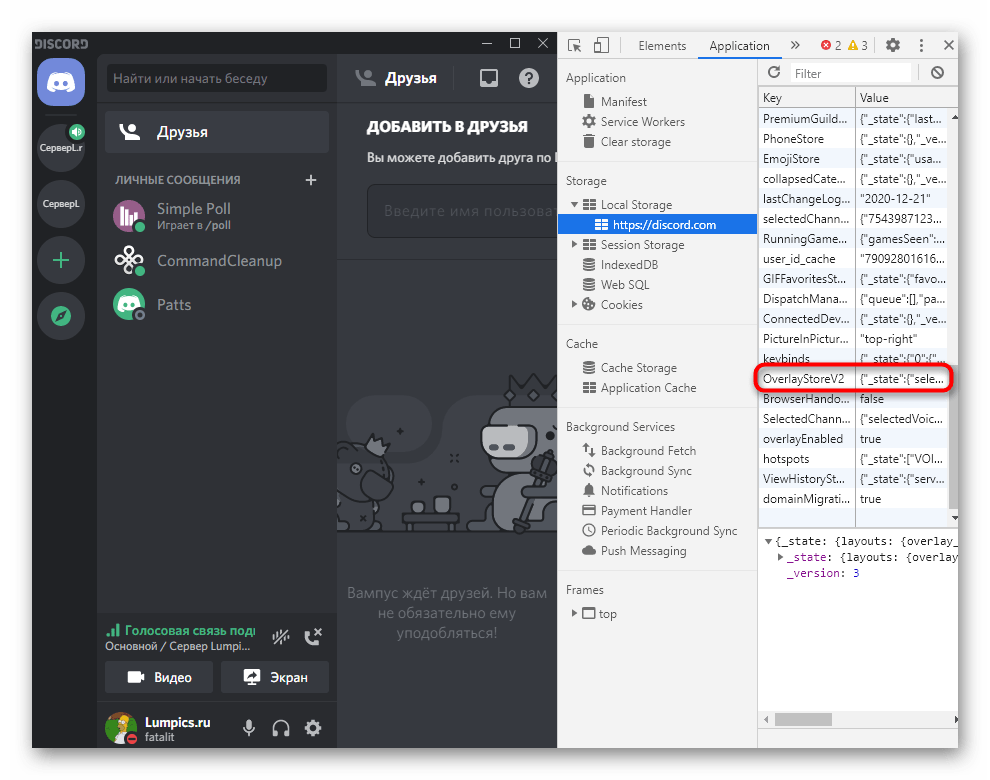
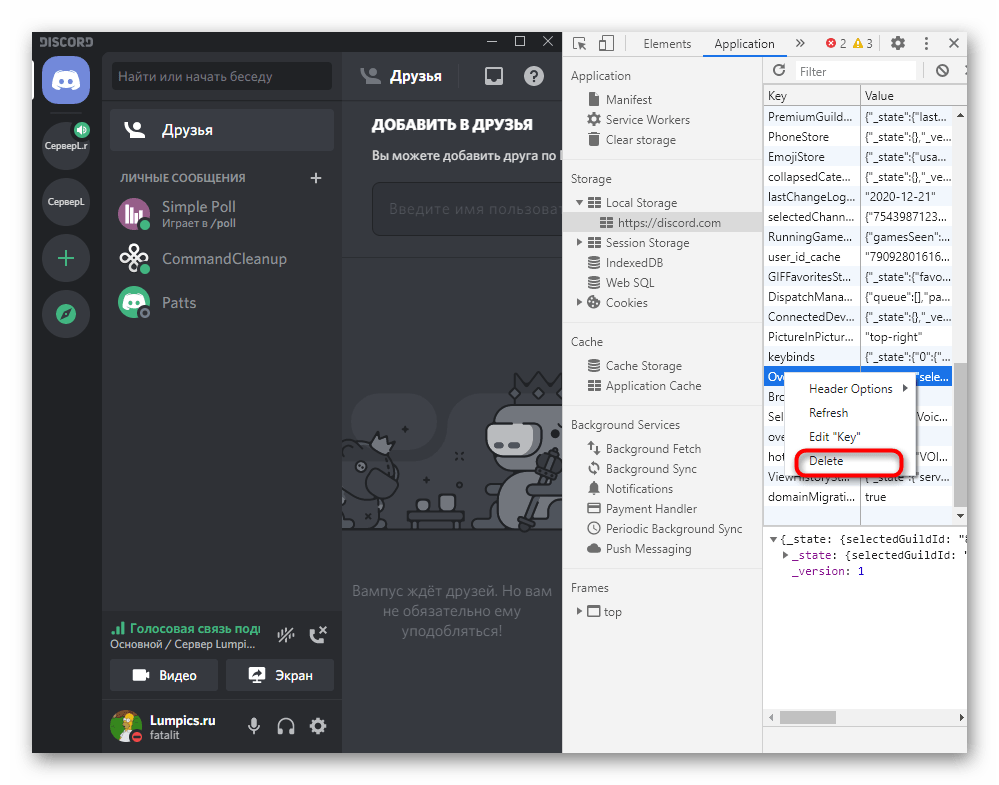
- Из появившегося контекстного меню выберите пункт «Delete». Перезагрузите программу для применения настроек сброса и проверьте оверлей, который сейчас находится в состоянии по умолчанию.
Способ 6: Обновление Discord до последней версии
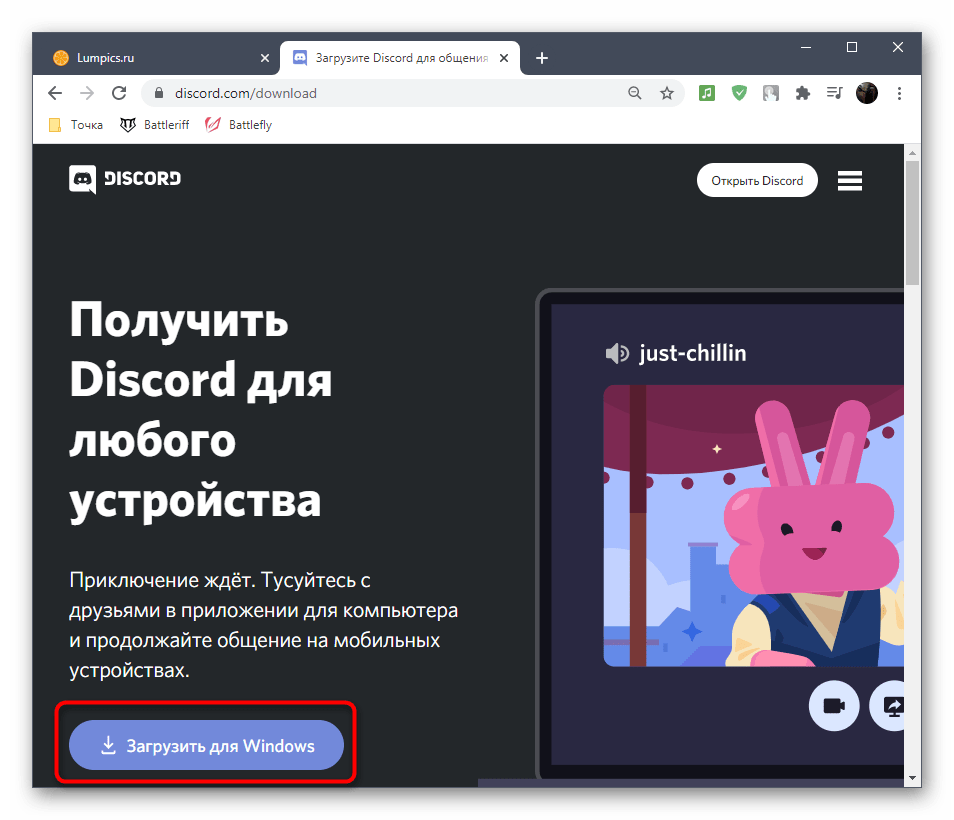
Если вы используете старую версию Дискорда, вполне возможно появление конфликтов на программном уровне или же устаревший оверлей не поддерживается в выбранной игре. Исправляется эта ситуация буквально за несколько минут. Вам понадобится скачать последнюю версию мессенджера с официального сайта и установить ее на компьютер, при этом удалять предыдущую сборку не обязательно.
Способ 7: Удаление файлов программы
Если ничего из перечисленного выше не помогло и оверлей все еще не работает, вполне возможно, что неполадка кроется в поврежденных файлах программы и их требуется заменить. К сожалению, в автоматическом режиме этого не произойдет, поэтому придется вручную удалять их, чтобы при следующем запуске произошла повторная загрузка недостающих компонентов.
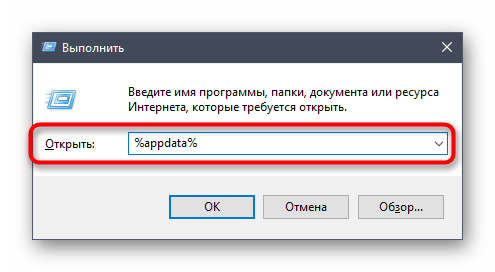
- Откройте утилиту «Выполнить», используя для этого стандартное сочетание клавиш Win + R. Введите в поле %appdata% и нажмите клавишу Enter для перехода по данному пути.
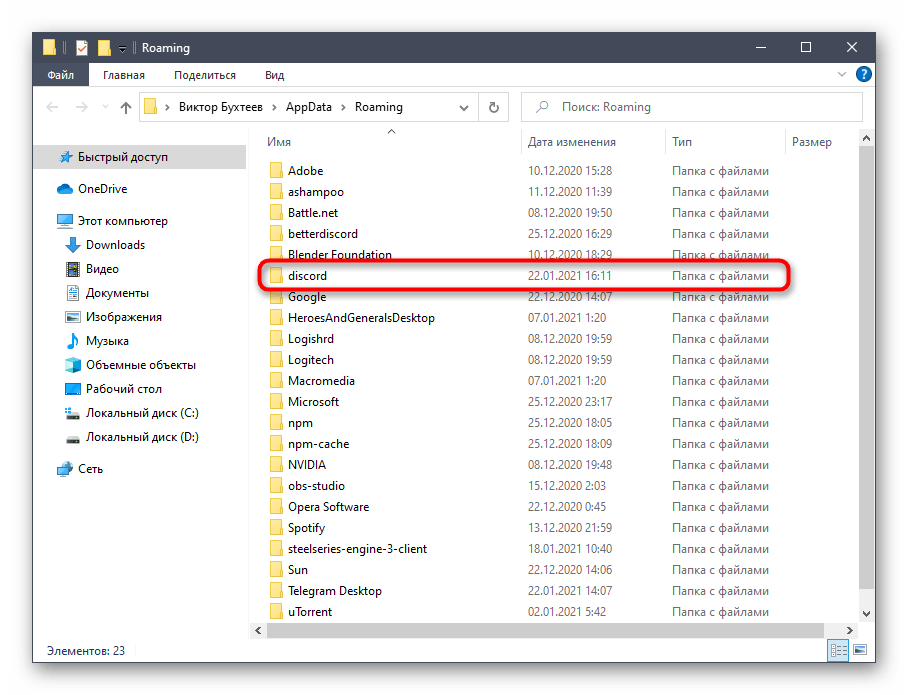
- Кликните по каталогу «discord» правой кнопкой мыши.
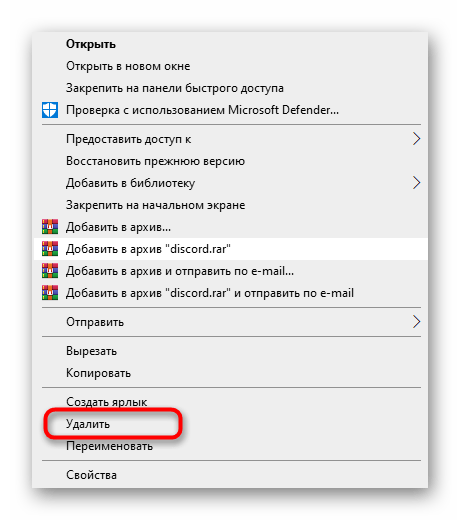
- Выберите пункт «Удалить», переместив тем самым данную директорию в корзину.
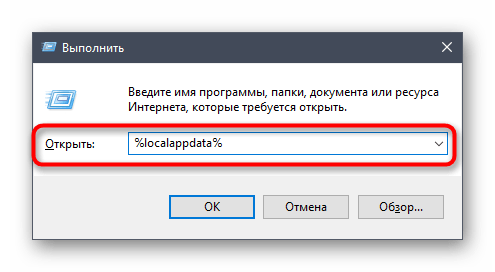
- Используйте уже знакомую утилиту «Выполнить» для перехода по второму пути — %localappdata% .
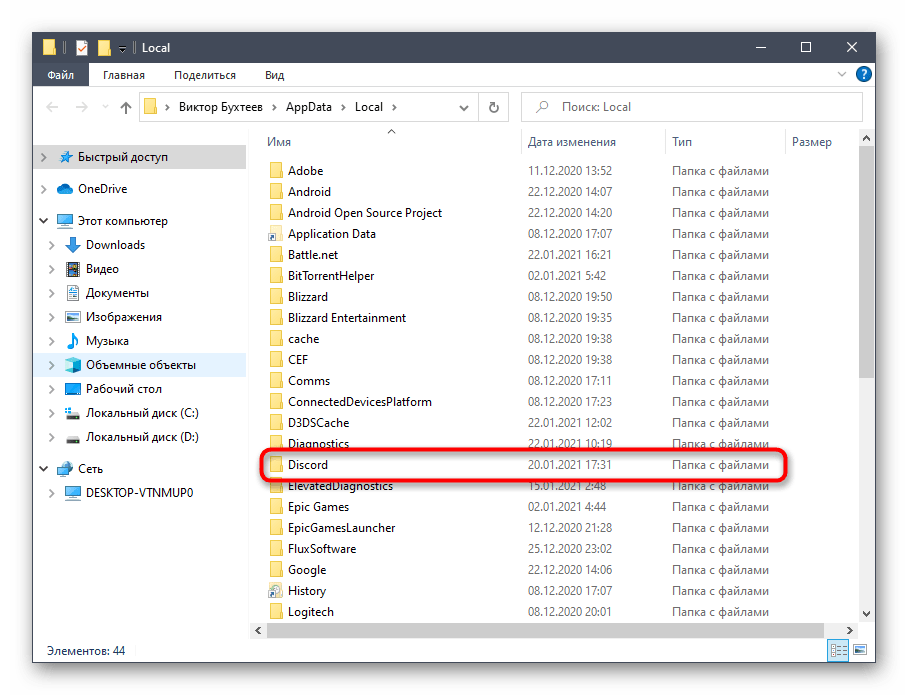
- Отыщите там папку с тем же названием и тоже удалите ее.
Способ 8: Временное отключение антивируса
Предпоследний метод редко оказывается эффективным, но все же помогает обладателям сторонних антивирусов, действие которых негативно сказывается на работе с другими программами в операционной системе, в том числе и с Discord. Отсутствие отображения оверлея может быть связано с блокировками наложений, а проверить этот метод можно довольно просто — временно отключив антивирус. Общие инструкции вы найдете в другой статье на нашем сайте, перейдя по ссылке ниже.
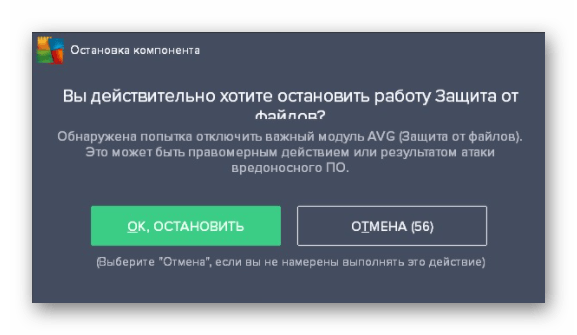
Если вдруг оказалось, что этот вариант действительно помог исправить возникшую трудность, конечно, можно держать антивирус постоянно отключенным или вовсе удалить его, но в этом нет необходимости, поскольку каждый такой софт поддерживает список исключений. Вам понадобится добавить в него Discord, чтобы теперь защита не обращала никакого внимания на эту программу.
Способ 9: Обновление драйвера видеокарты
Во время своей работы Дискорд иногда обращается к графическому адаптеру, чтобы вывести на экран определенную информацию или же использовать другие функции видеокарты. Отсутствие последних обновлений драйвера для данного комплектующего может вызвать проблемы при взаимодействии с ним, а оверлей как раз тесно связан с графической составляющей, поэтому последняя наша рекомендация — проверка апдейта для видеокарты, о чем развернуто читайте в следующей инструкции.