Как скачать документ из ВК: извлекаем файлы правильно
Сегодня мы решили рассказать вам как скачать документ из ВК. Отправлять файлы через эту социальную сеть очень удобно. Вы можете размещать их на стене странички или сообщества, а можете отсылать в сообщениях. А вот как их сохранить на свой компьютер или телефон мы выясним далее.
Раздел «Документы»
Все файлы, которые вы размещали в своем аккаунте или отправляли друзьям в формате «Документ», автоматически сохраняются в специальном разделе. Оттуда вы можете вновь загрузить их на свое устройство, отправить кому-то или выгрузить на страничку. По сути это отличное виртуальное хранилище информации.
Найти этот раздел не сложно:
- В веб-версии сайта он находится в левой части экрана, внизу раздела с пунктами меню.
- В мобильном приложении вы найдете его, нажав на дважды на значок профиля в правом нижнем углу.
Что же касается файлов, которые вы находите на просторах этой социальной сети, то скачать их совсем не сложно.
Как скачать документ из ВК на телефон
Так как большинство современных пользователей ежедневно предпочитают использовать мобильное приложение ВК, то сохранение информации в памяти гаджета для них особо актуально. Чтобы сохранить документ из ВК в телефоне сделайте так:
- Найдите нужный файл (это может быть текстовый документ ворд, гифка, pdf-файл и т.д.).
- Нажмите на него, чтобы открыть.
- Далее тапните по трем точкам в правом верхнем углу и выберите пункт меню «Скачать», если у вас Андроид.

- Если вы пользуетесь Айфоном, жмите поделиться внизу.
- Затем на иконку в левом верхнем углу.
- И наконец тапните по «Сохранить изображение».
После этого начнется загрузка и файл будет сохранен на вашем телефоне.
Как скачать документ из ВК на компьютер
- Найдите файл, который хотите сохранить.
- Кликните по его названию. После этого он откроется в новой вкладке.
- В правом верхнем углу находится кнопка «Скачать» — кликните по ней.
- Файл загрузится на ваш ПК.
Этими же способами вы можете скачать документы с ВК по ссылке, которую вам прислали, например, в личные сообщения.
Мы с вами выяснили, как сохранить документ из ВК на компьютер или телефон. Проблема в том, что этот метод подходит для загрузки файлов по одному. То есть каждый раз вам придется выполнять вышеописанные инструкции. А что делать если информации много? Есть ли возможность скачать все документы ВК разом?
Как скачать все документы ВКонтакте сразу
Чтобы ответить на этот вопрос, нам нужно прибегнуть к сторонним приложениям. В самой социальной сети такая возможность не предусмотрена, но есть программка, которая нам поможет.
Это специальный менеджер закачки, который пользуется большой популярностью. Он совместим практически со всеми браузерами и прост в использовании. Благодаря ему вы сможете скачать документы из ВК в эксплорере, гугл хроме, яндексе и так далее.
- Перейдите на сайт расширения https://www.softportal.com/software-1519-download-master.html.
- Запустите процесс установки и следуйте инструкциям.

- После этого запустите Download Master.
- Войдите в ВК и перейдите в соответствующий раздел с файлами.
- В любом месте кликните правой кнопкой мышки.
- В появившемся меню выберите «Скачать все ссылки».
- После этого нужно выбрать папку для загрузки и начать процесс.
Если ничего не получается
Бывают случаи, когда что-то идет не так и тогда пользователь задается вопросом «почему же я не могу скачать документ из Вконтакте?».
В чем может быть причина?
- Пользователь, на странице которого был файл, заблокирован.
- Документ был изъят из сети.
- Ссылка была неверно указана.
- Файл поврежден.
Проблемы могут заключаться и в другом, но наша задача ответить на вопрос «Что делать, если ВК не дает скачать документ?». Так вот, путей решения тоже может быть несколько:
- Если пользователь заблокирован, но ранее вы уже получали от него этот файл, то его можно найти. Для этого просмотрите диалог и вложения. Либо зайдите в раздел «Документы» и найдите его там. Хорошо бы при этом помнить его название, ну или хотя бы расширение.

- Если вы только получили ссылку, но она уже не работает, попросите собеседника перепроверить ее правильность. Вполне возможно, что ваш друг торопился и скинул вам не ту гиперссылку.
- Скачивать документы из Вконтакте может быть затруднительно, если в системе произошел сбой. Как правило, это длится не долго и после наладки всех систем все работает как раньше. Здесь нужно просто подождать, пока специалисты устранят поломку.
- Если же файл был изъят из общего доступа, то тут ничего не поделаешь. Как правило, в таких случаях, ссылка из синей превращается в бледно голубую и не реагирует на клики. Мы можем только посоветовать поискать нужный файл в других источниках.

Чтобы вам не пришлось сталкиваться с проблемами при скачивании информации в ВК, рекомендуем сразу же загружать ее в соответствующий раздел. Доступ к нему у вас есть в любое время, а значит ничего ценного не пропадет. Кроме того, вы всегда сможете порадовать друзей и товарищей, если они вдруг потеряют файл или удалят документ, который вы им ранее присылали.
Как скачать, сохранить и закачть ВКонтакте все, что угодно
ВКонтакте помимо удобного интерфейса и возможности найти единомышленников и старых знакомых обладает файловой базой, которая за десять лет существования социальной сети достигла поистине огромных размеров. Тут вам и музыка, и короткометражные видео, и целые фильмы. И со временем все мы хотим этой информацией поделиться или сохранить. В этой статье мы разберем, как скачать файлы из ВКонтакте, как работать с «сохраненками», как загружать файлы в саму сеть, а также расскажем вам о некоторых приложениях ВК для вашего гаджета.
Как сохранить ВКонтакте картинки, музыку и документы
«Сохраненки» ВК – очень интересная часть социальной сети, зачастую именно благодаря ним можно узнать о вкусах, убеждениях и даже о характере человека.
Итак, разберемся, как добавлять туда файлы, работая на разных платформах при использовании официальных приложений.
Как сохранить ВК файлы на ПК
Чтобы добавить музыку ВК, достаточно просто навести на понравившийся трек курсор мыши и нажать на крестик «Добавить в аудиозаписи»
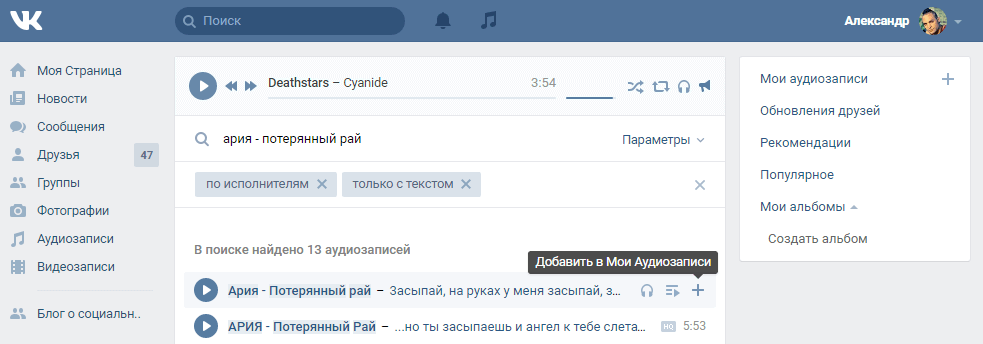
Аналогичным образом поступаем и с документами.
Чтобы добавить картинку, кликните на неё, разверните, после чего нажмите на кнопку «Сохранить к себе».
Как сохранить файлы в ВК на Android и iOS
Музыка добавляется таким же образом, как и на ПК, а чтобы сохранить картинку в специальный альбом, просто откройте понравившуюся вам картинку, нажмите «Поделиться», а затем – «Сохранить к себе в альбом».
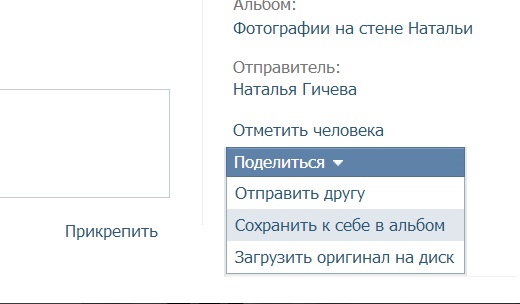
Важно! Картинки должны быть в развернутом виде, то есть, вы должны предварительно на них кликнуть.
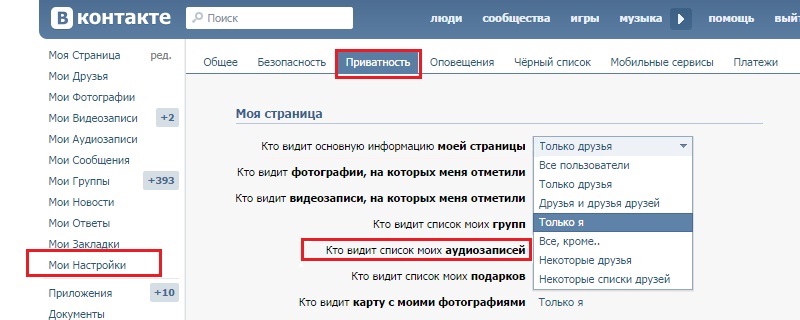
На случай, если вы хотите скрыть «сохраненки» в ВК, наведите курсор мыши на свое имя в правом верхнем углу страницы, тапните на него и нажмите на «Настройки». Перед вами откроется новое меню с несколькими вкладками – вам необходима вкладка «Приватность», в которой вы и можете настроить доступ и видимость ваших файлов.
Как загрузить ВКонтакте файлы
Если вы хотите, чтобы ваши файлы были всегда под рукой в соцсети, вы можете их загрузить на сайт ВКонтакте. Сделать это можно следующим образом.
Чтобы загрузить музыку, видеозапись или документ, перейдите в соответствующий раздел в меню VK и нажмите на кнопку «Загрузить» или «Добавить». После чего укажите путь к интересующему вас файлу.
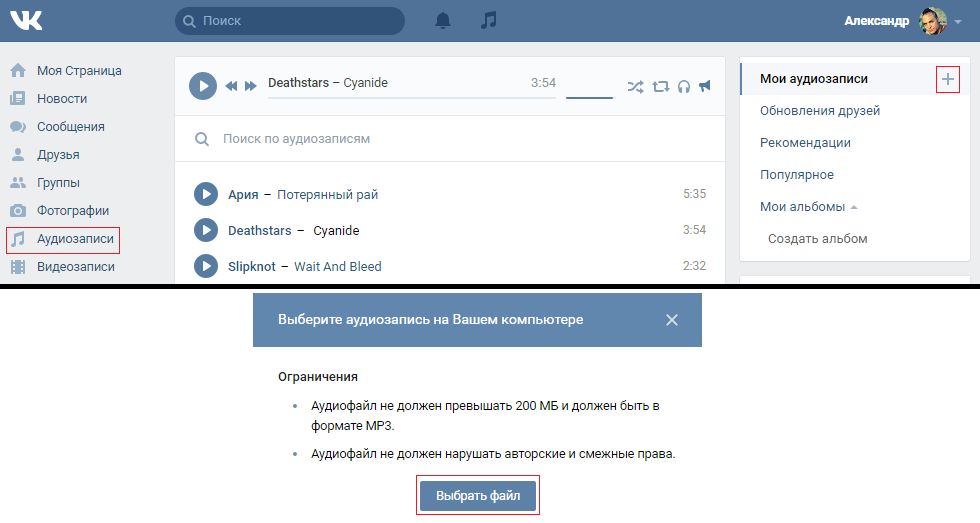
Важно! GIF-анимации тоже загружаются, как документы. Также важно знать, что ВК снижает качество загружаемых картинок, чтобы этого избежать, добавляйте картинки как документ.
Как скачать с ВК необходимые вам файлы
Кому-то удобней, когда необходимые документы или любимая музыка находятся на самом устройстве, да и доступ к Интернету есть не всегда. Однако хоть социальная сеть и обладает обширной файловой базой, скачать что-то из неё не так-то просто, в официальных приложениях эта функция отсутствует. Компенсируется это автоматическим кэшированием, сохранением на памяти смартфона (но только в случае с музыкой на Android и iOS). Если вы хотите скачать изображение на ПК, просто откройте его, затем нажмите правой кнопкой мыши на картинку и в выпавшем меню выберите «Сохранить изображение как».
Чтобы скачать картинку на Андроид, откройте её, затем нажмите на меню (несколько горизонтальных черточек/прямоугольников) и выберите «Сохранить картинку». В случае с iOS зажмите палец на картинке, а потом выберите «Сохранить изображение».
С музыкой и видео все немного сложнее. Придется качать сторонние приложения со сторонних ресурсов. Вы можете установить дополнение для вашего браузера (ПК) MusicSig или VkButton, теперь, рядом с проигрываемым видео или аудио будет отображаться кнопка «Скачать». Среди приложений для iOS и Android популярны Музыка ВК и VK Coffee (Только на Android).
Кстати, если вам очень нравится дизайн приложения VK для iPhone, но у вас Android – можем порекомендовать вам VK App. скачать ВК как на iOS вы можете прямо в Google Play.
Теперь вы знаете, как использовать возможности социальной сети VKontakte на полную, и никакая блокировка вам не страшна.
Отправка и сохранение контактов в формате vCard
Вы можете отправлять другим людям контактные данные Microsoft Outlook (свои или чьи-то еще) в формате vCard (VCF-файл). Когда получатель откроет VCF-файл, вложенный в полученное сообщение, откроется форма контакта со сведениями о контакте.
Полученный VCF-файл можно сохранить, добавив все сведения прямо в контакты Outlook. Вы также можете сохранить контакт Outlook в виде VCF-файла, например для массовой рассылки или чтобы сделать его доступным для скачивания.
Подробнее о карточках vCard
Карточка vCard позволяет отправлять контактные данные в формате, который легко читать в других почтовых программах. Карточка vCard сохранена в VCF-файле, который является интернет-стандартом для обмена контактной информацией. При отправке vCard его VCF-файл отправляется вместе с сообщением в виде вложения.
Добавление визитной карточки в сообщение электронной почты
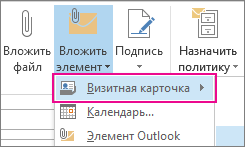
- Нажмите кнопку Создать сообщение.
- Выберите Вложить элемент >Визитная карточка.
- Выполните одно из следующих действий:
- Если визитная карточка, которую необходимо добавить в сообщение, отображается в коротком списке, выберите ее.
- Если вы хотите добавить одну или несколько карточек vCard, которых нет в списке, выберите элемент Другие визитные карточки. Откроется диалоговое окно Вставка визитной карточки, и вы увидите все свои контакты из папки Контакты. Прокрутите список и, удерживая нажатой клавишу CTRL, выделите нужные контакты, а затем нажмите кнопку ОК. Вы также можете выбрать другую папку контактов, нажав стрелку Поиск в и выбрав ее из списка.
Outlook вставляет изображение визитной карточки в текст сообщения. Вы можете удалить это изображение из сообщения, сохранив при этом вложение.
Вот как может выглядеть карточка vCard:
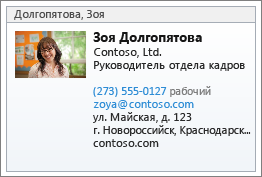
Сохранение контакта в виде карточки vCard
Сохранение контактов в виде карточек vCard — отличный способ эффективного хранения большого количества контактов.
- В открытом контакте откройте вкладку Файл и нажмите кнопку Сохранить как.
- Введите имя в поле Имя файла и нажмите кнопку Сохранить.
Чтобы просмотреть карточку vCard или визитную карточку:
- В разделе Контакты откройте вкладку Главная.
- Выберите контакт в списке, а затем в группе Текущее представление выберите элемент Визитная карточка или Карточка.
Добавление визитной карточки в сообщение электронной почты
- В разделе Контакты выполните одно из следующих действий:
- В любом карточном представлении перетащите карточку контакта в текст открытого сообщения. (Карточные представления: «Визитные карточки», «Адресные карточки» и «Подробные адресные карточки».)
- Щелкните контакт правой кнопкой мыши, в контекстном меню наведите указатель на элемент Отправить полные контактные сведения и выберите вариант В формате для Интернета (vCard). Откроется новое сообщение с вложением в формате vCard в строке Вложить.
- Введите сообщение и отправьте.
Совет: VCF-файл также можно включить в подпись к сообщению электронной почты. При этом контактные данные отображаются на видном месте как электронная визитная карточка. Дополнительные сведения см. в статье Добавление электронной визитной карточки в подпись.
Вот примеры карточек vCard:
Сведения о создании VCF-файлов см. в статье Создание электронных визитных карточек.
Сохранение контакта в виде карточки vCard
Сохранение контактов в виде карточек vCard — отличный способ эффективного хранения большого количества контактов.
- В открытом контакте нажмите кнопку Microsoft Office , выберите сохранить как ,а затем — Экспорт в файл vCard.
- Введите имя в поле Имя файла и нажмите кнопку Сохранить.
vk.com — Сохранение аудиозаписей, документов, содержимого стены
Я уже давно заметил, что данные в социальных сетях хранятся плохо. Например, сделанный вами репост окажется пустым, если автор оригинальной записи ее удалит. Недавние проблемы с аудиозаписями в vk стали последней каплей, и я решил сохранить локально все данные, которые могут представлять интерес на случай ядерной войны. Поискав готовые решения, я не нашел ничего, что бы устроило меня, поэтому за несколько дней был написан скрипт на Python.
Цели
Сохранить все, что можно: аудиозаписи, документы, стену. Со стены нужно утащить все приложения к постам, и комментарии со всеми приложениями тоже лишними не будут. Нужно это как минимум затем, чтобы сохранились все посты с музыкой и комментарии, где друзья отправляли хорошие треки или котиков. Сразу скажу, что в моих целях не было читабельного бэкапа дополнительной информации (лайки, время создания записи и прочее).
За дело!
Процесс создания подобного приложения уже не раз описан на хабре, поэтому повторять все подробности не стану, опишу шаги работы вкратце, а еще скажу пару слов о пролемах. Чтобы статья не была перегружена исходниками, в конце будет ссылка на github.
Соображения по ходу разработки
- Прежде всего, потребуется завести себе id приложения. Важно, чтобы тип был standalone, иначе некоторые методы vk api будут недоступны.
- Еще нужен id пользователя, данные которого будем сохранять. Свой найти можно на странице настроек
- Чтобы приложение работало, нужно разрешение пользователя, а точнее, access token. Прямого неинтерактивного способа получить токен нет, можно парсить страницу авторизации, но проще — попросить пользователя нажать на кнопку в браузере и скопировать url. За это отвечает функция auth():
url = "https://oauth.vk.com/oauth/authorize?" + \ "redirect_uri=https://oauth.vk.com/blank.html&response_type=token&" + \ "client_id=%s&scope=%s&display=wap" % (args.app_id, ",".join(args.access_rights)) print("Please open this url:\n\n\t<>\n".format(url)) raw_url = raw_input("Grant access to your acc and copy resulting URL here: ") res = re.search('access_token=([0-9A-Fa-f]+)', raw_url, re.I)
if result[u'error'][u'error_code'] == 6: # too many requests logging.debug("Too many requests per second, sleeping..") sleep(1) continue
print("They want you to solve CAPTCHA. Please open this URL, and type here a captcha solution:") print("\n\t<>\n".format(data[u'error'][u'captcha_img'])) solution = raw_input("Solution python">result = unicode(re.sub('[^+=\-()$!#%&,.\w\s]', '_', name, flags=re.UNICODE).strip())
#file might exist, so add (1) or (2) etc counter = 1 if exists(fname) and isfile(fname): name, ext = splitext(fname) fname = name + " (<>)".format(counter) + ext while exists(fname) and isfile(fname): counter += 1 name, ext = splitext(fname) fname = name[:-4] + " (<>)".format(counter) + ext
Продолжим
Код обращения к api взят из статьи хабраюзера dzhioev, и добавлена обработка ситуаций, описанных выше. Чтобы было, что сохранять (в случае с обработкой стены), надо сначала узнать количество постов:
#determine posts count (response, json_stuff) = call_api("wall.get", [("owner_id", args.id), ("count", 1), ("offset", 0)], args) count = response[0]
Дальше запрашиваем каждый пост по отдельности и разбираем его
for x in xrange(args.wall_start, args.wall_end): (post, json_stuff) = call_api("wall.get", [("owner_id", args.id), ("count", 1), ("offset", x)], args) process_post(("wall post", x), post, post_parser, json_stuff)
Результат запроса — это набор данных в JSON, которые разбираются в стандартные для python’а структуры с помощью json.loads() из стандартной библиотеки. В итоге, имеем хэш-массив, в котором некоторые поля (ключ-значение) несут полезную нагрузку, а остальные нас не интересуют. Чтобы руками не писать, какое поле каким методом обрабатывать, воспользуемся мощью рефлексии: будем искать метод, имя которого совпадает с интересующим ключом.
for k in raw_data.keys(): try: f = getattr(self, k) keys.append(k) funcs.append(f) except AttributeError: logging.warning("Not implemented: <>".format(k)) logging.info("Saving: <> for <>".format(', '.join(keys), raw_data['id'])) for (f, k) in zip(funcs, keys): f(k, raw_data)
Парсим
Теперь нужно разбираться с полями ответа. Интересные — это attachments, text, comments. Attachments — это список приложений к посту (аудио, картинки, документы, заметки), надо уметь скачивать каждый тип. Определяемся, каким методом обрабатывать каждый attachment, аналогичным способом: по типу аттача ищем метод с подходящим именем. Вот пример «качалки» для аудио:
def dl_audio(self, data): aid = data["aid"] owner = data["owner_id"] request = "<>_<>".format(owner, aid) (audio_data, json_stuff) = call_api("audio.getById", [("audios", request), ], self.args) try: data = audio_data[0] name = u" - .mp3".format(**data) self.save_url(data["url"], name) except IndexError: # deleted :( logging.warning("Deleted track: <>".format(str(data))) return # store lyrics if any try: lid = data["lyrics_id"] except KeyError: return (lyrics_data, json_stuff) = call_api("audio.getLyrics", [("lyrics_id", lid), ], self.args) text = lyrics_data["text"].encode('utf-8') .
К сожалению, изъятые по просьбе правообладателей аудиозаписи больше не доступны, для них возвращается пустой ответ.
А остальное?
Методы обработки картинок, текста, заметок, закачки документов и остальное — в github. Скажу только, что все аналогично приведенным примерам. Еще скрипт имеет аргументы командной строки, их описывать в статье смысла нет. Примеры и прочие подробности — в readme.
TODO
Я не стал делать сохранение фотоальбомов, потому что у меня там ничего важного не хранится, да и код kilonet из его статьи неплохо работает. Еще не сохраняются видеозаписи и заметки, мне это показалось не сильно нужным.
На последок
Код далек от идеала и не отличается отсутствием костылей, но выполняет поставленную задачу. Надеюсь, кому-то пригодится моя поделка, для сохранения своих записей/документов/музыки, или для обучения.
UPD 18.12.2016
Юзер hiwent говорит, что с 16.12.2016 года vk закрыли возможность использовать API для работы с аудиозаписями. В связи с этим, функционал скрипта, предусмотренный для сохранения аудиозаписей, не работает. В связи с этим можно попробовать «прикинуться» родным приложением vk, апример андроид-версией, или kate mobile. Для них возможность работать с аудиозаписями никуда не пропадет, хотя может быть методы отличаются.