Как сканировать документ на самсунге: Galaxy A52

В этой статье рассмотрим два различных способа сканирования документов на Samsung Galaxy A52 и сохранения их в формате PDF.
Первый способ использует приложение камеры. Для этого необходимо запустить приложение камеры, перейти в настройки, нажать на опцию оптимизатора сцены и убедиться, что включена опция сканирования документов.

Затем отсканируйте страницу или документ, держа телефон неподвижно. Если результат устраивает, можно сохранить скан напрямую в галерее, а если нет, можно повторить сканирование.

Для сохранения в формате PDF необходимо открыть отсканированное фото, нажать на три вертикальные точки, выбрать опцию «печать», затем выбрать «сохранить как PDF» и сохранить файл в нужной папке.

Второй способ — использование Google Drive. Для этого необходимо запустить приложение Google Drive, нажать на плюсик и выбрать опцию сканирования.

После того, как приложение получит разрешение на использование камеры, можно сфотографировать документ. Если результат устраивает, можно сохранить скан и при необходимости добавить еще страницы.

Все сканы будут сохранены в один PDF-файл, который можно сохранить в нужной папке в Google Drive.
В обоих случаях результатом будет отсканированный документ в формате PDF.
Поделиться ссылкой:
Как сканировать документы с помощью смартфона Samsung Galaxy?
В телефонах Samsung с One UI 2.0 и выше в приложение камеры встроен сканер документов. Инструмент, который может быть очень полезным во многих случаях. Это также инструмент, который вы можете активировать или деактивировать в приложении камеры. Если вы считаете, что у вас нет этой функции, обязательно обновите операционную систему до последней версии.
Samsung Galaxy A82 5G с моторизованной камерой стоит дешевле, чем вы думаете
Как сканировать документы с помощью смартфона Samsung Galaxy?
По умолчанию этот сканер документов обычно активирован на камере Samsung. Поэтому, чтобы использовать его, все, что вам нужно сделать, это открыть приложение на телефоне и навести камеру на документ, который находится перед вами. Когда вы это сделаете, появятся несколько желтых линий, и вы получите опцию «Сканировать» на экране. Когда вы нажмете на нее, документ будет отсканирован. Затем вы можете вырезать и сохранить его в мобильной галерее.

Сканируйте документы с помощью приложения камеры Samsung Galaxy
Таким образом, метод сканирования документов прост, и поэтому мы не будем зависеть от сторонних приложений. Если вы пытались что-то отсканировать, но это не удалось, вы можете проверить в настройках, активирована ли эта функция в приложении камеры вашего мобильного телефона, выполните следующие действия:
- Откройте приложение камеры на телефоне.
- Нажмите на значок шестеренки, чтобы войти в настройки.
- Зайдите в Оптимизатор сцены.
- Ищите раздел Документы.
- Активируйте эту опцию.
Объяснение тренда безглючного фильтра TikTok
Это полезная функция в приложении камеры Samsung, которая может избавить вас от проблем в большинстве случаев. Приложение камеры Google также имеет эту функцию. Многие из вас могут извлечь выгоду из этого варианта. Таким образом, вы узнали, как сканировать документы с помощью смартфона Samsung Galaxy.
Как сканировать документы с помощью Samsung Galaxy S9, S10, Note 9 и S21 Ultra и т. д.
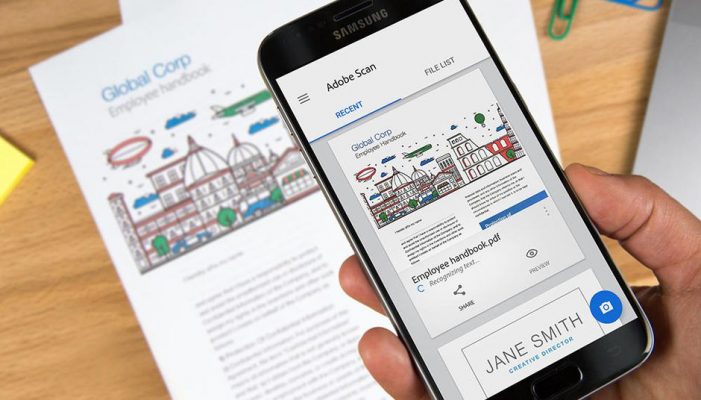
Как отсканировать документы с помощью Samsung Galaxy
В данном материале вы узнаете, как совершить сканирование документов при помощи мобильных устройств Samsung Galaxy S9, S10, Note 9 & S21 Ultra и других моделей. Если вам требуется осуществить подобное действие, то следующая информация окажется для вас полезной. Ранее для данной задачи использовались массивные сканеры, однако в современном мире существуют компактные гаджеты и безопасные программные решения, позволяющие производить сканирование документов с помощью вашего мобильного телефона. Этот процесс превращает текст и почерк в цифровое изображение. Если вы также хотели бы научиться сканировать документы с помощью устройств Samsung Galaxy, мы рекомендуем вам ознакомиться с нашей статьей. Сразу перейдем к делу!
Как сканировать документ с помощью камеры
Шаг 1. Прежде всего, запустите приложение камеры на своем мобильном телефоне, затем нажмите кнопку Настройки в левом верхнем углу.
Шаг 2. Теперь включите переключатель Оптимизатор сцены.
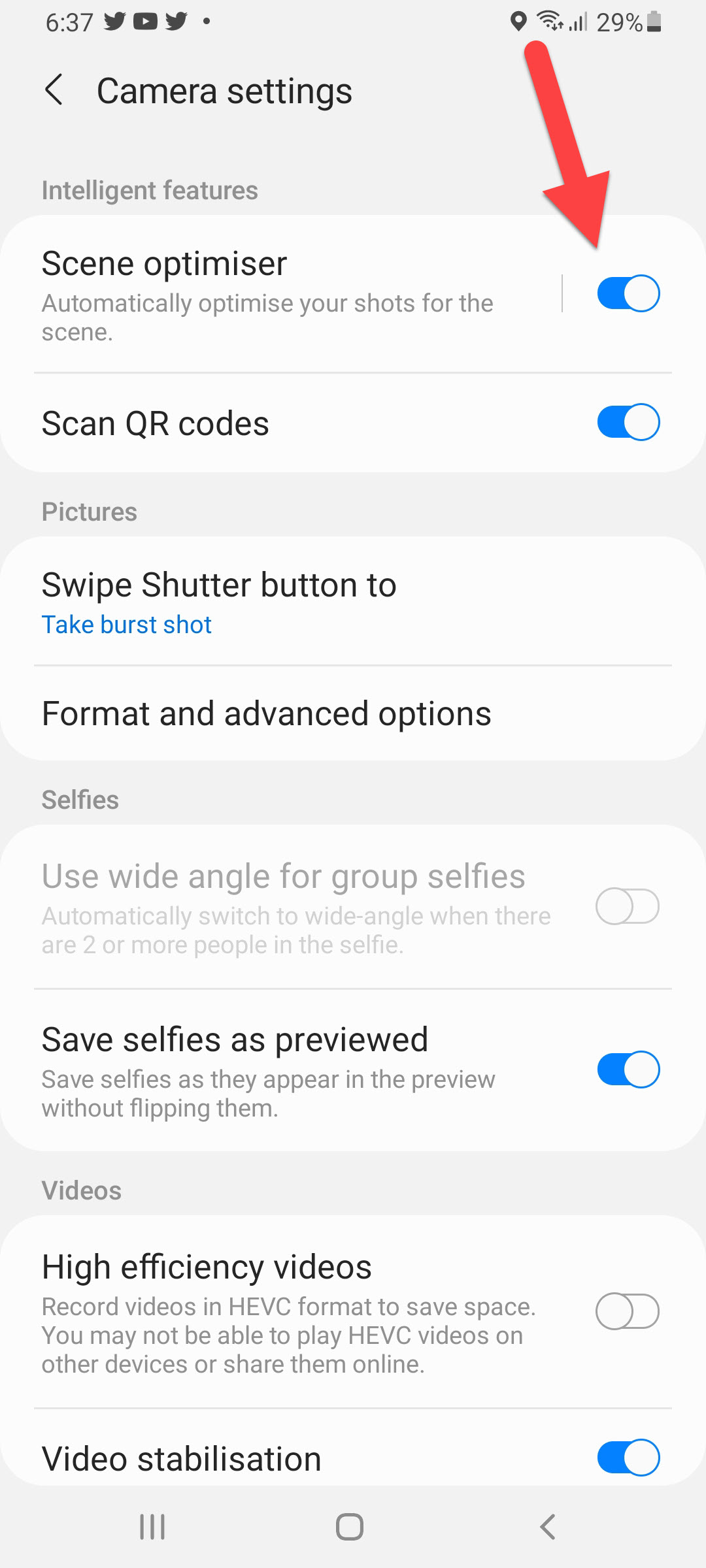
Шаг 3. Затем нажмите Оптимизатор сцены
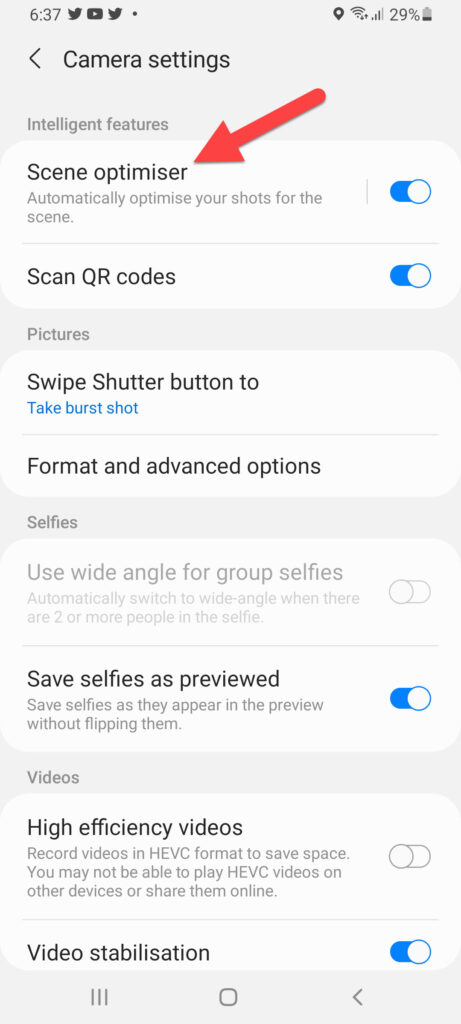
Нажмите Оптимизатор сцены
Шаг 4. Наконец, включите Сканирование документа
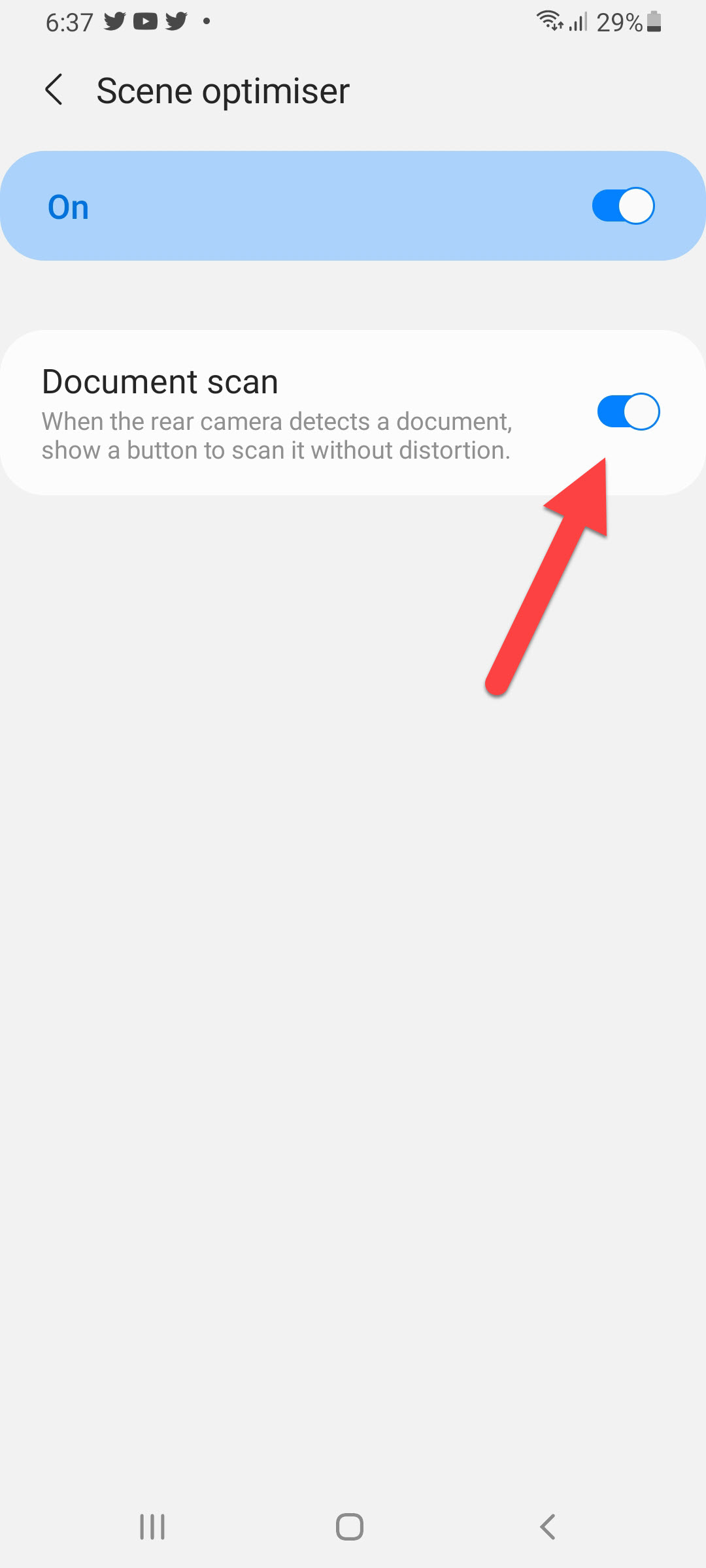
Как сканировать документ с помощью Samsung Galaxy
Если в Samsung Galaxy включена опция сканирования, просто откройте приложение камеры на телефоне и поднесите документ к камере. Подождите некоторое время, когда граница должна быть выделена. Когда граница будет выделена, нажмите на кнопку Tap to Scan, после чего документ будет безопасно отсканирован.
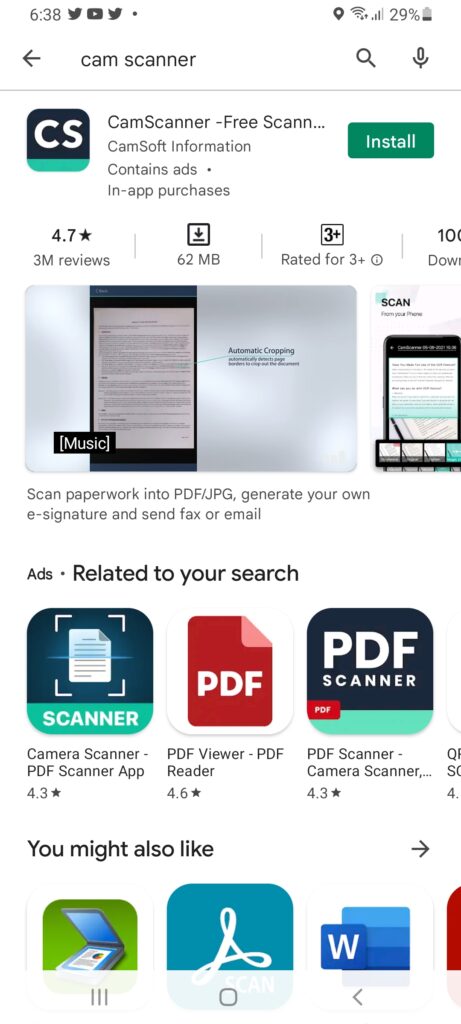
Сканировать документ с помощью Cam Scanner
Специальное приложение для сканирования Cam Scanner отлично подходит для сканирования любых документов. Вы можете легко получить это приложение из Google Play Store и App Store. Если вы хотите использовать это приложение, то оно безопасно для использования. Кроме того, с помощью Cam Scanner можно сканировать QR-коды, книги и т.д.
[button href=»https://play.google.com/store/apps/details?id=com.intsig.camscanner» hide_link=»yes» size=»small» target=»_self»]Cam Scanner для Android[/button]
[button href=»https://apps.apple.com/us/app/camscanner-pdf-scanner-app/id388627783″ hide_link=»yes» size=»small» target=»_self»]Cam Scanner для iOS[/button]
Итог
В этой статье мы рассмотрели как сканировать документы с помощью Samsung Galaxy S9, S10, Note 9 & S21 Ultra и др. Надеемся этот небольшой материал будет для вас полезен. Так же рассчитываем, что после выполнения этих шагов вы не столкнетесь ни с какими проблемами при сканировании документов. Если вы столкнулись с какой-либо проблемой и если у вас есть какие-либо предложения, обязательно оставляйте комментарии.
Как сканировать документы с помощью Samsung Galaxy
Иногда нам нужно сканировать документы, и мы должны использовать компьютер, который вы можете сохранить, в зависимости от того, есть ли у вас модель из линейки Samsung Galaxy. Устройство делает это без установки какого-либо приложения, поэтому вы даже избавитесь от загрузки инструмента на свой телефон.
В Samsung Galaxy есть сканер как скрытое приложение что будет весьма полезно для нас в повседневной жизни, если вам нужно отсканировать лист бумаги, чтобы отправить его по электронной почте. Вам нужно точно сделать несколько шагов и сделать копию этого информационного листа, чтобы клонировать его с помощью камеры.
- 1 Как сканировать документы с помощью Samsung Galaxy
- 2 Scan Shot: сканирование документов.
- 3 TapScanner, лучший сканер документов
- 4 С iScanner
Как сканировать документы с помощью Samsung Galaxy
Инструмент интегрирован в слой One UI., начиная со 2-го вы можете использовать его, если у вас есть предыдущий, вы можете не добраться до него. Сканирование может быть выполнено на фолиантах, письмах, счетах-фактурах, документах и даже фотографиях, если вы хотите.
Чтобы активировать его, следуйте следующие шаги, чтобы добраться до сканера вашего Samsung Galaxy:
- Откройте камеру вашего устройства Samsung Galaxy
- Нажмите на значок шестеренки, чтобы перейти к настройкам камеры, и нажмите «Оптимизатор сцены».
- Уже в меню оптимизатора сцены и убедитесь, что он активирован
- Теперь активируйте опцию Сканировать документ.s, и вы можете использовать это
После того, как вы активировали эту опцию сейчас, вам нужно снова открыть камеру., сфокусируйтесь непосредственно на бумаге или документе, который хотите отсканировать, и щелкните экран, чтобы начать сканирование. После того, как вы нажмете на нее, появится желтая рамка.
Сканер обычно автоматически определяет документ. То есть, он настроит каждую вещь и передаст ее на телефон, а затем отправит в нужное нам место. Эта функция доступна начиная с One UI 2.0, а также в последней версии One UI 2.5.
Scan Shot: сканирование документов.
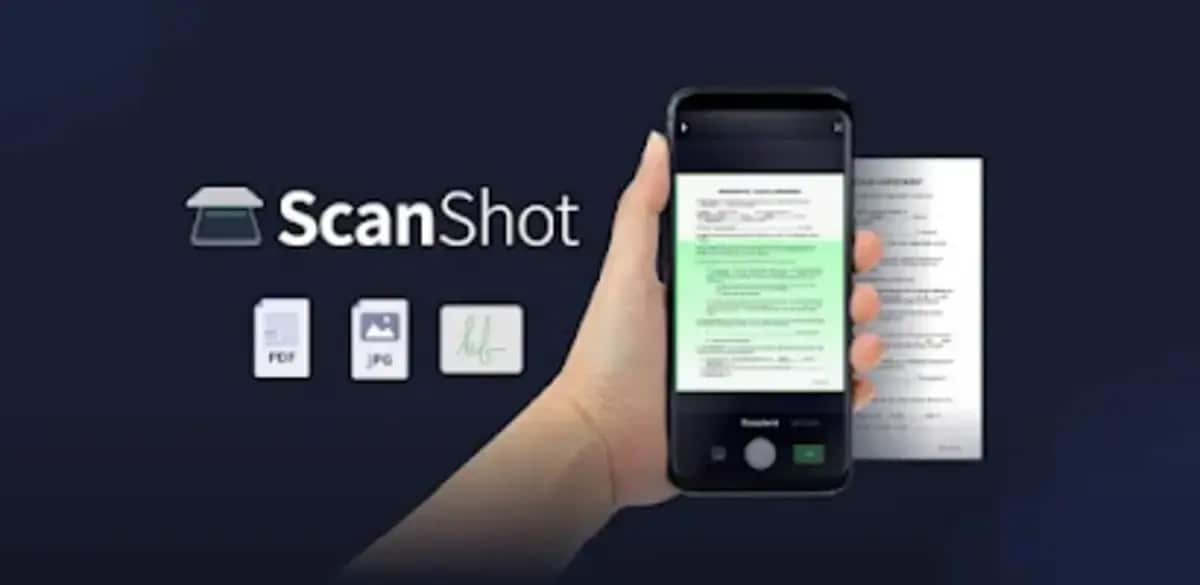
Идеальное приложение для сканирования любого документа, имеющегося у вас под рукой, и Использование камеры — это Scan Shot, который фокусируется на создании PDF-файла из изображения. Обычно он работает достаточно хорошо на любом телефоне, в том числе на Samsung Galaxy в моделях с Android выше версии 5.0, в дополнение к тому, что для четкого захвата изображения требуется более-менее приличная камера, а это в конечном итоге то, что вам нужно.
Вам нужно лишь немного с ним поработать, дать разрешение на камеру и хранилище, первым использовать основной задний датчик, но можно использовать и передний. В противном случае, Обычно это сохраняет изображения в галерее., хотя это поправимо, так как у него есть папка, куда они обычно попадают.
Чтобы выполнить безопасное и быстрое сканирование, dС помощью Scan Shot вам необходимо выполнить следующие действия: Сканировать документы.:
- Первым делом необходимо загрузить приложение на свое устройство. (поле ниже)
Разработчик: Приложение сканера PDF-инструмент
Цена: Это Бесплатно
- Нажмите «Продолжить» три раза и удалите баннер с помощью «X».
- У вас есть несколько вариантов сканирования: «Сканировать документ», «Сканировать книгу», «Сканировать ДНИ» и некоторые другие, включая QR-код, который вы видите на остановке, баре или в определенном месте, в нашем случае мы захотим отсканировать документ.
- Предоставьте разрешения, в которых написано «Разрешить ScanShot делать фотографии и записывать видео», нажмите «При использовании приложения».
- Оставьте опцию «Документ» и поместите это ниже. и наведите на него курсор, нажмите кнопку захвата и подождите, пока он преобразует его в нужный формат, выберите PDF
- Нажмите «Сохранить» и все, отсканировать документ так просто.
TapScanner, лучший сканер документов
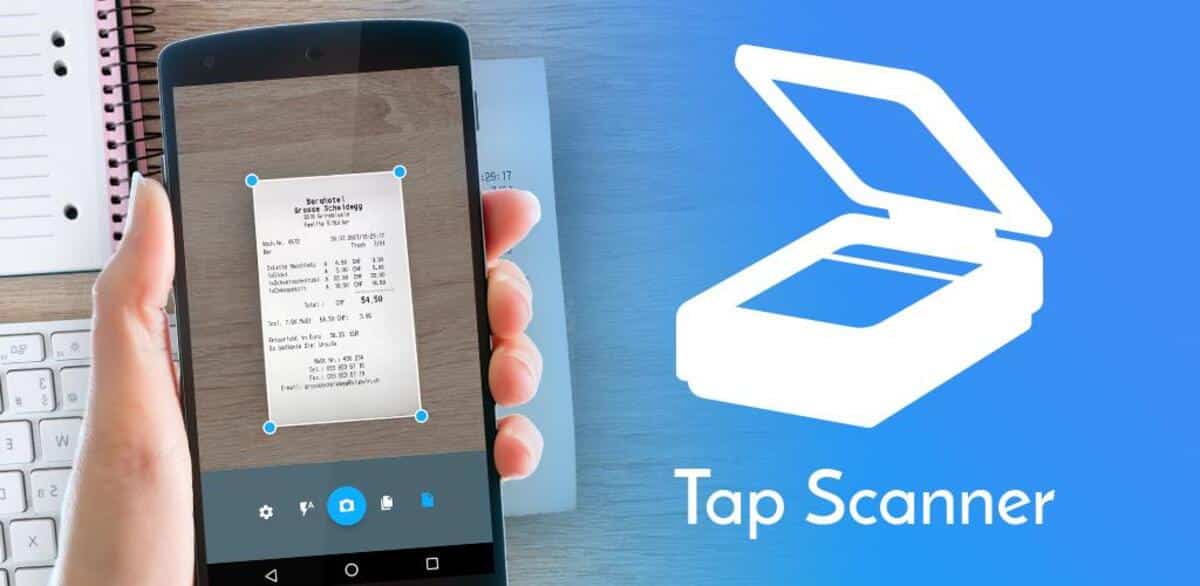
На данный момент это один из лучших сканеров на рынке, поскольку это легкое приложение, для которого не требуется последняя версия Android, оно работает начиная с версии 4.0. TapScanner — интересное приложение, поскольку оно обычно сканирует не только документы. свои собственные, фотографии, создавайте различные форматы, кроме PDF, и многое другое.
Как только вы получите результат, вы сможете поделиться им через такие приложения, как WhatsApp. или по электронной почте, для этого есть ярлыки. У него есть возможность сканировать DNI на случай, если вам понадобится отправить его в официальный орган, в ваш банк или в любое другое дело, которое вы хотите сделать в своей повседневной жизни, и все это профессионально.
Использование этой утилиты будет простым, как и предыдущая., вам просто нужно выполнить следующие действия:
- Сначала загрузите приложение на свое устройствоУ вас есть ссылка конкретно ниже
Разработчик: Коснитесь ИИ
Цена: Это Бесплатно
- После установки будет просить использовать камеру при открытии любого действия, при этом также потребуется хранилище на вашем устройстве
- После этого нажмите «Сканировать документ» и посмотрите в камеру. это может быть бумага, книга или что-то еще, что вы хотите преобразовать в изображение, тогда у вас есть возможность преобразовать это в PDF и формат изображения (некоторые из них подходят)
- Нажмите «Сохранить», как только закончите, и выберите место, где оно окажется. По умолчанию оно находится в «Загрузки», его можно увидеть в «Галерее» вашего телефона. Если вы хотите, его можно переместить в другое место.
С iScanner
Инструмент В магазине Google Play в целом за сканирование хорошо зарекомендовал iScanner., что обычно происходит быстро в этой функции. Одна из рекомендаций заключается в том, что как только вы откроете его, предоставьте три разрешения, которые он попросит вас запустить, используя камеру в качестве основного элемента, в противном случае он работает аналогично предыдущим.
Одной из важных ценностей этого инструмента является редактирование сохраняемых вами проектов. Если вы хотите, чтобы текст в нем отображался с большей наглядностью, измените его полностью, среди прочих изменений. Интересный редактор, можно загружать изображения, любой текст, добавлять стикеры. и другие элементы.
Это бесплатное приложение с небольшим рекламным баннером. чтобы выжить, и его количество загрузок в Play Store уже превышает 10 миллионов. Общий рейтинг — 4,4 звезды, имеется множество действительно важных и ценных функций для обычного пользователя.
Разработчик: Коснитесь ИИ
Цена: Это Бесплатно
Содержание статьи соответствует нашим принципам редакционная этика. Чтобы сообщить об ошибке, нажмите здесь.
Полный путь к статье: Androidsis » Устройства Android » Мобильные телефоны » Samsung » Как сканировать документы с помощью Samsung Galaxy
Будьте первым, чтобы комментировать