Как подключить внешний микрофон к ноутбуку или ПК: несколько способов

Вопрос от пользователя
Здравствуйте.
Подскажите, как подключить к ПК и настроить внешний конденсаторный микрофон (поэтапно).
Никак не получается получить звук с него, хотя вроде я все сделала правильно: подключила к розовому аудио-выходу, в настройках звука Windows все выставила на макс. громкость — и ничего.
PS На всякий случай проверила микрофон на другом ПК — там все работает. На обоих устройствах Windows 10, обновленные, на вирусы систему проверяла.
С уважением, Наталья.
Вообще, похожие вопросы мне уже несколько раз также задавали и в комментариях (например, в статье про подключение наушников с микрофоном к ПК). Чтобы расставить все точки на «И» — рассмотрим процесс с разных сторон, и наиболее подробно!
�� Кстати!
На ноутбуках есть встроенный микрофон и его можно также включить и задействовать для своих нужд (многие пользователи даже не знают об этом. ).
Подключение и настройка внешнего микрофона в Windows
Вариант 1: классический способ
ШАГ 1
Для начала рекомендую достать сам микрофон и внимательно осмотреть его штекер: сколько на нем контактов?! См. фото ниже.
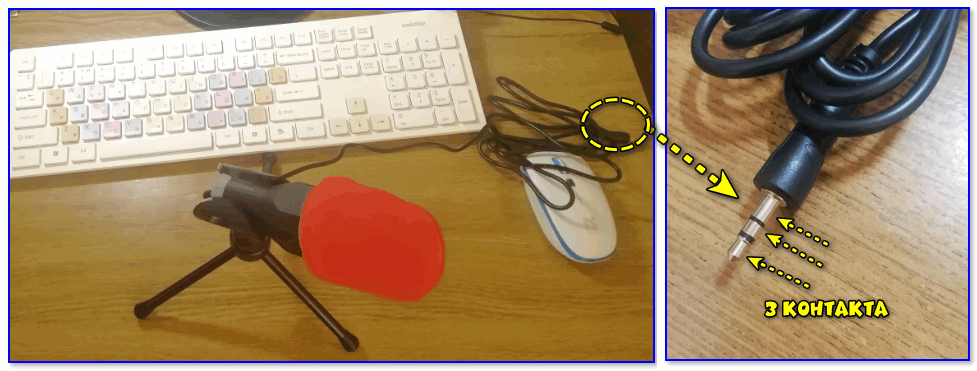
У классического микрофона на штекере присутствует 3 контакта (если у вас 4 — то это устройство предназначено для подключения к гарнитурному разъему. Такие разъемы ставят на многие современные ноутбуки/телефоны).
Обратите внимание на фото ниже: значки классических аудио-разъемов и гарнитурных — существенно отличаются! Если у вас на устройстве гарнитурный разъем, а микрофон классический — то см. вариант 2 ниже.
�� В помощь!
Один вход для наушников и микрофона в ноутбуке — как их подключить
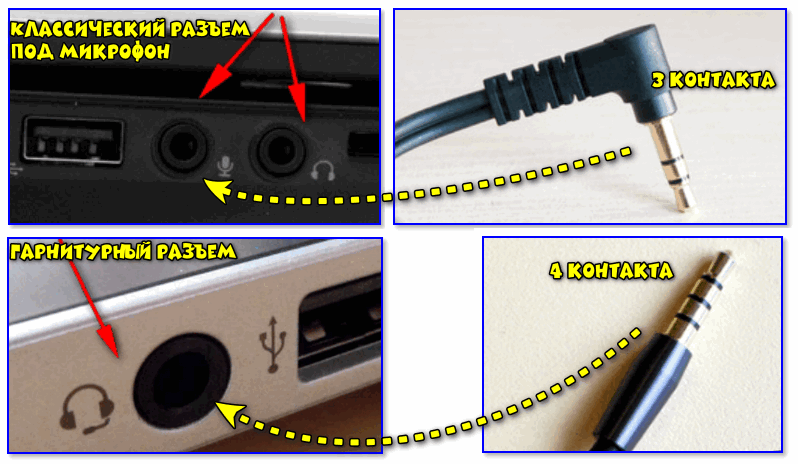
Гарнитурный и классические разъемы под микрофон!
На ПК, обычно, всегда присутствует (по крайней мере на задней стенке системного блока) самый обычный разъем под микрофон (помечается розовым цветом). Именно к нему и нужно подключить микрофон (со штекером с 3-мя контактами) !
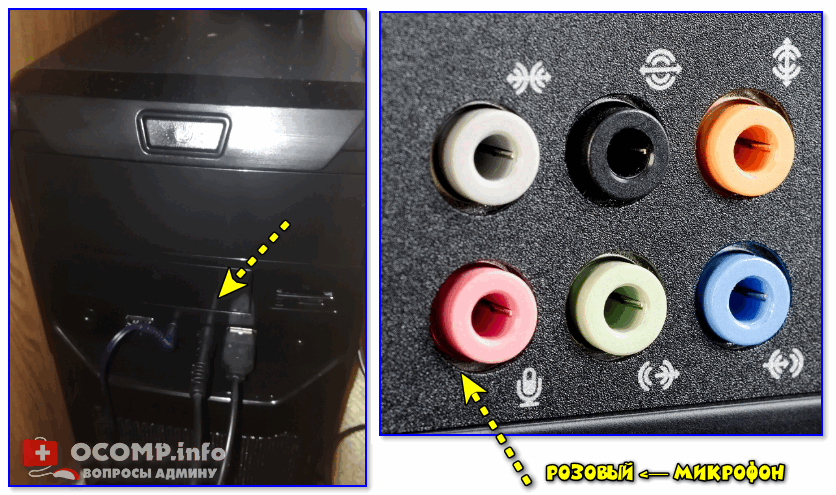
Куда подключить микрофон
ШАГ 2
Перепроверьте, установлены ли у вас драйвера на аудио-карту, мат. плату и пр. устройства, нормально ли работают эти устройства (для начала хотя бы просто обратите внимание: присутствует ли звук в колонках/наушниках?).
А вообще, в идеале зайти �� в диспетчер устройств и просмотреть список устройств во вкладках «Аудиовходы. «, «Звуковые, игровые и видеоустройства», «Видеоадаптеры», «Другие устройства» и пр. Не должно быть устройств с желтыми восклицательными знаками!
�� В помощь!
1) Как установить драйвер на звук . Поиск аудио-драйверов (на примере Realtek).
2) Авто-обновление драйверов с помощью спец. утилит.

Драйвер на видеокарту установлен (слева), драйвера нет (справа)
ШАГ 3
Микрофон подключен, драйвера установлены — идем дальше. ��
Теперь нужно открыть настройки звука в Windows — для этого понадобится диспетчер задач (сочетание клавиш: Ctrl+Alt+Del). В нём требуется нажать по меню «Файл/новая задача» и использовать команду mmsys.cpl . См. пример ниже. ��

mmsys.cpl — настройки звука
Далее у вас должно открыться окно «Звук» . В нём нужно перейти во вкладку «Запись» : здесь будут представлены все реальные и виртуальные микрофоны, подключенные к системе.
Обычно, внешний микрофон помечается примерно как «Микрофон / Realtek (R) Audio» — нам потребуется открыть его свойства (если у вас много устройств в этой вкладке, и вы не знаете какой из микрофонов вы только что подключили — начните с первого и перепроверьте их все аналогично нижесказанному. ) .
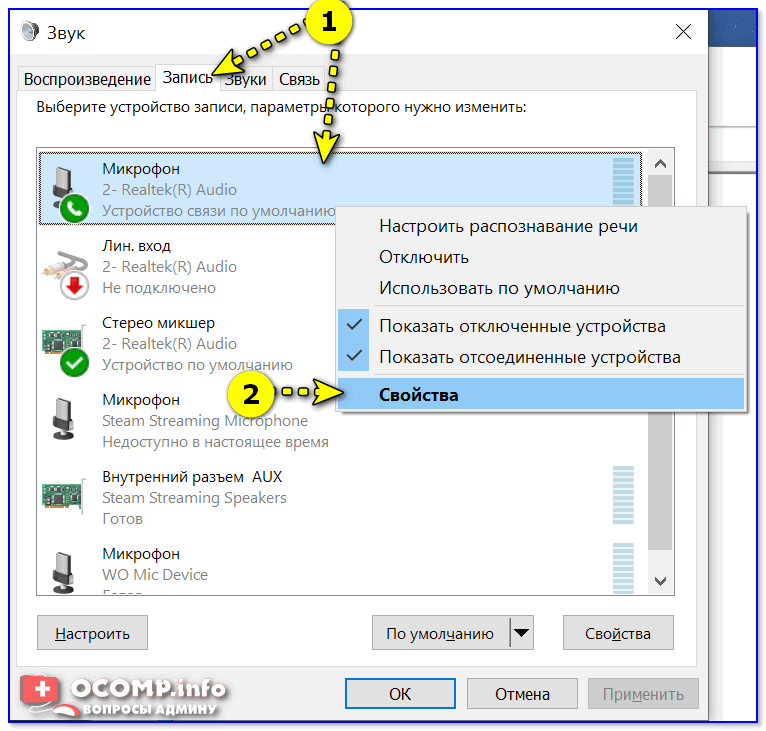
Далее откройте вкладку «Прослушать» , поставьте галочку «Прослушать с данного устройства» и нажмите кнопку «Применить» — теперь попробуйте что-нибудь сказать в микрофон. В идеале, вы из колонок/наушников должны начать слышать себя, всё, что говорите в микрофон.
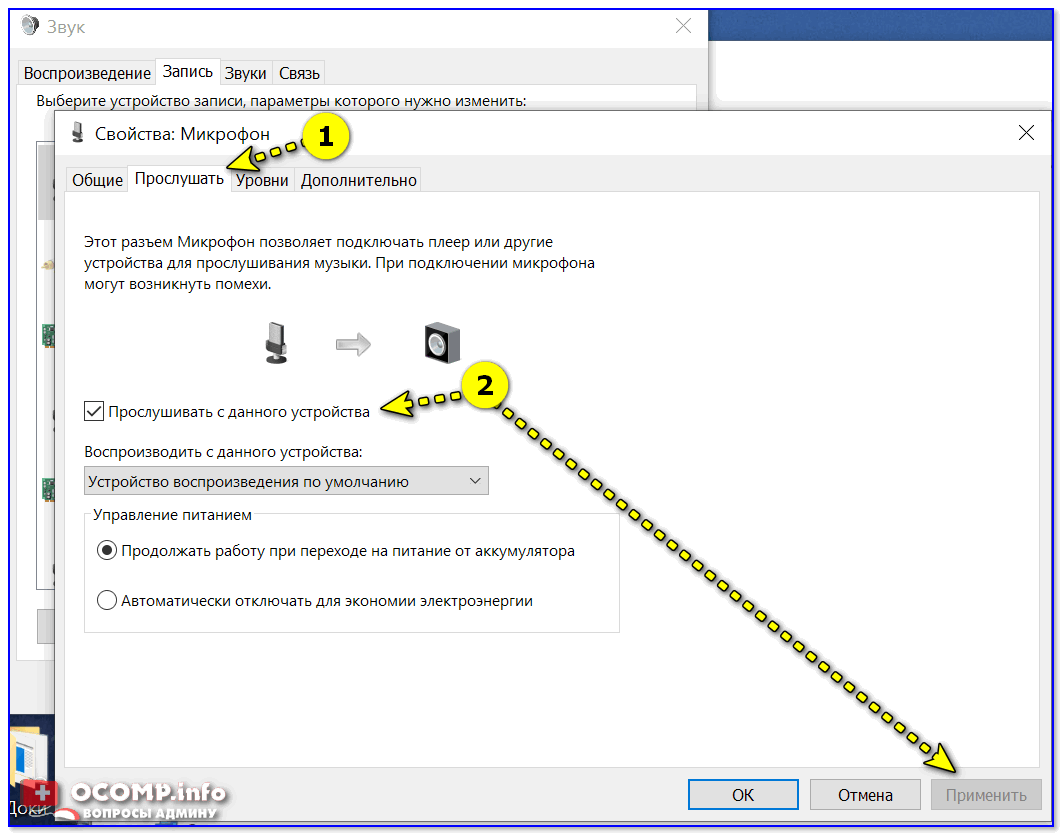
Прослушать с данного устройства
Если этого не произошло (т.е. вы ничего не слышите в колонках):
- либо не установлен драйвер на аудио-карту;
- либо были открыты свойства не для этого микрофона;
- либо микрофон выключен или не исправен (например, у них часто перегибаются провода возле штекера).
Кстати, в свойствах микрофона во вкладке «Уровни» — можно отрегулировать его уровень громкости и усиление (если это требуется). Обычно, при выставлении высокого уровня громкости — микрофон может начать шипеть (что ни есть хорошо). В общем, настраивается это на практике под конкретную модельку устройства.
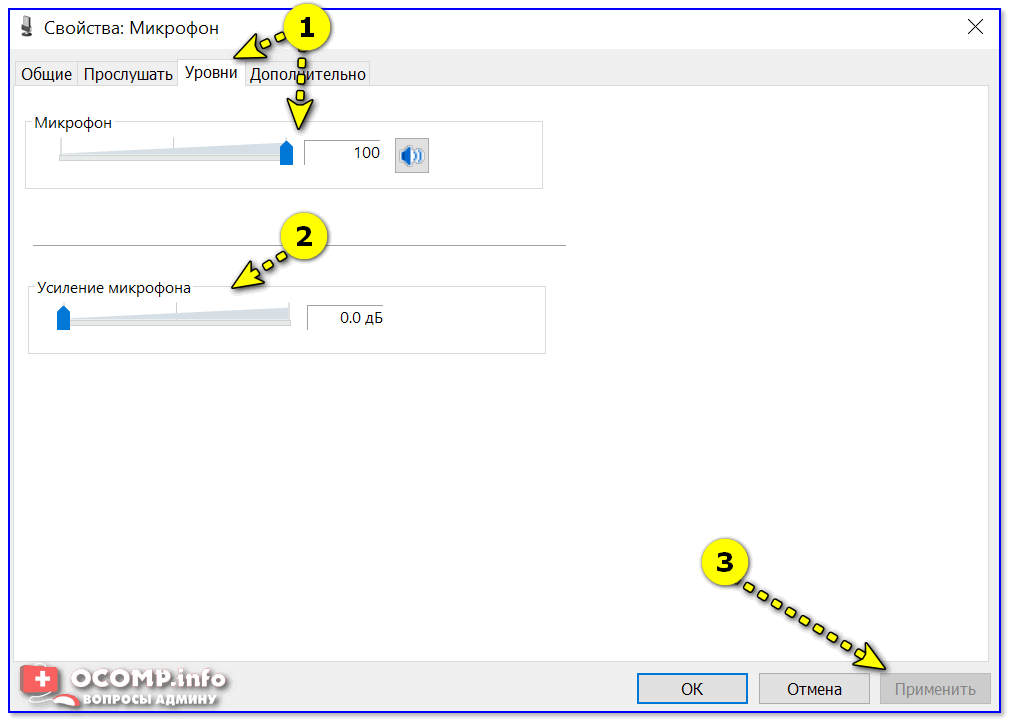
ШАГ 4
Если у вас Windows 10 (остальные этот шаг могут пропустить) необходимо дать разрешение программам на использование микрофона (без этого ОС будет блокировать его!).
Делается это в параметрах ОС: сначала нужно нажать Win+i, перейти в раздел «Конфиденциальность/разрешения приложений/микрофон» и переключить ползунок в режим «Вкл.» . См. скрин ниже. ��
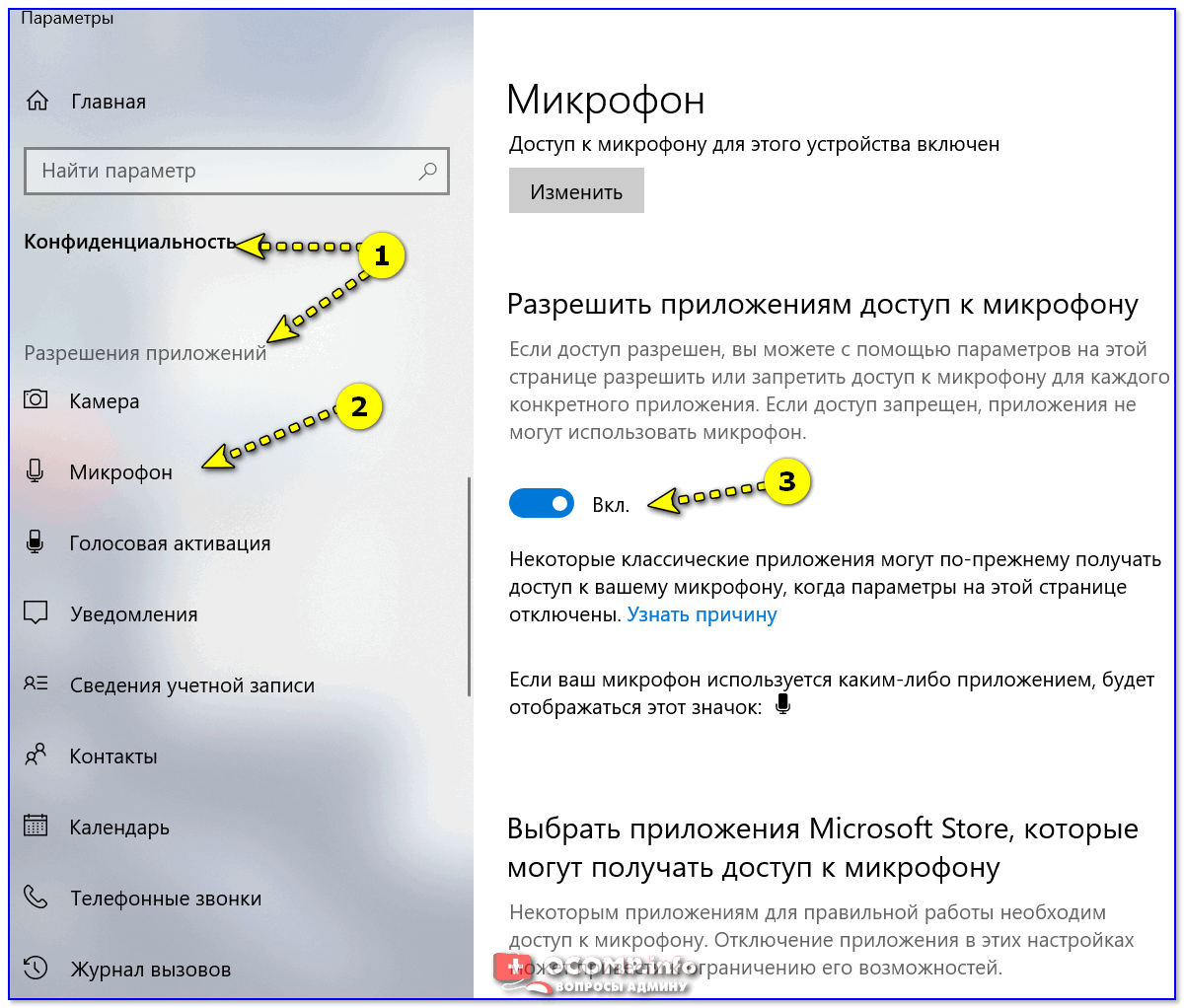
Разрешаем доступ к микрофону
После, включить микрофон напротив тех приложений, которым вы доверяете и которыми будете пользоваться: Skype, Microsoft Edge, Запись голоса и т.д.
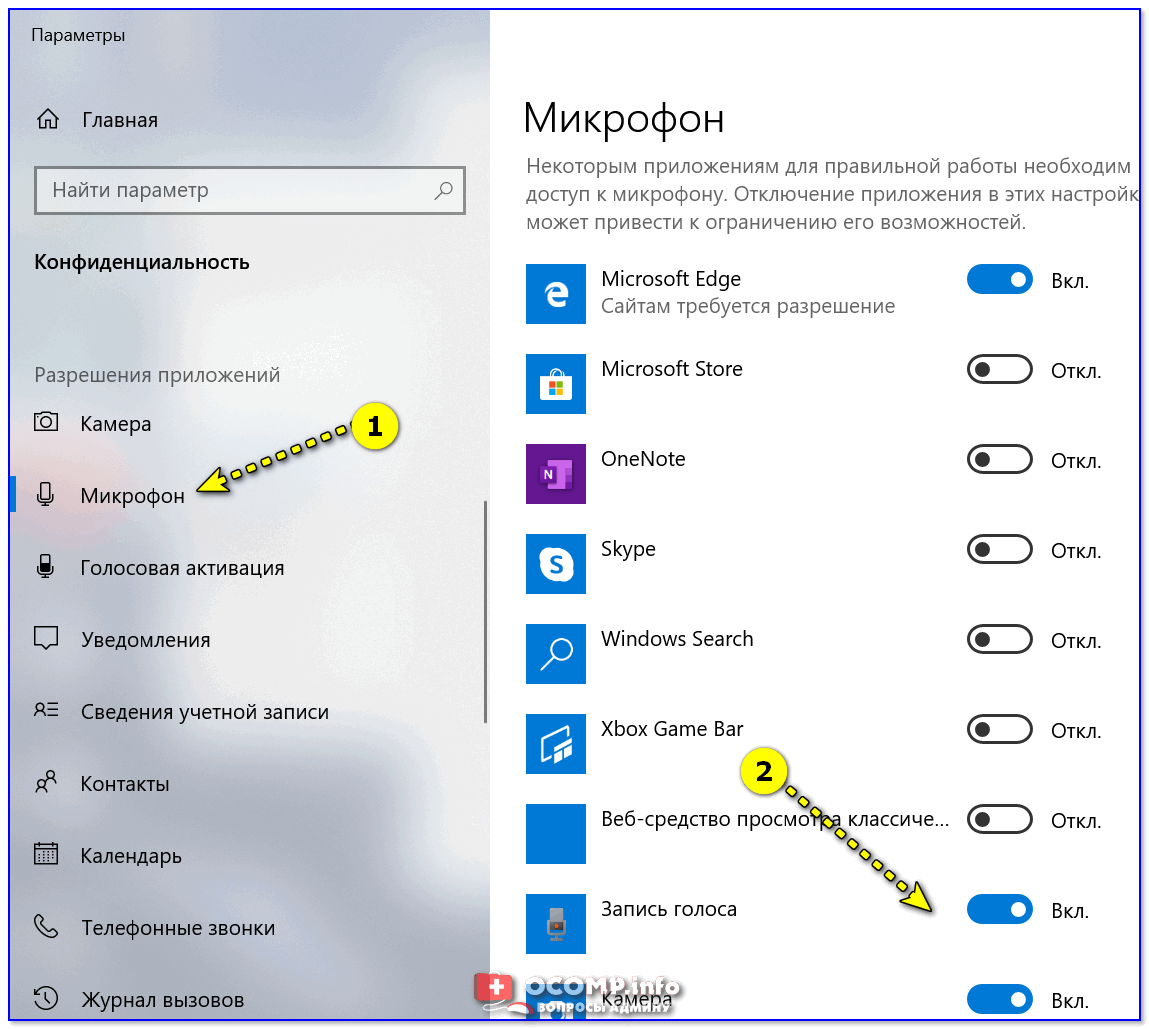
Включена запись голоса
ШАГ 5
Ну и последнее: запускаете одно из тех приложений, в котором хотели использовать микрофон (для начала рекомендую «Запись голоса» ).
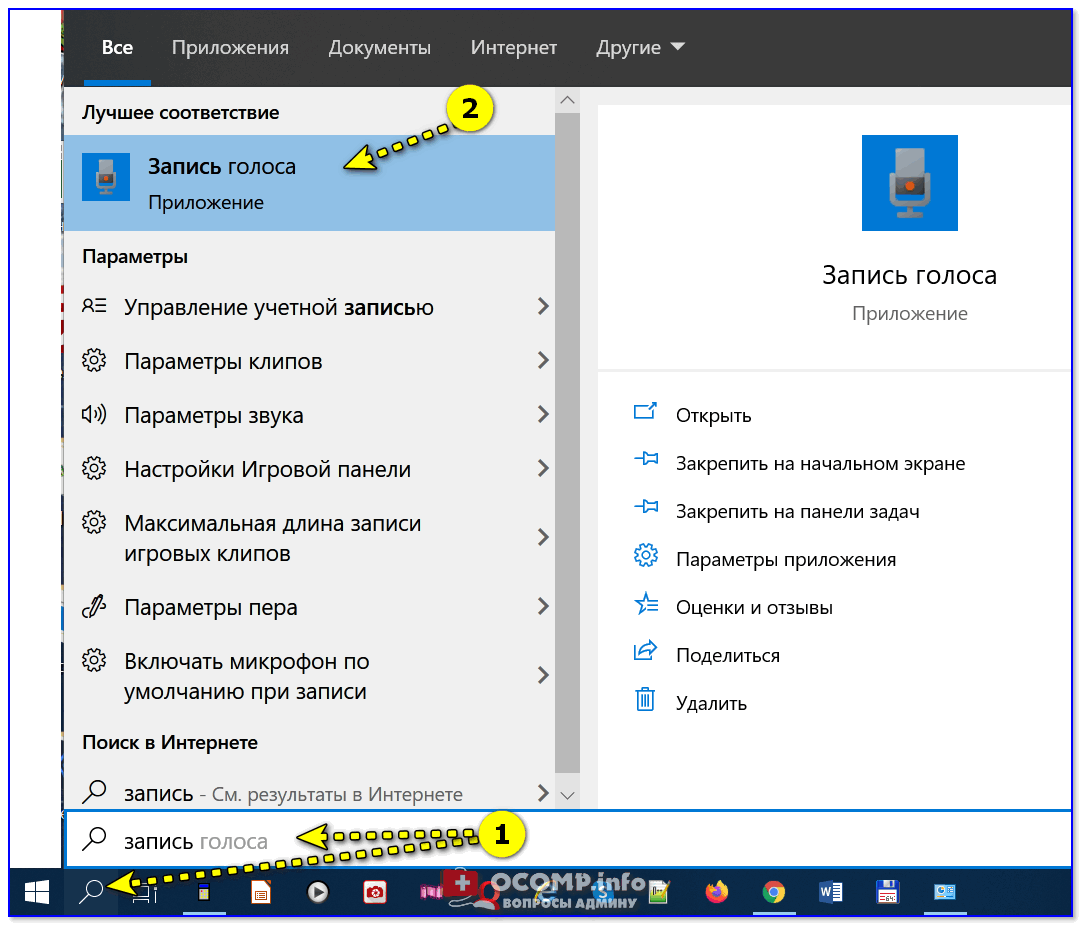
Включаете звукозапись и что-нибудь говорите в микрофон. Затем проверьте как записалась ваша речь, нет ли помех и шипения.
В общем-то, если вы шли шаг за шагом и у вас ни на каком этапе не возникло ошибок — всё должно работать корректно!
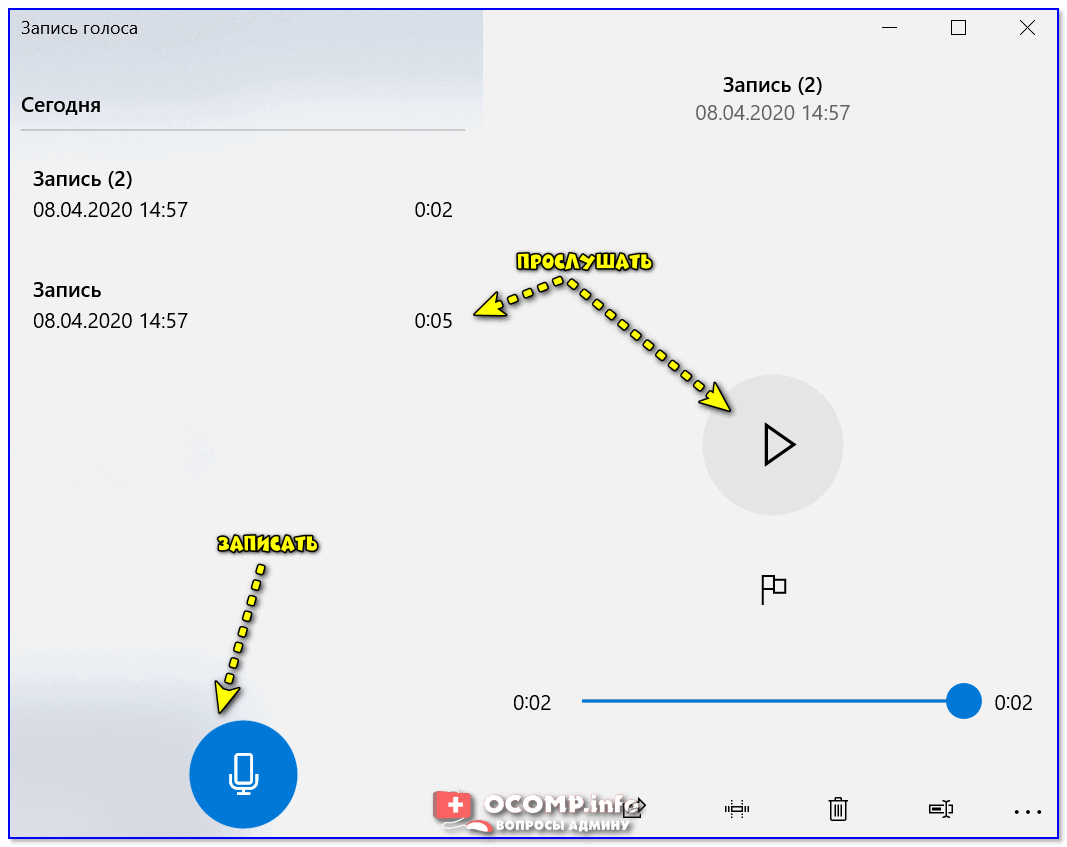
Работа с программой запись голоса
Вариант 2: через переходник (если у вас гарнитурный разъем)
Если при покупке микрофона вы не обратили внимание, что у вас на ноутбуке (например) стоит гарнитурный разъем (т.е. под штекер с 4-ю контактами, а на микрофоне у вас 3) — как говориться «не стоит посыпать голову пеплом». ��
Гарнитурный и классические разъемы под микрофон!
В продаже сейчас есть спец. переходники, позволяющие обычный классический микрофон (и наушники/колонки) подключить к гарнитурному разъему. См. фото ниже. ��
�� В помощь!
Купить такую мелочевку можно в любом компьютерном магазине ( либо заказать в Китае ).
Подключение микрофона к гарнитурному разъему
В остальном, вся настройка будет производиться аналогично варианту 1 (см. выше в статье).
Вариант 3: через внешнюю звуковую карту (если аудио-разъем не работает)
Если у вас на ПК нет аудио-карты, или через нее микрофон нельзя подключить, или на вашем ноутбуке есть только гарнитурный разъем — решением может стать мини USB-аудио карта. Впрочем, ее можно использовать и вместо переходника, описанным во 2-ом варианте.
Представляет она из себя «обычную флешку» у которой есть два аудио-разъема: под микрофон и наушники/колонки. Подключить ее можно к любому ПК/ноутбуку, у которого есть USB-порт.
В современных ОС Windows 7/8/10 — ее настройка происходит автоматически, и буквально через 2-3 сек. после ее вставки в USB-порт, она готова к работе!
Внешняя аудио USB-карта
�� В помощь!
Купить подобные мини USB-аудио карты можно в китайских онлайн-магазинах
Пожалуй, единственный минус: она будет занимать USB-порт, что на ноутбуках не всегда удобно. Рекомендую сразу же в комплекте к ней заказывать USB-разветвитель. ��

Примечание : настройка и проверка микрофона в Windows — будет аналогична варианту 1, описанному выше в статье.
Вариант 4: использование Bluetooth-микрофона
Многие современные микрофоны оснащаются Bluetooth-модулями и это весьма удобно (нет лишних проводов, не нужны переходники, доп. аудио-карты и т.д.).
�� В помощь!
Настройка Bluetooth на компьютере (ПК): подключение адаптера -> установка драйвера -> сопряжение устройств
Обычно, подключение Bluetooth-микрофона, наушников, гарнитуры и пр. в современной ОС Windows 10 крайне простое:
- сначала нужно включить само устройство (например микрофон) и открыть параметры ОС (Win+i);
- в разделе «Устройства/Bluetooth» включить Bluetooth;
- нажать по кнопке «добавить устройство» .
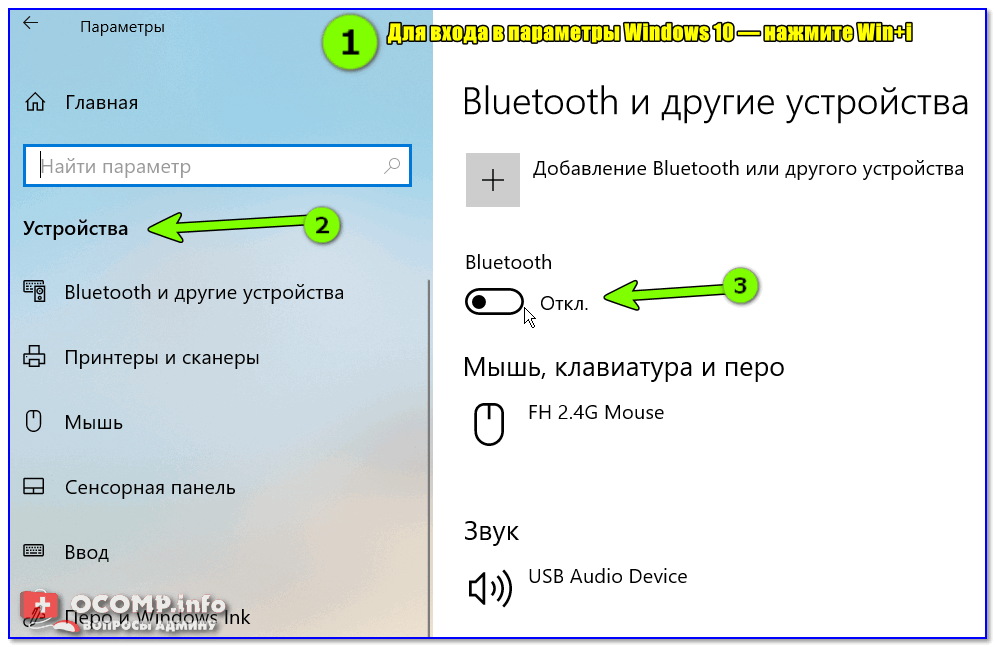
Включение устройства Bluetooth (Windows 10)
Далее Windows проведет сканирование и обнаружение близ-находящихся устройств, доступных для подключения — вам же останется просто выбрать микрофон из найденного списка и согласиться на сопряжение. ��

Выбор найденных устройств для подключения
Более подробно процесс подключения Bluetooth-устройств к ПК/ноутбуку (с возможными нюансами и ошибками) разобран в одной из моих прошлых статей (ссылка на нее приведена ниже).
�� В помощь!
Поэтапное подключение по Bluetooth беспроводных наушников с микрофоном к телефону и ПК/ноутбуку.
Что делать если не работает микрофон Realtek
Realtek HD является одним из самых популярных аудио-драйверов, позволяющий тонко настраивать уровень и качество звука в Windows. Диспетчером пользуются широкий круг пользователей. Поэтому при возникновении проблем с его работой, нужно уметь быстро их устранить.
Как сделать так чтобы работал микрофон
Настройка и проверка микрофонов в Windows:
- Убедитесь, что микрофон подключен к компьютеру.
- Выберите Начните > Параметры > Системный > Звук.
- В параметрах звука перейдите в параметры ввода, чтобы увидеть подключенные микрофоны. Если это микрофон Bluetooth, выберите Добавить устройство.
Что делать если не работает микрофон в Зоом
Если Zoom не распознает микрофон, то выберите другой микрофон в меню или измените уровень на входе. Нажмите Автоматически регулировать настройки микрофона, чтобы приложение Zoom автоматически настраивало входную громкость.
Как узнать сломался ли микрофон
Как проверить микрофон на компьютере?:
- Перейти в «Панель управления».
- Кликнуть на «Оборудование и звук».
- Выбрать «Звук».
- Перейти во вкладку «Запись».
- Нажать на устройство «Микрофон».
- Открыть вкладку «Прослушать», а затем что-то сказать в микрофон для проверки его работоспособности.
Как обновить драйвера на микрофон
Драйверы Микрофон устройства можно обновить вручную с помощью Device Manager (Диспетчера устройств) Windows или автоматически с помощью средства для сканирования и обновления драйверов.
Как проверить драйвер Realtek
Найдите и разверните узел Bluetooth. Найдите устройство Realtek и щелкните его правой кнопкой мыши или нажмите и удерживайте его. В контекстном меню выберите Обновить драйвер. Нажмите кнопку Выполнить поиск драйверов на этом компьютере.
Где скачать драйверы Realtek
Для того чтобы скачать драйвер для Realtek перейдите на официальный сайт Realtek.
Где скачать Realtek Audio Control
- Драйвер Realtek Audio можно скачать и установить с компакт-диска или с официального сайта ASRock www.ASRock.com. 2. Установите по ссылке ниже приложение «Realtek Audio Control» из магазина приложений Microsoft Store.
Что делать если не работает встроенный микрофон на ноутбуке
Почему не работает микрофон на ноутбуке: гайд в 6 разделах:
- Проверить включение микрофона
- Проверить драйвера
- Настроить уровень сигнала
- Проверить список приложений, использующих микрофон
- Настроить микрофон в Скайпе
- Проверить механические повреждения
Как включить микрофон на компьютере Windows 10
Включение разрешений приложения для микрофона в Windows 10
Выберите Пуск > Параметры > Конфиденциальность > Микрофон. В области Разрешить доступ к микрофону на этом устройстве выберите Изменить и убедитесь, что параметр Доступ к микрофону для этого устройства включен.
Почему не работает микрофон в наушниках
Обычно неисправности в работе микрофона на наушниках вызваны тем, что нарушена целостность электрической цепи. Стыки проводников считаются наиболее уязвимыми местами. Обрыв проводника происходит из-за того, что устройство эксплуатируется неправильно. При резких движениях, или когда перекручены провода.
Почему тебя не слышат в зуме
Войдите в настройки, кликнув по значку шестеренки в правом верхнем углу программы. В меню слева, выберите — «Звук». Отметьте галочкой — «Автоматически входить в аудиоконференцию с использованием звука компьютера«. Теперь зум получил разрешение на использование аудиоустройств вашего компьютера.
Почему я ничего не слышу в zoom
Проверьте, не выключены ли у вас колонки, правильно ли подключены наушники и не выключен ли звук на компьютере. Для теста можете открыть видео на Youtube. Если звука нет только в zoom, перейдите к следующему шагу. В появившемся окошке нажмите на ссылку «Test Computer Mic & Speakers.
Как настроить микрофон в зуме на компьютере
В главном окне приложения вам нужно кликнуть на раздел «Настройки» в правом верхнем углу. Далее перед вами откроется окно с системными параметрами, в котором нужно кликнуть по вкладке «Звук» в левой части навигационной панели. Справа отобразится набор опций, находим блок «Микрофон».
Как узнать какие драйвера нужны для микрофона
Выберите значок «Поиск» и введите «Диспетчер устройств» в поле поиска. Нажмите, чтобы развернуть Звуковые, видео и игровые устройства, щелкните устройство правой кнопкой мыши и выберите « Обновить Driver. Отображается всплывающий мастер. Нажмите « Автоматический поиск обновленного программного обеспечения driver».
Как сбросить все настройки микрофона
В окне настроек «Звук» во вкладке «Запись» щелкните правой кнопкой мыши нужный микрофон, и во всплывающем меню выберите из доступных вариантов действий раздел «Использовать по умолчанию».
Как может сломаться микрофон
Причин, почему не работает микрофон на телефоне, может быть несколько:
- попала влага — произошло окисление;
- перестала выполнять свои обязанности микросхема аудиокодека;
- произошло повреждение улавливающего звук элемента вследствие удара;
- сбой программного обеспечения;
Что делать если пропал Realtek
Попробуйте переустановить драйвер
Скачайте Realtek пакет аудиодрайверов, соответствующий разрядности вашей системы; Шаг 2. Запустите исполняемый файл пакета. Когда на экране появится окно мастера установки, нажмите «Далее» и дождитесь завершения установки и перезагрузите компьютер.
Как установить Realtek на Windows 11
Перейдите по ссылке на приложение Realtek Audio Control в Microsoft Store. Нажмите кнопку «Получить» (если будет предложено открыть в приложении магазина, согласитесь) и установите приложение. После установки оно появится в списке приложений под именем Realtek Audio Console.
Как переустановить драйвер Realtek
Обновление Realtek HD Audio — быстрый способ решить вашу проблему. Просто щелкните его правой кнопкой мыши, чтобы получить опцию «обновить драйвер», выберите «Автоматический поиск обновленного программного обеспечения драйвера», и Windows сделает всю работу за вас.
Как включить микрофон на клавиатуре компьютера
Включение звука с помощью клавиш CTRL+ПРОБЕЛ:
- На Windows нажмите и удерживайте клавиши CTRL+ПРОБЕЛ. На компьютере Mac нажмите и удерживайте клавиши OPTION+ПРОБЕЛ. Вы увидите оповещение о временном отключении. Убедитесь, что вы не включено.
- Когда вы отпустите сочетание клавиш, микрофон снова будет отключен.
Как настроить громкость микрофона в Windows 10
На панели управления нажмите Оборудование и звук, а затем — Звук. В диалоговом окне Звук на вкладке Запись выберите свой микрофон и нажмите кнопку Свойства. В диалоговом окне Свойства: Микрофон на вкладке Уровни настройте уровень микрофона (и Усиление микрофона, если доступно).
Где микрофон в наушниках
Микрофон обычно расположен или на проводе рядом с кнопками громкости, или, в случае беспроводных наушников, на корпусе. Если наушники крупные игровые, то на них может быть микрофон-пушка. Это самый продвинутый вариант. Пушки — это чаще всего конденсаторные микрофоны.
Как проверить работает ли микрофон в зуме
В ходе тестовой конференции Zoom появится всплывающее окно для проверки динамиков. Если вы не слышите рингтон, переключайте динамики с помощью раскрывающегося меню или нажимайте «Нет» до тех пор, пока не услышите рингтон. Щелкните Да, чтобы перейти к проверке микрофона.
Как проверить зум
Чтобы проверить видео в приложении Zoom Mobile Apps, можно начать мгновенную конференцию:
- Войдите в учетную запись в приложении Zoom.
- Коснитесь элемента Начать конференцию.
- Включите переключатель Видео вкл.
- Коснитесь Начать конференцию.
Как настроить звук в зум на компьютере
Войдите в настройки, кликнув по значку шестеренки в правом верхнем углу программы. В меню слева, выберите —»Звук«. Отметьте галочкой — «Автоматически входить в аудиоконференцию с использованием звука компьютера». Теперь зум получил разрешение на использование аудиоустройств вашего компьютера.
Почему не работает микрофон на наушниках
Обычно неисправности в работе микрофона на наушниках вызваны тем, что нарушена целостность электрической цепи. Стыки проводников считаются наиболее уязвимыми местами. Обрыв проводника происходит из-за того, что устройство эксплуатируется неправильно. При резких движениях, или когда перекручены провода.
Почему не работает микрофон на айфоне
Если микрофон не работает в определенном приложении
Перейдите в раздел «Настройки > Конфиденциальность > Микрофон». Убедитесь, что приложение включено. Если у приложения есть разрешение на доступ к микрофону или его нет в списке, свяжитесь с разработчиком приложения.
17.04.2023 Что делать если не работает микрофон Realtek
Микрофон является необходимым компонентом для общения в онлайн-конференциях, записи аудио-сообщений и других задач, где требуется передача звука. Однако, иногда микрофон может перестать работать, что создает неудобства для пользователя. мы рассмотрим, что делать, если не работает микрофон Realtek и как его настроить и проверить на компьютере.
Realtek R Audio является одним из самых популярных аудио-драйверов, позволяющий тонко настраивать уровень и качество звука в Windows. Диспетчером пользуются широкий круг пользователей. Поэтому при возникновении проблем с его работой, нужно уметь быстро их устранить.
Если микрофон включен, но не работает, то первым делом необходимо убедиться, что он правильно подключен к компьютеру и находится в рабочем состоянии. В случае, если микрофон подключен правильно, необходимо проверить настройки звука в Windows. Для этого нужно зайти в «Параметры» — «Конфиденциальность» — «Микрофона» и включить разрешения для всех программ, которым Вы хотите позволить использовать микрофон, если такое разрешение отключено. Также можно увеличить громкость микрофона в параметрах звука в Windows 10.
Если микрофон не работает в программе Zoom, то необходимо выбрать другой микрофон в меню или изменить уровень на входе. Также можно нажать «Автоматически регулировать настройки микрофона», чтобы приложение Zoom автоматически настраивало входную громкость.
Чтобы узнать, сломался ли микрофон, можно проверить его на компьютере. Для этого нужно перейти в «Панель управления» — «Оборудование и звук» — «Звук» — «Запись» — нажать на устройство «Микрофон» — открыть вкладку «Прослушать», а затем что-то сказать в микрофон для проверки его работоспособности.
Если проблема с микрофоном вызвана устаревшими драйверами, то их можно обновить вручную с помощью Device Manager (Диспетчера устройств) Windows или автоматически с помощью средства для сканирования и обновления драйверов. Чтобы проверить драйвер Realtek, необходимо найти и развернуть узел Bluetooth, найти устройство Realtek и выбрать «Обновить драйвер».
Если вы хотите скачать драйвер для Realtek, то перейдите на официальный сайт Realtek и выберите необходимый драйвер для вашей операционной системы.
В заключение, если у вас возникли проблемы с микрофоном Realtek, то необходимо проверить его подключение, настройки звука в Windows и драйвера. Если все настроено правильно, то скорее всего проблема решится быстро и без особых усилий.
5 Tips to Fix Realtek Audio Driver Not Working Windows 10
This post provides some solutions to help you fix Realtek audio driver not working issue on Windows 10. To recover lost files, manage disk partitions, backup and restore Windows OS, etc. MiniTool Software provides a set of easy tools.
Outdated, corrupt or missing sound drivers can cause Windows 10 computer no sound. This post digs out some possible solutions to help you fix Realtek audio driver not working issue on your Windows 10 computer.
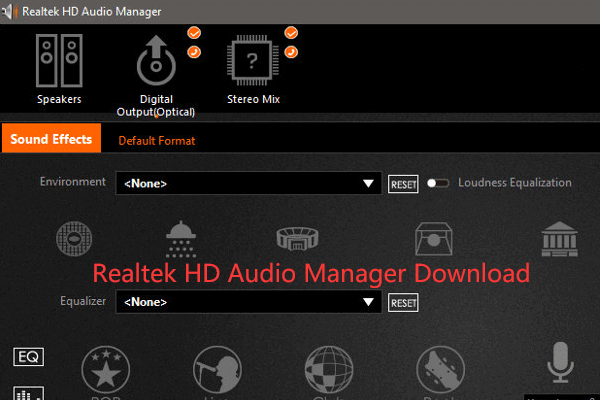
Realtek HD Audio Manager Download for Windows 10/11
Here is guide for Realtek HD Audio Manager download for Windows 10/11. Check how to download Realtek HD Audio Manager for PC.
How to Fix Realtek Audio Driver Not Working on Windows 10
Tip 1. Update Realtek Audio Driver
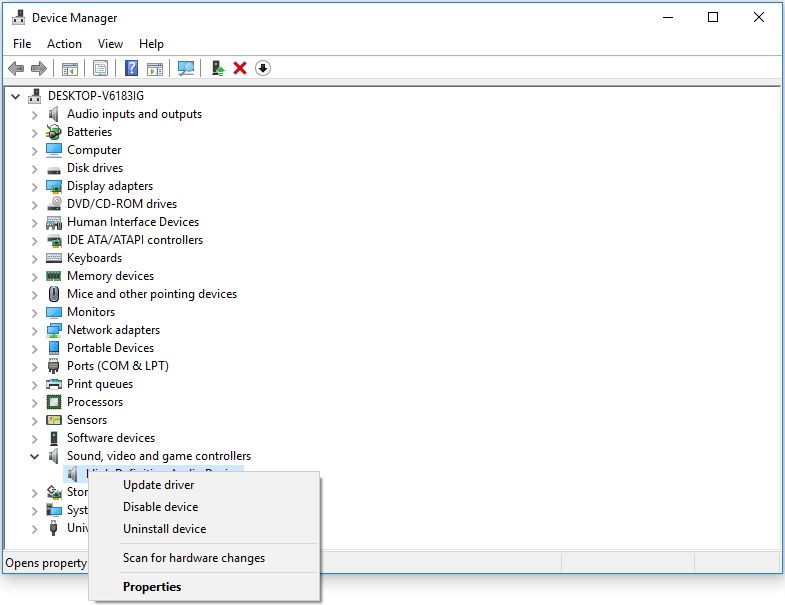
- You can press Windows + X keyboard shortcut, and click Device Manager to open Device Manager on Windows 10.
- Scroll down to click Sound, video and game controllers category to expand it.
- Right-click Realtek Audio and choose Update driver to update Realtek audio driver.
Dolby Digital Audio Download and Install for Windows 10/11 PC
This post introduces what Dolby Digital is, how to download and install Dolby Audio for Windows 10/11 PC, how to convert Dolby audio (AC3) to MP3, etc.
Tip 2. Reinstall Realtek Audio Driver
- Press Windows + X, select Device Manager to access it.
- Right-click Realtek Audio or Realtek High Definition Audio under “Sound, video and game controllers”. Select Uninstall device.
- Tick “Delete the driver software for this device” option and click Uninstall to uninstall Realtek audio driver from your Windows 10 computer.
- Restart your PC to automatically reinstall Realtek audio driver. Alternatively, you can also go to Realtek official website to download and install the Realtek audio driver for your PC.
Tip 3. Run Windows Update
Realtek audio driver is not working on Windows 10. It might be caused by the driver incompatibility issue. You can also check for Windows updates to update your OS to the latest version.
To install the latest Windows 10 updates, you can press Windows + I, click Update & Security -> Windows Update, and click Check for updates button to automatically install the latest Windows updates on your Windows 10 computer.

How to Stop Windows 11 Automatic Updates – 5 Ways
How to stop Windows 11 update? This post provides 5 solutions to let you disable automatic updates on Windows 11. Check the step-by-step guide.
Tip 4. Turn Off Audio Enhancements
If you use Realtek audio driver but has no sound on Windows 10, you can try to disable audio enhancements to see if the issue can be fixed.
- You can press Windows + R, type control panel, and press Enter to open Control Panel on Windows 10.
- Next click Hardware and Sound -> Sound. Right-click the default device Realtek Digital Output and click Properties.
- Click Enhancements tab, and check Disable all sound effects option. Click OK.
After that, you can check if your PC has sound now, if not, try other tips in this tutorial to fix Realtek audio driver not working issue on Windows 10.
Tip 5. Perform a System Restore
If your computer exists some system restore points, you can try to run a system restore to see if it can fix Realtek audio driver not working issue. This will bring your system back to a previous healthy state and the Realtek audio driver will be also reverted to previous edition in that system point.
- You can press Windows + R, type rstri.exe in Run dialog, and press Enter to open System Restore window.
- Follow the instructions to choose a preferred system restore point to restore your system to a previous state.
Bottom Line
If Realtek audio driver is not working and your Windows 10 computer has no sound, you can try the 5 tips to see if they can help fix this problem.
About The Author
Alisa is a professional English editor with 4-year experience. She loves writing and focuses on sharing detailed solutions and thoughts for computer problems, data recovery & backup, digital gadgets, tech news, etc. Through her articles, users can always easily get related problems solved and find what they want. In spare time, she likes basketball, badminton, tennis, cycling, running, and singing. She is very funny and energetic in life, and always brings friends lots of laughs.
How to enable Realtek digital output in Windows 10 & 11


Many desktop and laptop computers come with a Realtek sound card. Realtek digital output is used when you want to connect audio devices that are not digital but analog to your PC. Usually, the digital output is enabled by default, but if that’s not the case, you can do it on your own, and we will show you the steps. Let’s see how to enable Realtek’s digital output.
Steps to enable Realtek digital output
There are two methods to enable Realtek digital output, and we will show you both.
Method 1
- First, right-click on the speaker icon in the bottom-left part of the screen.
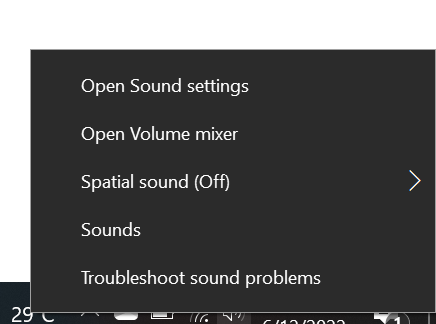
- Click on «Open Sound Settings»
- Under «Choose your Output Device»
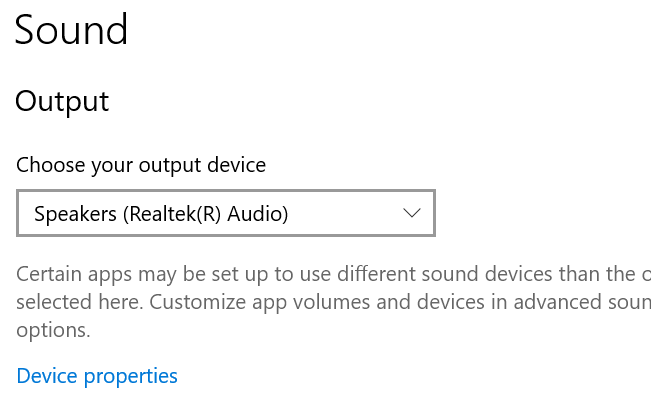
- Select your realtek audio device
Method 2
If for some reason, you don’t see the option Playback device or sound settings when you click on the speaker icon, you can enable Realtek digital output using the Control Panel. Here is how:
- Click on Start, then search for Control Panel
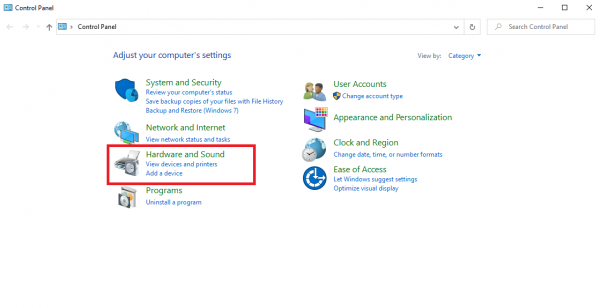
- In the Control Panel, select Hardware and Sound
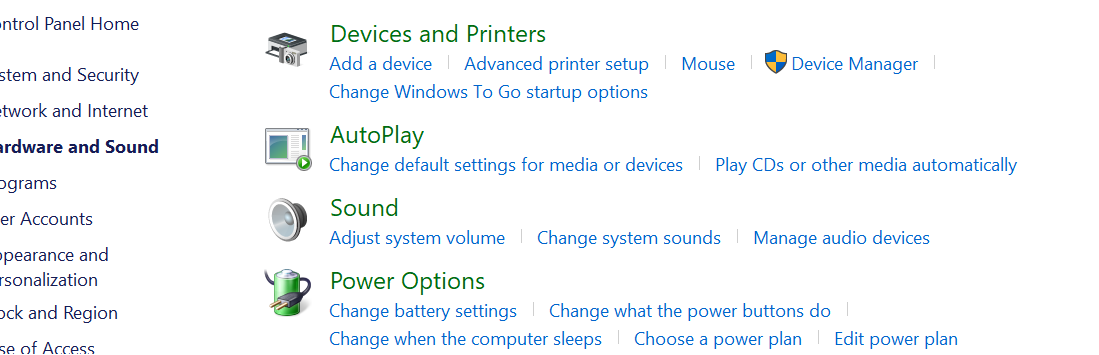
- Select your realtek device and set it as default
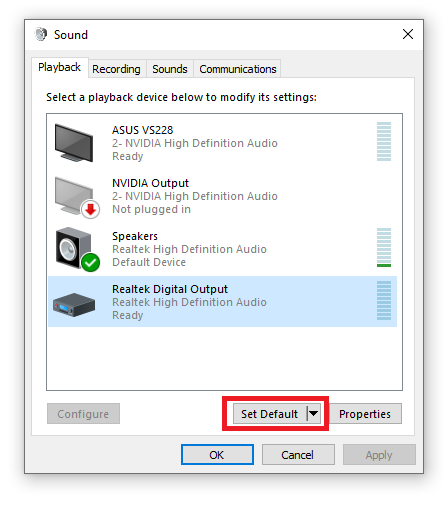
That’s it! You have successfully enabled Realtek digital output. To disable it, go back to the Control Panel > Hardware and Sound > Sound. Right-click on Realtek Digital Output and click on Disable.
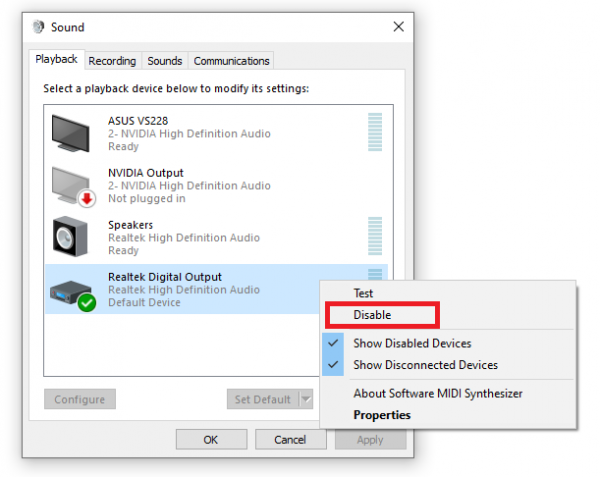
Done! You have now disabled Realtek’s digital output.
Join our newsletter ��
- Latest Tech News
- Exclusive Tech Deals