Обновление списков при интерактивных действиях пользователя
Область применения: управляемое приложение, мобильное приложение.
1. Платформа 1С:Предприятие по умолчанию обновляет содержимое динамических списков при выполнении пользователем стандартных команд по изменению элементов этого списка ( Записать , Провести , Пометить на удаление и т.п.) и при добавлении новых элементов. Но в ряде ниже перечисленных случаев такое обновление следует предусмотреть явно в прикладном коде.
2. Команды, которые изменяют объекты и размещаются в форме списка, должны заботиться об обновлении списка объектов после своего выполнения. Например, после изменения одного объекта рекомендуется вызывать метод ОповеститьОбИзменении :
&НаКлиенте
Процедура ОбработкаКоманды(ПараметрКоманды, ПараметрыВыполненияКоманды)
ОбъектСсылка = ПараметрКоманды;
// Меняем объект
// .
ОповеститьОбИзменении(ОбъектСсылка);
При изменении нескольких объектов целесообразно обновлять список однократно, в конце операции:
&НаКлиенте
Процедура ОбработкаКоманды(ПараметрКоманды, ПараметрыВыполненияКоманды)
Для Каждого ОбъектСсылка Из ПараметрКоманды Цикл
// Меняем объект
// .
КонецЦикла;ОповеститьОбИзменении(ТипЗнч(ПараметрКоманды[0]));
3. Также должно быть обеспечено обновление данных в динамическом списке, у которого не назначена основная таблица. Такие динамические списки могут отображать данные из нескольких таблиц.
3.1. Если данные добавляются или изменяются командой, расположенной в форме динамического списка, то необходимо обновить список явно после выполнения команды.
3.2. Если данные изменяются в какой-либо другой форме (например, в форме объекта), то необходимо организовать обновление списка через оповещение. Для этого в каждой форме объекта, данные которого выводятся в динамическом списке, следует реализовать обработчик события ПослеЗаписи с использованием метода Оповестить :
Оповестить («Запись_», ПараметрыОповещения, ОбъектСсылка);
- Запись_ — имя события, в котором — имя объекта, как оно задано в метаданных. Например, для документа «Расходная накладная» имя события будет «Запись_РасходнаяНакладная» .
- ПараметрыОповещения – как правило, это параметр события ПослеЗаписи формы объекта. Состав свойств структуры может быть расширен исходя из потребностей прикладной логики.
- ОбъектСсылка – ссылка на записываемый объект.
Затем в обработчике события Оповещение в форме динамического списка разместить код по обновлению динамического списка вида:
&НаКлиенте
Процедура ОбработкаОповещения(ИмяСобытия, Параметр, Источник)
Если Врег(ИмяСобытия) = Врег(«Запись_РасходнаяНакладная»)
Или Врег(ИмяСобытия) = Врег(«Запись_НакладнаяНаПеремещение») Тогда
Элементы.СписокНакладных.Обновить();
КонецЕсли;
При этом имена событий следует проверять явным образом, чтобы исключить неоправданное обновление списка.
3.3. При изменении сразу нескольких объектов в параметре ОбъектСсылка метода Оповестить следует передавать значение Неопределено .
Оповестить(«Запись_РасходнаяНакладная», ПараметрыЗаписи, Неопределено);
Горячие клавиши в 1С предприятии и конфигураторе
Скорость работы как оператора, так и программиста в системе 1С предприятие 8.3 зависит от множества факторов. В данной статье будет рассмотрен способ существенного повышения скорости работы при помощи использования быстрых (или горячих) клавиш в 1С.
Горячие клавиши в режиме 1С:Предприятие
| Кнопка по умолчанию для объекта (кнопка как правило выделена жирным) | Ctrl + Enter |
| Выбор значение в поле | F4 |
| Очистить поле | Shift + F4 |
| Открыть значение выбранное в поле | Ctrl + Shift + F4 |
| Прямой обход полей | Tab |
| Обратный обход полей | Shift + Tab |
| Новый элемент | Ins |
| Новая группа | Ctrl + F9 |
| Изменить элемент | Shift + Enter |
| Копировать элемент или группу | F9 |
| Пометить элемент/Снять пометку | Del |
| Обновить форму | F5 |
| Перенести в другую группу | Ctrl + Shift + M |
| Сохранить активный элемент справочника, документ | Ctrl +S |
Горячие клавиши в режиме конфигуратора
Глобальные действия
Alt + Enter
Ctrl + E
Общие действия
| Удалить | Del |
| Добавить | Ins |
| Сохранить активный документ | Ctrl + S |
| Печать активного документа | Ctrl + P |
| Печать на текущий принтер | Ctrl + Shift + P |
| Копировать в буфер обмена | Ctrl + C Ctrl + Ins |
| Вырезать в буфер обмена | Ctrl + X Shift + Del |
| Вставить из буфера обмена | Ctrl + V Shift + Ins |
| Добавить к буферу обмена | Shift + Num+ |
| Вычесть из буфера обмена | Shift + Num- |
| Выделить все | Ctrl + A |
| Отменить последнее действие | Ctrl + Z Alt + BackSpace |
| Вернуть отмененное действие | Ctrl + Y Shift + Alt + BackSpace |
| Найти | Ctrl + F |
| Найти следующий | F3 |
| Найти следующий выделенный | Ctrl + F3 |
| Найти предыдущий | Shift + F3 |
| Найти предыдущий выделенный | Ctrl + Shift + F3 |
| Заменить | Ctrl + H |
| Найти в дереве | Ctrl + T |
| Следующий элемент в результатах поиска и окне сообщений | F8 |
| Предыдущий элемент в результатах поиска и окне сообщений | Shift + F8 |
| Развернуть (узел дерева, группу табличного документа, группировку модуля) | Ctrl + Num+ |
| Свернуть (узел дерева, группу табличного документа, группировку модуля) | Ctrl + Num- |
| Развернуть (узел дерева, группу табличного документа, группировку модуля) и все подчиненные | Ctrl + Alt + Num+ |
| Свернуть (узел дерева, группу табличного документа, группировку модуля) и все подчиненные | Ctrl + Alt + Num- |
| Развернуть (все узлы дерева, группы табличного документа, группировки модуля) | Ctrl + Shift + Num+ |
| Свернуть (все узлы дерева, группы табличного документа, группировки модуля) | Ctrl + Shift + Num- |
| Следующая страница | Ctrl + PgDn Ctrl + Alt + F |
| Предыдущая страница | Ctrl + PgUp Ctrl + Alt + B |
| Включить/выключить жирность | Ctrl + B |
| Включить/выключить курсив | Ctrl + I |
| Включить/выключить подчеркивание | Ctrl + U |
| Переход к предыдущей главе справки | Alt + Left |
| Переход к следующей главе справки | Alt + Right |
Управление окнами
| Закрыть активное окно, модальный диалог или приложение | Alt + F4 |
| Закрыть активное обычное окно | Ctrl + F4 |
| Закрыть активное окно (кроме обычных) | Shift + Esc |
| Активизировать следующее обычное окно | Ctrl + Tab Ctrl + F6 |
| Активизировать предыдущее обычное окно | Ctrl + Shift + Tab Ctrl + Shift + F6 |
| Активизировать следующую секцию окна | F6 |
| Активизировать предыдущую секцию окна | Shift + F6 |
| Вызвать системное меню приложения или модального диалога | Alt + Space |
| Вызвать системное меню окна (кроме модальных диалогов) | Alt + Hyphen(-) Alt + Num- |
| Вызвать главное меню | Alt F10 |
| Вызвать контекстное меню | Shift + F10 |
Переход по истории активности окон
| Переместиться назад | Ctrl + “-” |
| Переместиться вперед | Ctrl + Shift + “-” |
| Вернуть активность обычному окну | Esc |
Форма
| Перейти к следующему элементу формы/выполнить действие кнопки по умолчанию | Enter |
| Выполнить действие кнопки по умолчанию | Ctrl + Enter |
| Перейти к следующему элементу формы | Tab |
| Вернуться к предыдущему элементу формы | Shift + Tab |
| Активизировать командную панель, связанную с активным элементом управления/формой | Alt + F10 |
| Открыть “Список элементов управления формы” | Ctrl + Shift + L |
| Перемещение по элементам управления, объединенным в одну группу | Up, Down, Left, Right |
Работа со списком и деревом
| Открыть | F2 |
| Обновить | Ctrl + Shift + R |
| Скопировать | F9 |
| Новая группа | Ctrl + F9 |
| Удалить строку | Shift + Del |
| Перемещение строки вверх | Ctrl + Shift + Up |
| Перемещение строки вниз | Ctrl + Shift + Down |
| Перенести элемент в другую группу | Ctrl + Shift + M |
| Перейти на уровень вниз с одновременным раскрытием группы | Ctrl + Down |
| Перейти на уровень вверх (к “родителю”) | Ctrl + Up |
| Закончить редактирование | Shift + F2 |
| Развернуть узел дерева | Num+ Ctrl + Num+ |
| Свернуть узел дерева | Num- Ctrl + Num- |
| Развернуть узел дерева и все подчиненные | Num* Ctrl + Alt + Num+ |
| Свернуть узел дерева и все подчиненные | Ctrl + Alt + Num- |
| Развернуть все узлы дерева (выполняется в любом месте дерева) | Ctrl + Shift + Num+ |
| Свернуть все узлы дерева (выполняется в любом месте дерева) | Ctrl + Shift + Num- |
| Изменение флажка | Пробел |
Поле ввода
| Переключить режим вставки/замены | Ins |
| Кнопка выбора | F4 |
| Кнопка открытия | Ctrl + Shift + F4 |
| Очистить поле | Shift + F4 |
| Удалить символ слева от курсора | BackSpace |
| Удалить символ справа от курсора | Del |
| Удалить слово слева от курсора | Ctrl + BackSpace |
| Удалить слово справа от курсора | Ctrl + Del |
| Перейти в начало строки | Home |
| Перейти в конец строки | End |
Поле картинки
| Увеличить масштаб | Num+ |
| Уменьшить масштаб | Num- |
| Прокрутить | Up, Down, Left, Right |
| Прокрутить на размер окна вверх | Page Up |
| Прокрутить на размер окна вниз | Page Down |
| Прокрутить на размер окна влево | Alt + PgUp |
| Прокрутить на размер окна вправо | Alt + PgDn |
Редактор управляемых форм
| Переключиться на закладку “Форма” | Alt + 1 |
| Переключиться на закладку “Модуль” | Alt + 2 |
| Переключиться на закладку “Форма” и активизировать закладку “Элементы” | Alt + 3 |
| Переключиться на закладку “Форма” и активизировать закладку “Реквизиты” | Alt + 4 |
| Переключиться на закладку “Форма” и активизировать закладку “Команды” | Alt + 5 |
| Переключиться на закладку “Форма” и активизировать закладку “Командный интерфейс” | Alt + 6 |
| Переключиться на закладку “Форма” и активизировать закладку “Параметры” | Alt + 7 |
| Переключиться на закладку “Форма” и активизировать окно предварительного просмотра формы | Alt + 8 |
Редактор форм
| Протестировать форму | Ctrl + R |
| Переместить элемент управления | Up, Down, Left, Right |
| Копировать элемент управления | Ctrl + (Up, Down, Left, Right) |
| Копировать элемент управления с инверсией выравнивания по сетке | Ctrl + Alt + (Up, Down, Left, Right) |
| Изменить размер элемента управления | Shift + (Up, Down, Left, Right) |
| Изменить размер элемента управления с инверсией выравнивания по сетке | Shift + Alt + (Up, Down, Left, Right) |
| Инверсия использования сетки | Alt + (Up, Down, Left, Right) |
| Открыть окно “Привязка границ для элемента…” | Ctrl + Shift + S |
| Начало редактирования | F2 |
Редактор табличных документов
| Перейти к ячейке | Ctrl + G |
| Перемещение по ячейкам | Up, Down, Left, Right |
| Перемещение по ячейкам к следующей заполненной или пустой | Ctrl + (Up, Down, Left, Right) |
| Перемещение по ячейкам к следующей заполненной или пустой с выделением ячеек | Ctrl + Shift + (Up, Down, Left, Right) |
| Выделение ячеек | Shift + (Up, Down, Left, Right) |
| Выделение ячеек от текущей до начала строки | Shift + Home |
| Выделение ячеек от текущей до конца строки | Shift + End |
| Выделение строк | Alt + Shift + (Up, Down) |
| Выделение строк до следующей заполненной или пустой ячейки | Ctrl + Alt + Shift + (Up, Down) |
| Выделение колонок | Alt + Shift + (Left, Right) |
| Выделение колонок до следующей заполненной или пустой ячейки | Ctrl + Alt + Shift + (Left, Right) |
| Выделение ячеек от текущей до начала документа | Ctrl + Shift + Home |
| Выделение ячеек от текущей до конца документа | Ctrl + Shift + End |
| Прокрутить на страницу вверх | PgUp |
| Прокрутить на страницу вниз | PgDn |
| Прокрутить на страницу влево | Alt + PgUp |
| Прокрутить на страницу вправо | Alt + PgDn |
| Перейти к редактированию содержимого ячейки | Enter |
| Переключение режима редактирования/ввода в ячейке | F2 |
| Перейти в начало строки | Home |
| Перейти в конец строки | End |
| Перейти в начало текста | Ctrl + Home |
| Перейти в конец текста | Ctrl + End |
| Установка имени текущей области | Ctrl + Shift + N |
Редактор текстовых документов и модулей
| Переключить режим вставки/замены | Ins |
| Перейти в начало строки | Home |
| Перейти в конец строки | End |
| Выделить до начала строки | Shift + Home |
| Выделить до конца строки | Shift + End |
| Перейти в начало текста | Ctrl + Home |
| Перейти в конец текста | Ctrl + End |
| Выделить до начала текста | Ctrl + Shift + Home |
| Выделить до конца текста | Ctrl + Shift + End |
| Прокрутить на одну строку вверх | Ctrl + Up |
| Прокрутить на одну строку вниз | Ctrl + Down |
| Перейти к началу предшествующего слова | Ctrl + Left |
| Перейти к началу следующего слова | Ctrl + Right |
| Выделить слово | Ctrl + W |
| Выделить предшествующее слово | Ctrl + Shift + Left |
| Выделить следующее слово | Ctrl + Shift + Right |
| Прокрутить на страницу вверх | PgUp |
| Прокрутить на страницу вниз | PgDn |
| Выделить предыдущую страницу текста | Shift + PgUp |
| Выделить следующую страницу текста | Shift + PgDn |
| Снять выделение | Esc |
| Перейти к строке | Ctrl + G |
| Удалить символ слева от курсора | BackSpace |
| Удалить символ справа от курсора | Del |
| Удалить слово слева от курсора | Ctrl + BackSpace |
| Удалить слово справа от курсора | Ctrl + Del |
| Установить/снять закладку | Alt + F2 |
| Следующая закладка | F2 |
| Предыдущая закладка | Shift + F2 |
| Удалить текущую строку | Ctrl + L |
| Форматировать блок | Shift + Alt + F |
| Добавить комментарий | Ctrl + Num/ |
| Удалить комментарий | Ctrl + Shift + Num/ |
| Сдвинуть блок вправо | Tab |
| Сдвинуть блок влево | Shift + Tab |
| Синтаксический контроль | Ctrl + F7 |
| Процедуры и функции модуля | Ctrl + Alt + P |
| Перейти к объявлению процедуры или переменной | F12 |
| Вернуться на предыдущий шаг | Ctrl+ «—» |
| Контекстная подсказка | Ctrl + Пробел |
| Свернуть группу (курсор может быть в любом месте группы) | Ctrl + Num — |
| Развернуть группу (курсор может быть в любом месте группы) | Ctrl + Num + |
| Свернуть все группы | Ctrl + Shift + Num — |
| Развернуть все группы | Ctrl + Shift + Num + |
| Обновить группировки | Ctrl+ Shift + R |
| Активизация шаблона | Ctrl + Q |
| Перейти по операторным скобкам назад | Ctrl + [ |
| Перейти по операторным скобкам вперед | Ctrl + ] |
| Перейти по операторным скобкам назад с выделением текста | Ctrl + Shift + [ |
| Перейти по операторным скобкам вперед с выделением текста | Ctrl + Shift + ] |
Отладчик
| Начать/продолжить отладку | F5 |
| Перезапуск приложения для отладки | Ctrl + Shift + F5 |
| Прекратить отладку | Shift + F5 |
| Шагнуть в | F11 |
| Шагнуть через | F10 |
| Шагнуть из | Shift + F11 |
| Идти до курсора | Shift + F10 |
| Установить/снять точку останова | F9 |
| Отключить/включить точку останова | Ctrl + Shift + F9 |
| Список точек останова | Alt + F9 |
| Вычислить выражение | Shift + F9 |
| Открыть табло | Ctrl + Alt + W |
| Открыть стек вызовов | Ctrl + Alt + C |
Редактор картинок
| Переключение картинка/коллекция | Ctrl + K |
| Параметры картинки/коллекции | Shift + Alt + P |
| Отразить слева направо | Ctrl + H |
| Отразить сверху вниз | Ctrl + Shift + H |
| Выделение прямоугольником | Shift + Alt + S |
| Масштаб | Ctrl + M |
| Ластик | Ctrl + Shift + E |
| Заливка | Ctrl + Shift + F |
| Карандаш | Ctrl + Shift + I |
| Кисть | Ctrl + Shift + B |
| Линия | Ctrl + Shift + L |
| Кривая | Shift + Alt + С |
| Аэрограф | Ctrl + Shift + A |
| Текст | Shift + Alt + T |
| Увеличение масштаба | Ctrl + Num+ |
| Уменьшение масштаба | Ctrl + Num- |
Палитра свойств
| Сохранить свойства | Enter |
| Восстановить значения свойства | Esc |
| Раскрыть категорию свойств | Num+ |
| Закрыть категорию свойств | Num- |
| Перейти в начало палитры | Home |
| Перейти в конец палитры | End |
| Перейти к предыдущему свойству | Up |
| Перейти к следующему свойству | Down |
| Прокрутить на страницу вверх | PgUp |
| Прокрутить на страницу вниз | PgDn |
| Перейти к предыдущей категории | Ctrl + PgUp |
| Перейти к следующей категории | Ctrl + PgDn |
Редактор карты маршрута
| Перейти на следующий элемент карты | Tab |
| Перейти на предыдущий элемент карты | Shift + Tab |
| Уменьшить ширину элемента карты | Shift + (Left) |
| Увеличить ширину элемента карты | Shift + (Right) |
| Уменьшить высоту элемента карты | Shift + (Up) |
| Увеличить высоту элемента карты | Shift + (Down) |
| Перемещение выделенного варианта вверх (только при выделенном варианте в элементе “Выбор варианта”) | Ctrl + (Up) |
| Перемещение выделенного варианта вниз (только при выделенном варианте в элементе “Выбор варианта”) | Ctrl + (Down) |
| Поиск | Ctrl + F |
| Найти следующий | F3 |
| Найти предыдущий | Shift + F3 |
| Замена | Ctrl + H |
Файл
| Новый | Ctrl + N |
| Открыть | Ctrl + O |
| Сохранить | Ctrl + S |
| Печать | Ctrl + P |
Работа с закладками
| Предыдущая закладка | Shift + F2 |
| Закладка | Alt + F2 |
| Следующая закладка | F2 |
Работа с блоком
| Форматировать | Ctrl + Shift +F |
| Сдвинуть вправо | Tab |
| Сдвинуть влево | Shift + Tab |
| Добавить комментарий | Ctrl + Num / |
| Удалить комментарий | Ctrl + Shift + Num / |
Окна
| Закрыть окно | Ctrl + F4 |
| Следующее окно | Ctrl + Shift + F6 |
| Предыдущее окно | Ctrl + F6 |
| Каскадом | Alt + О + К |
| Закрыть окно сообщений | Ctrl + Shift + z |
| Следующая страница | Ctrl + Alt + F |
| Предыдущая страница | Ctrl + Alt + B |
| Разделить окно | Alt + О + Р |
Поиск и замена
| Заменить | Ctrl + Shift + F3 |
| Искать | Ctrl + F3 |
| Повторить поиск | F3 |
| Искать назад | Alt + F3 |
| Искать вперед | Shift + F3 |
Общие
| Свойства | Alt + Enter |
| Выход | Alt + F4 |
Освоив горячие клавиши в 1С, вы упростите выполнение часто повторяемых действий.
Хотите получать подобные статьи по четвергам?
Быть в курсе изменений в законодательстве?
Подпишитесь на рассылку
Горячие клавиши в программах 1С:Предприятие
Сочетания горячих клавиш для повышения удобства и ускорения работы в программах системы «1С:Предприятие».
Использование «горячих клавиш» является одним из инструментов повышения эффективности работы с программами системы «1С:Предприятие».
Как правило, действия с помощью сочетания клавиш выполняются быстрее, чем аналогичные через меню с использованием мыши.
Акция. Скидка до 50% на переход с базовой версии 1С в облако 1С:Фреш !
Льготный переход с базовых версий 1С:Бухгалтерия, 1С:Управление нашей фирмой, 1С:Розница и 1С:Зарплата и управление персоналом в облако 1С:Фреш со скидкой более 50% !
Облачные версии программ 1С не требуют активации программных лицензий и ввода пинкодов, не привязываются к какому-то конкретному компьютеру и позволяют работать с любого устройства, имеющего доступ в интернет.
Освоив горячие клавиши, вы упростите и значительно ускорите выполнение часто повторяемых действий.
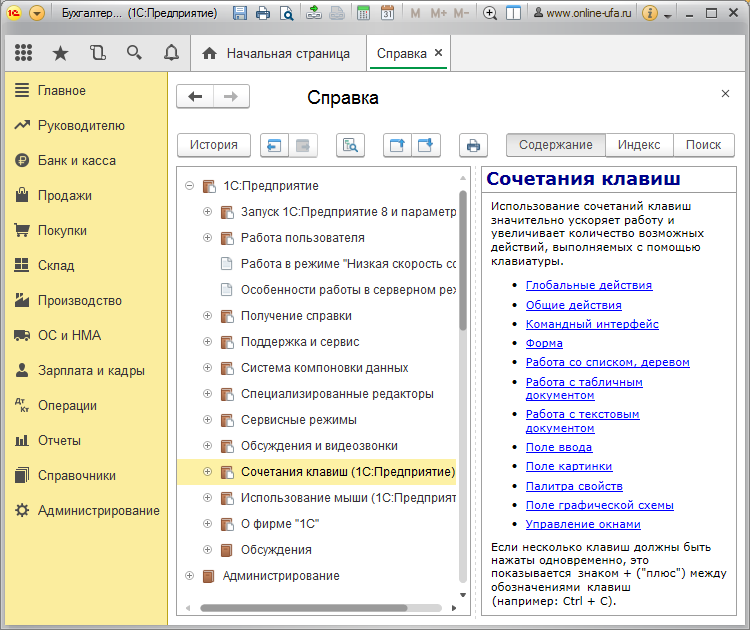
Описание сочетания горячих клавиш можно вызвать непосредственно в программе 1С нажав «Shift + F1».
Обратите внимание, что одни и те же сочетания горячих клавиш могут работать в одних конфигурациях (например, в старых конфигурациях на обычных формах) и не работать в других (например, в новых конфигурациях на управляемых формах) и наоборот.
Одни и те же сочетания горячих клавиш могут вызывать различные действия (или не работать вовсе) в зависимости от того, где они применяются (например в таблице, при редактировании текстового документа или в поле ввода), поэтому одно и тоже сочетание горячих клавиш может несколько раз встречаться в таблице.
Создать новый документ
Данное сочетание клавиш открывает окно, в котором будет предложено выбрать тип создаваемого нового документа в различных форматах — например, в текстовом, табличном или HTML
Программное обновление начальной страницы
Здравствуйте!
Подскажите, пожалуйста, как можно программно реализовать обновление начальной страницы в 1С (УФ)?
Смысл такой, что на странице отображены документы, которые должен обработать сотрудник. Но при добавлении новых документов они появляются в этом списке только после выхода из программы и последующего входа.
Спасибо.
По теме из базы знаний
- Оповещение об изменении публикации: обработки/конфигурации.
- «БИП: Бизнес-Процессы». Система автоматизации и управления процессами
- Внешняя компонента на C# для парсинга страниц через Phantom JS на сервере 1С х32,х64
- Управление информационными технологиями и Service Desk
- Обновление нетиповой конфигурации ЗУП одним махом через 19 релизов + решение глюков обновлений (памятка)
Найденные решения
11. AndrewUs 11 03.05.18 12:00 Сейчас в теме
Решил не заморачиваться, включил командную панель в списке документов и вывел кнопочку «Обновить» из пункта «Еще».
Да, решение не программное, но точно рабочее.
Всем спасибо.
Остальные ответы
- Дата
- Дата
- Рейтинг всех уровней
- Рейтинг 1-го уровня
- Древо развёрнутое
- Древо свернутое
Свернуть все
2. t.v.s. 110 28.04.18 14:22 Сейчас в теме
(1) Если форму списка писали вы, то вариантов аж несколько:
1. Использовать метод ПодключитьОбработчикОжидания()
2. Использовать автообновление динамического списка
3. Обрабатывать оповещения о новых документах. В этом случае придется и документы доработать, чтобы они эти оповещения генерировали. И еще надо помнить, что оповещения бегают только в пределах клиентского приложения
Если форму писали не вы, ну. F5 попробуйте
5. AndrewUs 11 28.04.18 14:50 Сейчас в теме
(2) А можно подробнее о каждом из вариантов, т.к. форма создавалась мною.
7. AndrewUs 11 28.04.18 15:01 Сейчас в теме
(2) 3 вариант более сложен и в нем нет необходимости. Тут бы попроще, без лишних заморочек.
4. spacecraft 28.04.18 14:26 Сейчас в теме
(1) Через обработку оповещения. В момент записи нового документа вызывать Оповесть(). Там прописать ИмяСобытие уникальное и понятное при разборе. Пример: ИмяСобытия = «Запись_ДокументОтгрузки»;
И в обработке начальной страницы обрабатывать ОбработкаОповещения(ИмяСобытия,Параметры,Источник)
Если ИмяСобытия = «Запись_ДокументОтгрузки» Тогда
Тут и обновляете
10. пользователь 28.04.18 20:32
Сообщение было скрыто модератором.
3. Alexei_Siva 148 28.04.18 14:24 Сейчас в теме
Динамическое считывание данных в настройке списка динамического списка не помогает?
6. AndrewUs 11 28.04.18 14:56 Сейчас в теме
(3) Динамическое считывание данных установлено, но начальная страница на реагирует на данную настройку, пока не сделаешь какое-либо действие.
А в идеале было бы, если бы список документов обновлялся раз, к примеру 5 минут, чтобы пользователь не нажимал никаких кнопок.
9. t.v.s. 110 28.04.18 19:34 Сейчас в теме
(6) Динамическое считываение вам не поможет.
Динамическое считываение отвечает за передачу данных на клиент не целиком, а порциями. Автообновление как раз таки заставляет список перечитываться с заданным интервалом. Задается в свойствах элемента формы
8. RussXXX 28.04.18 16:34 Сейчас в теме
Сделайте через обработчик, можно на форме разместить, либо в коде прописать, ниже вариант на форме, пользователь сам управляет обновлением.
ПолучениеОбновлений — Флаг
Периодичность — число/секунды
&НаКлиенте Процедура ПолучениеОбновленийПриИзменении(Элемент) ПодключитьОтключитьОбработчикОжидания(); КонецПроцедуры &НаКлиенте Процедура ПодключитьОтключитьОбработчикОжидания() Если ПолучениеОбновлений = Истина Тогда Если Периодичность > 0 Тогда ПодключитьОбработчикОжидания("ПолучениеОбновлений", Периодичность, Ложь); Иначе ПолучениеОбновлений = Ложь; ОтключитьОбработчикОжидания("ПолучениеОбновлений"); КонецЕсли; Иначе ОтключитьОбработчикОжидания("ПолучениеОбновлений"); КонецЕсли; КонецПроцедуры &НаКлиенте Процедура ПолучениеОбновлений() . Список.Обновить(); КонецПроцедуры
v.e.oksana; Sirgeli; + 2 – Ответить
11. AndrewUs 11 03.05.18 12:00 Сейчас в теме
Решил не заморачиваться, включил командную панель в списке документов и вывел кнопочку «Обновить» из пункта «Еще».
Да, решение не программное, но точно рабочее.
Всем спасибо.