Изменение параметров холста.
Кроме самого изображения,в Photoshop существует понятие холста. Представьте себе ситуацию: при работе с изображением у Вас возникла необходимость добавить что-то не на изображение, а рядом с ним (справа, слева, вверху, внизу), а у Вас нет под это места. В таком случае пригодится умение настраивать холст. Холст — это основа, на которую Вы наносите свой монтаж, рабочая поверхность, мольберт художника и пр.
Изменение размеров холста.
Photoshop даёт возможность изменять размеры холста, не затрагивая размера исходного изображения. К картинке с указанной Вами стороны добавляется кусок холста фонового цвета. Если Вам все ещё непонятно, рассмотрим пример. Откройте документ с утёнком. Выберите в меню Image (Изображение) команду Canvas Size (Размер холста). Она открывает следующее диалоговое окно.
В области Current Size (Текущий размер) диалогового окна находится информация о текущем размере изображения в пикселах и занимаемой им памяти. В области New Size (Новый размер) задается новый размер изображения. Разрешение изображения при этом остается прежним. Сразу после открытия диалогового окна в полях Width (Ширина) и Height (Высота) находятся текущие ширина и высота изображения в единицах, выбранных в списках справа от полей ввода. Переключатель Anchor (Якорь) задает расположение исходного изображения на увеличившемся в размерах холсте. Он состоит из девяти кнопок. Представьте себе, что переключатель представляет собой уже увеличенный холст. Тогда нажатая кнопка показывает положение изображения на этом холсте. Если нажата центральная кнопка, то изображение окажется в центре, окруженное полями со всех четырех сторон. Если же нажата, например, левая верхняя кнопка, то изображение окажется в левом верхнем углу, а поля добавятся только справа и снизу. Флажок Relative (Относительно) позволяет вводить в поля Width и Height непосредственно приращения ширины и высоты (а не прибавлять их в уме к текущим размерам изображения). То есть при включеноом флажке Relative (Относительно) поля Width и Height имеют изначально нулевые значения.
Если ввести в поля Width (Ширина) и Height (Высота) размеры меньшие, чем исходные (или отрицательные в режиме Relative), то часть изображения будет обрезана. Какая это будет часть, опять-таки определяется положением переключателя Anchor (Якорь). Если снова вернуться к сравнению переключателя с холстом, то на этот раз его следует ассоциировать с исходным размером. Положение нажатой кнопки переключателя соответствует сохраняющейся части изображения. Та его часть, что соответствует ненажатым кнопкам, будет обрезана. Например, при нажатой центральной кнопке изображение будет обрезано со всех четырех сторон. Если нажата левая верхняя кнопка, будут обрезаны правая и нижняя стороны изображения. Введите новые размеры холста меньше исходных.
- Щелкните на кнопке ОК (Да).
- Photoshop выдаст предупреждение о том, что введенные размеры холста меньше, чем исходные, и часть изображения будет утрачена. Подтвердите свою решимость щелчком на кнопке ОК (Да). Изображение будет обрезано.
Такой способ обрезки изображений часто применяется, если задан результирующий размер изображения. Тогда вам достаточно ввести его в диалоговое окно Canvas Size (Размер холста). Теперь увеличим размер холста. После увеличения размера холста вокруг изображения появится пустое поле. Оно будет иметь тот цвет, который вы установили текущим фоновым.
- Установите текущим фоновым цветом черный. Быстрее всего это можно сделать, нажав клавишу D (установка основного и фонового цветов по умолчанию), а затем Х (поменять местами основной и фоновый цвета).
- Откройте диалоговое окно Canvas Size (Размер холста) одноименной командой Canvas Size из меню Image (Изображение).
- В поля Width (Ширина) и Height (Высота) введите размеры по 700 пикселов.
- В переключателе Anchor (Якорь) щелкните на средней кнопке.
- Щелкните на кнопке ОК (Да). Вокруг изображения появится черная рамка шириной 100 пикселов.
Изменение размеров холста не влияет на качество изображения. Оно либо обрезается, либо дополняется пикселями, не имеющими к нему отношения. Увеличение холста можно иллюстрировать следующими примерами:
Поворот холста.
Повернуть холст можно с помощью команд меню Rotate Canvas (Повернуть холст), вложенного в меню Image (Изображение). Обратите внимание на пояснения к командам меню на рисунке. Например, команда Arbitrary позволяет повернуть холст на произвольный угол, который вы введете в поле Angle (Угол) открывшегося окна.
Команда Flip Canvas Horizontal (отразить по горизонтали) меняет «правое» и «левое», то есть отражает изображение относительно вертикальной оси.
Команда Flip Canvas Vertical (отразить по вертикали) меняет «верх» и «низ», то есть отражает изображение относительно горизонтальной оси.
Настройка кадрирования, поворотов и холста

Кадрирование — это отсечение частей изображения с целью фокусирования или улучшения компоновки. Кадрировать изображение можно с помощью инструмента «Рамка» и команды «Кадрировать». Кроме того, отсекать пикселы можно командами «Выпрямить и кадрировать» и «Тримминг».
Чтобы узнать, как использовать новые инструменты кадрирования в CS6, см. статью «Кадрирование и выравнивание фотографий».

Использование инструмента «Рамка»
Кадрирование изображения с помощью инструмента «Рамка» | CS5
Выберите инструмент «Рамка» .
(Необязательно) На панели выбора параметров задайте параметры ресамплинга.
- Чтобы кадрировать изображение без интерполяции (она отключена по умолчанию), убедитесь, что значение в текстовом поле «Разрешение» на панели выбора параметров не задано. Для быстрой очистки всех текстовых полей нажмите кнопку «Очистить».

- Для ресамплинга при кадрировании изображения укажите на панели выбора параметров значения высоты, ширины и разрешения. Чтобы поменять местами размеры высоты и ширины, щелкните значок «Меняет местами высоту и ширину» .
- Для интерполирования какого-либо изображения по измерениям и разрешению другого изображения откройте это другое изображение, выберите инструмент «Рамка» и нажмите кнопку «Изображение» на панели выбора параметров. Затем вернитесь к изображению, которое нужно кадрировать.
При интерполяции во время кадрирования используется метод интерполяции по умолчанию, заданный в основных установках.
Чтобы выбрать или создать набор интерполяции, щелкните треугольник рядом со значком инструмента «Рамка» на панели параметров. (См. раздел Создание и использование наборов инструментов.)
Выделите область изображения, которую следует оставить.
При необходимости скорректируйте кадрируемую область.
- Чтобы осуществить перемещение области, поместите курсор внутрь ограничительной рамки и перетащите область.
- Для масштабирования области перетащите соответствующую рукоять. Для сохранения пропорций удерживайте клавишу «Shift» при перемещении угловой рукояти.
- Чтобы повернуть область, переместите курсор за пределы ограничительной рамки (указатель превратится в изогнутую стрелку) и перетащите его. Чтобы переместить центр вращения области, перетащите кружок, который находится в центре ограничительной рамки. (В битовом режиме поворот области недоступен.)
На панели параметров задайте следующие настройки.
Отсеченная область

Для сохранения области кадрирования в файле изображения выберите параметр «Скрыть». Для того чтобы сделать скрытую область видимой, переместите изображение с помощью инструмента «Перемещение» . Чтобы стереть область кадрирования, выберите параметр «Удалить».
Примечание. Параметр «Скрыть» недоступен для изображений, которые содержат только слой фона. Фон необходимо преобразовать в обычный слой.
Обрезать наложение направляющей
Выберите параметр «Правило 1/3», чтобы добавить направляющие для размещения элементов композиции с шагом 1/3. Выберите параметр «Сетка», чтобы отобразить фиксированные направляющие, расстояние между которыми зависит от размера рамки.
Экран кадрирования затеняет область изображения, которая будет удалена или скрыта. Для выбранного экрана можно задать цвет и непрозрачность. Если экран не выделен, то изображение за пределами области кадрирования будет отображаться.
Выполните одно из следующих действий.

- Чтобы завершить кадрирование, нажмите клавишу «Ввод» (Windows) или «Return» (Mac OS), затем нажмите кнопку «Выполнить» на панели выбора параметров или дважды щелкните в кадрируемой области.

- Чтобы отменить операцию кадрирования, нажмите клавишу «Esc» на клавиатуре или кнопку «Отмена» на панели выбора параметров.
Кадрирование изображения с помощью команды «Кадрировать»
Часть изображения, которую нужно сохранить, выделяется с помощью инструмента выделения.
В меню «Изображение» выберите команду «Кадрировать».
Кадрирование изображения с помощью команды «Тримминг»
При кадрировании с помощью команды «Тримминг» нежелательные элементы удаляются иначе, чем с помощью команды «Кадрировать». Изображение можно кадрировать путем отсечения окружающих прозрачных пикселов или фоновых пикселов определенного цвета.
В меню «Изображение» выберите команду «Тримминг».
В диалоговом окне «Тримминг» выберите нужный параметр.
- При выборе параметра на основе «Прозрачных пикселов» удаляется прозрачность по краям изображения и остается самое маленькое изображение, состоящее из непрозрачных пикселов.
- При выборе параметра «Цвет верхнего левого пиксела» удаляется область, цвет которой совпадает с цветом верхнего левого пиксела изображения.
- При выборе параметра «Цвет нижнего правого пиксела», удаляется область, цвет которой совпадает с цветом нижнего правого пиксела изображения.
Выберите области изображения для удаления: сверху, снизу, слева или справа.
Трансформирование перспективы при кадрировании | CS5
Чтобы узнать, как преобразовать перспективу в Photoshop CC и CS6, см. «Трансформирование перспективы при кадрировании».
Один из параметров инструмента «Рамка» позволяет трансформировать перспективу изображения. Преобразование перспективы полезно при работе с изображениями, содержащими трапецеидальные искажения. Трапециевидное искажение возникает при фотографировании объекта с углового ракурса. Например, если высокое здание сфотографировать с уровня земли, то верх здания будет казаться более узким, чем его основание.

Шаги трансформирования перспективы
A. Выбор начальной области кадрирования Б. Настройка области кадрирования, чтобы она соответствовала краям объекта В. Растягивание границ кадрирования Г. Окончательное изображение
Выберите инструмент «Рамка» и установите режим кадрирования.
Поместите область кадрирования вокруг объекта. Объект не будет прямоугольным, каким он был на исходном изображении. Перспектива изображения будет задаваться на основе краев этого объекта. Область можно указать примерно, поскольку позднее ее можно будет скорректировать.
Примечание. Следует обязательно выбрать объект, который на исходном изображении был прямоугольным, иначе Photoshop не выполнит нужное трансформирование перспективы.
На панели выбора параметров выберите пункт «Перспектива» и при необходимости настройте остальные параметры.
С помощью угловых рукоятей совместите границы области кадрирования с краями объекта. Таким образом определяется перспектива изображения, поэтому совмещение с краями объекта должно быть максимально точным.
Расширить область кадрирования с сохранением перспективы можно с помощью боковых рукоятей.
Не перемещайте центральную точку области кадрирования. Для коррекции перспективы центральная точка должна находиться в исходном положении.
Выполните одно из следующих действий.
- Нажмите клавишу «Ввод» (Windows) или «Return» (Mac OS), затем нажмите кнопку «Выполнить» на панели выбора параметров или дважды щелкните в кадрируемой области.
- Чтобы отменить операцию кадрирования, нажмите клавишу «Esc» на клавиатуре или кнопку «Отмена» на панели выбора параметров.
Кадрирование и выпрямление отсканированных фотографий
Если в сканер поместить несколько фотографий и отсканировать их в один прием, то все эти фотографии будут в одном файле. Команда «Кадрирование и выпрямление фотографий» — это автоматическая функция, которая позволяет разбить файл, содержащий несколько отсканированных изображений, на отдельные файлы.
Рекомендуется, чтобы расстояние между фотографиями в сканере составляло 0,3 см, а фон (обычно платформа сканера) был одноцветным, без выраженного шума. Команду «Кадрировать и выпрямить фотографию» лучше всего применять к изображениям с четкими контурами. Если при обработке файла изображения с помощью команды Кадрировать и выпрямить фотографию» не удается добиться нужного результата, следует использовать инструмент «Рамка».
Откройте созданный при сканировании файл с изображениями, которые нужно разделить.
Выберите слой, содержащий изображения.
(Необязательно) Создайте область выделения вокруг изображений, которые нужно обработать.
Выберите «Файл» > «Автоматизация» > «Кадрировать и выпрямить фотографию». После обработки отсканированных изображений каждое из них открывается в отдельном окне.
Если при выполнении команды «Кадрировать и выпрямить фотографию» изображения были разбиты неправильно, создайте вокруг нужного изображения область выделения, захватив некоторую часть фона, и при выборе команды удерживайте клавишу «Alt» (Windows) или «Option» (Mac OS). Нажатие вспомогательной клавиши означает, что от фона следует отделить только одно изображение.
Выпрямление изображения
Инструмент «Линейка» содержит команду «Выпрямить», которая быстро выравнивает изображения с линиями горизонта, стенами зданий и другими ключевыми элементами.

Выберите инструмент «Линейка» . (При необходимости нажмите и удерживайте инструмент «Пипетка», чтобы вызвать инструмент «Линейка».)
На изображении перетащите через все изображение ключевой вертикальный или горизонтальный элемент.
На панели параметров выберите команду «Выпрямить». Photoshop выпрямляет изображение и автоматически обрезает его. Чтобы открыть области изображения, которые выходят за границы нового документа, выберите «Редактировать» > «Отменить».
Чтобы полностью избежать автоматического кадрирования, при выборе «Выпрямить» нажмите и удерживайте в нажатом положении клавишу Alt (в Windows) или Option (в Mac OS).
Поворот или отражение всего изображения
С помощью команд «Поворот изображения» можно поворачивать или отражать все изображение. Эти команды нельзя применять к отдельным слоям, фрагментам слоев, контурам или границам выделенных областей. Повернуть выделенную область или слой можно с помощью команд «Трансформирование» или «Свободное трансформирование».

Поворот изображений
A. Отразить по горизонтали Б. Исходное изображение В. Отразить по вертикали Г. Поворот на 90° против часовой стрелки Д. Поворот на 180° Е. Поворот на 90° по часовой стрелке
В меню «Изображение» выберите пункт «Вращение изображения», затем в подменю выберите одну из приведенных ниже команд.
Поворот, панорамирование, масштабирование и восстановление холста
Узнайте, как поворачивать, панорамировать, масштабировать и восстанавливать холст в Photoshop на iPad.
Работая в Photoshop на iPad, можно навести фокус на фрагмент документа и приблизить его, увеличив масштаб, или увеличить область обзора, уменьшив масштаб. Также можно выполнять поворот и панорамирование холста для просмотра других фрагментов документа.
Поворот холста
Нажмите на холст любыми двумя пальцами и переместите их в нужном направлении, чтобы повернуть холст на экране iPad во время работы. Эта интуитивная функция позволяет работать над документами под удобным углом или в наиболее естественном для вас направлении.
Также можно использовать быстрый жест сведения и разведения пальцев, чтобы автоматически выполнить поворот в исходное положение и развертывание во всю область.

Панорамирование холста
Коснитесь холста двумя пальцами. Нажимая холст двумя пальцами, одновременно проведите ими в любом направлении для перемещения по холсту.
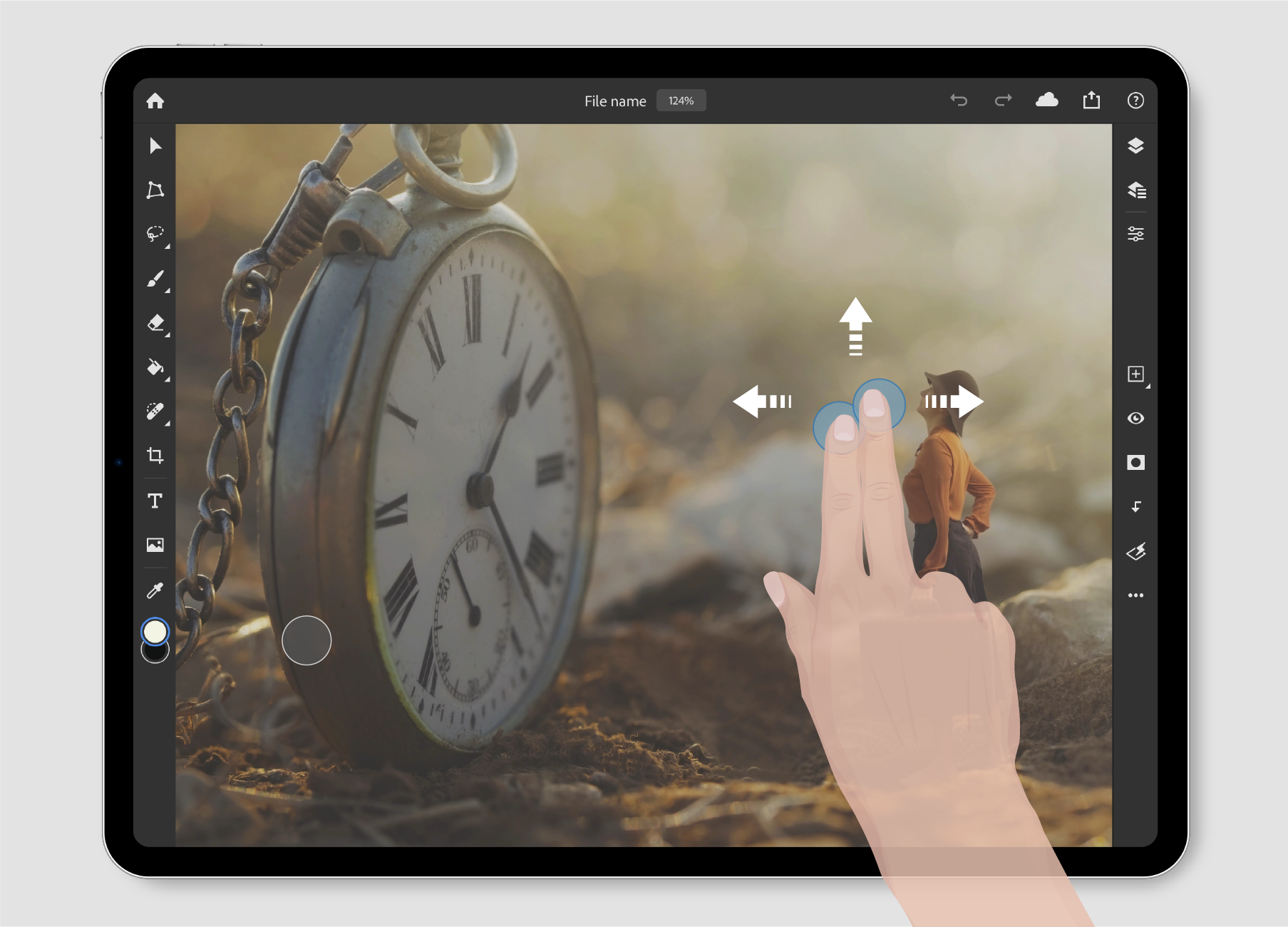
Масштабирование полотна

Для масштабирования выделенной области выполните одно из следующих действий.
- Текущий уровень масштаба холста отображается в центре верхней панели. Нажмите и прокрутите индикатор текущего уровня масштабирования в одну из сторон для увеличения или уменьшения масштаба.
- Можно использовать жесты сведения и разведения пальцев для быстрого выполнения указанных ниже действий.
Увеличение масштаба: коснитесь любого места холста двумя пальцами, затем сведите пальцы, не отрывая от экрана iPad.
Уменьшение масштаба: коснитесь любого места холста двумя пальцами, затем разведите пальцы, не отрывая от экрана iPad.
Примечание. Максимальный устойчивый уровень масштабирования в Photoshop на мобильном телефоне составляет 25 600 %.
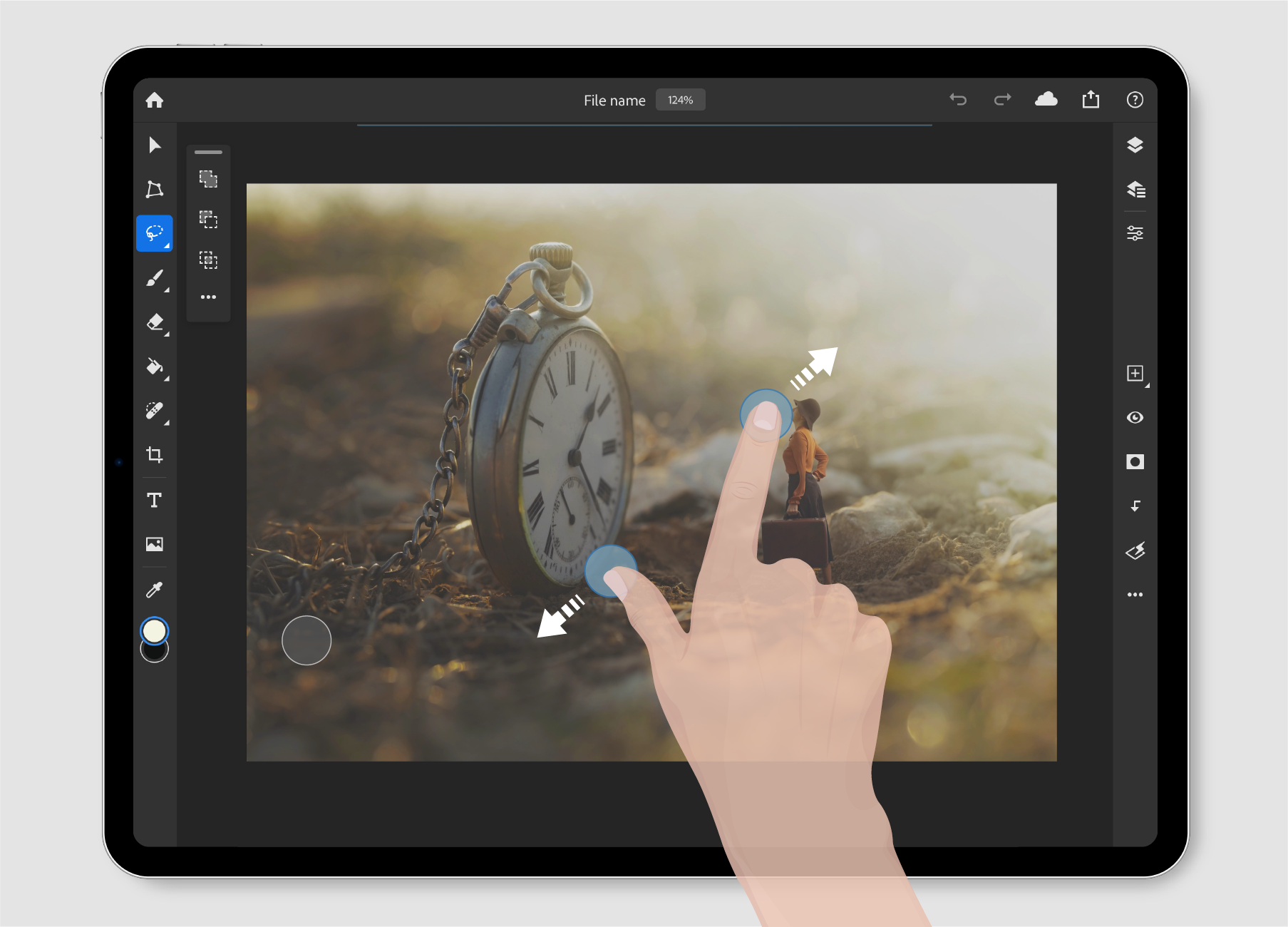
Примечание.
Как правило, операции панорамирования и масштабирования лучше всего выполнять большим и указательным пальцами.
Восстановление полотна
Дважды коснитесь любого места холста, чтобы масштабировать его по размеру экрана и восстановить исходный центр.
Примечание. Жест восстановления холста работает только при использовании инструментов «Перемещение», «Преобразование» и «Поместить фото».
Photoshop. Как повернуть хост?
При этом без изменения основного изображения. То есть что мне хочется: повернул хост, дорисовал что нужно, повернул в исходное состояние. Для тех кто не понял: рисую на планшете, не удобно некоторые детали рисовать сильно выкручивая руку.
Лучший ответ
Нажмите R и вращайте.
Если ваша видеокарта поддерживает Cuda и версия Photoshop тоже
Евгений ТруновУченик (108) 7 лет назад
Бокал за твоё здоровье, бро
Anastasia BabkinaУченик (211) 6 лет назад
+1 бокал. чуть с ума не сошла
Стефания КолесникЗнаток (400) 5 лет назад
Стакан водицы этому просветителю! Спасибо
Лёша GondoretsПрофи (734) 3 года назад
глоток кумыса +rep
Виталий RemiЗнаток (415) 2 года назад
Реклама АксельПрофи (627) 2 года назад
Благодарю! Никак не могла вспомнить горячую клавишу
Остальные ответы
ну насколько я Вас поняла, Вам не холст надо крутить, ни в коем случае, а изображение.
Меню — Изображение (имидж) — имидж ротайшн (поворот изображения) .
При поворотах и изменении холста сама картинка остается неизменной, ибо холст и изображение в ФШ — не одно и то же.
Sasha AlekseevМастер (2132) 10 лет назад
классно, то что нужно 🙂 а если быстро? зажать там пару кнопок и вертеть как хочешь курсором — так можно? а то вписывать постоянно кол-во градусов, на которые повернуть нужно — не очень удобно, точнее даже очень НЕ удобно ) и еще бы горячую клавишу на восстановление исходного положения – вот тогда было бы совсем идеально 🙂
Tatis Искусственный Интеллект (133746) зажать пару кнопок — НЕТ Вы не понимаете насколько тяжело обрабатывать (обсчитывать) изображение хорошего качества. При вашем варианте ротации фотошоп встанет враскоряку на втором-третьем повороте и подвесит комп. Знаете, Александр, я сейчас скажу гадость. Ничего личного. Про повороты следует забыть. Для художника кручение холста считается дурным тоном и признаком недостаточной подготовки. Ну то есть даже детям дошкольного возраста запрещают крутить рисунок. Чесслово )
Изображение=>>Вращение изображения=>> и выбираешь на сколько градусов 180, 90 по часовой, против или произвольный градус.
Sasha AlekseevМастер (2132) 10 лет назад
классно, то что нужно 🙂 а если быстро? зажать там пару кнопок и вертеть как хочешь курсором — так можно? а то вписывать постоянно кол-во градусов, на которые повернуть нужно — не очень удобно, точнее даже очень НЕ удобно ) и еще бы горячую клавишу на восстановление исходного положения – вот тогда было бы совсем идеально 🙂
ctr + T и делайте что хотите со слоем.
Sasha AlekseevМастер (2132) 10 лет назад
конечно вещь полезная, но это не то, что мне нужно. после внесения изменений этот рисунок будет проблематично восстановить в исходное положение
Макс БелоконьЗнаток (292) 7 лет назад
Это все знают, но он спрашивал как повернуть холст а не изображение
Такая возможность появилась начиная с CS4 и работает только при наличии GPU ускорения.

Увеличить
Sasha AlekseevМастер (2132) 10 лет назад
ИДЕАЛЬНО! абсолютно то, что мне нужно. СПАСИБО 🙂 а как с помощью одной горячей клавиши восстановить исходное положение?
Sasha AlekseevМастер (2132) 10 лет назад
вспомнил про shift — довольный сижу как не знаю кто) еще раз спасибо) столько инструментов, нужное и не приметил)