Личная папка Google Фото — простой способ скрыть фото и видео на Android

Если вам требуется скрыть личные фотографии или видео на телефоне Android так, чтобы они не отображались в стандартной «Галерее» и других приложениях, а также в файловых менеджерах, можно использовать встроенную функцию «Личная папка» в приложении Google Фото.
Включение и настройки функции «Личная папка»
Всё, что нужно для того, чтобы начать пользоваться «Личной папкой» — установленное приложение Google Фото. Для настройки потребуется выполнить следующие простые шаги:
- В приложении Google Фото перейдите в раздел «Библиотека», а затем нажмите «Инструменты».

- Вверху следующего экрана вы, вероятнее всего, увидите опцию для начала настройки личной папки. Если пункт не отображается, поищите пункт «Личная папка» в списке доступных опций ниже. Либо дождитесь, когда закончится «Подготовка библиотеки», если вы только что установили приложение (также может потребоваться перезапуск приложения).

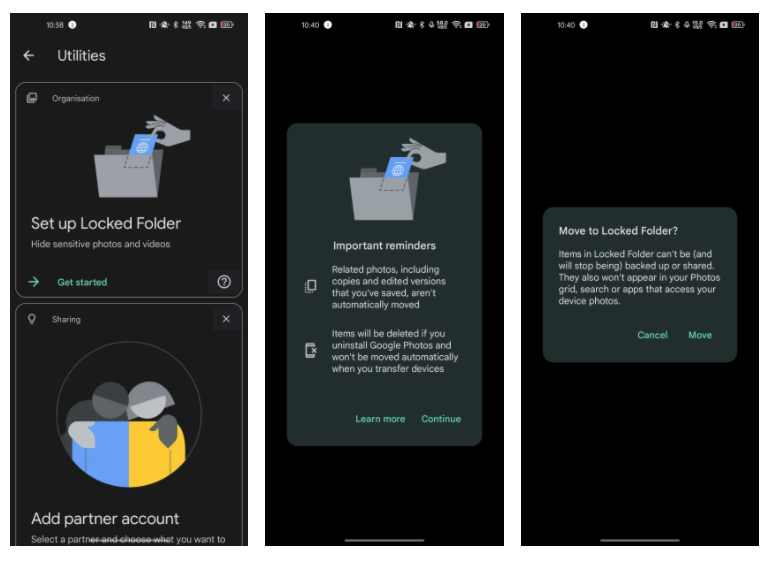
- Появится экран с информацией о личной папке: о том, что файлы, помещенные в нее, не будут видны в основном интерфейсе Google Фото и в других приложениях и не будут синхронизироваться. Также о том, что все файлы из личной папки (если их не извлечь оттуда) будут удалены при удалении приложения Google Фото или при очистке данных приложения (поэтому внимательно с автоматическими «чистильщиками памяти» Android). От себя добавлю — в личной папке нельзя делать скриншоты, поэтому здесь он отсутствует, как и для некоторых пунктов ниже. На этом экране нажмите кнопку «Настроить».
- Разблокируйте личную папку одним из способов разблокировки телефона, например, отпечатком пальцев.

- Вы увидите сообщение «Здесь пока пусто». Нажмите кнопку «Переместить объекты», чтобы добавить новые фото в секретную личную папку.
- Выберите нужные фото и нажмите «Перенести».
- Вы увидите информацию с важной информацией. Рекомендую прочитать её, особенно то, что касается удаления приложения. От себя еще раз добавлю: удаление данных приложения Google Фото также удалит и фотографии из личной папки. Нажмите «Продолжить».

- Подтвердите перенос в личную папку.

Готово, фото или видео будет удалено из исходного расположения и переместится в личную папку.
В дальнейшем вы всегда можете зайти в личную папку через «Библиотека» — «Инструменты» — «Личная папка».

В самой личной папке можно добавить новые фото и видео (значок фото с «плюсом» справа вверху) или выбрать элементы из личной папки, нажать «Переместить» и выполнить перенос обратно в общее, доступное из всех приложений, хранилище.
А вдруг и это будет интересно:
- Лучшие бесплатные программы для Windows
- 403 Forbidden — что это за ошибка и как исправить?
- CUDA System Memory Fallback — включать или нет?
- Как переместить папку «Загрузки» в Windows 11
- Тормозит мышь в Windows — варианты решения
- Как удалить пользователя Windows 11
- Windows 11
- Windows 10
- Android
- Загрузочная флешка
- Лечение вирусов
- Восстановление данных
- Установка с флешки
- Настройка роутера
- Всё про Windows
- В контакте
- Одноклассники
-
юрий 26.08.2022 в 16:02
- Dmitry 27.08.2022 в 12:11
Как скрыть фото в Гугл Фото на Андроиде
Несмотря на то что сегодня все пользователи поголовно защищают свои смартфоны паролями и биометрией, этого явно недостаточно. Именно поэтому многие разработчики предлагают возможность запаролить приложение отдельно. Мало ли кто получит доступ к вашему устройству. А так посторонний по крайней мере не сможет проникнуть к конфиденциальной информации и наворотить дел. Другое дело, что банковские клиенты, например, позволяют установить собственный пароль для входа, а вот галерея — где могут хранить фотографии и видеозаписи самого разного содержания, — нет. Но Google исправила эту оплошность.

В Google Фото появилась возможность создать скрытую папку
На этой неделе Google начала масштабное распространение обновления «Google Фото» с функцией создания личных альбомов. Это особый тип альбомов, в которые можно загрузить конфиденциальный контент и защитить их при помощи биометрии. Таким образом только вы будете знать, какие фото хранятся в этом альбоме и только вы сможете иметь к нему неограниченный доступ. Рассказываем, как он работает.
Как установить пароль на Гугл Фото
- Откройте Google Фото и перейдите в «Библиотека»;
- Выберите «Инструменты» — «Настроить личную папку»;
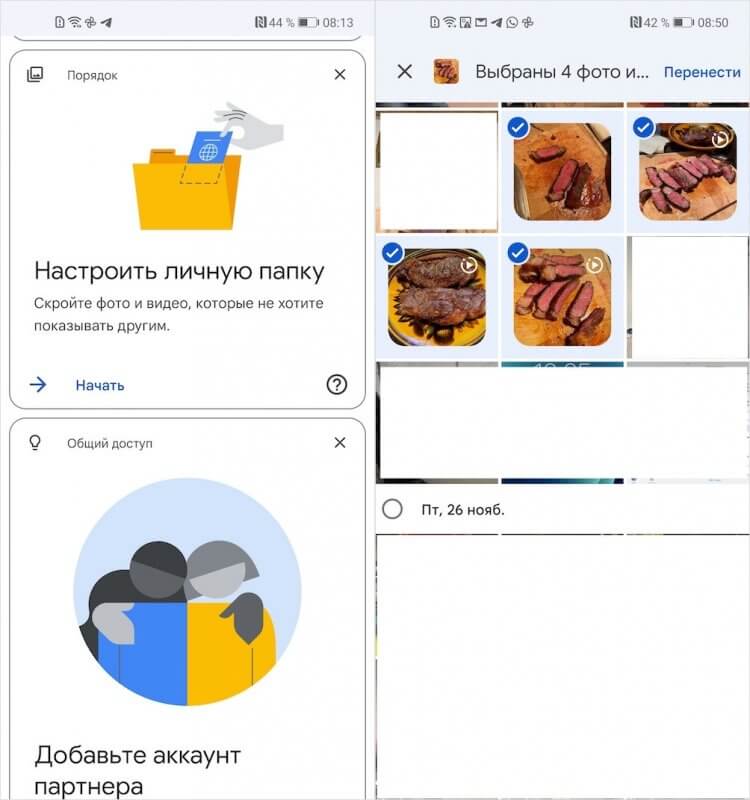
Личная папка скрывает все фото из общей ленты
- Подтвердите свою личность при помощи биометрии;
- Отметьте те фото и видео, которые хотите скрыть.
Личная папка в Гугл фото может быть только одна, поэтому вы гарантированно не перепутаете одну с другой. Соответственно, учитывайте, что все фотографии и видеозаписи, которые вы хотите скрыть от посторонних глаз, будут храниться в одном альбоме. Его можно пополнять неограниченное число раз. При желании можно вообще перенести в личный альбом все снимки и ролики, которые хранятся у вас в «Google Фото».
Получить доступ к личной папке и найти скрытые фото в Гугл фото не так уж и сложно:
- Откройте Google Фото и перейдите в «Библиотека»;
- Выберите «Инструменты» и откройте «Личная папка»;
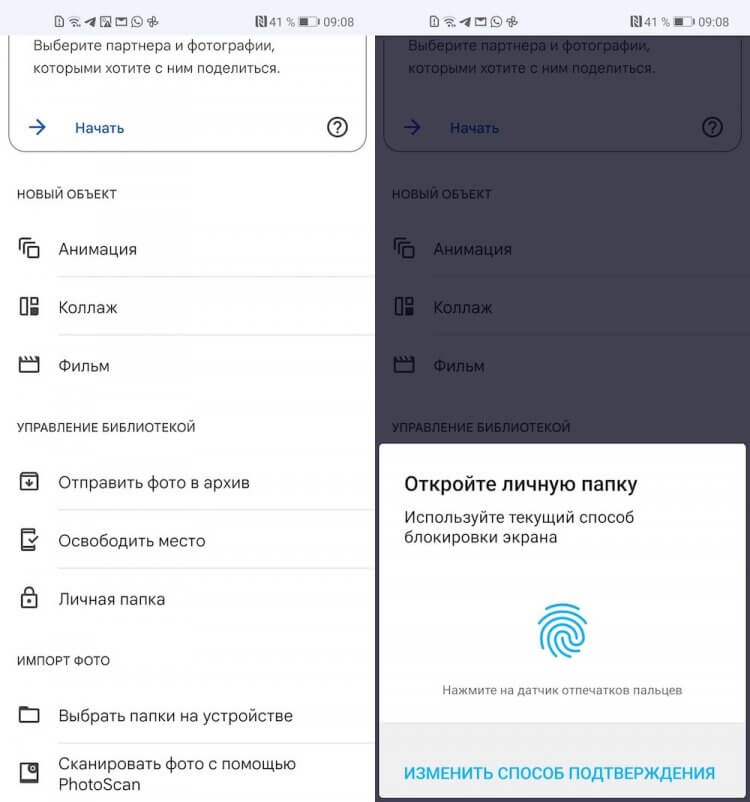
Войти в личную папку можно по биометрии или паролю
- Подтвердите свою личность при помощи биометрии;
- Просмотрите свои фотографии и добавьте новые, если нужно.
Удобно, что личный альбом в принципе не предполагает использование пароля. Во всяком случае отдельного. По умолчанию используется тот способ подтверждения личности биометрией, которым вы разблокируете свой смартфон. Впрочем, если вы предпочитаете не использовать отпечатки пальцев, радужную оболочку глаза или лицо, у вас будет возможность просто открыть папку при помощи пароля разблокировки.
Запаролить фото на Андроид
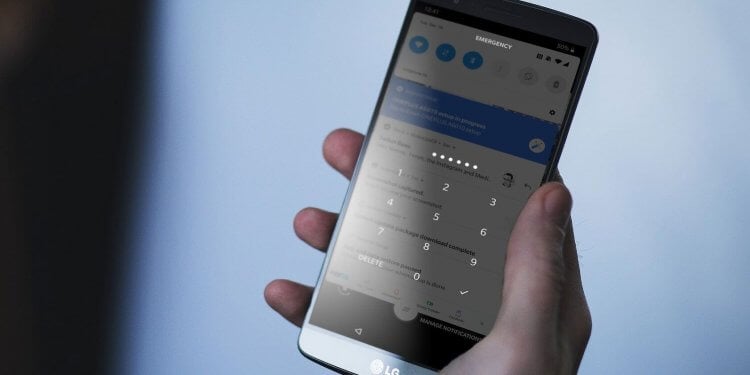
Если не хотите пользоваться биометрией, можно входить в папку по паролю блокировки самого смартфона
Возможно, это не очень эффективно с точки зрения безопасности. Ведь, если кто-то из ваших домашних знает пароль блокировки вашего смартфона, то скорее всего он сможет проникнуть и в альбом. Но, с другой стороны, это же правило распространяется и на банковские приложения, которые разблокируются тем же отпечатком, которым вы пользуетесь для разблокировки смартфона.
Все снимки и видео, которые будут добавлены в личный альбом, пропадут из общей ленты и не будут использоваться механизмом формирования воспоминаний. Таким образом ничто вообще в работе «Google Фото» не будет указывать на то, что те самые снимки и ролики когда-либо существовали. Это грамотный и продуманный ход, но у Google иначе и быть не могло.
Если у вас функция создания личных альбомов ещё не появилась, скорее всего, с этим ничего нельзя сделать. Google применяет необходимые изменения только у себя на серверах, и это не зависит от версии вашего приложения, используемого на смартфоне. Так что не имеет никакого смысла обновлять «Google Фото» принудительно. Когда придёт время, апдейт с личными альбомами появится сам по себе.
Чаще всего Google присылает уведомление об обновлении «Google Фото», давая понять, что функция личных альбомов уже доступна. Но, если у вас уведомления отключены, вы можете и пропустить апдейт. Поэтому рекомендую время от времени проверять появление новой фишки лично. Это можно сделать в разделе «Библиотека» сервиса «Google Фото». Когда там появится что-нибудь новенькое, над названием раздела отобразится красная единичка.

Теги
- Безопасность Android
- Мобильная фотография
- Приложения для Андроид
Наши соцсети
Новости, статьи и анонсы публикаций
«Личные папки» Google Photos наконец-то доступны обычным смартфонам с Android, а пользователям iPhone придётся подождать
Компания Google начала распространять очередной эксклюзив для фирменных смартфонов Pixel на смартфоны других производителей.
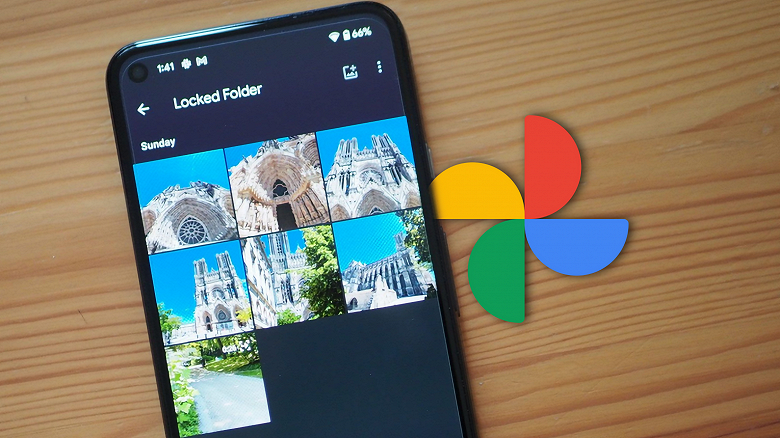
Речь идёт о функции Google Photos (Google Фото) под названием Locked Folder, что Google перевела на для русскоязычных пользователей как «Личные папки». Google пообещала расширить охват доступности «Личных папок» для Android в сентябре. И вот теперь Google сдержала обещание.
Функция постепенно становится доступна для всех смартфонов с Android версии 6.0 Marshmallow и более новых. Проверить её доступность можно в приложении Google Photos на вкладке «Библиотека», в разделе «Инструменты».
В октябре Google также пообещала выпустить «Личные папки» для Google Photos на iOS, но этого события придётся ждать до начала 2022 года.
«Личная папка» позволяет сохранить фотографии и видео так, что открыть её можно, только разблокировав так же, как разблокируется смартфон — паролем, биометрией и так далее.
В Google Фото появилась «Личная папка»: зачем она нужна?
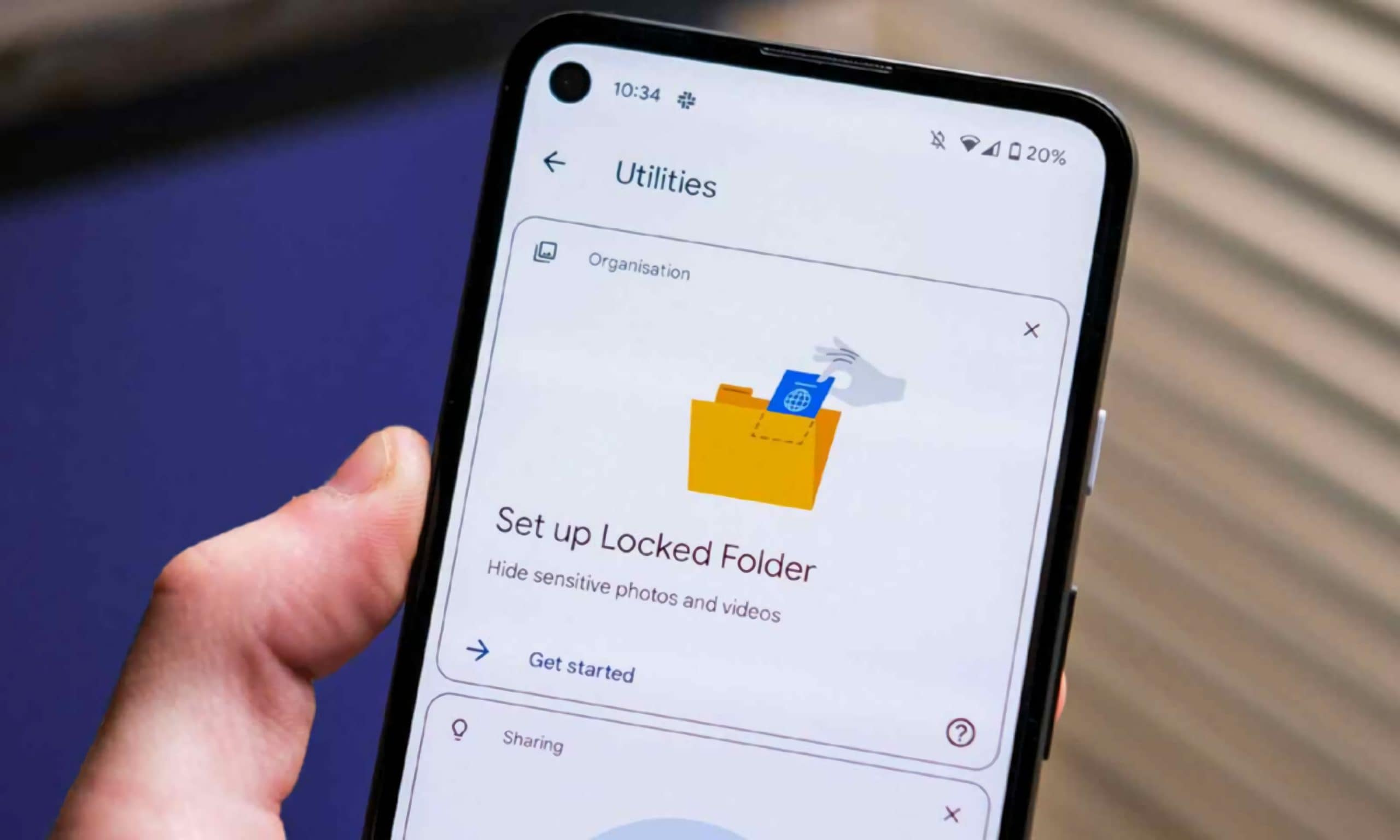
Google начала распространять обновление для приложения «Фото», которое добавляет скрытую от посторонних глаз «Личную папку». Раньше эта фишка была эксклюзивом смартфонов Pixel, а теперь она стала доступна на всех устройствах с Android 6.0 Marshmallow и новее.
Вход в «Личную папку» осуществляется по паролю или сканированию пальца. Перенесенные туда фотографии исчезают из общей библиотеки и перестают синхронизироваться с облаком, поэтому если вы удалите приложение, то и снимки тоже сотрутся.
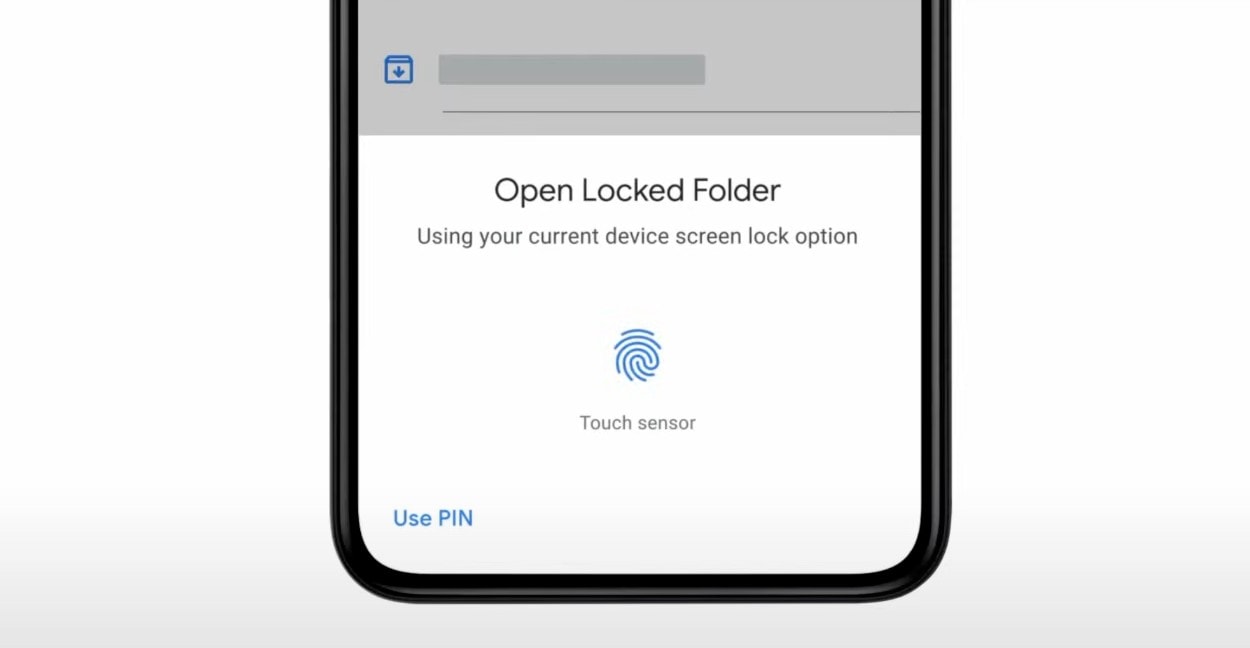
Активировать и настроить «Личную папку» можно на вкладке «Библиотека» в пункте «Инструменты». Затем она появится в разделе «Управление библиотекой».
Функция распространяется среди пользователей постепенно. Google также пообещала сделать ее доступной и для iOS-устройств, но ближе к началу 2022 года.