Как сделать так чтобы Яндекс навигатор работал в фоновом режиме
Чтобы Навигатор в фоновом режиме предупреждал о маневрах, откройте меню приложения и выберите «Настройки» → «Расширенные настройки» → «Навигация» → «Работа в фоне». Включите опции «С маршрутом» и «Без маршрута».
Инструкция может отличаться в зависимости от версии Android и модели устройства.
- Откройте настройки устройства.
- В списке приложений выберите Яндекс Навигатор.
- Нажмите Управление уведомлениями.
- Включите опции Подсказки в фоновом режиме и Фоновое ведение.
- Навигатор в фоновом режиме может предупреждать о маневрах, нужно включить опции в настройках приложения.
- Для работы карт в фоновом режиме нужно включить опцию в настройках маршрутов.
- Чтобы Навигатор работал без интернета, нужно скачать карту заранее.
- Отключить работу навигатора в фоновом режиме можно в настройках приложения.
- Для использования Яндекс Навигатора в автомобиле нужно установить Яндекс Авто и подключить Bluetooth.
- Для добавления виджета Яндекс Браузера на экран нужно выбрать его из списка виджетов.
- Чтобы вывести Навигатор на экран автомобиля, нужно открыть приложение на смартфоне и нажать кнопку «Продолжить в телефоне».
- Лучшие оффлайн-навигаторы для Android: MapFactor Navigator, City Maps 2Go, Maps.me, «2ГИС», Google Maps, «Яндекс Карты».
- Лучшие GPS-навигаторы для работы без интернета: Google Maps, Waze, Яндекс Навигатор, Sygic, Maps.me.
- Как сделать чтобы яндекс навигатор работал при выключенном экране
- Как сделать чтоб Яндекс навигатор работал без интернета
- Как отключить Навигатор в фоновом режиме
- Как включить Яндекс Навигатор на андроид авто
- Как сделать чтобы Яндекс был на экране
- Как вывести Навигатор на экран авто
- Какой Навигатор хорошо работает без интернета
- Какой GPS Навигатор работает без интернета
- В чем разница между Яндекс Карты и Яндекс навигатор
- Как сделать так чтобы приложение работало в фоновом режиме
- Что значит приложение работает в фоновом режиме
- Как снять ограничения в фоновом режиме
- Почему Яндекс Навигатор не работает в Андроид авто
- Какой навигатор работает с андроид авто
- Как правильно настроить Яндекс Навигатор
- Как включить Нейромузыку Яндекс
- Что означает светофор в Яндекс про
- Какой Навигатор лучше всего
- Почему не работает Яндекс навигатор без интернета
- Чем можно заменить Яндекс навигатор
- Какой Навигатор работает без интернета на айфон
- Как сделать чтобы приложение работало в фоновом режиме на айфоне
- Как закрепить приложение в фоновом режиме андроид
- Как отключить Яндекс в фоновом режиме
- Как сделать Яндекс Навигатор по умолчанию на андроид
- Когда появится Яндекс Навигатор в Андроид авто
- Какую систему навигации использует Яндекс Навигатор
- Как включить ночной режим Яндекс Навигатор
- Как включить в Яндекс про встроенный Навигатор
Как сделать чтобы яндекс навигатор работал при выключенном экране
Карты могут работать в фоновом режиме: вести по маршруту и давать подсказки, когда приложение свернуто или экран выключен.Фоновое ведение:
- Нажмите на изображение профиля.
- Нажмите кнопку Настройки → Маршруты.
- Включите или выключите опцию Фоновое ведение.
Как сделать чтоб Яндекс навигатор работал без интернета
Чтобы Навигатор мог работать без интернета, нужно предварительно скачать карту. Если вы хотите построить маршрут, который проходит через несколько регионов, то нужно скачать карту каждого региона. Офлайн-режим включается автоматически, если сигнал мобильной сети становится слабым или пропадает.
Как отключить Навигатор в фоновом режиме
Работу навигатора в фоновом режиме можно отключить в меню «Настройки» → «Навигатор».
Как включить Яндекс Навигатор на андроид авто
Скачайте и установите приложение Яндекс Авто для Android или iOS. Запустите Яндекс Авто и дождитесь обновления списка приложений. Включите Bluetooth на смартфоне и запустите поиск доступных устройств. На экране головного устройства автомобиля нажмите кнопку Телефон Подключить.
Как сделать чтобы Яндекс был на экране
Добавить на экран:
- На главном экране устройства нажмите и удерживайте свободное место.
- Нажмите Виджеты.
- В списке виджетов выберите Яндекс Браузер.
- Выберите понравившийся виджет Яндекса в списке миниатюр, нажмите и перетащите его на свободную область экрана.
Как вывести Навигатор на экран авто
Если во время работы CarPlay или Android Auto открыть приложение «Яндекс. Карты» на смартфоне, там будет только одна кнопка «Продолжить в телефоне». По тапу на неё карта с маршрутом «переместится» с экрана автомобиля на смартфон, но уже со знакомым интерфейсом и всеми известными функциями.
Какой Навигатор хорошо работает без интернета
8 лучших офлайн-карт для Android:
- MapFactor Navigator. Это приложение работает с двумя версиями данных — свободно распространяемыми OpenStreetMap и платными картами (от 1 199 рублей разово) компании TomTom.
- City Maps 2Go.
- Maps.me.
- «2ГИС»
- Google Maps.
- «Яндекс Карты»
Какой GPS Навигатор работает без интернета
Google Maps — еще один достойный оффлайн-навигатор с поддержкой автономной работы на Android / iOS:
- Скачать навигатор для Андроид
- Скачать Waze бесплатно
- Скачать Яндекс Навигатор
- Скачать навигатор на Андроид без интернета
- Скачать навигатор Sygic.
- Maps.me — скачать бесплатно
В чем разница между Яндекс Карты и Яндекс навигатор
Карты« — это карты, доступные через интернет-сервис. Также»Карты« можно использовать как навигатор для авто, вело и пешеходных маршрутов — но с оговорками.»Яндекс. Навигатор« — мобильное приложение сугубо для автомобилистов, таксистов и водителей грузовых автомобилей.
Как сделать так чтобы приложение работало в фоновом режиме
Разрешите приложению работать в фоновом режиме:
- Откройте меню «Настройки» > «Приложения».
- Выберите в списке нужное Вам приложение.
- Выберите пункт «Батарея».
- Включите «Разрешение фоновой деятельности».
Что значит приложение работает в фоновом режиме
В Windows приложения могут продолжать выполнять действия, даже если вы не находитесь в активном окне приложения. Обычно такие приложения называют фоновыми. Вы можете решить, какие приложения будут работать в фоновом режиме, а какие нет.
Как снять ограничения в фоновом режиме
Откройте «Настройки». Выберите вкладку «Подключения». Выберите «Использование данных (Мобильные данные)». Нажмите клавишу «Меню», затем «Ограничить фоновые данные» и выберите «Активировать/Деактивировать».
Почему Яндекс Навигатор не работает в Андроид авто
Если вы подключились по инструкции, но Android Auto не работает: Проверьте USB-кабель и USB-разъем — возможно, они повреждены. Попробуйте заменить кабель на новый или используйте другой разъем в автомобиле. Перезапустите головное устройство автомобиля и убедитесь, что приложение Android Auto работает.
Какой навигатор работает с андроид авто
Приложение 2ГИС включает поддержку Android Auto. Навигатор 2ГИС можно использовать на магнитоле автомобиля при подключении к ней смартфонов с установленным приложением 2ГИС.
Как правильно настроить Яндекс Навигатор
Чтобы настроить внешний вид карты Навигатора:
- Нажмите кнопку.
- Выберите пункт → Расширенные настройки → Карта и интерфейс: Зафиксировать подсказки о маневрах в углу экрана — зафиксировать подсказки на экране слева сверху; Показывать расстояние до камер — отображать расстояние до камер;
Как включить Нейромузыку Яндекс
Для запуска «Нейромузыки» на «Яндекс Станции» необходимо произнести голосовую команду «Алиса, включи Нейромузыку». Для смены режимов нужно сказать колонке «Алиса, включи «Нейромузыку» спокойствие/вдохновение/бодрость».
Что означает светофор в Яндекс про
«Светофор» (в левом верхнем углу): при нажатии на который Вы можете увидеть пробки в Вашем городе «Карта Спроса» (сиреневые квадратики на Карте) зоны активного спроса на такси и заказы с повышенной стоимостью. В те моменты когда заказов много, а машин мало клиент может сделать заказ по повышенной стоимости.
Какой Навигатор лучше всего
Рейтинг лучших GPS навигаторов в 2021-2022 году:
- 2 место «Семь дорог»
- 1 место TourMap.
- Лучшие навигаторы для Андроид 2021-2022 года
- 5 место iGO Navigation.
- 4 место MapFactor.
- 3 место Навител GPS & Карты
- 2 место Sygic.
- 1 место CityGuide.
Почему не работает Яндекс навигатор без интернета
Чтобы приложения «Яндекс Навигатор» и «Яндекс Карты» работали без подключения к интернету необходимо обновить их до последней версии из магазина Google Play (Android) или App Store (iOS), после чего запустить в перейти в раздел «Меню», а затем выбрать вариант «Офлайн-карты».
Чем можно заменить Яндекс навигатор
Какой из навигаторов лучший по состоянию на 2020 год
OsmAnd для Андроид
Какой Навигатор работает без интернета на айфон
Навигатор» и «Яндекс. Карты» появилась возможность прокладывать маршруты даже при отсутствии интернет-подключения.Как пользоваться Яндекс. Картами и Яндекс. Навигатором без Интернета (офлайн) на iPhone и iPad:
- В Яндекс.
- По умолчанию вам будет предложено скачать карты местности, в которой вы находитесь прямо сейчас.
- Все!
Как сделать чтобы приложение работало в фоновом режиме на айфоне
Зайдите в раздел Основные;:
- Зайдите в раздел Фоновое обновление приложений;
- Выберите те приложения, фоновое обновление которых Вы хотите отключить и переведите переключатели напротив них в положение выключено.
Как закрепить приложение в фоновом режиме андроид
Как включить функцию»Закрепление приложения»:
- Откройте настройки телефона.
- Нажмите Безопасность или Защита и местоположение Дополнительные настройки Закрепление приложения. Если такого параметра нет, обратитесь за помощью к производителю устройства.
- Включите функцию Закрепление приложения.
Как отключить Яндекс в фоновом режиме
Чтобы запретить Браузеру работать в фоновом режиме:
- Нажмите → Настройки → Системные.
- В разделе Автозапуск и фоновый режим отключите опцию Разрешить работу в фоне.
Как сделать Яндекс Навигатор по умолчанию на андроид
Чтобы изменить приложение по умолчанию:
- Откройте приложение Настройки и выберите пункт Приложения и уведомления.
- Нажмите Расширенные настройки, затем Приложения по умолчанию.
- Выберите нужное действие, затем отметьте приложение, которое хотите в дальнейшем использовать для этого действия.
Когда появится Яндекс Навигатор в Андроид авто
То, чего многие автовладельцы ждали не один год, произошло в августе 2021 года, «Яндекс», как и обещала этой весной, добавила в «Яндекс. Навигатор» и «Яндекс. Карты» поддержку Android Auto и Apple CarPlay. Российский гигант очень долго сопротивлялся и не делал интеграции своей навигации в чужие автомобильные платформы.
Какую систему навигации использует Яндекс Навигатор
Навигация «Навигатор» выстроен на технологической основе «Яндекс Карт», поддерживает отображение схематической и спутниковой карт.
Как включить ночной режим Яндекс Навигатор
Нажмите на изображение профиля. Если вы не вошли в аккаунт, нажмите кнопку. Нажмите Настройки → Основные. Откройте Ночной режим и выберите, когда его включать.
Как включить в Яндекс про встроенный Навигатор
Вы можете выбрать, какой навигатор использовать — встроенный или один из внешних. Зайдите в свой профиль и нажмите на шестерёнку в правом верхнем углу экрана. Вы можете выбрать тип навигатора, а у встроенного навигатора ещё и указать, какие голосовые уведомления хотите получать.
- Как заставить приложение работать в фоновом процессе
- Как позволить приложению работать в фоновом режиме
- Как сделать чтобы Яндекс Навигатор работал при выключенном экране
05.04.2023 Как сделать так чтобы Яндекс навигатор работал в фоновом режиме
Как настроить Яндекс Навигатор для работы в фоновом режиме? Если вы часто используете Яндекс Навигатор и хотели бы, чтобы он продолжал работать даже при свернутом приложении или выключенном экране, то следуйте инструкции. Откройте меню приложения и перейдите в раздел «Настройки». Затем выберите «Расширенные настройки» и перейдите в раздел «Навигация». Здесь вы сможете включить опции «С маршрутом» и «Без маршрута», чтобы Навигатор продолжал работать в фоновом режиме и давал вам подсказки. Однако, инструкция может немного отличаться в зависимости от версии Android и модели вашего устройства.
Как настроить Яндекс Навигатор для работы без интернета? Если вы хотите использовать Навигатор без интернета, то вам необходимо предварительно скачать карту. Обратите внимание, что если вы планируете построить маршрут, проходящий через несколько регионов, то вам придется скачать карту каждого региона. Однако, если сигнал мобильной сети становится слабым или пропадает, то офлайн-режим включится автоматически.
Как выключить Навигатор в фоновом режиме? Если вы хотите отключить работу Навигатора в фоновом режиме, то перейдите в меню «Настройки» → «Навигатор» и отключите соответствующую опцию.
Как установить Яндекс Навигатор на Android Auto? Если вы хотите использовать Яндекс Навигатор на Android Auto, то вам нужно скачать и установить приложение Яндекс Авто для Android или iOS. Запустите Яндекс Авто и дождитесь обновления списка приложений. Включите Bluetooth на своем смартфоне и запустите поиск доступных устройств. Затем на экране головного устройства автомобиля нажмите кнопку «Телефон» и подключитесь к своему смартфону.
Как вывести Навигатор на экран авто? Если вы хотите вывести Навигатор на экран автомобиля во время работы CarPlay или Android Auto, то откройте приложение «Яндекс. Карты» на своем смартфоне. Здесь вы увидите только одну кнопку «Продолжить в телефоне». Нажмите на нее и карта с маршрутом перенесется с экрана автомобиля на ваш смартфон.
Какие GPS навигаторы работают без интернета? Если вы ищете навигатор, который работает без интернета, то вам стоит обратить внимание на такие приложения, как MapFactor Navigator, City Maps 2Go, Maps.me, «2ГИС», Google Maps и «Яндекс Карты». Кроме того, Google Maps и Sygic также поддерживают автономную работу на Android и iOS.
«Яндекс» нашел способ улучшить навигацию в центре Москвы
«Яндекс Карты» продолжают работу по улучшению расчета геолокации в центре Москвы, чтобы сбои в определении местоположения меньше влияли на навигацию.

Сегодня, 13 сентября, в «Яндекс Картах» и «Навигаторе» запланирован выход нового фикса, который будет актуален профессиональным водителям и всем, кто много времени проводит за рулем.
Алгоритм действий
- войти в режим для разработчиков в настройках смартфона и отключить ограничение запросов Wi-Fi;
- обновить приложение до последней версии;
- включить Bluetooth и Wi-Fi.
Принцип работы обновления
Обычно ограничение запросов Wi-Fi включено у пользователей по умолчанию. Из-за этого смартфон сканирует точки доступа не чаще чем два раза в минуту. Если отключить такое ограничение, устройство будет сканировать их каждые 2-3 секунды.
«Яндекс Карты» и «Навигатор» уже умеют считывать геолокацию пользователя по ближайшим точкам доступа Wi-Fi — это помогает при сбоях GPS в центре Москвы. А новая настройка поможет ещё больше повысить точность при автомобильной навигации.
На каких телефонах работает
Фикс работает только на смартфонах с версией Android 10 и выше, кроме устройств Huawei и Honor.
Подробная инструкция, как отключить ограничение запросов Wi-Fi для разных моделей, можно найти по ссылке.
Ранее «Яндекс» запустил сервис для родителей по отслеживанию местоположения их детей.
Инструкция: как включить офлайн режим в Яндекс Навигаторе
Яндекс Навигатор и Карты получили офлайн карты, как им пользоваться

Яндекс сделал очень неплохой навигатор, назвав его незатейливо «Яндекс.Навигатор». Уверен, что если у вас есть смартфон, а уже тем паче вы- водитель, вы непременно познакомились с этим полезным и умным приложением.
Смотрите также: Лайфхак: Как на Гугл картах воспользоваться инструментом «линейка»
Очень важно, что Яндекс не останавливается на достигнутом и постоянно вносит полезные и нужные улучшения в свои карты. Теперь они не только маршруты могут прокладывать и показывать пробки, но и менять маршруты на более быстрые, определять в больших городах платные и бесплатные парковки и даже показывать свободные парковочные места. Очень удобная функция для такого мегаполиса как Москва. А главное она работает, по крайней мере я смог пять раз из пяти найти свободное местечко в загруженном центре Москвы.

Так вот, внесено еще одно полезно улучшение, офлайн работа Яндекс. Карт и Навигатора. С приходом обновлений версий 10.0 для ЯК и 2.78 для ЯН подключение к интернету не обязательно для прокладывания автомобильных маршрутов и поиска адресов.
Для того чтобы насладиться автономностью необходимо скачать обновления через App Store или Google Play. Они установятся автоматически.


Далее, заходим в Яндекс Навигатор или Карты с планшета или телефона. Вам будет предложено скачать офлайн карты для Москвы, городов ближайшего Подмосковья и еще 1874 городов.

Можно зайти в меню Яндекс Навигатора и выбрать пункт «Загрузка карт» вручную.

Скачиваем. Отключаем интернет, 3G, LTE, edge, Wi-Fi. Проверяем работу.

Когда приложение Яндекс не обнаружит подключения при построении маршрута, оно отобразит путь синим цветом и предупредит о том, что это маршрут без интернета.

Также в режим офлайн навигатор переходит автоматически и при слабом сигнале интернета или при его обрыве. Соединение с интернетом понадобится лишь в случае, когда нужно будет узнать о пробках и проверить более быстрый вариант проезда.

Если сеть пропадет на уже проложенном маршруте, информация об ограничениях скорости и съездах останется в памяти устройства и будет продолжать помогать водителю.

Хак. Включите Автоматическое обновление карт. Перейдя в Меню- Настройки- Обновление карт. Таким образом загруженные карты будут всегда последней версии, с внесенными обновлениями.
Итого. Автономность устройств возрастает, теперь обычный телефон можно использовать как полноценный навигатор. Меньше будет тратиться мобильного трафика в роуминге. Заряда аккумулятора хватит на более длительное время, поскольку устройство не будет постоянно обращаться к серверам Яндекс за корректировкой текущего положения дел. Сплошные плюсы. Ура!
Как использовать GPS без интернета Android?
Навигация по городу, стране и даже миру еще никогда не была настолько простой. С появлением специальных GPS-программ, любой смартфон и планшет от Samsung, Honor, Meizu, Xiaomi сможет вывести нас в нужное место. Однако, проблема большинства приложений в том, что они требуют доступ к интернету для осуществления навигации. Наша цель – показать альтернативу, а именно, как использовать GPS без интернета Android .
Работает ли GPS без интернета?
Навигатор офлайн для Android – это реальность, он действительно может работать без подключения к интернету. Все, что нужно для функционирования: GPS-модуль и карты местности, загруженные на телефон. С помощью данных о текущем местоположении и сведений о конечной точке, программа просчитывает оптимальный маршрут по картам и предлагает способы, как добраться до места назначения.
Интернет обычно используется для регулярного обновления карт и загрузки новых регионов. Однако, в том случае, когда их скачивают заблаговременно вручную, сеть не потребуется. Если пользователь и его цель находится в зоне, загруженной заранее, все будет происходить в режиме оффлайн.
ТОП навигаторов для Android, работающих оффлайн:
Неопытному пользователю сложно определить, какой навигатор лучше скачать , так как не все приложения нормально работают без интернета. Вручную перебирать все программы довольно долго и сложно. Не стоит тратить личное время, мы уже сделали это за вас. Выбирая, какой навигатор работает без интернета , рекомендуем остановить выбор на одном или нескольких из 10 лучших навигаторов на Android .
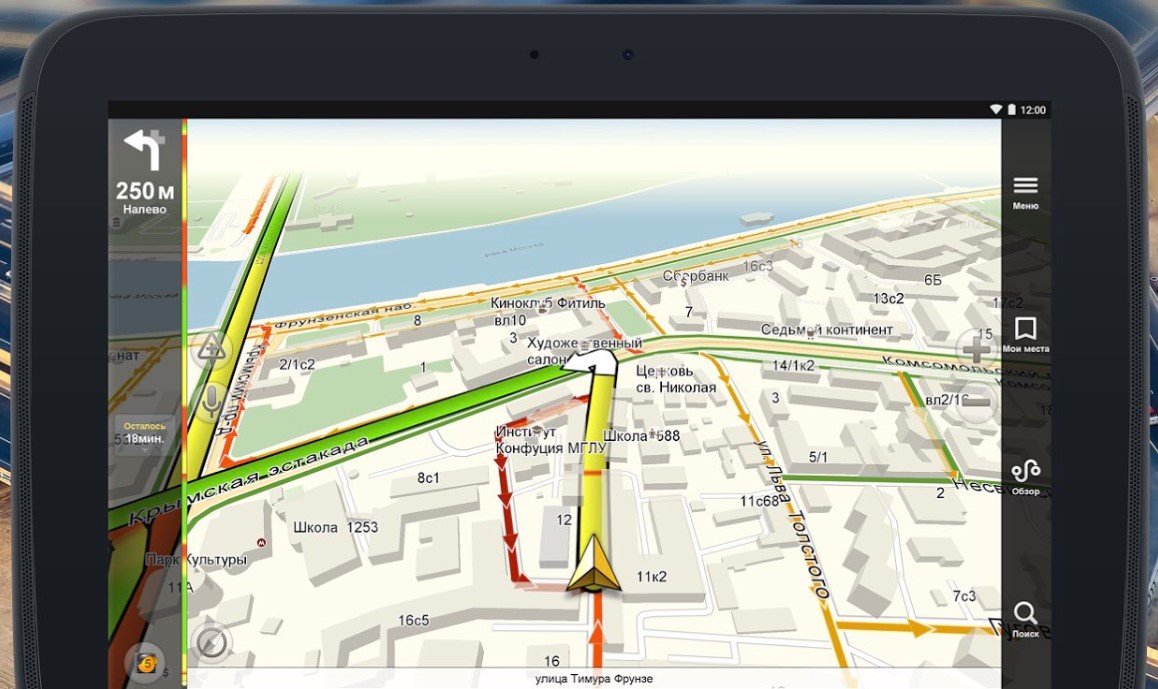
Яндекс.Навигатор
Оффлайн-карты для Android от Яндекса — одни из самых точных в странах СНГ,кроме того, приложение всегда исправно работает без подключения к сети. Сервис умеет точно рассчитывать маршрут в автономном режиме. Перед тем, как начать пользоваться Яндекс. Навигатором без интернета , требуется скачать бесплатные карты. Это сделать легко, мы можем их загрузить прямо из основного меню настроек. Приложение нормально работает и на Android, и на iPhone. К сожалению, для Европы оффлайн-карты не работают, но на территории СНГ – это лучший сервис.
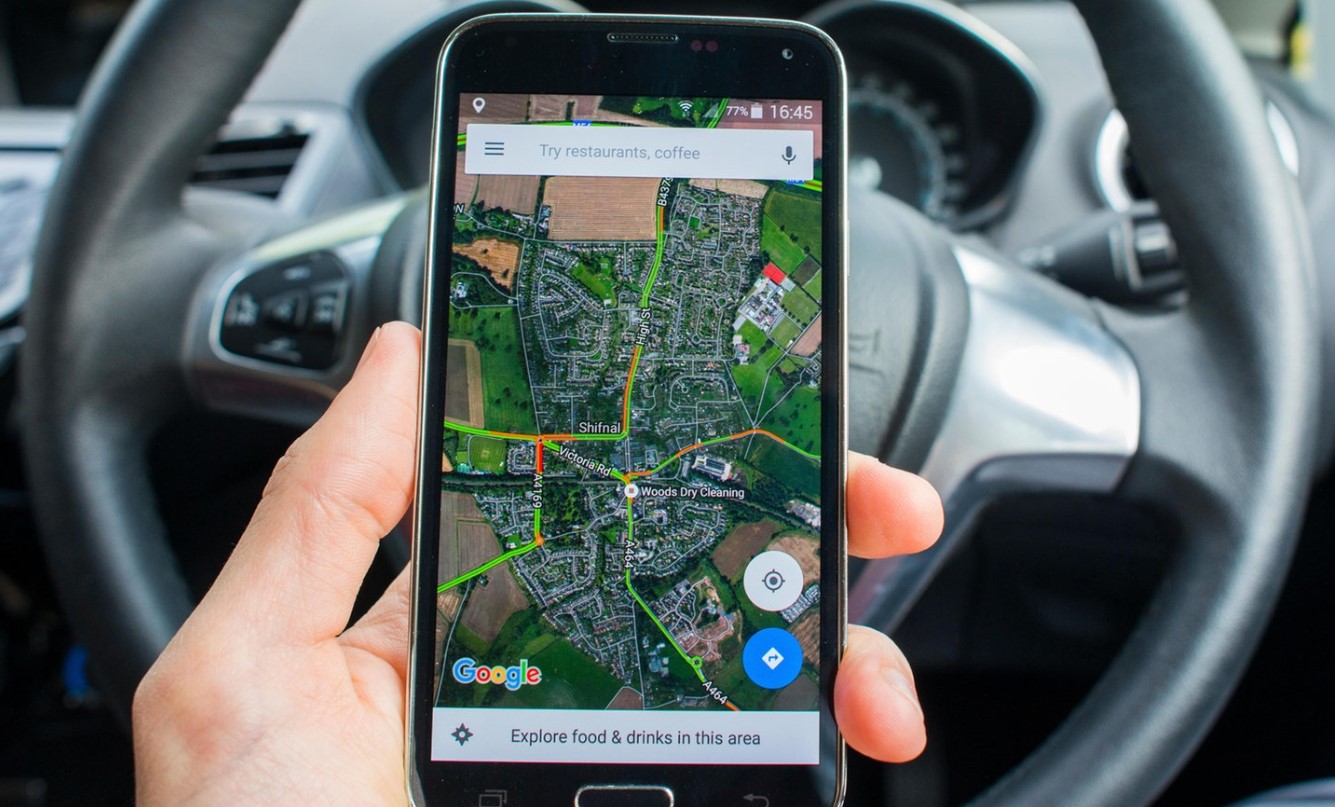
Google Карты
Это хороший навигатор на Android без интернета , корректно работающий на всех платформах. Для загрузки карт здесь достаточно ввести нужное место в поиск Google, развернуть информацию о нем в первой позиции выдачи и нажать на кнопку «Скачать». Плюс сервиса в том, что он отлично работает по всему миру. Еще многим нравится следующее преимущество: сервис предлагает на выбор несколько маршрутов, с разными видами транспорта. Также Google старается учитывать особенности местности и подбирать более простой путь. Однако, точность определения места проигрывает Яндексу в СНГ (хоть и немного).
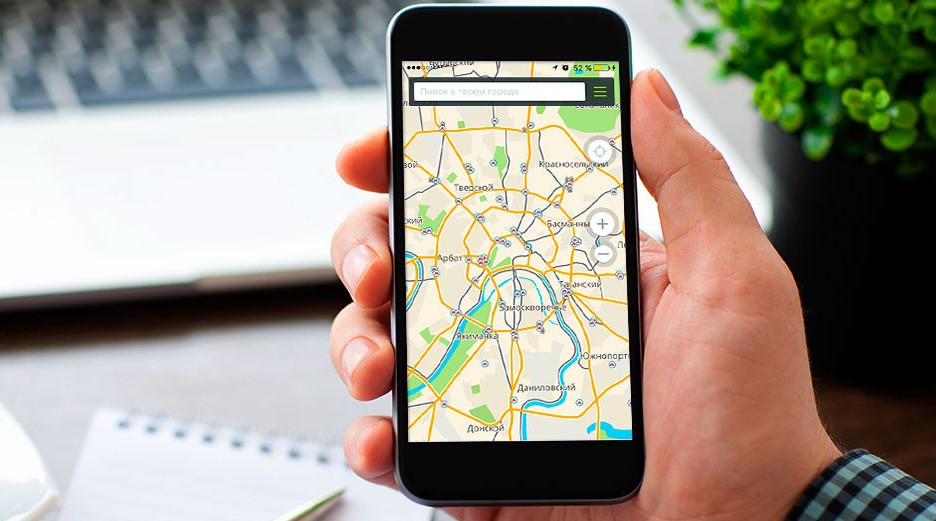
2ГИС
Это не просто приложение навигатор для Android , но также подробный справочник, с детальной проработкой местности, как для пешеходов, так и автомобилистов. Работает бесплатно и не нуждается в сети. Можем один раз скачать карты, которые работают без интернета и пользоваться ими постоянно. Приложение быстро находит адреса, компании, номера телефонов, график работы, разделяет магазины по типу товаров и оказываемых услуг. Предлагает несколько вариантов, чтобы добраться до нужного места.
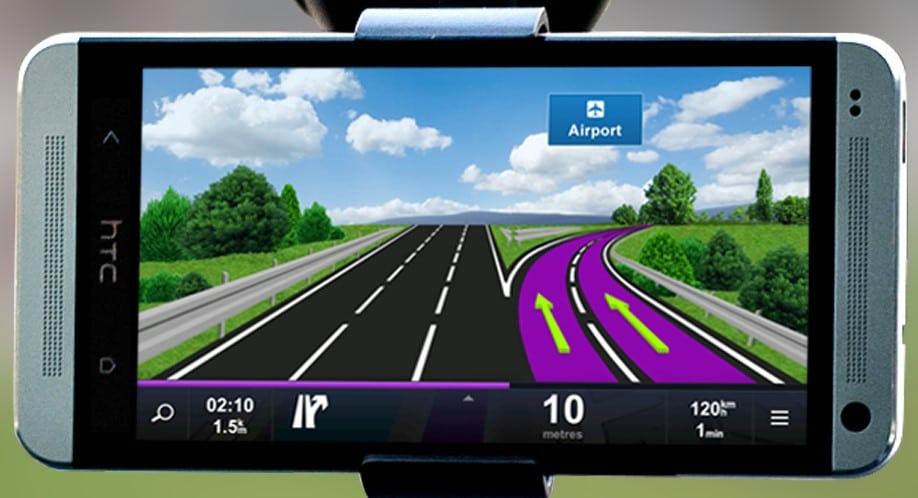
Sygic GPS Navigation&Maps
Перед нами отличный навигатор, работающий без интернета , отлично зарекомендовавший себя для поездок за границу. В нем есть карты для более, чем 200 стран мира. Оффлайн-карты с 3D обладают большим списком точек интереса, потому сервис поможет не пропустить магазины, рестораны и достопримечательности. Даже в таком режиме точность приложения достаточная для большинства задач, но, в режиме онлайн, маршрут прокладывается еще лучше. За основу берутся данные от автомобильных компаний и сведения от 500 млн пользователей со всего мира.
MapFactor Navigator
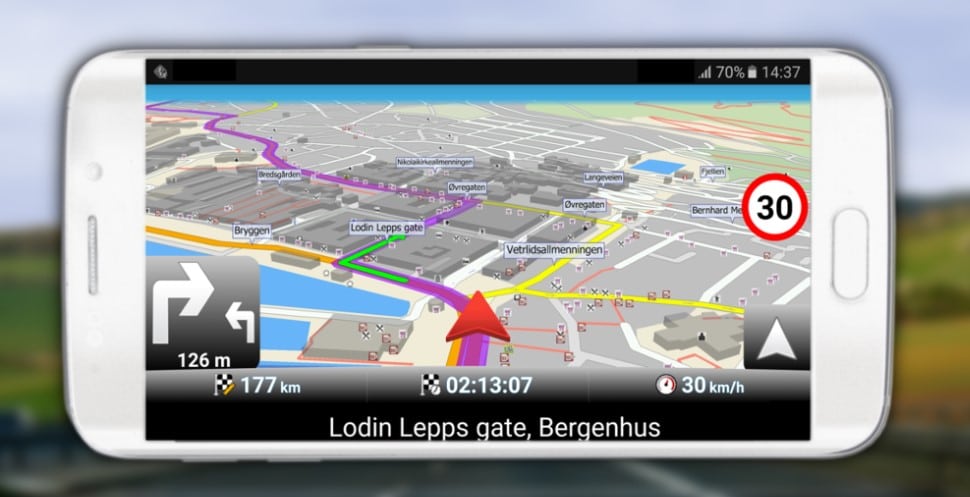
Сервис полезен из-за бесплатного распространения карт типа Open Street Maps. На них отображены основные места интереса. Плюс приложения – карты местности загружаются автоматически, в момент запуска программы с подключенным Wi-Fi. Каждый пользователь может выбрать режим передвижения по умолчанию: вело, пешеход или автомобилист.
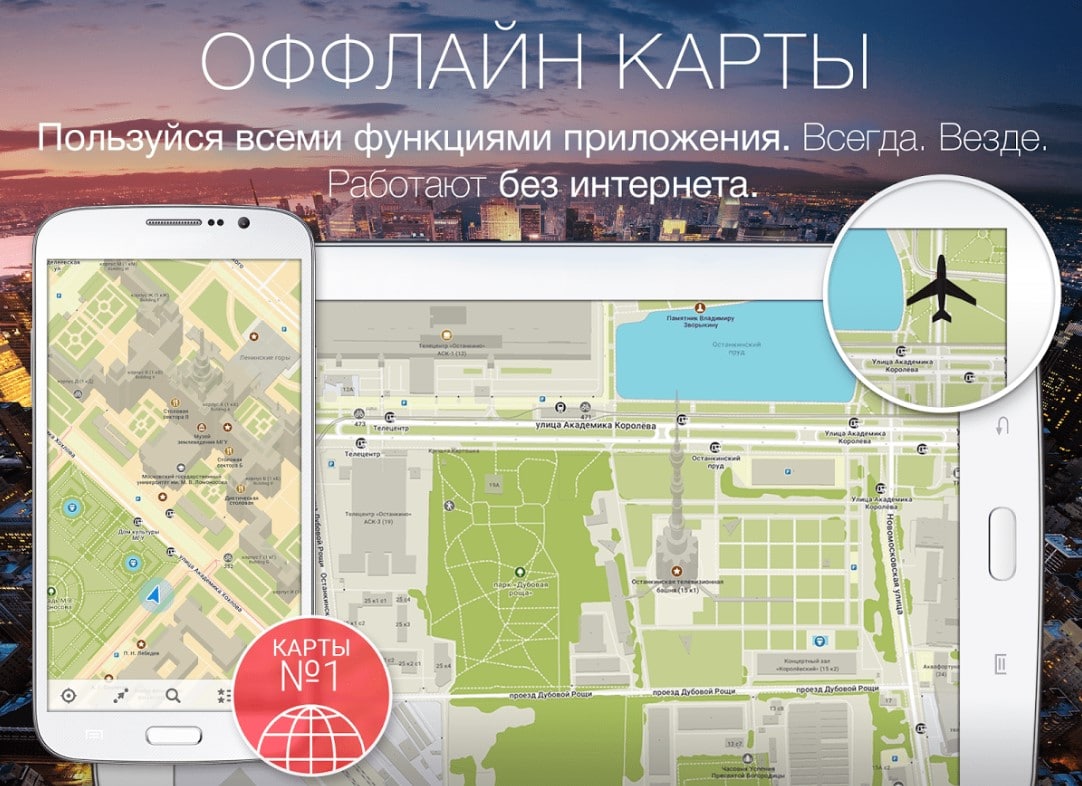
- приятный голос ассистента;
- есть режим 2D для экономии трафика и 3D с максимальной детализацией;
- встроенный ночной режим;
- удобное масштабирование карт.
MAPS.ME
Возможно, это лучший навигатор для смартфона на Android для тех, кому важна экономия трафика при загрузке карт. Сервис предлагает стандартный вариант карт OpenStreetMap, но с высокой степенью детализации. Приложение постоянно развивается, поскольку для уточнения маршрутов используются данные от обычных пользователей. Нередко оно справляется с задачами лучше, чем Google Карты, а количество маркеров интереса в некоторых областях превосходит всех остальных конкурентов.
Navmii GPS Мир
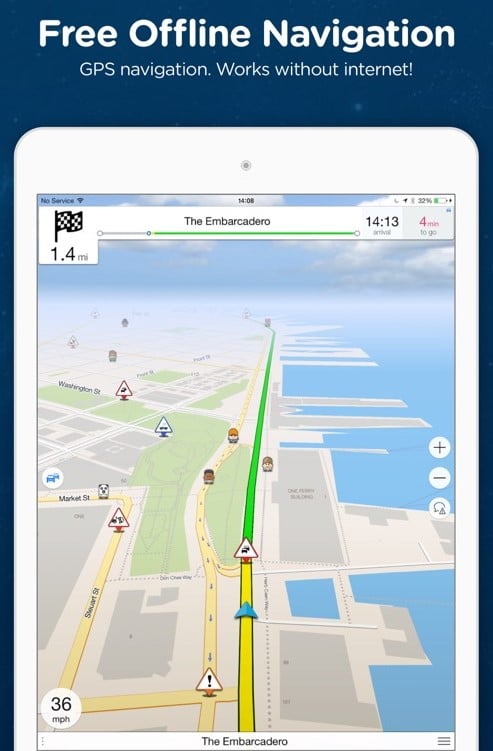
Классическое приложение для навигации с приятным оформлением интерфейса и всеми базовыми возможностями. Отзывы пользователей отмечают следующие плюсы: подробные карты, удобный голосовой помощник, который не действует на нервы своим голосом, и четкие подсказки. Однако, не все остаются довольны точность прокладывания маршрута. Здесь все зависит от региона. В некоторых местностях он может стать лучшим выбором.
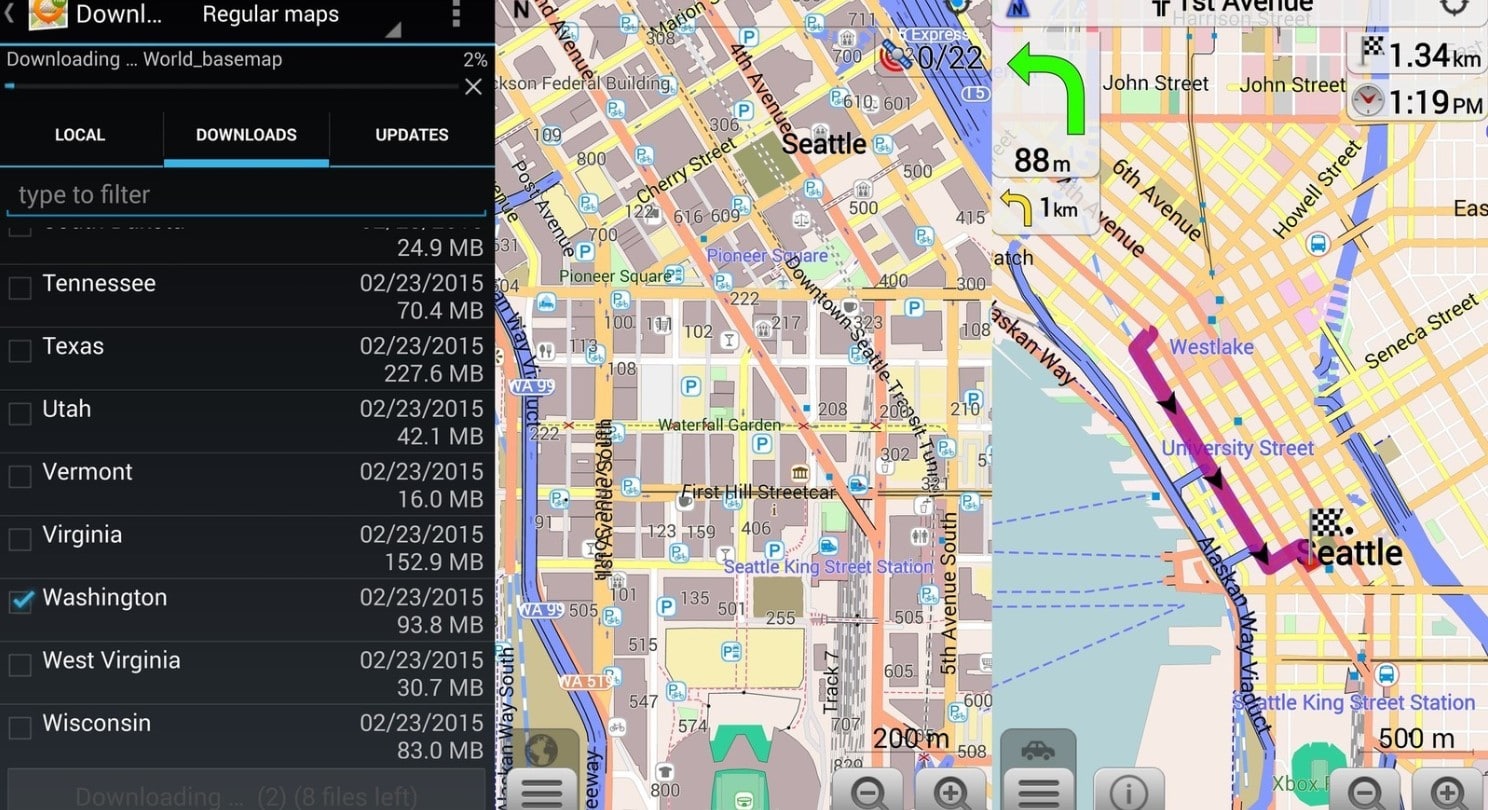
OsmAnd
Популярный навигатор на телефон без подключения к интернету, с качественным русскоязычным интерфейсом и регулярными обновлениями. Характеризуется хорошей базой карт. Главный же плюс сервиса в том, что в нем отсутствует реклама. Загрузка карт реализована предельно просто, достаточно выбрать регион и нажать на кнопку «Сохранить». Правда, сервису не хватает информации о состоянии на дорогах и 3D режима. В остальном — это достойный навигатор.
Guru Maps
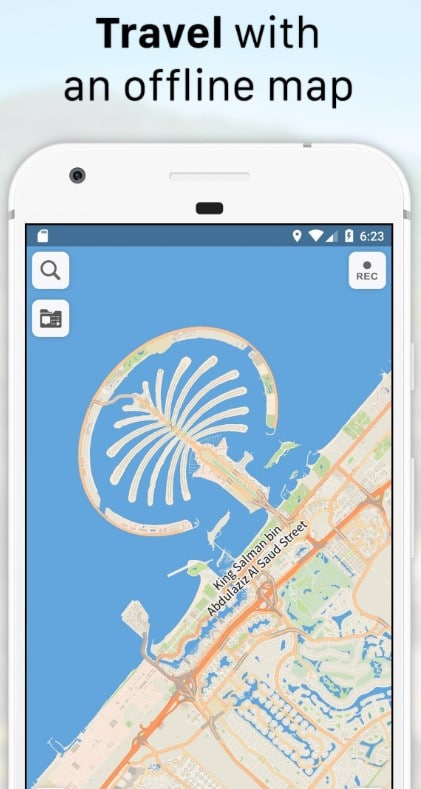
Следующий сервис для поиска мест и навигации по оффлайн-картам подойдет и для передвижения по родному городу, и для поездки за границу. Программа неплохо строит маршруты и ведет статистику перемещений. Все карты актуальные, работают быстро и не занимают лишнее место. При этом, их можно настроить на отображение элементов, а, при клике по местам интереса, сразу же отображается о них дополнительная информация.
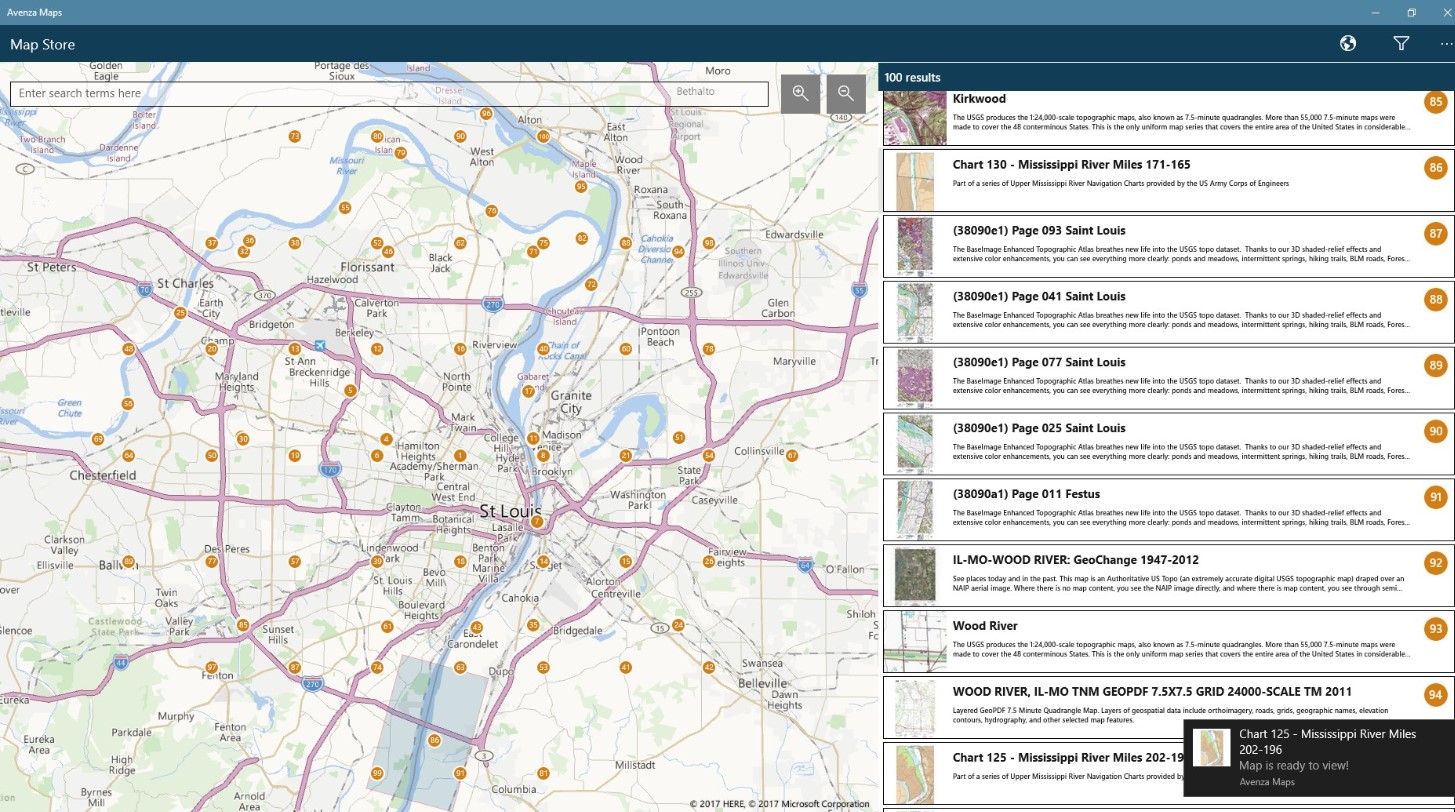
Avenza Maps
Это мощный навигатор, не требующий постоянного доступа к интернету. В него встроены карты магазинов, что означает: ваш шопинг станет максимально комфортным. Профессиональные и точные карты позволяют прокладывать маршрут для пешеходов, велосипедистов и автомобилистов. Работает бесплатно, но есть платная версия для профессионального использования. Приложение поддерживает импорт карт от других служб, а также является лучшим выбором для кемпингового туризма.
Пришло время определиться, какой лучше навигатор для Android . Однако, нет единственно верного ответа, все зависит лишь от потребностей пользователей. Тем, кто ценит точные карты и передвигается в рамках СНГ, Яндекс.Навигатор станет отличным выбором. Для путешествия по миру, Google Maps – лучшее решение. Нужна детальная информация о магазинах вокруг? Тогда стоит присмотреться к 2ГИС, MAPS.ME и Guru Maps.