В какие слоты ставить оперативку?

Ответ на этот вопрос всегда есть в инструкции к материнской плате, с картинками для разного количества модулей.
Можно кратко изложить алгоритм: если модулей ровно столько, сколько и слотов – вставлять во все. В других случаях стоит начать со второго от процессора слота, потом самый дальний (четвёртый). Если для памяти предусмотрены слоты с другой стороны от сокета процессора, то продолжаем по тому же принципу: второй от процессора, потом самый дальний.
В случае с двумя слотами под память или даже одним, ситуация чуть проще – вставлять можно в любой.
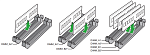
За редким исключением вставлять планки памяти можно в любые слоты и в произвольном порядке, компьютер будет работать. Но если не следовать рекомендациям, то можно получить снижение производительности из-за неиспользования доступных каналов памяти или встретиться с невозможностью запустить высокочастотный xmp, не говоря уже о разгонном потенциале, он страдает сильно.
Как правильно установить оперативную память в компьютер?
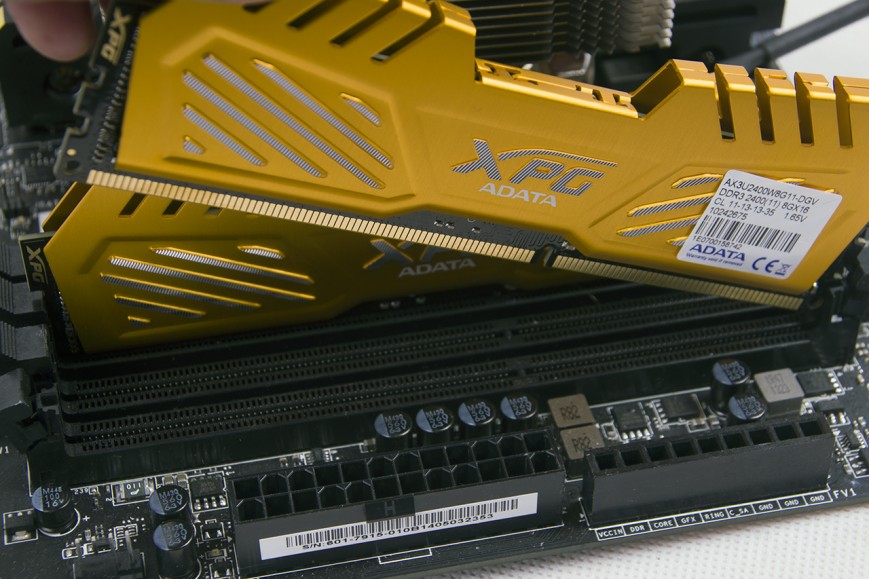

Один из самых простых способов повысить производительность компьютера – это увеличить объем оперативной памяти, установленной в нем. С каждым годом программы требуют все больше ресурсов, и даже браузеры становятся более «прожорливыми». Оперативную память стандартного офисного компьютера можно истратить, если открыть десяток вкладок в Google Chrome, а ведь имеются еще и другие приложения, к примеру, которые действуют в фоновом режиме. Благодаря невысокой стоимости, приобрести дополнительный модуль памяти может любой желающий. Верно выбрав новый компонент для компьютера, необходимо его установить в системный блок, с чем и могут возникнуть проблемы. Если вы не знаете, как правильно установить оперативную память, в рамках данной статьи мы об этом расскажем.
Почему на материнской плате разные цвета слотов памяти?
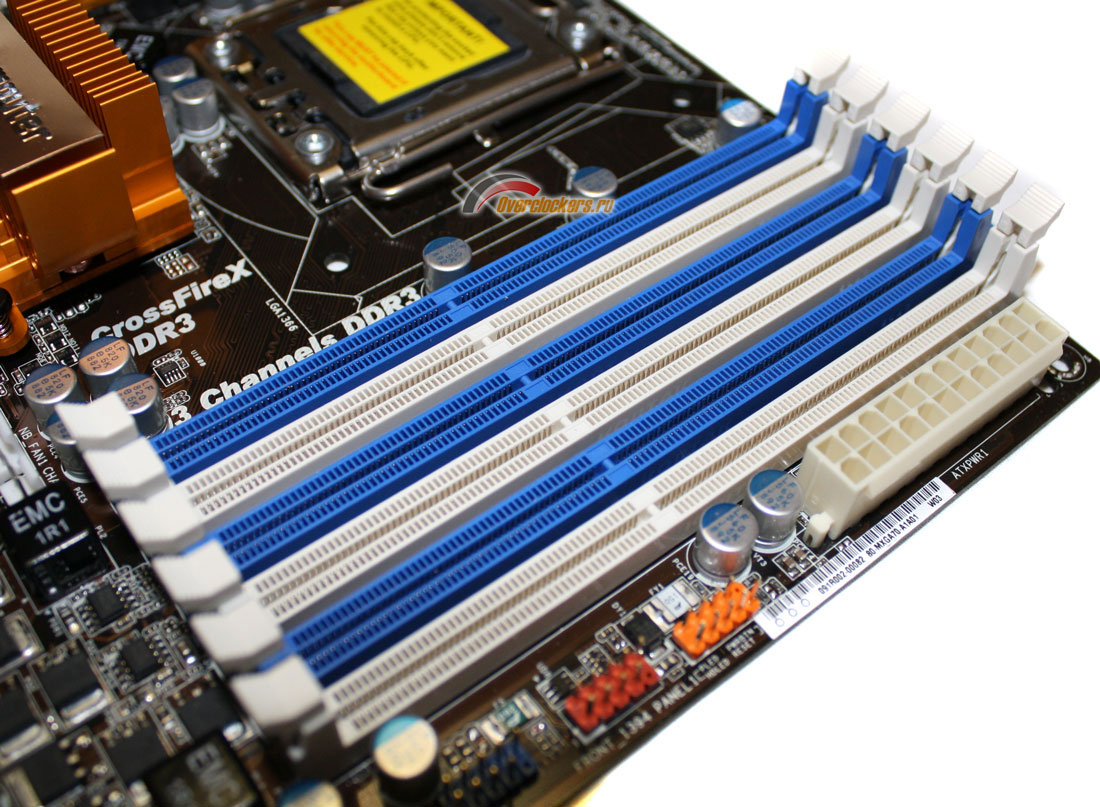
Установка оперативной памяти – дело пары минут, но перед тем как к ней приступать, необходимо подобрать порты на материнской плате, в которые новые компонент можно вставить. Здесь у многих пользователей компьютеров возникает вопрос, почему слоты для оперативной памяти разного цвета, и имеется ли разница, куда ее устанавливать? Ответ на этот вопрос очень простой – разработчики материнских плат предусмотрели в своей модели возможность работы оперативной памяти в режиме нескольких каналов.
Пример: Вы купили две планки оперативной памяти по 8 Гб и планируете установить их в компьютер. Обе они работают на одинаковой частоте и, желательно, выпущены одной фирмой. В такой ситуации, чтобы компьютер определял модули памяти в качестве единого блока на 16 Гб, их необходимо установить в слоты одного цвета. Если в компьютер устанавливается память разной частоты или с разным объемом, нет никаких отличий, в какие слоты она будет помещена.
Если описывать ситуацию с технической точки зрения, то нужно сказать, что технология, применяемая в материнских платах для ускорения параллельной работы одинаковых планок памяти, называется Dual DDR. В большинстве домашних компьютеров материнская плата способна поддерживать только двухканальный режим работы с памятью, тогда как на рынке присутствуют и более профессиональные решения, рассчитанные на 3 или 4 канала.
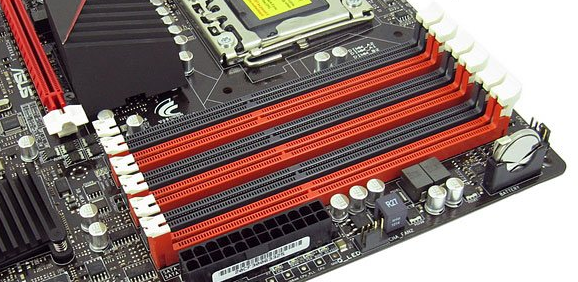
Разъемы одного канала на материнской плате обозначаются единым цветом.
Как правильно установить оперативную память
Как мы отмечали в самом начале, процесс установки памяти довольно простой, и с ним справится даже малоопытный пользователь компьютера. Перед тем как приступить непосредственно к установке нового модуля, необходимо получить доступ к соответствующим слотам на материнской плате. Для этого достаточно снять крышку системного блока и найти требуемые разъемы.
Подробная инструкция по установке оперативной памяти в компьютер:

- Получив доступ к разъемам для оперативной памяти на материнской плате, определитесь с их количеством и поддержкой многоканальной работы. Если вы намерены вставить один модуль памяти, нет разницы, куда он будет установлен, а как устанавливать два модуля мы описали выше.
- Далее на разъеме для оперативной памяти сбоку отогните перемычки, чтобы подготовить слоты к установке нового компонента. После этого достаньте модуль памяти из коробки и постарайтесь не касаться электронных элементов на нем. Внимание: Держать оперативную память рекомендуется за грани, чтобы случайно не ударить статическим электричеством по уязвимым компонентам.
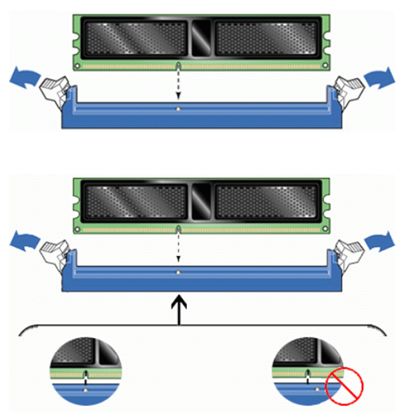
Убедитесь, что ваша оперативная память подходит к разъему на материнской плате. Для этого достаточно сравнить местоположение выреза на контактной части модуля и специального выступа-ключа в разъеме. Если память подходит, можно приступать непосредственно к ее установке.
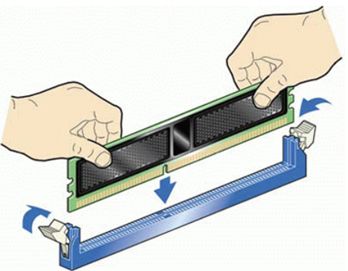
Визуально совместив вырез на оперативной памяти и перемычку в слоте, вставьте новый модуль в разъем. Вдавливать ничего силой не следует – планка должна входить спокойно, и лишь на финальном этапе на нее потребуется нажать чуть сильнее, чтобы зафиксировать ее в разъеме.
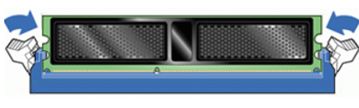
После того как плата установлена, защелкните два боковых фиксирующих «ключа», которые будут удерживать модуль от выпадения.
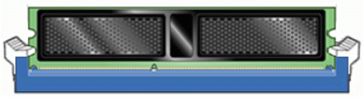
Слегка пошатайте установленный модуль – если он не движется, значит, его установка проведена правильно, и компьютер сможет определить новую планку с оперативной памятью.
Следует отметить, что после установки нового модуля с оперативной памятью, компьютер самостоятельно его определит и начнет с ним работать. От пользователя не требуется инсталляция дополнительных драйверов, если речь не идет о совсем специфичных моделях памяти, которые редко используются в домашних компьютерах.
[Настольный ПК] Как установить память (DRAM) на материнскую плату?
[Настольный ПК] Как установить память (DRAM) на материнскую плату? Пожалуйста, следуйте рекомендациям ниже. В первую очередь ознакомьтесь с рекомендациями по установке памяти в руководстве пользователя, чтобы улучшить стабильность материнской платы. Примечание: перед установкой или удалением DRAM убедитесь, что питание отключено. 1. Зайдите на официальный сайт ASUS, нажмите [Кнопку поиска], введите [название Десктопа] в строку поиска. Например: D900SD. 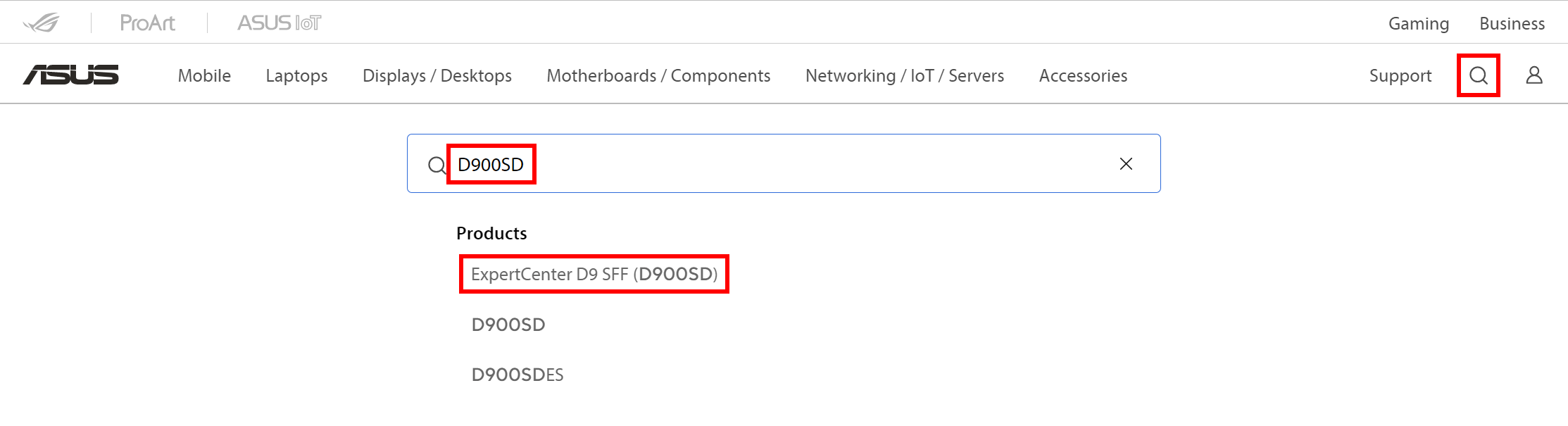 2. На странице продукта в разделе техподдержка выберите [Руководства и Документация], найдите руководство для Вашего устройства и нажмите [Скачать].
 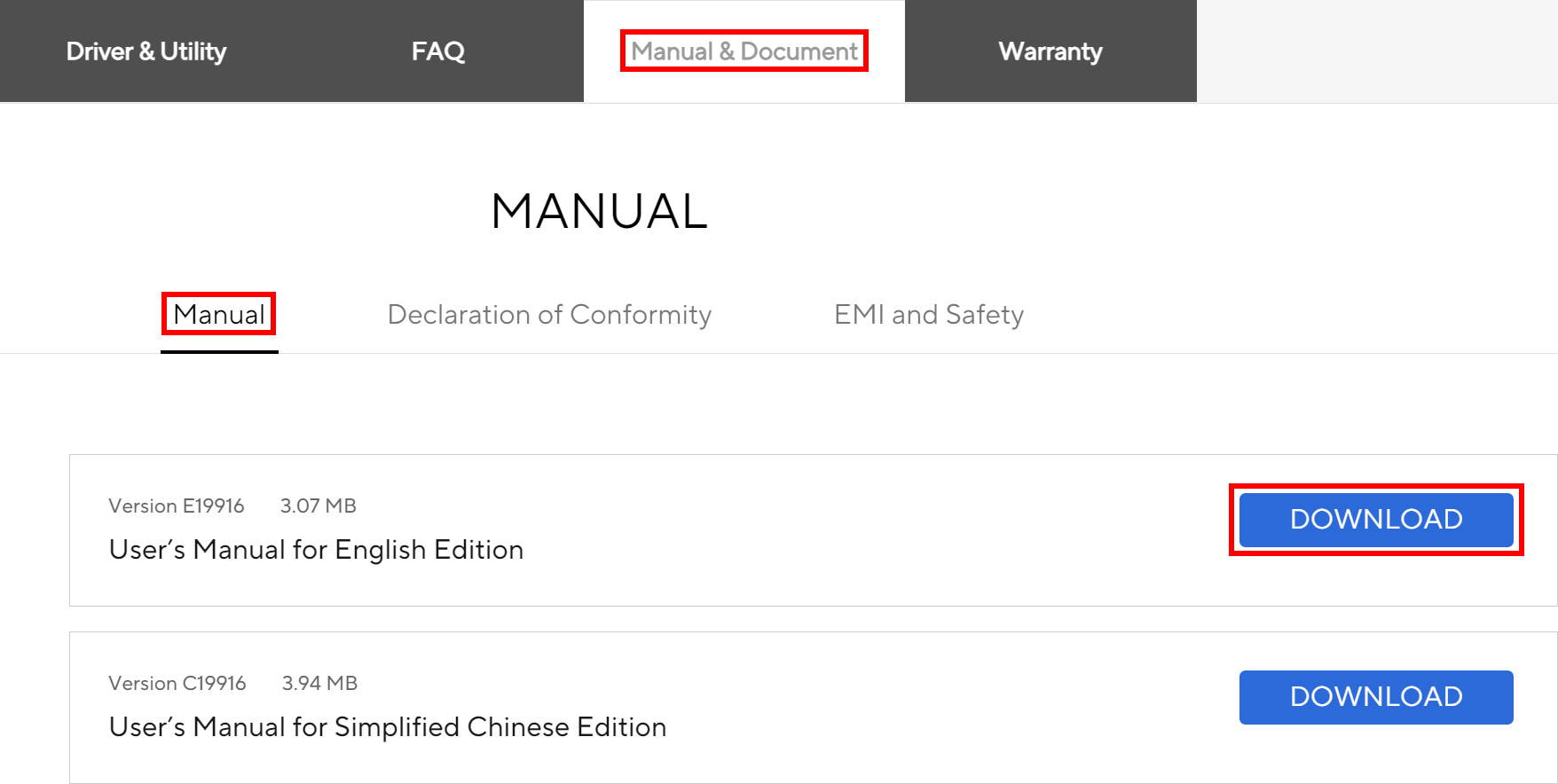 3. Откройте скачанное руководство пользователя и найдите [Рекомендации по установке памяти] как на примере ниже. Если Вы используете только одну планку памяти (DRAM), пожалуйста, установите её в слот DIMM_A2. Если Вы используете две планки памяти (DRAM), пожалуйста, установите их в слоты DIMM_A2 и DIMM_B2. Если Вы используете четыре планки памяти (DRAM), пожалуйста, установите их в слоты DIMM_A1, DIMM_A2, DIMM_B1 и DIMM_B2 slots.
 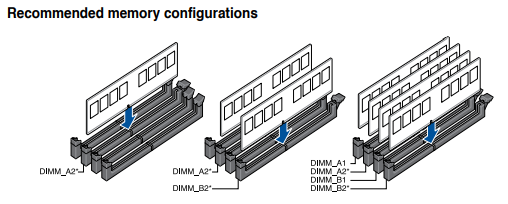 4. Как устанавливать планку памяти (DRAM_? а. Нажмите на защёлку слота памяти, см. рисунок ниже.
 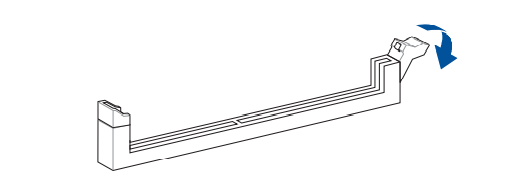 б. Совместите выемку модуля памяти с выемкой гнезда и вставьте модуль памяти вертикально вниз в гнездо.
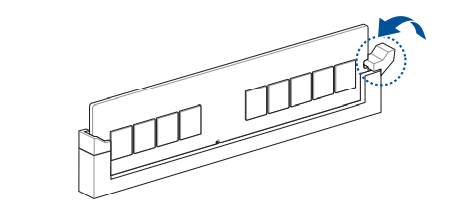
 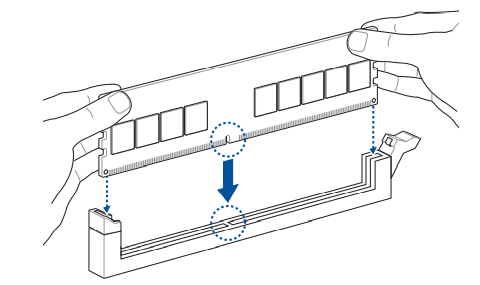 в. Когда защёлка автоматически закроется, значит память установлена корректно.
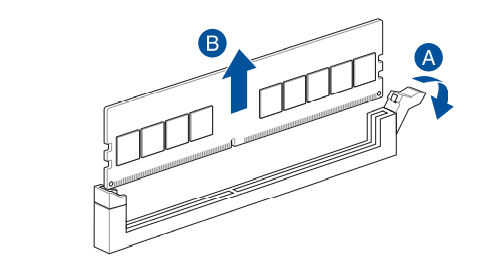
  5. Как отсоединить память? Пожалуйста, обратитесь к изображению ниже: A. Сначала нажмите на защёлку. B. Снимите планку памяти вертикально вверх.
  Вопросы и ответы В1: Как проверить, что память корректно работает после установки? О1: Запустите Ваш ПК и нажмите кнопку «Del» для входа в BIOS [EZ Mode]. Проверьте информацию о памяти в разделе DRAM Status. Например: Если Вы установили только одну планку памяти объемом 8Гб в слот DIMM_A2, она будет отображаться в BIOS как на примере ниже.
 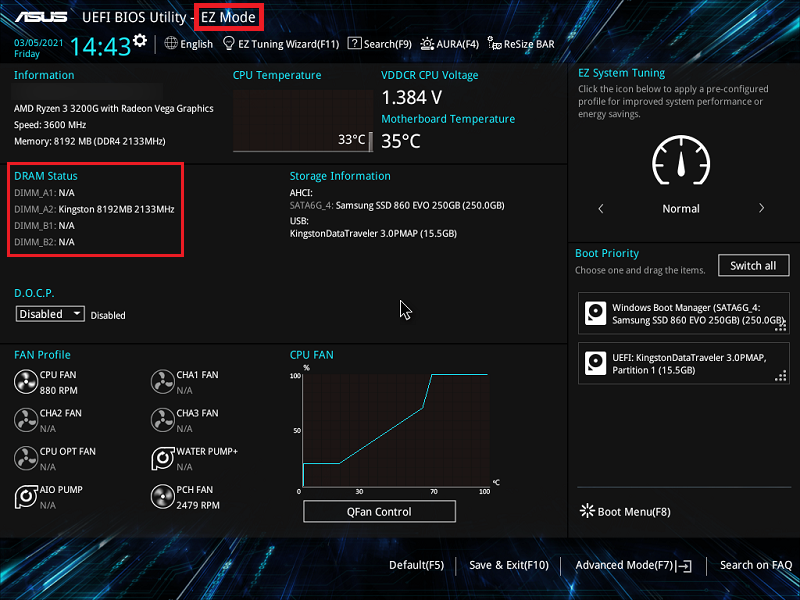 Если BIOS не может распознать модуль памяти, выполните описанные выше действия, чтобы извлечь модуль памяти и переустановить его, чтобы убедиться, что модуль памяти надежно вставлен в слот. В2: Почему после установки или замены памяти система не может нормально включиться? О2: Если проблема сохраняется после переподключения памяти в соответствии с рекомендациями выше, пожалуйста, следуйте инструкции по ссылке: [Ноутбук/Десктоп/AIO] Устранение неполадок — Компьютер не загружается или показывает черный экран после включения
Эта информация была полезной?
Что мы можем сделать, чтобы улучшить эту статью? Отправить Пропустить
Связаться со службой поддержки
Пожалуйста, свяжитесь со службой поддержки, если информация выше не помогла решить Ваш вопрос.
Получить поддержку
- Приведенная выше информация может быть частично или полностью процитирована с внешних веб-сайтов или источников. Пожалуйста, обратитесь к информации на основе источника, который мы отметили. Пожалуйста, свяжитесь напрямую или спросите у источников, если есть какие-либо дополнительные вопросы, и обратите внимание, что ASUS не имеет отношения к данному контенту / услуге и не несет ответственности за него.
- Эта информация может не подходить для всех продуктов из той же категории / серии. Некоторые снимки экрана и операции могут отличаться от версий программного обеспечения.
- ASUS предоставляет вышеуказанную информацию только для справки. Если у вас есть какие-либо вопросы о содержании, пожалуйста, свяжитесь напрямую с поставщиком вышеуказанного продукта. Обратите внимание, что ASUS не несет ответственности за контент или услуги, предоставляемые вышеуказанным поставщиком продукта.
Продукты и информация
- Ноутбуки
- Сетевое оборудование
- Материнские платы
- Видеокарты
- Смартфоны
- Мониторы
- Показать все продукты
-
Item_other —>
- Моноблоки (All-in-One)
- Планшеты
- Коммерческое сетевое оборудование
- Серия ROG
- AIoT и промышленные решения
- Блоки питания
- Проекторы
- VivoWatch
- Настольные ПК
- Компактные ПК
- Внешние накопители и оптические приводы
- Звуковые карты
- Игровое сетевое оборудование
- Одноплатный компьютер
- Корпуса
- Компьютер-брелок
- Наушники и гарнитуры
- Охлаждение
- Chrome-устройства
- Коммерческие
-
Commercial_list.Item —>
- Моноблоки (All-in-One)
- Информационные панели
- Ноутбуки
- Настольные ПК
- Мониторы
- Серверы и рабочие станции
- Проекторы
- Компактные ПК
- Сетевое оборудование
- Материнские платы
- Игровые станции
- Data Storage
Как установить оперативную память
Заменить (установить) оперативную память в ПК очень просто! Для этого не надо нести системный блок в сервисный центр или же вызывать ремонтника на дом. Достаточно выполнить несколько простых шагов.
Для начала определим, какой тип оперативной памяти используется в вашем компьютере. Например, вы хотите нарастить объем, установив в материнскую плату еще модуль-другой. Лучше всего в дополнение к уже имеющимся планкам инсталлировать точно такую память. В таком случае потенциальная проблема несовместимости вас не коснется. Как узнать, какая используется оперативная память в вашем компьютере? Вариант №1: снять боковую крышку и изучить маркировку модуля. Смотрим на пять параметров параметра: тип, частоту, тайминги, объем и напряжение. Элементарный пример: на фотографии ниже приведен пример модуля типа DDR3 с эффективной частотой 1600 МГц, таймингами CL9 и объемом 8 ГБ, функционирующий при напряжении 1,5 В. Следовательно, ищем память со схожими параметрами.