Невозможно сжать диск C Windows 10/8/7 — Как исправить
Иногда вам нужно сжать раздел диска C, например: вы забыли создать или отредактировать разделы при установке Windows, поэтому диск С занял все место на диске. В этом случае вам нужно сжать диск C, чтобы освободить место. Если на диске D заканчивается место, вы можете уменьшить размер диска C, чтобы расширить его. Если вы хотите обновить Windows, вам нужно уменьшить диск C до расширить системный зарезервированный раздел.
Чтобы сжать C диск в Windows 7/8/10, есть Сжать том функции в Управление дисками, но многие люди говорят, что они не может сжать диск C с помощью этого родного инструмента. В этой статье я объясню причины, по которым «Управление дисками» не может сжать диск C в Windows 10/8/7 и как легко решить эту проблему.
Содержание:
- Почему нельзя сжать диск C Windows 10/8/7
- Что делать, если не удается сжать раздел диска C
Почему нельзя сжать диск C Windows 10/8/7 с управлением дисками
Есть 3 распространенные причины, по которым вы не можете сжать диск C: Windows 10/8/7 с помощью инструмента управления дисками.
Причина 1. Несогласованное доступное пространство
После появления сокращение раздела с функцией «Сжать том» Управление дисками вычислит используемое и доступное свободное пространство для уменьшения в первую очередь. Если вы не введете сумму самостоятельно, максимальный доступное пространство используется по умолчанию. На моем компьютере доступное количество места составляет 150264 МБ.
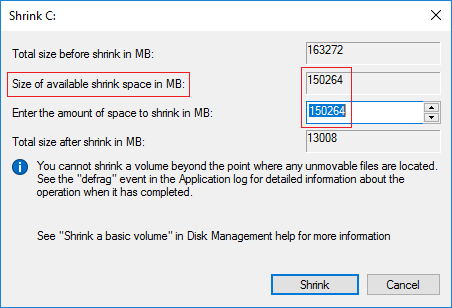
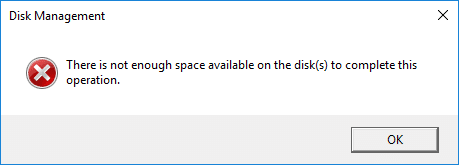
Как мы знаем, многие типы файлов постоянно записываются на диск C, поэтому доступное пространство может быть меньше 150264 МБ при нажатии кнопки «Уменьшить». Это означает, что вы не можете сжать диск C с исходным рассчитанным максимальным пространством. Я сделал это, и я получил сообщение об ошибке «Недостаточно свободного места на диске (дисках) для завершения этой операции.»
Причина 2. Неперемещаемые файлы
Устранить проблему, вызванную причиной 1, легко, но если вы столкнетесь со второй проблемой, вам понадобится профессиональное программное обеспечение для разбиения диска.
На другом моем тестовом компьютере я без проблем сжал диск C до меньшего размера, но когда я делаю это снова, Управление дисками показывает 0 доступных и Кнопка сжатия неактивна. Как видите, на диске C: все еще есть 7.53 ГБ свободного места, но Управление дисками не позволяет его уменьшить.
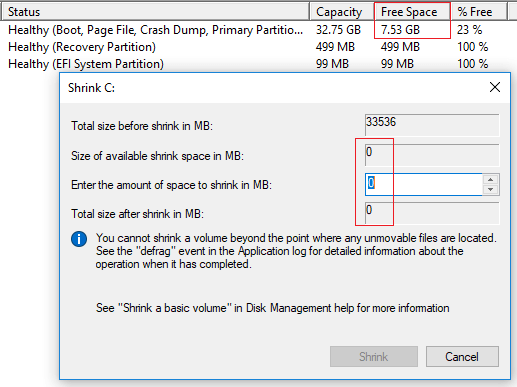
Вы заметили кончик посередине «Вы не можете сжать том за пределы точки, в которой находятся неподвижные файлы». Что это значит?
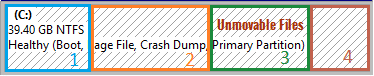
Например, диск C состоит из 4 блоков. Если неподвижные файлы находятся в блоке 3, вы не может сжать диск C на блок 2 или 1, хотя там есть свободное место. Неподвижные файлы включают файл подкачки, спящий режим и другие большие файлы.
Причина 3. Ошибка файловой системы
Все файлы в разделе управляются и организованы файловой системой. В Windows компьютер, NTFS и FAT32 являются наиболее распространенными файловыми системами, но обе могут быть повреждены по каким-либо причинам. На некоторых компьютерах пользователи не видят разницы в ежедневном использовании, но могут возникнуть большие проблемы, если они сожмут и увеличат этот раздел. Когда вы сжимаете диск C (и другие разделы), Управление дисками также определяет, есть ли что-то не так в файловой системе. Если да, кнопка «Сжать» также будет неактивна.
Что делать, если вы не можете сжать диск C в Windows 10/8/7
Если вы не можете сжать диск C в своем Windows 10/8/7 компьютер, следуйте соответствующему решению в соответствии с вашей конфигурацией разделов диска.
Решение 1: Введите меньшую сумму
Если вы получили сообщение об ошибке «недостаточно места» при сжатии диска C, запустите Shrink Volume еще раз, не используйте максимальное пространство по умолчанию, введите меньше сумма самостоятельно.
Решение 2: Запускать стороннее программное обеспечение
Если вы не можете сжать диск C в Windows 10/8/7 из-за неподвижных файлов запускайте стороннее программное обеспечение, такое как NIUBI Partition Editor. Он может перемещать эти неподвижные файлы, поэтому при желании он может уменьшить раздел до минимального размера. Имеется бесплатная версия для Windows 11/10/8/7/Пользователи домашних компьютеров Vista/XP. Лучше, чем Управление дисками, NIUBI может создавать нераспределенное пространство слева или справа при сжатии раздела.
В большинстве Windows компьютеры, диск C отформатирован в файловой системе NTFS. Если по каким-то причинам это FAT32, вы также должны запускать стороннее программное обеспечение, потому что Windows Управление дисками поддерживает только раздел NTFS.
Скачать NIUBI Partition Editor, вы увидите всю информацию о разделах диска и структуру справа, доступные операции перечислены слева и при щелчке правой кнопкой мыши.

Щелкните правой кнопкой мыши диск C и выберите «Изменить размер / переместить объем«, у вас есть два варианта во всплывающем окне:
① Если вы перетащите левая граница направо
Затем вы можете сжать диск C и освободить нераспределенное пространство на левая сторона.

② Если вы перетащите правая граница влево
Затем вы можете сжать диск C и освободить нераспределенное пространство на правая сторона.

Решение 3: Исправить ошибку файловой системы
Если вы не можете сжать раздел диска C в Windows 10/8/7 из-за ошибки файловой системы выполните следующие действия, чтобы восстановить файловую систему.
- Нажмите Windows значок или меню Пуск, введите CMD, то вы увидите результат, щелкните правой кнопкой мыши по cmd и выберите Запуск от имени администратора.
- В командной строке введите chkdsk C: / v / f и нажмите Enter.
- Он сообщит, что этот раздел не может быть заблокирован, и спросит вас, запланировать ли это задание, введите Y и нажмите Enter.
- Перезагрузите компьютер и снова сожмите диск C с помощью управления дисками или NIUBI Partition Editor.
Помимо сокращения и расширения перегородок, NIUBI Partition Editor помогает перемещать, объединять, копировать, преобразовывать, дефрагментировать, скрывать, стирать разделы, сканировать поврежденные сектора и многое другое.
Как разбить том в Windows 10, если мешают неперемещаемые файлы?
Хотел поставить 7ку рядом с 10й. Решил откусить половину диска (общий объем раздела С — 900гб). Дала откусить только 300 гб, ссылаясь на неперемещаемые файлы. Погуглил, удалил файл подкачки, точки восстановления, отключил гибернацию и стало доступно 80(!) гб, вместо 300. Такой наглости я еще не видел. Прошу посоветовать, чем откусить половину раздела, не убив систему. Читал про acronis, но отзывы не хвалебные.
- Вопрос задан более трёх лет назад
- 9648 просмотров
Комментировать
Решения вопроса 3

АртемЪ @Jump Куратор тега Windows
Системный администратор со стажем.
Файл подкачки, гибернация, точки восстановления — удалить.
Дефрагментировать
Сжать.
После чего все вернете назад.
Ответ написан более трёх лет назад
Комментировать
Нравится 2 Комментировать

у админа три руки
Управление компьютером -> Диагностика -> Просмотр событий -> Журналы Windows -> Приложение,
там ищите строчку Defrag, таких строк несколько, в одной из них будут подробности насчёт неперемещаемого файла, который в первую очередь мешает откусить больше. Дальнейшие действия — в зависимости от этого файла. Обычно какую-нибудь службу надо остановить, чтобы файл стал перемещаемым. У меня часто таким стопором была служба кэша шрифтов (но не только, и не всегда).
Ответ написан более трёх лет назад
Нравится 1 3 комментария
Chasbls @Chasbls Автор вопроса
Порылся в журналах, оказалось в системе нагадил . . . eset smart security. Установил, называется антивирус. Сейчас дефрагментирую Defreggerом (штатный дефрагментатор — полное дно, показывал 5%, в то время, как сторонняя утилита — 40%) Далее, посмотрю, что делать с антивирем. Может отключить просто паразита?
Chasbls @Chasbls Автор вопроса
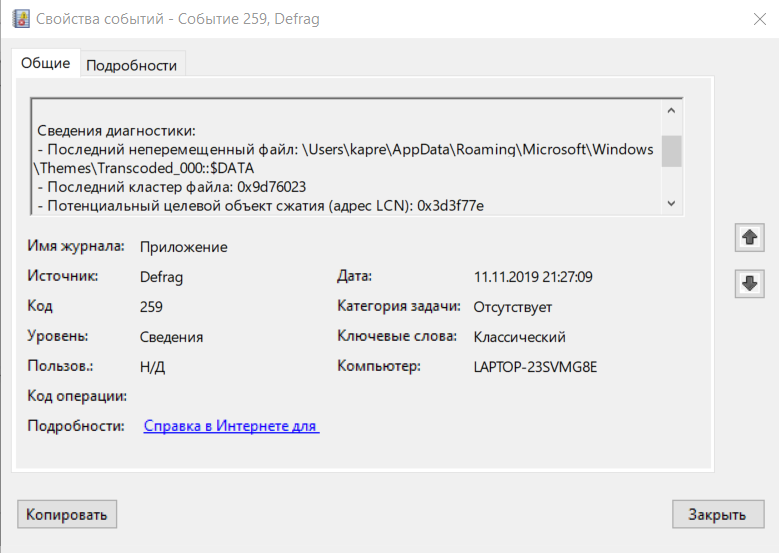
Что с этим файлом делать?
АртемЪ @Jump Куратор тега Windows
дефрагментирую Defreggerом (штатный дефрагментатор — полное дно, показывал 5%, в то время, как сторонняя утилита — 40%)
Выбростье дефендер.
Штатный нормально дефрагментирует. Что он там может показать?
А в чем проблема оставить семерке 300 Гб? Ну и проблемы у людей
Ответ написан более трёх лет назад
Комментировать
Нравится Комментировать
Ответы на вопрос 5
Александр Горюшкин @alexgoryushkin
Я столкнулся с этой же проблемой, и все ранее данные ответы мне не помогли прямо решить эту проблему, но натолкнули на правильное решение.
По совету hint000 я выяснил какой файл мешал сжатию. Им оказался файл, имя котого оканчивается на ::$SECURITY_DESCRIPTOR. Если я правильно всё понял, то эти файлы создаются из-за дуал бута Win + Linux по следующим причинам:
Если в Linux вы монтируете NTFS раздел не через ntfs-3g
Если вы не отключили быстрый запуск и гибернацию в Windows (по совету АртемЪ)
Как удалить SECURITY_DESCRIPTOR?
Для этого нужно сбросить все права с файлов
Я делал это не на системном разделе и не знаю, что будет если это сделать на системном
В корне нужного диска надо выполнить:
icacls * /T /Q /C /RESET
После этого для сжатия стало доступно всё свободное место
Ответ написан более двух лет назад
Комментировать
Нравится 1 Комментировать
Chasbls @Chasbls Автор вопроса
Не помогает ни дефрагментация, ни отключение подкачки и т.п.
Ответ написан более трёх лет назад
АртемЪ @Jump Куратор тега Windows
Не может такого быть.
Разве что — вы дефрагментацию случайно не из той же системы делали, которая на этом диске установлена?

# @mindtester Куратор тега Windows
АртемЪ, может. к примеру вирус лочит свой спрятаный кусок
Вы ещё одну неперемещаемую вещь забыли. Там что-то типа копии MFT в районе середины тома обычно живёт. Windows её не сдвинет. Воспользуйтесь сторонними программами для изменения размеров разделов. Конкретную советовать не буду, не следил, что сейчас актуально.
Как Исправить Ошибку ‘Не Удается Сжать Том’ в Windows 11/10/8/7
Если Управление Дисками Windows не может уменьшить диск C или вы не можете уменьшить том или раздел жесткого диска в Windows 11/10/8/7, то ничего страшного. На этой странице представлено надежное альтернативное программное обеспечение для управления дисками и рабочие способы ручного исправления проблемы с уменьшением тома в Windows 11/10.
Если вы столкнулись с проблемой «невозможно сжать том с Windows 10», тогда эта статья для вас:
Ошибка: Не Удается Сжать Том с Windows 11/10
«Привет ребята, кто может объяснить почему Windows 10 не может сжать том? Никак не получается уменьшить диск C: на ноутбуке. Я хочу уменьшить диск C, но кнопка Сжать отображается серым цветом.
Управление Дисками не даёт мне сжать или сократить диск C, выдавая сообщение об ошибке: ‘Невозможно сжать том дальше области расположения неперемещаемых файлов. Дополнительные сведения об этой операции смотрите после её завершения в описании события ‘defrag’ в журнале приложения’. Можете ли вы помочь мне решить проблему с невозможностью сжать том в Windows 10? Спасибо.»
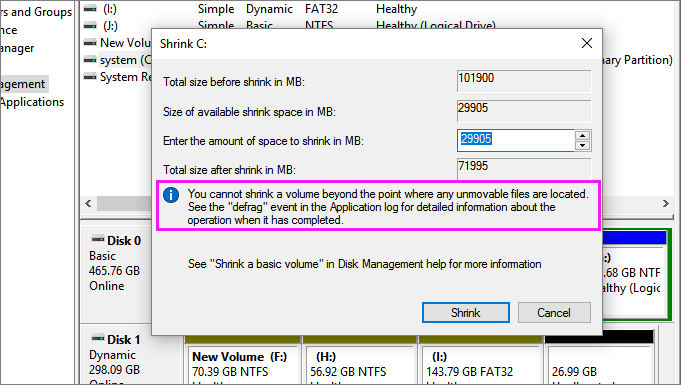
Почему Не Удается Сжать Том в Управлении Дисками в Windows 11/10
Чтобы решить эту проблему, сначала необходимо понять, что же вызывает ошибку невозможности сжатия диска C. Вот основные причины, из-за которых вы не сможете сжимать разделы на ПК с Windows:
- В самом конце тома находятся неперемещаемые файлы, такие как файл гибернации, файлы подкачки и папка ‘system volume information’, используемая при Восстановлении Системы.
- Недостаточно места для сжатия, с сопровождающимся сообщением об ошибке ‘На диске(дисках) недостаточно места для завершения этой операции’..
- Существующие фрагменты разделяют файлы, сохраненные на устройстве.
- Ошибка файловой системы приводит к тому, что том/раздел становится недоступным или невидимым.
- Тип вашего раздела — FAT 32. Обе программы — Shrink и Extend Volume поддерживают только разделы NTFS. Вы не можете уменьшить том FAT32.
Любой из этих факторов приводит к проблеме невозможности сжать том в Windows 10. Так всё-таки, как сжать том или уменьшить диск C? Без паники. В этой статье мы научимся пользоваться профессиональным инструментом управления разделами для того, чтобы уменьшить том, если Управление Дисками не справляется. Более того, мы также предоставим вам эффективные методы, с помощью которых можно активировать функцию Сжать Том.
Как Уменьшить Том с Помощью Инструмента Управления Разделами EaseUS
Если у вас не получается сжать том из-за наличия не удаляемых файлов или проблем с файловой системой, то можно воспользоваться сторонней программой для разбиения жесткого диска на разделы. Таким образом, можно обойти ограничения Microsoft. Мощное альтернативное программное обеспечение для управления дисками -EaseUS Partition Master может помочь легко сжать диск C в Windows 10/8/7 с помощью простых щелчков мыши.
Скачайте этот удобный инструмент для управления дисками и узнайте как, с его помощью, сжать разделы, выполняя простые действия.
Шаг 1: щелкните правой кнопкой мыши по тому разделу, размер которого вы хотите изменить, и выберите опцию «Изменить размер / переместить».
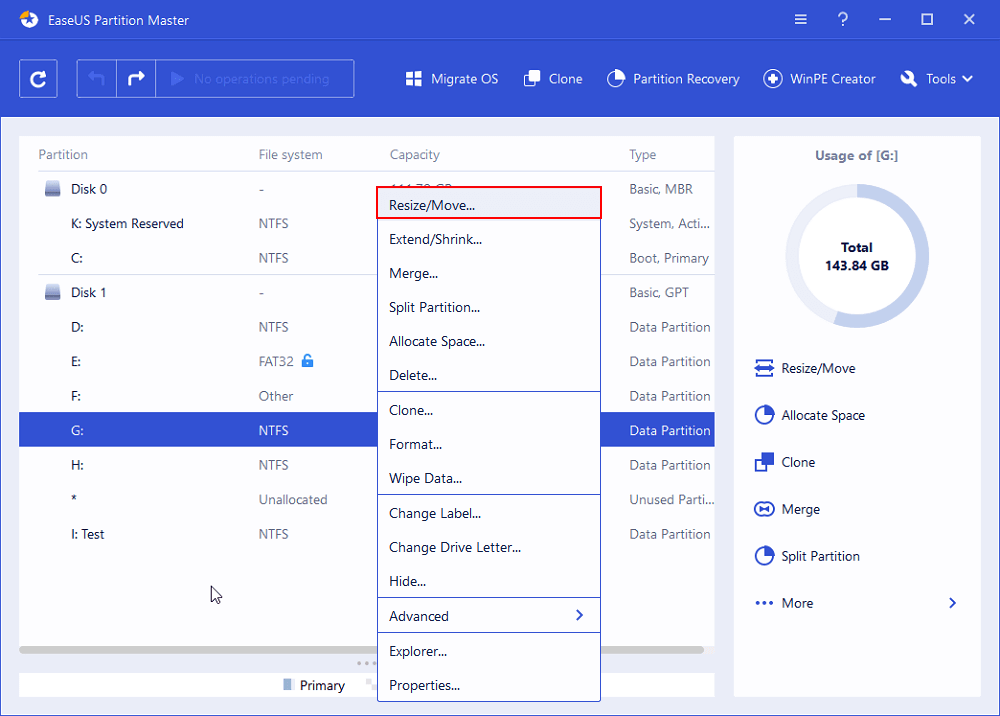
Шаг 2: измените размер раздела. Вы можете уменьшить или расширить выбранный раздел, перетащив мышь влево или вправо.
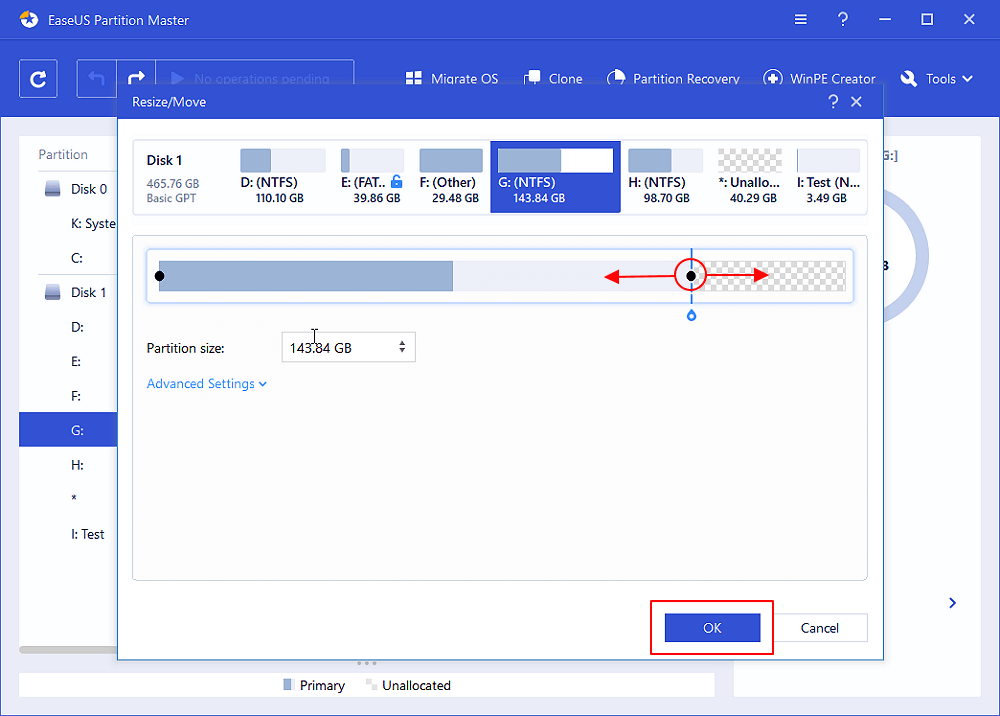
Шаг 3: на этом шаге вы увидите информацию и схему нового раздела диска.
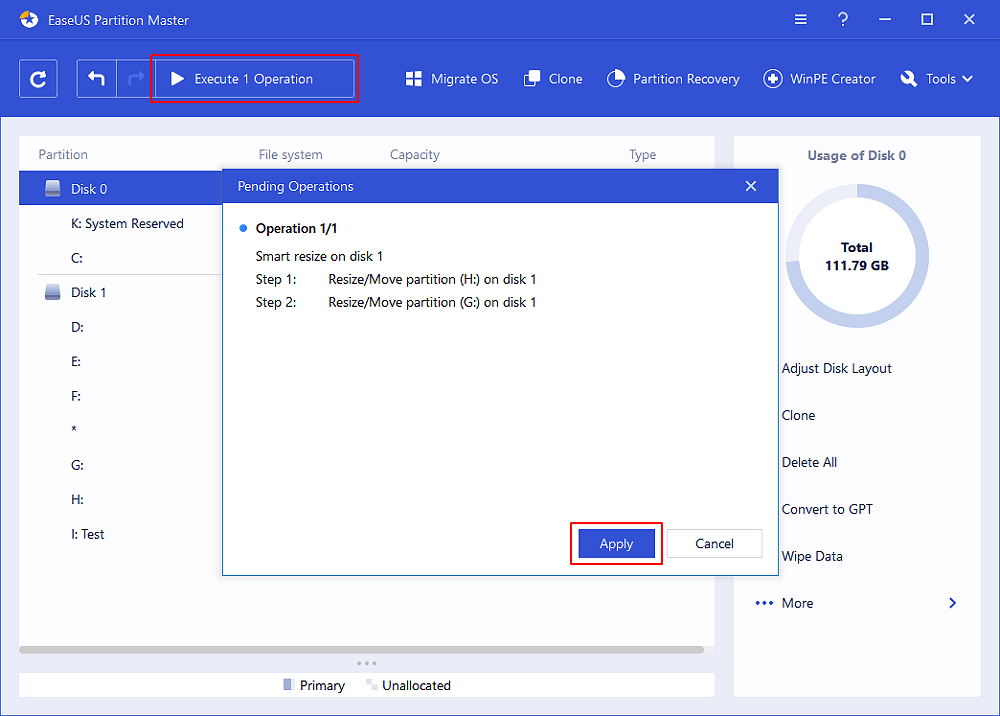
Шаг 4: чтобы сохранить изменения, нажмите кнопку «Выполнить операцию», а затем «Применить».
С помощью EaseUS Partition Master можно легко разбить жесткий диск на разделы в Windows 10. Посмотрите следующее видео чтобы узнать как изменить размер диска C, распределить пространство между дисками, удалить раздел и многое другое.
Как Исправить Ошибку ‘Невозможно Сжать Том’ и Уменьшить Диск C
Прежде чем уменьшать разделы, необходимо проверить сколько есть свободного места на диске, чтобы не было ошибки «недостаточно места», когда будете вручную менять размер раздела. Если места достаточно, но вы все равно не можете уменьшить раздел, тогда воспользуйтесь следующими решениями, в зависимости от самой проблемы.
1. Преобразование FAT32 в NTFS для Решения Проблемы Сжатия Разделов FAT32
Самый простой и быстрый способ преобразования FAT32 в NTFS — это использование программы EaseUS Partition Master, с помощью которой такое преобразование можно осуществить одним щелчком мыши. После преобразования проблема невозможности уменьшения тома будет решена, и вы сможете сжать раздел в Управлении Дисками.
Шаг 1: установите и запустите EaseUS Partition Master на вашем компьютере.
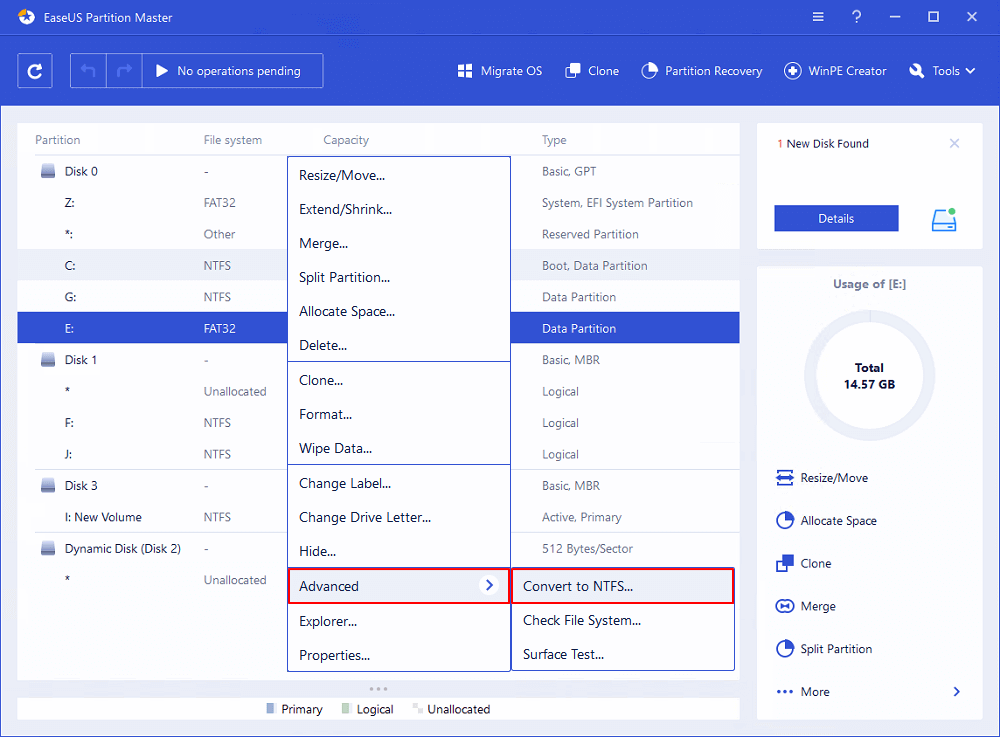
Шаг 2: щелкните по нужному разделу правой кнопкой мыши и выберите «Конвертировать в NTFS». Если вам нужно преобразовать SD-карту или USB-накопитель в NTFS, сначала подключите его к своему компьютеру и повторите предыдущую операцию.
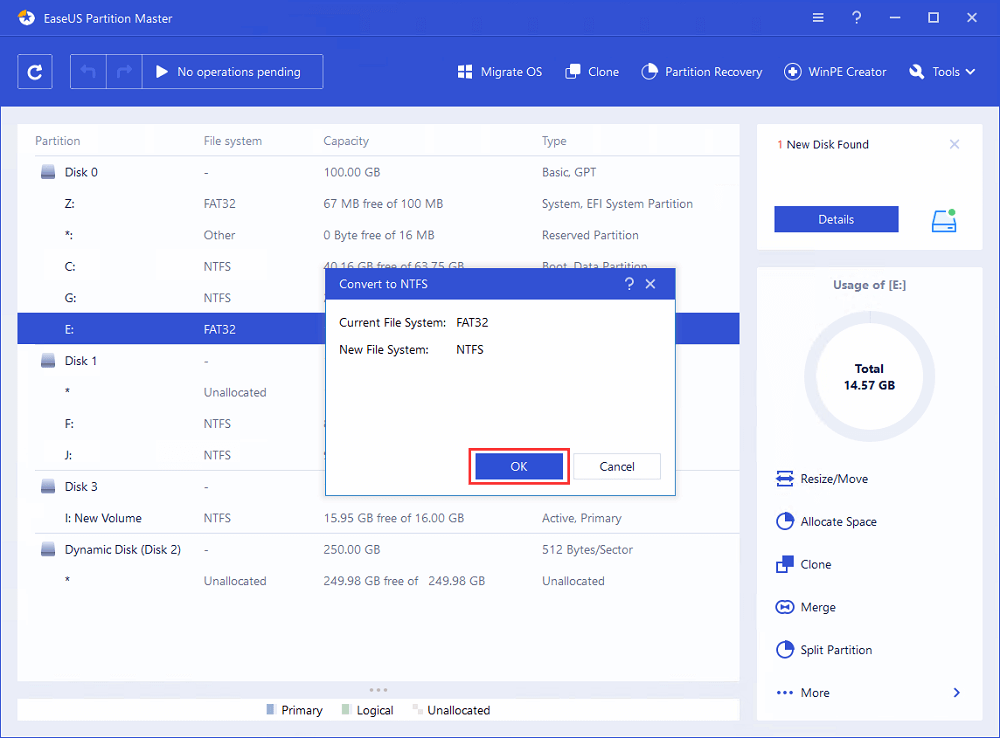
Шаг 3: нажмите «ОК» во всплывающем диалоговом окне, чтобы продолжить.
Шаг 4: перейдите в верхний левый угол, нажмите кнопку «Выполнить операцию» — там вы увидите все ее детали. Если все в порядке — для завершения процесса нажмите «Применить» и «Завершить».
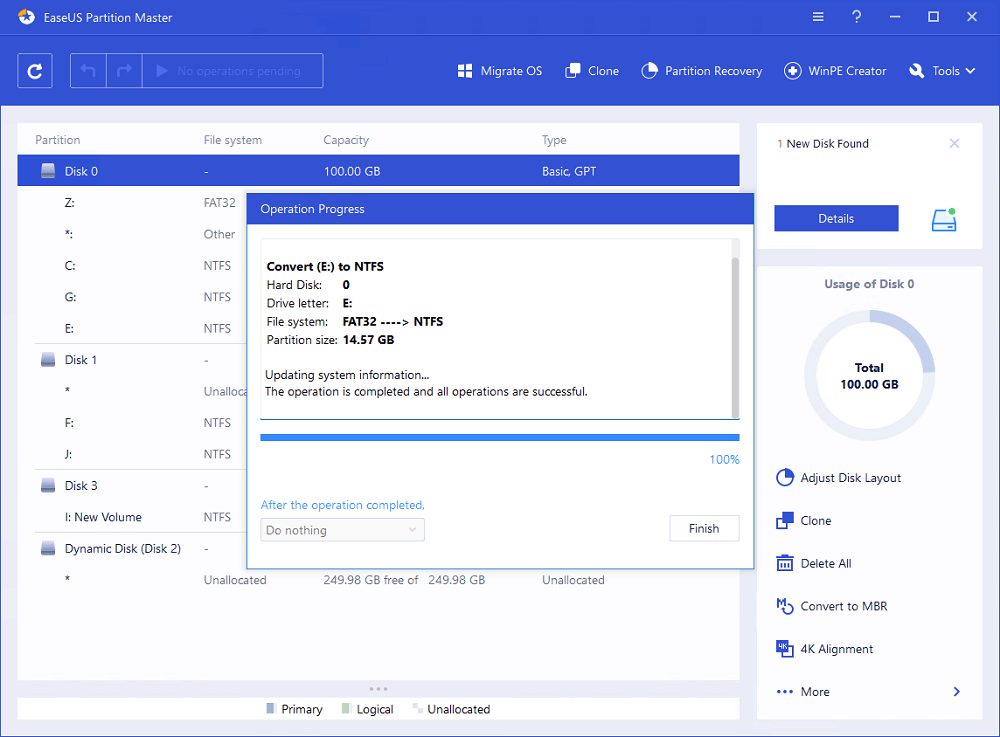
2. Дефрагментация и Проверка Диска на Ошибки для Исправления Проблемы ‘Windows Unable to Shrink Volume’
Другой способ решения проблемы невозможности сжатия тома в Windows 10, 8 или 7 – это дефрагментация и проверка диска на наличие ошибок.
Примечание: Чтобы решить эту проблему, вам необходимо войти в Windows 10/8/7 с учетной записью администратора.
Дефрагментация раздела жесткого диска
Шаг 1. Нажмите кнопку «Пуск» > Выберите «Проводник».
Шаг 2. Разверните «Этот компьютер» в левой панели, щелкните правой кнопкой мыши «Локальный диск (C:)» или другой раздел, который не может быть уменьшен на ПК с Windows.
Шаг 3. Выберите «Свойства» > Перейдите на вкладку «Сервис» и нажмите «Оптимизировать» в разделе «Оптимизация и дефрагментация диска».
Шаг 4. Выберите системный диск (C) в окне Оптимизация Дисков и нажмите кнопку ‘Анализировать’.
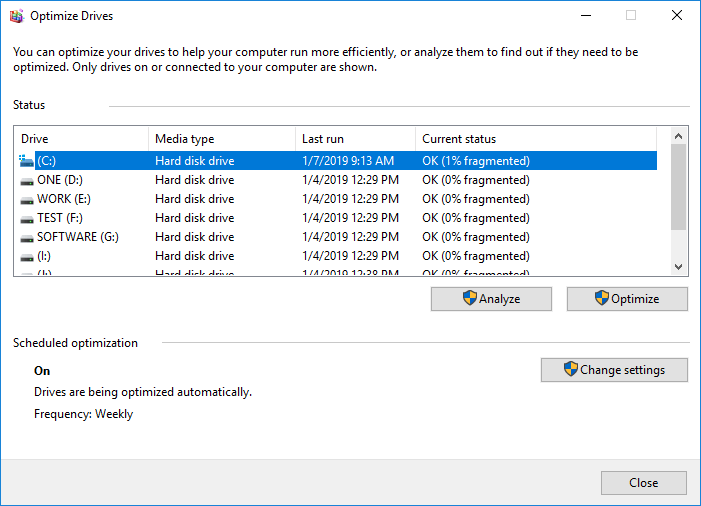
Подождите, пока Windows завершит анализ и отобразит процент фрагментированных файлов на выбранном диске.
Проверка и исправление ошибок файловой системы диска
Если количество плохих кластеров, обнаруженных при динамическом переназначении плохих кластеров, слишком велико, то вы не сможете сжать раздел. Поэтому, следующим шагом будет проверка диска и исправление всех ошибок файловой системы:
Шаг 1. Щелкните правой кнопкой мыши диск или раздел, который не получается сократить на ПК с Windows, и выберите ‘Свойства’.
Шаг 2. Перейдите на вкладку Сервис и нажмите кнопку Проверить в разделе ‘Проверка на наличие ошибок’.
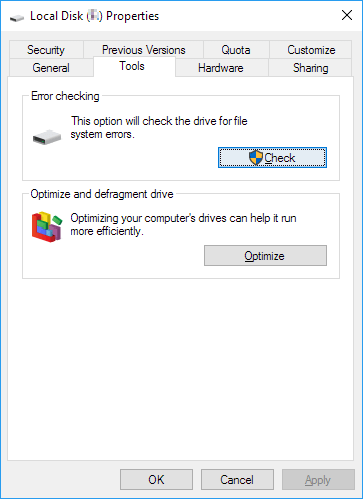
Дождитесь завершения процесса, пока исправляются ошибки файловой системы.
3. Отключение Неперемещаемых Файлов Если Невозможно Сжать Том за Областью их Расположения
Windows не позволит уменьшить том, потому что в самом конце тома находятся неперемещаемые системные файлы, такие как файл подкачки, гибернации или папка system volume information.
Решение состоит в том, чтобы временно отключить спящий режим, файл подкачки, а также функцию восстановления системы. После отключения этих функций перезапустите Windows и измените размер (уменьшите) том с помощью Управления Дисками.
Отключение Восстановления Системы
Шаг 1. Запустите systempropertiesprotection.exe из диалогового окна Выполнить.
Шаг 2. Выберите системный диск и нажмите «Настроить».
Шаг 3. Кликните «Отключить защиту системы» и нажмите «ОК».
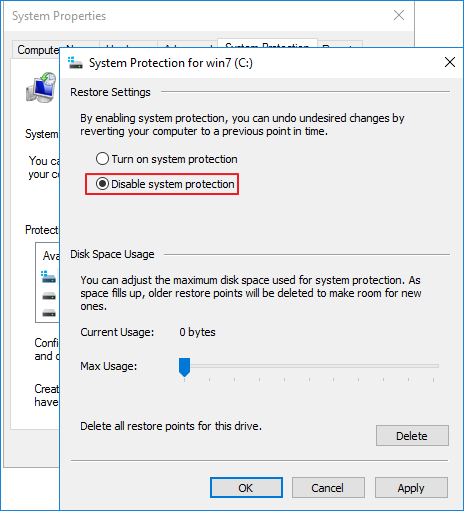
Отключение файла гибернации
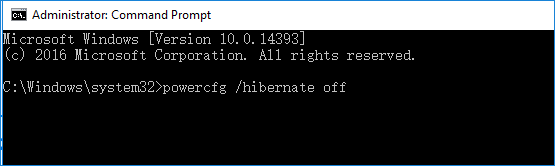
Шаг 1. Нажмите кнопку «Пуск», введите cmd, затем щелкните правой кнопкой мыши по Командной Строке и выберите ‘Запуск от имени администратора’.
Шаг 2. Выполните следующую команду: powercfg /hibernate off. Это отключит функцию гибернации и удалит файл hiberfil.sys с системного диска.
Отключение файла подкачки
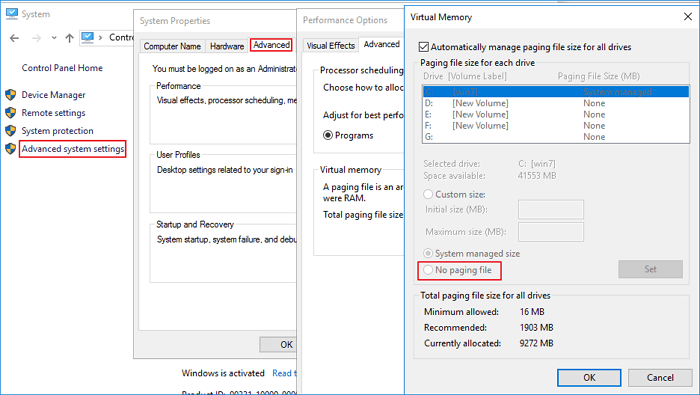
Шаг 1. Запустите systempropertiesadvanced.exe из диалогового окна «Выполнить».
Шаг 2.Щелкните вкладку «Дополнительно». В разделе «Производительность» нажмите «Настройки», перейдите на вкладку «Дополнительно», затем нажмите кнопку «Изменить».
Шаг 3.Выберите «Без файла подкачки» и нажмите «Установить».
Также, можно отключить дамп памяти ядра.
В тех же расширенных настройках перейдите в раздел «Запуск и восстановление» > «Настройки». Измените значение в выпадающем списке «Запись отладочной информации» на «Нет», чтобы отключить дамп памяти ядра.
Подводим Итоги
В этой статье представлено несколько способов, с помощью которых вы легко сможете решить проблему невозможности сжатия тома в Windows 11/10. Мы настоятельно рекомендуем попробовать программу EaseUS Partition Master для управления разделами диска и их оптимизации. Это поможет продлить срок службы вашего компьютера.
Вопросы и Ответы: Не Удается Сжать Windows 11/10
Также, мы ответили на некоторые частые вопросы, касающиеся ошибки ‘Не удается сжать том’ в Windows 11/10. Возможно, вы найдёте ответ на свой вопрос ниже.
Почему больше не получается сжать том?
Почему я не могу уменьшить свой раздел? Существует несколько возможных причин:
- Разделы FAT32 не могут быть сжаты
- Не хватает свободного места
- Ошибка файловой системы или другая ошибка
- Мешают неперемещаемые файлы
Что делать, если не получается сжать том дальше области неперемещаемых файлов?
Если вы пытаетесь сжать том в Windows 10 с помощью Управления Дисками, то можете увидеть сообщение об ошибке ‘Невозможно сжать том дальше области расположения неперемещаемых файлов. Дополнительные сведения об этой операции смотрите после её завершения в описании события ‘defrag’ в журнале приложения’.
Обычно имеется ввиду pagefile.sys (не удаляемый файл), файл спящего режима hiberfil.sys или папка System Volume Information, используемая функцией Восстановление Системы. Всё это не позволяет уменьшить диск дальше области расположения неперемещаемых файлов
Чтобы устранить проблему «Невозможно сжать том дальше области расположения неперемещаемых файлов» при уменьшении раздела, вы можете попробовать:
- Отключить Восстановление Системы.
- Отключить функцию Гибернации.
- Отключить файл Подкачки.
Как сжать том в Windows 11/10?
Самый простой способ уменьшить том в Windows 10 — это использовать программу для управления разделами EaseUS. С её помощью можно сжать диск C или любой другой раздел простым перетаскиванием.
Шаг 1. Откройте EaseUS Partition Master, щелкните правой кнопкой мыши на разделе, который вы хотите уменьшить, и выберите «Изменить размер/Переместить».
Шаг 2. Для сжатия объёма раздела достаточно перетащить его границу с помощью мышки. Также, чтобы сжать том можно установить точный размер раздела. Затем нажмите «ОК».
Шаг 3. Нажмите кнопку ‘Выполнить Операцию’ и ‘Применить’, чтобы сохранить все изменения.
Сколько времени требуется для сжатия тома в Windows 11/10?
Сжатие раздела происходит довольно быстро. Точное время зависит от объема данных, хранящихся в разделе.
Последние статьи — Также в программе EaseUS
Как удалить неперемещаемые файлы с диска

Неперемещаемые файлы — это файлы или папки, которые невозможно удалить обычным способом. Они могут быть защищены системой, использоваться другими программами или иметь неправильные разрешения доступа. Удаление таких файлов может вызывать головную боль и занимать много времени, но существуют методы, которые помогут вам избавиться от них без проблем.
Одним из самых простых и эффективных способов удаления неперемещаемых файлов является использование командной строки. Вам нужно открыть окно командной строки и перейти к папке, содержащей неперемещаемый файл. Затем введите команду «del» или «rmdir» с именем файла или папки, которые вы хотите удалить. Если файл или папка защищены, вам может потребоваться использовать команду «del /f» или «rmdir /s» для принудительного удаления.
Если командная строка не ваше конек, вы можете воспользоваться программами-утилитами, созданными специально для удаления неперемещаемых файлов. Они имеют удобный интерфейс и позволяют удалить файлы и папки с несколькими кликами мыши. Некоторые из таких программ включают «Unlocker», «CCleaner» и «FileASSASSIN». Они могут также предложить вам другие полезные функции, такие как управление автозагрузкой и очистка мусорных файлов.
Важно помнить, что удаление неперемещаемых файлов может быть рискованным процессом, поэтому перед удалением рекомендуется создать резервную копию всех важных файлов и папок. Также не забывайте быть осторожными при удалении системных файлов, чтобы не повредить работу операционной системы. Если вы не уверены в своих действиях или столкнулись с проблемами, лучше обратиться за помощью к специалисту или пообщаться на специализированных форумах.
Подготовка к удалению неперемещаемых файлов
Перед тем как приступить к удалению неперемещаемых файлов с диска, необходимо выполнить некоторые подготовительные мероприятия. Это позволит вам быть уверенным, что вы не потеряете важные данные и сможете успешно удалить неперемещаемые файлы.
- Создайте резервные копии важных файлов. Прежде чем начать удалять какие-либо файлы с диска, рекомендуется создать резервные копии всех важных данных, которые находятся в той же папке или диске. Это поможет избежать потери информации в случае ошибки или непредвиденных ситуаций.
- Проверьте права доступа к файлам и папкам. Убедитесь, что у вас есть достаточные права доступа к файлам и папкам, которые вы планируете удалить. Если у вас нет необходимых прав, попробуйте получить административные права или обратитесь к администратору системы.
- Сделайте список файлов и папок для удаления. Прежде чем приступить к удалению неперемещаемых файлов, рекомендуется создать список файлов и папок, которые вы планируете удалить. Это поможет вам избежать удаления каких-либо важных файлов или папок по ошибке.
- Воспользуйтесь антивирусным сканером. Для убедительности и безопасности перед удалением неперемещаемых файлов, особенно если вы сомневаетесь в их содержимом, выполните проверку с помощью антивирусного сканера. Это поможет обнаружить и удалить возможно опасные для вашей системы файлы.
После выполнения всех этих подготовительных мероприятий вы будете готовы к удалению неперемещаемых файлов с диска. Важно помнить, что удаление файлов является необратимой операцией, поэтому будьте внимательны и дважды проверьте, что вы удаляете правильные файлы.
Использование командной строки для удаления неперемещаемых файлов
Командная строка – это мощный инструмент, позволяющий управлять системой с помощью текстовых команд. В случае с удалением неперемещаемых файлов, командная строка может быть очень полезна, особенно если стандартные методы удаления не срабатывают.
Для использования командной строки для удаления неперемещаемых файлов, следуйте следующим инструкциям:
- Откройте командную строку. Для этого нажмите клавишу Win + R, введите «cmd» в поле запуска и нажмите Enter. Откроется окно командной строки.
- Перейдите в папку, содержащую неперемещаемые файлы. Для этого введите команду «cd ПУТЬ_К_ПАПКЕ», где «ПУТЬ_К_ПАПКЕ» – полный путь к папке, в которой находятся неперемещаемые файлы. Например, «cd C:\МояПапка».
- Посмотрите список файлов в текущей папке, чтобы убедиться, что вы находитесь в нужной директории. Для этого введите команду «dir» и нажмите Enter. Список файлов и папок будет отображен.
- Выберите файлы, которые вы хотите удалить. Для этого введите команду «del ИМЯ_ФАЙЛА», где «ИМЯ_ФАЙЛА» – имя неперемещаемого файла. Например, «del example.txt». Вы можете указать несколько файлов через пробел или использовать шаблоны имени файлов для удаления группы файлов.
- Подтвердите удаление файлов, если появится запрос подтверждения. В командной строке вас попросят подтвердить удаление каждого файла. Для подтверждения введите «Y» и нажмите Enter.
Пожалуйста, будьте осторожны при использовании командной строки для удаления файлов, особенно если у вас есть важные данные в папке. Удаление файлов из командной строки является немедленным и не подлежит отмене, так что убедитесь, что вы выбрали правильные файлы для удаления.
Использование специализированных программ для удаления неперемещаемых файлов
Если стандартные методы удаления неперемещаемых файлов с диска не справляются с задачей, можно воспользоваться специализированными программами. Вот несколько популярных инструментов, которые помогут вам удалить файлы, которые иначе были бы недоступны для удаления:
- Unlocker: Это бесплатная программа, которая помогает удалить файлы, блокируемые другими процессами или программами. Unlocker предоставляет возможность разблокировать файл и удалить его или изменить его имя. Программа имеет простой и интуитивно понятный интерфейс, который делает процесс удаления неперемещаемых файлов очень простым.
- IObit Unlocker: Это еще одна бесплатная программа, которая помогает удалить неперемещаемые файлы. IObit Unlocker предоставляет альтернативный способ удаления файлов, блокируемых другими процессами. Она позволяет разблокировать файлы и папки, включая те, которые нельзя удалить из-за ошибок доступа или блокировки системой.
- CCleaner: Хотя CCleaner известен в первую очередь как программа для очистки системы, она также может помочь удалить неперемещаемые файлы. В CCleaner есть функция «Инструменты», которая предлагает несколько полезных инструментов, включая возможность удалить файлы, которые не удаляются обычными способами.
- Eraser: Это программа, разработанная специально для удаления файлов без возможности их восстановления. Она позволяет полностью удалить файлы, включая неперемещаемые файлы, и перезаписать свободное пространство на диске для увеличения безопасности.
Выбор программы зависит от ваших предпочтений и необходимостей. Каждая из этих программ обладает своими особенностями и предлагает дополнительные возможности для работы с файлами и системой в целом.
Прежде чем использовать специализированную программу для удаления неперемещаемых файлов, рекомендуется ознакомиться с ее функциональностью и прочитать отзывы других пользователей. Это поможет сделать правильный выбор и убедиться, что программа подходит для вашей конкретной ситуации.
Проверка системы после удаления неперемещаемых файлов
После удаления неперемещаемых файлов с диска рекомендуется провести проверку системы, чтобы убедиться, что процесс удаления был успешным и не вызвал нежелательных последствий.
Проверка свободного места на диске
Первым шагом после удаления неперемещаемых файлов необходимо проверить свободное место на диске. Для этого можно воспользоваться системным инструментом для просмотра свойств диска или воспользоваться командой в командной строке.
Проверка работы системы и программ
Далее следует проверить работоспособность системы и установленных программ. Запустите несколько программ, откройте различные файлы и проверьте, что они открываются без проблем. Если возникают какие-либо ошибки или программы не открываются, возможно, удаление неперемещаемых файлов повредило системные файлы или зависимости программ.
Проверка загрузки системы
Также можно проверить, как быстро загружается система после удаления неперемещаемых файлов. Запустите компьютер заново и замерьте время загрузки. Если время загрузки значительно сократилось, значит удаление неперемещаемых файлов помогло оптимизировать загрузку системы.
Проверка реестра системы
Если вы использовали специальные программы для удаления неперемещаемых файлов, такие как CCleaner или Wise Disk Cleaner, рекомендуется провести проверку реестра системы. Некачественное удаление файлов может оставить в реестре нежелательные записи. Для этого также можно воспользоваться специальными программами для очистки реестра или вручную проверить реестр на наличие лишних записей.
Проверка работы антивирусной программы
По завершении удаления неперемещаемых файлов рекомендуется также проверить работу антивирусной программы и выполнить полную проверку системы на наличие вредоносных программ. Удаление файлов может вызвать изменение системы и отключение защиты, поэтому важно убедиться, что антивирусная программа работает в штатном режиме и компьютер защищен от угроз.
Проведение проверки системы после удаления неперемещаемых файлов поможет обнаружить и устранить возможные проблемы и гарантировать безопасность и нормальное функционирование компьютера.
Вопрос-ответ
Какие методы можно использовать для удаления неперемещаемых файлов с диска?
Существует несколько действенных методов для удаления неперемещаемых файлов с диска, включая использование специальных программ, ручное удаление через командную строку или использование программ для управления файлами.
Какую программу можно использовать для удаления неперемещаемых файлов с диска?
Одной из популярных программ для удаления неперемещаемых файлов с диска является «Unlocker». Она позволяет разблокировать файлы, находящиеся в использовании другими программами или процессами, и удалить их.
Можно ли удалить неперемещаемые файлы с помощью командной строки?
Да, можно использовать командную строку для удаления неперемещаемых файлов с диска. Для этого нужно открыть командную строку, найти путь к файлу и использовать команду «del» с соответствующим параметром, указывающим на файл.
Что делать, если неперемещаемый файл заблокирован системными процессами?
Если неперемещаемый файл заблокирован системными процессами, то можно воспользоваться специальными программами типа «Process Explorer» или «Handle» для выявления процесса, блокирующего файл, и завершить его работу, после чего удалить файл.
Какие программы для управления файлами можно использовать для удаления неперемещаемых файлов с диска?
Существует несколько программ для управления файлами, которые позволяют удалить неперемещаемые файлы с диска. Некоторые из них включают в себя «Total Commander», «FreeCommander» и «XYplorer». Они предоставляют возможность просмотра и удаления файлов, которые обычно недоступны для удаления пользователю.
Как удалить неперемещаемый файл без возможности использования сторонних программ?
Если нет возможности использовать сторонние программы для удаления неперемещаемого файла, можно попробовать перезагрузить компьютер в безопасном режиме и удалить файл оттуда. В безопасном режиме некоторые ограничения, налагаемые системой, могут быть сняты, что позволит удалить файл.