DISKPART – управление дисками, томами и разделами в командной строке Windows.
Для работы с DISKPART требуются права администратора системы. Утилита является мощным, но небезопасными инструментом для работы с дисковыми данными, что требует определенных знаний, навыков, понимания того, что вы делаете, и каковы будут результаты ваших действий.
Формат командной строки:
/s — использовать сценарий DiskPart. Сценарий представляет собой текстовый файл с набором внутренних команд утилиты DISKPART.EXE
/? — отобразить подсказку по параметрам командной строки DISKPART.
При запуске без параметров, утилита переходит в интерактивный режим с ожиданием ввода команд пользователя. Для получения списка допустимых команд используется ввод знака вопроса или директивы help . В ответ на это действие отображается версия утилиты diskpart.exe и перечень допустимых команд DISKPART:
Microsoft DiskPart версии 6.1.7601 ACTIVE - Пометка выбранного раздела как активного. ADD - Добавление зеркала к простому тому. ASSIGN - Назначение имени или точки подключения выбранному тому. ATTRIBUTES - Работа с атрибутами тома или диска. ATTACH - Присоединяет файл виртуального диска. AUTOMOUNT - Включение и отключение автоматического подключения базовых томов. BREAK - Разбиение зеркального набора. CLEAN - Очистка сведений о конфигурации или всех данных на диске. COMPACT - Попытки уменьшения физического размера файла. CONVERT - Преобразование форматов диска. CREATE - Создание тома, раздела или виртуального диска. DELETE - Удалить объект. DETAIL - Просмотр параметров объекта. DETACH - Отсоединяет файл виртуального диска. EXIT - Завершение работы DiskPart. EXTEND - Расширить том. EXPAND - Увеличение максимального доступного пространства на виртуальном диске. FILESYSTEMS - Отображение текущей и поддерживаемой файловых систем для тома. FORMAT - Форматирование данного тома или раздела. GPT - Назначение атрибутов выбранному GPT-разделу. HELP - Отображение списка команд. IMPORT - Импорт группы дисков. INACTIVE - Пометка выбранного раздела как неактивного. LIST - Отображение списка объектов. MERGE - Объединение дочернего диска с родительскими. ONLINE - Перевод объекта, помеченного как "вне сети", в состояние "в сети". OFFLINE - Перевод в состояние "вне сети" объекта, помеченного как "в сети". RECOVER - Обновление состояния всех дисков выбранного пакета. Попытка восстановить диски неправильного пакета и повторная синхронизация зеркальных томов и томов RAID5 с устаревшим плексом или данными четности. REM - Не выполняет никаких действий. Используется для комментирования сц енариев. REMOVE - Удаление имени диска или точки подключения. REPAIR - Восстановление тома RAID-5 с отказавшим участником. RESCAN - Поиск дисков и томов на компьютере. RETAIN - Размещение служебного раздела на простом томе. SAN - Отображение или установка политики SAN для текущей загруженной ОС. SELECT - Установка фокуса на объект. SETID - Изменение типа раздела. SHRINK - Уменьшение размера выбранного тома. UNIQUEID - Отображение или установка кода таблицы разделов GUID (GPT) или подписи основной загрузочной записи (MBR) диска.
По каждой из команд, также можно получить краткую справку по использованию, например по команде FORMAT:
В справке приводится краткое описание команды, синтаксис и примеры использования:
Форматирование указанного тома для работы с Windows. Синтаксис: FORMAT [[FS=< ФС >] [REVISION=< X.XX >] | RECOMMENDED] [LABEL=< "метка" >] [UNIT=< N >] [QUICK] [COMPRESS] [OVERRIDE] [DUPLICATE] [NOWAIT] [NOERR] FS= < ФС >Тип файловой системы. Если файловая система не указана, используется файловая система по умолчанию, отображаемая с помощью команды FILESYSTEMS. REVISION= < X.XX >Версия файловой системы (если такой параметр применим). RECOMMENDED Если этот параметр задан, вместо установленной по умолчанию файловой системы используется рекомендуемая версия файловой системы, если таковая существует. Рекомендуемая файловая система (если таковая существует) отображается с помощью команды FILESYSTEMS. LABEL= < "метка" >Метка тома. UNIT= < N >Переопределение размера кластера по умолчанию. В общих случаях настоятельно рекомендуется использовать параметры по умолчанию. Размер кластера по умолчанию для конкретной файловой системы отображается с помощью команды FILESYSTEMS. Для кластеров размером более 4096 байт не поддерживается сжатие NTFS. QUICK Быстрое форматирование. COMPRESS Только для NTFS: файлы, создаваемые на новом томе, по умолчанию сжимаются. OVERRIDE Принудительное первоочередное отключение файловой системы. Все открытые дескрипторы тома становятся недействительными. DUPLICATE Только для UDF: этот флаг применяется для формата UDF версии 2.5 и выше. Если этот флаг установлен, в процессе форматирования метаданные файловой системы дублируются во второй набор секторов на диске. Дублирование метаданных применяется, например, в приложениях, используемых для восстановления. В случае повреждения основных секторов метаданных метаданные файловой системы считываются из дублирующих секторов. NOWAIT Принудительное возвращение управления без ожидания завершения форматирования. Если параметр NOWAIT не задан, программа DiskPart отображает ход процесса форматирования в процентах. NOERR Только для сценариев. При возникновении ошибки программа DiskPart пропускает ее и продолжает обрабатывать команды. Если параметр NOERR не задан, при возникновении ошибки работа программы DiskPart завершается с кодом ошибки. Для выполнения данной операции необходимо выбрать том. Примеры: FORMAT FS=NTFS LABEL="Новый том" QUICK COMPRESS FORMAT RECOMMENDED OVERRIDE
Утилита diskpart.exe является мощным средством, предоставляющим администратору практически весь спектр возможностей, необходимых для работы с дисками и разделами, однако, при ошибках или необдуманных действиях, ее использование может привести к краху системы и потере пользовательских данных. Поэтому, для безопасного применения DISKPART, нужно в первую очередь освоить работу с ее внутренними командами, обеспечивающими получение сведений об объектах, над которыми планируется выполнять какие-либо действия и способы выбора этих объектов.
Для получения списка дисков используется команда:
В результате получаем список дисков, присутствующих в системе:
Диск ### Состояние Размер Свободно Дин GPT -------- ------------- ------- ------- --- --- Диск 0 В сети 238 Gбайт 0 байт Диск 1 В сети 1863 Gбайт 0 байт Диск 2 В сети 3726 Gбайт 0 байт Диск 3 В сети 1397 Gбайт 0 байт
В данном случае имеется 4 физических диска, нумерация которых начинается с нуля — Диск 0 – Диск 3 . Для выбора какого-либо из них для дальнейших операций, используется команда SELECT:
select disk 0 — выбрать первый диск.
В списке объектов (в данном случае – дисков), получаемом по команде LIST, выбранный объект отмечается звездочкой.
Для получения подробной информации о выбранном диске используется команда DETAIL:
В результате отображается подробная информация о диске, выбранном командой SELECT:
OCZ-VERTEX4 ATA Device ИД диска : 8AC1BC4E Тип : SATA Состояние : В сети Путь : 0 Конечный объект : 0 ИД LUN : 0 Путь к расположению : PCIROOT(0)#PCI(1F02)#ATA(C00T00L00) Текущее состояние только для чтения : Нет Только для чтения: Нет Загрузочный диск: Да Диск файла подкачки: Да Диск файла спящего режима: Нет Диск аварийного дампа: Да Кластерный диск: Нет Том ### Имя Метка ФС Тип Размер Состояние Сведения ---------- --- ----------- ----- ---------- ------- --------- -------- Том 2 Z BCDboot NTFS Раздел 100 Mб Исправен Системны Том 3 C SSD NTFS Раздел 238 Gб Исправен Загрузоч
Список разделов, имеющихся на выбранном диске можно посмотреть с помощью команды:
list partition Разделы, в отличии от дисков нумеруются начиная с единицы, а не с нуля:
Раздел ### Тип Размер Смещение ------------- ---------------- ------- ------- Раздел 1 Основной 100 Mб 1024 Kб Раздел 2 Основной 238 Gб 101 Mб
Для выполнения каких-либо действий по отношению к разделу, его нужно также выбрать командой SELECT:
select partition 2 — выбрать второй раздел.
Для получения детальной информации о выбранном разделе используется команда:
Пример результат выполнения команды:
Раздел 2 Тип : 07 Скрытый: Нет Активный: Нет Смещение в байтах: 105906176 Том ### Имя Метка ФС Тип Размер Состояние Сведения ---------- --- ----------- ----- ---------- ------- --------- -------- * Том 3 C SSD NTFS Раздел 238 Gб Исправен Загрузоч
Для получения списка логических томов используется команда:
Том ### Имя Метка ФС Тип Размер Состояние Сведения ---------- --- ----------- ----- ---------- ------- --------- -------- Том 0 D DVD-ROM 0 б Нет носит Том 1 X Зарезервиро NTFS Раздел 100 Mб Исправен Системны Том 2 C DiskC NTFS Раздел 59 Gб Исправен Загрузоч * Том 3 E NTFS Раздел 450 Mб Исправен Скрытый
Подобная информация полезна при работе с флэшками и съемными дисками. В колонке Имя отображаются привычные буквы логических дисков, в колонке Метка — метка тома. Нумерация томов, как и дисков начинается с нуля. В данном примере Том 2 — это логический диск C: .
select volume 2 — выбрать том 2
detail volume — отобразить детальную информацию о томе, которому соответствует логический диск C: . Пример информации:
Диск ### Состояние Размер Свободно Дин GPT -------- ------------- ------- ------- --- --- * Диск 0 В сети 60 Gбайт 0 байт Только чтение : Нет Скрытый : Нет Нет буквы диска по умолчанию: Нет Теневая копия : Нет Вне сети : Нет Зашифровано BitLocker: Нет Устанавливаемый : Да Емкость тома: 59 Gбайт Свободное место на томе: 34 Gбайт
Для отображения сведений о текущей файловой системе выбранного тома и о поддерживаемых файловых системах для форматирования используется команда FILESYSTEMS. Пример отображаемых сведений:
Текущая файловая система Тип: NTFS Размер кластера: 4096 Флаги : 00000000 Файловые системы, поддерживающие форматирование Тип: NTFS (По умолчанию) Размеры кластеров: 512, 1024, 2048, 4096 (По умолчанию), 8192, 16K, 32K, 64K
Для завершения работы с DISKPART используется команда EXIT.
Практические примеры применения утилиты diskpart.exe для решения типовых задач при работе с дисками и разделами рассматривается ниже.
Назначение буквы скрытому системному разделу
Речь идет о доступе стандартными средствами к системным разделам или разделам восстановления производителей оборудования. Такие разделы обычно скрыты от пользователя для защиты от неосторожных действий, которые могут привести к повреждению системы или средств ее восстановления. Необходимость же доступа может быть вызвана, например, при создании внешнего носителя среды восстановления или переделки существующей среды под личные предпочтения. В тех случаях, когда производители оборудования принимают дополнительные меры по защите своих данных, описанные ниже приемы могут не сработать.
list volume — определяем список томов.
Том ### Имя Метка ФС Тип Размер Состояние Сведения ---------- --- ----------- ----- ---------- ------- --------- -------- Том 0 D DVD-ROM 0 б Нет носит Том 1 Зарезервиро NTFS Раздел 350 Mб Исправен Системны Том 2 C NTFS Раздел 43 Gб Исправен Загрузоч
Как видим, Том 1 — это скрытый системный раздел (c меткой ”Зарезервировано системой”), не имеющий назначенной буквы.
select volume 1 — выбираем Том 1
assign letter=R — назначаем тому букву R:
Если назначение буквы пошло успешно, то отобразится соответствующее сообщение:
DiskPart: назначение имени диска или точки подключения выполнено успешно.
Как удалить загрузочный том windows 10
Удаление разделов на флешке USB иногда необходимо, но создает проблемы для пользователей. Например, при подключении к компьютеру флешки USB размером несколько гигабайт иногда на ней видны 2 или несколько разделов. Наличие нескольких разделов на флешке может быть не только неудобным, но также приводит к лишнему расходу памяти носителя данных. Другой случай — шифрование данных на флешке USB. В этом случае наличие разделов на ней также может быть нежелательным, потому что такие программы, как TrueCrypt, отказываются шифровать физический носитель, если на нем существуют разделы. В этой статье показаны 2 способа, как полностью удалить разделы на флешке USB в среде Windows 10.
[Использование diskpart.exe]
1. Откройте командную строку (например Win+R), введите diskpart и нажмите Enter. Подождите несколько секунд появления приглашения ввода команды DISKPART>.
Microsoft DiskPart, версия 10.0.17763.1
(C) Корпорация Майкрософт (Microsoft Corporation). На компьютере: DESKTOP-D8E867R
DISKPART>
2. Выполните команду list disk . Отобразится таблица, где в первом столбце имеющиеся диски будут пронумерованы Диск 0, Диск 1 и т. д.
DISKPART> list disk
Диск ### Состояние Размер Свободно Дин GPT -------- ------------- ------- ------- --- --- Диск 0 Нет данных 1863 Gбайт 1863 Gбайт Диск 1 В сети 223 Gбайт 8 Mбайт Диск 2 Нет носителя 0 байт 0 байт Диск 3 В сети 29 Gбайт 0 байт Диск 4 В сети 57 Gбайт 0 байт Диск 5 В сети 2064 Kбайт 0 байт Диск 6 В сети 57 Gбайт 35 Mбайт
DISKPART>
Найдите в этой таблице тот диск, на котором Вы собираетесь удалить разделы. Предположим, что это диск 6.
3. Введите команду select disk 6 .
Примечание: иногда diskpart нумерует диски буквами C, D, E, и т. д. в этом случае для работы с диском нужно использовать не цифру, а букву, например select disk H.
DISKPART> select disk 6
Выбран диск 6.
DISKPART>
4. Чтобы удалить раздел, нужно узнать его номер. Например, если у Вас на диске больше одного раздела, и Вы хотите удалить какой-то конкретный раздел из них, то нужно заранее знать его номер. Для просмотра нумерации разделов введите команду list partition .
DISKPART> list partition
Раздел ### Тип Размер Смещение ------------- ---------------- ------- ------- Раздел 1 Основной 57 Gб 36 Mб
DISKPART>
В этом примере только один раздел, который можно удалить, это раздел 1. Предположим, что нам нужно удалить этот раздел.
5. Введите команду select partition 1 .
DISKPART> select partition 1
Выбран раздел 1.
DISKPART>
6. Введите команду delete partition .
DISKPART> delete partition
DiskPart: выбранный раздел успешно удален.
DISKPART>
На этом все, введите команду exit , или закройте крестиком окно консоли.
Microsoft DiskPart, версия 10.0.17763.1
ACTIVE - Пометка выбранного раздела как активного. ADD - Добавление зеркала к простому тому. ASSIGN - Назначение имени или точки подключения выбранному тому. ATTRIBUTES - Работа с атрибутами тома или диска. ATTACH - Присоединяет файл виртуального диска. AUTOMOUNT - Включение и отключение автоматического подключения базовых томов. BREAK - Разбиение зеркального набора. CLEAN - Очистка сведений о конфигурации или всех данных на диске. COMPACT - Попытка уменьшения физического размера файла. CONVERT - Преобразование форматов диска. CREATE - Создание тома, раздела или виртуального диска. DELETE - Удалить объект. DETAIL - Просмотр параметров объекта. DETACH - Отсоединяет файл виртуального диска. EXIT - Завершение работы DiskPart. EXTEND - Расширить том. EXPAND - Увеличение максимального доступного пространства на виртуальном диске. FILESYSTEMS - Отображение текущей и поддерживаемой файловых систем для тома. FORMAT - Форматирование данного тома или раздела. GPT - Назначение атрибутов выбранному GPT-разделу. HELP - Отображение списка команд. IMPORT - Импорт группы дисков. INACTIVE - Пометка выбранного раздела как неактивного. LIST - Отображение списка объектов. MERGE - Объединение дочернего диска с родительскими. ONLINE - Перевод объекта, помеченного как "вне сети", в состояние "в сети". OFFLINE - Перевод объекта, помеченного как "в сети", в состояние "вне сети" . RECOVER - Обновление состояния всех дисков выбранного пакета. Попытка восстановить диски неправильного пакета и повторная синхронизация зеркальных томов и томов RAID5 с устаревшим плексом или данными четности. REM - Не выполняет никаких действий. Используется для комментирования сценариев. REMOVE - Удаление имени диска или точки подключения. REPAIR - Восстановление тома RAID-5 с отказавшим участником. RESCAN - Поиск дисков и томов на компьютере. RETAIN - Размещение служебного раздела на простом томе. SAN - Отображение или установка политики SAN для текущей загруженной ОС. SELECT - Установка фокуса на объект. SETID - Изменение типа раздела. SHRINK - Уменьшение размера выбранного тома. UNIQUEID - Отображение или установка кода таблицы разделов GUID (GPT) или подписи основной загрузочной записи (MBR) диска.
[DiskGenius]
Это очень продвинутая программа, которая позволяет управлять разделами, восстанавливать файлы, полностью стирать информацию в разделах и файлах [1].
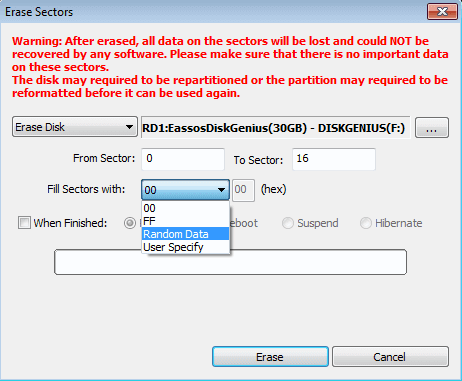
С помощью этой программы очень просто удалить все разделы на диске с помощью функции Erase Sectors. Кликните правой кнопкой на диске, где хотите удалить разделы, и выберите пункт меню Erase Sectors.

Откроется окно диалога Erase Sectors. Оно позволяет настроить параметры стирания содержимого диска.
Чтобы просто удалить разделы, достаточно обнулить первые 16 секторов диска. Выберите начальный сектор 0 (поле ввода From Sector:) и конечный сектор 16 (To Sector:), байт заполнения выберите 00 (поле Fill Sector with:) и кликните на кнопке Erase.
[Ссылки]
1. How to completely wipe a hard drive on Windows site:diskgenius.com.
2. Windows 10 работа с дисками.
Как удалить раздел в Linux
Если вы работаете с дисками в Linux, то у вас время от времени возникает необходимость создавать таблицы разделов, создавать и форматировать новые разделы, а также удалять разделы. Это может понадобится для установки ещё одной системы, или просто перераспределения свободного места между разделами.
Удалить раздел в Linux можно как в графическом интерфейсе, так и в командной строке. Причем, в командной строке для этого есть несколько утилит. Есть да утилита с псевдографическим интерфейсом. В этой статье мы рассмотрим как выполняется удаление разделов Linux разными способами.
Как удалить разделы на диске Linux
1. Графический интерфейс
В графическом интерфейсе чаще всего для управления дисками и разделами используется программа Gparted. Обычно она уже предустановлена в большинстве дистрибутивов. Если же в вашем дистрибутиве её нет, то программу достаточно просто установить. Для этого в Ubuntu или Debian выполните такую команду:
sudo apt install gparted
Для Fedora команда будет выглядеть вот так:
sudo dnf install gparted
В Arch Linux тоже будет отличаться только пакетный менеджер:
sudo pacman -S gparted
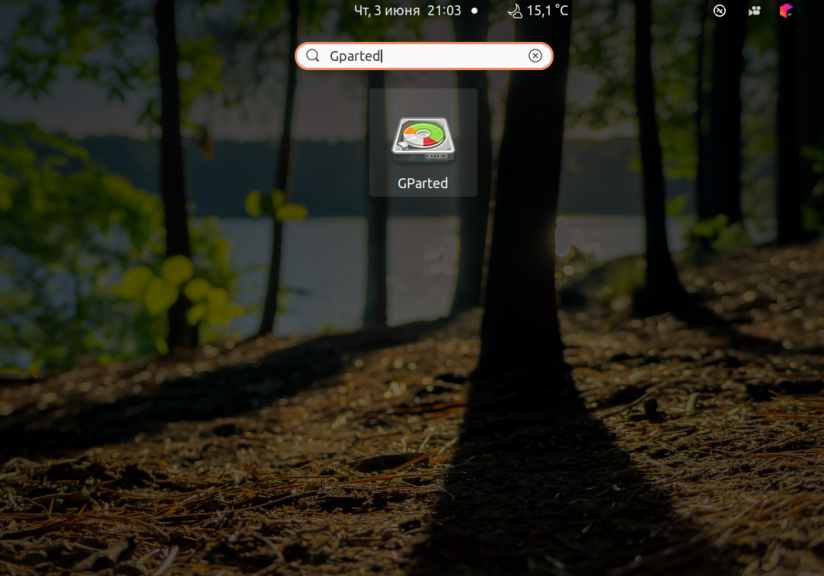
Запустить программу можно из главного меню:
Далее в правом верхнем углу программы выберите диск, на котором вы хотите удалить раздел. В данном случае будет использоваться /dev/sdb:
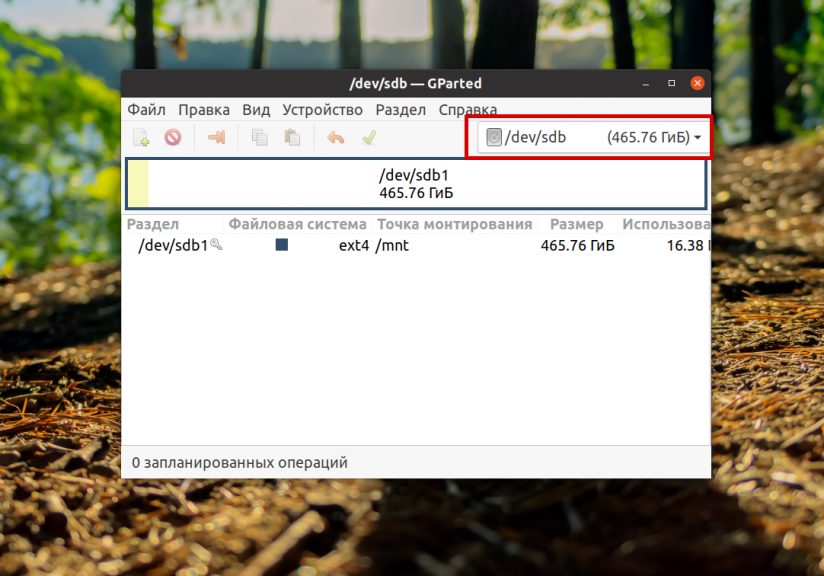
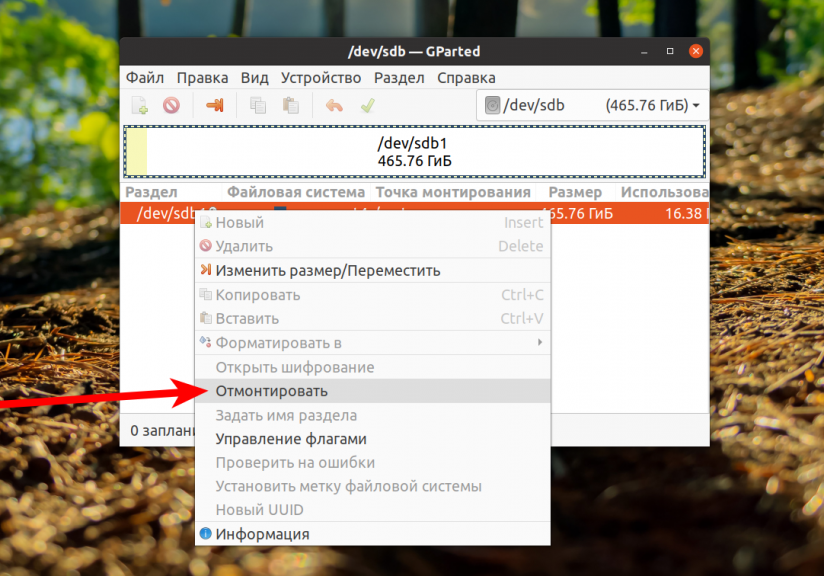
Если раздел сейчас смонтирован в системе, то удалить его вы не сможете. На это указывает ключ возле диска. Сначала необходимо его размонтировать. Для этого откройте контекстное меню и выберите Отмонтировать:
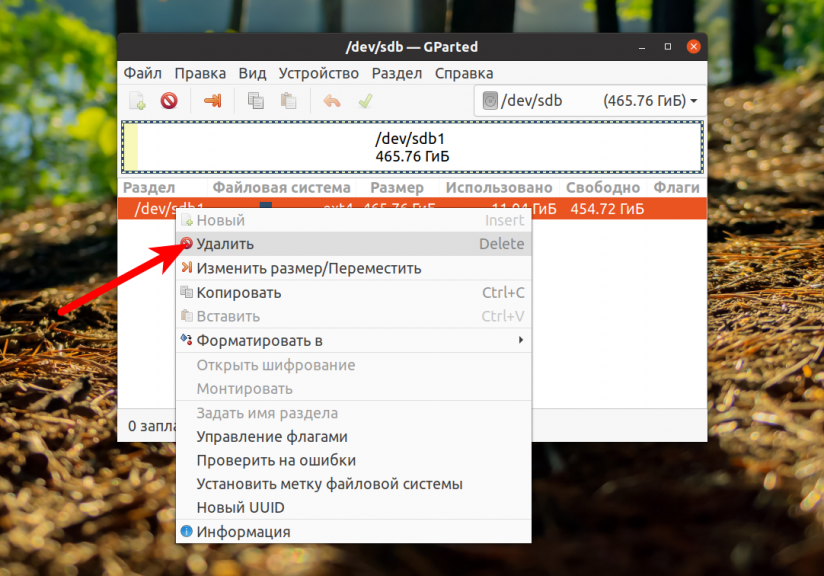
Далее можно удалить раздел. Для этого в том же контекстном меню выберите Удалить. Теперь этот пункт будет активным:
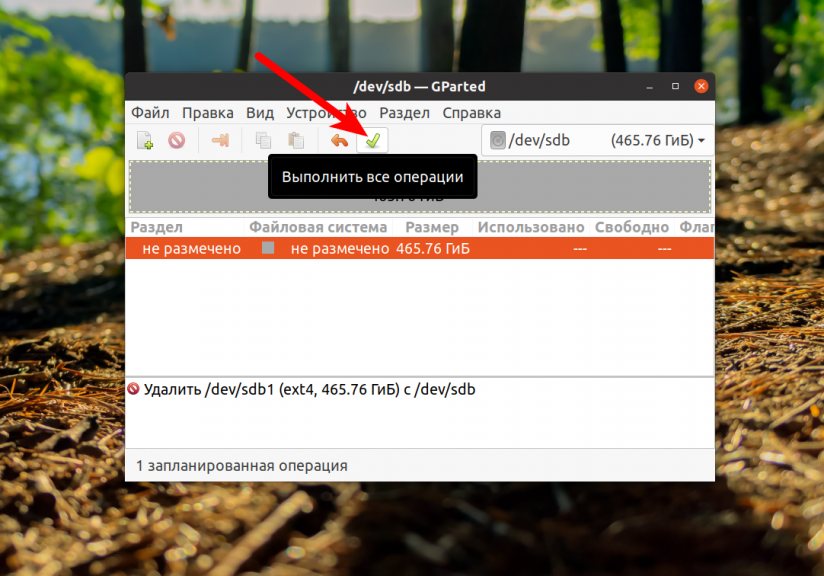
Раздел удалён в интерфейсе программы, но изменения ещё не применены к системе. Для того чтобы их применить кликните по зелёной галочке или откройте меню Правка и выберите Применить все изменения:
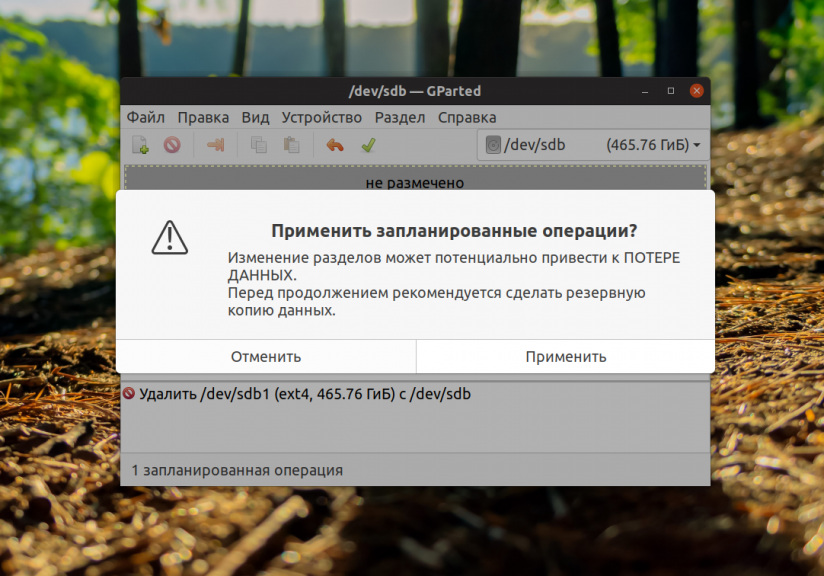
Далее применение изменений надо подтвердить. Если не возникло никаких ошибок, дальше пойдёт процесс удаления раздела, а потом вы сможете пользоваться появившемся свободным местом по своему усмотрению:
Теперь вы знаете удалить разделы на диске Linux в графическом интерфейсе.
2. Псевдографический интерфейс
Если вам нужно удалить раздел Linux в терминале, но у вас нет доступа к графическому интерфейсу и вы не хотите пользоваться утилитами командной строки, можно воспользоваться утилитой с псевдографическим интерфейсом — cfdisk. Если она ещё не установлена в вашей системе её можно установить так:
sudo apt install cfdisk
Для других дистрибутивов будет отличаться только пакетный менеджер. Перед запуском утилиты надо определиться на каком диске нужно удалять раздел. Для этого можно воспользоваться командой lsblk:
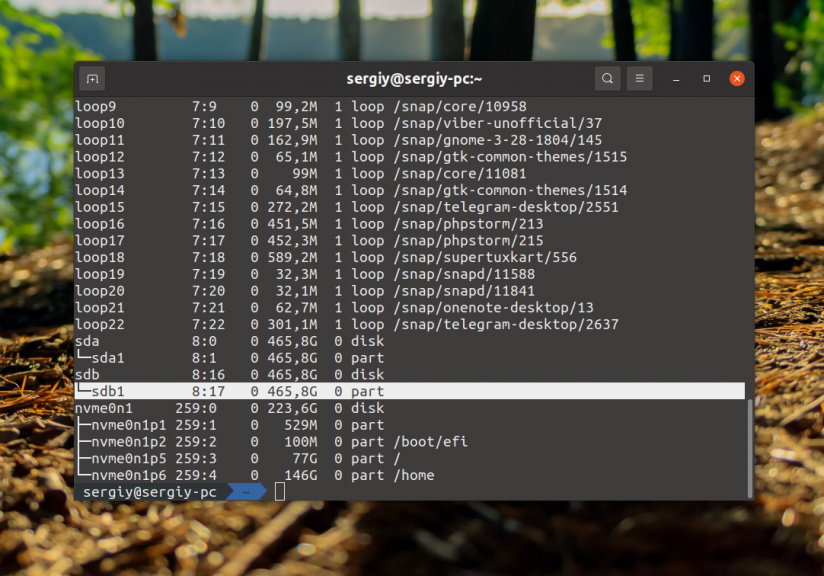
Например, можно удалить тот же /dev/sdb1. Обратите внимание, что если этот раздел диска примонтирован к системе, то его сначала надо отмонтировать. Для этого выполните:
sudo umount /dev/sdb1
Теперь запустите утилиту и передайте ей в параметре имя диска, на котором расположен этот раздел. Команду надо выполнять от имени суперпользователя:
sudo cfdisk /dev/sdb
В окне утилита отобразит список доступных разделов на выбранном диске:
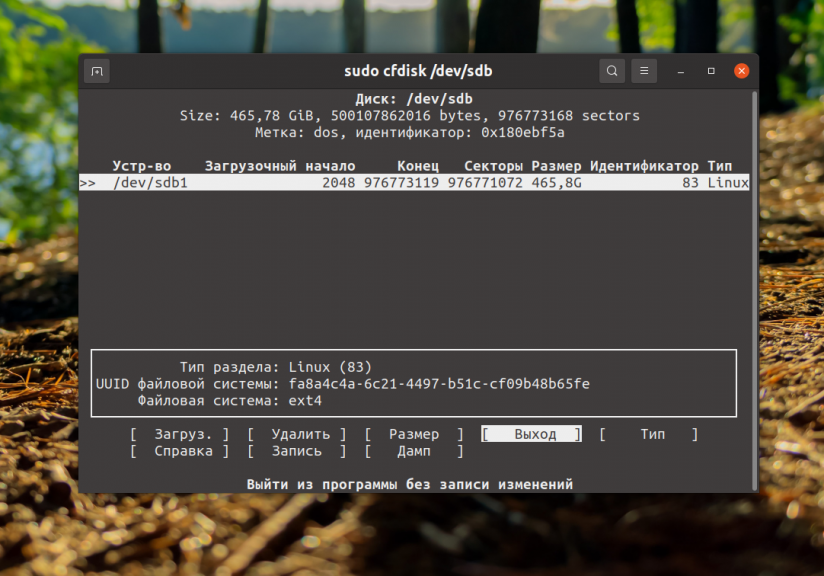
В низу окна программы есть кнопки, которыми вы можете пользоваться для удаления и создания разделов. Перемещаться по ним можно с помощью кнопок со стрелками вправо и влево, а по разделам диска — стрелками вверх и вниз. Выберите нужный раздел, а затем кнопку Удалить и нажмите Enter:
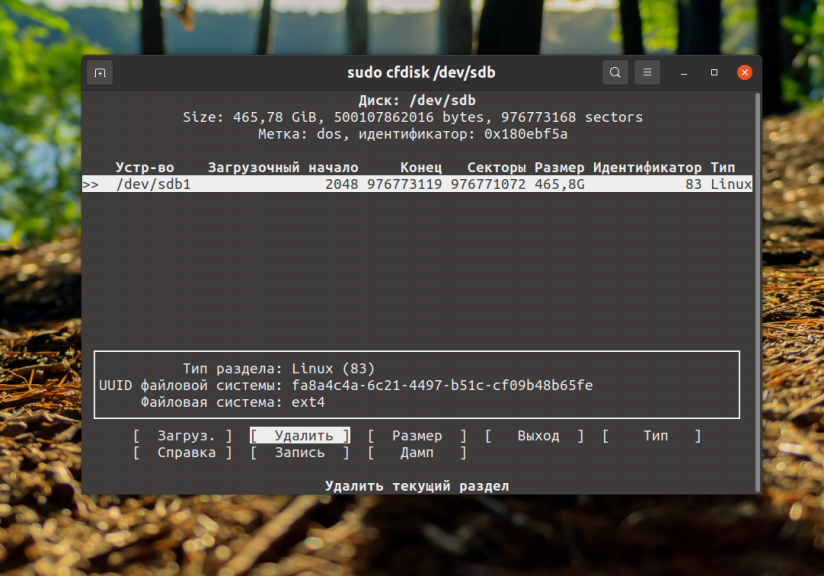
Утилита сообщает, что раздел удалён, но как и в случае с Gparted изменения надо записать на диск, для этого нажмите кнопку Запись:
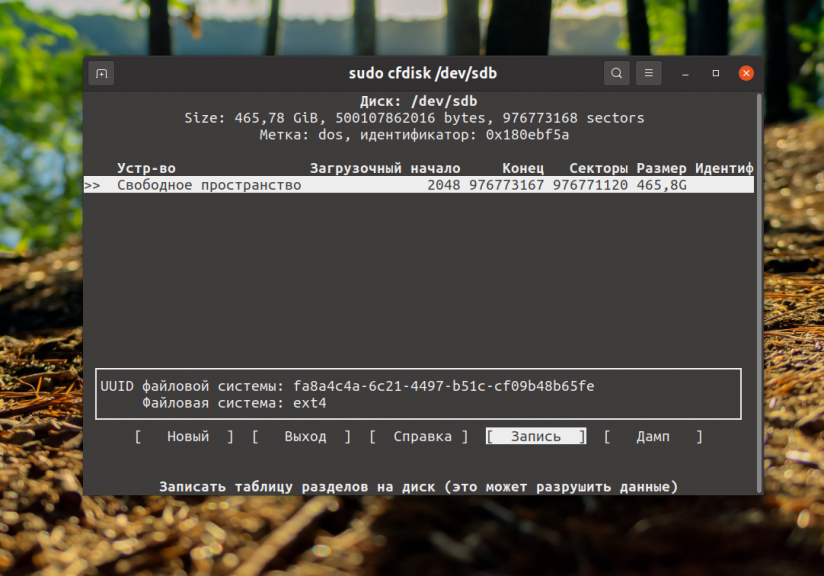
Затем введите слово yes, для того чтобы подтвердить изменения:
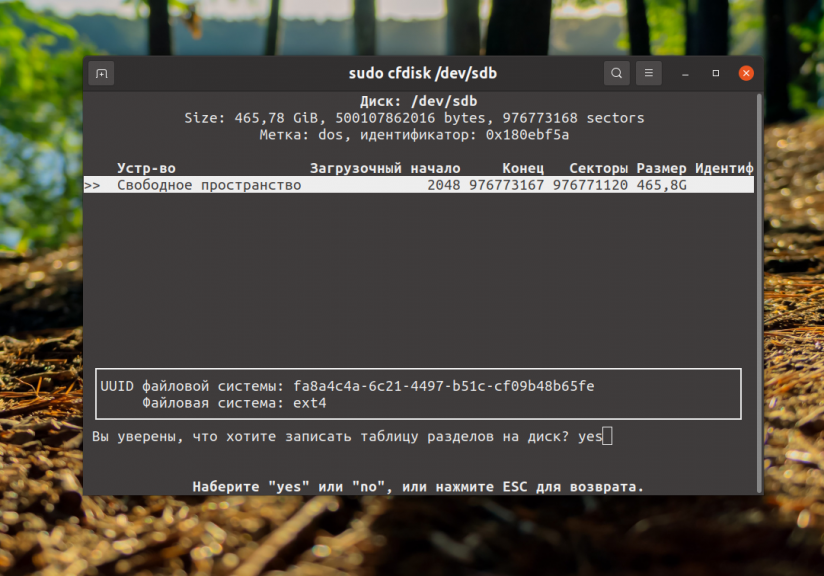
Теперь вы можете использовать полученное свободное пространство. Для того чтобы закрыть программу используйте кнопку Выход. Благодаря cfdisk удалить разделы жесткого диска linux в терминале не так уже и сложно.
3. Командная строка
Если два предыдущих варианта вам не подходят, можете воспользоваться утилитой fdisk. У неё нет никакого интерфейса и вам придется делать всё вручную. Сначала посмотрите список дисков:
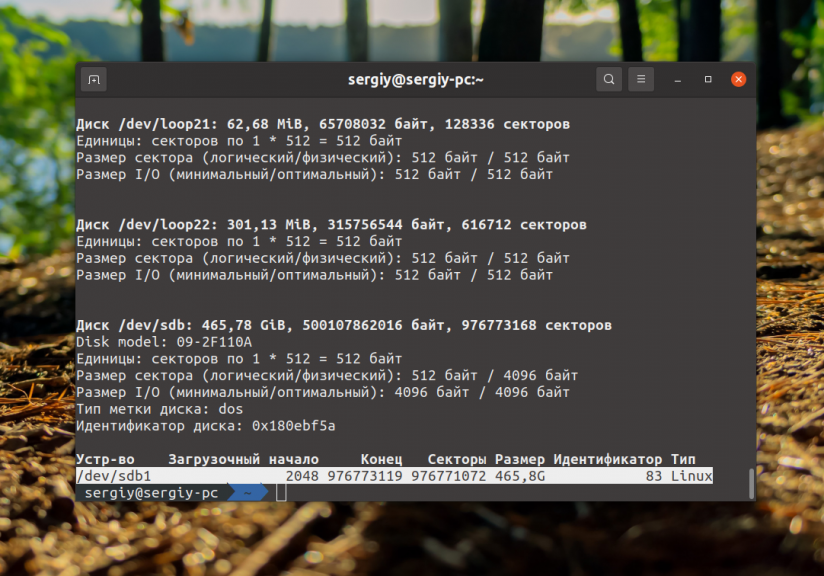
Далее можно запускать программу. Программе необходимо передать путь к диску (не разделу), на котором надо удалить раздел и запустить её надо от имени суперпользователя. Например:
sudo fdisk /dev/sdb
Утилита работает в интерактивном режиме и имеет свой интерпретатор команд. Для вывода доступных команд нажмите m и Enter:
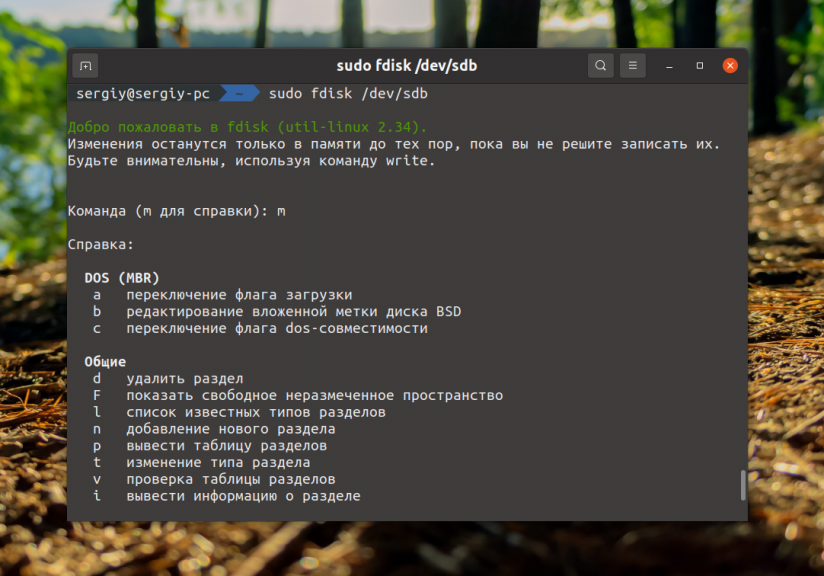
Для того чтобы посмотреть список разделов на выбранном диске выполните команду p:
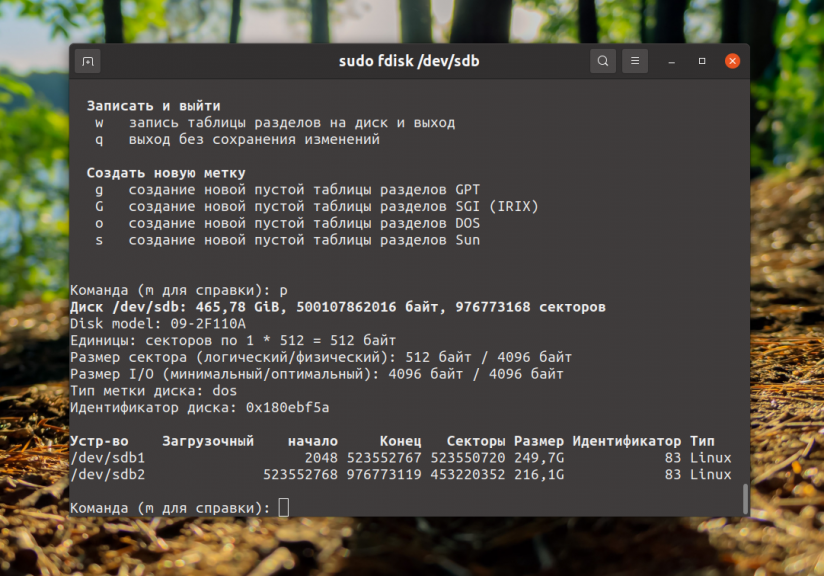
Для удаления раздела необходимо выполнить команду d. Обратите внимание на номера разделов в списке после sdb. Команда спросит номер раздела, который вы хотите удалить и именно этот номер надо указать. Например 1:
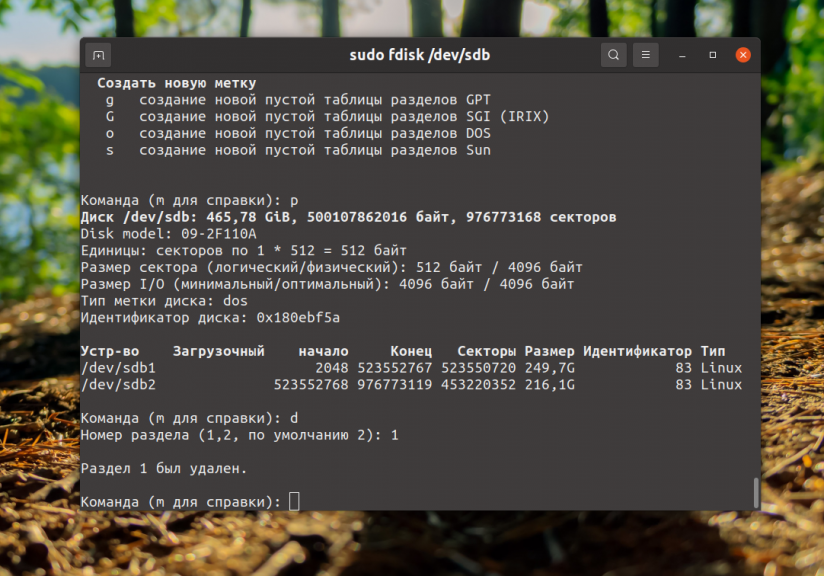
Все изменения выполнены только в памяти программы. Для того чтобы записать их на диск и удалить разделы fdisk linux необходимо использовать команду w:
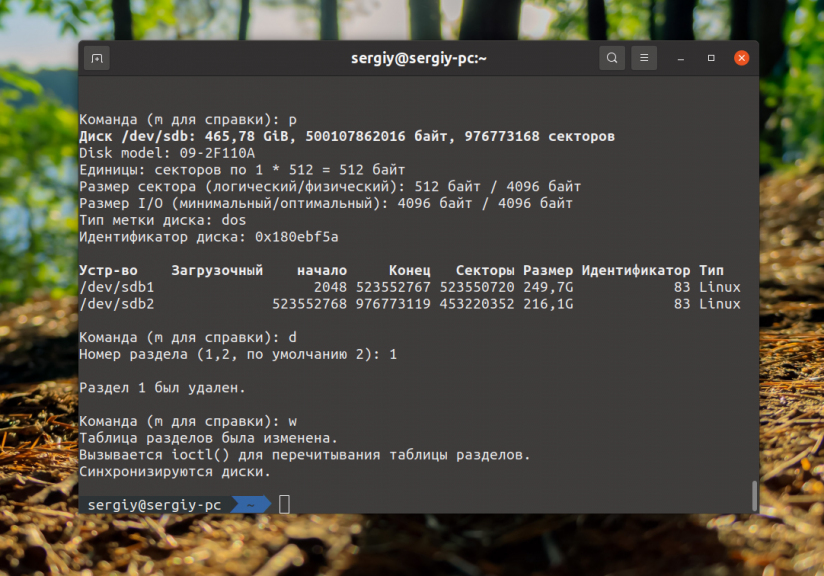
После этого можно пользоваться свободным пространством. Более подробно об утилите fdisk можно почитать в этой статье.
Выводы
В этой небольшой статье мы разобрали как удалить раздел в Linux несколькими способами. Как видите, есть простые способы, есть более сложные, но во всём можно разобраться. А какой программой пользуетесь вы для удаления разделов? Напишите в комментариях!
[Windows 11/10] Разделение, сжатие и расширение жесткого диска
Пожалуйста, перейдите к соответствующей инструкции, исходя из текущей операционной системы Windows на вашем компьютере:
Если у вас есть новый диск или нераспределенный диск, вы можете создать новый раздел, выполнив следующие действия.
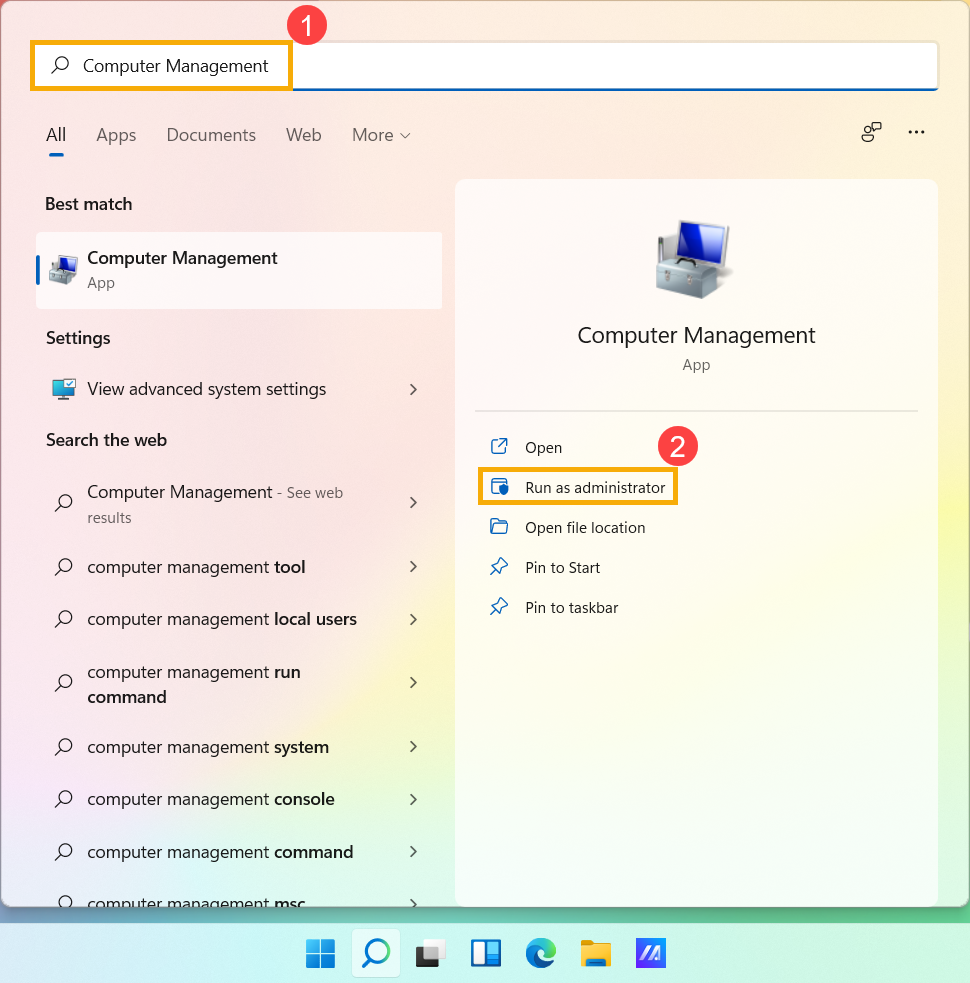
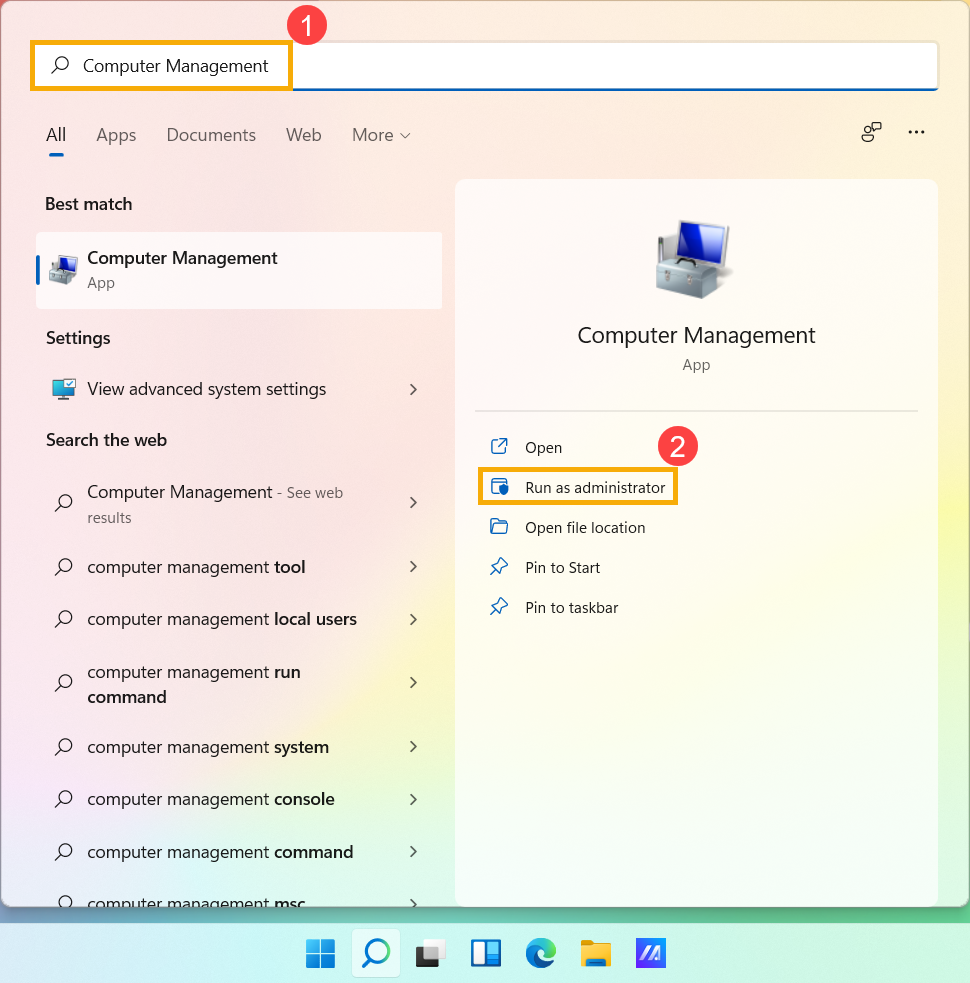
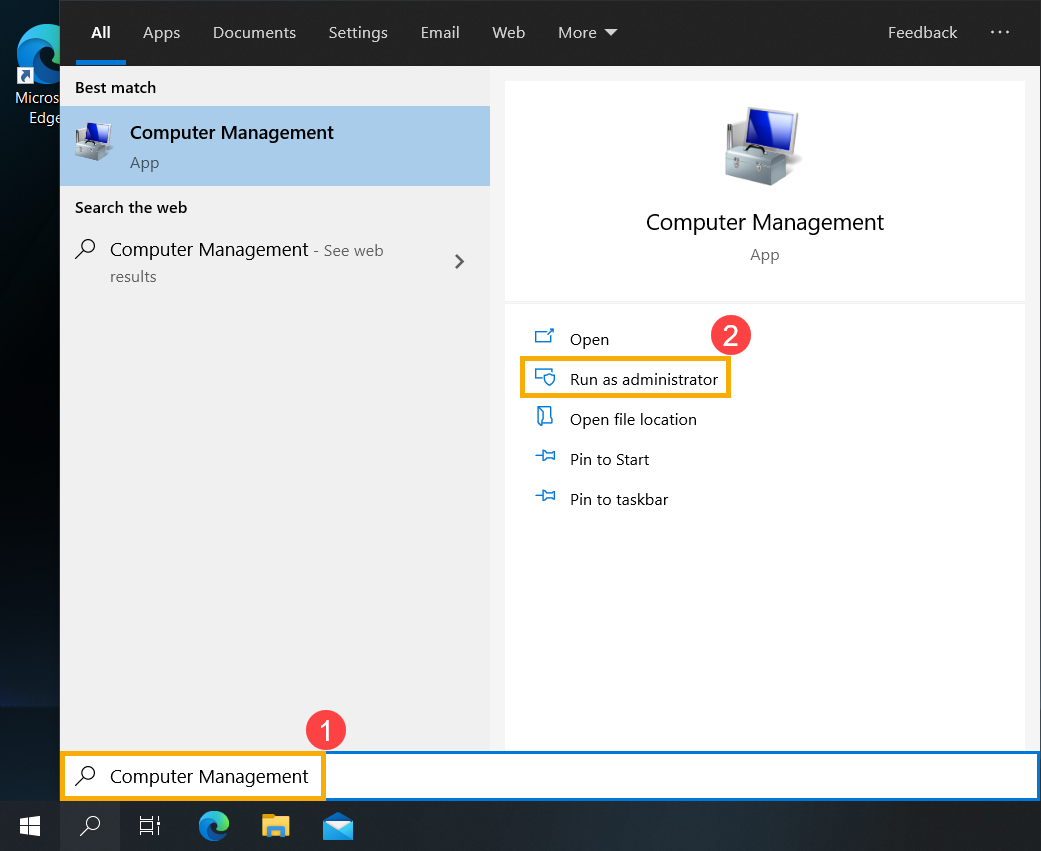
- 1. Введите и найдите [Управление компьютером] в строке поиска Windows①, затем нажмите [Запуск от имени администратора]②.
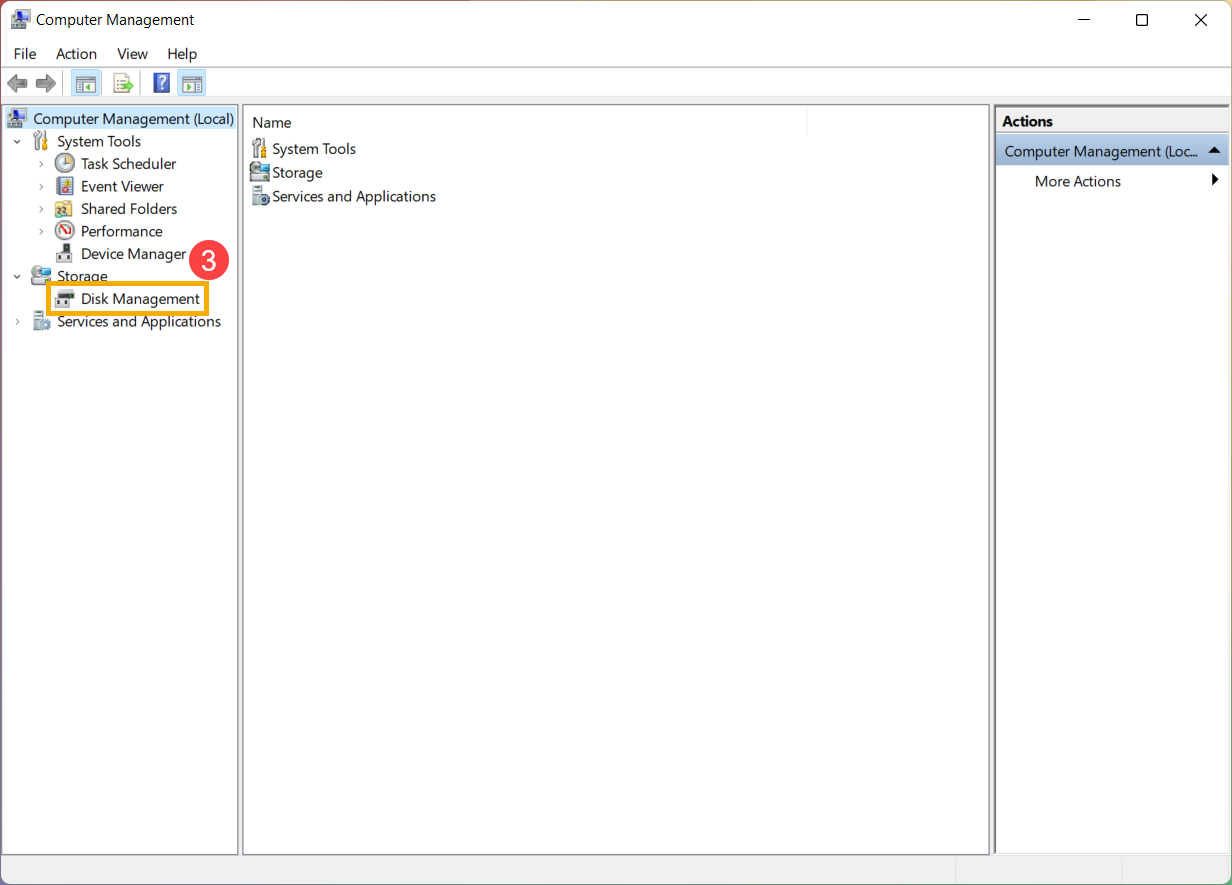
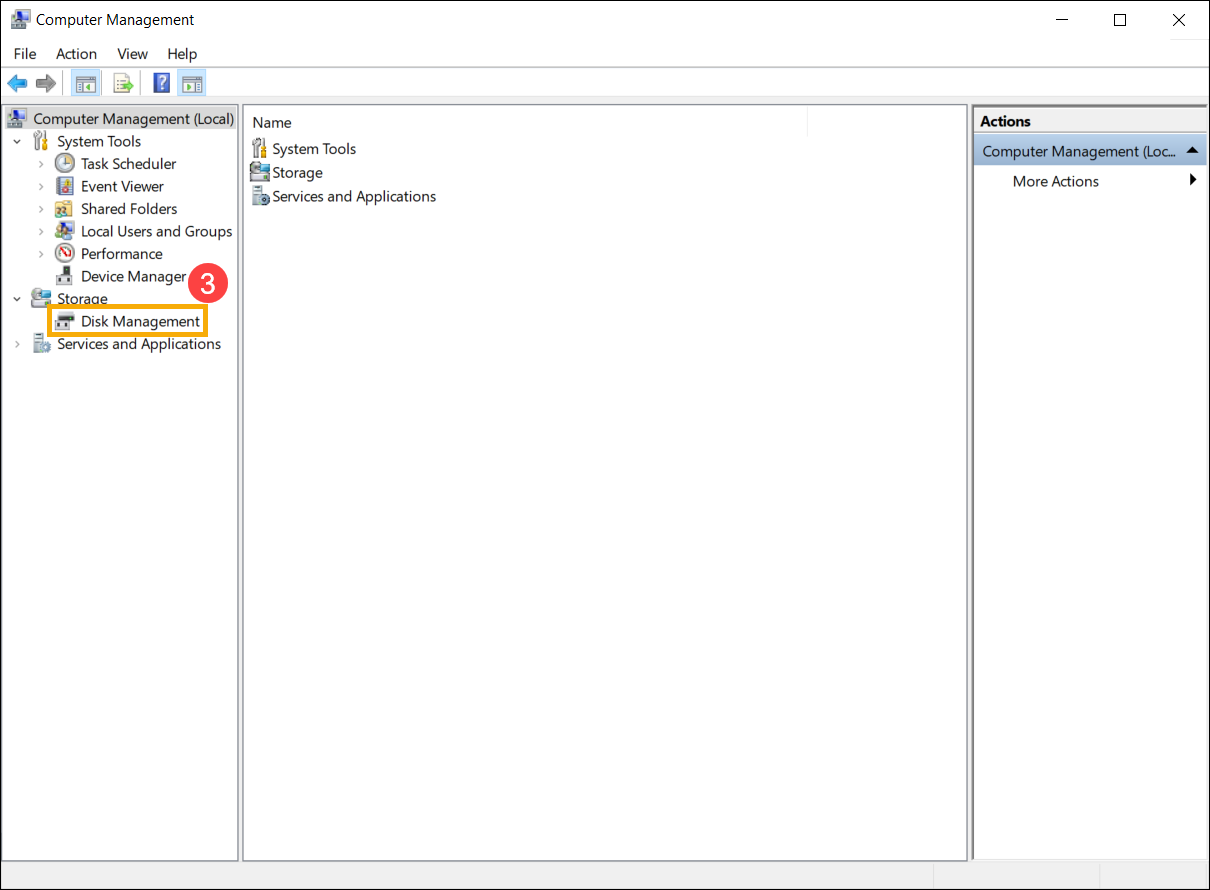
- В разделе «Управление компьютером» выберите [Управление дисками]③.
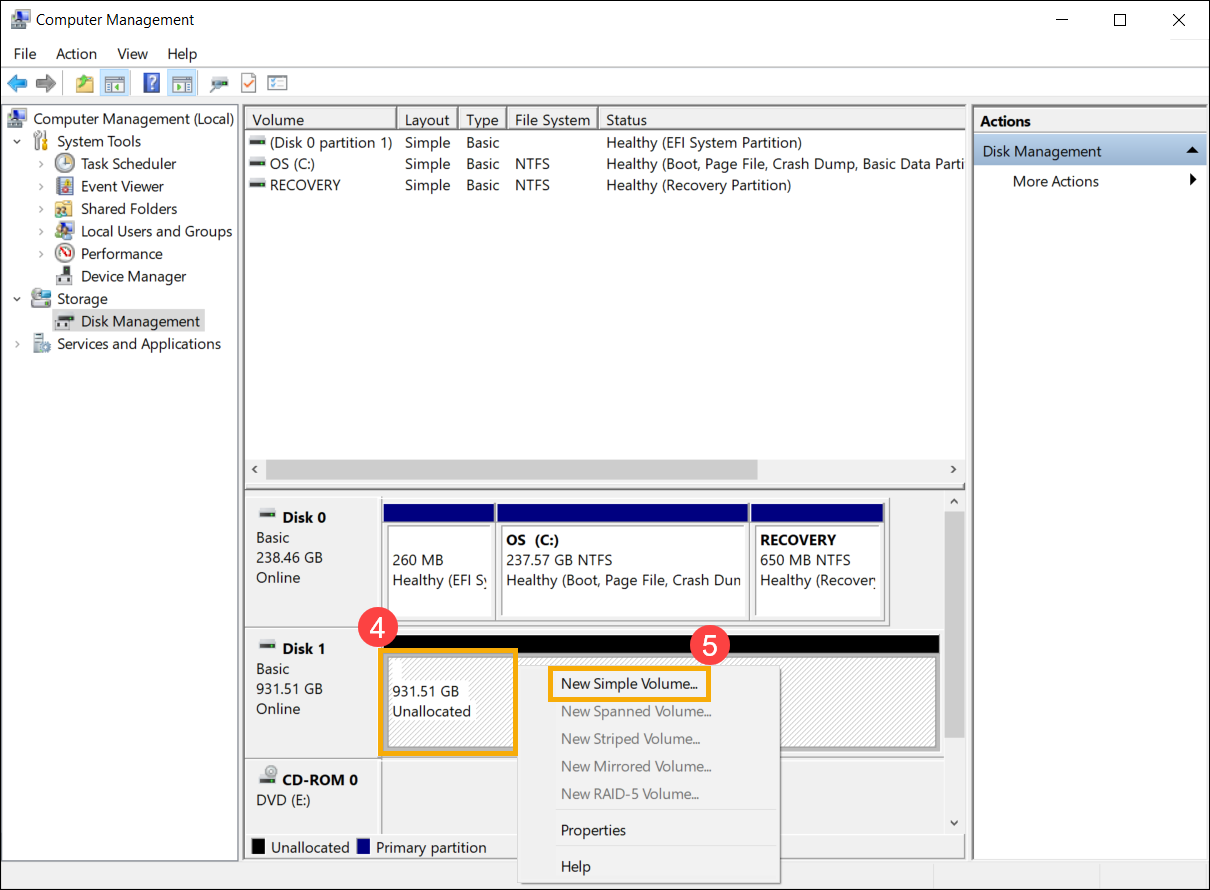
- В разделе «Управление дисками» щелкните правой кнопкой мыши незанятую область на жестком диске④, затем выберите [Новый простой том]⑤.
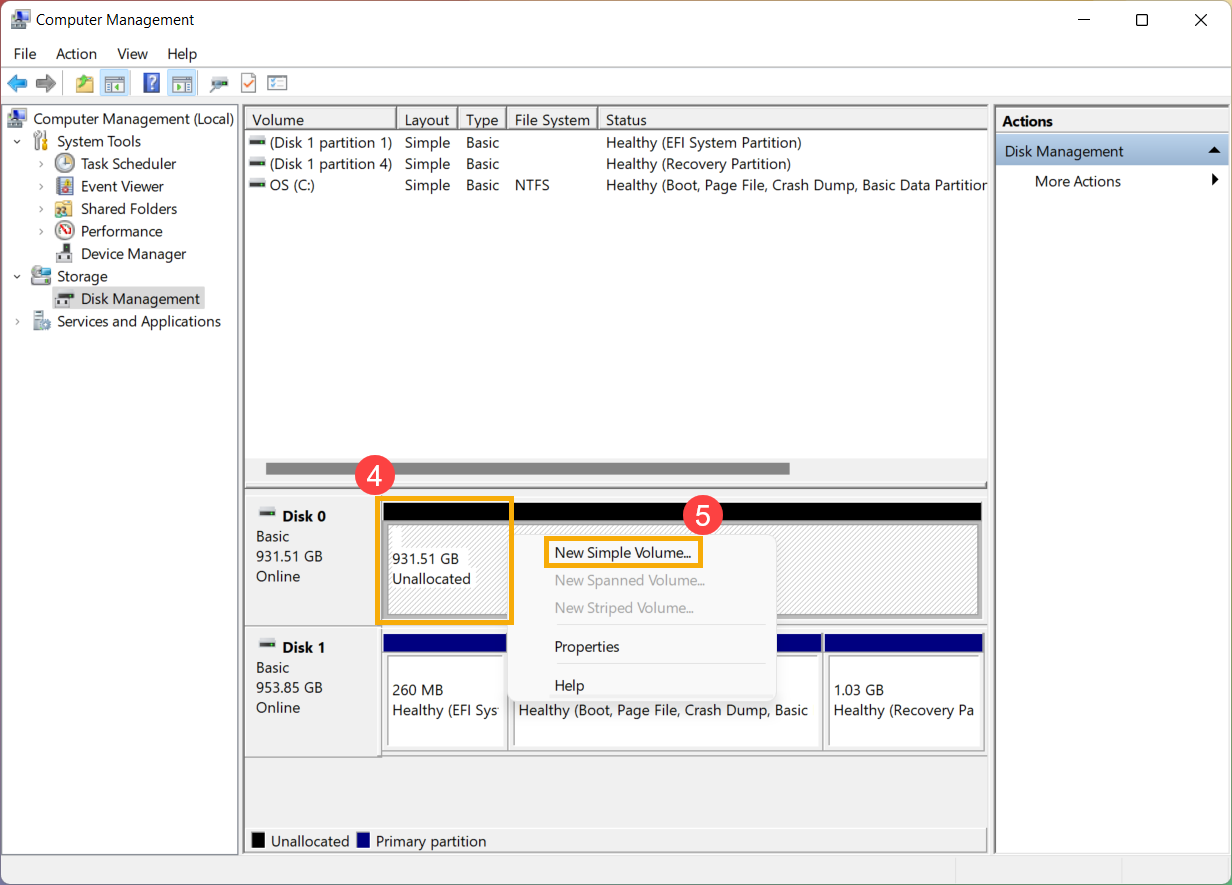
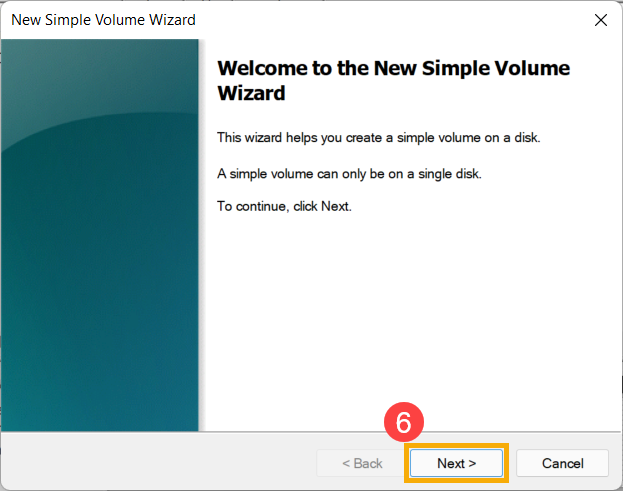
- В мастере создания простого тома выберите [Далее]⑥.
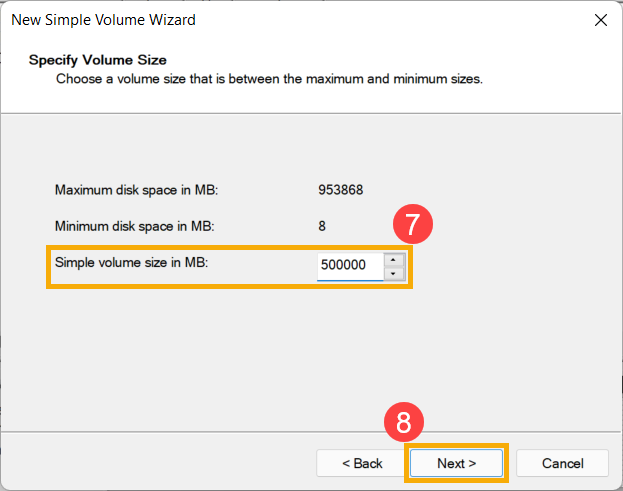
- Введите размер тома, который вы хотите создать, или примите максимальный размер по умолчанию⑦, затем выберите [Далее]⑧. Если размер создаваемого тома не достигает максимального размера по умолчанию, оставшееся пространство по-прежнему будет нераспределенной областью.
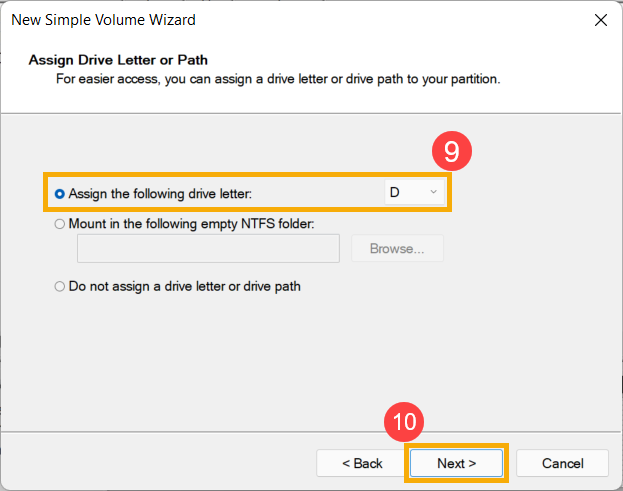
- Выберите букву диска или примите букву диска по умолчанию для идентификации нового раздела ⑨, затем выберите [Далее] ⑩.
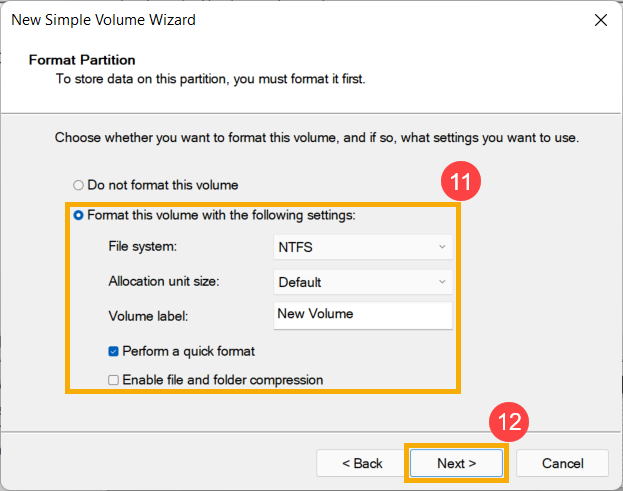
- Чтобы отформатировать том с настройками по умолчанию, вы также можете настроить метку тома ⑪, а затем выбрать [Далее] ⑫.
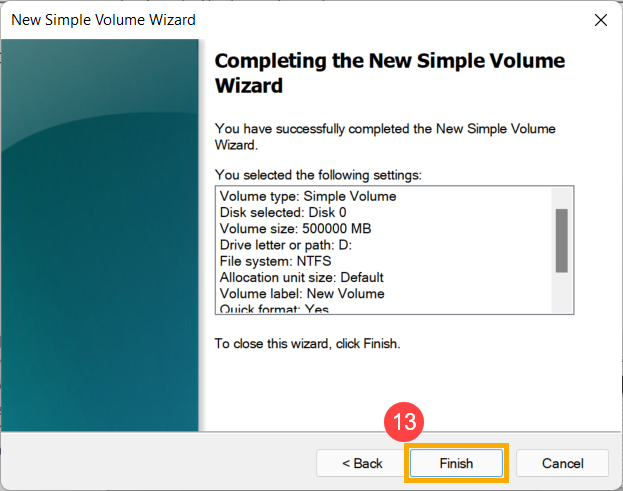
- Создание нового простого тома завершено, подтвердите следующие настройки, которые вы установили, а затем выберите [Готово]⑬.
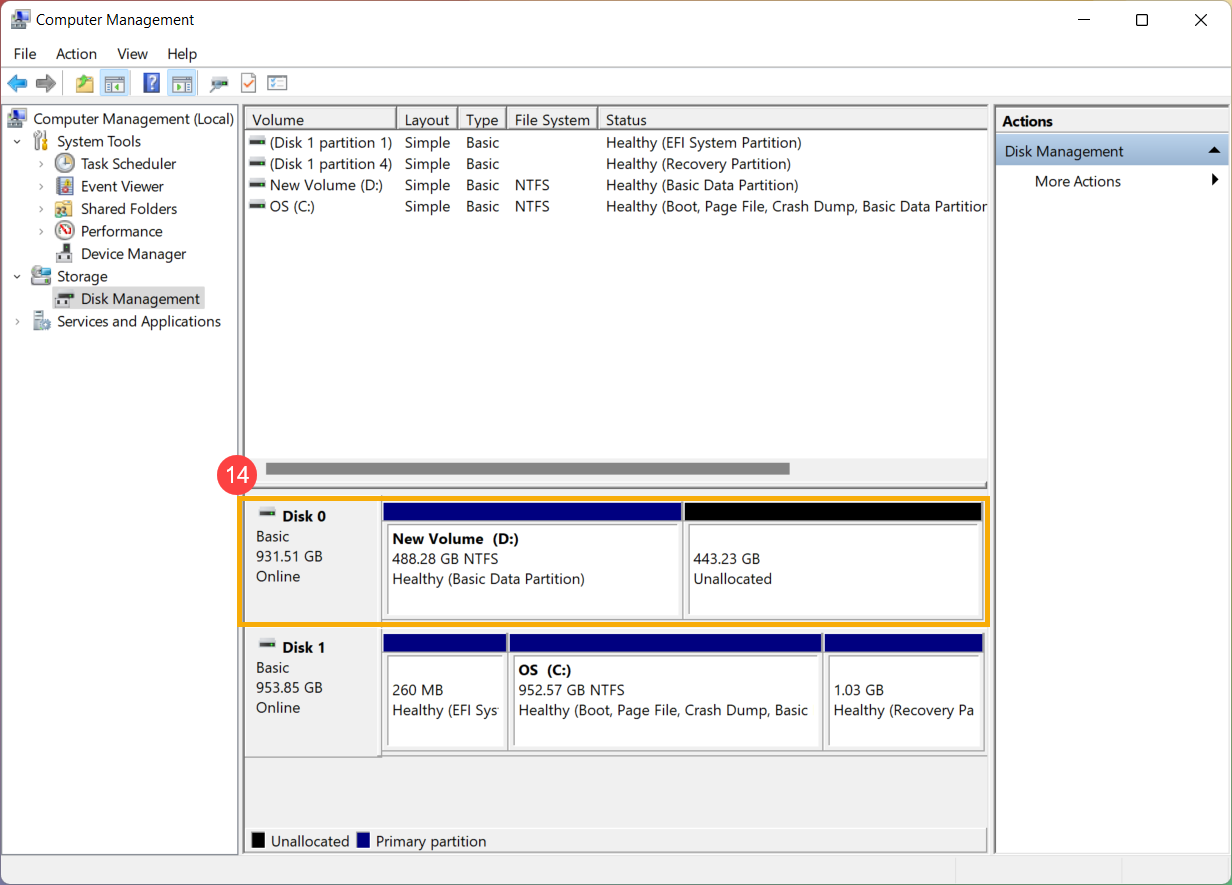
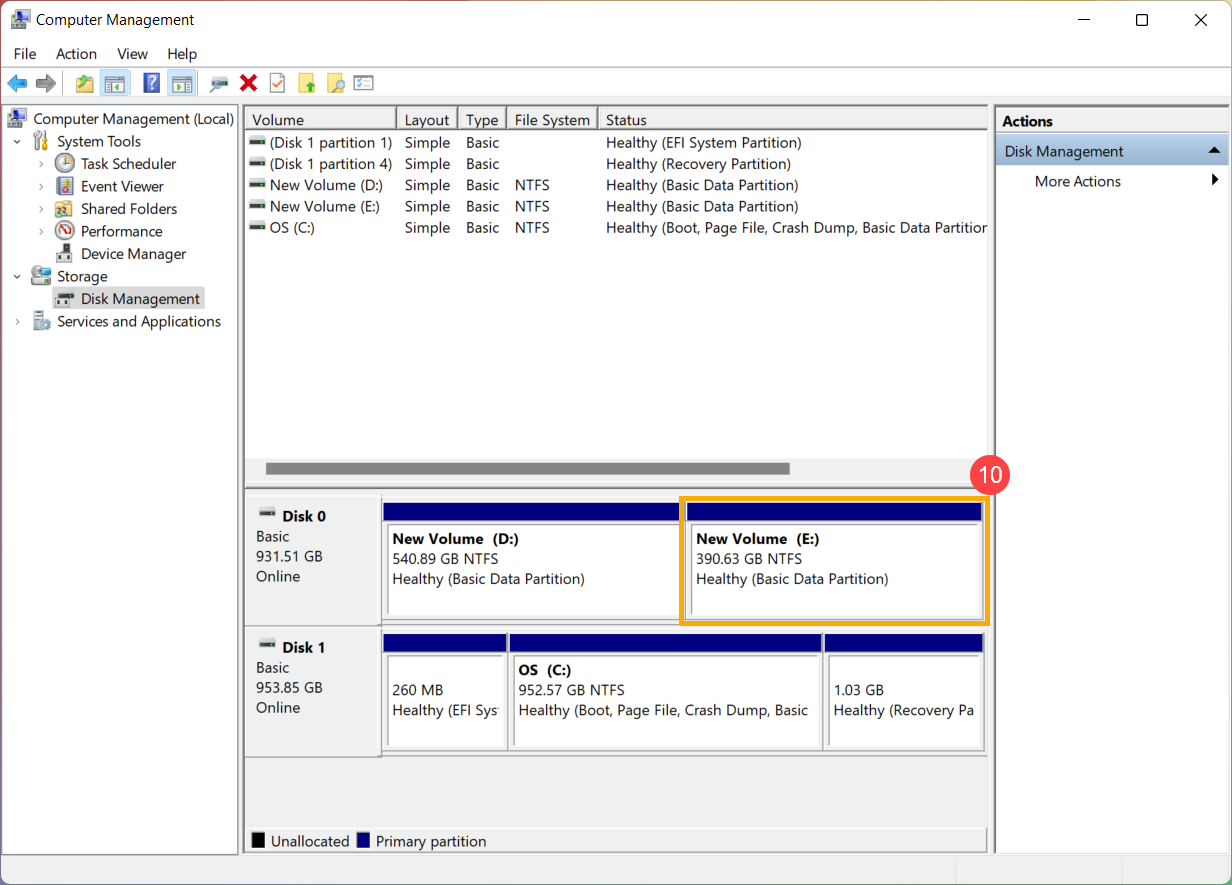
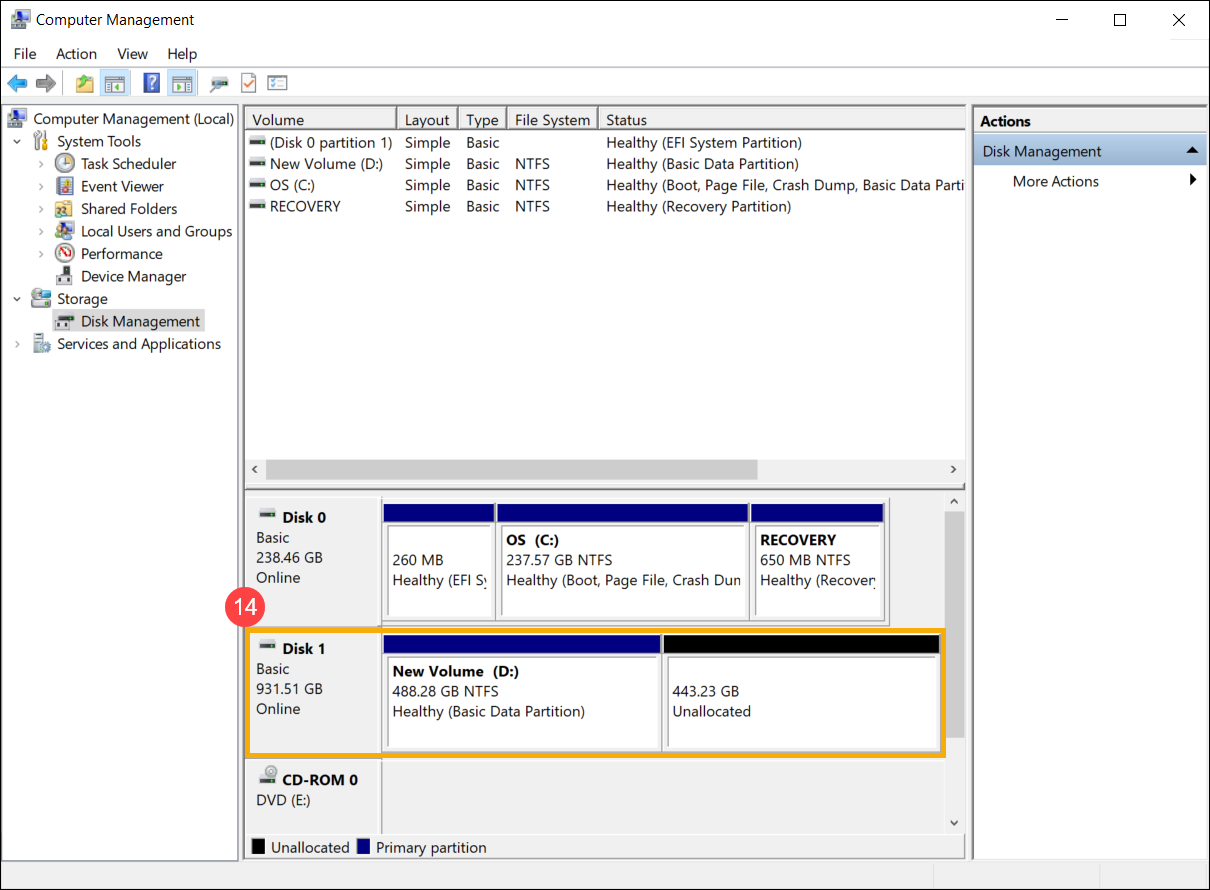
- Вы можете найти новый созданный том в разделе «Управление дисками»⑭. Если есть оставшееся пространство, это все равно будет нераспределенная область, а затем нераспределенная область, которую можно создать как еще один раздел.
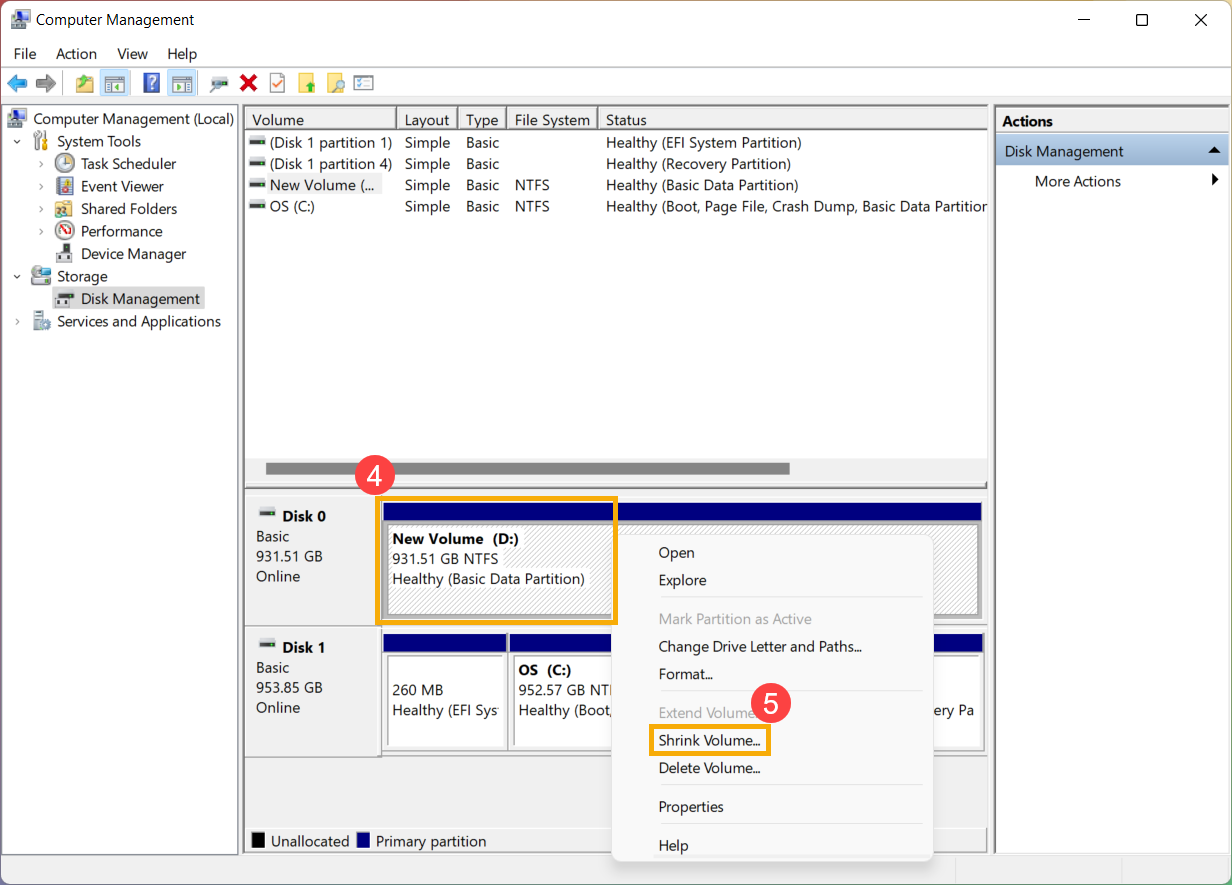
Shrink Volume позволяет вам создать новое дисковое пространство из существующего диска, и это будет нераспределенная область. Если вы обнаружите, что вам нужен дополнительный раздел, но у вас нет дополнительных дисков, вы можете обратиться к следующим шагам, чтобы создать его.
Примечание:Если существующий раздел содержит данные, сжатие раздела может привести к уничтожению данных. Мы рекомендуем сделать резервную копию данных перед сжатием раздела.
- Введите и найдите [Управление компьютером] в строке поиска Windows①, затем нажмите [Запуск от имени администратора]②.
- В разделе «Управление компьютером» выберите [Управление дисками]③.
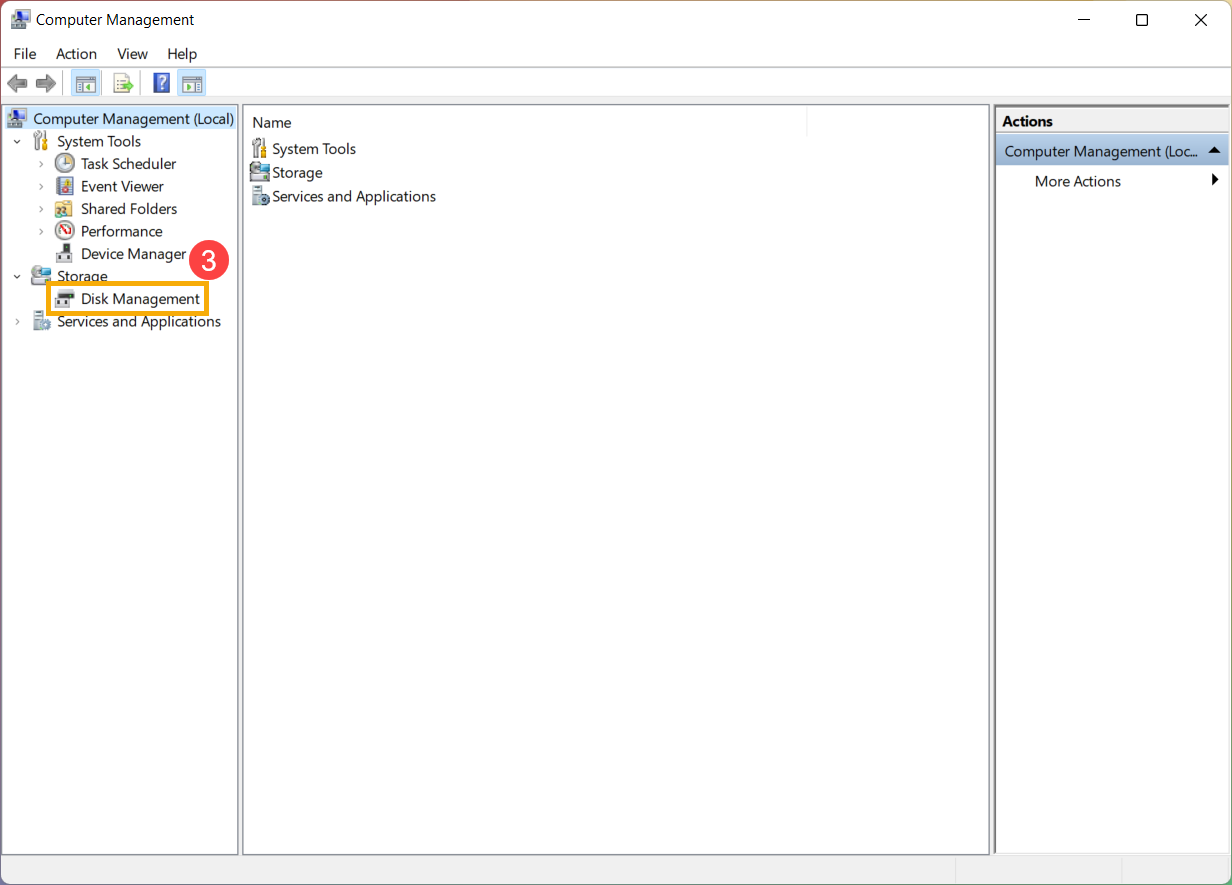
- В разделе «Управление дисками» щелкните правой кнопкой мыши существующий том, для которого требуется дополнительный раздел④, затем выберите [Сжать том]⑤.
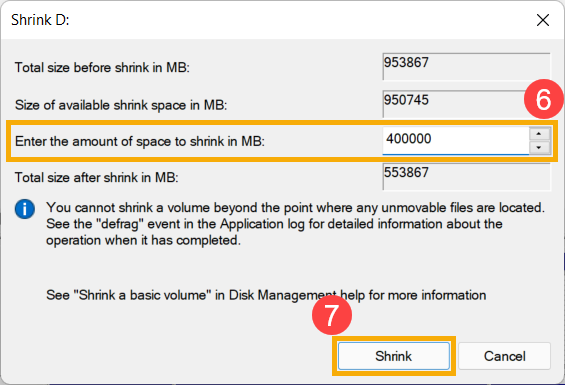
- Объем сжатия автоматически рассчитает максимальное пространство, которое вы можете уменьшить, вы также можете ввести размер, который вы хотите уменьшить ⑥, а затем выбрать [Уменьшить] ⑦.
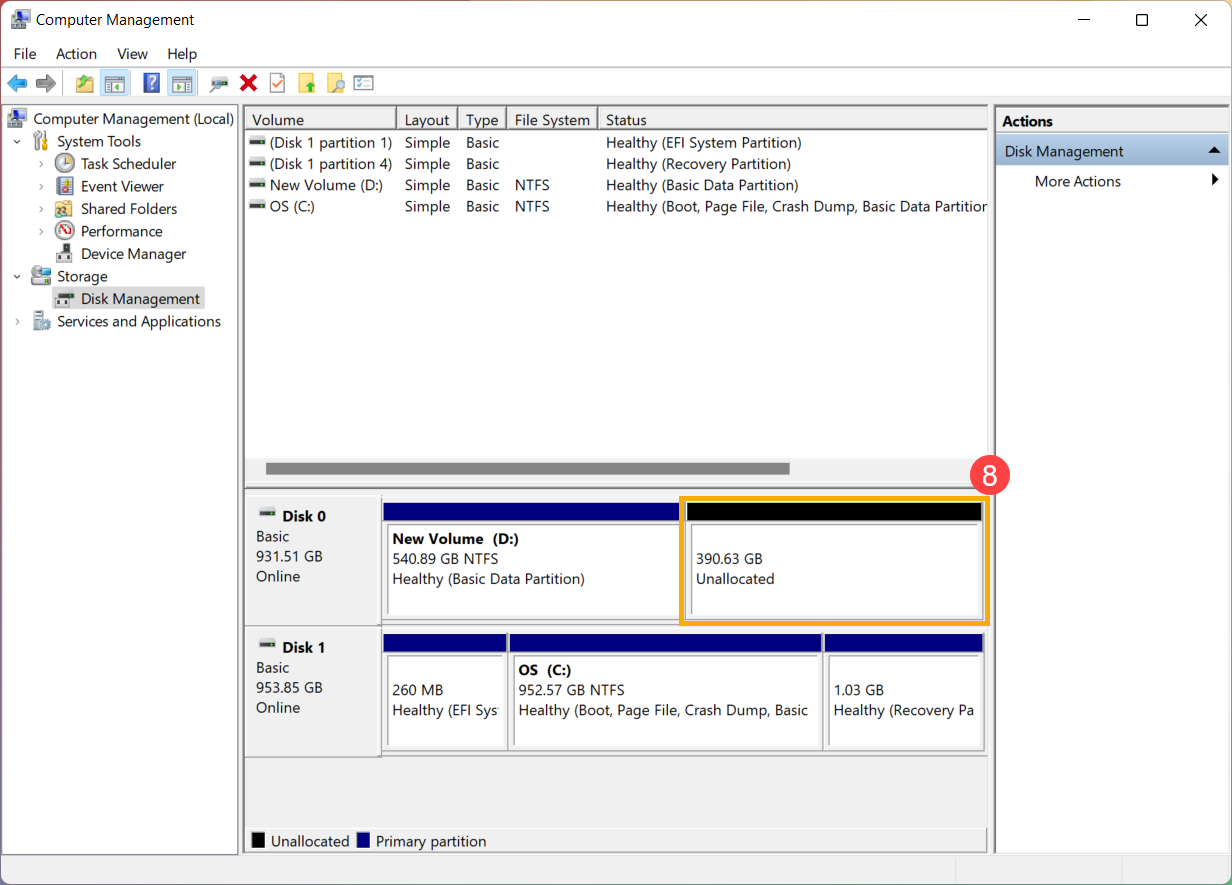
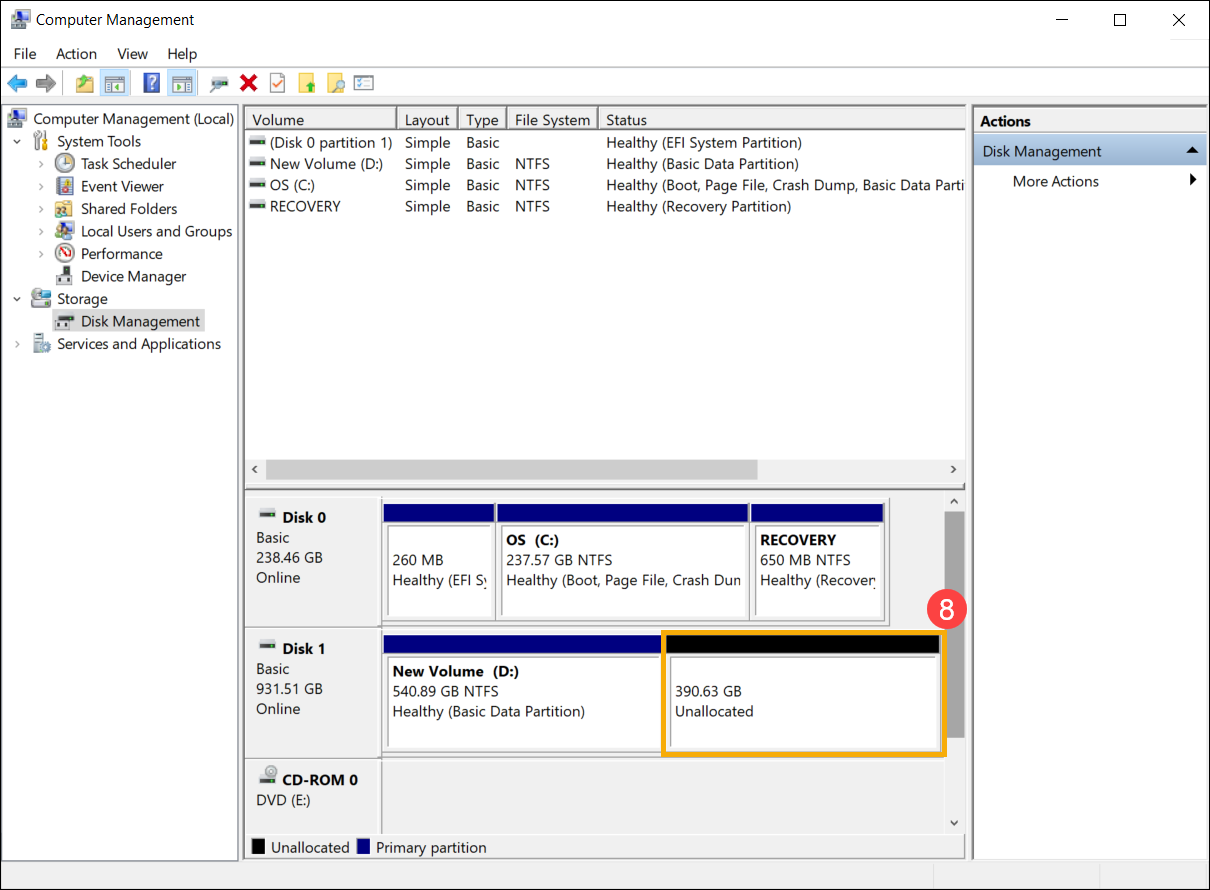
- После завершения сжатия в «Управлении дисками» будет создана нераспределенная область, после чего вы сможете использовать нераспределенную область для создания нового раздела⑧.
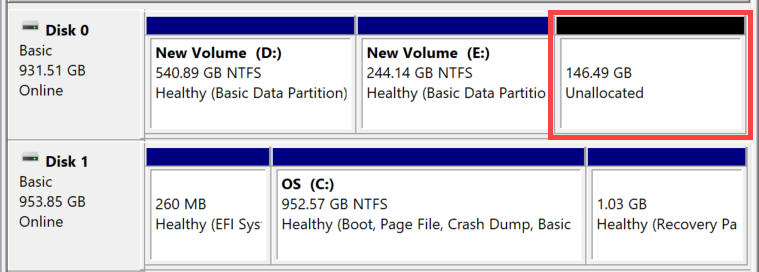
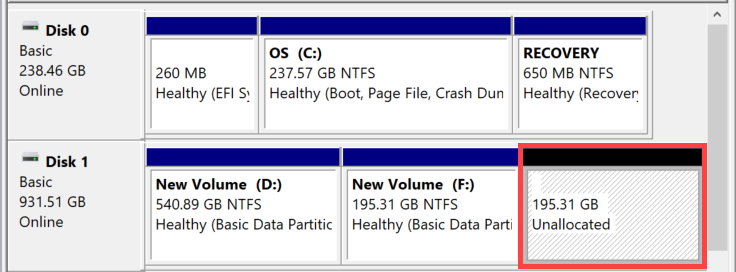
Расширение тома позволяет вам добавить пространство к существующему тому, расширив его до пустого места на диске, но только в том случае, если на пустом пространстве нет тома и оно идет сразу после тома, который вы хотите расширить, без других томов. между ними, как показано на следующем рисунке.
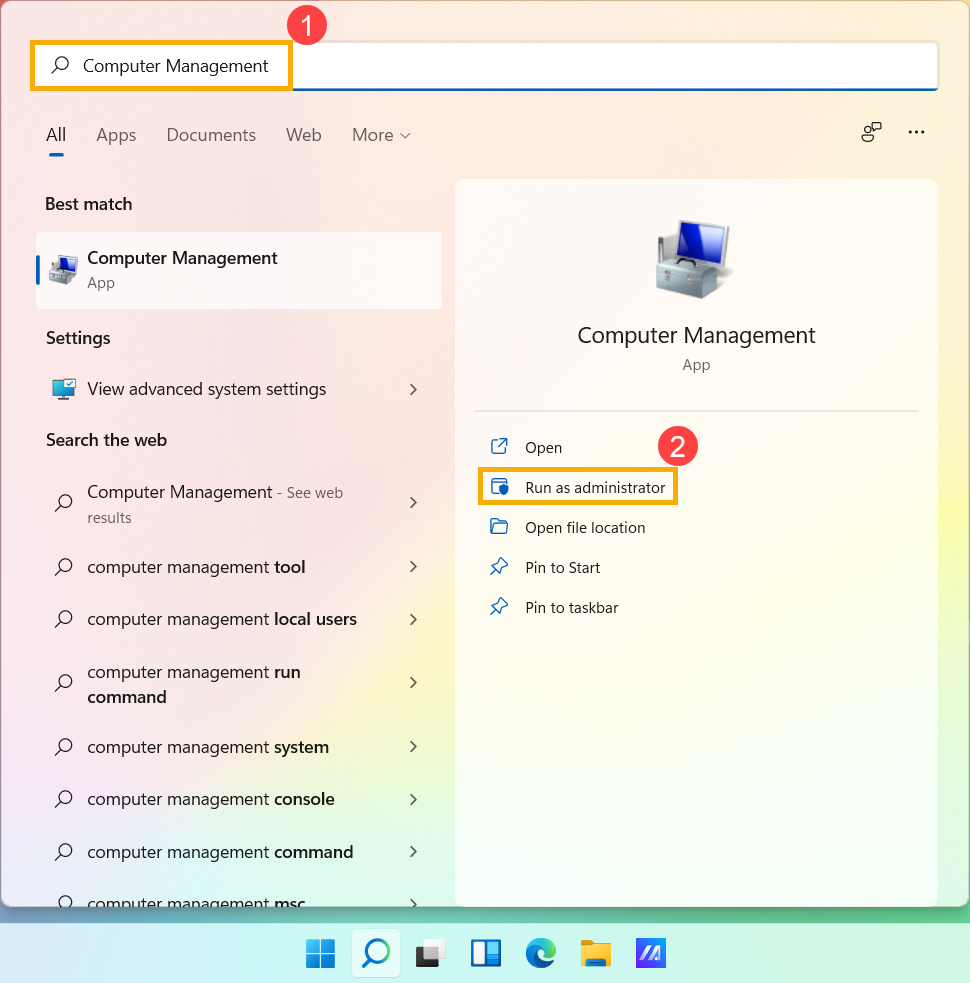
- Введите и найдите [Управление компьютером] в строке поиска Windows①, затем нажмите [Запуск от имени администратора]②.
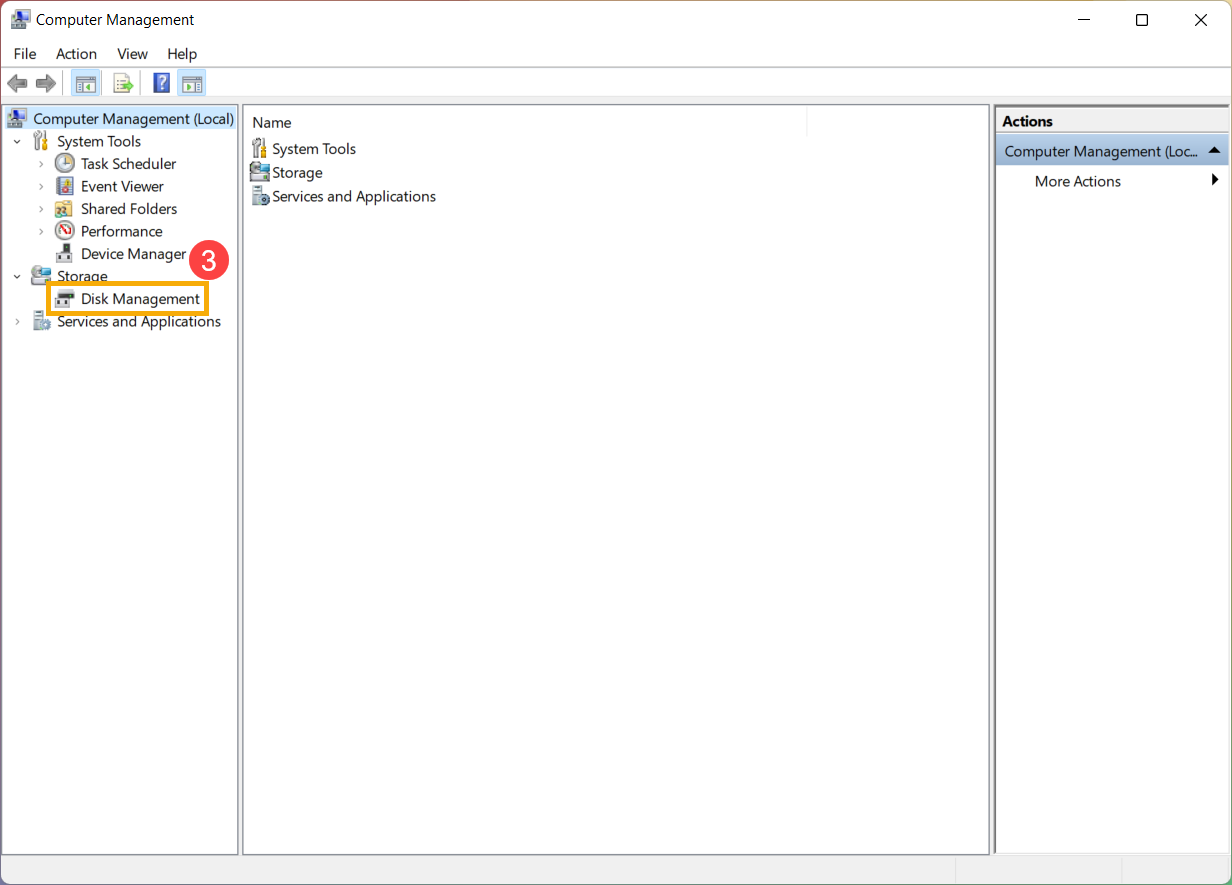
- В разделе «Управление компьютером» выберите [Управление дисками]③.
- В разделе «Управление дисками» щелкните правой кнопкой мыши существующий том, который вы хотите расширить④, затем выберите [Расширить том]⑤.
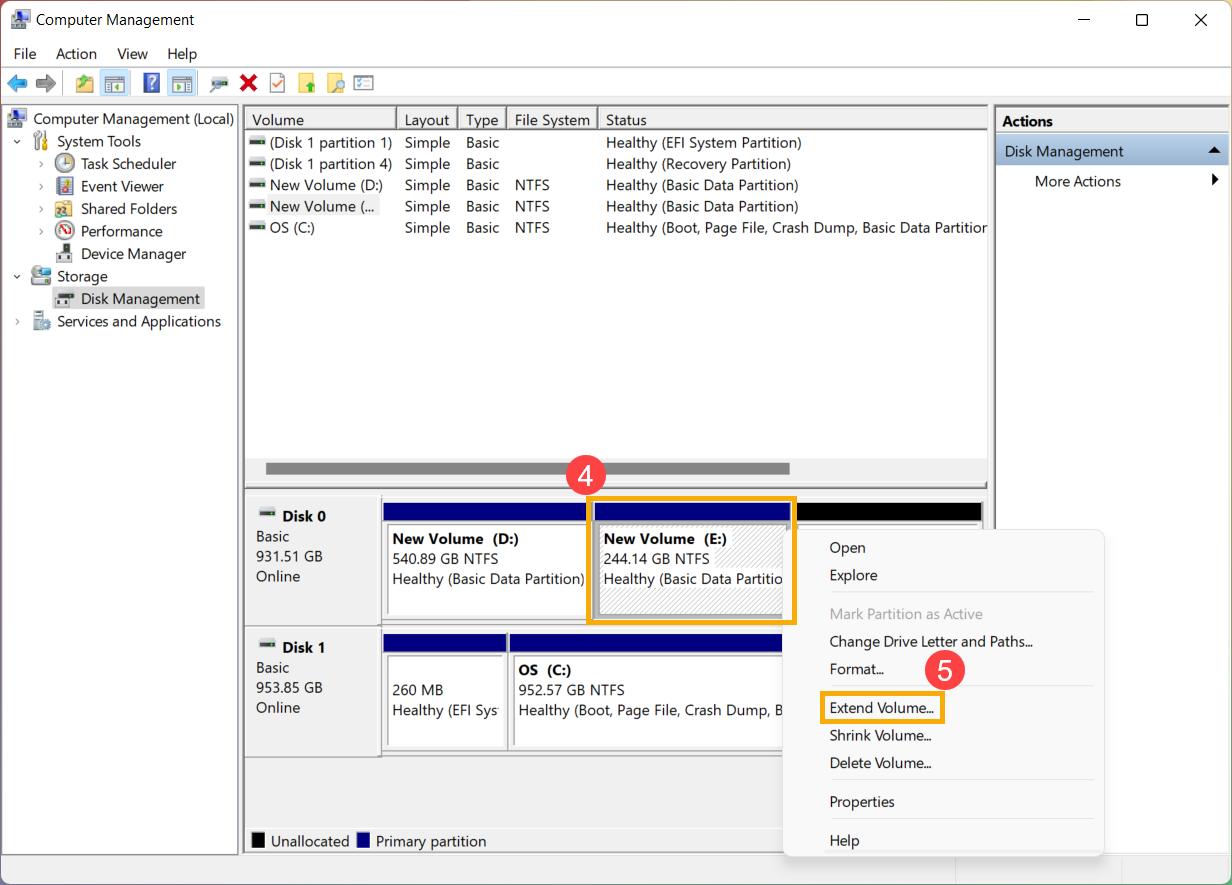
Если нераспределенного пространства нет, но вы хотите расширить существующий том, вы можете удалить отдельный том, и тогда он станет нераспределенным пространством. Однако только в том случае, если удаленный том находится сразу после тома, который вы хотите расширить, без каких-либо промежуточных томов.
Примечание: Данные на нем будут удалены, если вы удалите существующий том, сначала сделайте резервную копию своих файлов.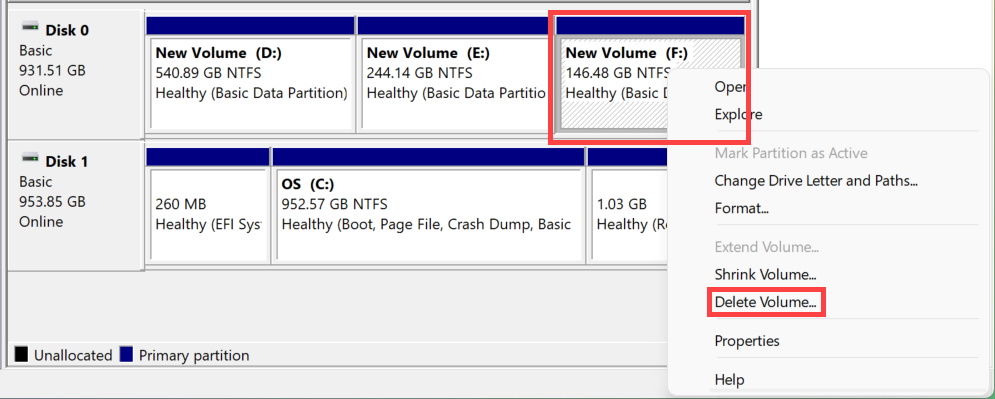
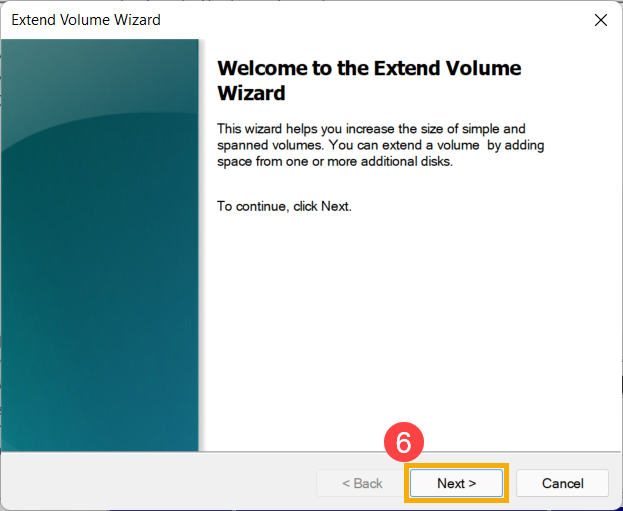
- В мастере расширения тома выберите [Далее]⑥.
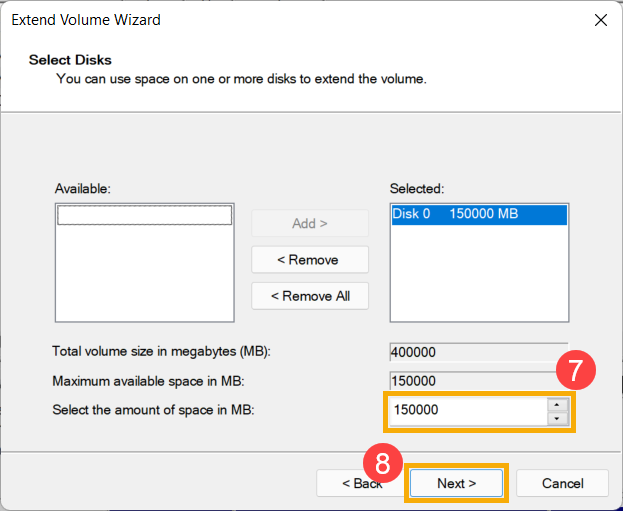
- .Введите размер тома, который вы хотите расширить, или примите максимальный размер по умолчанию⑦, а затем выберите [Далее]⑧. Если размер тома, который вы расширяете, не достигает максимального размера по умолчанию, оставшееся пространство по-прежнему будет нераспределенной областью.
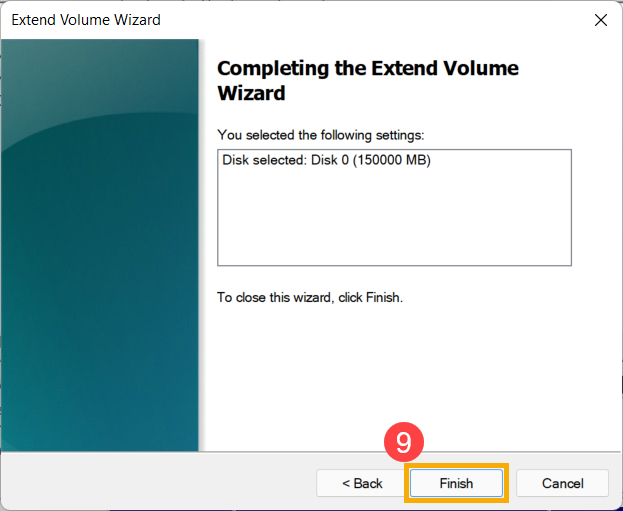
- Расширение тома завершено, подтвердите следующие настройки, которые вы установили, а затем выберите [Готово]⑨.
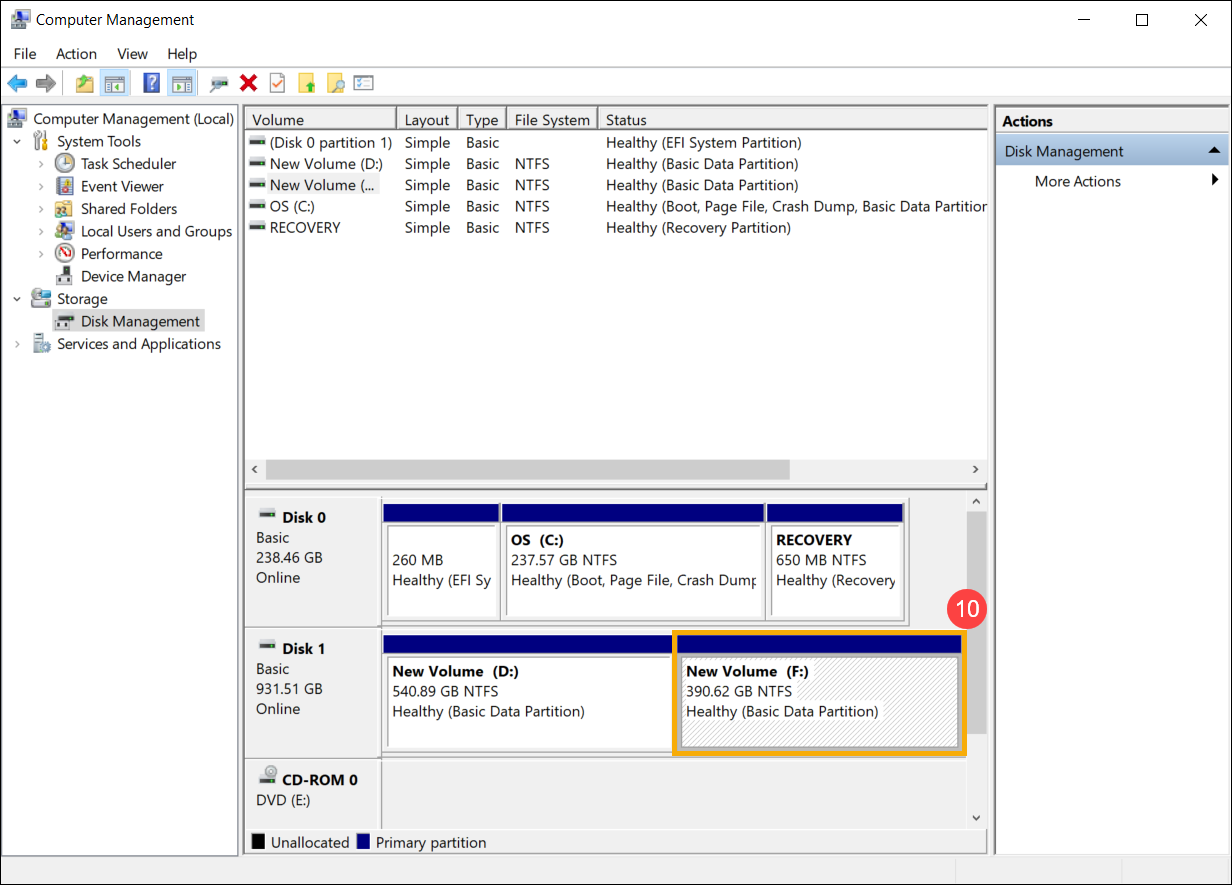
- Вы можете найти том, который был расширен, в разделе «Управление дисками»⑩. Если есть оставшееся пространство, это все равно будет нераспределенная область, а затем нераспределенная область, которую можно создать как еще один раздел.
Если у вас новый диск или есть нераспределенный диск, вы можете создать новый раздел, выполнив следующие действия.
- Укажите в поисковой строке Windows [Управление компьютером] ① , затем нажмите [Запуск от имени администратора] ② .
- В управлении компьютером выберите [Управление диском] ③ .
- В управлении диском щелкните правой кнопкой мыши на незанятая область на жестком диске ④ , затем выберите [Новый обычный том] ⑤ .
- В мастере создания нового простого тома выберите [Далее] ⑥ .
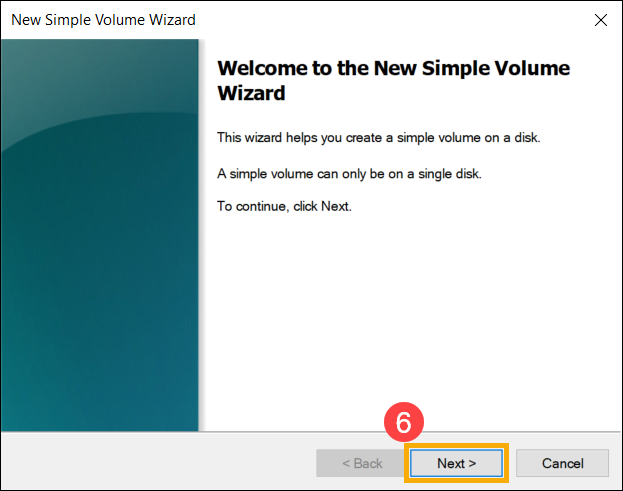
- Введите размер тома, который вы хотите создать, или примите максимальный размер по умолчанию, затем выберите [Далее] ⑧. Если размер создаваемого вами тома не достигает максимального размера по умолчанию, оставшееся пространство все равно будет нераспределенной областью.
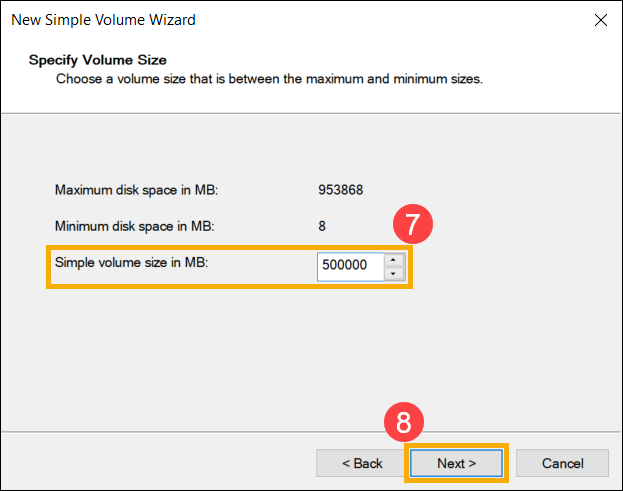
- Выберите букву диска или примите букву диска по умолчанию для определения нового раздела ⑨ , затем выберите [Далее] ⑩.
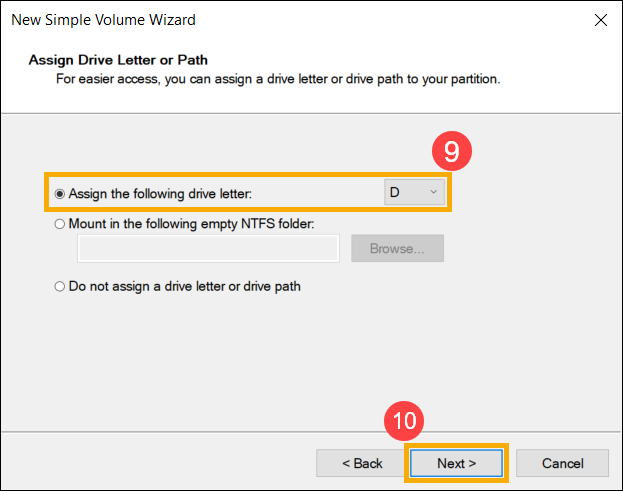
- Чтобы отформатировать том с настройками по умолчанию, вы также можете настроить метку тома ⑪, а затем выбрать [Далее] ⑫.

- Создание нового простого тома завершено, подтвердите следующие настройки, которые вы установили, а затем выберите [Готово] ⑬.
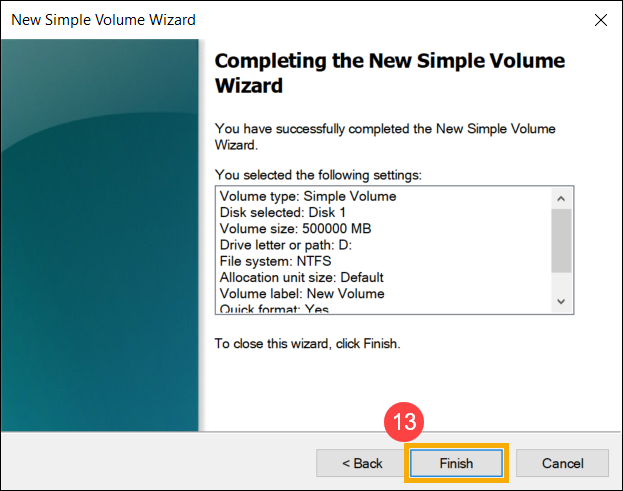
- Вы можете найти новый том, который был создан в Управлении дисками. Если есть оставшееся пространство, это все равно будет нераспределенная область, а затем нераспределенная область, которую можно создать как другой раздел ⑭.
Сжать том позволяет вам создать новое дисковое пространство из существующего диска, и это будет нераспределенная область. Если вы обнаружите, что вам нужен дополнительный раздел, но у вас нет дополнительных дисков, вы можете выполнить следующие шаги, чтобы создать его.
※ Примечание: Если существующий раздел содержит данные, сжатие раздела может уничтожить данные. Мы рекомендуем вам сделать резервную копию данных перед сжатием раздела.
- Введите и выполните поиск [Управление компьютером] в строке поиска Windows ①, затем щелкните [Запуск от имени администратора] ②.
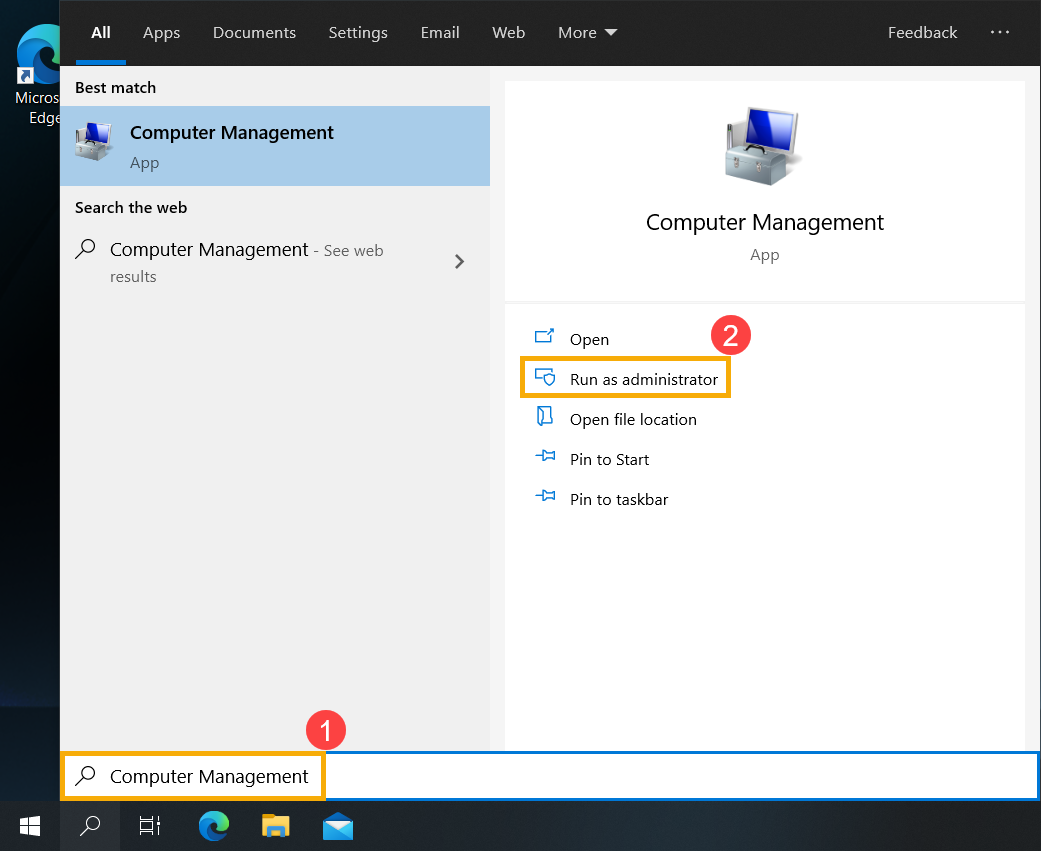
- В «Управление компьютером» выберите [Управление дисками] ③.
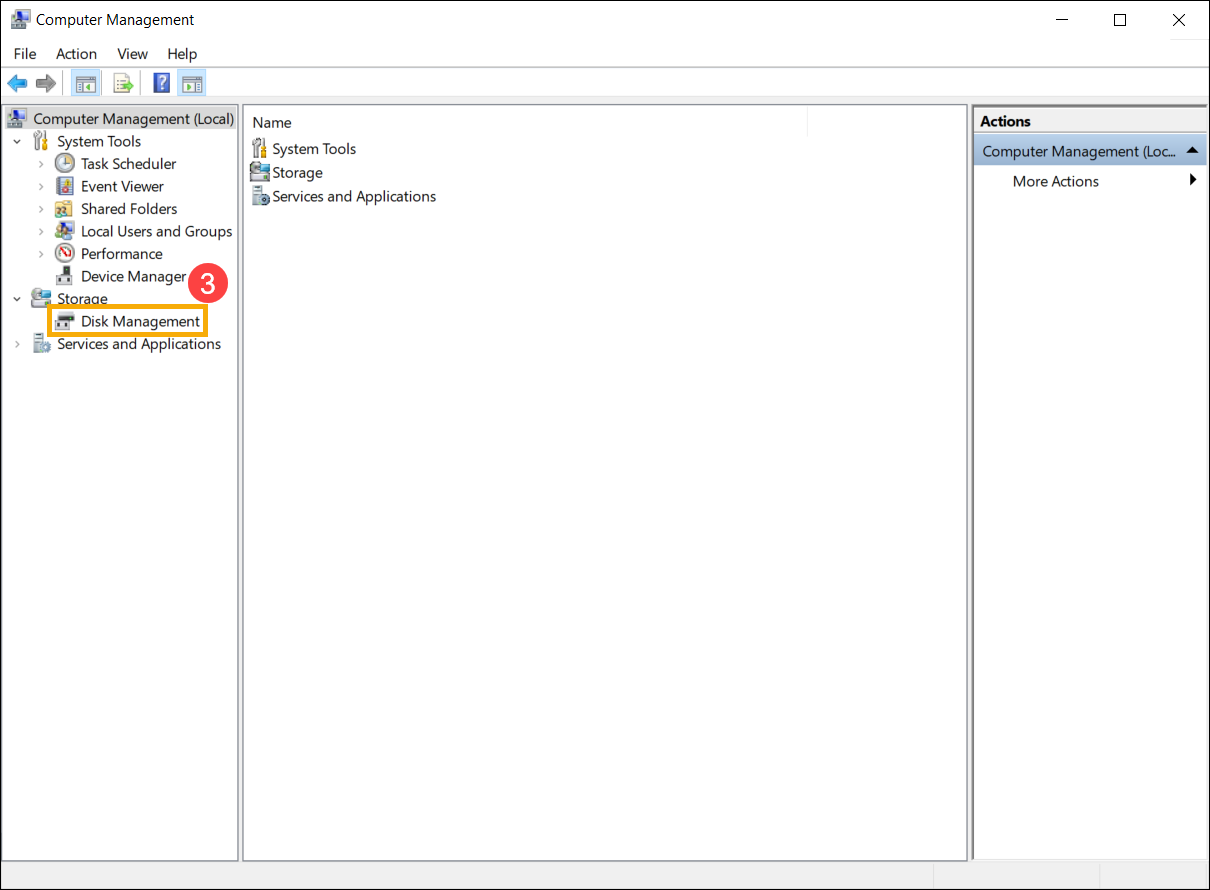
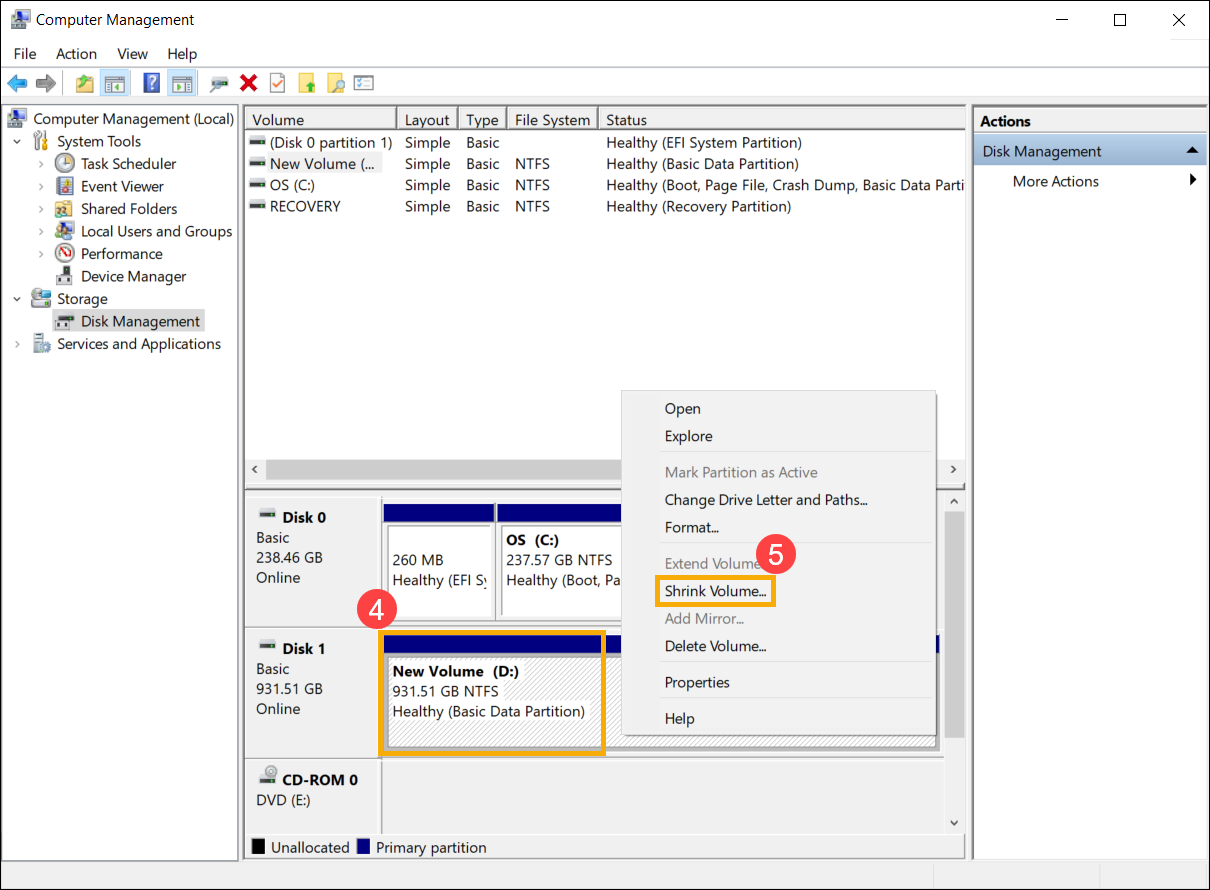
- В «Управлении дисками» щелкните правой кнопкой мыши существующий том, на котором вы хотите создать дополнительный раздел, затем выберите [Сжать том] ⑤.
- Сжатие тома автоматически рассчитает максимальное пространство, которое вы можете сжать, вы также можете ввести размер, который хотите сжать, а затем выбрать [Сжать] ⑦.
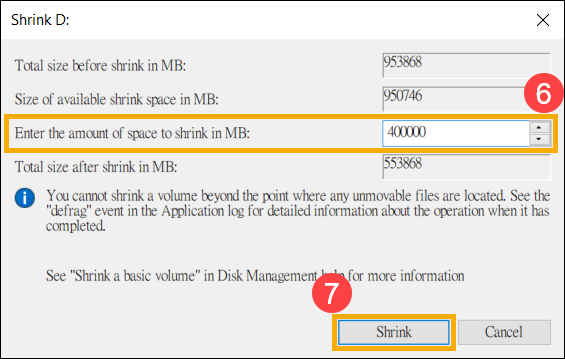
- После завершения сжатия в Управлении дисками будет создана нераспределенная область, и затем вы сможете использовать нераспределенную область для создания нового раздела ⑧.
Расширение тома позволяет вам добавлять пространство к существующему тому, расширяя его до пустого места на диске, но только если в пустом пространстве нет тома и идет сразу после тома, который вы хотите расширить, без других томов. между ними, как показано на следующем изображении.
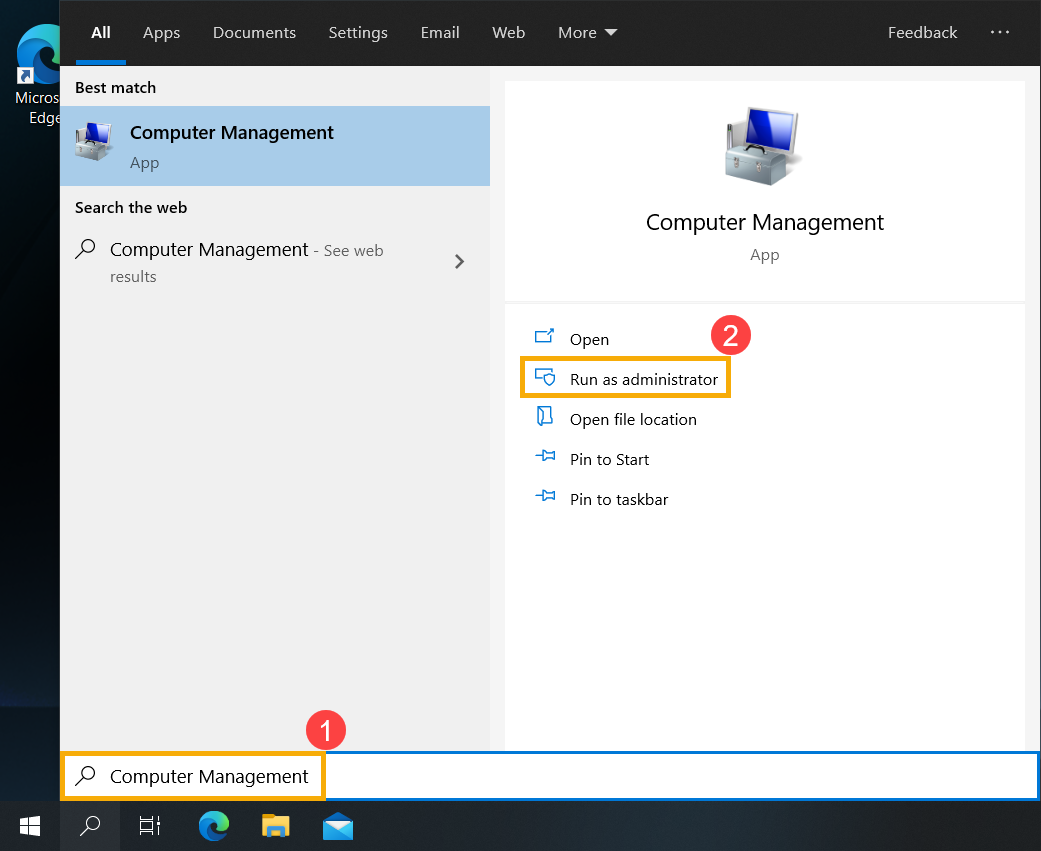
- Введите и выполните поиск [Управление компьютером] в строке поиска Windows ①, затем щелкните [Запуск от имени администратора] ②.
- В «Управление компьютером» выберите [Управление дисками] ③.
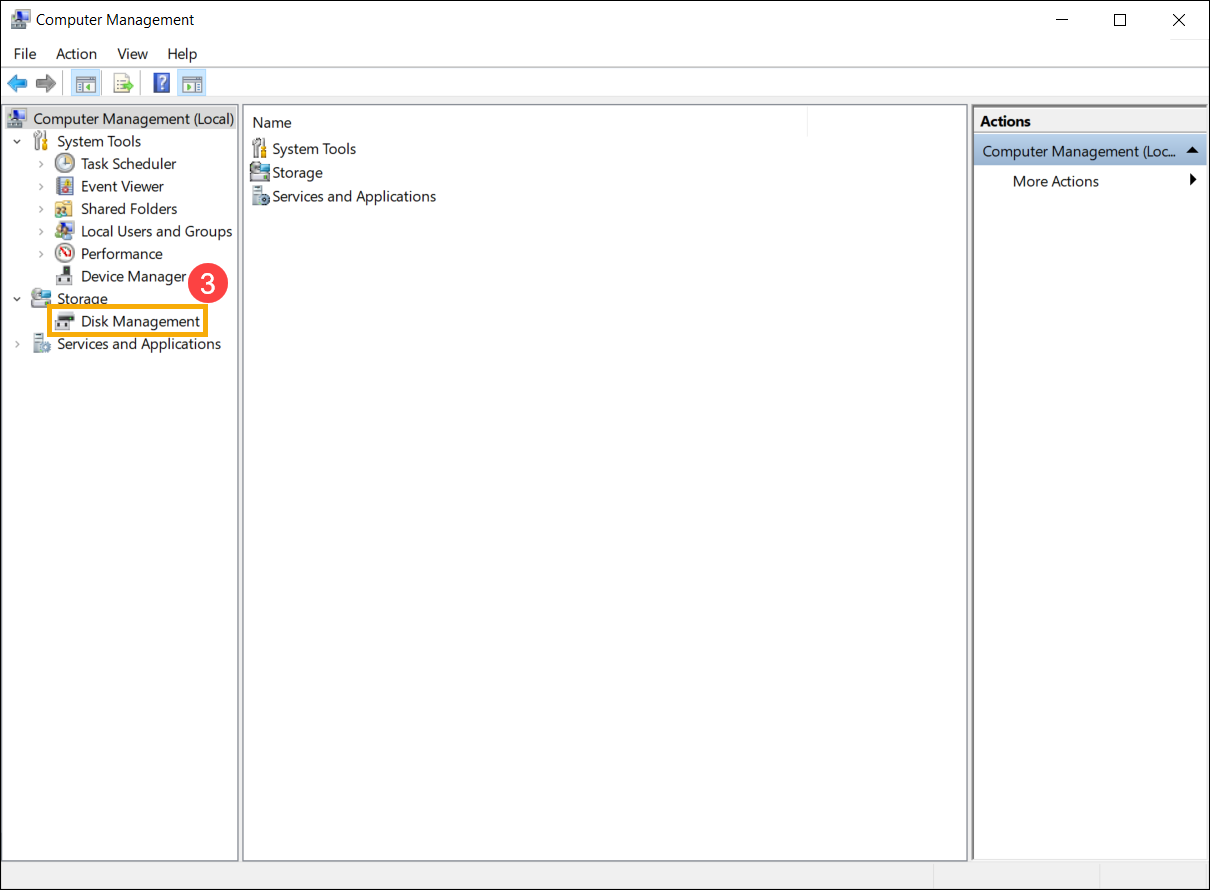
- В «Управлении дисками» щелкните правой кнопкой мыши существующий том, который нужно расширить ④, затем выберите [Расширить том] ⑤.
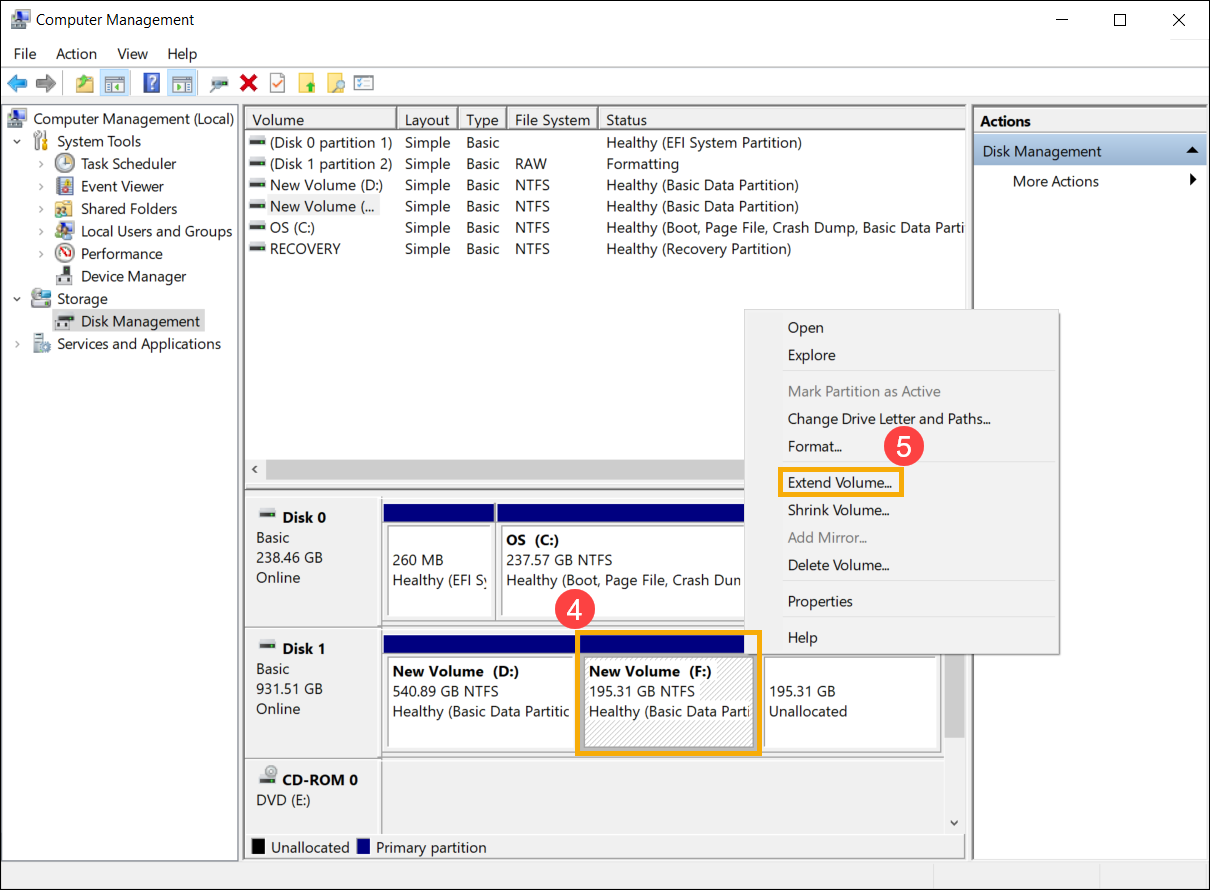
Если незанятое пространство отсутствует, но вы хотите расширить существующий том, вы можете удалить отдельный том, и тогда он станет нераспределенным пространством. Однако только в том случае, если удаленный том поступает сразу после тома, который вы хотите расширить, без других промежуточных томов.
※ Пимечание: Данные на нем будут удалены, если вы удалите существующий том, пожалуйста, сначала сделайте резервную копию ваших файлов.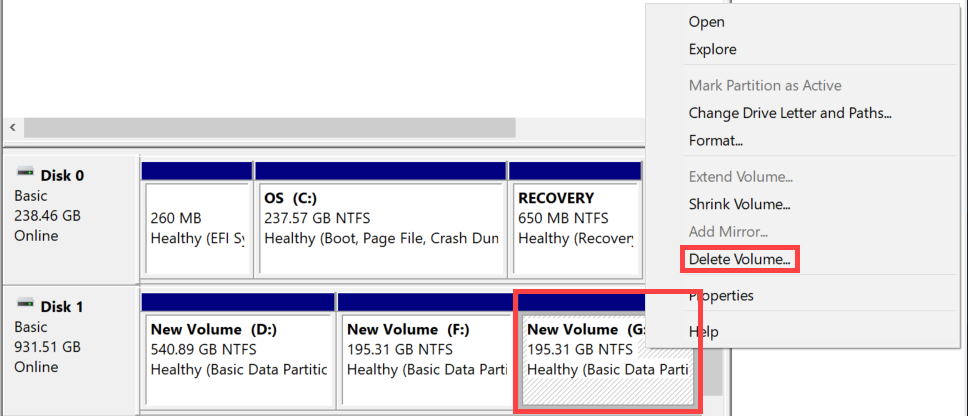
- В мастере расширения тома выберите [Далее] ⑥.
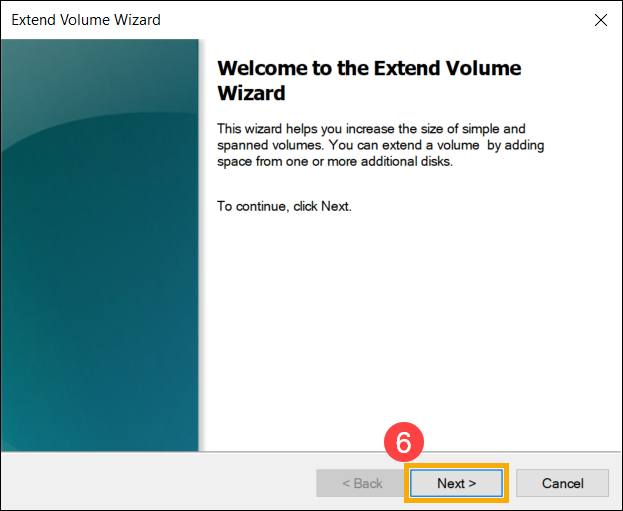
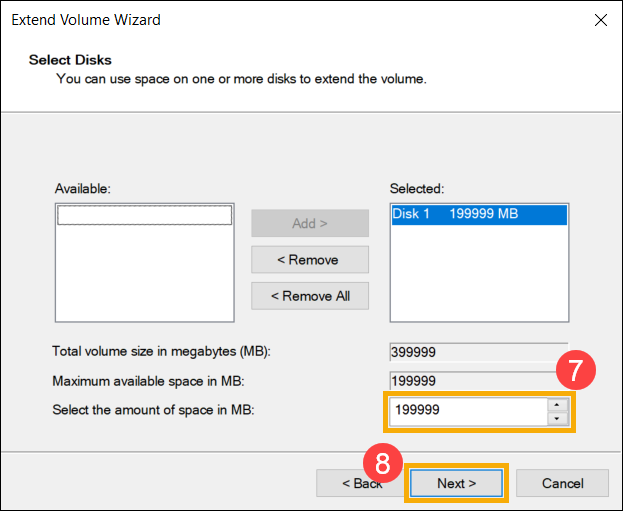
- Введите размер тома, который вы хотите увеличить, или примите максимальный размер по умолчанию, а затем выберите [Далее] ⑧. Если размер расширяемого тома не достигает максимального размера по умолчанию, оставшееся пространство все равно будет нераспределенной областью.
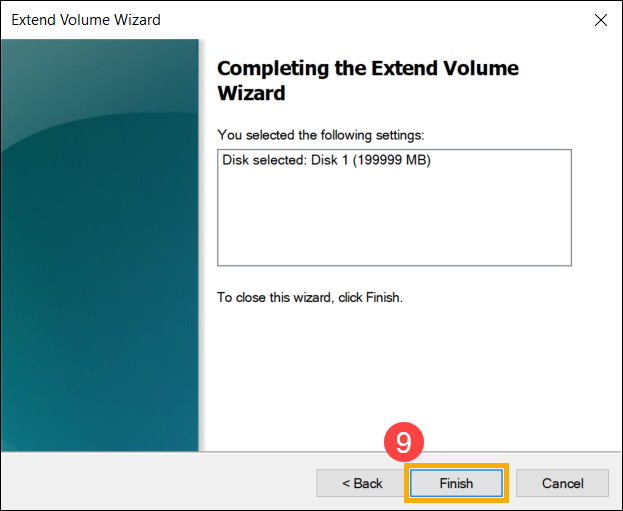
- Увеличение громкости завершено, подтвердите следующие настройки, которые вы установили, а затем выберите [Готово] ⑨.
- Вы можете найти расширенный том в разделе «Управление дисками». Если есть оставшееся пространство, это все равно будет нераспределенная область, а затем нераспределенная область, которую можно создать как другой раздел ⑩.