Ноутбук не видит Wi-Fi
Ваш ноутбук не подключается к Wi — Fi ? Не можете получить доступ к сети? Лучший способ решения этой проблемы – звонок в компанию «Сервис Хоум» по телефону 8 (495) 777-88-44. Наша компания осуществляет все виды ремонта портативных компьютеров, проводит точную диагностику любых неполадок, использует для этой цели самое новое программное обеспечение и исключительно оригинальные комплектующие. Попытки устранить проблему собственноручно мы рекомендуем предпринимать лишь в том случае, если не требуется разборка устройства или отдельных его узлов. Впрочем, иногда от сложностей, из-за которых ноутбук не видит роутер, можно избавиться и своими силами.
Проблемы с подключением к Wi — Fi могут возникать как из-за программных, так и из-за аппаратных неполадок лэптопа. Мы подробно опишем их все, чтобы вы могли иметь представление о том, почему именно устройство никак не хочет соединять вас с интернетом.
Отсутствие драйвера или его неактуальная версия
Первая и самая распространенная проблема, из-за которой ноутбук не видит Wi — Fi – это отсутствующие или неправильно установленные драйвера. В основном она возникает после переустановки операционной системы или инсталляции новой ее версии. Неопытные пользователи считают, что любая ОС должна работать сразу после первого запуска, однако это далеко не так. Без драйверов – программного обеспечения, отвечающего за совместимость операционной системы и железа, функционировать не будет не только Wi — Fi модуль, но и другое оборудование – видеоадаптер, звуковая карта и прочее. Поэтому первая ваша задача после установки новой Windows – найти это самое ПО.
Как узнать, имеются ли в системе драйверы? Это несложно сделать даже без опыта. Для этого вам достаточно перейти в панель управления и найти там раздел Диспетчер устройств. Затем заходим на вкладку Сетевые адаптеры и смотрим, определяются ли они системой. Около наименования модуля не должно быть восклицательных или других знаков, указывающих на наличие проблем. Если же название адаптера не высвечивается вообще, необходимо искать и устанавливать драйвер. Сделать это можно следующим образом:
- если в стандартной комплектации ноутбука имеется CD или DVD -диск, то скорее всего все необходимое программное обеспечение можно установить с него. Это самый простой способ решить проблему с подключением к Wi — Fi , однако вы должны знать, что драйверы, к примеру, для Windows Vista вряд ли будут совместимы с Windows 10. В случае установки новой версии ОС придется прибегнуть к другому способу;
- зайти на официальный сайт производителя вашего ноутбука. Обычно на таких ресурсах имеется раздел «Поддержка пользователей», в котором и располагается все необходимое программное обеспечение. Его нужно скачать (отдельно или в составе другого ПО) и запустить процесс инсталляции, следуя подсказкам на экране. Обычно о правильной установке драйвера свидетельствует появление списка сетей, к которым вы можете подключиться;
- воспользоваться программами для поиска драйверов, которые совершенно бесплатно распространяются в сети. Приложение устанавливается на портативный компьютер и в подавляющем большинстве случаев вполне успешно справляется со своей задачей;
- воспользоваться сторонними сайтами, которые предлагают пользователям программное обеспечение для любых моделей и марок ноутбуков.
Последние два способа мы рекомендуем использовать только в самых крайних случаях, потому что и программное обеспечение, и сторонние сайты могут дополнительно к драйверу (а то и вместо него) подбросить вам вирус, который создаст массу других, совершенно ненужных вам проблем. Лучший же способ найти необходимое ПО – связаться с нашим сервисным центром, где всегда имеются актуальные его версии.
Вы уверены, что включили Wi — Fi на ноутбуке?
Еще одна распространенная причина того, что ноутбук не видит Wi — Fi сети, является довольно банальной – пользователь просто забывает включить данную функцию на своем лэптопе. Впрочем, забыть сделать это совсем не мудрено, так как в меню Пуск соответствующего пункта нет. Чтобы включить Wi — Fi , необходимо использовать один из описанных ниже способов:
- переходим в Панель управления – Сети – Изменение параметров адаптера и активируем беспроводное подключение;
- используем комбинацию кнопок на клавиатуре. Она может быть разной, в зависимости от модели и марки устройства. К примеру, на лэптопах Dell функция подключения к беспроводным сетям включается комбинацией Fn + F 2.
Значок беспроводной сети после включения в панели управления должен стать цветным. Кроме того, при наведении мыши на иконку сети в трее появляется список возможных соединений.
Ошибки в настройке сетевого оборудования
Если вы уверены и в наличии драйверов, и в том, что функция подключения к беспроводным сетям включена на вашем лэптопе, остается проверять настройки. Именно ошибки во вводе необходимых данных часто являются ответом на вопрос, почему ноутбук не видит Wi — Fi сети.
Проще всего настроить беспроводное подключение в Windows . Впрочем, никаких настроек там нет в принципе. Если драйвера установлены, а Wi — Fi адаптер включен, то все, что от вас требуется, это выбрать сеть, ввести пароль, который устанавливается либо лично вами, либо имеется в инструкции к роутеру, и все, можно отправляться в увлекательное путешествие по интернету.
Вы все это сделали, ноутбук видит Wi — Fi , но не подключается? Тогда проблема в настройке роутера, которая выполняется в несколько несложных действий:
- в любом браузере вводим такой адрес: http://192.168.1.1/ (обычно именно он используется по умолчанию, но мы рекомендуем прочитать инструкцию к своему маршрутизатору – в ней указываются точные данные);
- вводим логин и пароль и входим в веб интерфейс роутера, который открывается по вышеупомянутой ссылке (только в том случае, если маршрутизатор уже подключен к ноутбуку). В качестве данных для входа обычно используется слово admin , но опять же – обратитесь к инструкции по использованию конкретной модели сетевого оборудования;
- вводим все необходимые данные в поля формы, назначаем имя сети и пароль для подключения к ней, устанавливаем MAC -адрес и прочие параметры (столь тонкая настройка требуется редко – в подавляющем большинстве случаев достаточно только придумать пароль и название соединения);
- проверяем работоспособность сети, пытаемся подключиться к интернету, введя установленный вами пароль.
Чаще всего правильная настройка роутера приводит к тому, что все восклицательные или другие знаки в трее исчезают и вам открывается возможность беспрепятственно подключиться к сети. Но что делать, если этого не происходит? С этой проблемой мы попробуем разобраться ниже.
Другие проблемы, мешающие подключению ноутбука к Wi — Fi
Казалось бы, все настройки введены верно, самые актуальные версии драйверов установлены, но ноутбук все равно не видит Wi — Fi сети и упорно не желает подключаться ни к одной из них. В чем может быть дело? Наши специалисты могут предложить несколько вариантов ответа на этот вопрос:
- неправильный пароль для конкретной сети. Внимательно проверьте точность набора цифр. Если просто забыли данные для входа, можно подключить маршрутизатор к портативному компьютеру посредством кабеля и изменить настройки, не тратя время на подбор пароля;
- ваш MAC -адрес заблокирован. Чтобы убедиться, так ли это, нужно войти в веб-интерфейс роутера, перейти к вкладке Wi — Fi и найти раздел MAC -фильтры. Здесь имеется такая функция, как режим ограничений. По умолчанию она должна быть выключена, но некоторые производители или даже неопытные пользователи иногда активируют ее. Именно это и является причиной проблем. Просто отключите ограничения, и пользуйтесь всеми возможностями маршрутизатора;
- роутер зависает. Обычно этим грешат недорогие устройства от таких брендов, как Asus, Zyxel, Netis , D-Link, Linksys, TP-Link и прочих. Основная причина – использование маршрутизатора для подключения к сети большого количества гаджетов или внезапные отключения в системе электроснабжения. В подавляющем большинстве случаев проблема решается перезагрузкой устройства;
- имеется механическое повреждение Wi — Fi модуля ноутбука. Вспомните, не подвергалось ли ваше устройство в последнее время падениям или сильным ударам. Если что-то такое было, лучше связаться со специалистами сервисного центра, которые либо восстановят работоспособность оборудования, либо заменят его на новое.
Еще немного о перезагрузке роутера
Упомянутая выше перезагрузка роутера – это универсальный способ решения проблем с подключением к Wi — Fi сетям. Его необходимо в первую очередь использовать, если:
- внезапно исчезает соединение с интернетом;
- значительно снижается скорость подключения;
- около значка сети в трее появляется восклицательный знак, свидетельствующий об отсутствии доступа к интернету;
- возникают любые другие проблемы с соединением.
Выполняется перезагрузка таким образом – выключаем маршрутизатор и отсоединяем от него сетевой кабель, ждем 10-20 секунд и все подключаем обратно. Обычно этих простых действий оказывается вполне достаточно, чтобы вернуть нормальное подключение. Если же нет, попробуйте одновременно перезагрузить ноутбук.
Самым простым способом решения проблем с Wi — Fi соединением все же будет обращение в наш сервисный центр. Позвоните по телефону 8 (495) 777-88-44, вызовите мастеров компании «Сервис Хоум», которые подъедут к вам в любое удобное время. Мы знаем, как важно сегодня не остаться без подключения к локальной сети или интернету, поэтому оперативно устраняем любые неисправности сетевого оборудования, решаем самые сложные программные проблемы. К основным нашим преимуществам можно отнести и доступные цены на все виды ремонтных, профилактических и прочих работ, а также предоставление фирменной гарантии, являющейся лучшим подтверждением высокого качества услуг.
Порядок действий
1. Нужно провести диагностику. Чтобы точно выяснить в чём дело. Нужно ли менять матрицу или достаточно заменить лампу освещения. 2. Устранить неполадку. У нас есть все необходимые детали для самых разных моделей ноутбуков. 3. Провести тестирование и дать рекомендации. Поможем провести апгрейд компьютера, ускорим работу текущего «железа».
Ноутбук не находит беспроводные сети (не видит Wi-Fi)
Если ноутбук не подключается к Wi-Fi, то можно забыть о его нормальной эксплуатации. Ноут, который не видит беспроводные сети, теряет половину своих функций, поэтому если вы столкнулись с такой проблемой, необходимо быстро выявить её причину и устранить недостаток.
Диагностика БЕСПЛАТНО.
+7 (812) 953-94-11, +7 (921) 984-75-12 (Каменноостровский пр-т, 42, м. Петроградская)
Возможные причины почему не находит беспроводные сети
- Wi-Fi не работает на ноутбуке.
- Беспроводное соединение отключено в настройках роутера.
- Некорректно работают драйверы.
- Модуль Wi-Fi неисправен.
Если вы знаете, что где-то поблизости есть общедоступные сети Wi-Fi, но ноутбук не видит их и потому не может подключиться, то убедитесь, что на другом устройстве нужные точки доступа будут обнаружены. Если ни одно устройство, оснащенное модулем беспроводной связи, не видит сети, то проблема в самих точках доступа, а не в вашем ноутбуке. Возможно, сигналу мешают проходить стены или другие препятствия – эти факторы тоже необходимо проверить.
Проверка Wi-Fi на ноутбуке
Если вы уверены, что раздающее устройство работает корректно, то проверьте модуль WiFi на ноутбуке – возможно, он отключен. Осмотрите корпус ноута; если есть аппаратный переключатель беспроводного адаптера, переведите его в положение «Включен».

Попробуйте активировать модуль с помощью горячих клавиш. На ноутбуках ASUS работает сочетание Fn+F2. На других устройствах может быть другое сочетание – определить нужную клавишу можно по значку Wi-Fi.

Еще один метод решения проблемы – включение беспроводного подключения:
- Откройте «Центр управления сетями».
- Найдите беспроводное подключение.
- Кликните правой кнопкой и выберите «Включить».

Иногда помогает обычная перезагрузка роутера и ноутбука. Например, иногда ноутбук перестает видеть точку доступа после отключения из сети. После перезапуска системы проблема исчезает, и лэптоп спокойно подключается к беспроводной сети.
Проверка роутера
Если в ноутбуке отображается список сетей, но нужной вам точки доступа в перечне нет, проверьте настройки роутера. В результате сбоя или неправильной настройки Wi-Fi может быть отключен в интерфейсе маршрутизатора:
- Откройте веб-интерфейс роутера в браузере. Адрес должен быть написан на корпусе – например, 192.168.0.1.
- Используйте пару admin/admin, чтобы авторизоваться (если вы ранее не меняли логин и пароль).
- Найдите раздел «Wi-Fi» и убедитесь, что беспроводное соединении включено и правильно настроено.

Если вы измените настройки роутера, не забудьте сохранить изменения. Кроме того, желательно забыть старую сеть Wi-Fi и запустить поиск новых точек доступа, чтобы конфигурация обновилась.
Обновление драйверов
В редких случаях ноутбук не находит беспроводные сети по причине того, что у него перестали работать драйвера модуля Wi-Fi. Чтобы устранить этот программный недостаток:
- Запустите диспетчер устройств (Компьютер – Управление – Диспетчер устройств).
- Найдите раздел «Сетевые адаптеры» (если в нем ничего нет, обратите внимание на раздел «Другие устройства»).
- Кликните правой кнопкой по модулю Wi-Fi и выберите обновление драйверов. Для автоматического поиска понадобится подключение к интернету, которое придется временно осуществить через сетевой кабель.

Если выйти в интернет с ноутбука возможности нет, то придется использовать другой компьютер. Зайдите на сайт производителя лэптопа и найти программное обеспечение для своей модели. Загрузите драйвер сетевого адаптера и перенесите его на ноутбук. После установки программного обеспечения проблема должна быть решена.
Если программными методами устранить неполадку е получается, то следует задуматься об аппаратной исправности модуля Wi-Fi. Возможно, адаптер сломался и требует замены, осуществить которую можно в сервисном центре.
Ноутбук не бачить Wi-Fi: Причини та способи усунення несправності
Відсутність підключення до мережі стає серйозною проблемою, яка завдає значних незручностей. Якщо ноутбук не бачить Wi-Fi мережу, то можна скористатися одним з доступних способів усунення несправності. Детальний огляд дієвих методів відновлення інтернет-з’єднання допоможе самостійно впоратися із цим завданням. А щоб вибрати правильну стратегію дій, потрібно розібратися в причинах цієї проблеми на Windows 7, 8, 10, 11 або Windows XP.
Як самостійно відновити підключення: базові рекомендації
Збої в роботі пристрою – не привід одразу звертатися до майстра. Ремонт займе кілька днів, у той час як проблеми з бездротовими мережами можна усунути самотужки, доклавши трохи зусиль. При необхідності доведеться замінити комплектуючі, що також можна зробити без допомоги спеціаліста. В інтернет-магазині PC.com.ua можна підібрати не тільки б/в ноутбуки або комп’ютерну техніку, але й необхідні запчастини для ремонту. Що зручно, якщо поломка торкнулася саме адаптера бездротових мереж, то можна отримати кваліфіковану консультацію та докладні відповіді на всі питання. Це спростить вибір потрібної деталі.
З чого почати?
Якщо ноутбук не бачить Wi-Fi, потрібно відразу зробити кілька основних маніпуляцій:
- відключити роутер із мережі та включити повторно;
- перезавантажити операційну систему.
Щоб переконатися в тому, що Інтернет сигнал стабільний, а проблема не на стороні провайдера, можна витягти кабель із маршрутизатора та підключити його безпосередньо до лептопу. Якщо мережа все одно відсутня, потрібно звернутися до постачальника інтернет-послуг для відновлення лінії.
Проблема з конкретною мережею або підключенням до Wi-Fi в цілому?
Спочатку потрібно зрозуміти, у чому полягає несправність. Існує два основні сценарії подій:
- девайс не бачить певну точку доступу;
- ноутбук взагалі не може підключитися до мережі Wi-Fi.
Перевірити це дуже легко. Потрібно натиснути на значок вай-фай мережі, розташований у правому нижньому кутку, біля часу та дати. У багатоквартирних будинках встановлено безліч роутерів, тож у переліку будуть доступні точки доступу сусідів. Якщо в найближчому радіусі дії інші мережі відсутні, що є актуальним для мешканців приватних будинків, то можна роздати інтернет зі смартфона – цей простий тест дозволить зрозуміти корінь проблеми.
Ноутбук не бачить бездротові мережі
Причин, які призводять до виникнення цієї несправності, досить багато, тому для правильного та швидкого вирішення проблеми потрібно детально розглянути кожен пункт.
Вимкнено Wi-Fi адаптер
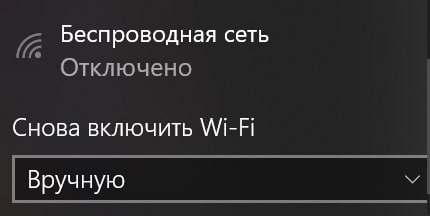
Випадково натискання комбінації клавіш, яка встановлена в налаштуваннях для відключення доступу до бездротової мережі, призводить до вимкнення Wi-Fi. Залежно від операційної системи, що використовується, порядок дій може дещо відрізнятися: Windows 10 і Windows 8 отримали досить різний інтерфейс, але в покрокове відновлення включає:
- натиснути на значок Wi-Fi;
- упевнитися, що адаптер увімкнений та функціонує;
- включити його за потреби.
Можна відкрити розділ «Параметри мережі та Інтернет» та вибрати пункт «Стан», в якому також передбачено «Засіб усунення мережевих неполадок». На деяких моделях ноутбуків на клавіатурі є окрема клавіша для увімкнення/вимкнення Вай-Фай.
Неправильні налаштування Wi-Fi

Якщо адаптер увімкнений, але лептоп не бачить бездротові мережі, варто вивчити панель керування, по черзі переходячи по розділах:
- Мережа та Інтернет;
- Центр керування мережами та загальним доступом;
- Зміна параметрів адаптера.
Це дозволить переконатися, що система справно функціонує та налаштована на автоматичний пошук доступних мереж. При необхідності можна відкоригувати налаштування для відновлення нормального підключення. Проблема може бути прихована і в застарілих або пошкоджених драйверах – у цьому випадку користувачеві будуть надані рекомендації щодо оновлення.
Помилка «Немає доступних підключень»
Якщо адаптер підключено, але бездротові мережі не відображаються, потрібно перевантажити пристрій – можливо, неполадка виникла через збій в системі. Рекомендовано вимкнути живлення від маршрутизатора та модему, зачекайте кілька секунд, а потім знову підключіть пристрій. На лептопі натиснути кнопку перезавантаження. Якщо після запуску ноутбука проблема не зникла, потрібно зайти в «Панель управління», вибрати «Центр управління мережами та загальним доступом», а в ньому пункт – «Засіб усунення несправностей мережі».
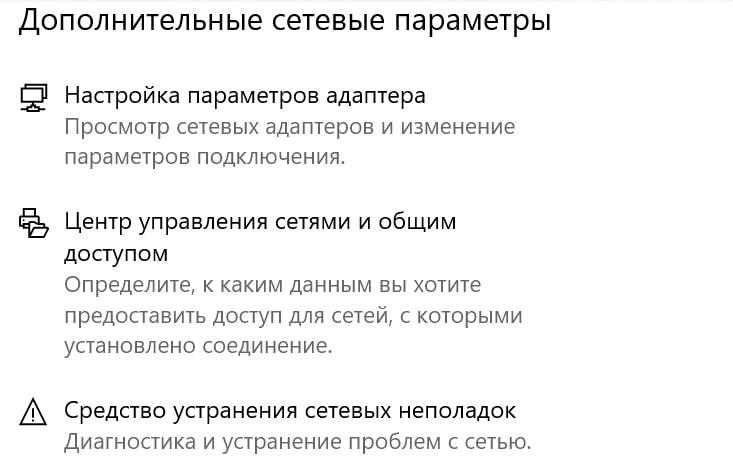
Операційна система запропонує провести діагностику одного з доступних адаптерів.

На підставі цього для користувача буде сформовано актуальні рекомендації, які допоможуть відновити нормальне бездротове підключення. Можна самостійно відкрити та переглянути всі мережеві адаптери: «Мій комп’ютер» – «Управління» – «Диспетчер пристроїв».

Користувачу доступні дані про кожен елемент, який є у переліку. Досить натиснути на потрібний значок: у вікні будуть представлені необхідні дані.
Застарілі або некоректні драйвери
Проблема може полягати не тільки в тому, що відсутні або застаріли драйвера бездротового адаптера, але й у некоректній роботі нової версії. Якщо панель «Диспетчер пристроїв» один з адаптерів позначений червоним значком або знаком оклику, то потрібно або оновити, або відкотити драйвери до попередньої версії. Якщо кнопка відкату неактивна, то потрібно вручну видалити програмне забезпечення і встановити його знову.
Важливо! Можна використовувати лише офіційні драйвери, доступні на офіційному сайті виробника. Для пошуку потрібного варіанту потрібно знати версію операційної системи (Windows 11, 10, 8, 7 або XP), а також модель ноутбука.
Ноутбук не бачить мою точку доступу
Якщо мережі в цілому відображаються, але конкретна з них недоступна, то причиною цього може стати ряд факторів.
Відстань та фізичні перешкоди
Можливості роутера не безмежні: сигнал слабшає на великих відстанях, особливо якщо є перешкоди:
Можна спробувати наблизитися до точки доступу або встановити її ближче до основного девайсу, щоб покращити якість сигналу. Допустиме покриття бездротової мережі вказано у налаштуваннях маршрутизатора: не варто його перевищувати. Якщо можливість перемістити роутер відсутня, має сенс замінити його на нову, більш потужну модель, або замовити ретранслятор, який посилює сигнал.
Перевантажений канал
Якщо кількість користувачів перевищує технічні можливості роутера, то в цьому якість бездротового підключення багаторазово погіршується. Але в результаті збою системи точка доступу взагалі може не відображатися на комп’ютері. У цьому випадку проблему виправить лише купівля сучаснішої моделі маршрутизатора з розширеним функціоналом.
Прихована мережа або неправильне ім’я мережі
Якщо точка доступу налаштована як прихована мережа, комп’ютер не зможе виявити підключення автоматично. У цьому випадку потрібно вручну додати його на ноутбуці, ввівши правильне ім’я мережі (SSID) та пароль. Важливо уважно перевірити, чи вказано ім’я мережі без помилок, а головне використовується правильний пароль для підключення.
Некоректна робота або збої в роботі роутера
На початковому етапі потрібно переконатися, що комп’ютер нормально функціонує і ніщо не заважає підключенню до мережі. Якщо на лептопі несправності не виявлено, перейдіть до перевірки працездатності маршрутизатора;
- перевірити, що роутер підключено до джерела живлення та увімкнено, орієнтуючись на світлодіодні індикатори на корпусі пристрою;
- перевірити, чи всі кабелі приєднані до портів правильно та надійно: кабель Ethernet, підключений до модему, може бути вимкнений або пошкоджений;
- відключити живлення та підключити його знову через кілька секунд, зачекати кілька хвилин для налаштування та завантаження даних.
Якщо перші три пункти не принесли очікуваного результату, доведеться увійти в адміністративну панель маршрутизатора, використовуючи відповідну IP-адресу та облікові дані. Інформація для входу вказана в документації або задній панелі роутера. Якщо наклейка на корпусі відсутня, необхідно скористатися базовими шаблонами.
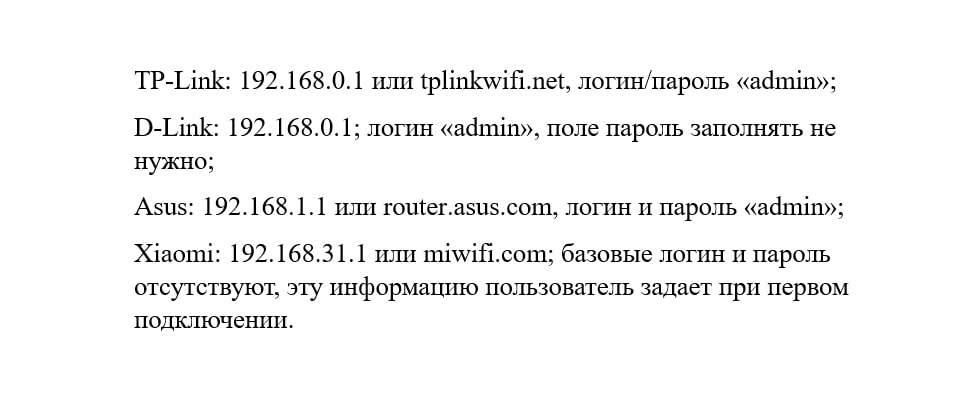
Якщо не відображається мережа Wi-Fi, можна усунути несправності:
- перейменувати точку доступу, вибравши просте ім’я без складних поєднань – тільки комбінація літер та цифр;
- змінити метод шифрування, встановивши стандарт WPA/WPA2 PSK;
- скинути поточні налаштування, щоб встановити індивідуальні параметри;
- відновити прошивку, якщо збій стався під час завантаження програмного забезпечення.
Як і у випадку з драйверами, проблема може полягати у використанні нової версії програмного забезпечення, яка функціонує некоректно. У такій ситуації потрібно видалити поточний варіант, завантажити попередню версію, з’єднати маршрутизатор із комп’ютером або ноутбуком за допомогою кабелю та вибрати автоматичну установку. Після внесення змін потрібно перезавантажити обидва пристрої: лептоп та роутер.
Ноутбук не бачить Wi-Fi після падіння чи чищення
Портативна техніка зручна тим, що дозволяє вести активний спосіб життя, успішно поєднуючи роботу чи навчання із повсякденними завданнями. Але за активної експлуатації лептоп часто піддається механічним впливам: удари, вібрація, падіння. Девайс може бути залитий водою, а внутрішні компоненти часто виходять з ладу при різкій зміні температур, що призводить до утворення конденсату.
Головна особливість цієї проблеми – вона часто проявляється не відразу. Удар завдає комплектуючим серйозних пошкоджень, але залишається непоміченим. Власник вважає, що все в нормі, а через кілька днів контакт остаточно виходить з ладу. і лептоп не знаходить Wi-Fi.
Щоб переконатися, що адаптер не пошкоджений, необхідно:
- акуратно зняти кришку з тильного боку корпусу або підняти клавіатуру – все залежить від особливостей моделі;
- від’єднати дроти, витягти модуль із гнізда;
- провести комплексний огляд, детально розглянувши кожен контакт.
Якщо видимих пошкоджень немає, потрібно знову зібрати і запустити ноутбук – можливо, проблему буде вирішено. Але якщо деталь зіпсована, або після установки не функціонує, потрібно звернутися до майстра. Можна замінити адаптер самостійно, замовивши необхідні комплектуючі: товари обійдуться в рази дешевше нових, а при покупці в спеціалізованому магазині порадують тривалою стабільною роботою. В якості альтернативи можна використовувати Wi-Fi адаптер з підключенням через USB 2.0. це забезпечить стабільне бездротове з’єднання і не доведеться займатися ремонтом.
Важливі рекомендації
Більшість несправностей, з якими доводиться зіткнутися користувачам, виникають через помилки в операційній системі або збоїв у роботі мережі. Тому починати відновлення необхідно з перезавантаження, з подальшим вивченням функціоналу «Панелі управління» та «Диспетчера пристроїв».
Важливо! Не варто намагатися ремонтувати нові або вживані комп’ютери, не маючи відповідних знань та навичок. Змінити налаштування легко, як і відновити попередню версію драйверів, але розкривати ноутбук потрібно тільки в тому випадку, якщо під рукою є необхідні інструменти, а в минулому – ndash; відповідний досвід.
Якщо ж маніпуляції виявилися неефективними, а Wi-Fi мережа, як і раніше, відсутня, то однозначно без допомоги майстра не вдасться обійтися. Але це недорога послуга, яку окупить сповна відновлення нормальної роботи портативного девайсу.
Что делать, если ноутбук не видит wifi, и почему «нет доступных подключений»?
Проблема некорректного отображения или полного отсутствия доступных wifi сетей встречается достаточно часто и затрагивает не только ноутбуки, но и стационарные компьютеры, планшеты, смартфоны и т.д.
Возможных причин того, что плохо работает интернет на ноутбуке через wif достаточно много. Чтобы правильно подобрать вариант решения данной проблемы нужно оценить, к какому именно «сценарию» относиться ваша ситуация: ноутбук вообще перестал видеть wifi сети (т.е. полный «игнор» беспроводных подключений) или же ноутбук не видит wifi от какой-то одной точки доступа, без труда определяя другие источники сигнала вай фай.
Почему не работает wifi на ноутбуке?
Для начала стоит разобрать наиболее распространенный сценарий – полное «игнорирование» компьютером всех беспроводных сетей. Т.е. вы уверены, что:
- – роутер нормально раздает сигнал и точка доступа «открыта» для подключения;
- – поблизости есть другие доступные сети wifi;
- – остальные девайсы (например, сотовый телефон) без проблем определяют активные источники беспроводного сигнала.
Но при этом ваш ноутбук ни одну сеть wifi не находит и к интернету не подключается – т.е. вообще перестал работать вай фай на ноутбуке.
- 1. Для решения данной проблемы в первую очередь стоит проверить, включен ли вообще «адаптер беспроводной сети». Для этого:
- – откройте «Диспетчер устройств», в «дереве устройств» выберите «Сетевые адаптеры»;
- – в открывшемся списке должен находиться адаптер вашей беспроводной сети (название которого зависит от модели устройства и уточнить данный параметр можно в документации к ноутбуку);

- – возле названия адаптера не должно быть треугольного желтого значка с восклицательным знаком – он означает, что адаптер беспроводной сети отключен, или установленный и используемый ноутбуком сетевой драйвер работает некорректно;
- – чтобы включить на ноутбуке вай фай адаптер нажмите на него правой кнопкой мышки и нажмите «Включить/Подключить»;
- – если некорректно работает драйвер – скачайте и установите актуальную версию программы для вашего ноутбука. Или удалите устройство через «Диспетчер устройств» (предварительно скачайте нужный драйвер – для подстраховки) и перезагрузите ПК – адаптер должен появиться автоматически.
Читайте еще: Почему ноутбук тормозит и как ускорить его работу windows 7
Кроме того, проверить адаптер можно через «Панель управления» – «Центр управления сетями и общим доступом»: если адаптер включен, то должен быть раздел или «Адаптер беспроводной сети» или «Беспроводной адаптер».
- 2. Возможно, ноутбук не видит вай фай по причине того, что сеть отключена сочетанием клавиш или специальным переключателем на корпусе: для владельцев ноутбуков данная причина наиболее актуальна.
Стоит обратить внимание на сочетание клавиш «FN+F2»/ «FN+F3»/ «FN+F9»/ «FN+F12» (в зависимости от модели ноутбука) – данная комбинация включает/ отключает сеть и предназначена в основном для тех, кто часто совершает авиаперелеты (соответственно, такой режим называется«В самолёте» – похожая функция есть у большинства современных смартфонов и планшетов).

- 3. Если же ноутбук перестал видеть wifi после того, как устройство разбирали (для очистки от пыли апгрейда), то, возможно, во время разбора был физически отключен беспроводной модуль или нарушена целостность проводов подключения. В таком случае решением проблемы, соответственно, будет подключение адаптера (а в случае физической неисправности – замена его на работающий модуль).

Почему ноутбук не видит wifi, а другие устройства роутер видят?
Теперь рассмотрим ситуацию, когда ноутбук выборочно не видит «wifi» сети. Стоит отметить, что большинство проблем с беспроводными сетями можно решить с помощью обновления сетевых драйверов.
Итак, есть некая сеть, которая работает и отображается на других устройствах, но ноутбук с великим упорством не хочет её видеть. Сделать можно следующее:
– прежде всего, попробуйте сменить метод шифрования в настройках безопасности wifi

и поэскперементируйте с параметром «Канал»;

-попробуйте сменить название сети – старайтесь избегать в названии сложных символов.
Также причиной того, что ноутбук не видит wifi сети на windows 7/ виндовс 10, может быть заражение компьютера вирусами и неполадки с «железом».
Читайте еще: Пропуск в сеть: как подключить к интернету старый телевизор
Это что касается непосредственно компьютера, однако виновником того, что ноутбук не видит вай фай роутер, может быть сам источник беспроводного сигнала.
- – проверьте актуальность установленной прошивки на маршрутизаторе: если прошивка устарела, то, соответственно, обновите её до наиболее «свежей» версии;
- – сбросьте конфигурацию роутера к значению по умолчанию (заводские настройки) и заново настройте маршрутизатор;
- – в некоторых случаях помогает установка более старой версии прошивки, с настройкой конфигурации сети и с последующим обновлением прошивки.
Таким образом, наиболее актуальным и действенным решением проблемы «ноутбук не ищет вай фай» является проверка работоспособности wifi модуля и установка актуальных драйверов.
Во избежание подобной проблемы стоит регулярно обновлять ПО вашего компьютера (вручную или с помощью специальных программ).