Тусклый экран на Айфоне. Что делать
На iPhone устанавливаются одни из самых лучших экранов в мире. Яркость, контрастность, четкость изображения. Все показатели на высшем уровне. Но иногда так получается, что у некоторых пользователей начинаются проблемы с яркостью этих самых дисплеев. Складывается ощущение, как будто все краски из Айфона высосали. Цвета становятся тусклыми, не хватает подсветки. Многие начинают паниковать и сразу бегут в сервис. Но можно попробовать решить проблему самостоятельно.
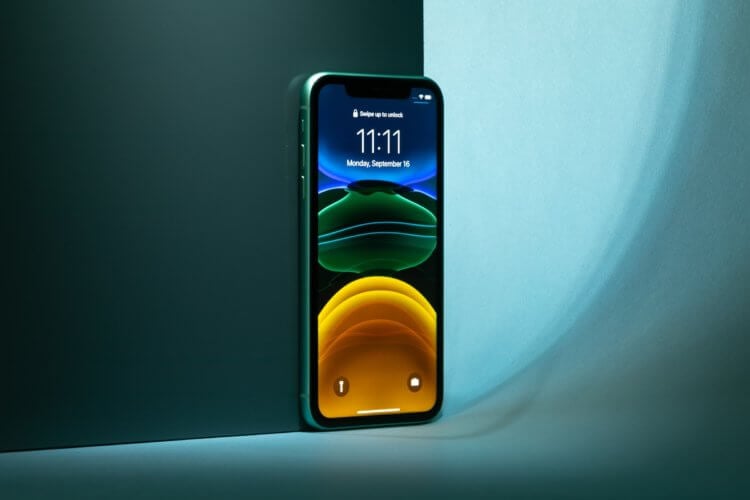
Если у вас в Айфоне установлен IPS-экран, то он будет не таким ярким и насыщенным как в моделях с OLED.
На самом деле у этой проблемы существует несколько простых решений. К сожалению, далеко не все про них знают. В этом материале разберемся, что делать, если экран вашего Айфона стал тусклым.
Яркость экрана на Айфоне
Помните, что высокая яркость экрана быстро расходует батарею вашего смартфона.
Первое, что необходимо сделать, если вам не хватает яркости экрана на вашем Айфоне, — это проверить, на каком уровне находится ползунок, отвечающий за этот параметр. Сделать это можно в двух местах. В пункте управления, вызываемом свайпом вниз от правого верхнего угла экрана для смартфонов с Face ID. Или свайпом от нижнего края экрана вверх для Айфонов с Touch ID. Либо в настройках:
- Откройте настройки.
- Перейдите в раздел «Экран и яркость».
- Проверьте, на каком уровне находится ползунок настройки «Яркость».
В случае если яркость установлена на минимальном уровне, просто потяните ползунок вверх в пункте управления или вправо в настройках. Экран должен стать несравнимо ярче и сочнее. Такой уровень могла установить автояркость. Для ее отключения необходимо:
- Открыть настройки.
- Перейти в «Универсальный доступ».
- Открыть раздел «Дисплей и размер текста».
- Отключить «Автояркость».
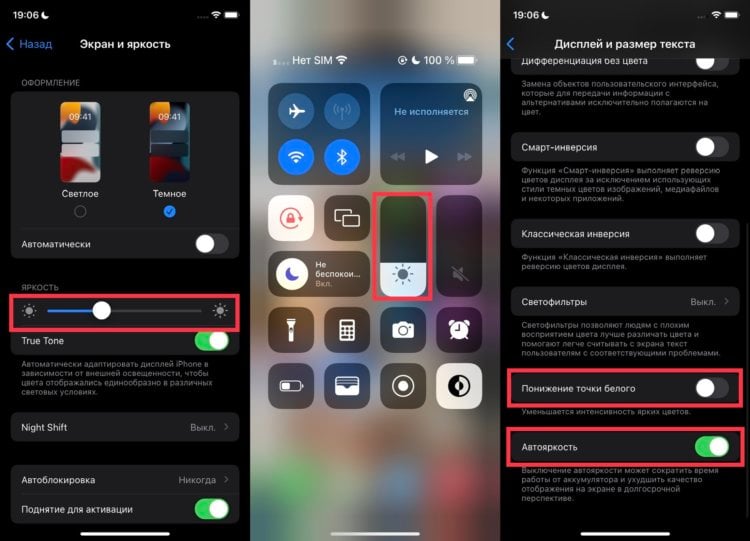
Автояркость подгоняет яркость экрана под окружающее освещение и экономит батарею вашего Айфона.
После отключения автояркости управлять яркостью вы будете самостоятельно, и она не будет подстраиваться под внешнее освещение. Но следует подумать по поводу того, почему она срабатывала некорректно. Если вы используете на экране защитное стекло, и проблема была с самого момента его поклейки, то, скорее всего, оно установлено криво и перекрывает датчик освещения. В таком случае лучше его снять и проверить работу автояркости без него. Есть вероятность, что все с датчиками в порядке, а виновата неправильно установленная защита.
❗️ПОДПИСЫВАЙСЯ НА ТЕЛЕГРАМ-КАНАЛ СУНДУК АЛИБАБЫ, ЧТОБЫ ПОКУПАТЬ ТОЛЬКО ЛУЧШИЕ ТОВАРЫ С АЛИЭКСПРЕСС
По этой же причине следует держать верхнюю часть экрана Айфона, где располагается разговорный динамик, в чистоте. В противном случае свет просто не будет попадать на датчик, и яркость будет устанавливаться неверно.
Следующей причиной тусклого дисплея на iPhone является режим «Не беспокоить». Чаще всего его используют в ночное время, чтобы уведомления не отвлекали пользователей ото сна. При этом многие ночью смотрят время именно на своих смартфонах, а яркая подсветка наряду с сочной картинкой могут очень неприятно ударить по глазам в темноте. В качестве заботы в Купертино сделали сильное размытие обоев и приглушение яркости экрана, когда включен этот режим. Убедиться, что у вас активен «Не беспокоить» можно по пиктограмме в виде полумесяца на экране блокировки под часами.
Иногда пользователи случайно включают специальную настройку в универсальном доступе, которая снижает насыщенность цветов. Называется она «Понижение точки белого». В случае ее активации экран будет темным даже на максимальной яркости . Чтобы ее отключить, необходимо:
- Перейти в настройки.
- Открыть раздел «Универсальный доступ».
- Выбрать пункт «Дисплей и размер текста».
- Отключить «Понижение точки белого».
После отключения экран вернется к привычной яркости.
Заменить экран на Айфоне
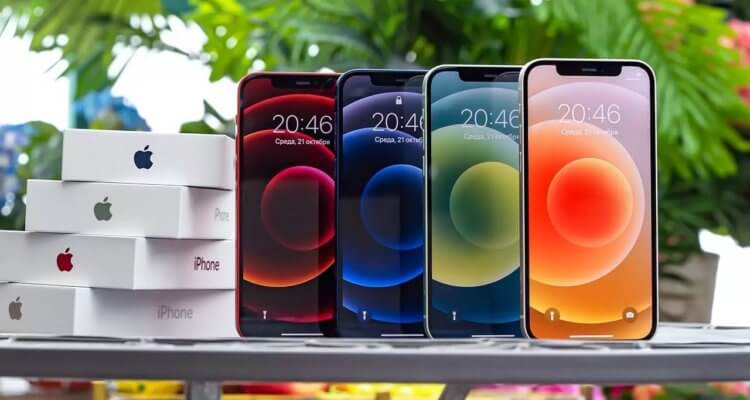
Проблемы с поставками запчастей для Айфонов могут вынудить людей устанавливать некачественные экраны.
Зачастую случается так, что приходится использовать Айфон на улице под прямыми солнечными лучами. В отдельном материале мы рассматривали, «>как не допустить перегрева смартфона на солнце. Но если уже так случилось, что Айфон сильно нагрелся, система может принудительно понизить яркость экрана до момента, пока он не остынет. Любые попытки увеличить ее вручную не приведут к желаемому результату. Поможет только достижение нормальных рабочих температур.
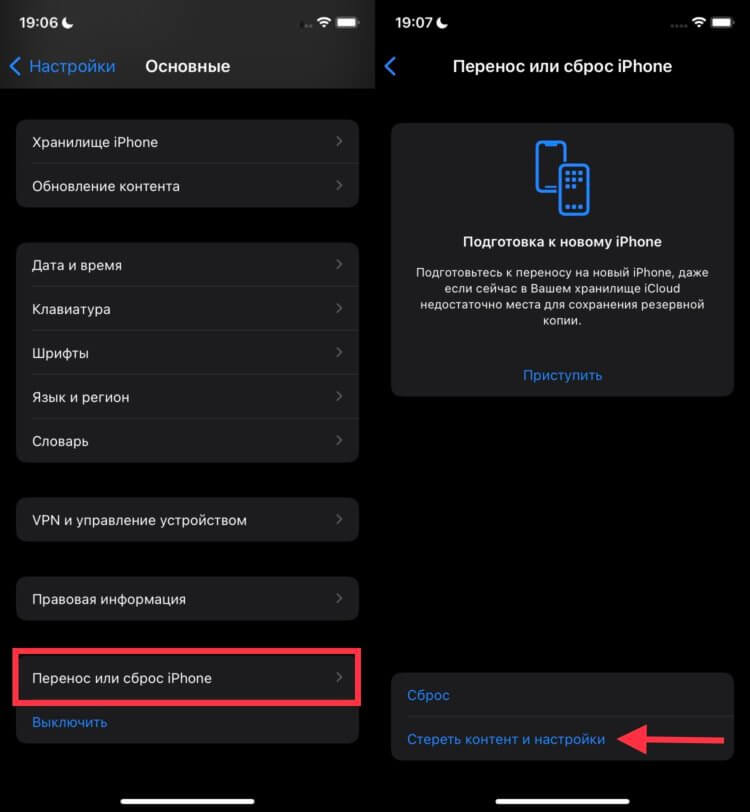
Сброс смартфона до заводских настроек один из способов проверки работоспособности экрана.
Для проверки работоспособности экрана и датчика советуем сбросить Айфон до заводский настроек и настроить его как новый. Возможно, в программное обеспечение просто закралась какая-то ошибка. Чтобы сбросить iPhone, необходимо:
- Открыть настройки.
- Зайти в раздел «Основные».
- Пролистать в самый низ и отрыть «Перенос или сброс iPhone».
- В открывшемся окне выбрать «Стереть контент и настройки» и следовать инструкции на экране.
Если все дело было в ошибке программного обеспечения, то вместе с настройкой смартфона «как нового» она уйдет.
❗️ПОДПИШИСЬ НА НАШ ЧАТИК В ТЕЛЕГРАМЕ. ТАМ ТЕБЕ ОТВЕТЯТ НА ЛЮБЫЕ ВОПРОСЫ
Но все таки одной из самых частых причин тусклости экрана Айфона — это установка неоригинальных, некачественных экранов. Когда пользователь разбивает свой iPhone в попытке сэкономить на ремонте, устанавливается дисплей непонятного происхождения. Причем одно дело, когда это происходит с согласия пользователя. Совсем другое, когда сервисный центр преднамеренно вводит в заблуждение и устанавливает откровенный контрафакт.
Определить, какой в вашем Айфоне установлен дисплей, получится только в авторизованном сервисном центре. Мастера смогут сказать, действительно ли в вашем смартфоне стоит оригинальный экран, и заменить его на настоящий в случае чего. Безусловно, это будет достаточно дорого, но зато вы точно не нарветесь на подделку.
Регулировка яркости и цветовой температуры на iPhone или iPad
Воспользуйтесь настройками яркости в Пункте управления или откройте раздел «Экран и яркость» в приложении «Настройки».
Регулировка яркости в Пункте управления

- На iPhone X или более поздней модели либо на iPad с iOS 12 или iPadOS смахните вниз от правого верхнего угла дисплея. На устройстве iPhone 8 или более ранней модели смахните вверх от нижнего края дисплея.
- Чтобы отрегулировать яркость, перетащите ползунок вверх или вниз.
Узнайте больше о дисплее iPhone X и более поздних моделей. Узнайте больше о Пункте управления на iPhone или iPad.

Регулировка яркости и цветовой температуры в приложении «Настройки»
- В приложении «Настройки» нажмите «Экран и яркость».
- Чтобы отрегулировать уровень яркости, перетащите ползунок вправо или влево.
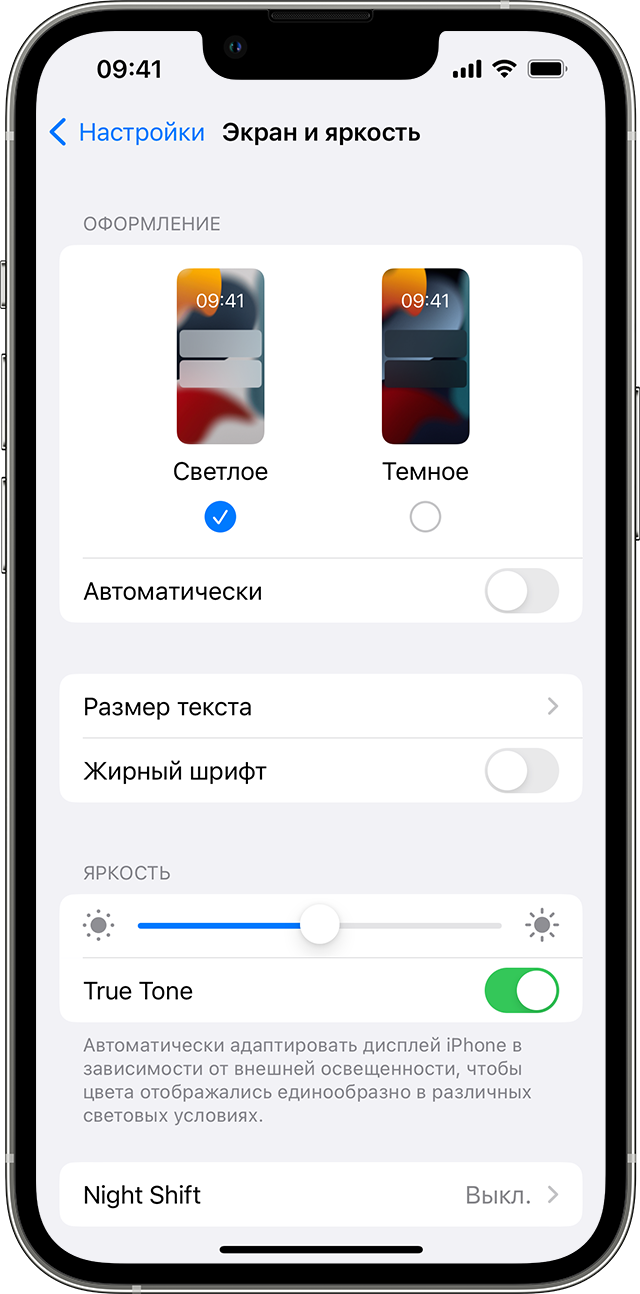
Здесь вы можете включить темное оформление, при котором снижается нагрузка на глаза. При темном оформлении используется темная цветовая схема во всей системе, включая приложения, которые поставляются с устройством, и многие приложения сторонних разработчиков.
Функция True Tone*, включенная по умолчанию, использует современные датчики для регулировки цветов и яркости дисплея в соответствии с окружающим освещением. Благодаря этому изображение получается более естественным.
Если функция True Tone отключена, цвета и яркость дисплея остаются постоянными независимо от изменений внешнего освещения.
Вы также можете включить функцию Night Shift, которая делает цвета на дисплее более теплыми, снижая таким образом нагрузку на глаза. Чтобы повысить или понизить цветовую температуру, перейдите в раздел «Настройки» > «Экран и яркость» > «Night Shift» и воспользуйтесь ползунком «Температура цвета».
При активации некоторых параметров универсального доступа для дисплея, например «Инверсия цвета», «Оттенки серого» и «Увеличение контраста», функция True Tone может отключиться. Если вы включите эталонный режим на iPad, то отрегулировать яркость не получится, а функции True Tone и Night Shift будут отключены.
Уровни яркости
Устройства iOS оснащаются датчиком внешней освещенности для регулировки уровня яркости дисплея в зависимости от условий освещенности. Датчик снижает яркость в темных местах и увеличивает ее на свету. Функция «Автояркость» по умолчанию включена.
Когда функция «Автояркость» включена, ползунок яркости будет перемещаться при изменении освещения.
Чтобы включить или отключить функцию «Автояркость», сделайте следующее.
- В приложении «Настройки» нажмите «Универсальный доступ».
- Нажмите «Дисплей и размер текста».
- Прокрутите до параметра «Автояркость» и нажмите, чтобы включить или отключить эту функцию.
Если вы считаете, что яркость экрана адаптируется неправильно, попробуйте отключить функцию «Автояркость», а затем снова включить ее.
Функция дисплея «Всегда включено» и автоматическая регулировка яркости на моделях iPhone 14 Pro
Функция дисплея «Всегда включено» на iPhone 14 Pro и iPhone 14 Pro Max включена по умолчанию. Дисплей iPhone 14 Pro или iPhone 14 Pro Max может функционировать с частотой обновления всего 1 Гц в новом режиме энергосбережения. В этих моделях применяется усовершенствованная технология, которая позволяет затемнять дисплей, если устройство заблокировано пользователем или не используется в течение определенного времени. Чтобы продлить время работы от аккумулятора, дисплей становится полностью темным в определенных ситуациях, например, когда телефон лежит в кармане или лицевой стороной вниз на какой-либо поверхности.
Чтобы отключить или включить функцию дисплея «Всегда включено», выполните следующие действия.
- В приложении «Настройки» нажмите «Экран и яркость».
- Прокрутите вниз до пункта «Всегда включено» и включите или отключите эту функцию.
Дополнительная информация
- Узнайте, что делать, если дисплей не включается или возникли другие проблемы с экраном, в этой статье.
- Используйте функцию «Масштаб» для увеличения размера элементов управления на iPhone или iPad.
- Уровень яркости может влиять на время работы устройства от аккумулятора. Чтобы максимально увеличить время работы от аккумулятора, используйте функцию «Автояркость» или уменьшите яркость вручную.
- Если устройство слишком сильно нагревается, то дисплей может потемнеть, а максимальный уровень яркости экрана будет уменьшен до тех пор, пока устройство не остынет. Узнайте больше об управлении температурой iPhone или iPad.
* Функцию True Tone можно использовать со следующими устройствами: iPhone 8 и более поздние модели, iPhone SE (2-го поколения) и более поздние модели, iPad (9-го поколения), iPad Pro 12,9 дюйма (2-го поколения) и более поздние модели, iPad Pro 11 дюймов, iPad Pro 10,5 дюйма, iPad Pro 9,7 дюйма, iPad Air (3-го поколения) и более поздние модели, а также iPad mini (5-го поколения) и более поздние модели.
Почему экран iPhone самопроизвольно темнеет
На передней панели iPhone над разговорным динамиком находятся специальные датчики, которые отвечают за регулировку яркости экрана в зависимости от освещения и приближения к чему-либо.
Так система может делать экран смартфон ярче на улице и темнее в помещении, отключать его при приближении к уху во время разговора и т.д.

Если затемнение экрана происходит без видимой причины, сделайте следующее:
1. Хорошо протрите верхнюю часть дисплея возле динамика. Возможно, в этом месте скопилась грязь или отпечатки пальцев, которые мешают корректной работе сенсора.
2. Поместите iPhone в темное место, а потом быстро перенесите под источник яркого света, например, например, под фонарик. Если датчик рабочий, то произойдет автоматическая корректировка яркости экрана.
3. Перейдите в Настройки – Основные — Универсальный доступ — Адаптация дисплея и отключите Автояркость. Проверьте работу экрана в таком режиме.
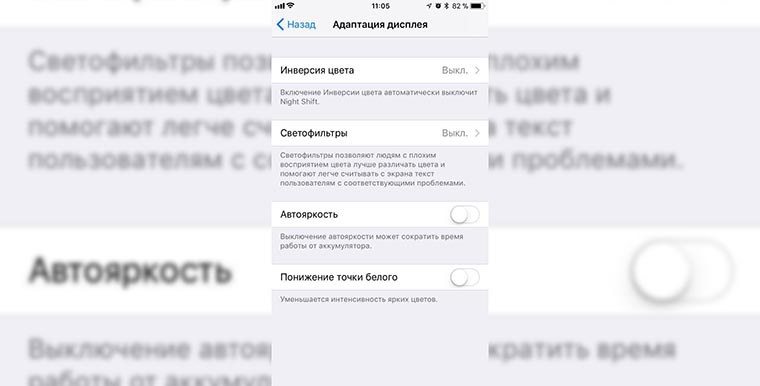
Теперь будет просто диагностировать проблему. Если после отключения автояркости наблюдается произвольное затемнение – проблема серьезная, нужно обратиться в сервисный центр. Если после отключения настройки яркость не меняется, дело именно в датчике.
Он может плохо работать при некачественной поклейке защитного стекла или пленки. Возможно, его работе мешает массивный кейс. Часто датчик некорректно работает после ремонта iPhone/замены дисплея или простого вскрытия аппарата.
Если дело не в чехле или пленке, придется идти в сервисный центр.
Причины затемнения дисплея iPhone и как это устранить
Вы наверное замечали, что на iPhone автоматически тускнеет экран. В сегодняшней статье рассмотрим, причины затемнения дисплея iPhone и как это устранить.

Регулировка яркости на айфоне
iPhone настроены так, что по умолчанию автоматически регулируют яркость в зависимости от места нахождения владельца. Например, на улице экран гаджета светлеет, а в помещении соответственно темнеет. Это делается для экономии расхода батареи и удобства пользователей. Как правило, за регулирование яркости отвечает датчик освещенности. Во всех моделях айфонов на передней панели устройство возле динамика установлены датчики, которые регулируют яркость экрана в зависимости от приближения к уху или освещению.
Но иногда датчики повреждаются через неосторожность пользователя и работают не корректно. Поэтому если тускнеет дисплей без каких ли бы причин, попробуйте провести пару манипуляций:
- Осмотрите датчик, который отвечает за яркость дисплея. Очистку стоит делать регулярно, поскольку пыль, грязь или отпечатки пальцев могут мешать корректно работать датчику.
- В настройках отключите автояркость. Для этого в меню установок выберете подраздел «Основные» выберите там «Универсальный доступ» и «Адаптация дисплея» остановите регулировку яркости.
После изменения настроек проверьте яркость устройства. Когда результатов нет и все же замечается проблема произвольного потемнения дисплея, то это проблема серьезная и требует вмешательства сервисного центра.

Причины затемнения дисплея iPhone и как это устранить
Часто датчик перестает корректно работать после механических повреждений, например, при падении на твердую поверхность. В таком случае телефон стоит отнести в сервисный центр для диагностики. Есть вероятность, что в таком случае ничего не придется восстанавливать, а только настроить запчасть, которая могла сдвинуться при ударе.
При записи на ремонт вы получаете СКИДКУ -5%
Пользователи яблочных гаджетов часто жалуются на снижение яркости экрана после длительного пользования. Телефон начинает нагреваться и экран немного тускнеет. Такое было на айфоне 6, и так и осталось на iPhone X. В таком случае нужно отложить телефон в сторону и дать ему остыть. Только не пытайтесь ускорить охлаждение с помощью подручных средств. Так можно ещё больше навредить телефону, и у Вас кроме неработающего датчика яркости может перестать работать вовсе весь гаджет.
Причины затемнения дисплея iPhone и как это устранить
- ← Зеленая полоса на экране iPhone X: можно ли убрать и причины появления
- Проблемы с дисплеем на MacBook, MacBook Pro и MacBook Air →