Установка и использование сканера в Windows 10
Как правило, подключив сканер к устройству или добавив новый сканер в домашнюю сеть, вы можете сразу начать сканирование изображений и документов. Если сканер не устанавливается автоматически, вот как можно это сделать.
Выберите один из следующих разделов или нажмите Показать все. При открытии любого раздела отобразятся дополнительные сведения об использовании сканера.
Установка или добавление локального сканера
В большинстве случаев для установки сканера достаточно подключить его к устройству. Подключите USB-кабель сканера к доступного USB-порту на вашем устройстве и включите сканер. Если это не сработает, это можно сделать вручную.
- Нажмите кнопку Пуск >Параметры >Устройства >Принтеры и сканеры или используйте следующую кнопку.
Открытие параметров & принтеров - Выберите Добавить принтер или сканер. Подождите, пока он найдет ближайшие сканеры, выберите нужный и выберите Добавить устройство.
Примечание: Если сканер включен в многофункциональный принтер или принтер «Все в одном», вы можете увидеть только имя принтера. Чтобы увидеть сканер, в & принтероввыберите установленный принтер, выберите Управление ,а затем выберите сканер.
Установка или добавление сетевого, беспроводного или Bluetooth-сканера
Если сканер включен и подключен к сети, Windows найдет его автоматически. Список доступных сканеров может включать в себя все сканеры в сети, например беспроводные и Bluetooth-сканеры или сканеры, подключенные к другим устройствам и доступные в сети. Ниже описан способ, как сделать это вручную.
- Нажмите кнопку Пуск >Параметры >Устройства >Принтеры и сканеры или используйте следующую кнопку.
Открытие параметров & принтеров - Выберите Добавить принтер или сканер. Подождите, пока он не найдет ближайшие сканеры, выберите нужный и выберите Добавить устройство.
Если сканера нет в списке, выберите Необходимый принтер отсутствует в списке, а затем следуйте инструкциям, чтобы добавить его вручную.
- При использовании беспроводных точек доступа, расширителей или нескольких беспроводных маршрутизаторов с отдельными SSID необходимо убедиться, что вы подключены к той же сети, что и сканер, чтобы компьютер нашел и установил его.
- Если вы приобрели беспроводной сканер, то сведения о том, как добавить его в домашнюю сеть, см. в руководстве, поставляемом в комплекте с сканером. Дополнительные сведения и новые версии программного обеспечения для сканера см. на веб-сайте его изготовителя.
- Если сканер включен в многофункциональный принтер или принтер «Все в одном», вы можете увидеть только имя принтера. Чтобы увидеть сканер, в & принтероввыберите установленный принтер, выберите Управление ,а затем выберите сканер.
- Для установки некоторых сканеров вам может потребоваться разрешение администратора.
Убедитесь, что сканер установлен
Если вы хотите узнать, установлен ли сканер, убедитесь, что он включен, и используйте кнопку Открыть параметры & принтеров или выполните следующие действия:
- Выберите Пуск >Параметры >Устройства >Принтеры и сканеры.
Открытие параметров & принтеров - В разделе Принтеры и устройства найдите ваш сканер.
Примечание: Если сканер включен в многофункциональный принтер или принтер «Все в одном», вы можете увидеть только имя принтера. Чтобы увидеть сканер, в & принтероввыберите установленный принтер, выберите Управление ,а затем выберите сканер.
Сканирование изображения или документа с помощью приложения «Сканер Windows»
После установки сканера используйте приложение «Сканер Windows» для сканирования документа или изображения. Для этого выполните следующие действия.
Примечание: Необходимо установить приложение «Сканер Windows»? Вы можете получить приложение наMicrosoft Store .
- Убедитесь, что сканер включен.
- В поле поиска на панели задач введите Windows сканировать, а затем выберите Сканирование в результатах.
- Выполните одно из следующих действий.
- Поместите документ, который следует сканировать, лицевой стороной вниз на планшет сканера и закройте крышку.
- Поместите документ, который требуется отсканировать, в податчик документов сканера.
- На странице «Сканирование» выполните следующие действия.
- В разделе Сканер выберите сканер, который хотите использовать.
- В разделе Источник выберите расположение для сканирования.
- В разделе Тип файла выберите тип файла для сохранения сканированного изображения. Например, файл можно сохранить в различных форматах: JPEG, BMP и PNG.
- Выберите Показать больше для отображения параметров сохранения файла.
- В разделе Конечная папка укажите желаемое расположение для сохранения файла, полученного в результате сканирования.
- Выберите Сканировать в нижней части экрана, чтобы отсканировать документ или изображение.
- По завершению сканирования выберите Просмотреть, чтобы просмотреть отсканированный файл перед сохранением, или закрыть, чтобы сохранить его. Вы можете отредактировать отсканированный документ или рисунок в режиме предварительного просмотра, который появляется при выборе представления.
Поиск сохраненных сканированных изображений
Чтобы найти сохраненные ранее файл сканирования выберите Проводник на панели задач, а затем выберите расположение, которое вы выбрали для сохранения сканированных файлов.
Если ни одно из этих действий не помогло решить проблему со сканером, возможно, проблема заключается в неправильной работе оборудования самого сканера. Посетите на веб-сайт производителя сканера для получения конкретной информации об устранении неполадок.
Как сканировать документ в Windows 10
Пользователи ПК часто сталкиваются со стандартной проблемой незнания некоторых особенностей ввода информации. Банальная проблема, с которой сталкивается юзер – непонимание как сканировать на windows 10. Для этого достаточно соблюдать простую последовательность действий, представленную в данной статье.
Процедура сканирования
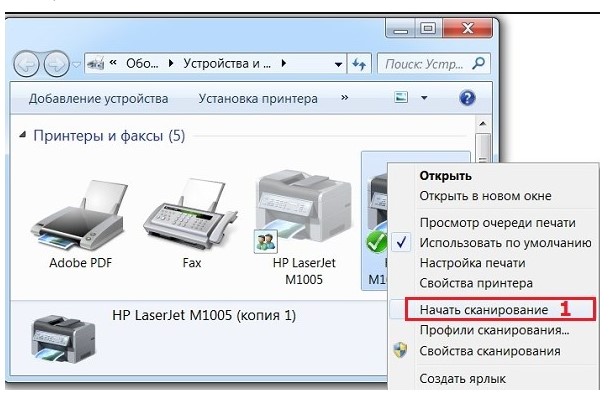
Сканирование в windows 10 начинается с клика на панели кнопки «Пуск», дальше через опцию «найти» вводите «Сканирование и Факсы Windows». Следом открывается окошко с пунктами, необходимыми для сканирования. Для этого выбираете пункт «Новое» и кликаете на него.
В новом окне появляются кнопки настройки скана. Тут вы можете выбрать пункты получения цветного, черно-белого изображения.

Выбирается формат для одного или нескольких сканируемых изображений. Правая часть пустая, она нужна для предварительного изображения для сканирования. Для этого нажимается кнопка предварительного просмотра. Тут в окне вы регулируете нужное расширение или выделяете область необходимую для сканирования.

Если результат устраивает вас, кликаете на кнопку «Сканирование». Если вы случайно нажали, но результат вас не устраивает, дайте отмену, нажав на соответствующую кнопку.
После завершения процесса, документы в папках «Сканированные документы» или «Мои Рисунки», которые можно найти, воспользовавшись кнопкой «Пуск» на главной панели.
Как установить сканер на Виндовс 10?
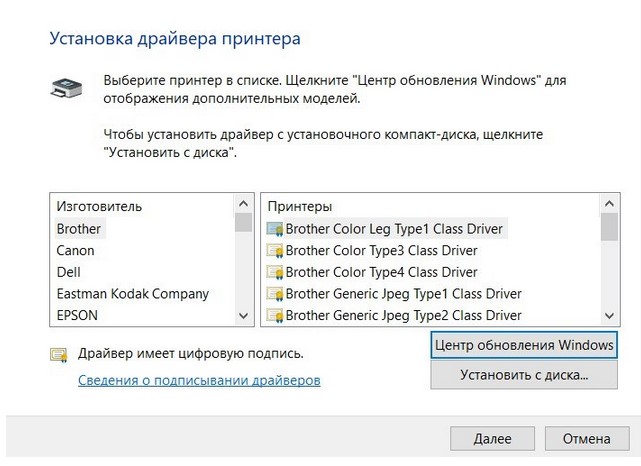
Подключение нового сканера ограничивается стандартным подключением драйверов. Чаще всего драйвера настраиваются по умолчанию.
Проблемы могут возникать, если у вас старое устройство для сканирования. В таком случае, появляется оповещение «неопознанное оборудование».
Если устройству более 4 лет и диск с программным обеспечением не подходит под версию и разрядность операционной системы, тогда нужно перейти на сайт официального производителя сканера.
Со сторонних ресурсов не рекомендуется скачивать программное обеспечение, так как файлы могут содержать вредоносную программу.
- Качаем драйвера.
- Подключаем с устройство к компьютеру.
- Запускаем установку ПО.
- Включаем режим перезагрузки компьютера.
- Проверяем сканер.
Если на windows 10 установка сканера этим методом не произошла значит необходимо устранить неполадки.
Как устранить проблему с подключением после перезапуска ПК с установленным ПО?

Если аппарат не определяется на Виндовс 10, тогда решаем проблему иначе. Для этого кликаем правой кнопкой мыши на «Пуск». Появляется панель «Проводник». Находим сканер и нажимаем правой кнопкой на название устройства. Из списка выбирается опция «Устранение неполадок».
Запускается проверка, в это время сканер должен быть подключенным. Если опция не помогла, проверьте установку оборудования.
Проверка установки оборудования
Как установить сканер на windows 10, если устранение проблем компьютера не помогло? Следуйте инструкции:
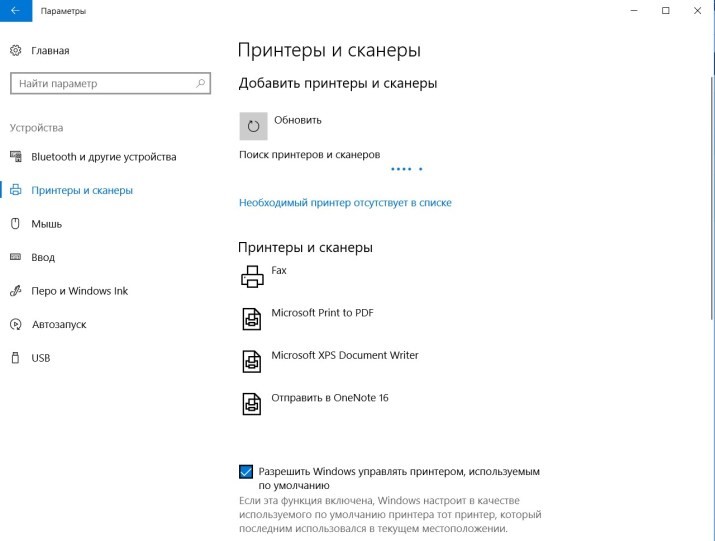
- Выбирайте последовательно кнопки «Пуск» – «Параметры» – «Устройства».
- В левом меню выбираете пункт «Принтеры и сканеры». Нужно нажать на крест «Добавить сканер».
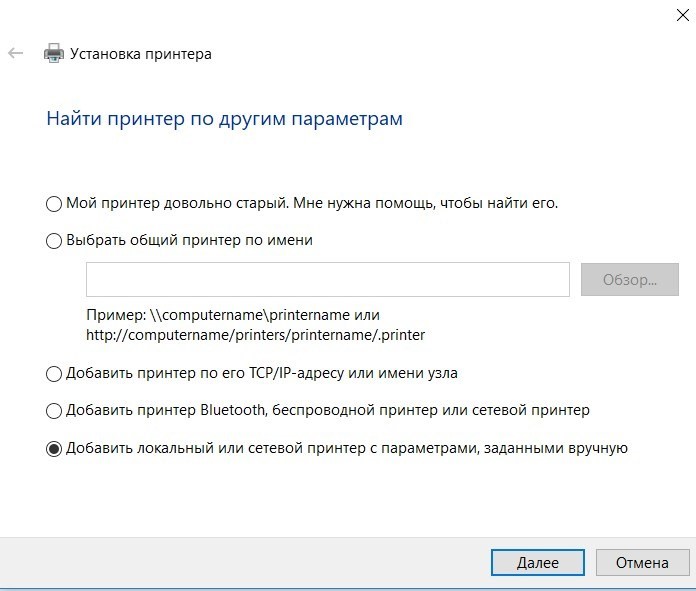
- Открывается окошко. Выбираем пункт «у принтера большой возраст». Жмем кнопку «Далее».
- Ожидаем, пока система сама установит принтер на ПК.
- После этого Виндовс должен видеть принтер.
Конфликт программ

Иногда после установки сканировать документ не получается. Основная причина – конфликт программ стандартной утилиты ПК и ПО производителя.
Чтобы устранить проблему, выполняем последовательность:
- Через «Пуск», входим в «Панель управления», выбираем раздел «Программы и компоненты». Выбирается в разделе «Включение и отключение компонентов».
- Ищем ветвь «Служба печати», «Факсы и сканирование windows 10», где находится отметка. Ее нужно снять.
- Перезагружаете компьютер.
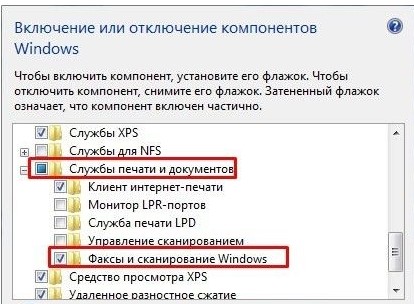
Теперь сканер будет работать без сбоев.
Как сканировать файл или папку на наличие вредоносных программ с помощью Microsoft Defender в Windows 10
В Windows 10 Защитник Microsoft (ранее назывался «Защитник Windows») всегда сканирует файлы перед тем, как открывать их, если только вы не установили сторонний антивирус. Вы также можете выполнить быстрое сканирование любого файла или папки. Вот как.
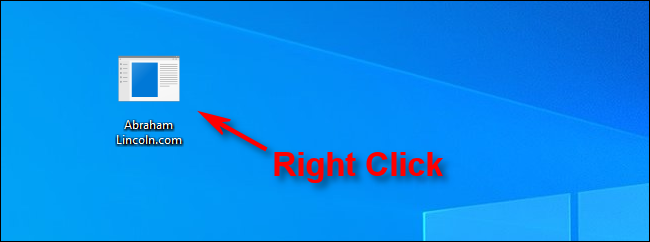
Сначала найдите файл или папку, которую вы хотите отсканировать. Он может быть расположен в проводнике или на рабочем столе. Используя курсор мыши, щелкните правой кнопкой мыши на элементе.
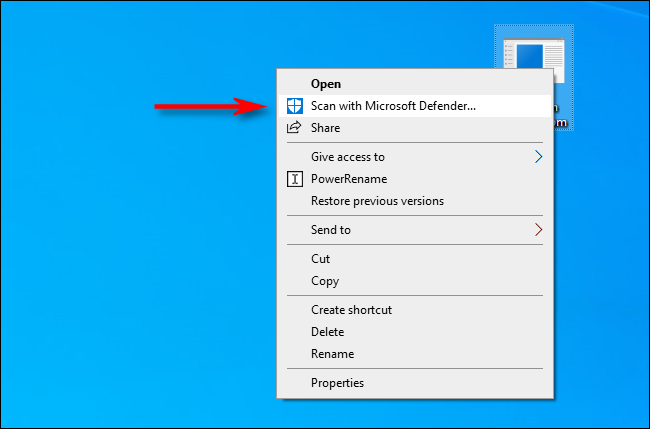
В появившемся меню выберите «Сканировать с помощью Microsoft Defender».
(В версиях Windows 10 до обновления от мая 2020 года этот параметр будет содержать надпись «Сканировать с помощью Защитника Windows».)
Появится окно безопасности Windows, и результаты сканирования будут отображены в верхней части, чуть ниже заголовка «Параметры сканирования». Если все в порядке, вы увидите «Нет текущих угроз».
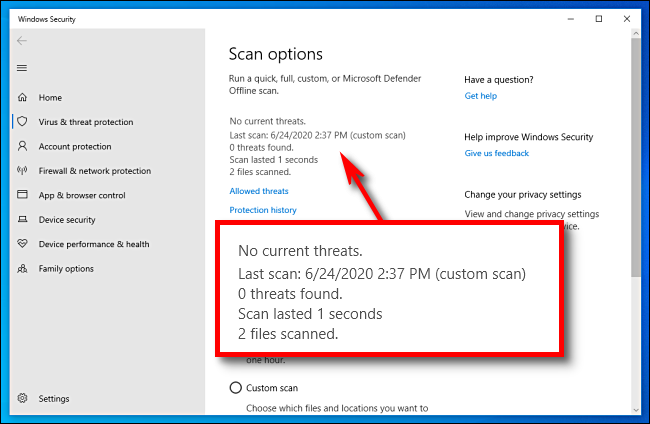
С другой стороны, если вредоносное ПО обнаружено, Защитник Microsoft предупредит вас сообщением «Обнаружены угрозы» и перечислит файл или файлы, которые были заражены.
Чтобы удалить угрозы, нажмите кнопку «Начать действия».
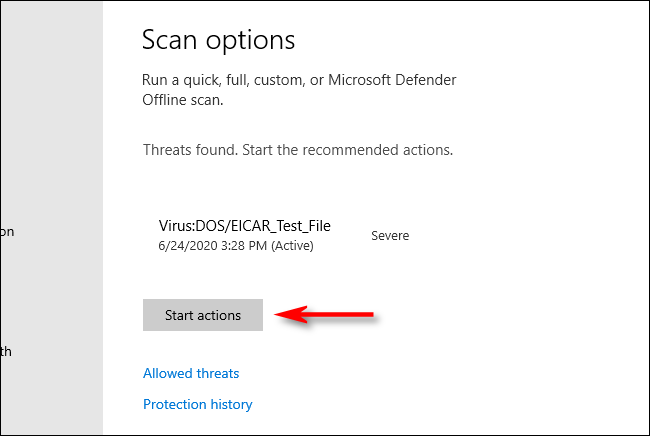
После нажатия «Начать действия» Microsoft Defender автоматически удалит угрозы, и все должно вернуться к нормальной жизни. Если вы хотите получить более подробную информацию о том, какие угрозы были нейтрализованы, нажмите «История защиты» чуть ниже результатов сканирования.
Удачи, и будьте в безопасности!
Насколько публикация полезна?
Нажмите на звезду, чтобы оценить!
Средняя оценка / 5. Количество оценок:
Оценок пока нет. Поставьте оценку первым.
Как сканировать на виндовс 10

Печать
Интерактивное руководство пользователя
DCP‑T310 / DCP‑T510W / DCP‑T710W / MFC‑T910DW
- Условные обозначения
- Товарные знаки
- Важное примечание
- Перед использованием устройства
- Обзор панели управления
- Обзор ЖК-дисплея
- Доступ к службе Brother Utilities (Windows)
- Удаление программного обеспечения и драйверов Brother (Windows)
- Загрузка бумаги
- Загрузка бумаги в лоток
- Загрузка листовой бумаги или бумаги Фото 2L в лоток
- Загрузка фотобумаги в лоток
- Загрузка конвертов в лоток
- Изменение формата и типа бумаги
- Изменение параметра проверки формата бумаги
- Рекомендованные печатные носители
- Обращение с печатными носителями и их использование
- О конвертах
- Выбор правильного печатного носителя
- Тип и формат бумаги для различных операций
- Емкость лотков
- Плотность и толщина бумаги
- Загрузка документов с использованием автоподатчика (АПД)
- Загрузка документов на стекло сканера
- Недоступная для сканирования зона
- Печать с компьютера (Windows)
- Печать фотографии (Windows)
- Печать документа (Windows)
- Отмена задания печати (Windows)
- Печать нескольких страниц на одном листе бумаги («N на 1») (Windows)
- Печать в виде плаката (Windows)
- Автоматическая печать на обеих сторонах бумаги (автоматическая двусторонняя печать) (Windows)
- Печать на обеих сторонах бумаги вручную (двусторонняя печать вручную) (Windows)
- Автоматическая печать в виде буклета (Windows)
- Печать в виде буклета вручную (Windows)
- Печать цветного документа с использованием оттенков серого (Windows)
- Предотвращение смазывания изображений и замятий бумаги (Windows)
- Использование предустановленного профиля печати (Windows)
- Создание и удаление профиля печати (Windows)
- Печать фотографий (Mac)
- Печать документа (Mac)
- Автоматическая печать на обеих сторонах бумаги (автоматическая двусторонняя печать) (Mac)
- Печать на обеих сторонах бумаги вручную (двусторонняя печать вручную) (Mac)
- Печать более одной страницы на одном листе бумаги (“N на 1”) (Mac)
- Печать цветного документа с использованием оттенков серого (Mac)
- Предотвращение смазывания изображений и замятий бумаги (Mac)
- Настройка параметров печати (Mac)
- Сканирование с помощью кнопки сканирования на устройстве Brother
- Сканирование фотографий и графики
- Сохранение данных сканирования в папку в виде PDF-файла
- Сохранение сканированных данных на флэш-накопителе USB
- Совместимые флэш-накопители USB
- Установка драйверов, необходимых для сканирования, с помощью веб-служб (Windows 7, Windows 8 и Windows 10)
- Сканирование с помощью веб-служб из аппарата Brother (Windows 7, Windows 8 и Windows 10)
- Настройка параметров сканирования для веб-служб
- Сканирование с помощью ControlCenter4 в стандартном режиме (Windows)
- Сканирование с помощью ControlCenter4 в стандартном режиме (Windows)
- Выбор типа документа с помощью ControlCenter4 в стандартном режиме (Windows)
- Пользовательские настройки сканирования (Windows)
- Сканирование фотографий и графики с помощью ControlCenter4 в расширенном режиме (Windows)
- Сохранение отсканированных данных в папку в виде PDF-файла с помощью ControlCenter4 в расширенном режиме (Windows)
- Сканирование обеих сторон удостоверения личности с помощью ControlCenter4 в расширенном режиме (Windows)
- Сканирование во вложение электронной почты с помощью ControlCenter4 в расширенном режиме (Windows)
- Сканирование в редактируемый текстовый файл (распознавание текста) с помощью ControlCenter4 в расширенном режиме (Windows)
- Сканирование в файл Office с помощью ControlCenter4 в расширенном режиме (Windows)
- Параметры сканирования для расширенного режима ControlCenter4 (Windows)
- Параметры драйвера TWAIN (Windows)
- Настройки драйвера WIA (Windows)
- Сканирование с помощью приложения Brother iPrint&Scan (Mac)
- Сканирование с помощью TWAIN-совместимых приложений (Mac)
- Параметры драйвера TWAIN (Mac)
- Копирование документа
- Увеличение или уменьшение скопированных изображений
- Сортировка копий
- Создание копий макета страницы («N на 1» или «Плакат»)
- Копирование на обеих сторонах бумаги (двустороннее копирование)
- Копирование удостоверения личности
- Параметры копирования
- Отправка факса
- Отправка факса с устройства Brother
- Отправка факсов вручную
- Отправка факсов в конце разговора
- Отправка одного факса нескольким получателям (рассылка)
- Отмена выполняемой рассылки
- Настройки режима приема
- Обзор режимов приема
- Выбор правильного режима приема
- Установка количества звонков до ответа со стороны устройства (задержка ответа)
- Настройка длительности звонка «Факс/Телефон» (двойной псевдозвонок)
- Установка функции обнаружения факса
- Использование функции приема факсов PC-Fax для передачи принятых факсов на компьютер (только для Windows)
- Печать факсов, хранящихся в памяти аппарата
- Голосовые операции
- Прием голосового вызова в режиме «Факс/Телефон»
- Сохранение номеров в адресной книге
- Сохранение в адресной книге номеров из журнала исходящих вызовов
- Изменение или удаление имен и номеров в адресной книге
- Изменение имени группы рассылки
- Удаление группы рассылки
- Добавление или удаление члена группы рассылки
- Установка типа телефонной линии
- Офисная АТС и функция перевода звонков
- Подключение внешнего автоответчика
- Запись исходящих сообщений (OGM — Outgoing Message (исходящее сообщение)) на внешний автоответчик
- Подключение по многоканальным линиям (офисная АТС)
- Подключение внешнего или параллельного телефона
- Операции, выполняемые с внешних или параллельных телефонов
- Использование кодов удаленного доступа
- Изменение кодов удаленного доступа
- Установка стиля отчета контроля передачи
- Установка промежутка времени для журнала факсов
- Программа PC-FAX для Windows
- Обзор функции PC-FAX (Windows)
- Настройка функции PC-FAX (Windows)
- Настройка адресной книги PC-Fax (Windows)
- Добавление адресата в адресную книгу PC-FAX (Windows)
- Создание группы в адресной книге PC-FAX (Windows)
- Редактирование информации об адресате или группе в адресной книге PC-FAX (Windows)
- Удаление адресата или группы из адресной книги PC-FAX (Windows)
- Экспорт адресной книги PC-Fax (Windows)
- Импорт данных в адресную книгу PC-FAX (Windows)
- Прием факсов с помощью функции PC-FAX Receive (Windows)
- Запуск программного обеспечения PC-FAX Receive компании Brother на компьютере (Windows)
- Настройка компьютера для получения факсов с помощью PC-FAX (Windows)
- Настройка устройства Brother для получения факсов PC-FAX (Windows)
- Отправка факсов из приложения (Mac)
- Прямая печать фотографий с флэш-накопителя USB
- Совместимые флэш-накопители USB
- Важная информация о печати фотографий
- Печать фотографий с флэш-накопителя USB на устройстве Brother
- Предварительный просмотр и печать фотографий с флэш-накопителя USB
- Печать индексного листа фотографий (миниатюр) с флэш-накопителя USB
- Печать фотографий по номеру изображения
- Печать фотографий с автоматической обрезкой
- Печать фотографий без рамок с флэш-накопителя USB
- Печать даты на основе данных фотографии
- Настройки печати для фотографий
- Редактирование фотографий с помощью ControlCenter4 (Windows)
- Основные поддерживаемые сетевые функции
- Программное обеспечение и утилиты управления сетью
- Программное обеспечение и утилиты для управления сетью
- Перед настройкой устройства Brother для работы в беспроводной сети
- Настройка устройства для работы в беспроводной сети одним нажатием с помощью Wi-Fi Protected Setup ™ (WPS)
- Настройка устройства для работы в беспроводной сети по технологии Wi-Fi Protected Setup ™ (WPS) с помощью PIN-кода
- Настройка устройства для работы в беспроводной сети, если имя SSID не рассылается
- Использование Wi-Fi Direct ®
- Печать или сканирование с мобильного устройства по сети Wi-Fi Direct
- Настройка сети Wi-Fi Direct
- Обзор настройки сети Wi-Fi Direct
- Настройка сети Wi-Fi Direct одним нажатием кнопки
- Настройка сети Wi-Fi Direct одним нажатием с помощью функции Wi-Fi Protected Setup ™ (WPS)
- Настройка сети Wi-Fi Direct с помощью PIN-кода
- Настройка сети Wi-Fi Direct с помощью PIN-кода для Wi-Fi Protected Setup ™ (WPS)
- Настройка сети Wi-Fi Direct вручную
- Печать отчета о конфигурации сети
- Сброс параметров сети на заводские значения по умолчанию
- Печать отчета WLAN
- Коды ошибок в отчете беспроводной сети
- Блокировка настроек устройства
- Использование функции блокировки отправки
- Задание пароля для функции блокировки отправки
- Изменение пароля для функции блокировки отправки
- Включение и выключение функции блокировки отправки
- Утилита Brother Web Connect
- Обзор Brother Web Connect
- Интернет-сервисы, используемые с Brother Web Connect
- Условия использования функции Brother Web Connect
- Установка программного обеспечения Brother для использования Brother Web Connect
- Настройка параметров прокси-сервера с помощью панели управления устройства
- Обзор настройки Brother Web Connect
- Создание учетной записи для каждого интернет-сервиса перед использованием Brother Web Connect
- Запрос на получение доступа к функции Brother Web Connect
- Регистрация учетной записи на устройстве Brother для Brother Web Connect
- Обзор Google Cloud Print
- Перед использованием Google Cloud Print
- Настройки сети для использования Google Cloud Print
- Регистрация устройства в службе Google Cloud Print с помощью Google Chrome™
- Регистрация устройства в службе Google Cloud Print с помощью веб-интерфейса управления
- Обзор AirPrint
- Перед использованием AirPrint (macOS)
- Печать с помощью AirPrint
- Печать с устройств iPad, iPhone и iPod touch
- Печать с помощью AirPrint (macOS)
- ControlCenter4 (Windows)
- Изменение режима работы в приложении ControlCenter4 (Windows)
- Сканирование с помощью ControlCenter4 в стандартном режиме (Windows)
- Сканирование с помощью ControlCenter4 в расширенном режиме (Windows)
- Настройка устройства Brother с помощью ControlCenter4 (Windows)
- Создание настраиваемой вкладки с помощью расширенного режима ControlCenter4 (Windows)
- Сообщения об ошибках и необходимости обслуживания
- Перевод на другое устройство факсов или журнала отправки и получения факсов
- Передача факсов на другой факсимильный аппарат
- Передача факсов на компьютер
- Передача журнала отправки и получения факсов на другой факсимильный аппарат
- Замятие документа в верхней части блока АПД
- Замятие документа внутри блока АПД
- Удалите обрывки бумаги из АПД
- Замятие бумаги в устройстве (замятие бумаги)
- Замятие бумаги внутри и в передней части устройства (замятие A внутри/спереди)
- Замятие бумаги в передней части устройства (замятие B спереди)
- Замятие бумаги в задней части устройства (замятие C сзади)
- Замятие бумаги в обходном лотке (замятие D в ОЛ)
- Замятие бумаги внутри устройства и в обходном лотке (замятие E внутри/ОЛ)
- Проблемы при обращении с бумагой и выполнении печати
- Проблемы с телефонным и факсимильным аппаратами
- Установка обнаружения тонального набора номера
- Помехи на телефонной линии или в канале VoIP
- Использование утилиты восстановления сетевых подключений (Windows)
- Где найти параметры сети используемого устройства Brother?
- Не удается завершить настройку беспроводной сети
- Устройство Brother не печатает, не сканирует или не принимает факсы PC-FAX по сети
- Проверка работы сетевых устройств
- Проверка сетевых устройств с помощью команды ping
- Обзор функций сброса
- Заправка контейнеров с чернилами
- Очистка устройства Brother
- Очистка сканера
- Очистка печатающей головки в устройстве Brother
- Очистка печатающей головки с помощью компьютера (Windows)
- Очистка печатающей головки с помощью компьютера (Mac)
- Очистите ЖК-дисплей устройства
- Чистка устройства снаружи
- Очистка бумагоопорной пластины устройства
- Очистка роликов подачи бумаги
- Очистка опорной панели
- Очистка роликов захвата бумаги
- Проверка качества печати
- Проверка выравнивания печатающей головки с устройства Brother
- Отслеживание состояния устройства с компьютера (Windows)
- Индикаторы утилиты Status Monitor и их значения (Windows)
- Выключение отображения утилиты Status Monitor (Windows)
- Выключение утилиты Status Monitor (Windows)
- Изменение настроек устройства с помощью панели управления
- При отключении электропитания (сохранение в памяти)
- Общие параметры
- Настройка громкости устройства
- Автоматический переход на летнее и зимнее время
- Настройка таймера перехода в спящий режим
- Установка устройства на автоматическое выключение
- Установка даты и времени
- Настройка яркости подсветки ЖК-дисплея
- Настройка времени подсветки ЖК-дисплея
- Настройка идентификатора устройства
- Установка режима тонального или импульсного набора номера
- Снижение уровня шума при печати
- Изменение языка на ЖК-дисплее
- Отчеты
- Печать отчета
- Таблицы настроек (ЖК-дисплей с 1 строкой)
- Таблицы функций (ЖК-дисплей с 1 строкой)
- Таблицы настроек (44,9 мм ЖК-дисплей 1,8 дюйма)
- Таблицы функций (44,9 мм ЖК-дисплей 1,8 дюйма)
- Изменение параметров устройства с помощью программы удаленной настройки
- Удаленная настройка (Windows)
- Настройка устройства Brother с компьютера (Windows)
- Настройка устройства Brother с помощью ControlCenter4 (Windows)
- Настройка адресной книги устройства с помощью ControlCenter4 (Windows)
- Настройка устройства Brother с помощью подключения по USB (Mac)
- Настройка адресной книги устройства с помощью подключения по USB (Mac)
- Технические характеристики
- Ввод текста на устройстве Brother
- Контактная информация Brother
- В зависимости от модели некоторые функции могут быть недоступны.
 Загрузите версию этого руководства для распечатки.
 Для просмотра этого руководства для распечатки требуется Adobe Acrobat Reader. Щелкните здесь для установки.
На главную > Сканирование > Сканирование с компьютера (для Windows) > Сканирование с помощью приложения «Факсы и сканирование Windows»

Часто задаваемые вопросы, руководства и другое
Сканирование с помощью приложения «Факсы и сканирование Windows»
Приложение «Факсы и сканирование Windows» — это еще один способ сканирования.
Приложение «Факсы и сканирование Windows» использует драйвер WIA-сканера.Если нужно обрезать часть страницы после предварительного сканирования документа, необходимо выполнить сканирование с помощью стекла сканера (также называется “планшет”).
Загрузите документ.
Запуск приложения «Факсы и сканирование Windows»
Нажмите Файл > Создать > Отсканированное изображение .
Выберите требуемый сканер.
Нажмите кнопку Импорт или OK .
Открывается диалоговое окно Новое сканирование .
При необходимости настройте параметры в диалоговом окне “Настройка сканера”.Максимальное разрешение сканера составляет 1200 т/дюйм. Чтобы сканировать с более высоким разрешением, используйте программное обеспечение Утилита сканера из пакета Brother Utilities .
Нажмите кнопку Сканировать .
Устройство начинает сканирование документа.
- Удаленная настройка (Windows)
- Перевод на другое устройство факсов или журнала отправки и получения факсов
- Использование функции блокировки отправки
- Запуск программного обеспечения PC-FAX Receive компании Brother на компьютере (Windows)
- Обзор функции PC-FAX (Windows)
- Выбор типа документа с помощью ControlCenter4 в стандартном режиме (Windows)
- Сканирование с помощью ControlCenter4 в стандартном режиме (Windows)
- Загрузка бумаги в лоток