Far manager для чего нужен
Far Manager имеет многоязычный, легко настраиваемый интерфейс. Простую навигацию по файловой системе обеспечивают цветовое выделение и группы сортировки файлов.
Под ваши задачи
Функциональность Far Manager существенно расширяется за счет внешних подключаемых DLL -модулей плагинов (этому способствует набор специальных интерфейсов Plugins API). Например, работа с архивами, FTP-клиент, временная панель и просмотр сети реализованы с помощью плагинов, включенных в стандартную поставку Far Manager.
Far Manager © 1996—2000 Eugene Roshal, © 2000—2023 Far Group
Site design © 2006—2023 WARP ItSelf
FAR Manager
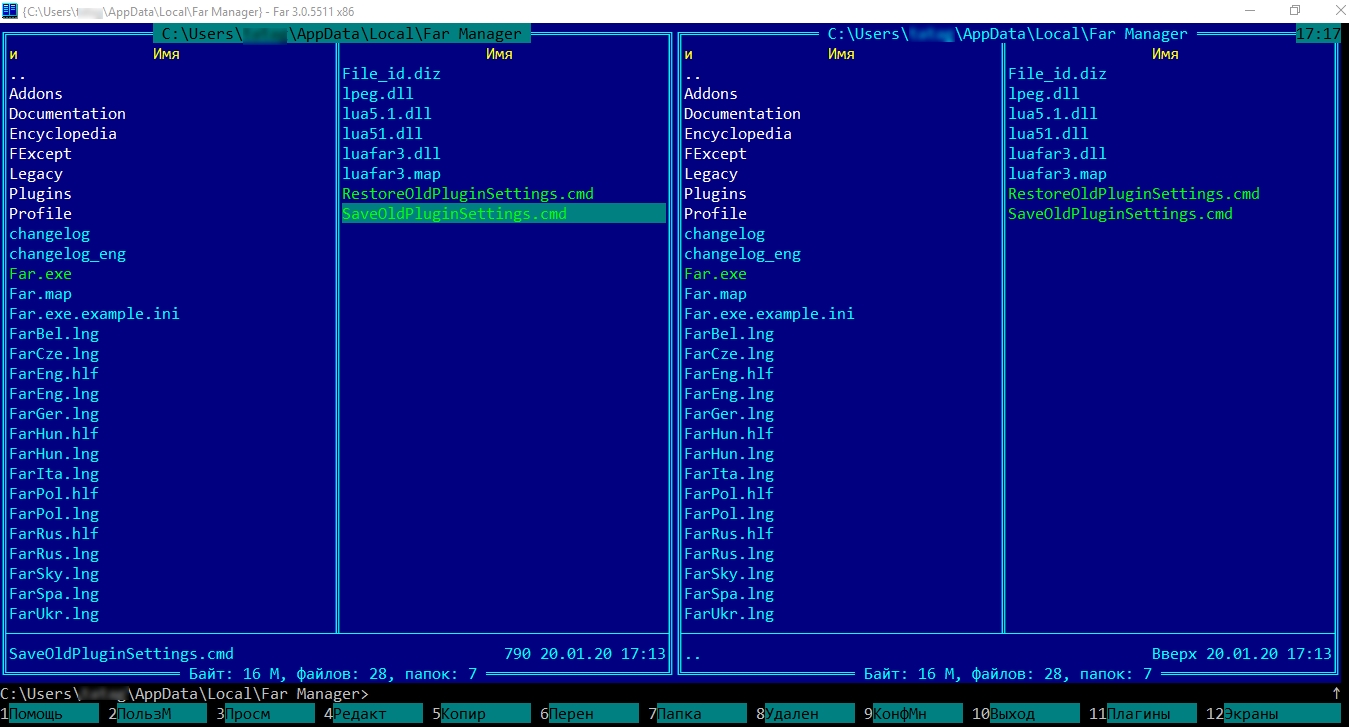
FAR Manager — популярный файловый менеджер для комфортной работы с папками и файлами. Является консольным дополнением для компьютеров на операционных системах Microsoft Windows.
Разработчиком программы является российский программист Евгений Рошал, автор известной программы WinRAR и архиваторов RAR. С 2000 года над обновлениями сервисами работает группа FAR Group.
На нашем интернет-портале вы можете скачать FAR Manager бесплатно и пользоваться ею на русском языке. Если ранее сервис был доступен для коммерческого использования исключительно на платной основе, сегодня сервис имеет модифицированную лицензию BSD и распространяется свободно.
Для чего нужен файловый менеджер
Программа FAR Manager имеет ряд полезных инструментов и гибкие настройки, позволяющие выполнять различные действия:
- просмотр файлов и каталогов,
- редактирование,
- копирование,
- переименование файлов,
- работа с 7-Zip архивами,
- поиск файлов, а также поиск текста в файлах,
- замена символов в документах,
- операции с содержимым корзины,
- редактирование реестра.
Как и Total Commander для компьютера, ФАР Менеджер имеет двухоконный интерфейс, классическую расцветку и стандартный набор команд для управления с клавиатуры.
Разработана FAR Manager для Windows 10, Windows 7, XP и Vista. Присутствует русская версия.
Для загрузки с портативных носителей без необходимости инсталляции есть Portable-версия. Она удобна для ремонтных манипуляций, переноса информации, поиска данных и работ другого типа.
Функциональные возможности программы
Прежде чем установить FAR Manager, познакомьтесь со списком его основных возможностей:
- Работа в комфортном консольном режиме, как в похожей программе FreeCommander.
- Контроль принтеров (сетевых и подключенных к компьютеру).
- Подключение к FTP, SFTP.
- Работа с Quake PAK файлами.
- Подсветка синтаксиса в исходных фрагментах программ.
- Использование сложных масок в переименовании групп файлов.
- Поддержка клиентов NNTP/SMTP/POP3/IMAP4.
- Использование перекодировки текстов исходя из данных национальных таблиц кодирования.
- Выстраивание приоритетности процессов на компьютере (локальном и сетевом).
- Поддержка работы с шаблонами.
- Использование Notepad++ и других сторонних приложений для редактирования текстов.
- Проверки орфографии в процессе работы в редакторе.
- Обработка файлов и текстов в FIDO.
- Поддерживаемый формат UUE для кодировки/декодировки.
- Контроль WinAmp с возможностью изменять комментарии к MP3-файлам.
- Взаимодействие с разными серверами с помощью ODBC и OCI.
- Контроль службы RAS.
- Использование калькуляторов с множеством опций.
- Просмотр содержимого файлов справки Windows (.hlp і .chm).
- Настраиваемые горячие клавиши: возможность настроить сочетания клавиш на свое усмотрение.
С 2007 года открыт публичный доступ к SVN-репозиторию, есть Unicode версия.
Как видите, FAR Manager 64-bit представляет собой многофункциональный файловый менеджер с большим количеством полезных инструментов. В нем множество настроек, а также есть возможность еще больше расширить функционал, подключая дополнительные плагины.
Главные преимущества программы
Последняя версия FAR Manager пользуется популярностью благодаря своим функциональным достоинствам:
- Этот инструмент может выполнять функцию текстового редактора.
- Присутствует портативная версия, которую можно запустить с флэшки.
- Возможность быстро создать файл, скопировать, переименовать, удалить и выполнять другие команды.
- Удобные манипуляции с папками и файлами.
- Оконный или полноэкранный режим работы на выбор пользователя.
Вы можете обновить FAR Manager прямо сейчас, потратив на загрузку несколько секунд, и убедиться в удобстве программы на собственном опыте.
| Официальный сайт | Far Group |
| Поддерживаемые версии | Windows 10, 7, XP, Vista |
| Лицензия | Бесплатно |
| Русский язык | Есть |
| Обновлено | 2023-10-31 |
| Количество загрузок | 6966 |
Самые популярные программы
- uTorrent 3.5.5 Build 46348
- Adobe Flash Player 32.0.0.465
- WinRAR 6.21
- Google Chrome 111.0.5563.65
- DriverPack Solution 17.11.108
- Яндекс.Браузер 23.1.5
- Opera 96.0.4693.80
- Adobe Reader 2023.003.20244
- DirectX 9.29.1974 & 11
- Windows Movie Maker 2.6.4038.0
Последние обновленные программы
 ArtMoney SE 8.17
 3D Rad 7.22
 Adobe Reader 2023.003.20244
 Windows Movie Maker 2.6.4038.0
 iTunes 12.12.7.1
 AdGuard 7.12
 Total Commander 10.52
 Photoscape 3.0.2 / 3.7
- Viber 19.6.0.0
 Foobar2000 2.0
Как пользоваться Far Manager
Фар менеджер — один из самых удобных файловых менеджеров, рассчитанный на работу с файлами и папками на дисках, прежде всего, через клавиатуру. Это повышает скорость и удобство при различных операциях, проводимых с объектами (копирование, вырезание/перемещение и т.д.). Внешне, он очень напоминает некогда популярную систему Norton Commander, в свои времена, стоявшую практически на всех машинах вплоть до появления ОС Windows. Кто ностальгирует по «девяностым» — будет приятно удивлен! Теперь, обо всем по порядку и более подробно.
Русификация Far Manager
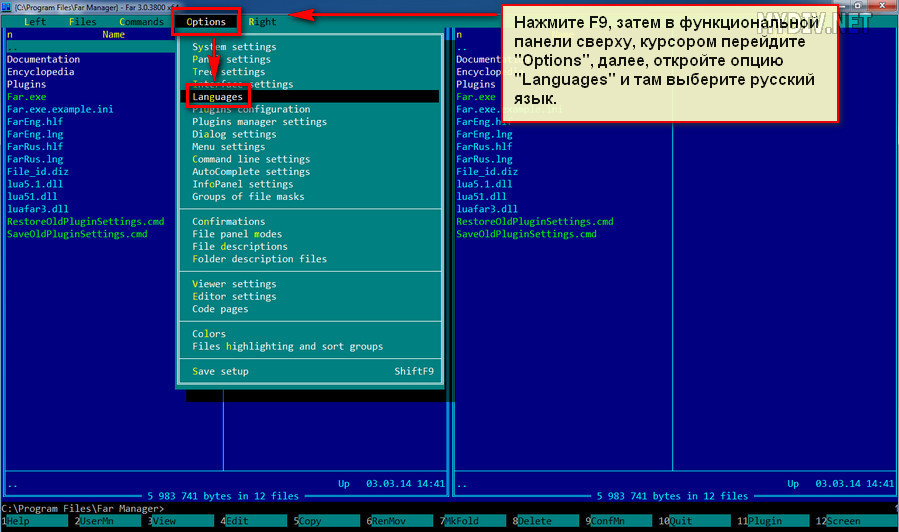
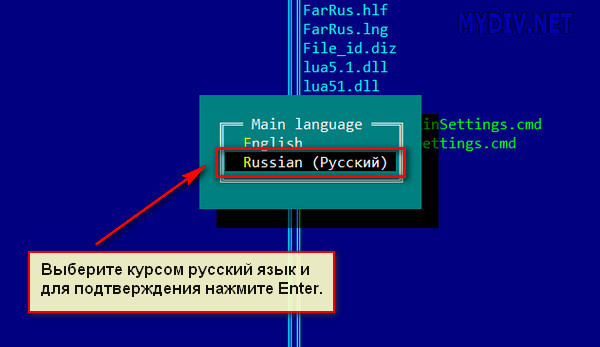
Если вас не устраивает то, что программа по умолчанию предлагает использовать интерфейс на английском, активируйте русский язык. Нажмите F9, далее, в появившейся вверху горизонтальной функциональной панельке нажмите «Options», затем откройте «Languages» и там выберите наш язык. Теперь, Фар Менеджер будет полностью на русском.
Выбор дисков/накопителей
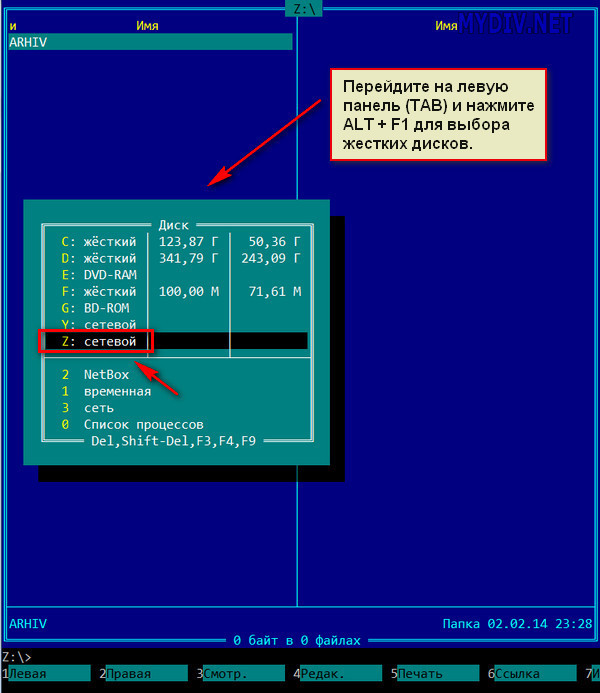
Если на вашей машине установлены сразу несколько жестких дисков, то вы сможете выбрать для работы в Far Manager любой из них, нажав комбинацию из клавиш Alt + F1 (выбрать диск в левой панели ) или Alt + F2 (выбрать диск в правой панели ). Стоит добавить, что Фар Менеджер, помимо основных подключенных к машине hdd, так же полноценно работает и с любыми внешними накопителями, и даже с сетевыми дисками.
Операции с файлами (копирование, вырезание/перенос, удаление, поиск)
Основное операционное окно Far Manager состоит из двух окон/панелей. Это сделано для большего удобства, чтобы пользователю не приходилось путаться, постоянно открывая различные директории в одном и том же окне.
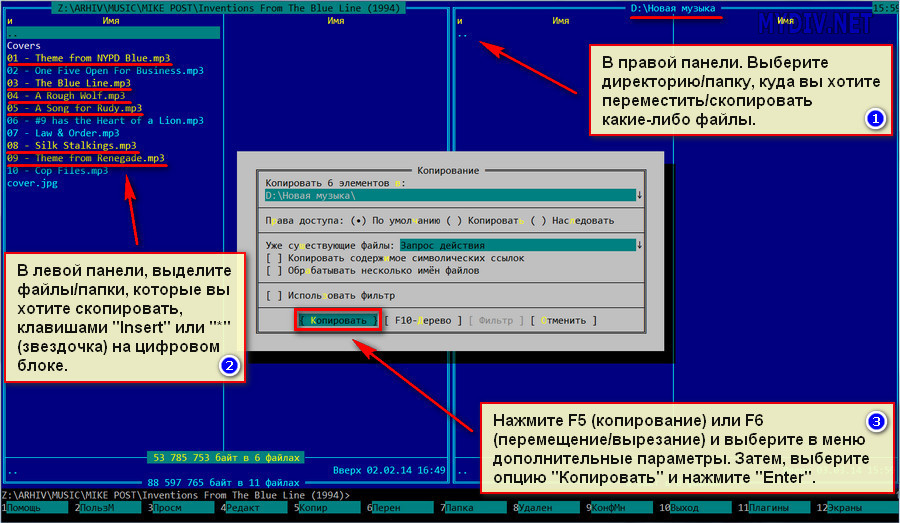
Копирование, перемещение/вырезание. Чтобы осуществить любую из этих файловых операций, для начала, перейдите в правую панельку (клавиша TAB) и откройте там нужную папку, куда вы, в конечном итоге, хотите скопировать/переместить объекты. Затем, перейдите обратно в левую панель (при помощи той же клавиши TAB) и найдите в папках нужные для копирования/перемещения файлы. Выделите их кнопками «Insert» или «*» (звездочка на цифровом блоке клавиатуры) и нажмите любую из кнопок (F5 — «Копировать», F6 — «Перенос/Вырезание»). Не забудьте подтвердить операцию клавишей Enter.
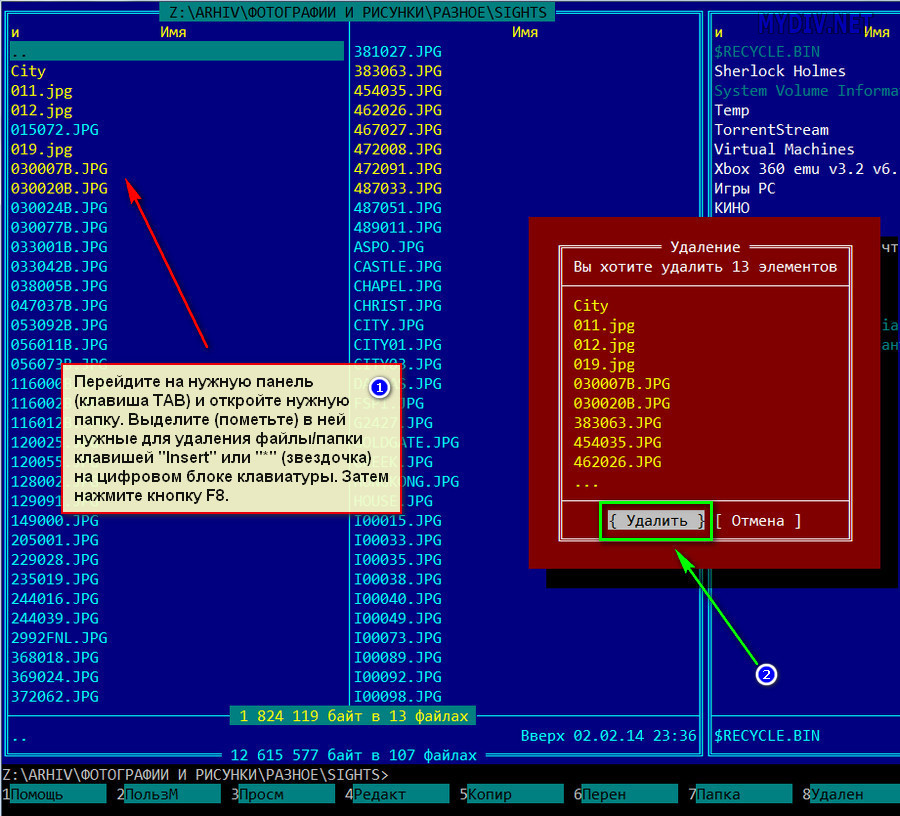
Удаление файлов/папок. Чтобы удалить объекты, откройте соответствующую папку, выделите (пометьте) в ней все нужные файлы и нажмите кнопку F8 «Удаление» .
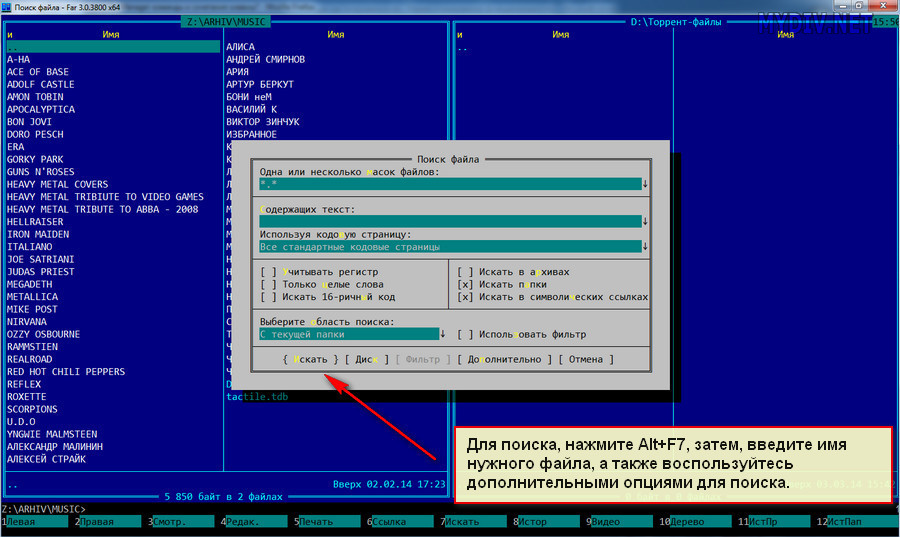
Поиск объектов. Для поиска папок/файлов во всех каталогах вашего жесткого диска, пользуйтесь клавишей ALT + F7. Нажмите ее и введите нужное имя для поиска, а так же (при необходимости) установите дополнительные параметры поиска.
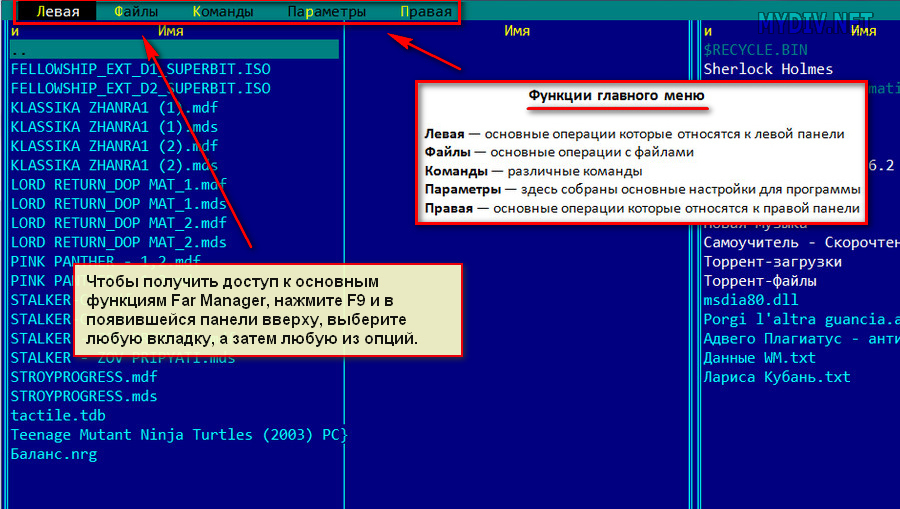
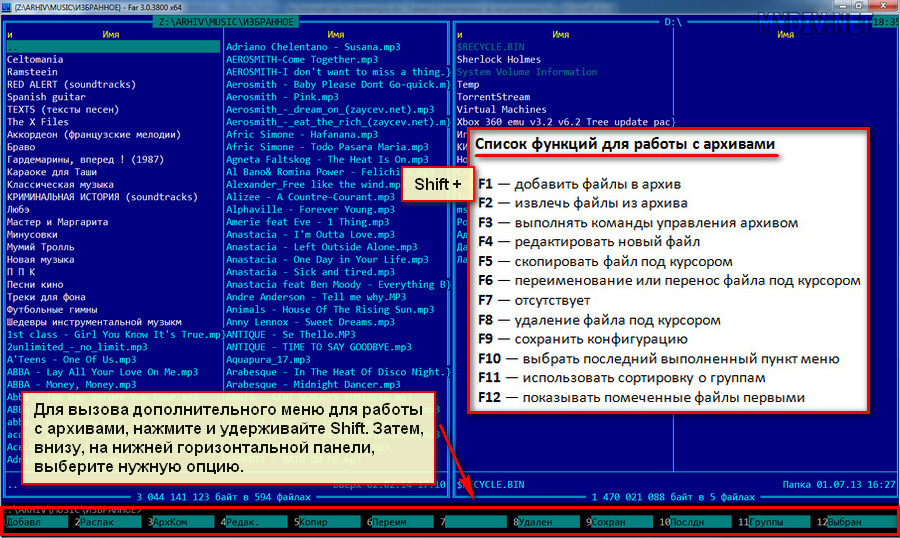
Снизу на скриншотах, представлен более подробный список основных функциональных клавиш в Far Manager.
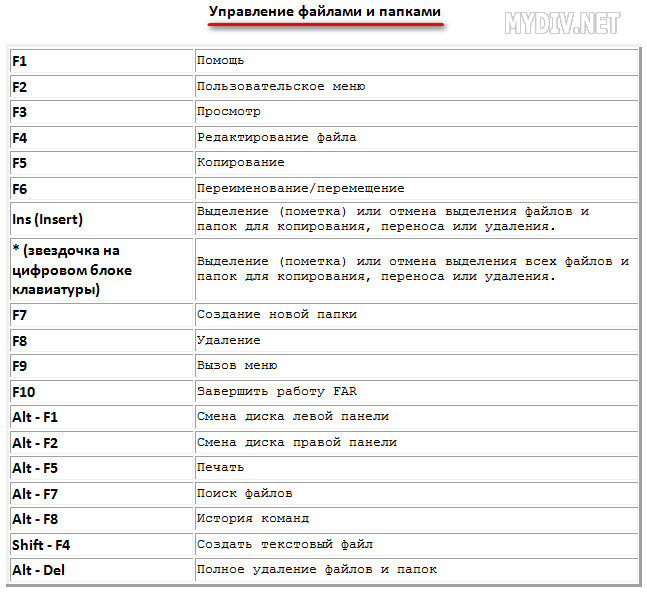
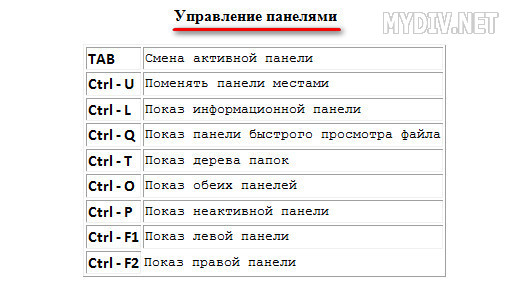
Основное меню функций
Главное функциональное меню в Far Manager расположено в верхней горизонтальной панели . Изначально она скрыта. Чтобы получить к ней доступ, нажмите F9, выберите любую из вкладок и опций, находящихся в них.
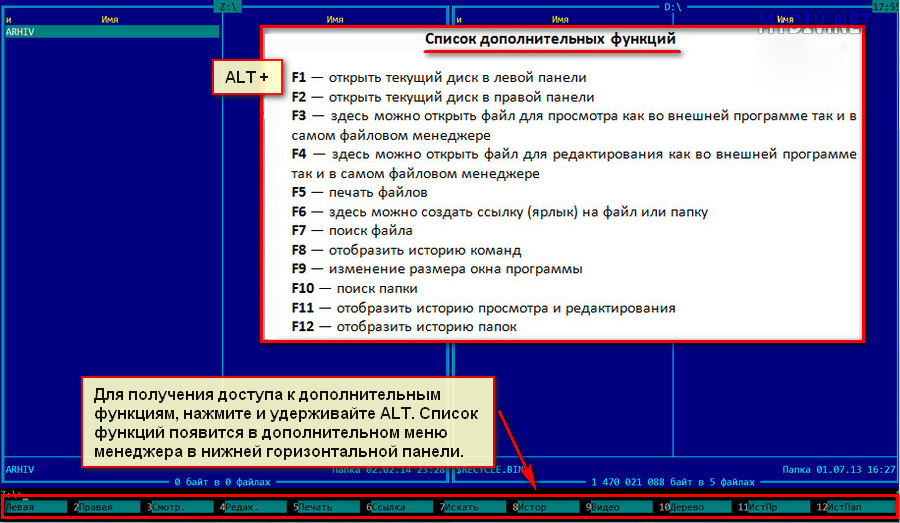
Дополнительное меню функций
Чтобы получить доступ к дополнительным функциям для работы с папками/файлами в Фар Менеджере, нажмите и удерживайте кнопку ALT. Список функций отобразится в нижней горизонтальной панели менеджера.
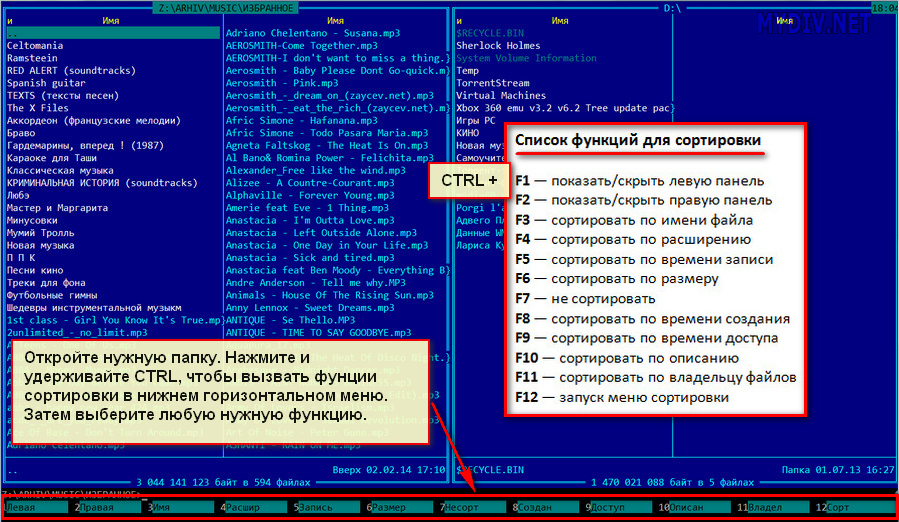
Сортировка файлов в Far Manager
Для более удобного нахождения и работы с объектами на накопителе вы можете воспользоваться функцией сортировки объектов, которая имеет множество параметров. Откройте какую-нибудь папку и нажмите удерживая CTRL, чтобы выбрать любую из функций, для сортировки.
Работа с архивами файлов
Для работы с файловыми архивами, в Фар Менеджере также существует специальный функционал. Чтобы вызвать эти дополнительные функции, нажмите и удерживайте Shift. Затем в горизонтальном меню снизу , так же выберите нужную из опций.
Работа с FTP
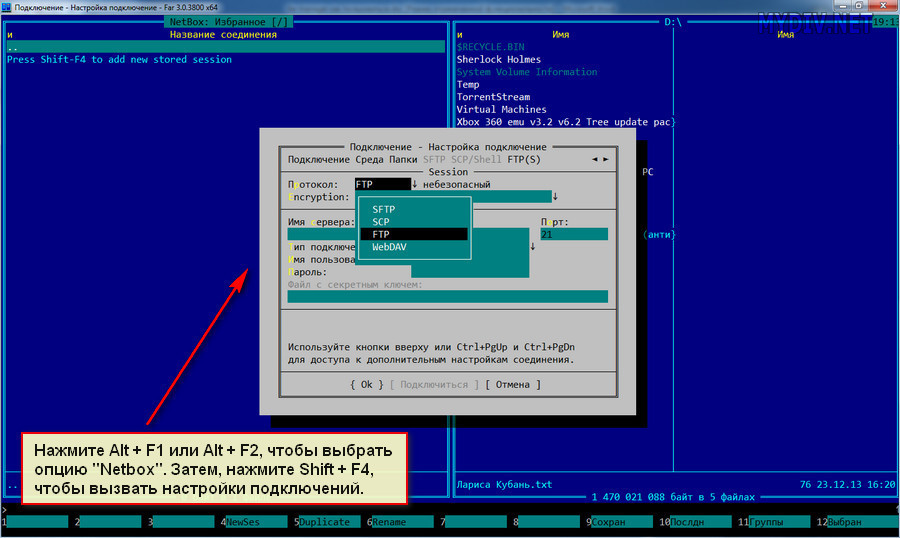
Фар Менеджер поддерживает работу по передачи данных и через этот протокол. Чтобы создать/активировать фтп-подключение, нажмите Alt+F1 или Alt+F2 (смотря, в какой из панелей вы находитесь) и выберите опцию «Netbox». Если у вас есть уже готовое подключение — оно высветится в списке на панели. Наведите на него курсор и нажмите Enter. Если готового подключения нет, то нажмите Shift+F4, чтобы вызвать настройки создания подключений. Вам останется, лишь выбрать тип протокола и правильно внести значения в нужные опции.
Консольная (командная) строка
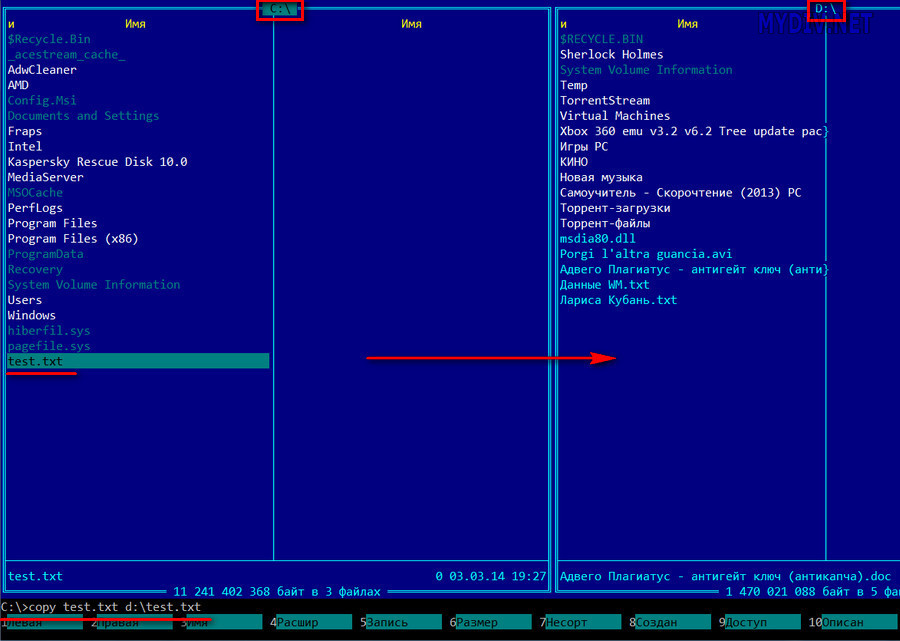
В Фар Менеджере есть и такая функция. Через консольную строку, можно производить различные операции через специальные программные команды. Например, копирование файлов с диска на диск: «C:\>copy test.txt d:\test.txt» и т.д. Но разбирающиеся в программировании люди, смогут использовать возможности консоли и гораздо шире!
Вот, в принципе, и все основные моменты по работе с этим файл-менеджером. Как видите, ничего реально сложного нет!
PS. Многие вопросы по программе уже рассмотрены на форуме программы Far.
Far менеджер — основы

Far Manager — бесплатная программа для работы с файлами (проще говоря – файловый менеджер), которая позволяет работать как в оконном режиме, так и с командной строкой. Такое «гибридное» управление файлами позволяет работать с программой не только продвинутым пользователям, но и новичкам.
Для того, чтоб установить Far Manager, бесплатно скачайте инсталлятор с сайта разработчика в разделе загрузок. У Far Manager официальный сайт — farmanager.com. Если версия используемой программы ниже, чем 2.0, ее желательно зарегистрировать, иначе функционал, предоставляемый пользователю, будет ограничен. Например, в нелицензионной версии не сохраняются настройки Far, что достаточно неудобно. Процесс регистрации Far менеджер очень прост и не занимает много времени. Для жителей бывшего СНГ и России эта процедура бесплатна (вплоть до версии 1.61). Зарегистрировать Far file manager можно, введя в консоли команду «far –r». В появившемся окне вносим такие значения: «xUSSR регистрация» и «название текущего дня недели». Нажимаем «ОК» и пользуемся полной версией.
Far2.0 регистрации не требует, так как с этой версии программа поставляется с открытым кодом. В ней по умолчанию доступны все функции.
Как работать в Far Manager — основы
Чтоб определиться с тем, как работать в Far Manager удобнее, необходимо рассмотреть оба доступных варианта:
- При помощи графического (оконного) интерфейса и меню.
- Используя вводимые в консоль команды.
Оба варианта имеют свои преимущества и недостатки, поэтому чаще всего используется и тот, и тот метод. Далее мы более подробно рассмотрим как графический интерфейс, так и наиболее часто используемые команды, вводимые в командную строку.
Внешний вид программы достаточно прост – основное окно разделено на 2 равные части, в которых отображаются файлы из выбранной папки или диска. Под ними – командная строка и перечень команд, вызываемых посредством «горячих» клавиш F1 – F12 и Alt+ F1 – F12.
Переход между панелями осуществляется кнопкой Tab. При помощи стрелок можно передвигаться по списку файлов в разделе. Переход по разделам осуществляется по клавише Enter.
Для того, чтоб просмотреть результат выполнения команд, введенных в командную строку Far менеджер, необходимо скрыть одну или обе панелей. Для этого действия также существуют горячие клавиши: Ctrl+F1, Ctrl+F2 для левой и правой панелей соответственно. При повторном нажатии отображение панелей будет включено.
По умолчанию язык меню фар манагер – английский, но программа поддерживает и русскую версию. Чтоб сменить язык необходимо вызвать строку с меню (нажав F9 либо клацнув ЛКМ по верхней части любой из панелей). В меню «Options» выбираем пункт «Languages» и из предложенного списка выбираем русский (основной и справки).
Для смены директории в одной из панелей можно воспользоваться сочетанием клавиш Alt+F1 для левой панели (или Alt+F2 для правой). Либо можно просто клацнуть ЛКМ по имени директории в текущей панели и в меню «Левая» или «Правая» выбрать подпункт «Сменить диск».
Основные функции любого файлового менеджера – управление файловой системой. То есть создание, удаление и копирование (перемещение) файлов и групп файлов.
Создать новый файл в Far Manager в текущей директории можно нажав Shift+F4. При этом потребуется ввести имя и расширение нового файла:
Перемещение файла или группы файлов в другую директорию выполняется посредством кнопок F5(копировать) и F6(переместить). Для того, чтоб выполнить эти операции для группы файлов, необходимо их пометить (кнопка Insert на клавиатуре). Все помеченные файлы выделяются желтым цветом.
Плагины в Far
Существуют дополнительные подпрограммы, расширяющие спектр возможностей Far – plugin. Наиболее часто используемые в Far плагины, обеспечивают:
- Взаимодействие с FTP и SFTP-серверами.
- Использование регулярных выражений для писка и замены символов (и групп символов) в файле.
- Управление внешними устройствами, подключенными к ПК (например, принтерами).
- Выделение синтаксиса в текстах программ.
- Работа с реестром Windows.
- Работа с корзиной.
- Переименование групп файлов с использованием шаблонов.
Кроме плагинов существует ряд полезных функций, реализованных по умолчанию в Far Manager, как пользоваться некоторыми из них и как их вызвать мы рассмотрим подробнее.
Различные режимы представления информации о файлах. Всего таких режимов – 9. Сменить режим отображения файловой системы в Far Manager можно сочетанием клавиш CTRL+. Соответственно, и доступных режимов всего 9:
- Краткий. Показывается часть имени файла (или полное имя+ расширение, если они в сумме занимают менее определенного количества символов).
- Средний. Показывается большая часть имени файла (или полное имя+ расширение, если они в сумме занимают менее определенного количества символов).
- Полный. Кроме имени (если помещается) и расширения (если помещается) отображается размер файла или папки, а также дата и время его создания или последнего изменения.
- Широкий. Отображается полное имя и размер файла.
- Детальный. Кроме имени, выводится информация о размере, степени сжатия, дате создания и последнего изменения файла, а также о времени последнего обращения к нему и его атрибутах.
- Просмотр описаний. Показывается имя и сокращенное описание файла (если оно есть).
- Просмотр длинных описаний. Отображается имя, размер и полное описание файла (если оно есть).
- Просмотр владельцев файла. Отображается имя, размер файла и его владелец.
Различные режимы сортировки файлов в панели. Их также всего 9, сочетание клавиш в Far Manager для смены режима сортировки — CTRL+. По CTRL+F12 выводится информация о всех доступных режимах с отображением текущего:
Настройка FTP соединения в FAR
Как уже говорилось ранее с FTP и SFTP-серверами можно работать и в Far Manager, как пользоваться этими функциями мы и рассмотрим далее. В зависимости от сборки Far Manager, FTP плагин может быть установлен или нет. Проверить его наличие очень просто – если в меню смены диска присутствует пункт FTP –значит плагин есть, если нет – его всегда можно скачать и установить.
В панели с FTP отображается список доступных для подключения серверов. Если он пуст – необходимо добавить новое подключение. Это можно сделать, используя сочетание клавиш Shift+F4 в Far, FTP настройка в данном случае потребует ввода таких данных о сервере:
- Имя сервера FTP или его IP адрес.
- Логин и пароль пользователя, необходимые для доступа к серверу.
Кроме того можно добавить текстовое описание для данного соединения, которое поможет пользователю более четко ориентироваться в списке доступных серверов FTP.
Внимание! Если поле «пароль» оставить пустым при создании нового соединения, пароль будет запрашиваться каждый раз при попытке подключения к серверу FTP. Этот вариант соединения является предпочтительным с точки зрения безопасности и сохранности личных данных.
После успешного завершения создания нового соединения его имя появится в списке доступных серверов. Выделив его курсором и нажав Enter, Вы попадете в корневой каталог FTP сервера. Перенос файлов с компьютера на сервер и наоборот происходит так же, как и при работе с фалами на локальных хранилищах.
Far Manager очень удобно использовать для переноса файлов собственного сайта на виртуальный сервер. Обычно вопросов при переносе не возникает, но в случае возникновения нештатных ситуаций или просто непонятных моментов лучше посоветоваться с профессионалом. Такие люди работают у нас в RigWEB. В любое время наша служба поддержки готова помочь клиентам, поэтому – звоните! Мы оперативно решаем возникающие проблемы и отвечаем на все вопросы пользователей.