Часто задаваемые вопросы для ИТ-специалистов
Вы просматриваете документацию для Microsoft Edge версии 45 и более ранних версий. Чтобы просмотреть документацию по Microsoft Edge версии 77 или более поздней, перейдите на главную страницу документации по Microsoft Edge.
Как получить следующую основную версию Microsoft Edge на базе Chromium?
В декабре 2018 г. корпорация Майкрософт объявила о намерении взять проект с открытым исходным кодом Chromium за основу при разработке Microsoft Edge для настольных компьютеров, чтобы улучшить веб-совместимость для своих клиентов и уменьшить фрагментацию Интернета для всех веб-разработчиков. Дополнительные сведения можно получить на сайте Microsoft Edge Insiders.
В чем разница между Microsoft Edge и Internet Explorer 11? Как выбрать между ними?
Microsoft Edge — это браузер по умолчанию на всех устройствах с Windows 10. Он призван обеспечивать высокую совместимость с современным Интернетом. В случае некоторых корпоративных веб-приложений и небольшого набора сайтов, рассчитанных на работу с более старыми технологиями, например ActiveX, можно автоматически отправлять пользователей в Internet Explorer 11 с помощью режима предприятия.
Подробнее о том, как взаимодействуют Internet Explorer и Microsoft Edge, поддерживая устаревшие веб-приложения и применяя при этом по умолчанию высокие стандарты безопасности и современные возможности, предоставляемые Microsoft Edge, см. в разделе Устаревшие приложения на предприятии.
Работает ли Microsoft Edge в режиме предприятия?
Режим предприятия позволяет запускать многие устаревшие веб-приложения, обеспечивая повышенную обратную совместимость. Microsoft Edge и Internet Explorer можно настроить на использование одного и того же списка сайтов для режима предприятия, что обеспечит незаметное переключение между браузерами для поддержки современных и устаревших веб-приложений.
Как настроить Microsoft Edge и соответствующие параметры для моей организации?
Для управления связанными с Microsoft Edge параметрами, такими как параметры безопасности, перенаправление папок и предпочтения, можно использовать групповую политику или Microsoft Intune. Список доступных в настоящее время политик для Microsoft Edge и сведения о конфигурации см. в разделе Параметры групповой политики и управления мобильными устройствами (MDM) для Microsoft Edge. Ознакомительная версия Microsoft Edge на основе Chromium может не включать политики управления или другие функциональные возможности для предприятия; в центре нашего внимания на этапе ознакомительной версии – основные функции современного браузера.
Поддерживается ли Adobe Flash в Microsoft Edge?
Adobe Flash в настоящее время поддерживается в качестве встроенного компонента Microsoft Edge на ПК с Windows 10. В июле 2017 г. компания Adobe объявила об окончании поддержки Flash после 2020 г. С этим изменением в поддержку Adobe мы начали поэтапно выходить из Microsoft Edge, добавив групповую политику Настройка параметра Adobe Flash «нажми и работу «, которая позволяет управлять веб-сайтами, которые могут запускать содержимое Adobe Flash.
Подробнее о плане корпорации Майкрософт, касающемся поэтапного вывода Flash из Microsoft Edge и Internet Explorer, см. в статье Конец эпохи — планируемые действия в отношении Adobe Flash (статья в блоге).
Поддерживает ли Microsoft Edge элементы ActiveX или вспомогательные объекты браузера, такие как Silverlight или Java?
Нет, Microsoft Edge не поддерживает элементы ActiveX и вспомогательные объекты браузера (BHOs), такие как Silverlight или Java. Если вы запускаете веб-приложения, использующие элементы ActiveX, заголовки x-ua-совместимые заголовки или устаревшие режимы документов, их следует запускать в Internet Explorer 11. Internet Explorer 11 характеризуется повышенным уровнем безопасности, управляемости, производительности, обратной совместимости и поддержки стандартов.
Как часто обновляется Microsoft Edge?
На Windows 10 распространяются условия предоставления Windows как услуги, и частота обновлений определяется исходя из качества и доступности новых возможностей. Обновления системы безопасности Microsoft Edge выпускаются каждые 2–4 недели, а более крупные обновления компонентов включаются в выпуски Windows 10 каждые полгода.
Как отправить отзыв о Microsoft Edge?
Браузер Microsoft Edge постоянно развивается, поэтому мы будем продолжать выпускать регулярные обновления как для веб-платформы, так и для пользовательского интерфейса. Для отправки отзыва о качестве взаимодействия с пользователем, а также о нерабочих или вредоносных сайтах выберите пункт Отправить отзыв под значком многоточия (. ) на панели инструментов Microsoft Edge.
Будут ли выходить обновления для Internet Explorer 11?
Мы стремимся поддерживать Internet Explorer, чтобы он оставался надежным и безопасным браузером. Internet Explorer все еще является компонентом Windows и на него распространяется жизненный цикл поддержки ОС Windows, в которой установлен браузер. Дополнительные сведения см. в разделе Вопросы и ответы по жизненному циклу — Internet Explorer. Хотя мы продолжаем поддерживать и обновлять Internet Explorer, последние функции и обновления платформы будут доступны только в Microsoft Edge.
Как узнать, какая версия Microsoft Edge у меня установлена?
В правом верхнем углу Microsoft Edge щелкните значок многоточия (…), а затем нажмите Параметры. Чтобы найти свою версию, зайдите в раздел О Microsoft Edge.
Что такое Microsoft EdgeHTML?
Microsoft EdgeHTML — это веб-модуль отрисовки, который работает с текущим веб-браузером Microsoft Edge и платформой веб-приложений Windows 10 (в отличие от Microsoft Edge на основе Chromium).
Три способа удалить Microsoft Edge и отключить доступ к программе со стороны системы

Предустановленные браузеры в операционной системе Windows никогда не отличались стабильной быстрой работой. Это утверждение в полной мере относится к браузерам серии Internet Explorer, которых вышло несколько версия, и ни одна из них не завоевала любви у пользователей персональных компьютеров. В Windows 10 компания Microsoft стремилась исправить ситуацию, и вместе с новой версией операционной системы поставляется новый браузер – Edge. Многим и он не пришелся по вкусу, и у таких пользователей возникает вопрос: как удалить Microsoft Edge с компьютера под управлением Windows 10? Сделать это можно несколькими способами, речь о которых пойдет ниже.
Как удалить Microsoft Edge через папку с файлами браузера
При необходимости удаления любой программы, первым делом пользователи стремятся ее найти в утилите «Установка и удаление программ». В ней отыскать Microsoft Edge не получится, поскольку компании Microsoft не предусматривает необходимость удаления своего браузера. Если найти в данной утилите программу не удалось, самый логичный способ очистки компьютера от приложения – это удаление папки с ним. Чтобы удалить Microsoft Edge через файловую систему необходимо:
- Пройти по следующему пути в проводнике:
:\Windows\SystemApps
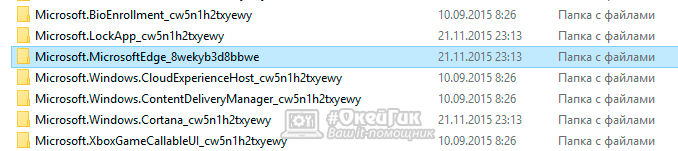
- По данному адресу можно обнаружить папку с названием Microsoft.MicrosoftEdge, и после этих слов различные цифры, которые зависят от версии сборки Windows, установленной на компьютере. На данную папку следует нажать правой кнопкой мыши и выбрать пункт «Свойства»;
Внимание: Для переименования файлов может потребоваться предоставить разрешение от TrustedInstaller.
При переименовании exe-файлов браузера Microsoft Edge, исполняющие приложения не смогут к нему обращаться с запросами, а значит, сведется к нулю количество его самопроизвольных запусков.
Как удалить Microsoft Edge через утилиту PowerShell
По умолчанию в операционной системе Windows 10 установлена утилита PowerShell, которая может выполнять многие действия с файлами операционной системы, в том числе и деактивировать их. Через нее можно отключить браузера Microsoft Edge на системном уровне, и для этого необходимо:
-
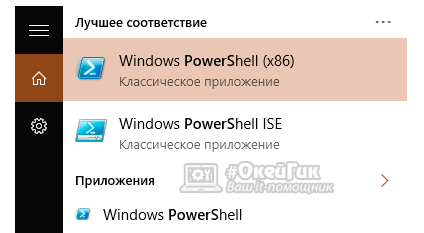
Набрать в поиске слово PowerShell, и нажать правой кнопкой мыши на найденной утилите, после чего выбрать пункт «Запустить от имени администратора»;
Get-AppxPackage
- В PowerShell появится внушительный список программ, среди них нужно отыскать ту, у которой в графе «Name» прописано Microsoft.MicrosoftEdge. В поле «PackageFullName» будет прописана полная версия браузера, и ее необходимо скопировать. Выглядеть данная строчка будет примерно так:
Microsoft.MicrosoftEdge_20.10240.17317_neutral_8wekyb3d8bbwe
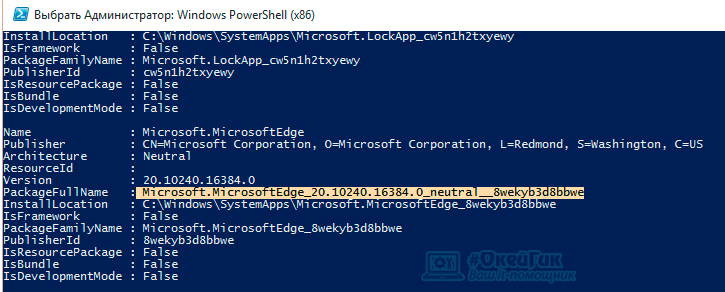
- Теперь необходимо выполнить команду деактивации браузера Edge, для этого пропишите в PowerShell команду:
Get-AppxPackage Microsoft.MicrosoftEdge_20.10240.17317_neutral_8wekyb3d8bbwe | Remove-AppxPackage
Внимание: Если у вас версия браузера Edge другая, прописывайте в команду свою, выше приведен лишь пример.
После выполнения всех этих действий браузер Microsoft Edge будет отключен по умолчанию в операционной системе Windows.
Как отключить браузер Microsoft Edge с помощью сторонних приложений
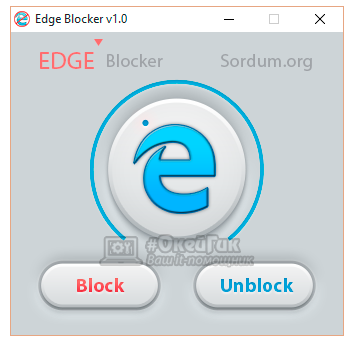
Программисты-энтузиасты, которым надоел Microsoft Edge, выпустили специальное приложение, и его задачей является блокировка браузера. Программа очень простая, и ее бесплатно можно скачать на официальном сайте разработчиков. После загрузки приложение следует запустить и выбрать пункт «Block», чтобы в системе Microsoft Edge был полностью отключен. В случае если браузер потребуется, программа предусматривает его разблокировку.
Следует отметить, что браузер Microsoft Edge является составным компонентом операционной системы Windows 10. Его удаление, изменение или отключение может негативно сказаться на работе некоторых функций Windows 10.
В чем разница между новым браузером Microsoft Edge и его устаревшей версией?
В основе нового браузера Microsoft Edge используется платформа Chromium. Этот браузер был выпущен 15 января 2020 года. Он совместим со всеми поддерживаемыми версиями Windows, а также с macOS. При загрузке этого браузера устаревшая версия Microsoft Edge заменяется новой на компьютерах с Windows 10. Благодаря повышенной скорости работы и производительности, лучшей в своем классе совместимости с веб-сайтами и расширениями, а также встроенным функциям обеспечения конфиденциальности и защиты этот браузер может заменить все остальные.
Устаревшая версия браузера Microsoft Edge — это браузер на основе HTML, выпущенный с Windows 10 в июле 2015 года. Он использовался в качестве браузера по умолчанию на компьютерах с Windows 10.
Чтобы узнать больше о новой Microsoft Edge , щелкните здесь.


Нужна дополнительная помощь?
Нужны дополнительные параметры?
Изучите преимущества подписки, просмотрите учебные курсы, узнайте, как защитить свое устройство и т. д.




В сообществах можно задавать вопросы и отвечать на них, отправлять отзывы и консультироваться с экспертами разных профилей.
Как отключить работу Microsoft Edge в фоновом режиме

В диспетчере задач Windows 11 или Windows 10 вы можете обратить внимание на постоянно присутствующий процесс встроенного браузера Microsoft Edge (msedge.exe), обычно в нескольких экземплярах. Процессы как правило не отнимают значительных ресурсов компьютера, но наличие лишнего процесса, когда он не используется может не нравиться некоторым пользователям.
В этой простой инструкции подробно о том, как отключить фоновую работу Microsoft Edge и дополнительная информация на тему, которая может пригодиться.
Отключение фоновой работы Microsoft Edge
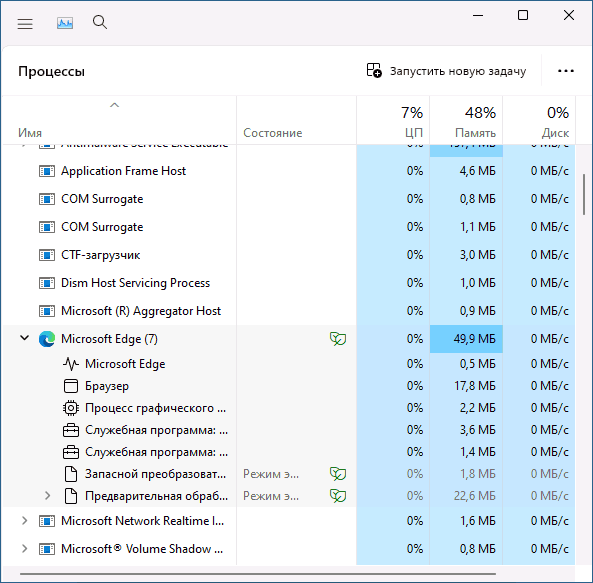
Для того, чтобы отключить работу Microsoft Edge, когда сам браузер не запущен, достаточно выполнить следующие шаги:
- Откройте Microsoft Edge, нажмите по кнопке меню (три точки справа вверху) и выберите пункт «Настройки».
- В настройках откройте раздел «Система и производительность» — он может отображаться в панели слева, а если панель не видна, откройте её, нажав по значку меню в левом верхнем углу.

- В разделе «Система» отключите пункты «Ускорение запуска» и «Продолжать работу фоновых приложений, когда Microsoft Edge закрыт».

Готово, теперь браузер можно закрыть и Microsoft Edge не должен более отображаться в диспетчере задач.
Дополнительная информация
Несмотря на то, что фоновая работа Edge была отключена, вы можете увидеть связанные с ним процессы даже когда браузер не запущен, в качестве примеров:
- Иногда автоматически могут запускаться задания планировщика заданий для обновления Microsoft Edge. Вы можете их отключить, но я бы не рекомендовал — на мой взгляд, встроенный системный браузер лучше иметь в обновленном состоянии.
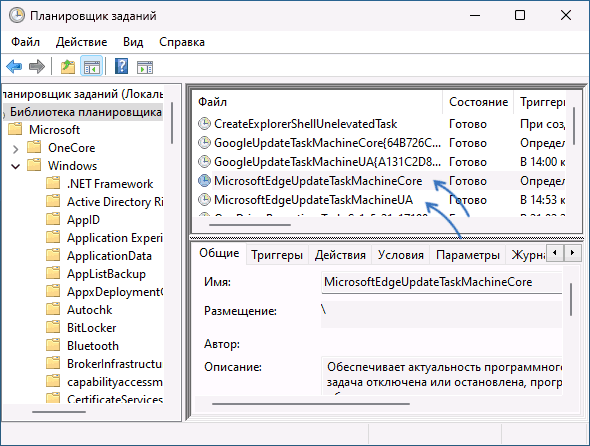
- Если на компьютере используется несколько учетных записей пользователей, и вы не выходите из одной, переключаясь на другую учетную запись, вы можете увидеть процессы Microsoft Edge другого пользователя среди запущенных. Решение — отключить фоновую работу Microsoft Edge и для другого пользователя.
- В подробных сведениях о запущенных процессах вы можете увидеть процессы msedgewebviewexe — они также имеют отношение к Microsoft Edge, но запущены другими программами, использующими движок браузера для отображения содержимого. Подробнее об этом в статье Среда выполнения Microsoft Edge WebView2 Runtime — что это?
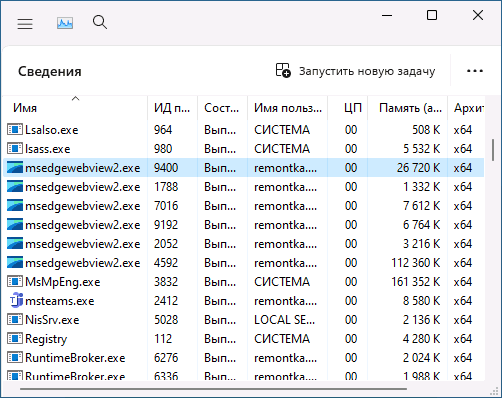
Если остаются вопросы, касающиеся фоновой работы Microsoft Edge, вы можете задать их в комментариях, я постараюсь предложить решение.
А вдруг и это будет интересно:
- Лучшие бесплатные программы для Windows
- Ноутбук тормозит на зарядке или без неё — причины и варианты решения
- 403 Forbidden — что это за ошибка и как исправить?
- Непредвиденная ошибка компонента службы теневого копирования томов — как исправить?
- Ошибка 0x00000005 в Microsoft Store — как исправить?
- Как добавить папку в панель навигации Проводника Windows
- Windows 11
- Windows 10
- Android
- Загрузочная флешка
- Лечение вирусов
- Восстановление данных
- Установка с флешки
- Настройка роутера
- Всё про Windows
- В контакте
- Одноклассники
-
Aleks 21.11.2023 в 12:59
- Ден 30.11.2023 в 08:49