Аватарки в Скайпе

Аватарки – это изображения, представляющие ваш профиль у других абонентов. Это способ персонализировать свой аккаунт. Вы можете использовать собственную фотографию или любое изображение, которым можно подчеркнуть свою индивидуальность.
В том, как поставить аватар в Скайпе, нет никакой сложности. Установить или поменять аватарку можно в любой момент, и это действие займет считанные секунды.
Однако, сначала следует определиться с тем, как вы хотите отображаться в контактах у ваших собеседников. Если ваши контакты – это преимущественно коллеги по работе, бизнес-партнеры и так далее, то, безусловно, стоит поставить на аву ваше качественное фото, где вы хорошо получились. Таким образом вас будут воспринимать соответствующе.
Но если ваша цель – подобрать или сделать крутую, классную и красивую аватарку для Скайпа, использующегося в личных целях, то нужно будет посвятить некоторое время поиску нестандартных и ярких решений, найти которые вам поможет Интернет.
Прикольные аватарки для Скайпа и социальных сетей публикуют многие сайты и группы Вконтакте.
Ниже — примерный список предложений некоторых сервисов. Как видите, большим спросом пользуются животные, девушки, игры, фантастика, аниме, анимированные и смешные аватарки для Скайпа.
Еще варианты выбора
Скачать аватары для Скайпа бесплатно можно по следующим ссылкам:
- http://avatarko.ru
- http://99px.ru/
- http://www.avatava.org
- http://avas.at.ua/
- http://onlyavatars.ru/
Итак, картинок на «аву» в Скайпе – множество, выбор – огромный. Как в нем не потеряться и установить аватар в Скайпе так, чтобы выделиться и не выглядеть при этом глупо?
Прежде всего, не бойтесь экспериментировать и сделать ошибку. Прикольные «авы» могут соответствовать вашему сиюминутному настроению, и если в какой-то момент установленная картинка покажется неуместной, вы можете тут же ее поменять. О том, как сменить или удалить аватар в Скайпе, мы напишем чуть ниже.
Смешные и прикольные аватарки для Скайпа скачать бесплатно можно практически на всех тематических порталах, приведенных выше, и вам даже не понадобится торрент. Если, конечно же, вы не охотитесь за какой-либо редкой эксклюзивной картинкой или фотографией. Большинство сервисов предлагают не только загрузить аватар, но и возможность создать свой собственный avatar для Skype.
Воспользовавшись одним из сервисов, предоставляющих картинки для аватарки в Скайпе, вы получите файл, который теперь нужно вставить в ваш профиль. Рассмотрим, как это делается.
Как вставить картинку в Скайп
Чтобы поставить картинку на аватар, нужно зайти в свой аккаунт и кликнуть на ник или зайти в меню «Личные данные» пункта «Skype» главного горизонтального меню:
Далее выбрать пункт «Сменить аватар»:
Затем перейти к выбору загруженной ранее (надеемся, бесплатной) картинки:
Смена аватара в программе Skype
Аватар – это фотография пользователя, или другая картинка, которая служит одним из основных опознавательных знаков в Скайпе. Собственная фотография профиля пользователя расположена в левом верхнем углу окна приложения. Аватары людей, которых вы занесли в контакты, располагаются в левой части программы. Со временем у каждого владельца аккаунта может возникнуть желание сменить аватар, например, установив более новую фотографию, или картинку, которая больше отвечает нынешнему настроению. Именно это изображение и будет отображаться, как у него, так и у других пользователей в контактах. Давайте узнаем, как поменять аватар в Скайпе.
Меняем аватар в Skype 8 и выше
Вначале разберемся, как изменить картинку представления профиля в последних версиях мессенджера, а именно в Skype 8 и выше.
- Щелкните по аватару в левом верхнем углу окна для того, чтобы перейти в настройки профиля.
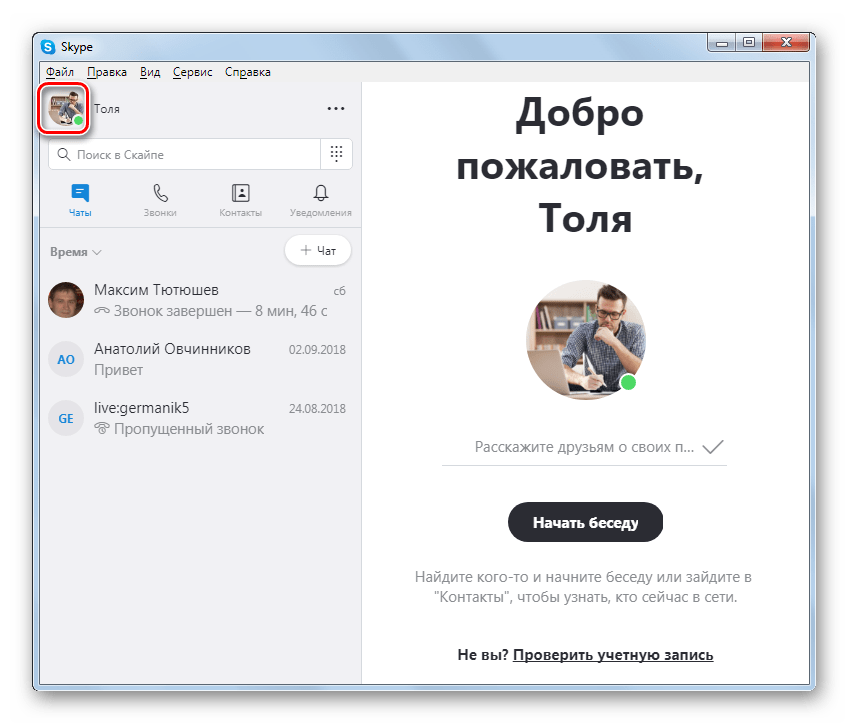
- В открывшемся окне для редактирования изображения щелкните по картинке.
- Откроется меню из трех пунктов. Выберите вариант «Загрузить фото».
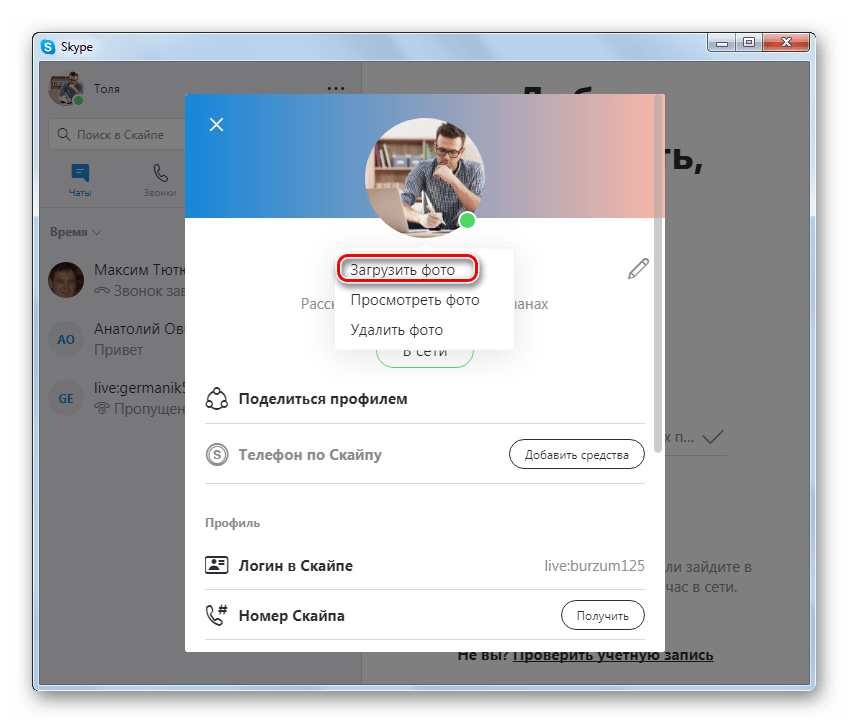
- В отобразившемся окне открытия файла перейдите в директорию расположения заранее подготовленной фотографии или картинки, которую вы желаете сделать лицом своей учетной записи в Скайпе, выделите её и жмите «Открыть».
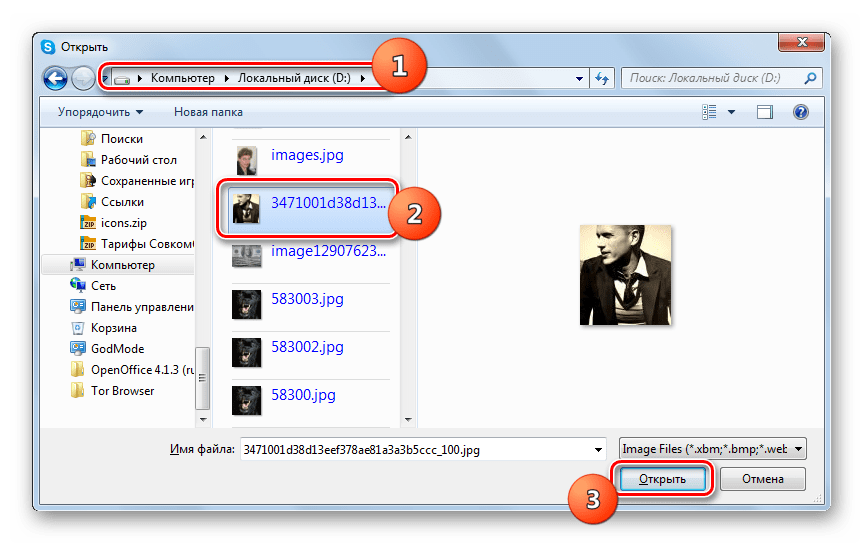
- Аватар будет сменен на выбранное изображение. Теперь вы можете закрывать окно настройки профиля.
Меняем аватар в Skype 7 и выше
Сменить аватар в Скайп 7 тоже довольно просто. Более того, в отличие от новой версии программы, тут существует несколько вариантов смены изображения.
- Для начала, кликните на своё имя, которое располагается в верхней левой части окна приложения.
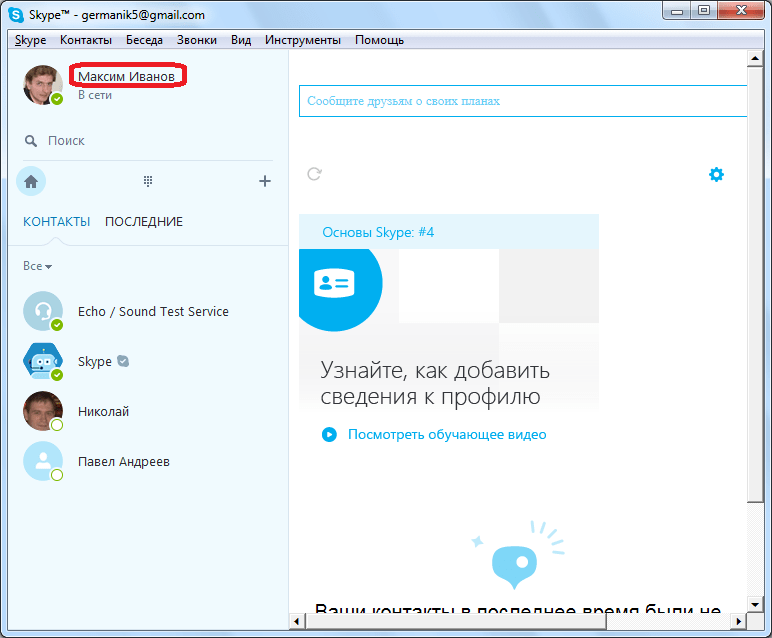
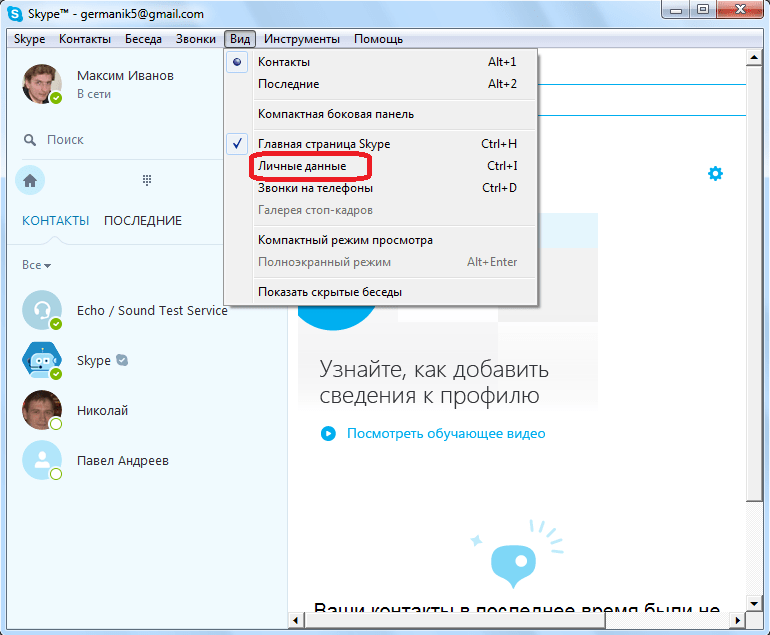
- Также, вы можете открыть раздел меню «Вид», и перейти в пункт «Личные данные». Либо просто нажать на клавиатуре сочетание клавиш Ctrl+I.
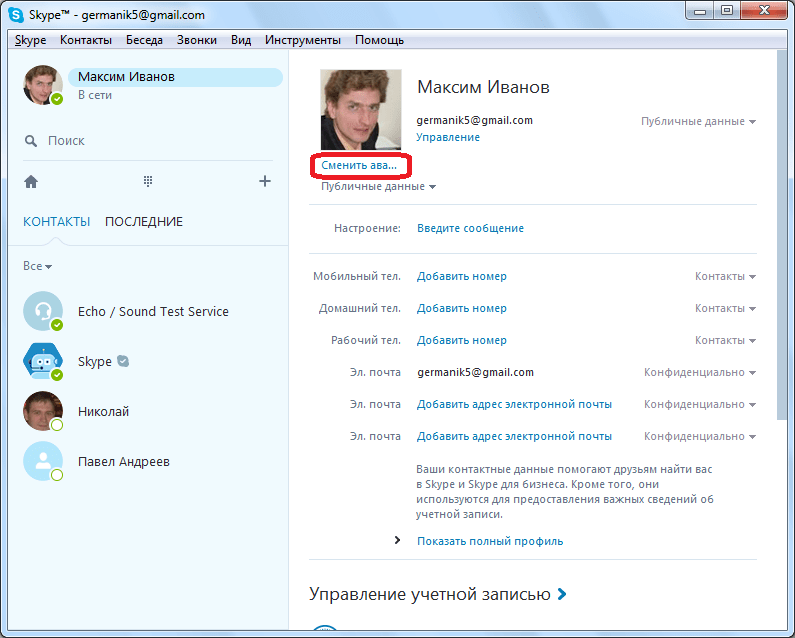
- В любом из трёх описанных случаев, откроется страница редактирования личных данных пользователя. Для того, чтобы сменить фотографию профиля, кликаем по надписи «Сменить аватар», расположенной внизу под фото.
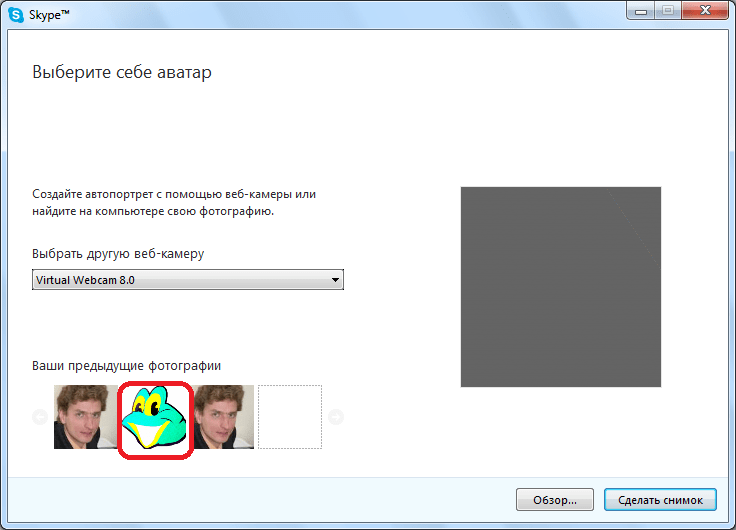
- Открывается окно выбора аватара. Можно выбрать один из трех источников изображения:
- Использовать одно из изображений, которое ранее было аватаром в Скайпе;
- Выбрать изображение на жестком диске компьютера;
- Сделать фотографию с помощью веб-камеры.
Использование предыдущих аватаров
Легче всего установить аватар, который уже ранее использовался вами.
- Для этого, нужно просто кликнуть по одному из фото, которые размещены под надписью «Ваши предыдущие фотографии».
- Затем, жмем на кнопку «Использовать это изображение».
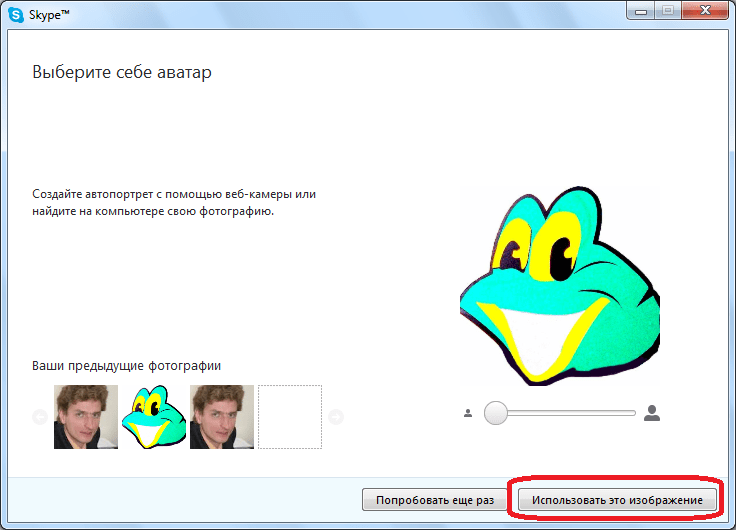
- И все, аватар установлен.
Выбор изображения с жесткого диска
- При нажатии на кнопку «Обзор», открывается окно, в котором можно выбрать любое изображение, расположенное на жестком диске компьютера. Впрочем, таким же способом можно выбрать файл на любом подключаемом носителе (флешка, внешний диск, и т.д.). Изображение на компьютер или носитель, в свою очередь, можно загрузить из интернета, фотокамеры, или другого источника.
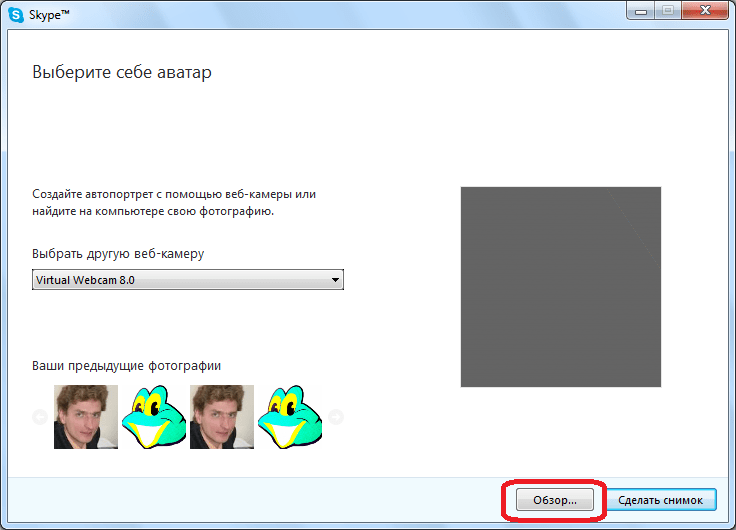
- После того, как вы выбрали соответствующее изображение, просто выделите его, и кликните на кнопку «Открыть».
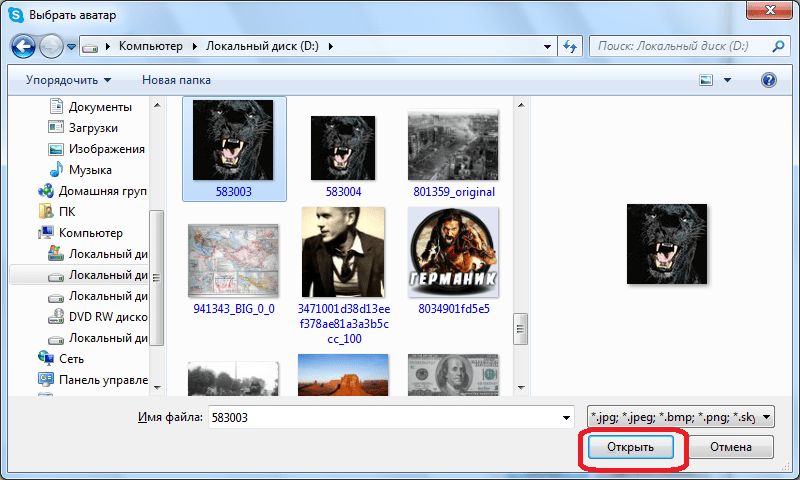
- Аналогично с предыдущим случаем, жмем на кнопку «Использовать это изображение».
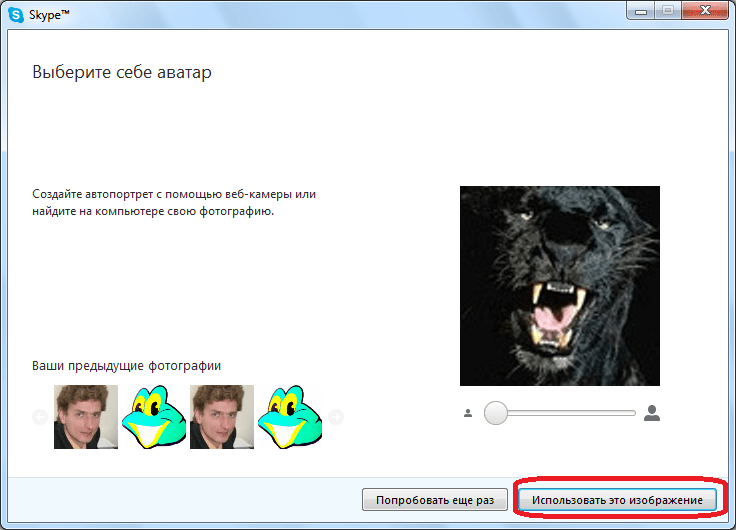
- Ваш аватар тут же будет сменен на это изображение.
Фотография с веб-камеры
Также, можно прямо тут сфотографировать себя через веб-камеру.
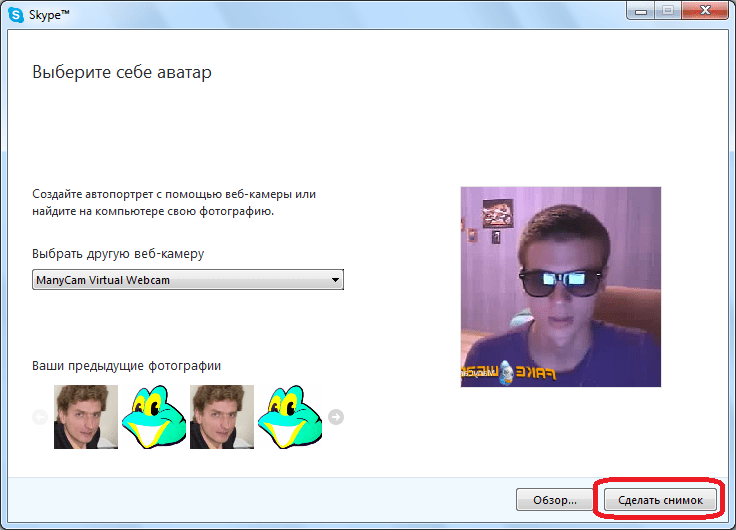
- Для начала, нужно подключить, и настроить веб-камеру в Skype. Если камер несколько, то в специальной форме делаем выбор одной из них.
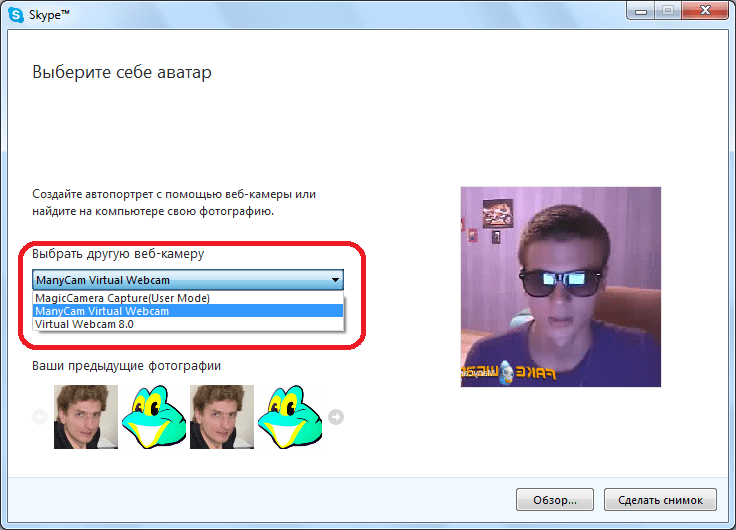
- Затем, заняв удобное положение, жмем на кнопку «Сделать снимок».
- После того, как снимок готов, как и в прошлые разы, жмем на кнопку «Использовать это изображение».
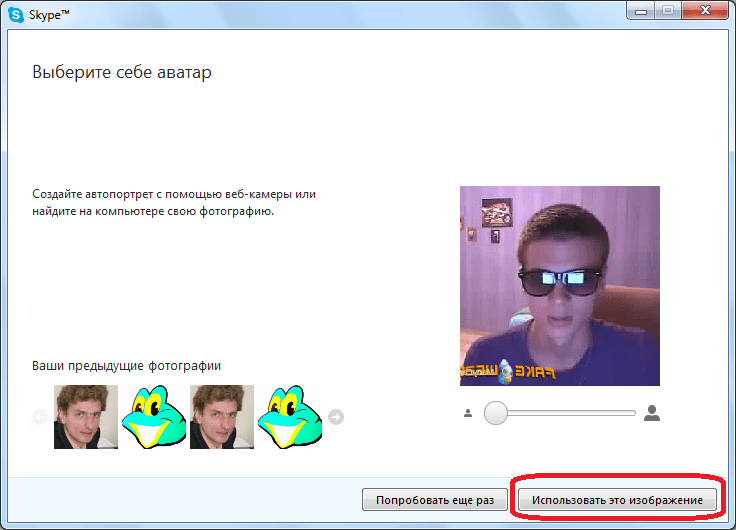
- Аватар изменился на ваше фото с веб-камеры.
Редактирование изображений
Единственный инструмент для редактирования изображений, который представлен в программе Skype – это возможность увеличивать размер фотографии. Делать это можно, перетаскивая ползунок вправо (увеличение), и влево (уменьшение). Такая возможность предоставляется перед самым добавлением картинки на аватар.
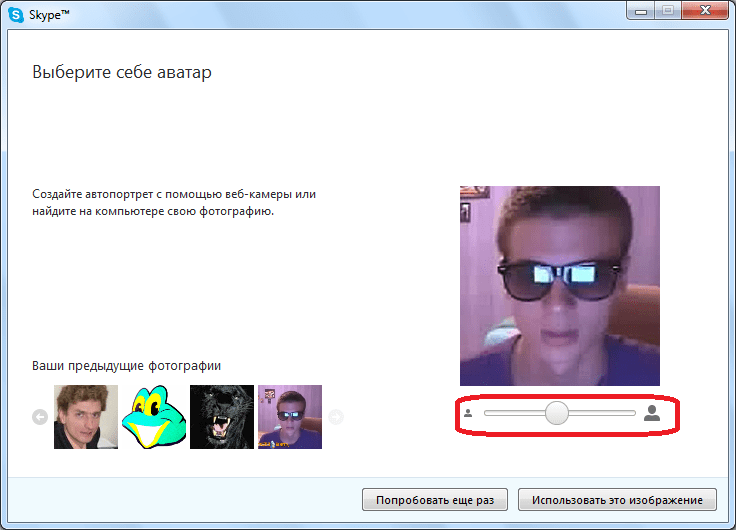
Но, если вы хотите произвести более серьёзное редактирование изображения, то для этого картинку нужно сохранить на жесткий диск компьютера, и обработать специальными программами-фоторедакторами.
Мобильная версия Skype
Обладатели мобильных устройств под управлением Android и iOS, использующие на них приложение Skype, тоже могут легко изменить свой аватар. Причем, в отличие от современной версии программы для ПК, ее мобильный аналог позволяет сделать это сразу двумя способами. Рассмотрим же каждый из них.
Способ 1: Изображение из Галереи
Если на вашем смартфоне есть подходящее фото или просто картинка, которую вы хотите установить в качестве своего нового аватара, необходимо выполнить следующие действия:
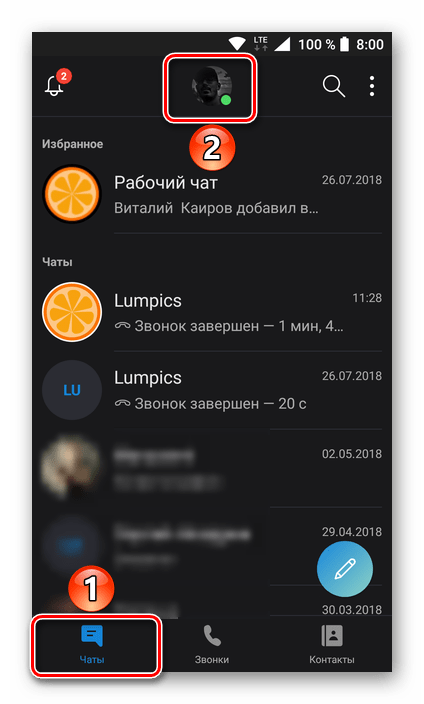
- Во вкладке «Чаты» мобильного Скайпа, которая встречает вас при запуске приложения, кликните по иконке собственного профиля, расположенной по центру верхней панели.
- Тапните по своему нынешнему фото и в появившемся меню выберите второй пункт – «Загрузить фото».
- Откроется папка «Коллекция», где представлены снимки с камеры. Выберите тот, который хотите установить в качестве аватара. Если же изображение находится в другом месте, разверните выпадающий список на верхней панели, выберите нужную директорию, а затем и подходящий графический файл.
- Выбранная вами фотография или картинка будет открыта для предварительного просмотра. Выделите ту область, которая будет отображаться непосредственно в качестве аватара, при желании добавьте текст, стикер или рисунок маркером. Когда изображение будет готово, нажмите галочку для подтверждения выбора.
- Ваш аватар в Skype будет изменен.
Способ 2: Фотография с камеры
Так как в каждом смартфоне есть камера и Скайп позволяет задействовать ее для общения, неудивительно, что в качестве аватара можно установить в том числе и созданный в реальном времени снимок. Делается это так:
- Как и в предыдущем способе, откройте меню своего профиля, тапнув по текущему аватару на верхней панели. Затем нажмите на фото и выберите в появившемся меню пункт «Сделать снимок».
- Откроется приложение камеры, интегрированное непосредственно в Skype. В нем вы можете включить или выключить вспышку, переключиться с фронтальной на основную камеру и наоборот, и, собственно, сделать снимок.
- На полученном изображении выделите ту область, которая будет отображаться в поле аватара, после чего нажмите галочку для его установки.
- Старое фото профиля будет заменено на новое, созданное вами с помощью камеры.
Заключение
Как видим, смена аватара в Скайпе не должна вызвать особенных затруднений у пользователя. Более того, владелец аккаунта на своё усмотрение может выбрать один из трех предлагаемых источников изображений, которые могут использоваться, как аватар.
Как сменить аватар в Скайпе
Фото профиля в Skype является важным фактором, помогающим в быстром поиске человека. Следует разобраться, как поменять аватар в Скайпе с компьютера и телефона, какие изображения можно использовать.
Смена фотографии профиля
При первом входе в аккаунт после регистрации (и с ПК, и со смартфона) пользователю предлагается установить аватар. Если подходящей фотографии нет, то шаг можно пропустить и выполнить в любое другое время.
С компьютера
Изменить аватар в Скайпе с ПК можно следующим образом:
- Кликнуть по многоточию вверху экрана, рядом с именем пользователя, перейти в «Настройки».
- В разделе «Учетная запись и профиль» найти «Изображение профиля» и кликнуть по надписи «Добавить фотографию».
На заметку:
Для быстрого изменения изображения нужно дважды кликнуть по нему в панели слева.
Читайте также:
С телефона
Сменить аватар через мобильное приложение Skype можно, воспользовавшись этой инструкцией:
- Открыть мессенджер, тапнуть по значку профиля вверху экрана.
- Выполнить следующие действия: «Настройки – Учетная запись и профиль – Изображение профиля – Добавить фотографию – Загрузить фото».
Проблемы при установке
Если фото не меняется, его можно поставить через браузер следующим образом:
- Зайти в аккаунт Майкрософт на странице https://login.live.com . Логин (email) и пароль должны совпадать с данными, используемыми для входа в учётную запись Скайпа.
- Кликнуть по значку, расположенному рядом с именем пользователя.
- На открывшейся странице нажать по кнопке «Добавить аватар», выбрать изображение в «Проводнике». Дождаться конца загрузки, определить область, которая будет отображаться на экране и сохранить изменения.
На заметку:
Чтобы изменить размер аватара, нужно кликнуть по выделенной области и нажимать на клавиатуре по клавише «+» или «–».
Частые вопросы
Что делать, если не получается изменить аватарку через приложение Скайпа на Windows 10 и учетную запись Майкрософт?
Следует использовать способ с мобильным приложением или воспользоваться браузерной версией мессенджера на странице https://web.skype.com/ru .
Я пользуюсь классической версией Скайпа на ПК. Как мне установить изображение на аватар?
Нужно кликнуть по кнопке «Вид», расположенной на верхнем оверлее, перейти в раздел «Личные данные». Откроется окно с настройками профиля. Нажать по надписи «Сменить аватар», расположенной под текущим изображением.
Внизу окна будут отображаться фотографии, которые ранее использовались в качестве аватара. Пользователь также может загрузить картинку через «Проводник», нажав на кнопку «Обзор». Для создания нового фото нужно выбрать веб-камеру и кликнуть по кнопке «Сделать снимок». В том же окне можно масштабировать картинку.

Читайте также:
Как узнать свой адрес Скайпа
Полезные советы
Совет №1
Если пользователь не хочет, чтобы посторонние люди видели аватар, он может отключить его отображение. Нужно зайти в настройки изображения профиля и в разделе «Видимость» отметить галочкой пункт «Только контакты».
Совет №2
В качестве аватара следует использовать свои фото или нейтральные картинки. Нельзя загружать материалы, противоречащие правилам мессенджера: чужие фотографии, изображения наготы, насилия и сцены сексуального характера.
Совет №3
Выбранное фото сжимается до размера 96×96 пикселей и обрезается круглой рамкой. Поэтому нужно проследить, чтобы важные элементы находились в центре.
Загрузить, изменить и удалить аватар в Скайпе можно с компьютера (настольное приложение и браузер) и телефона. Современная версия для ПК позволяет загружать только заранее созданные картинки. А в классическом мессенджере можно также использовать предыдущие аватары и делать снимок в онлайн-режиме.
Как поменять аватар в Skype
Вы задумывались над вопросом: как произвести впечатление на людей в программе Skype? Особенно это важно для интернет –предпринимателей. Используйте аватар. Рассмотрим для чего это нужно и как поменять аватар в Скайпе (Skype).
Что это такое
Аватар — фото или изображение, выступающее в роли представления пользователя. Располагается в профиле (слева вверху). Он отображается у других людей в контактах. Рассмотрим зачем, и как изменить аватар в Скайпе (Skype).
Поставьте свое фото, и внешний вид профиля станет уникальным.
Зачем менять

Вы искали нужный контакт? Находили ли вы похожие аккаунты. Например, попробуйте в поиске прописать имя. Отобразится множество контактов без фото. У них будут одинаковые имена и фамилии. Найти нужного человека сложно. Если установлена аватрака с фото, поиск происходит намного проще и быстрее.
Определитесь как вы хотите отображаться в контактах. Если это рабочий аккаунт поставьте качественное фото.
Рассмотрим, как сменить аватар в Скайпе Skype версии 8. От этого напрямую зависит ваш имидж.
Как изменить аватар в Skype Windows 10
Выполните последовательность таких действий:
- Открываем программу, нажимаем по изображению левой кнопкой мыши, чтобы попасть в настройки;

- Нажмите по картинке;

- Выберите «Загрузить»;

- Перейдите в папку с фотографией;

- Картинка изменится. Закройте настройки.
- Работаем в Skype без рекламы;
- Включение показа экрана в Скайпе (Skype).
Как изменить аватар в Skype 7
В отличие от последней версии программы, в Skype 7 есть несколько вариантов замены. Рассмотрим их подробнее.
Слева вверху возле фото кликните по имени. Другой способ. Выполните такие действия: 
Откроется страница редактирования. Чтобы поменять фото профиля нажмите ссылку «Сменить» (под фотографией). 
Выберите один из трех вариантов:
- Использовать ранее созданное изображение;
- Изображение на HDD;
- Создать новый при помощи камеры.

Рассмотрим эти способы подробнее.
Предыдущие аватары
Нажмите на фото под надписью: «Предыдущие». 
Далее нажмите кнопку «Использовать». 
Как добавить с компьютера

Нажмите кнопку «Обзор» для выбора.
Чтобы его добавить нажмите кнопку «Использовать это изображение»
Используем камеру

Занимаем удобное положение, нажимаем «Сделать снимок».
Далее нажимаем «Использовать».
Как отредактировать программой

Приложение предлагает один инструмент —увеличение фото. Для этого переместите ползунок вправо. Сделайте это перед добавлением.
Если такого редактирования недостаточно. Сохраните фото на HDD, обработайте специальными программами.
Как сменить аватар в Skype через сайт
Используйте это способ если нет десктопной версии программы. Поменяйте его в обозревателе. Переходим на сайт программы по адресу: https://login.skype.com/ . В форме прописываем пароль для входа в учетную запись. Справа вверху выберите «Использовать». 
Кликните мышкой на фото профиля. 
Нажмите на фото для загрузки. 
Приложение автоматически преобразует фото. Сожмет ее до размеров 96Х96 пикселей, отобразит в круглой раме. Поэтому проследите чтобы нужные элементы изображения не обрезались. Иначе попробуйте выбрать картинку с меньшим разрешением.
Как изменить аватар в Skype на Android
Программа для телефонов доступна, если устройство работает, используя ОС Android 2.3 и выше. Чтобы загрузить приложение для телефона, используйте поиск в Google Play. Запустив загруженную версию на телефоне, она автоматически распознается системой. Приложение будет готово к использованию. 
Нажмите значок меню. 
Переходим в настройки (значок шестеренки). 
Кликните по центральной иконке. 
Откроется выпадающее меню. Выберите нужное действие. 
Вывод
Мы рассмотрели, как поменять аватар в Skype. Рекомендую использовать реальные изображения. Это вызовет к вам больше доверия. Особенно это актуально если вы интернет-предприниматель.