Как сделать микрофон в Дискорде на кнопку

На форумах и сайтах по интересам часто встречается вопрос — как поставить микрофон на кнопку в Дискорде и можно ли это сделать. Ниже рассмотрим, для чего это необходимо, приведем пошаговую инструкцию, а также дадим рекомендации по поводу выбора оптимальных клавиш.
Зачем это нужно
Перед тем как в Discord сделать микрофон на кнопку, определитесь, нужна ли вам такая опция. Установка горячей комбинации полезна в следующих случаях:
- Вы часто общаетесь в Дискорде и хотите упростить процесс управления.
- Во время разговора применяется опция Push-to-talk . Ее особенность в том, что общение производится путем нажатия кнопки. В таком случае полезно настроить подходящую комбинацию и поставить на включение микрофона какую-то одну клавишу.
Если почитать отзывы, главной причиной, почему пользователи принимают такое решение — желание сделать общение в Дискорд более удобным.
Как поставить микрофон на кнопку: инструкция
Теперь подробно рассмотрим, как назначить кнопку на микрофон. В отношении Дискорда возможно два варианта — для опции Push-to-Talk или обычного режима.
Если речь идет о Push-to-Talk, сделайте следующие шаги:
- Войдите в приложение на ПК или ноутбуке.
- Авторизуйтесь, если это не сделано ранее.
- Жмите на символ шестеренки справа внизу (настройки).

- Перейдите раздел Горячие клавиши.
- В секции Действие выберите пункт Рация.
- Жмите на графу Горячие клавиши.
- Когда она начнет подсвечиваться красным цветом, введите комбинацию на клавиатуре.

После выполнения указанных действий ничего сохранять в Дискорде не нужно. Данные остаются в памяти и будут работать. Теперь, чтобы говорить, необходимо нажать на установленную клавишу.
По похожему принципу необходимо действовать, чтобы поставить кнопку на основной микрофон в Дискорде. Алгоритм такой:
- Войдите в программу Дискорд и авторизуйтесь.
- Перейдите в раздел Настройки. а там раздел Горячие клавиши.
- Кликните на свободную графу Действие и выберите из перечня пункт Вкл / Выкл микрофон.
- Переместите указатель на соседнюю графу. Как только она засветится красным цветом, введите оптимальный вариант.

После этого микрофон Дискорд будет срабатывать при нажатии определенной кнопки или комбинации.
Отметим, что необходимую группу можно задать и на другие функции — звук в динамиках, режим стримера, оверлей, запуск стрима и другое.
Как поставить на смартфоне
Если вы пользуетесь Дискорд на телефоне, поставить таким способом горячую комбинацию не получится, ведь здесь этой опции не предусмотрено. К слову, в таком действии и нет необходимости, ведь управление итак осуществляется с помощью одной клавиши.
Какую поставить комбинацию: советы по выбору
Многие спрашивают, на какую кнопку лучше забиндить включение микрофона. При выборе главное условие — удобство. Необходимо выбирать такой вариант, который упростит голосовое общение и не создаст дополнительных трудностей.
Старайтесь не задавать сложные комбинации, ведь в таком случае отключение устройства будет занимать много времени. Лучшее решение — поставить, к примеру, пробел или другую удобную кнопку на клавиатуре. При этом помните о горячих клавишах для других функций (если они были поставлены ранее).
Итоги
Как видно из статьи, поставить голос на кнопку и тем самым ускорить включение / отключение микрофона не составляет труда. Этой опцией можно воспользоваться на ноутбуке или компьютере с помощью установленной программы. Что касается мобильного устройства, здесь этой функции не предусмотрено. Если вы задаете горячие комбинации сразу на несколько действий, старайтесь, чтобы в дальнейшем не возникало путаницы.
Как включить микрофон в Дискорде на ПК нажатием кнопки?
Как включить микрофон в Дискорде на ПК сочетанием клавиш и зачем эта функция нужна? Разберемся вместе – в этом обзоре раскрываем новые возможности мессенджера и учимся настраивать управление под личные нужды.
Как активировать микрофон по кнопке
Прежде чем разбираться, как говорить в Дискорде на кнопку, поговорим о необходимости активации данной опции. Зачем она нужна? Вы сможете включать воспроизведение голоса и отключаться от голосового чата за считанные секунды – одним нажатием. Это удобно, позволяет контролировать передаваемые звуки и говорить тогда, когда действительно нужно и хочется.
На какую кнопку поставить микрофон в Discord – вы решите сами! Мы же рассказываем, что необходимо сделать, чтобы добиться нужного результата:
- Откройте приложение на компьютере и войдите в нужную учетную запись;
- Нажмите на шестеренку настроек на нижней панели слева, рядом с аватаром;

- Войдите в настройки и отыщите в меню слева раздел «Голос и видео» ;
- Перейдите к подразделу «Режим ввода» ;
- Поставьте галочку в строке «Режим рации» .

Именно режим рации позволяет сделать в Дискорде микрофон на кнопку – вы будете активировать работу передающего устройства нажатием определенной комбинации. Пора разобраться, как настроить нужную команду!
- Как только вы поставите отметку в нужной строке, появится дополнительное меню;
- В окне «Сочетание клавиш» нажмите на иконку «Изменить» ;

- Кликайте по кнопкам на клавиатуре – можно выбрать одну клавишу или составить сочетание – от двух до пяти символов. Доступны абсолютно любые значки – в том числе пробел или «Delete».

Внесенные изменения сохраняются автоматически – вы смогли настроить микрофон в Дискорде на кнопку! Теперь при нажатии соответствующей клавиши или сочетания, сможете активировать звукопередачу, собеседники услышат вас в игре. Удобная опция.
В том же меню вы можете дополнительно настроить задержку отключения в режиме рации – просто двигайте ползунок до нужного значения (от нуля до двух секунд).
Пользуясь установленным сочетанием, вы можете включить или отключить микрофон в Дискорде кнопкой, достаточно нажать один или два раза.
Есть ли альтернативные варианты
Вы можете воспользоваться расширенными настройками! Отличная новость?
- Вернитесь к панели слева и перейдите к разделу «Горячие клавиши» ;
- Щелкните по кнопке «Добавить» в верхней части страницы.

Переходим к разделу «Действие». Вы можете выбрать:
- Рация (обычный режим). Удерживайте, чтобы временно включать микро;
- Рация (приоритетный режим). На удержании включается микро, при этом громкость голосов других участников приглушается, пока говорите вы;
- Обратная рация. Временное отключение в режиме активации по голосу;
- Включить/ выключить микро. Ответ на вопрос, как включить и как выключить микрофон в Дискорде на кнопку;
- Включить/ включить обнаружение активации по голосу.

- Напротив появится окно «Горячие клавиши» . Здесь нужно кликнуть по значку «Установить» и набрать сочетание на клавиатуре.
Подробно объяснили, как в Дискорде поставить микрофон на кнопку – теперь вызвать нужную опцию можно одним кликом! Удобная возможность, позволяющая персонализировать мессенджер, максимально подстроить его под свои нужды. Спешите опробовать наши инструкции на практике – вам понравится.
Управление разрешениями для камеры и микрофона в Firefox
В Firefox вы можете разрешить или запретить сайтам доступ к вашему устройству: камере или микрофону. Существует несколько различных способов для того, чтобы открыть или закрыть доступ к камере или микрофону в зависимости от устройства, которое вы используете. В этой статье описаны эти способы.
Оглавление
- 1 Использование оповещения для разрешения и запрещения доступа к камере и микрофону для сайта
- 2 Использование меню Настройки Firefox для изменения разрешений для камеры и микрофона на компьютере
- 2.1 Изменение разрешений для камеры
- 2.2 Изменение разрешений для микрофона
Использование оповещения для разрешения и запрещения доступа к камере и микрофону для сайта
Чтобы использовать оповещения для разрешения и запрета доступа к камере и микрофону для сайта, который использует эти функции:
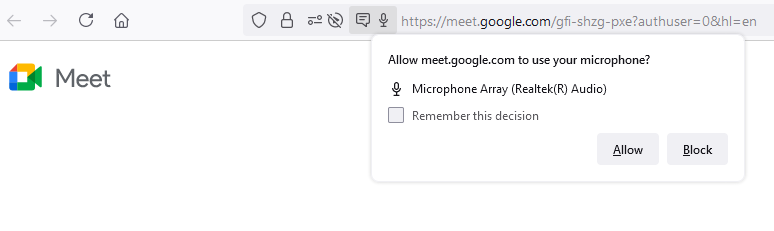
- Откройте Firefox и перейдите на желаемый сайт.
- Отобразится всплывающее окно для подтверждения того, желаете ли вы предоставить доступ камере и микрофону для этого сайта.
- Отметьте флажок Запомнить это решение , елси хотите, чтобы Firefox запомнил ваши настройки для этого сайта, чтобы их можно было использовать по умолчанию в будущем.
- Щёлкните по кнопке Разрешить , если хотите разрешить доступ к этим устройствам для сайта.
- Щёлкните по кнопке Запретить , если не хотите разрешать доступ к этим устройствам для сайта.
- Откройте Firefox и перейдите на желаемый сайт.
- Отобразится всплывающее окно для подтверждения того, желаете ли вы предоставить доступ камере и микрофону для этого сайта. В выпадающих списках будет выбрана ваша камера и микрофон по умолчанию.
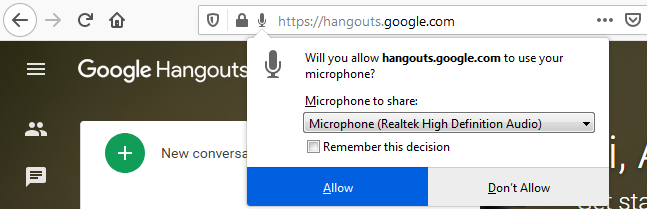
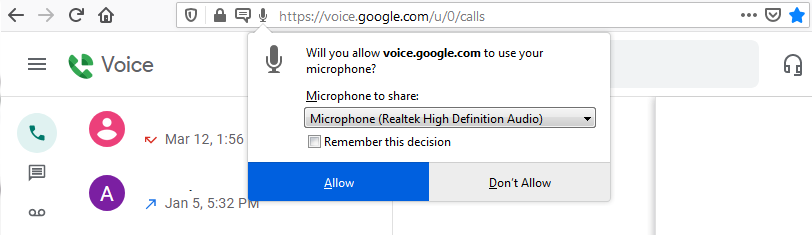
- Выберите другую камеру и/или микрофон, если необходимо.
- Отметьте флажок Запомнить это решение , елси хотите, чтобы Firefox запомнил ваши настройки для этого сайта, чтобы их можно было использовать по умолчанию в будущем.
- Щёлкните по кнопке Разрешить , если хотите разрешить доступ к этим устройствам для сайта.
- Щёлкните по кнопке Запретить , если не хотите разрешать доступ к этим устройствам для сайта.
Пожалуйста, обратите внимание, что вы не сможете совсем использовать определённые функции на сайте, если заблокируете доступ к камере и микрофону.
Использование меню Настройки Firefox для изменения разрешений для камеры и микрофона на компьютере
Изменение разрешений для камеры
- На Панели меню в верхней части экрана нажмите Firefox и выберите Настройки . Нажмите кнопку меню
 и выберите Настройки .
 - Щёлкните по Приватность и Защита в левом меню.
- Прокрутите до раздела Разрешения.
- Щёлкните по кнопке Параметры… для настройки Камера.
Firefox отображает веб-сайты с сохранённым разрешением Разрешить или Блокировать.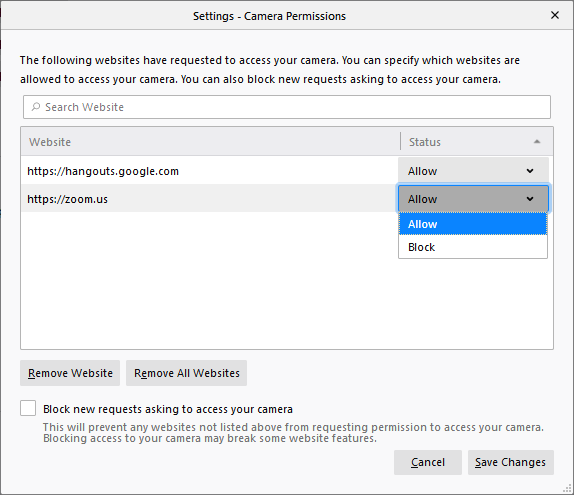
- Используте селектор Разрешить/Блокировать, чтобы изменить разрешение для вашего веб-сайта. Вы можете удалить сайт, выбрав его в списке и щёлкнув Удалить веб-сайт .
- Отметьте флажок Блокировать новые запросы на доступ к вашей камере , если не хотите предоставлять доступ к вашей камере каким-либо другим сайтам.
- Щёлкните по кнопке Сохранить изменения .
Изменение разрешений для микрофона
- На Панели меню в верхней части экрана нажмите Firefox и выберите Настройки . Нажмите кнопку меню и выберите Настройки .
- Щёлкните по Приватность и Защита в левом меню.
- Прокрутите до раздела Разрешения.
- Щёлкните по кнопке Параметры… для настройки Микрофон.
Firefox отображает веб-сайты с сохранённым разрешением Разрешить или Блокировать.
- Используте селектор Разрешить/Блокировать, чтобы изменить разрешение для вашего веб-сайта. Вы можете удалить сайт, выбрав его в списке и щёлкнув Удалить веб-сайт .
- Отметьте флажок Блокировать новые запросы на доступ к вашему микрофону , если не хотите предоставлять доступ к вашему микрофону каким-либо другим сайтам.
- Щёлкните по кнопке Сохранить изменения .
Использование адресной строки Firefox для изменения разрешений для камеры и микрофона для сайта
- Щёлкните по значку замка
 разрешений
  , который отображается в адресной строке слева.
- Все соответствующие статусы разрешений для текущего сайта отображаются в разделе Разрешения панели Информация о сайте на панели Разрешения для сайта .
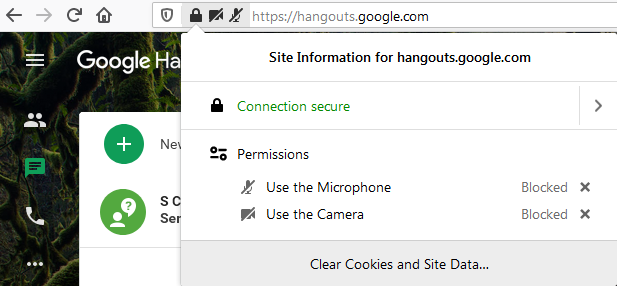

- Щёлкните по X рядом с Разрешено, Временно разрешено, Заблокировано или Временно заблокировано, чтобы очистить статус и чтобы Firefox снова запросил разрешение при следующем посещении этого сайта.
Использование диалогового окна Firefox страницы Информация о разрешениях для изменения разрешений для камеры и микрофона
Если страница не отображает ваши разрешения, вы можете открыть панель Разрешения в окне Информация о сайте Firefox для сайта и затем установить собственные разрешения для настроек Использовать камеру или Использование микрофона.
Один из способов открыть окно Информация о сайте — использовать комбинацию клавиш Ctrl + I command + I , когда открыта страница; другие способы описаны в статье Окно информации о странице Firefox. В окне Информация о странице для веб-сайта выберите вверху Разрешения :
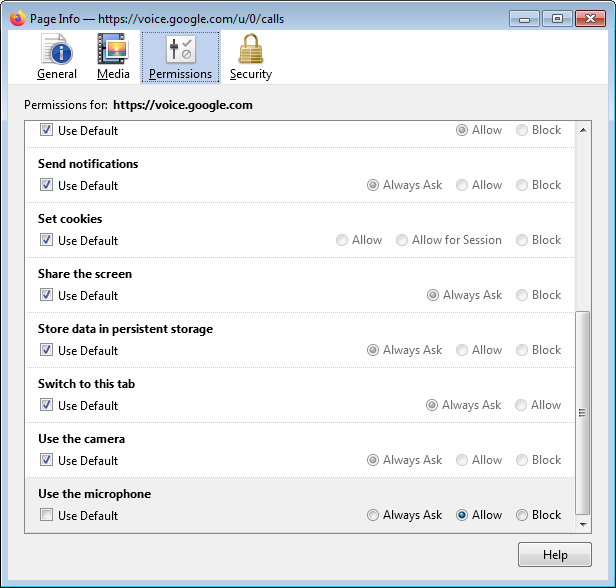
Чтобы настроить собственное разрешение, снимите флажок По умолчанию и затем выберите Разрешить и Блокировать.
Использование меню настроек вашего Android-устройства для изменения разрешений для камеры и микрофона
Если вы выключили доступ к камере или микрофону, вы можете включить эти разрешения, перейдя в меню Настройки > Приложения вашего устройства. Здесь вы можете включить разрешения для камеры и микрофона из подменю Разрешения для приложения Firefox.
Использование меню настроек вашего устройства iOS для изменения разрешений для камеры и микрофона
Если вы выключили доступ к камере или микрофону, вы можете включить разрешения для вашего микрофона или камеры, перейдя в меню Настройки > Приватность устройства.
Эти прекрасные люди помогли написать эту статью:

Станьте волонтёром
Растите и делитесь опытом с другими. Отвечайте на вопросы и улучшайте нашу базу знаний.
Как выключить микрофон в дискорде на кнопку

14 апр. 2020 в 15:53
Не работает микрофон. Иконка микрофона горит, но персонаж не издает звуков.
Всем здравствуйте. Столкнулся с проблемой голосового чата.
Еще утром голосовой чат работал исправно, меня все слышали и т.д., но вечером того же дня он работать перестал. В системе ничего не менял, микрофон и наушники те же, в общем конфигурация та же самая, никаких обновлений так же не было. Иконка голосового чата горит, но самих звуков из моего персонажа не исходит.
Микрофон в виндовсе, дискорде, стиме, CS:GO и прочее работает исправно. Иконки и тесты это подтверждают. В настройках звука выключил все побочные девайсы, но это не помогло. Переустанавливал ДиректХ, игру, стим, но это не дало результатов.
Кто знает как решить данную проблему, просьба помочь.Сообщения 1 – 15 из 17
14 апр. 2020 в 21:47
Такая же фигня, но не только в DayZ а во всех играх. Случилось после обновы Винды 10-ки
Зато в Discorde микрофон работает. сижу с ноута14 апр. 2020 в 22:11
Автор сообщения: TEMA
Такая же фигня, но не только в DayZ а во всех играх. Случилось после обновы Винды 10-ки
Зато в Discorde микрофон работает. сижу с ноутаЗайди в настройки приватности микрофона и включи доступ ко всем программам.
Отредактировано Mr.Pickles; 15 апр. 2020 в 8:5314 апр. 2020 в 22:14
Автор сообщения: drake571
Всем здравствуйте. Столкнулся с проблемой голосового чата.
Еще утром голосовой чат работал исправно, меня все слышали и т.д., но вечером того же дня он работать перестал. В системе ничего не менял, микрофон и наушники те же, в общем конфигурация та же самая, никаких обновлений так же не было. Иконка голосового чата горит, но самих звуков из моего персонажа не исходит.
Микрофон в виндовсе, дискорде, стиме, CS:GO и прочее работает исправно. Иконки и тесты это подтверждают. В настройках звука выключил все побочные девайсы, но это не помогло. Переустанавливал ДиректХ, игру, стим, но это не дало результатов.
Кто знает как решить данную проблему, просьба помочь.Мне помогло удалить в настройках игры кнопку с джойстика, там как, левоя колонка для ПК раскладка, а правоя для джойстика. Я убрал кнопку с джойстика, потом убрал кнопку Caps с ПК и снова ее поставил. Мне помогло так. Ну и проверь, что Виндоус дала доступ игре к микрофону.
15 апр. 2020 в 5:37
Автор сообщения: Sancti Helgo
Автор сообщения: drake571Всем здравствуйте. Столкнулся с проблемой голосового чата.
Еще утром голосовой чат работал исправно, меня все слышали и т.д., но вечером того же дня он работать перестал. В системе ничего не менял, микрофон и наушники те же, в общем конфигурация та же самая, никаких обновлений так же не было. Иконка голосового чата горит, но самих звуков из моего персонажа не исходит.
Микрофон в виндовсе, дискорде, стиме, CS:GO и прочее работает исправно. Иконки и тесты это подтверждают. В настройках звука выключил все побочные девайсы, но это не помогло. Переустанавливал ДиректХ, игру, стим, но это не дало результатов.
Кто знает как решить данную проблему, просьба помочь.Мне помогло удалить в настройках игры кнопку с джойстика, там как, левоя колонка для ПК раскладка, а правоя для джойстика. Я убрал кнопку с джойстика, потом убрал кнопку Caps с ПК и снова ее поставил. Мне помогло так. Ну и проверь, что Виндоус дала доступ игре к микрофону. Спасибо за ответ, но, к сожалению, ни один из способов так и не помог.
15 апр. 2020 в 5:40
Вчера с другом играл: сначала голосовой чат по-прежнему не работал, но потом, через некоторое время, он у меня начал работать. После перезахода на сервер в тот же день он снова перестал работать
15 апр. 2020 в 5:42