Узнавайте о получении предупреждений с помощью светодиодной вспышки на iPhone и iPad
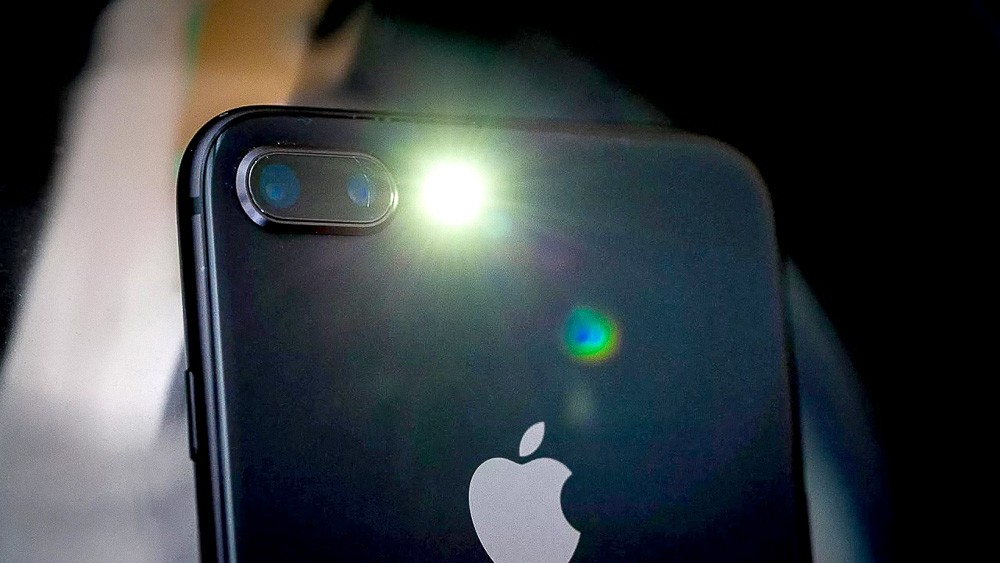
Светодиодная вспышка рядом с объективом камеры на задней панели iPhone или iPad может мигать, когда устройство заблокировано и вы получаете уведомление. Данная функция имеет практическую пользу для пользователей, которые могут пропустить звуковые сигналы.
Инструкции по включению светодиодной вспышки для предупреждений
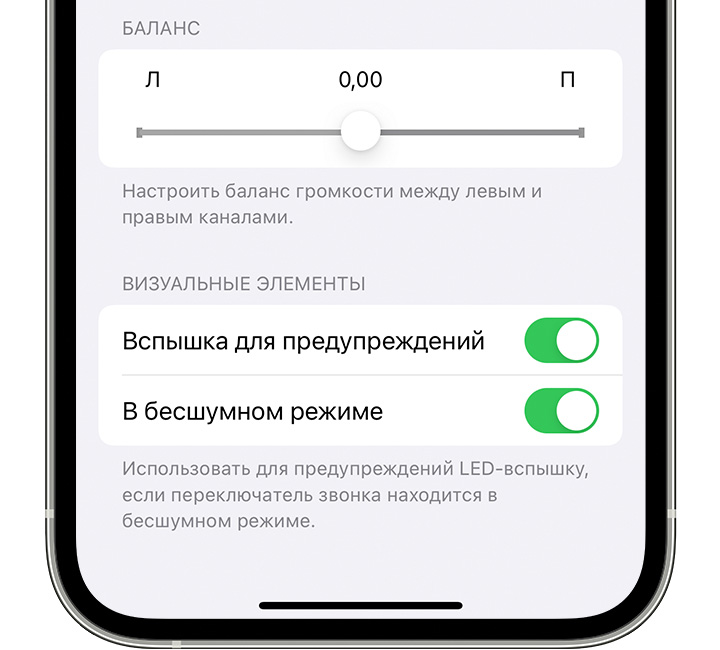
- Откройте приложение «Настройки», нажмите «Универсальный доступ», затем нажмите «Аудио/Видео».
- Включите функцию «Светодиодная вспышка для предупреждений».
Чтобы отключить светодиодную вспышку для бесшумного режима iPhone или iPad*, выключите параметр «В бесшумном режиме».
Функция «Светодиодная вспышка для предупреждений» работает только на заблокированном устройстве.
*Функция «Светодиодная вспышка для предупреждений» доступна для iPad Pro (9,7 дюймов), iPad Pro (10,5 дюймов), iPad Pro (12,9 дюймов, 2-го поколения) и более поздних моделей, iPad Pro (11 дюймов, все модели) и iPad mini (6-го поколения).
Включаем вспышку при звонке на iPhone 6/5
iPhone с новой iOS (5 и выше) представили ряд новых и замечательных возможностей для уведомлений, а именно от различных звуков для приложений, нового визуального оповещения до индивидуального стиля вибрации.
Мы предлагаем своим клиентам:
 Ремонт iPhone |
 Ремонт iPad |
 Ремонт iPod |
 Ремонт MacBook |
Гарантия! Оригинальные комплектующие! Низкие цены!
В самом центре настроек появилась новая возможность – использование вспышки камеры на задней стороне Айфона для уведомлений не только о входящих звонках, но и многом другом. Такая функция станет замечательной для использования человеком с нарушенным слухом, а также тех, кто желает сделать свой девайс уникальным.
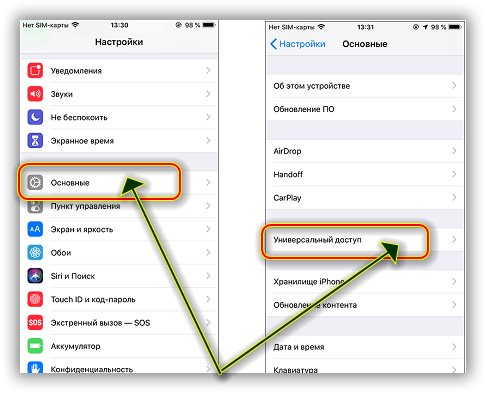
Чтобы включить оповещение с помощью вспышки, достаточно зайти в Настройки далее Основное и Универсальный доступ. После проматываем вниз, пока не увидим Вспышка- Led.

Перемещаем кнопку в положение Включено. Теперь ваша вспышка будет мигать при уведомлениях и звонках, поэтому лучше класть устройство дисплеем вниз.
Как включить фонарик (вспышку) при звонках на iPhone и Android
Лайфхаки
Автор Fat Geek На чтение 3 мин Просмотров 2.1к. Опубликовано 21.10.2021
Полезная фича, которую многие игнорируют.
Владельцы смартфонов обычно не разбираются как сделать чтобы при звонке мигала вспышка. А зря — штука это крайне полезная: фонарик помогает не упускать без внимания важные вызовы и уведомления. Он практически не расходует батарею, и выручает всегда: если вы куда-то закинули телефон и не можете его найти, поставили беззвучный режим, или вокруг очень шумно.
Рекомендуем включить и пользоваться, ниже — пошаговая инструкция по настройке.
Фонарик при звонке на iPhone
В iOS индикация вызовов вспышкой появилась почти сразу, в 2011 году. Функция вшита в систему и р абота ет не только для «обычных» звонков, но и для всех входящих уведомлений, в том числе в WhatsApp, Telegram и других мессенджеров.
Как включить фонарик при звонке на Айфоне:
- З аходим в Настройки >Универсальный доступ >Аудиовизуализация (или Слух в старых версиях iOS).
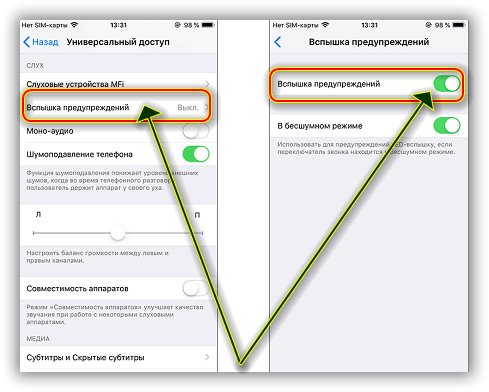
- В нижней части, в разделе Визуальные элементы, активируем ползунок Вспышка для предупреждений. А если понадобится убрать мигание — возвращаем этот ползунок обратно.
- Можно активировать и ползунок В бесшумном режиме. Однако учтите, что тогда звонок со вспышкой будет работать только когда устройство переведено боковым тумблером в беззвучный режим.
Н а старых моделях iPhone для активации функции может потребоваться перезагрузка устройства.
Как включить вспышку на айфоне 7 при звонке и смс уведомлениях
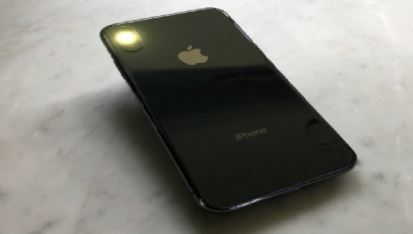
В отличие от андроидов и других телефонов, айфон 7 не оснащен для уведомлений специальным индикатором.
Только вместо этого в нем присутствует для глухих или слабослышащих, функция, которая применяет вспышку, чтобы обеспечить видимый сигнал для входящих уведомлений. Это в дополнение к обычной вибрации, уже обеспеченно системой.
Независимо от того, нужны ли вам уведомления вспышкой при звонке или вы просто хотите их включить, после включения этой функции все, что понадобится делать, это оставить телефон в пределах видимости, и тогда не просто услышите входящие уведомления вы их увидите.
Ваш IPhone 7 будет мигать вспышкой, когда приходят оповещения о звонках, смс и сообщениях.
Если эта функция включена, при каждом поступлении звонка или сообщений на устройстве светодиод будет несколько раз мигать, даже если находится в беззвучном режиме.
Эта замечательная технология предлагает очевидную визуальную подсказку с ярким мигающим светом, когда поступает какое-либо предупреждение или уведомление — отличная функция, которая не очень известна, но я покажу вам, ее включить.
Как на IPhone 7 поставить вспышку при звонке
Использование светодиодной вспышки для оповещений возможно сделать во всех современных версиях устройств на iOS и iPhone. Вот как вы можете настроить эту функцию для своего.
Нажмите на приложение «Настройки», а затем на «Общие / Основные». Выберите «Доступность / Универсальный доступ» в настройках.
Найдите «Вспышка для оповещений» и нажмите на это. Теперь переключите переключатель в активное зеленное положение.
После получения входящего сообщения, телефонного звонка или предупреждения светодиодная вспышка на камере вашего айфона 7 будет мигать, отображая визуальный индикатор того, что на устройство поступают уведомления или оповещения.
Несомненно, полезно не только для тех, у кого проблемы со слухом, также действительно полезно для тех из нас, кто постоянно держит свои телефоны на отключенном, пониженном уровне громкости или просто хочет чего-то более очевидного.
Этот параметр поддерживается всеми современными версиями iOS, хотя он существует уже довольно давно, и этот параметр может выглядеть немного иначе на более новых и старых моделях.
Обратите внимание, что как только вы включите светодиодные оповещения, у вас появится еще одна возможность включить их, когда ваш телефон отключен. Кроме того, эта функция работает только тогда, когда ваш экран заблокирован.
Еще одна полезная опция — это функция оповещения о вызовах, которую можно найти в меню «Настройки» → «Телефон» → «Голосовые вызовы».
Сири будет называть имя звонящего, чтобы вам было проще решить, хотите ли вы ответить или проигнорировать его.
Вы можете выбрать, чтобы Siri всегда объявлял о вызовах, только с наушниками и автомобилем или только с наушниками.
Как отключить вспышку на айфоне 7
Поддержание iPhone 7 в режиме светодиодной вспышки может отрицательно сказаться на его сроке службы батареи.
Следовательно, вы должны рассмотреть возможность отключения режима, как только закончите с необходимостью использовать этот режим оповещений во время звонка и смс уведомлениях.
Описывать, собственно, нечего, так как это просто обратный процесс. Нажмите Настройки, Общие, коснитесь Доступность и прокрутите вниз.
Там нажмите на светодиодную вспышку для оповещений. На следующем экране можете отключить, переместив переключатель в положение OFF (сделать белым). Кроме того, отключите на беззвучной опции. Удачного дня.