Разбивка данных в столбце на основании вводимого текста
Введите имя или другое значение в столбце рядом с данными и нажмите ввод.
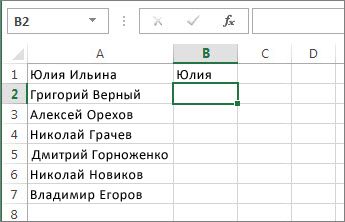
Начните вводить следующее имя. При этом будет отсказок на список предлагаемых имен.
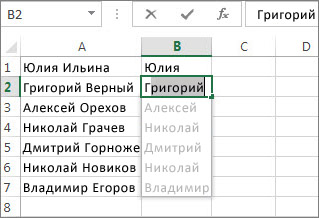
Если все выглядит неплохо, просто нажмите ввод, чтобы принять список.
Совет: Чтобы продолжить ввод без использования предлагаемых имен, нажмите escape.
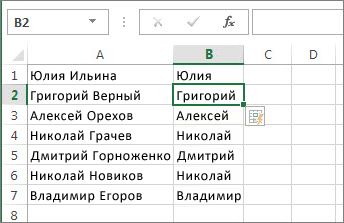
Введите фамилию в следующем столбце и нажмите ввод.
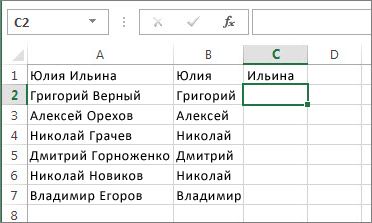
Начните вводить следующее имя,нажмите ввод, и все готово.
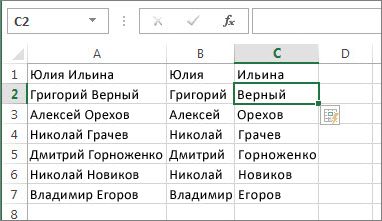
Переход на прописные буквы.
«»Вспышка» счувствительна к делу. Например, если ввести более нижнюю фамилию, все фамилии будут следовать в соответствии с именем.
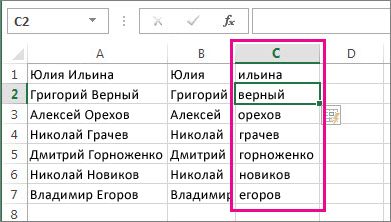
Если результат вам не нравится, просто нажмите escape и продолжайте вводить текст без использования предложений.
Вы также можете сделать так, чтобы чувствительность дела совместилась с вами, и изменить дело текста с помощью этой переменной.
Работа с отными именами
Если данные имеют одинаковые инициалы или имена (т. е. каждое имя их имеет), она работает одинаково, но выполните шаги три раза вместо двух.
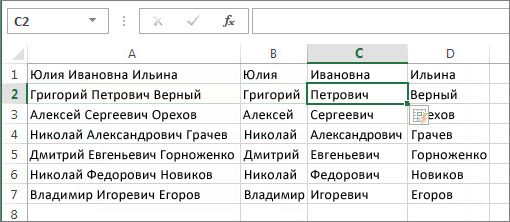
Дополнительные информация о flash Fill
Разумеется, данные не должны быть именами. Она работает с любыми данными, которые нужно разделить на несколько столбцов, или просто использовать их для заполнения данных на основе примера. Она обычно начинает работать, когда распознает в данных закономерность.
Однако эта информация может не всегда начинаться с заполнения данных. Она лучше всего работает, если в данных есть согласованность. Например, все имена имеют средние инициалы или все адреса имеют один и тот же тип почтовых индексов. Если данные отличаются различными данными, вы всегда можете разделить текст по столбцам на разные ячейки или разделить текст с помощью функций.
Разделить ФИО в Excel на ячейки
Функции для удобной работы с фамилией, именем и отчеством помогут разделить ячейку с ФИО и автоматизировать процесс создания договора, счета, коммерческого предложения и т.п.
Как разделить ячейку с ФИО на части
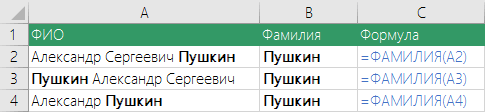
Часто при составлении договора, счета, коммерческого предложения или другого документа, мы работаем с фамилией именем и отчеством клиента. Бывает необходимо разделить ФИО и получить только имя, что обратиться к клиенту в тексте документа, бывает нужно сделать графу с подписантом, оставив фамилию и инициалы.
Конечно можно написать формулу, которая извлечет нужные данные из ФИО, но даже опытному человеку потребуется 5-7 минут на это. А что если заранее не знаешь расположение фамилии в тексте? Гораздо проще и удобнее пользоваться готовыми функциями из надстройки VBA-Excel.
Найти фамилию в ФИО
После установки надстройки будет доступна новая функция =ФАМИЛИЯ(ФИО), где
- ФИО — текст или ссылка на ячейку, которая содержит ФИО полностью
Задача данной функции — извлечь из ячейки только фамилию. Причем ей не важен порядок. Фамилия может идти как в начале, так в конце или середине текста.
Найти имя в ФИО
Аналогичная функция для имени =ИМЯ(ФИО). Она извлекает имя из текста с ФИО, также не важно где расположенное.
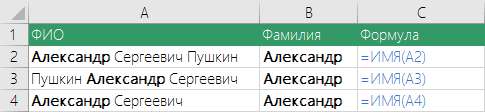
Найти отчество в ФИО
Последняя функция из этой серии — функция =ОТЧЕСТВО(ФИО) для извлечения отчества.
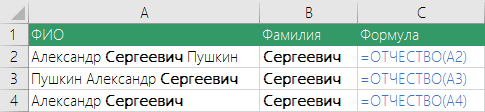
Примеры работы с ФИО в Excel
Вывести фамилию и инициалы
Одной из распространенных задач при составлении документов — это преобразование текста вида Фамилия Имя Отчество к тексту Фамилия И. О. Решить ее можно используя следующую формулу:
=ФАМИЛИЯ(A1)&» «&ЛЕВСИМВ(ИМЯ(A1))&». «&ЛЕВСИМВ(ОТЧЕСТВО(A1))&».»
где A1 — ссылка на ячейку с фамилией именем и отчеством
Она несколько длинная, но поверьте намного короче и понятнее, если бы мы не использовали функции из надстройки.
Также плюс в том, что нам не важно расположение фамилии в тексте, функция определит все автоматически.


Надстройка
VBA-Excel
Надстройка для Excel содержит большой набор полезных функций, с помощью которых вы значительно сократите время и увеличите скорость работы с программой.
Как отделить имя от фамилии в excel
Argument ‘Topic id’ is null or empty
Сейчас на форуме
© Николай Павлов, Planetaexcel, 2006-2023
info@planetaexcel.ru
Использование любых материалов сайта допускается строго с указанием прямой ссылки на источник, упоминанием названия сайта, имени автора и неизменности исходного текста и иллюстраций.
| ООО «Планета Эксел» ИНН 7735603520 ОГРН 1147746834949 |
ИП Павлов Николай Владимирович ИНН 633015842586 ОГРНИП 310633031600071 |
Разделение текста на столбцы с помощью мастера распределения текста по столбцам
С помощью мастера распределения текста по столбцам текст, содержащийся в одной ячейке, можно разделить на несколько.

Проверьте, как это работает!
- Выделите ячейку или столбец с текстом, который вы хотите разделить.
- На вкладке Данные нажмите кнопку Текст по столбцам.
- В мастере распределения текста по столбцам установите переключатель с разделителями и нажмите кнопку Далее.
- Выберите разделители для своих данных. Например, запятую и пробел. Данные можно предварительно просмотреть в окне Образец разбора данных.
- Нажмите кнопку Далее.
- В поле Поместить в выберите место на листе, где должны отображаться разделенные данные.
- Нажмите кнопку Готово.