Apple iPhone 11
Если iPhone 11 завис и не реагирует ни на какие манипуляции, или же без причины перестал включается и реагировать на зарядное устройство, можно попробовать его перезагрузить выполнив так называемый софт ресет. Софт ресет( soft reset, мягкий сброс) это обычная перезагрузка устройства.Как будто вы достали аккумулятор и вставили его обратно, в нем не будут удалены какие либо данные. Все информация в телефоне сохранится.
Для выполнения софт ресета на Iphone 11 выполните следующее:
Коротко нажмите кнопку «Громкость +»
Затем коротко «Громкость -»
И затем зажмите кнопку включение «Включение»
Удерживайте кнопку «Включение» до появления логотипа Apple( примерно через 10 секунд)
Если в устройстве нет программных и аппаратных проблем то оно должно запуститься в стандартном рабочем режиме
Добавил: Borodach 30.11.2019 Рейтинг: 5 Голосов: 1
Сброс на заводские настройки
Обратите внимание, перед сбросом на заводские установки вы должны выйти из Apple аккаунта или отключить функцию «Найти Iphone». В противном случае, после сброса вам потребуется ввести данные ранее установленной учетной записи. Если вы не знаете свой Apple ID, то после сброса ваш iPhone потребует активации и будет заблокирован.
Для сброса IPhone на заводские настройки, потребуется перевести его в recovery или DFU режим, подключить к компьютеру кабелем, а затем выполнить восстановление через Itunes. После сброса вы получите абсолютно чистый телефон с последней актуальной версией IOS.
Выполняется это следующим образом:
- Так же как и при перезагрузке коротко нажмите кнопку «Громкость +»
- Затем коротко «Громкость -«
- И затем зажмите кнопку «Включение»
- Удерживайте кнопку «Включение» до появления логотипа кабеля на экране (после логотипа Apple, примерно 20 секунд)
- Затем подключите ваш IPhone кабелем к компьютеру с запущенным Itunes.
- В Itunes появится окно c кнопками «Отменить», «Обновить», «Восстановить».
- Щелкните «Восстановить», начнется скачивание последней актуальной версии IOS на компьютер.
- По окончании загрузки начнется процедура восстановления. Если у вас медленный интернет и в процессе скачивания актуальной версии IOS ваш IPhone выключился или перешел в какой то другой режим, то просто повторите пункты 1-6 данной инструкции.
- После завершения восстановления Iphone перезагрузится абсолютно чистый и вам потребуется выполнить первоначальные настройки.
Добавил: Borodach 30.11.2019 Рейтинг: 5 Голосов: 1
Комментарии
Комментариев нет
Если вам помог какой-то совет или наоборот не помог, то не поленитесь — зарегистрируйтесь и проголосуйте. Тем самым вы поможете другим пользователям и нам. Ну или просто кликните на рекламе, это нас тоже порадует и таким образом вы можете нас отблагодарить. Так же, только зарегистрированные пользователи могут оставлять комментарии и вносить изменения в базу. Зарегистрировавшись вы сможете добавлять новые устройства или добавлять заметки к уже существующим.
Зарегистрироваться или войти вы можете на этой странице
Apple
- Apple iPhone 11
- Apple iPhone 11 Pro
- Apple iPhone 11 Pro Max
- Apple iPhone 2G
- Apple iPhone 3G
- Apple iPhone 3GS
- Apple iPhone 4
- Apple iPhone 4S
- Apple iPhone 5
- Apple iPhone 5C
- Apple iPhone 5S
- Apple iPhone 5SE
- Apple iPhone 6
- Apple iPhone 6S
- Apple iPhone 6S Plus
- Apple IPhone 7
- Apple iPhone 7 Plus
- Apple iPhone 8
- Apple iPhone 8 Plus
- Apple Iphone X
- Apple iPhone XR
- Apple iPhone XS
- Apple iPhone XS Max
Как сбросить iphone к заводским настройкам?

Если вы решили продать или обменять свой iphone в программе trade-in, Вам необходимо уметь сбросить свой айфон до заводских настроек. Боитесь нажать что-то не то ? Тогда читайте нашу простую инструкцию.
Настройки —> Основные —> Сброс

Стереть контент и настройки —> Стереть

В данном пункте вам предложат стереть данные с айфона с возможностью создания резервной копии. Данная функция полезна для тех, кто хочет сохранить всю важную информацию с гаджета. Если же вы заранее позаботились о переносе данных, тогда повторно нажмите кнопку «Стереть»
После того как вы нажали «Стереть» вас попросят ввести пароль от вашего iphone и еще раз нажать кнопку «Стереть IPHONE». Заметили что разработчики позаботились о том, чтобы у пользователя не получилось случайно стереть свой айфон. Как минимум у вас 3 раза спросят «Вы точно хотите стереть свой iphone?»

Но и это еще не конец!
Если у вас была активирована функция «Найти iphone» в Локаторе, после того как вы нажали «Стереть IPHONE» Вас попросят ввести пароль от Apple ID.

Теперь ВСЁ!
IPhone начал процесс удаления данных с телефона и сброс до заводских настроек. Эта процедура займет какое-то время. После ее завершения на экране телефона высветится привествие.

Проследовав этой инструкции и выполнив все пункты вы можете спокойно продавать или менять свой старый айфон на новый. Все данные с вашего iphone удалены!
Как сбросить настройки на айфон 11
В сравнении со смартфонами от иных производителей, iPhone любой модели, будь-то старенький 5s или новейший Xs Max, показывает чудеса быстродействия. Отсутствие «подвисаний», скорость загрузки приложений, плавность при пролистывании страниц – именно этим техника Apple подкупает пользователей. Но рано или поздно, под гнетом «программного мусора», iOS начинает тормозить и зависать. К счастью, 8 из 10 случаев, вернуть скорость и плавность работы можно без посторонней помощи: для этого достаточно «восстановить» оригинальную прошивку. При этом сделать это можно и без помощи мастеров и специалистов. Как сбросить Айфон до заводских настроек? В каких случаях стоит прибегать к полной перезагрузке с удалением всех данных? Обязательно ли подключать девайс к компьютеру? Что делать, если экран смартфона не реагирует на прикосновения? Эксперты iLikeService разобрались, для чего нужен Hard Reset и как быть в случае, если вы потеряли доступ к своему девайсу. Итак, начнем!
Причины сброса iPhone до заводских настроек
- Быстрой очистки памяти устройства;
- Устранения программных сбоев;
- Предпродажной подготовки девайса.
Вне зависимости от причины, прежде чем сделать сброс настроек на Айфоне необходимо создать резервную копию устройства с помощью iTunes или iCloud: таким образом, вы сохраните всю важную информацию и сможете вернуть её в любой момент.
Сброс iPhone через меню «Настройки»
Первым и, пожалуй, самым простым способом вернуть «чистую» прошивку девайса, является сброс через параметры. Для этого достаточно:
- Перейти в пункт «Настройки»;
- Открыть вкладку «Основные»;
- Найти меню «Сброс»;
- Выбрать строку «стереть контент и настройки».
После этого, система предложить отключить функцию «Find my iPhone» и выйти из учетной записи Apple ID. В отсутствие пароля, «скинуть» телефон к изначальным параметрам не получится. По завершении загрузки, аппарат вернется к состоянию «из коробки».
Заводской сброс Айфона при помощи iTunes
Этот метод актуален при невозможности стереть данные с телефона по причине повреждения сенсора или дисплейного модуля. Алгоритм действий достаточно прост:
- Подключите девайс к компьютеру с помощью Lightning-кабеля;
- Скачайте, установите и запустите последнюю версию iTunes с сайта Apple;
- Выберите подключенный девайс в соответствующем меню приложения;
- Перейдите во вкладку «Обзор» и выберите меню «Восстановить iPhone»;
- Нажмите кнопку «Восстановить» для подтверждения сброса.
В процессе восстановления телефон перезагрузится. По завершении, он запуститься и может быть настроен как новый девайс. Кроме того, сделать глубокий сброс настроек можно удаленно, используя возможности облачного сервиса iCloud. Для этого потребуется:
- Скачать и установить приложение iCloud для Windows или войти с веб-версии (icloud.com);
- Ввести идентификатор Apple ID и пароль для получения доступа к облачному серверу;
- Перейти в меню «найти iPhone» и выбрать пункт «стереть»: подключившись к интернету, устройство будет удалено;
Стерев данные с устройства, найдите пункт «Удалить из учетной записи»: данные об iPhone будут стерты. За неимением доступа к устройству и невозможностью проделать вышеуказанные манипуляции, смените пароль к Apple ID: в случае, если телефон попадет к злоумышленникам, они не смогут воспользоваться им для получения личных данных.
Жесткий сброс настроек на iPhone
Если по той или иной причине телефон не подает признаков жизни, можно попробовать сделать сброс настроек при помощи кнопок. В «старших» поколениях «яблочных» девайсов (5s-8 Plus), процедура выглядит следующим образом:
- Выключите устройство (Кнопка «POWER» > свайп по меню «Выключить»);
- Подключите его к iTunes с помощью Lightning-коннектора;
- Зажмите комбинацию клавиш «Питание + Уменьшение громкости» до появления логотипа Apple;
- Дождитесь завершения загрузки, включите телефон.
Hard Reset в iPhone X-XS Max происходит по иному: для запуска режима восстановления необходимо нажать и отпустить кнопки увеличения и уменьшения громкости, после чего зажать клавишу Power и удерживать её до появления меню восстановления.
При этом стоит отметить, что «бэкап» является обязательным условием для полного восстановления данных и позволяет «вернуть» всю необходимую информацию при покупке нового телефона. Также, резервное восстановление будет полезно людям, экспериментирующим со своим девайсом, устанавливая бета-версии iOS и «сомнительное» ПО, не одобренное компанией Apple!
Как выполнить программный сброс iPhone 11: надежные решения [2023]

Обновлено Лиза Оу / 17 ноя, 2021 15:10
Проблемы, такие как зависание экрана или сбой приложений на iPhone, — это нормально и неизбежно, особенно если вы уже давно используете устройство. Однако, даже если это нормально, такие повторяющиеся проблемы на вашем iPhone могут указывать на то, что вам уже необходимо выполнить программный сброс. Мягкий сброс — это начальный шаг, который вы должны сделать, чтобы исправить проблемный iPhone, прежде чем выбрать полный сброс. Тем не менее, вот пост, который научит вас, как можно эффективно выполнить программный сброс iPhone 11 без стресса.
![Как выполнить программный сброс iPhone 11 через приложение «Настройки» 11: надежные решения [2023]](https://www.fonelab.com/images/foneeraser/soft-reset-iphone-11.jpg)
- Часть 1: Что такое программный сброс для iPhone 11
- Часть 2: Как выполнить программный сброс iPhone 11 через приложение «Настройки»
- Часть 3: Как выполнить мягкий сброс iPhone 11 с помощью комбинированных кнопок
- Часть 4: Как выполнить мягкий сброс iPhone 11 с помощью Siri
- Часть 5: Как выполнить мягкий сброс iPhone 11 с помощью FoneEraser для iOS
- Часть 6: Часто задаваемые вопросы о программном сбросе iPhone 11
Часть 1. Что такое Soft Reset для iPhone 11
Программный сброс для iPhone 11 имеет ту же цель, что и программный сброс для других моделей iPhone. Мягкий сброс — это просто перезагрузка или перезагрузка устройства iPhone, или, в простейшей форме, его выключение и включение. Это сделано для устранения внутренних или связанных с программным обеспечением проблем, таких как зависание приложения, сбой или появление проблем или отклонений от нормы на вашем iPhone. Это верно и для других мобильных устройств. Также стоит отметить, что программный сброс не влияет на данные на вашем iPhone 11, поэтому вам не нужно сначала создавать резервную копию. Когда ваш iPhone зависает, зависает, выходит из строя или отображает сбой в своих функциях, это первое и лучшее действие, выполняемое перед тем, как выбрать полный сброс.

FoneEraser для iOS — лучший очиститель данных iOS, который может легко и безвозвратно стереть все содержимое и настройки iPhone, iPad или iPod.
- Удалите ненужные данные с iPhone, iPad или iPod touch.
- Стереть данные быстро с одноразовой перезаписью, которая может сэкономить ваше время для большого количества файлов данных.
- Это безопасно и просто в использовании.
Поскольку iPhone 11 и остальные устройства iPhone, в отличие от других устройств, имеют несъемный аккумулятор, метод мягкого сброса аналогичен извлечению аккумулятора для принудительного перезапуска зависшего телефона. В результате есть различные методы выполнения мягкого сброса на iPhone 11.
Часть 2. Как выполнить программный сброс iPhone 11 через приложение «Настройки»
Приложение «Настройки» можно использовать для выполнения мягкого сброса на iPhone 11. Это самый простой и самый важный метод в использовании.
Шаги по мягкому сбросу iPhone 11 через приложение «Настройки»:
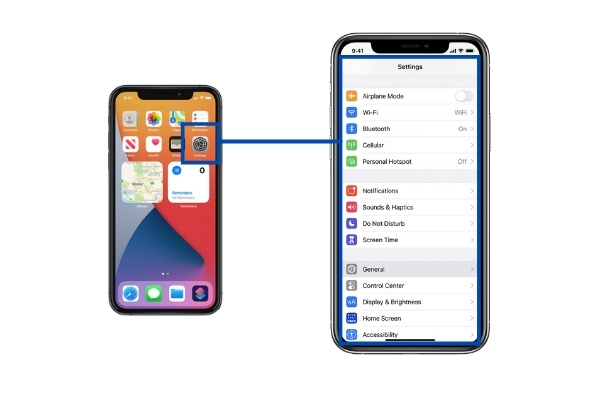
Шаг 1 Для начала перейдите в Общие в Настройки приложение на вашем iPhone.
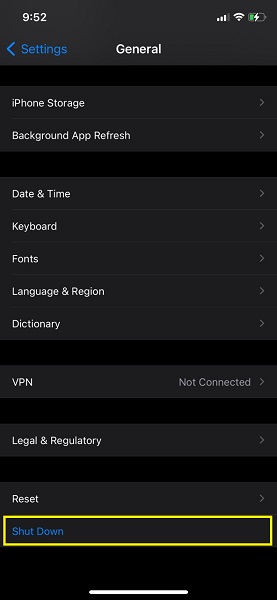
Шаг 2 Прокрутите страницу вниз и нажмите Завершение работы.
FoneEraser для iOS — лучший очиститель данных iOS, который может легко и безвозвратно стереть все содержимое и настройки iPhone, iPad или iPod.
- Удалите ненужные данные с iPhone, iPad или iPod touch.
- Стереть данные быстро с одноразовой перезаписью, которая может сэкономить ваше время для большого количества файлов данных.
- Это безопасно и просто в использовании.
Часть 3. Как выполнить программный сброс iPhone 11 с помощью комбинированных кнопок
Вы также можете использовать комбинированные кнопки для мягкого сброса настроек iPhone. Кроме того, мягкий сброс с помощью комбинированных кнопок зависит от модели iPhone.
Шаги по мягкому сбросу iPhone 11 с помощью комбинированных кнопок:
Шаг 1 Начните с нажатия и удерживания Увеличение громкости и вниз кнопки, а также iPhone боковая сила кнопку на несколько секунд. Продолжайте в том же духе, пока ваш iPhone не выключится.
Шаг 2 Затем снова включите iPhone через минуту или две. Нажмите и удерживайте боковая сила кнопку, пока не появится логотип Apple.
Чтобы дать вам дополнительное представление, модели iPhone с аналогичными комбинациями боковых кнопок для мягкого сброса:
- iPhone XS Max, iPhone X, iPhone 11, iPhone 12 или iPhone 13
Нажмите и удерживайте кнопки увеличения и уменьшения громкости, а также боковую кнопку питания iPhone, пока iPhone не выключится, а затем снова включите его примерно через минуту.
- iPhone 8, iPhone 7, iPhone 6 или iPhone SE (2-го поколения)
Нажмите и удерживайте боковую кнопку питания, пока не появится ползунок выключения, который выключит его. Через некоторое время снова включите его.
- iPhone SE (1-го поколения), iPhone 5 или предыдущие модели iPhone.
Удерживая нажатой верхнюю кнопку питания, пока не появится ползунок выключения и устройство не выключится, затем снова включите его.
FoneEraser для iOS — лучший очиститель данных iOS, который может легко и безвозвратно стереть все содержимое и настройки iPhone, iPad или iPod.
- Удалите ненужные данные с iPhone, iPad или iPod touch.
- Стереть данные быстро с одноразовой перезаписью, которая может сэкономить ваше время для большого количества файлов данных.
- Это безопасно и просто в использовании.
Часть 4. Как выполнить программный сброс iPhone 11 через Siri
Кроме того, вы также можете использовать Siri для мягкого перезапуска iPhone. Перезагрузка без помощи рук теперь возможна с использованием голосового управления, начиная с iOS 13 на iPhone. Это дополнительная функция универсального доступа для iPhone.
Шаги по мягкому сбросу iPhone 11 с помощью Siri
Шаг 1 Во-первых, настроить Управление голосом на вашем iPhone. Сделайте это, открыв Настройки приложение, затем выбрав Универсальный доступ.
Шаг 2 Во-вторых, выберите Управление голосом и нажмите Настроить голосовое управление. После этого на вашем экране появится информация о том, что голосовое управление может сделать для вас, нажмите Продолжить становятся Готово.
Шаг 3 Включите Управление голосом и настройте его, следуя инструкциям на экране. Теперь вы можете использовать или сказать Команда перезагрузить устройство, Нажмите Restart когда он наконец появится на экране вашего iPhone 11.
Если программный сброс вашего iPhone не решает проблему, попробуйте удалить ненужные или ненужные файлы, которые могут быть причиной проблем на вашем устройстве.
Часть 5. Как сделать мягкий сброс iPhone 11 через FoneEraser для iOS
FoneEraser для iOS позволяет быстро очищать и удалять ненужные файлы с вашего iPhone, а также исправлять некоторые ошибки. Функция «Стереть ненужные файлы» в этой программе позволяет безопасно и просто удалять ненужные данные, которые могут вызывать сбои в работе вашего устройства.
Шаги по удалению ненужных файлов на iPhone 11 с помощью FoneEraser для iOS:
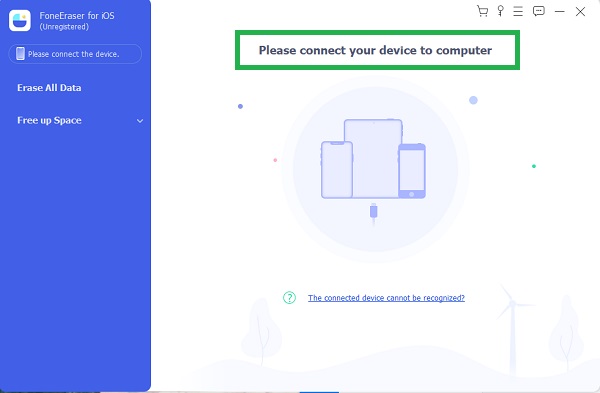
Шаг 1 Во-первых, установите и запустите FoneEraser для iOS на вашем ПК. После этого подключите iPhone 11 к компьютеру с помощью USB-кабеля.
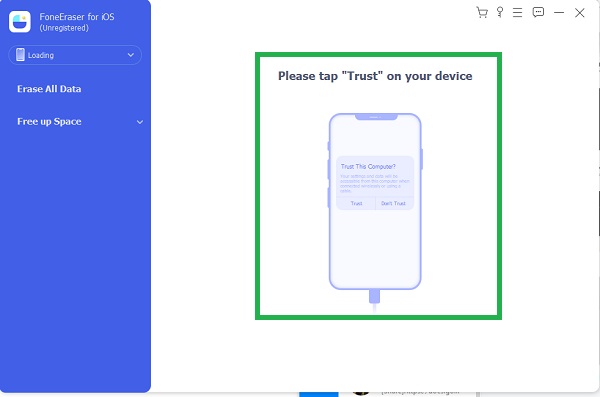
Шаг 2 После подключения iPhone 11 к компьютеру коснитесь Доверие чтобы FoneEraser для iOS распознал его. В интерфейсе выберите Стереть ненужные файлы.
Шаг 3 Наконец, в правом нижнем углу экрана нажмите кнопку Стереть кнопку, чтобы начать процесс удаления ненужных файлов и исправления различных проблем.
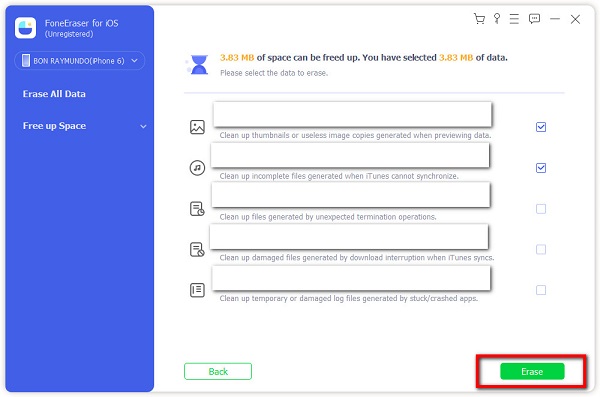
Однако удаления ненужных файлов недостаточно, вам, скорее всего, потребуется восстановить заводские настройки iPhone. В результате вы должны безопасно и эффективно полностью перезагрузить свой iPhone.
FoneEraser для iOS — это эффективный и отличный инструмент для полной и постоянной очистки вашего iPhone. Это особенно удобно, если у вас возникли проблемы с программным обеспечением iPhone 11, которые невозможно исправить с помощью простого программного сброса. Это также полезно, если вам нужно восстановить заводские настройки вашего iPhone, удалив все данные и настройки.
FoneEraser для iOS — лучший очиститель данных iOS, который может легко и безвозвратно стереть все содержимое и настройки iPhone, iPad или iPod.
- Удалите ненужные данные с iPhone, iPad или iPod touch.
- Стереть данные быстро с одноразовой перезаписью, которая может сэкономить ваше время для большого количества файлов данных.
- Это безопасно и просто в использовании.
Шаги для сброса iPhone 11 через FoneEraser для iOS:
Шаг 1 Во-первых, установите и запустите FoneEraser для iOS на вашем компьютере, затем выберите Стереть все данные с интерфейса.
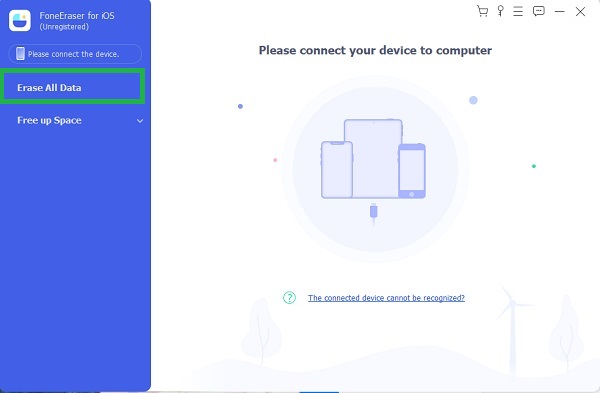
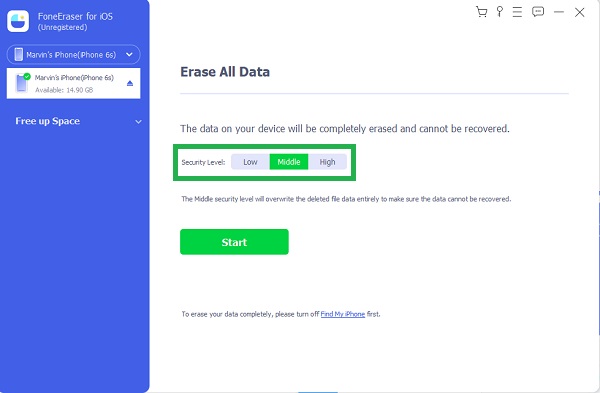
Шаг 2 Есть три уровня безопасности на выбор Низкий, Medium, и High. Выберите в зависимости от того, насколько вы хотите очистить или сбросить настройки проблемного iPhone.
Шаг 3 Чтобы начать процедуру очистки, нажмите кнопку Начать кнопку.
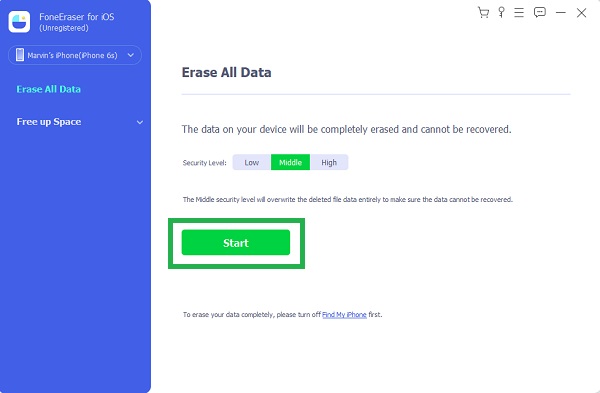
Кроме того, важно помнить, что все, что вы удалите с помощью этого инструмента, необратимо. Чтобы не потерять важные файлы, заранее сделайте для них резервную копию.
FoneEraser для iOS — лучший очиститель данных iOS, который может легко и безвозвратно стереть все содержимое и настройки iPhone, iPad или iPod.
- Удалите ненужные данные с iPhone, iPad или iPod touch.
- Стереть данные быстро с одноразовой перезаписью, которая может сэкономить ваше время для большого количества файлов данных.
- Это безопасно и просто в использовании.
Часть 6. Часто задаваемые вопросы о программном сбросе iPhone 11
Ускорит ли сброс настроек iPhone?
да. Сброс вашего iPhone удаляет все посторонние данные, которые были на нем сохранены, а также все, что на нем. Как мягкая, так и жесткая перезагрузка полезны, поскольку они очищают ваш iPhone от всех запущенных приложений, что является одной из основных причин замедления.
Что может замедлить работу вашего iPhone?
Когда вы долгое время используете iPhone или любое другое устройство, оно постепенно замедляется. Раздуваемое ПО, бесполезные приложения, устаревшее программное обеспечение и перегруженное пространство для хранения — одни из наиболее распространенных причин замедления работы iPhone.
Мягкий сброс и жесткий сброс — это одно и то же?
Мягкий сброс просто перезагружает устройство, предотвращая его зависание и остановку запущенных приложений, тогда как полный сброс стирает все на нем.
Не терпите страданий от проблемного iPhone 11 с повторяющимися проблемами. Зависание устройства, сбой приложений и работа медленных — это супер стресс, не успевайте за этим, потому что у вас есть возможность выполнить мягкий сброс. Из этой статьи вы узнали, как легко выполнить программный сброс iPhone 11. Прежде всего, FoneEraser для iOS — это наиболее рекомендуемый инструмент для исправления проблемного устройства iOS, потому что это чрезвычайно простой и эффективный инструмент. Будьте уверены, цель состоит в том, чтобы вы могли наслаждаться своим iPhone с максимальной емкостью.
FoneEraser для iOS — лучший очиститель данных iOS, который может легко и безвозвратно стереть все содержимое и настройки iPhone, iPad или iPod.
- Удалите ненужные данные с iPhone, iPad или iPod touch.
- Стереть данные быстро с одноразовой перезаписью, которая может сэкономить ваше время для большого количества файлов данных.
- Это безопасно и просто в использовании.
Статьи по теме
- Как удалить хранилище iCloud
- Как стереть память iPhone полностью и навсегда
- Способы сброса iPad к заводским настройкам