Поворот или отражение объекта

В PowerPoint можно поворачивать и переворачивать объекты, такие как текстовые поля, фигуры и рисунки.
- Коснитесь объекта, который вы хотите повернуть.
- Выберите маркер поворота сверху объекта и перетащите его в нужном направлении.
- Чтобы отразить объект, выберите Упорядочивать >повернуть >Отразить вращая по вертикали или Отразить горизонтали.
Для более точного перемещения выберите Упорядочивать >повернуть > Другие параметры поворота, чтобы увидеть параметры меню.
Хотите узнать больше?


Нужна дополнительная помощь?
Нужны дополнительные параметры?
Изучите преимущества подписки, просмотрите учебные курсы, узнайте, как защитить свое устройство и т. д.




В сообществах можно задавать вопросы и отвечать на них, отправлять отзывы и консультироваться с экспертами разных профилей.
Поворот рисунка или фигуры
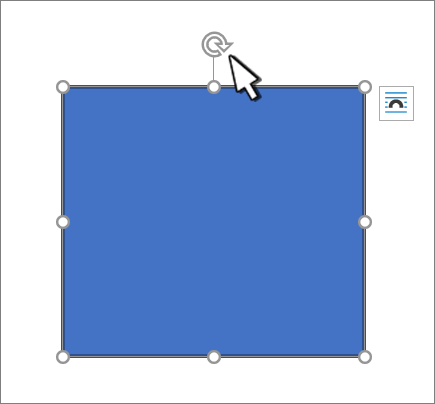
- Выберите фигуру или рисунок.
- Поверните текстовое поле вручную, выбрав маркер поворота фигуры или рисунка и перетащив их в нужном направлении. Для поворота надписи с интервалом 15 градусов нажмите и удерживайте нажатой при перемещении маркера клавишу SHIFT.
Поворот рисунка или фигуры на определенное количество градусов
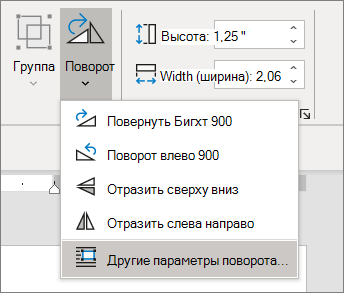
- Выберите фигуру или рисунок. Откроется лента Формат фигуры или Формат рисунка.
- Выберите пункт Повернуть. Используйте любую из команд поворота в списке, например Отразить по горизонтали.
- Выберите «Дополнительные параметры поворота» и введите точное количество градусов в поле Поворот.
Изменение ориентации страницы в PowerPoint на альбомную или книжную
Для слайдов PowerPoint автоматически установлена альбомная (горизонтальная) ориентация  , но ее можно изменить на книжную (вертикальную)
  .
.
- Откройте вкладку Конструктор.
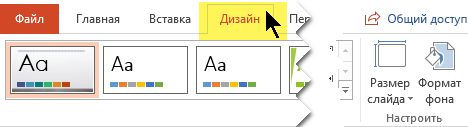
- У правого края нажмите кнопку Размер слайда и выберите пункт Настроить размер слайдов.

- В диалоговом окне Размер слайдов выберите пункт Книжная и нажмите кнопку ОК.
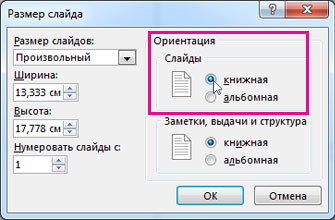
- В следующем диалоговом окне выберите Развернуть, чтобы использовать все свободное место, или Подбор размера, чтобы содержимое поместилось на странице по вертикали.
Важно: Office 2010 больше не поддерживается. Перейдите на Microsoft 365, чтобы работать удаленно с любого устройства и продолжать получать поддержку.
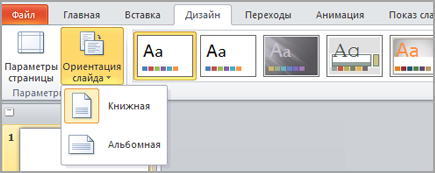
- На вкладке Конструктор в группе Параметры страницы нажмите кнопку Ориентация слайдов.
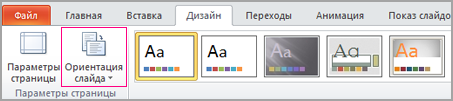
- Щелкните Книжная.
- На вкладке Конструктор нажмите кнопку Размер слайда.
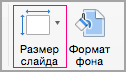
- Щелкните Параметры страницы.
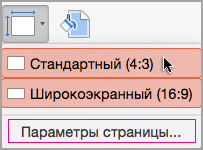
- В диалоговом окне Параметры страницы в разделе Ориентация выберите нужный вариант. Книжная:
 Альбомная:
  Для слайдов (показываемых на экране) и для печатных заметок, раздаточных материалов и структур используются отдельные параметры.
- Откройте на ленте вкладку Конструктор и у правого края нажмите кнопку Размер слайда.
- В открывшемся меню Размер слайда выберите пункт Настроить размер слайдов.
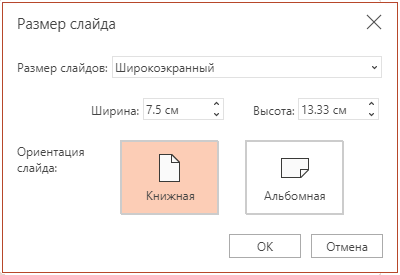
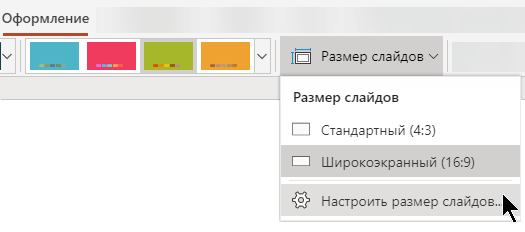 Откроется диалоговое окно Размер слайда.
 - В диалоговом окне Размер слайда выберите книжная и нажмите кнопку ОК.
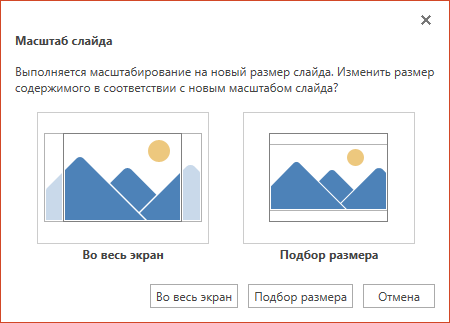
- Если Веб-приложение PowerPoint не сможет автоматически масштабировать содержимое, он предложит выбрать один из двух следующих вариантов:
- Развернуть. Это может привести к тому, что содержимое не поместится на слайде.
- Подбор размера. Выберите этот вариант, чтобы содержимое уменьшалось при уменьшении слайда. Элементы слайда могут уменьшиться, но на нем будет отображено все содержимое.
Поворот и отражение надписи, фигуры, объекта WordArt или рисунка
Excel для Microsoft 365 Outlook для Microsoft 365 PowerPoint для Microsoft 365 Excel для Интернета PowerPoint для Интернета Excel 2021 Outlook 2021 PowerPoint 2021 Excel 2021 для Mac Excel 2019 Outlook 2019 PowerPoint 2019 Excel 2019 для Mac Excel 2016 Outlook 2016 PowerPoint 2016 Excel 2016 для Mac PowerPoint 2016 для Mac Excel 2013 Outlook 2013 PowerPoint 2013 Excel 2010 Outlook 2010 PowerPoint 2010 Excel Starter 2010 Еще. Меньше
Положение надписи (и текста в ней), фигуры, объекта WordArt или рисунка можно изменять, поворачивая или переворачивая их.
Если вы работаете в электронной почте, см. статью Поворот рисунка в Outlook.
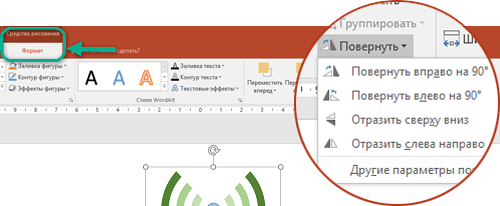
Щелкните заголовок раздела ниже, чтобы открыть подробные инструкции.
Поворот на любой угол

- Выберите объект, который вы хотите повернуть.
- Щелкните маркер поворота сверху объекта и перетащите его в нужном направлении.
- Чтобы выполнять поворот с шагом в 15 градусов, перетаскивайте маркер поворота, удерживая нажатой клавишу SHIFT.
- При повороте нескольких фигур каждая из них поворачивается по отдельности относительно своего центра.
Поворот на точный угол
- Щелкните объект, который нужно повернуть.
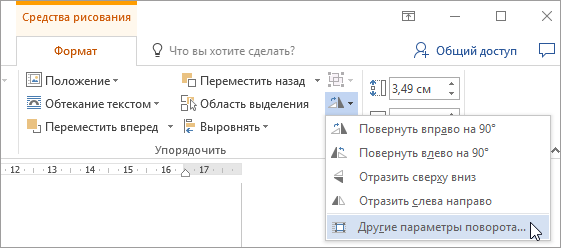
- В разделе Средства рисования (или Работа с рисунками, если вы поворачиваете рисунок) откройте вкладку Формат, в группе Упорядочение нажмите кнопку Повернуть, а затем выберите пункт Другие параметры поворота.
- В открывшейся области или диалоговом окне введите требуемую величину угла поворота объекта в поле Поворот. Вы также можете использовать стрелки, чтобы повернуть объект точно так, как хотите.
Если в разделе Средства рисования или Работа с рисунками не отображается вкладка «Формат», выделите надпись, фигуру или объект WordArt. Для открытия вкладки Формат может потребоваться дважды щелкнуть объект.
Поворот на 90 градусов
- Выберите объект, который вы хотите повернуть.
- В разделе Средства рисования (или Работа с рисунками, если вы поворачиваете рисунок) откройте вкладку Формат, в группе Упорядочить нажмите кнопку Повернуть, а затем сделайте следующее:
- Чтобы повернуть объект на 90° вправо, выберите пункт Повернуть вправо на 90°.
- Чтобы повернуть объект на 90° влево, выберите пункт Повернуть влево на 90°.
Если в разделе Средства рисования или Работа с рисунками не отображается вкладка «Формат», выделите надпись, фигуру, объект WordArt или рисунок. Для открытия вкладки Формат может потребоваться дважды щелкнуть объект.
Переворачивание объекта
Вы можете зеркально отразить объект или перевернуть его вверх ногами с помощью переворачивания.
- Выберите объект, который вы хотите повернуть.
- В разделе Средства рисования (или Работа с рисунками, если вы поворачиваете рисунок) откройте вкладку Формат, в группе Упорядочить нажмите кнопку Повернуть, а затем сделайте следующее:
- Чтобы перевернуть объект вверх ногами, щелкните Отразить сверху вниз.
- Чтобы зеркально отразить объект, щелкните Отразить слева направо.
Если в разделе Средства рисования или Работа с рисунками не отображается вкладка «Формат», выделите надпись, фигуру, объект WordArt или рисунок. Для открытия вкладки Формат может потребоваться дважды щелкнуть объект.
Отражение текста в перевернутом объекте
Совет: Если вы просто хотите зеркально отразить текст в документе, см. статью Создание зеркального отражения текста.
При повороте объекта текст внутри него также поворачивается. Однако текст внутри перевернутого объекта не переворачивается вместе с ним. Чтобы отразить текст вместе с объектом, содержащим его, вы можете сделать следующее в Outlook, Excel и PowerPoint:
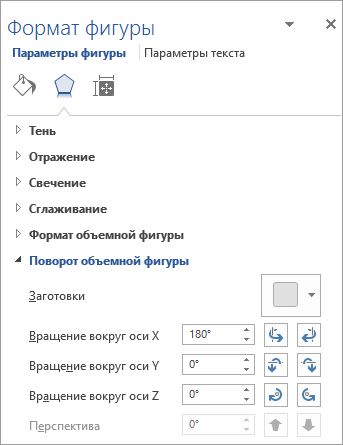
- Выберите и щелкните правой кнопкой мыши объект, который вы хотите отразить, и выберите команду Формат фигуры.
- В области Формат фигуры в разделе Параметры фигуры откройте вкладку Эффекты.

- В разделе Поворот объемной фигуры введите 180 в одном из полей Вращение вокруг оси (X, Y или Z в зависимости от того, как вы хотите повернуть текст).

Примечания:
- Вращение может повлиять на цвет заливки. Вы можете настроить цвет заливки в области Формат фигуры на вкладке Заливка и границы.
- Если щелкнуть объект, чтобы изменить текст, он временно вернется к прежнему виду. Он будет снова отражен, когда вы завершите изменение текста и щелкнете за пределами объекта.
Важно: Office 2010 больше не поддерживается. Перейдите на Microsoft 365, чтобы работать удаленно с любого устройства и продолжать получать поддержку.
Щелкните заголовок раздела ниже, чтобы открыть подробные инструкции.
Поворот на любой угол
- Выберите объект, который вы хотите повернуть.
- Щелкните маркер поворота сверху объекта и перетащите его в нужном направлении.
Примечание: Чтобы выполнять поворот с шагом в 15 градусов, перетаскивайте маркер поворота, удерживая нажатой клавишу SHIFT.
Поворот на точный угол
- Щелкните объект, который нужно повернуть.
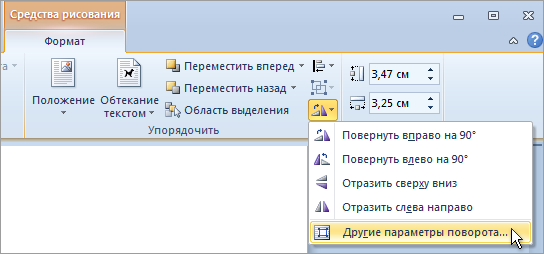
- В разделе Средства рисования (или Работа с рисунками, если вы поворачиваете рисунок) откройте вкладку Формат, в группе Упорядочение нажмите кнопку Повернуть, а затем выберите пункт Другие параметры поворота. Если вкладка Работа с рисунками, Средства рисования или Формат не отображается, выделите рисунок. Для открытия вкладки Формат может потребоваться дважды щелкнуть рисунок.
- В открывшейся области или диалоговом окне введите требуемую величину угла поворота объекта в поле Поворот. Вы также можете использовать стрелки, чтобы повернуть объект точно так, как хотите.
Переворачивание объекта
Вы можете зеркально отразить объект или перевернуть его вверх ногами с помощью переворачивания.
- Выберите объект, который вы хотите повернуть.
- В разделе Средства рисования (или Работа с рисунками, если вы поворачиваете рисунок) откройте вкладку Формат, в группе Упорядочить нажмите кнопку Повернуть, а затем сделайте следующее:
- Чтобы перевернуть объект вверх ногами, щелкните Отразить сверху вниз.
- Чтобы зеркально отразить объект, щелкните Отразить слева направо.
Если в разделе Средства рисования или Работа с рисунками не отображается вкладка «Формат», выделите надпись, фигуру, объект WordArt или рисунок. Для открытия вкладки Формат может потребоваться дважды щелкнуть объект.
Отражение текста в перевернутом объекте
Совет: Если вы просто хотите зеркально отразить текст в документе, см. статью Создание зеркального отражения текста.
При повороте объекта текст внутри него также поворачивается. Однако текст внутри перевернутого объекта не переворачивается вместе с ним. Чтобы отразить текст вместе с объектом, содержащим его, вы можете сделать следующее в Outlook, Excel и PowerPoint:
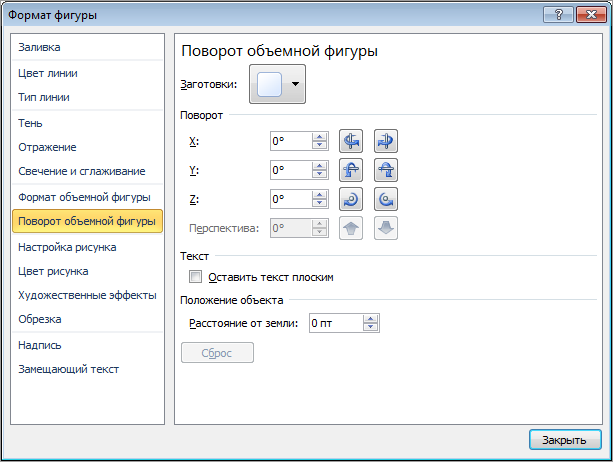
- Выберите и щелкните правой кнопкой мыши объект, который вы хотите отразить, и выберите команду Формат фигуры.
- В левой области диалогового окна Формат фигуры щелкните Поворот объемной фигуры.
- Введите 180 в одном из полей Вращение вокруг оси (X, Y или Z в зависимости от того, как вы хотите повернуть текст).
- Вращение может повлиять на цвет заливки. Вы можете настроить цвет заливки в диалоговом окне Формат фигуры на вкладке Заливка.
- Если щелкнуть объект, чтобы изменить текст, он временно вернется к прежнему виду. Он будет снова отражен, когда вы щелкнете за его пределами.
Поворот на любой угол
- Выберите объект, который вы хотите повернуть.
- Щелкните маркер поворота сверху объекта и перетащите его в нужном направлении.
- Чтобы выполнять поворот по 15 градусов, перетаскивайте маркер поворота, удерживая нажатой клавишу SHIFT.
- При повороте нескольких фигур каждая из них поворачивается по отдельности относительно своего центра.
- Кроме того, вы можете выделить объект, нажать и удерживать клавишу OPTION, а затем нажимать клавиши со стрелками влево или вправо, чтобы выполнить поворот.
Поворот на точный угол
- Щелкните объект, который нужно повернуть.
- На вкладке Формат фигурыФормат рисунка в группе Упорядочить нажмите кнопку Повернуть.
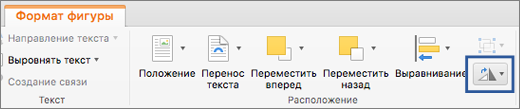
- Если вы не видите вкладку Формат фигуры или Формат рисунка, убедитесь, что выбрана надпись, фигура, объект WordArt или рисунок.
- Кнопка Повернуть может быть скрыта, если у вас маленький экран. Если вы не видите кнопку Повернуть, щелкните Упорядочить, чтобы просмотреть скрытые кнопки в группе Упорядочить.
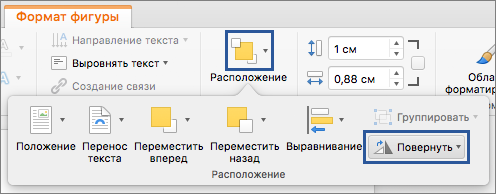
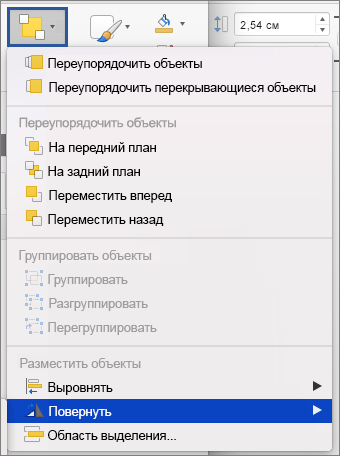
- Нажмите кнопку Другие параметры поворота.
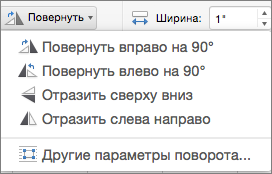
- В открывшемся диалоговом окне или области введите требуемую величину угла поворота объекта в поле Поворот. Вы также можете использовать стрелки, чтобы повернуть объект точно так, как хотите.
Поворот на 90 градусов
- Щелкните объект, который нужно повернуть.
- На вкладке Формат фигурыФормат рисунка в группе Упорядочить нажмите кнопку Повернуть.
- Если вы не видите вкладку Формат фигуры или Формат рисунка, убедитесь, что выбрана надпись, фигура, объект WordArt или рисунок.
- Кнопка Повернуть может быть скрыта, если у вас маленький экран. Если вы не видите кнопку Повернуть, щелкните Упорядочить, чтобы просмотреть скрытые кнопки в группе Упорядочить.
- Чтобы повернуть объект на 90 градусов вправо, щелкните Повернуть вправо на 90°. Для поворота влево щелкните Повернуть влево на 90°.
Переворачивание объекта
Вы можете зеркально отразить объект или перевернуть его вверх ногами с помощью переворачивания.
- Выберите объект, который вы хотите повернуть.
- На вкладке Формат фигурыФормат рисунка в группе Упорядочить нажмите кнопку Повернуть.
- Если вы не видите вкладку Формат фигуры или Формат рисунка, убедитесь, что выбрана надпись, фигура, объект WordArt или рисунок.
- Кнопка Повернуть может быть скрыта, если у вас маленький экран. Если вы не видите кнопку Повернуть, щелкните Упорядочить, чтобы просмотреть скрытые кнопки в группе Упорядочить.
- Выполните одно из указанных ниже действий.
- Чтобы перевернуть объект вверх ногами, щелкните Отразить сверху вниз.
- Чтобы зеркально отразить объект, щелкните Отразить слева направо.
Перемещение объекта
- Щелкните объект, который нужно переместить.
- Перетащите объект в нужное место.
- Чтобы переместить несколько объектов, удерживайте нажатой клавишу SHIFT при выделении объектов.
- Чтобы переместить объект вверх, вниз или вбок с небольшим шагом, щелкните объект и нажмите клавишу со стрелкой, удерживая нажатой клавишу COMMAND. Обратите внимание, что в Word это действие можно использовать только для перемещения вверх или вниз.
- Чтобы объект перемещался только по горизонтали или по вертикали, при его перетаскивании удерживайте нажатой клавишу SHIFT.