Как форматировать SD-карту, флешку или раздел диска с помощью Windows
Вы хотите знать, как правильно форматировать все типы дисков на вашем компьютере с Windows? Вам может потребоваться отформатировать SD-карту, USB-накопитель, внешний жесткий диск USB или раздел на жестком диске вашего компьютера или SSD-накопителе. Неважно, какой из них вас интересует; это руководство поможет вам.
Вот как отформатировать все типы дисков в Windows:
Сначала сделайте резервную копию
Неважно, хотите ли вы отформатировать карту памяти USB, SD-карту или раздел на жестком диске. Перед форматированием вы должны проверить, есть ли у вас какие-либо полезные данные, которые вы, возможно, захотите сохранить. Если вы это сделаете, убедитесь, что вы скопировали эти данные в другое место, чтобы вы могли продолжать использовать их после форматирования диска. Вы не сможете восстановить данные с отформатированного диска, если не используете специальное программное обеспечение для восстановления.
Кроме того, выбор правильной файловой системы является важным выбором. Чтобы помочь вам, мы уже сравнили самые популярные файловые системы: FAT32, exFAT или NTFS?
Примечание. В следующих двух разделах этого руководства мы предполагаем, что вы уже подключили SD-карту или внешний жесткий диск, или что вы собираетесь отформатировать жесткий диск или твердотельный накопитель, который находится внутри вашего компьютера или планшета Windows.
Как отформатировать SD-карту, флешку или диск из проводника
Если вы используете Windows 10, запустите проводник и перейдите в Этот компьютер. Справа в разделе «Устройства и диски» щелкните правой кнопкой мыши или нажмите и удерживайте диск, указывающий на SD-карту, карту памяти USB или жесткий диск, который вы хотите отформатировать. В контекстном меню нажмите Форматирование.
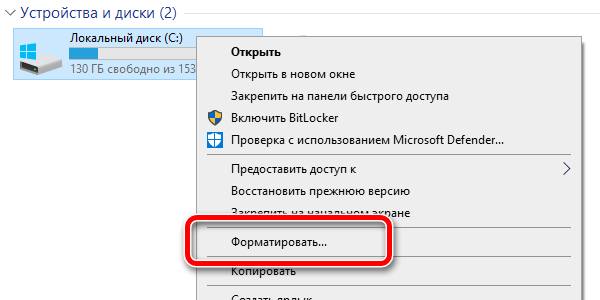
Если вы используете Windows 7, откройте Проводник Windows и перейдите в Компьютер. В разделе «Устройства со съёмным хранилищем» щелкните правой кнопкой мыши диск, который нужно отформатировать, и в контекстном меню выберите Форматировать.
Следующие шаги одинаковы для всех версий Windows: открывается окно Форматирование. Здесь вы увидите емкость SD-карты, используемую файловую систему, размер единицы размещения и метку тома. Вы можете установить любые параметры по своему желанию.
Если вы хотите восстановить файловую систему по умолчанию и размер единицы размещения, нажмите или коснитесь кнопки «Восстановить настройки устройства по умолчанию».
Ещё один вопрос, который вы можете задать: мне нужно быстрое или полное форматирование? Если вы выберете быстрое форматирование, процесс займет намного меньше времени, но ваши данные будет легче восстановить с помощью специализированного программного обеспечения. Если у вас возникли проблемы с повреждением данных, лучше отказаться от быстрого форматирования и подождать полного форматирования. Когда вы закончите настройку, щелкните или коснитесь кнопки Начать .
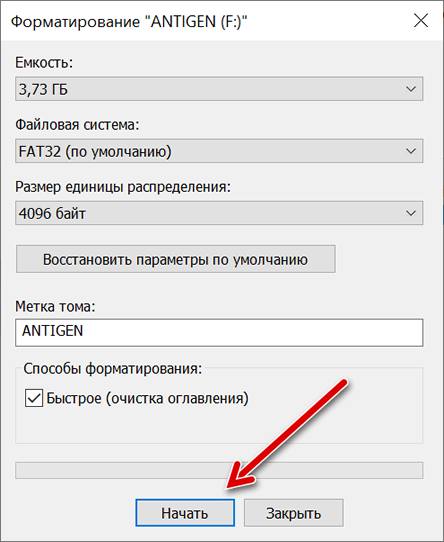
Windows предупреждает, что сотрет все данные на этом диске. Чтобы продолжить, нажмите или коснитесь ОК и дождитесь завершения процесса форматирования.
Когда оно закончится, Windows покажет вам сообщение: «Форматирование завершено». Щелкните или коснитесь ОК , и всё готово.
Теперь вы можете начать использовтать только что отформатированный диск. Кроме того, если вы отформатировали SD-карту или карту памяти USB, теперь вы можете отключить её от компьютера.
Форматирование с помощью управления дисками
Альтернативный метод форматирования любой карты памяти SD, карты памяти USB или раздела на жестком диске в Windows – использовать для этого «Управление дисками».
Откройте средство управления дисками и найдите диск или раздел, который вы собираетесь отформатировать. Вы можете легко найти его, посмотрев на метки томов. Найдя его, щелкните правой кнопкой мыши (или нажмите и удерживайте) и нажмите Форматировать в контекстном меню.
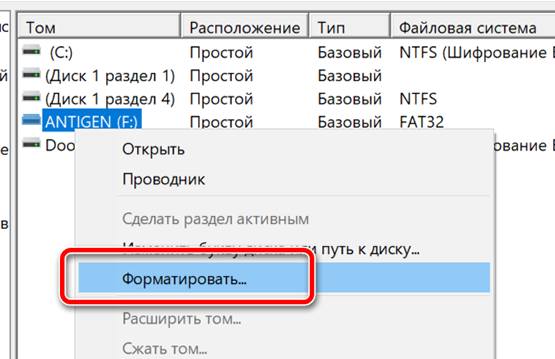
Окно форматирования выглядит немного иначе, чем в проводнике Windows, но предлагает те же параметры. Введите метку, выберите нужную файловую систему и размер кластера, решите, хотите ли вы «выполнить быстрое форматирование» или нет, и щелкните или коснитесь ОК .
Утилита «Управление дисками» может предупредить вас, что данные на диске будут потеряны. Если вы хотите продолжить, щелкните или коснитесь ОК ещё раз.
Подождите, пока карта или диск будут отформатированы, и имейте в виду, что, в отличие от проводника Windows, средство управления дисками не уведомляет вас о завершении форматирования. Когда это будет сделано, карта или диск станут доступны для использования, и всё.
Чем отличается форматирование внешних и внутренних устройств
Перед форматированием внешнего запоминающего устройства его необходимо сначала подключить к компьютеру. Чтобы сделать это правильно, вы должны знать, можете ли вы использовать USB-порт на своём компьютере или вам нужен какой-то адаптер.
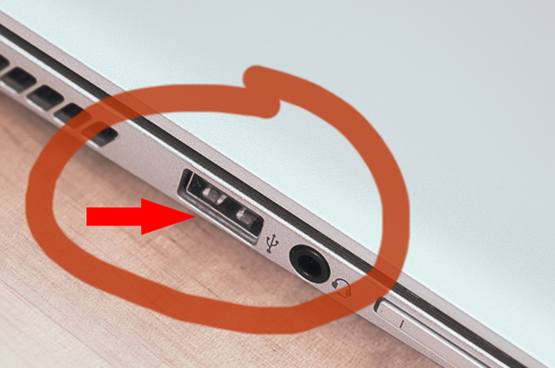
Если у вас USB-накопитель или внешний жесткий диск USB, процедура проста: подключите его к USB-порту на вашем компьютере. Обратите внимание, что накопители USB 3.0 совместимы с портами USB 2.0, поэтому любой порт USB подойдет для этой операции.
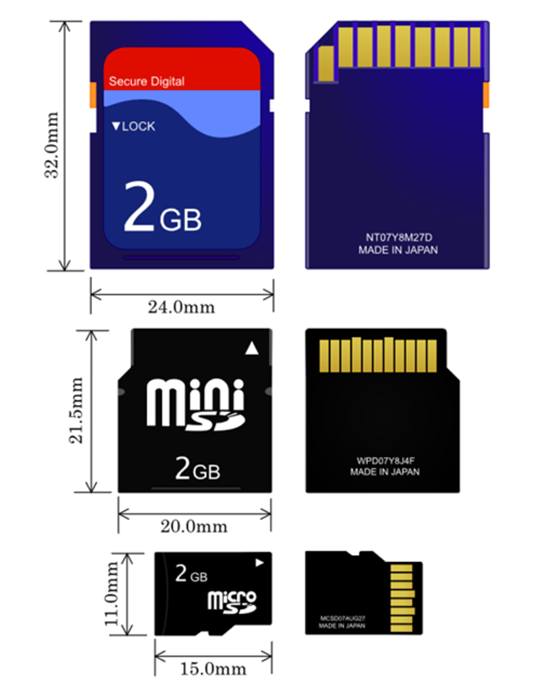
Однако, если вы хотите отформатировать SD-карту, всё может быть немного сложнее. Прежде всего, вы должны понять, какой у вас тип SD-карты: microSD, miniSD или стандартная SD-карта. Вы можете увидеть, как они различаются по размеру, на картинке ниже: microSD – самая маленькая, а SD-карта – самая большая.
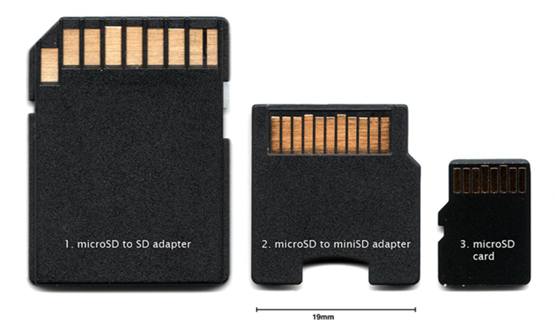
Вы должны вставить SD-карту в устройство чтения SD-карт на вашем компьютере. В зависимости от компьютера, который вы используете, у вас может быть устройство чтения SD-карт другого размера, чем ваша SD-карта. Например, на некоторых ноутбуках есть устройство чтения карт miniSD, а вы можете использовать карту microSD.
В этом случае вам следует использовать адаптер, чтобы вставить SD-карту в слоты для SD-карт вашего компьютера. Ниже вы можете увидеть изображения различных адаптеров, которые вы можете найти на рынке.
Если на вашем компьютере нет порта для SD-карты или вы не хотите иметь слишком много SD-адаптеров, вы можете приобрести универсальный SD-кардридер, который работает со всеми форматами SD и который можно подключить к любому USB-порту.
Теперь, когда вы решили проблему с подключением SD-карты к компьютеру и её обнаружением в Windows, пришло время отформатировать её. Для этого следуйте шагам из первого или второго раздела этого руководства.
Вывод – как форматировать диски
Теперь вы знаете, как форматировать самые популярные типы дисков на вашем компьютере с Windows: SD-карты, USB-накопители, внешние жесткие USB-диски, а также разделы жесткого диска вашего компьютера или SSD-накопителя.
Если у вас есть какие-либо вопросы или проблемы по поводу процесса, смело задавайте их комментариях ниже.
Как отформатировать SD-карту в разных устройствах?

Александр Кокин Updated on 2023-12-07 19:55:30 to SD карта
Вопрос: Как отформатировать SD-карту?
У меня есть SD-карта на 8 ГБ, но она показывает только 121 МБ, и Windows также не может ее отформатировать. Что мне делать? -Вопрос от Quora
Форматирование SD-карты по определенным причинам является ценной практикой. Это быстрый метод удаления старых и неактуальных файлов с устройства хранения данных. При этом карта остается чистой и готовой к использованию на различных гаджетах. В этот момент, когда вам нужно освободить больше места или исправить поврежденную SD-карту, форматирование будет справедливым решением. Как бы то ни было, как именно отформатировать SD-карту? В этой статье мы дадим вам пошаговое руководство по форматированию карты Secure Digital или SD на нескольких гаджетах.
(3 способа) Как отформатировать SD карту в Windows 10/11 без потери данных?
Часть 1: Почему моя SD-карта нуждается в форматировании?
- SD-карта получила физические повреждения
- Неаккуратное извлечение из компьютера
- Отформатирована в старой системе
- Не извлечение SD-карты при форматировании заводских настроек
- Потеря рабочей емкости
- Форматирование в несовместимом устройстве
Часть 2: Какой формат лучше всего подходит для карты Micro SD?
FAT32 — это предлагаемый формат файловой системы для карт micro SD и SDHC. FAT32 имеет несколько ограничений, включая максимальный размер документа в 4 ГБ. Возможность создания документа размером 4 Гб была невозможна для людей, использующих Windows 95 (с дискеты или 650 Мб CDROM). Сегодня запись отличного видео, несомненно, может сделать документ размером 4 ГБ. Еще более удивительно, что Windows не позволяет форматировать SD-карты объемом более 32 ГБ с помощью FAT32.
Часть 3: Как восстановить данные с отформатированной SD-карты?
Форматирование SD-карты подразумевает, что все данные, находящиеся на ней, исчезнут. Поэтому вы должны быть очень осторожны, когда решите отформатировать ее. Потеря данных, в общем, будет неприятной. Мой совет — расслабьтесь, поскольку вы можете восстановить отформатированные файлы. Tenorshare 4DDiG Восстановление Данных поможет вам вернуть стертые, отформатированные или потерянные данные с вашего компьютера или карты памяти. Загрузите и откройте 4DDiG Data Recovery на своем компьютере, чтобы начать процесс.
- Восстановите 1000+ типов данных, таких как фото, видео, аудио, документы и т.д. с помощью Tenorshare 4DDiG.
- Поддерживает Windows 11, Windows 10, Windows 8.1, Windows 8, Windows 7.
- Поддерживает macOS Ventura, macOS Monterey, macOS BigSur 11.0, macOS 10.15, macOS 10.14 (macOS Mojave), mac OS X 10.13 (High Sierra), 10.12(macOS Sierra).
- Восстановление данных из разрушенной системы, отформатированного диска, потерянного раздела, неисправного компьютера.
- Восстановление файлов с нескольких устройств, таких как внешний жесткий диск/USB флэш-накопитель/SD-карта/цифровая камера.
- Поддерживает NTFS, exFAT, FAT16/FAT32, APFS.
3 способа безопасного и быстрого форматирования SD-карты в Windows / Mac / Android / Camera
Если вы хотите освободить больше места или исправить нечитаемую или поврежденную SD-карту, форматирование SD будет хорошим выбором. На этой странице собраны подробные инструкции по форматированию SD-карты на компьютере или телефоне, и даже защищенную SD-карту можно отформатировать различными способами.
SD-карта — это ценное устройство хранения данных, которое вы можете использовать в своей камере, смартфоне или других устройствах, поддерживающих вставку SD-карты. Вы можете использовать его для хранения файлов или в качестве инструмента передачи данных между компьютерами.
Однако, когда ваша SD-карта заполнена нежелательными файлами или SD-карта нечитаема или повреждена, форматирование становится очень распространенным для решения этого решения.
То, как вы форматируете SD-карту, было одинаковым в течение ряда лет. Тем не менее, на этой странице собраны подробные руководства по форматированию SD-карт на Windows, Mac и Android. Кроме того, вы можете отформатировать защищенную от записи SD-карту здесь.
- Часть 1. Подготовка перед форматированием SD-карты
- Часть 2. Как отформатировать SD-карту в Window / Mac / Android / Camera (незащищенная)
- Часть 3. Как отформатировать защищенную от записи SD-карту
- Часть 4. Как отформатировать SD-карту с помощью форматера (оптимизация)
1 Подготовка перед форматированием SD-карты
Прежде чем приступить к форматированию SD-карты, вы должны понять основную информацию об этом.
Что означает форматирование SD-карты?
Форматирование SD-карты — это процесс подготовки флэш-устройства для хранения данных. Он очищает SD-карту, удаляя ранее существующие данные и информацию на карте (низкоуровневое форматирование) и создавая новую файловую систему (высокоуровневое форматирование).
Форматирование SD отличается от удаления файла. При использовании функции стирания или удаления на SD-карте фактические данные изображения остаются на карте памяти, но будут перезаписаны при получении новых изображений.
Формат SD на компьютере VS на камеру
Форматирование карты памяти может быть реализовано через камеру или через компьютер. Оба способа могут очистить все файлы и освободить больше места для использования в камере. В последнем случае требуется устройство чтения карт памяти, которое подключается к компьютеру.
Форматирование карты с помощью компьютера часто происходит быстрее, в то время как форматирование в камере обычно рекомендуется для получения файловой системы, оптимизированной для конкретной камеры, с которой она будет использоваться.
Сделайте резервную копию данных SD-карты перед форматированием
Форматирование уничтожит файлы на SD-карте. Чтобы избежать сожалений, лучше сначала сделать резервную копию данных SD-карты.
Если содержимое вашей SD-карты не читается или повреждено, вы можете получить Восстановление SD-карты здесь.
2 Как отформатировать SD-карту в Window / Mac / Android / камере (без защиты)
Если ваша SD-карта не защищена от записи, вы можете воспользоваться распространенными в этой части способами, чтобы получить формат SD-карты. Даже если ваша SD-карта не читается, повреждена или повреждена, вы можете отформатировать ее, только если ваша SD-карта может быть обнаружена компьютером. (SD-карта не читает?)
- Как отформатировать SD-карту в Windows 10/8/7
- Как отформатировать SD-карту на Mac
- Как отформатировать SD-карту внутри камеры
- Как отформатировать SD-карту на телефоне Android
Как отформатировать SD-карту в Windows 10/8/7
1 Получите устройство чтения SD-карт для подключения к компьютеру. Вернитесь к представлению рабочего стола, откройте «Компьютер», и ваша SD-карта должна отображаться в разделе «Устройства со съемным хранилищем». Щелкните правой кнопкой мыши, чтобы выбрать «формат».
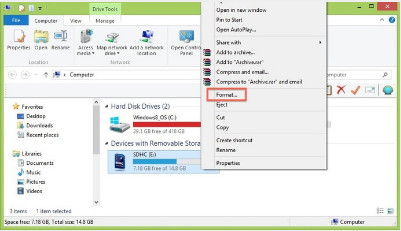
2 В окне форматирования вам необходимо выполнить следующие настройки:
Файловая система: FAT32 для 32 ГБ SD-карт и EXFAT для 64 ГБ SD-карт.
Параметры формата: Не устанавливайте флажок «Быстрое форматирование» для тщательного форматирования или установите его, если вы предпочитаете более быстрый, но более поверхностный процесс.
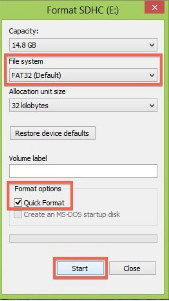
Нажмите «Пуск», чтобы отформатировать SD-карту на компьютере с Windows.
Как отформатировать SD-карту на Mac
1 Подключите SD-карту к Mac> Нажмите на увеличительное стекло в правом верхнем углу экрана компьютера. В открывшемся окне поиска введите «дисковая утилита», затем щелкните появившееся приложение «Дисковая утилита».
Найдите SD-карту в левой части окна. Он будет назван как-то вроде NO NAME или UNTITLED.
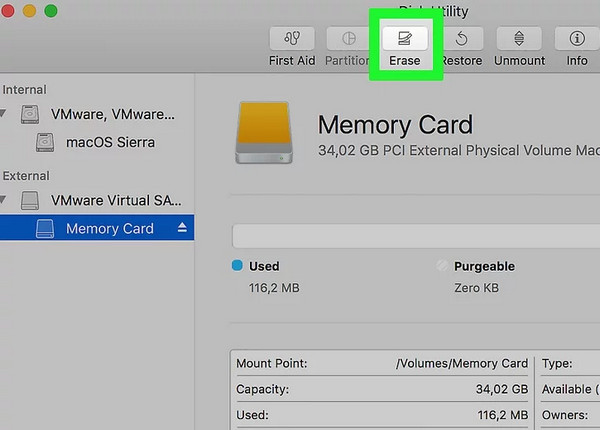
3 Щелкните вкладку СТЕРЕТЬ в середине окна> «Форматировать»> выберите «MS-DOS (FAT)», если размер карты 32 ГБ или меньше. Если это карта на 64 ГБ, выберите «ExFAT».
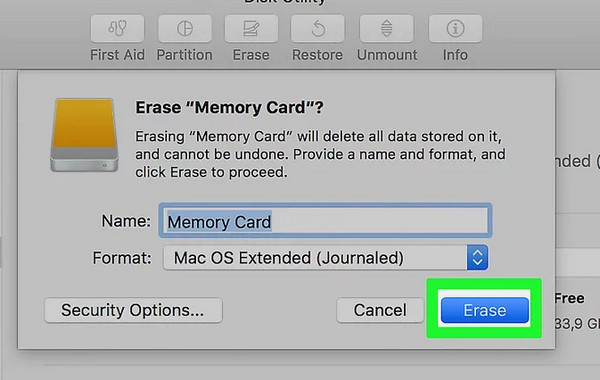
Mac OS 10.6.5 или более ранняя версия не поддерживает формат exFAT, в который отформатировано большинство карт SD объемом 64 ГБ. Это означает, что вы не сможете отформатировать или использовать карту exFAT на своем компьютере. В этом случае мы рекомендуем обновить ОС до 10.6.6 или более поздней версии или использовать SD-карту, уже отформатированную в MS-DOS (FAT) или FAT32, чтобы выполнить следующие шаги.
Как отформатировать SD-карту внутри камеры
Форматирование карты памяти внутри камеры, в которой она будет использоваться, является очень хорошим средством поддержания полных возможностей карты.
Хотя точная процедура форматирования и отображение меню могут отличаться для разных камер, и следующие рекомендации по шагам смогут выполнить задачу для большинства камер.
1 Выключите камеру и вставьте карту памяти, которую вы хотите отформатировать, в слот для карты памяти камеры. После этого включите камеру с хорошо заряженным аккумулятором.
2 Нажмите кнопку «Меню»> перейдите к пункту «Форматировать» или «Форматировать карту памяти» в меню, которое всегда находится на экране «Настройка».
3 Выберите / выделите пункт «Форматировать» или «Форматировать карту памяти» и затем нажмите «ОК».
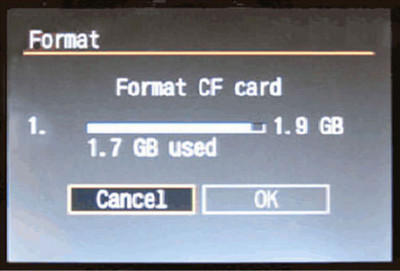
Окончание процедуры форматирования обычно указывается на заднем экране.
Как отформатировать SD-карту на телефоне Android
Каждый телефон Android немного отличается от сброса, но настройки в основном такие же.
1 Откройте «Настройки»> Прокрутите вниз, чтобы найти «Хранилище», и коснитесь его, чтобы просмотреть информацию, например, сколько места для хранения у вас осталось, и что занимает больше всего места на вашем смартфоне.
2 Прокрутите вниз до конца списка Хранилище, чтобы увидеть параметры вашей SD-карты. Вы увидите вариант «Стереть SD-карту» или «Форматировать SD-карту».
3 Подтвердите и сотрите карту памяти, нажав кнопку «Стереть SD-карту» или «Форматировать SD-карту».
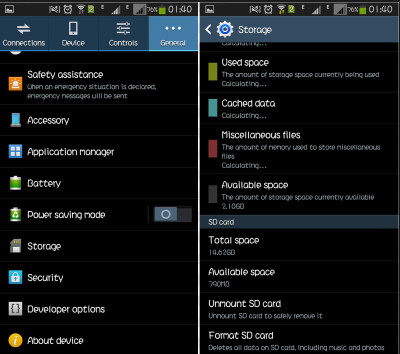
Это очистит вашу карту памяти, но внутренняя память вашего телефона останется нетронутой.
3 Как отформатировать SD-карту с защитой от записи
Иногда при попытке отформатировать SD-карту вы получите сообщение о том, что она защищена от записи.
Для форматирования защищенной от записи SD-карты вам нужно взглянуть на край, чтобы найти небольшую вкладку, которую можно перемещать вверх и вниз. Переместите язычок в противоположное положение, чтобы отключить защиту.
Затем вы можете выполнить действия, описанные в части 2, чтобы начать форматирование карты.
Если шаг не пройден или на SD-карте нет вкладки, выполните следующие действия:
1 Опция команды запуска
Windows 8 и выше: Щелкните правой кнопкой мыши кнопку «Пуск» и выберите «Командная строка (администратор)».
Windows XP, Vista или 7: Нажмите кнопку «Пуск», щелкните правой кнопкой мыши параметр «Командная строка» и выберите «Запуск от имени администратора»> Найдите значок «Командная строка».
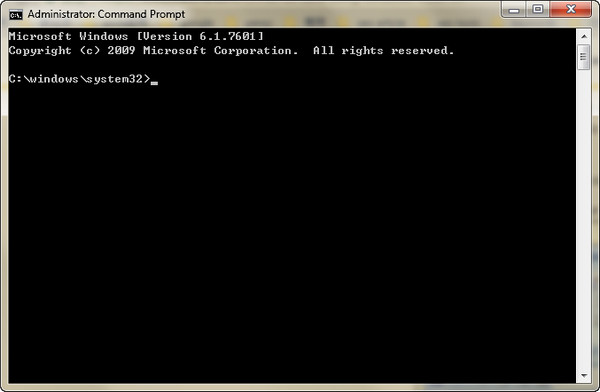
2 Введите «diskpart» и нажмите Enter> введите «list disk» и нажмите Enter.
Появится список всех доступных дисков на вашем компьютере. Запишите номер диска, который по размеру соответствует формату SD-карты, которую вы форматируете.
3 Введите «выберите диск n» (где n — номер диска для SD-карты) и введите> введите «атрибуты диска очищаются только для чтения» и введите> введите «очистить» и введите> введите «выход» и введите для выхода из diskpart.
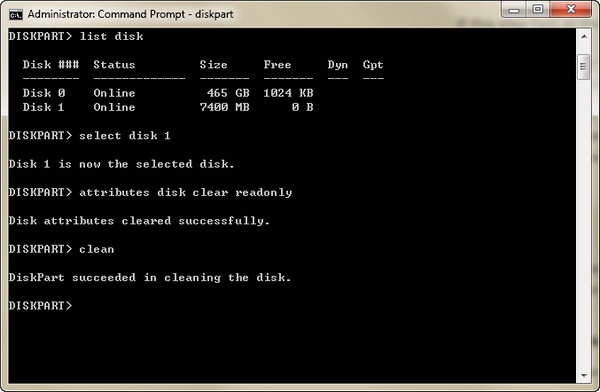
Тогда вам просто нужно следовать части 2, чтобы переформатировать SD-карту снова.
4 Как отформатировать SD-карту с помощью форматера (оптимизация)
Хотя инструменты форматирования, поставляемые с операционными системами, могут форматировать SD-карту, но она не может быть оптимизирована для SD / SDHC / SDXC-карт и может привести к снижению производительности.
Поэтому рекомендуется использовать SD Formatter Card Formatter для выполнения следующих системных требований:
Windows 10 Версия 1607 (32/64-битная)
Windows 10 Версия 1511 (32/64-битная)
Windows 8.1 (32 / 64-бит)
Windows 8 (32 / 64-бит)
Windows 7 (32 / 64-бит)
Windows 10 Версия 1607 (32/64-битная)
Windows 10 Версия 1511 (32/64-битная)
Windows 8.1 (32 / 64-бит)
Windows 8 (32 / 64-бит)
Windows 7 (32 / 64-бит)
Кроме того, «Защищенная область» для безопасности карт SD / SDHC / SDXC должна быть отформатирована соответствующим приложением ПК или хост-устройствами SD, которые обеспечивают функцию безопасности SD.
1. Устройство форматирования карты памяти SD не поддерживает карты SD / SDHC / SDXC, зашифрованные с помощью функции Windows «BitLocker To Go».
2. Права администратора требуются как для Windows, так и для Mac OS для запуска SD Format Card Formatter.
1 Загрузите форматтер SD-карты
Загрузить для Windows: https://www.sdcard.org/downloads/formatter_4/eula_windows/index.html
Загрузить для Mac: https://www.sdcard.org/downloads/formatter_4/eula_mac/index.html
2 Формат SD-карты
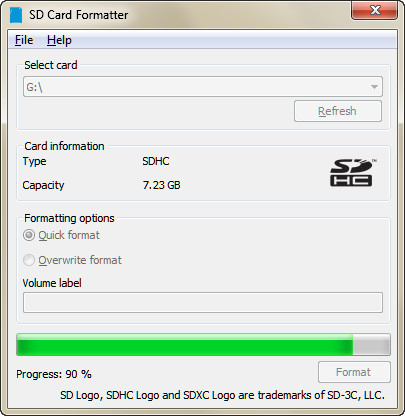
Вставьте SD-карту в компьютер. Запустите этот инструмент на своем компьютере. Выберите «Параметры формата» как «Быстрое форматирование» или «Формат перезаписи».
Бонусные советы: восстановить данные с отформатированной SD-карты
Если вы потеряли данные после форматирования SD-карты, вам понадобится Aiseesoft Data Recovery, чтобы сделать вам одолжение.
- Восстановите данные на карте micro SD, которые отформатированы, повреждены, повреждены и т. Д.
- Извлекайте удаленные или утерянные медиа-файлы (фотографии, видео и аудио файлы) на карте micro SD.
- Верните утраченные файлы документов, такие как электронные письма Excel, Word, RTF, TXT, HTML, PowerPoint и т. Д. И другие данные.
- Восстановление потерянных или удаленных файлов с флешки, съемных носителей, жесткого диска, диска с разделами и т. Д.
- Восстановите данные, выбрав тип или файл свободно на ваш компьютер.
Изучите следующее видео, чтобы восстановить данные с отформатированной SD-карты, или прочитайте этот пост, чтобы получить восстановление памяти.
Заключение
Этот пост предназначен для форматирования SD-карты на компьютере, телефоне и камере, даже если ваша карта зашифрована. Кроме того, вы можете восстановить файлы с отформатированной SD-карты, если вам это нужно.
Если есть вопросы, пожалуйста, оставьте свои комментарии ниже, чтобы сообщить нам.
Что вы думаете об этом посте.
Рейтинг: 4.8 / 5 (на основе голосов 150)
Как отформатировать SD карту
Карты памяти SD разработаны для использования в портативной технике. Сейчас их используют в основном в фотоаппаратах и видеокамерах, а уменьшенная версия (microSD) используется в мобильных телефонах, смартфонах планшетах, видео-регистраторах и других компактных мобильных устройствах.
Используя свои портативные устройства, пользователи часто сталкиваются с необходимостью отформатировать SD карту. Например, для того чтобы быстро удалить все данные. Кроме этого необходимость отформатировать SD карту может возникнуть в случае повреждения файловой системы. Как правило, в таких случаях компьютер или мобильное устройство сообщает об ошибке и необходимости провести форматирование.
Перед тем как пытаться форматировать SD карту с помощью компьютера попробуйте сделать это с помощью портативного устройства, с которым она обычно используется. Изучите меню вашего устройства, вполне вероятно, что вы найдете функцию форматирования. Если нет, тогда вам понадобится компьютер с кардридером.
Кардридеры бывают нескольких типов:
- Встроенные кардридеры. Большинство современных ноутбуков и моноблочных компьютеров оснащаются встроенными кардридерами. Осмотрите корпус вашего ноутбука или моноблока и найдите нужный вам слот.
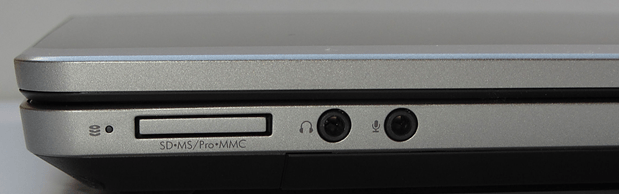
- Кадрридеры в 2.5 дюймовом отсеке. Если у вас современный настольный компьютер то, скорее всего он оснащен кардридером. Кардридеры устанавливаются в 2.5 дюймовый отсек корпуса компьютера, туда где раньше был флоппи-дисковод.

- Внешние кардридеры. Если у вас нет ноутбука или настольного компьютера с кардридером, то вы всегда можете воспользоваться внешним кардридером. Они стоят совсем не дорого и продаются в любом магазине с компьютерной техникой.

После того как вы нашли кардридер можно приступать к форматированию. Для этого вставляем карту в кардридер. Это нужно делать аккуратно, не применяя слишком много силы. Если вы используете внешний кардридер, то не забудьте подключить его к компьютеру с помощью USB кабеля.
После того как вы вставили карту в кардридер ваш компьютер должен ее определить. Как правило, это занимает всего несколько секунд. После этого карта памяти появится в в системе, откройте «Мой компьютер» и вы ее увидите. Она должна определиться системой точно также как обычная флешка.
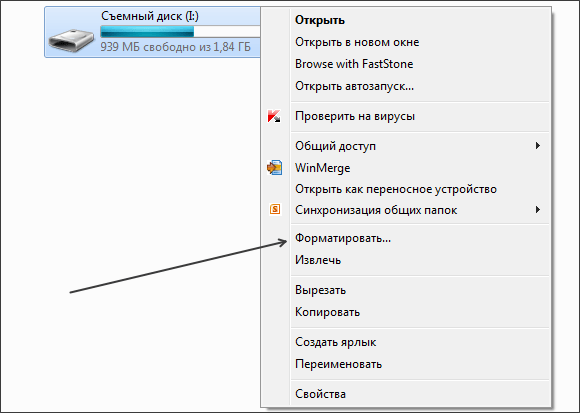
Для того чтобы форматировать SD карту кликните по ней правой кнопкой мышки и выберите пункт меню «Форматировать».
После этого откроется окно с настройками форматирования. В большинстве случаев здесь ничего не нужно менять. Можете форматировать с теми настройками, которые указаны по умолчанию. Чтобы начать форматирование нажмите на кнопку «Начать» и подождите, пока система не уведомит вас о завершении процесса.
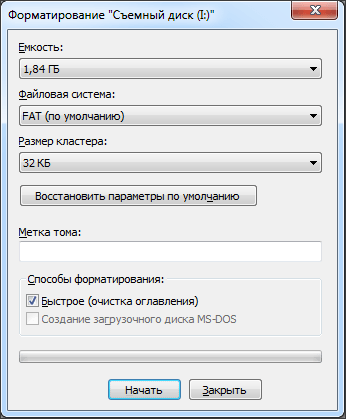
Единственное на что следует обратить внимание это «Быстрое форматирование». Если эта функция включена, то форматирование пройдет быстро. Если же отключить эту функцию то форматирование может занять очень много времени, так как данные будут удаляться с накопителя физически, то есть полностью перезаписываться. В большинстве случаев, такое полное удаление не требуется и вместо него используется «быстрое» форматирование.
Как отформатировать microSD. microSD форматируются точно также как и обычные SD карты. Например, microSD можно отформатировать с помощью портативного устройства к которому она подключается. Кроме этого форматирование можно выполнить и с помощью компьютера. Для этого вам понадобится переходник с microSD на SD.
- Что такое MicroSD, MicroSDHC и MicroSDXC карты
- Как отформатировать карту памяти
- Как отформатировать флешку
- Как в БИОСе поставить загрузку с флешки
- Как восстановить удаленные файлы с флешки
Создатель сайта comp-security.net, автор более 2000 статей о ремонте компьютеров, работе с программами, настройке операционных систем.
Остались вопросы?
Задайте вопрос в комментариях под статьей или на странице «Задать вопрос» и вы обязательно получите ответ.