Как добавить карту в Гугл Плей — пошаговая инструкция
С развитием онлайн-технологий постоянно изменяется жизнь обычных пользователей. Сейчас для оплаты покупок достаточно иметь доступ в интернет на компьютере, ноутбуке, смартфоне или планшете, что позволяет не только находить интересующие товары, не выходя из дома, но и оплачивать их в несколько движений, просто привязав банковскую карточку к своему аккаунту в Гугл Плей.
Что такое Гугл Плей и для чего он используется
Google Play – это магазин приложений, доступный каждому владельцу смартфонов на операционной системе Android. С его помощью можно устанавливать игры, программы для создания и редактирования любых файлов, социальные сети, сервисы по доставке еды или для отслеживания банковских операций. Словом, всё, что только может понадобиться современному пользователю.
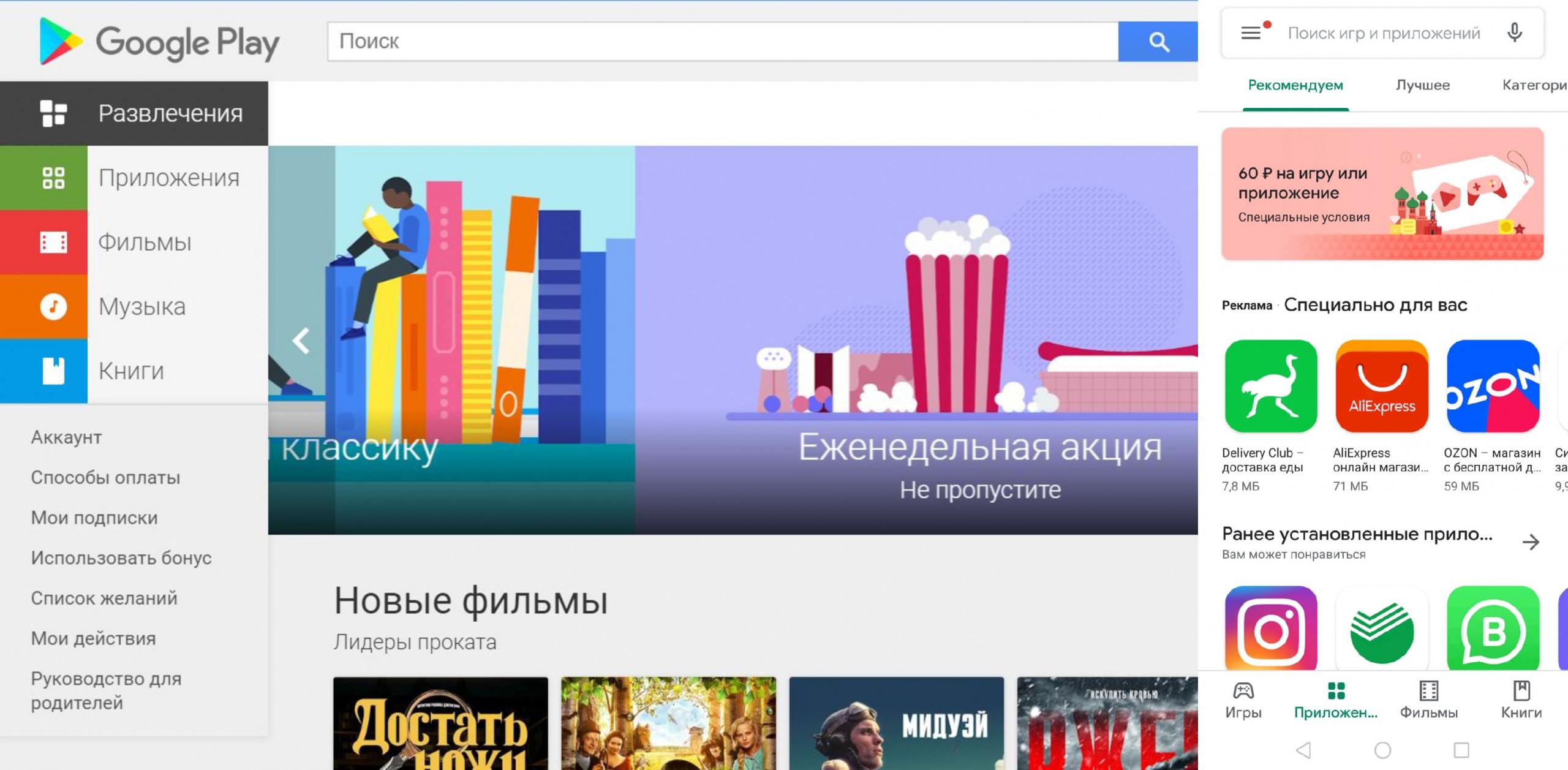
Сервис Гугл Плей на компьютере (слева) и телефоне (справа)
Так как многие приложения предлагают платный контент (подписки для прослушивания музыки, просмотра фильмов, возможности получения расширенного доступа к программам и даже обыкновенное скрытие рекламы), гораздо удобнее оплачивать его в несколько касаний, чем каждый раз искать платёжное средство, вводить его реквизиты и надеяться на хорошее интернет-соединение.
Обратите внимание! Привязав карту к Гугл Плей, можно значительно упростить оплату покупок и услуг, заказываемых при помощи браузера.
Как добавить карту в Гугл Плей на телефоне Андроид
В каждом смартфоне, работающем на ОС Андроид, существует предустановленная программа Google Play. Чтобы понять, как привязать карту к Андроиду, необходимо войти в приложение Гугл Плей. Далее следует выполнить следующие действия.
- Войти в свой аккаунт Google (на всех современных смартфонах вход осуществляется при первом включении устройства после приобретения). Если аккаунт ещё не создан, то необходимо пройти регистрацию, введя номер телефона или почты, а затем следуя указаниям на экране смартфона.
- Зайти в боковое меню приложения. Выбрать основной аккаунт (если их несколько), к которому будет привязываться платёжный инструмент.
- Выбрать пункт «Способы оплаты» и в открывшемся меню нажать на строку «Добавить банковскую карту».
- Далее следует ввести номер карты в предложенном поле, срок её действия и код CVC в соответствующих полях. Данные о владельце (фамилия и имя) подтянутся автоматически или же потребуется ввести их вручную.
- Завершающий этап – нажать кнопку «Сохранить» и данные будут внесены в приложение Гугл Плей.
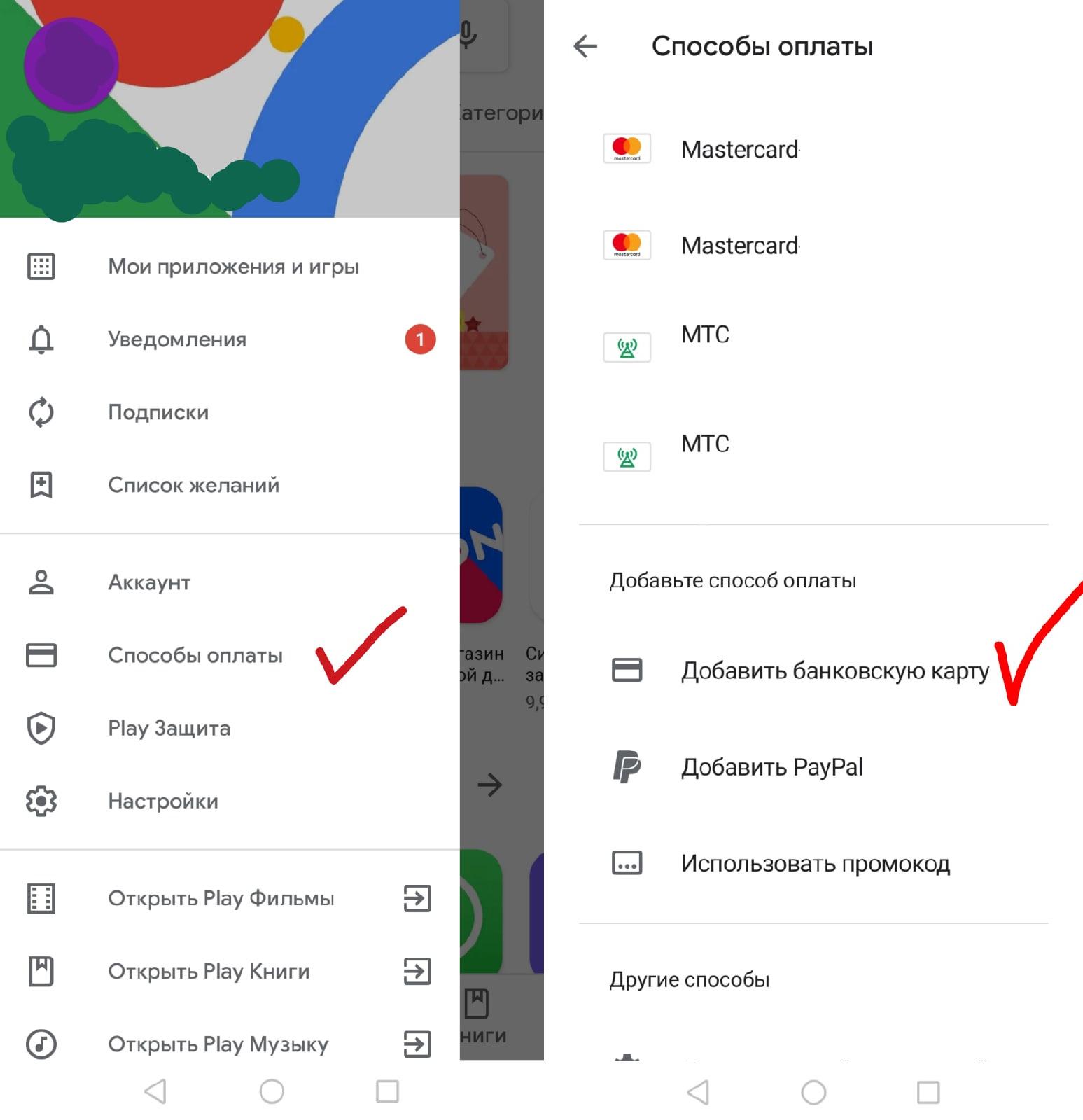
Процесс добавления карты в Гугл Плей на Андроид
Как добавить карту в Гугл Плей на компьютере
Не всегда возможно использование телефона, поэтому многих интересует, как добавить карту в Гугл Плей при помощи компьютера. В целом все действия идентичны добавлению платёжного средства на Андроиде с той лишь разницей, что войти в Google Play необходимо при помощи любого браузера (Chrom, Opera, Mozila, Yandex и т. п.).
Обратите внимание! У приложения есть Web-версия, доступная для пользователей ПК. Найти её можно при помощи любой поисковой системы.
Последовательность действий будет выглядеть следующим образом:
- Войти на сайт магазина приложений.
- В левой части экрана под тематическими блоками кликнуть кнопку «Способы оплаты».
- При необходимости выполнить вход в учётную запись, используя адрес электронной почты в поле «Логин» и пароль от неё в соответствующем поле.
- В открывшемся окне кликнуть строку «Добавьте способ оплаты».
- На следующей странице выбрать способ оплаты «Добавить банковскую карту».
- В открывшемся окне заполнить все необходимые поля и нажать кнопку «Сохранить».
После обновления страницы добавленные данные отобразятся на экране. Там же можно добавить ещё одну карту или выбрать способ оплаты.
Какие карты можно добавлять в Гугл Плей
Ещё один распространенный вопрос – какие карты можно привязать к Google Play, а какие не будут активны. В данном случае ограничений практически нет: подойдут как любые реальные дебетовые и кредитные пластиковые карточки платёжных систем Visa и MasterCard, так и виртуальные. Исключения составляют Maestro и «МИР», которые планируется сделать доступными, но в 2020-2021 годах. Тем не менее, при возникновении трудностей стоит обратиться в банк для уточнения деталей или воспользоваться справкой от Google.
Стоит помнить, что введение номера виртуальной карточки в соответствующее поле путём операции «копировать-вставить» не всегда распознаётся системой, поэтому может потребоваться введение цифр вручную. В остальном способ добавления виртуальной карточки ничем не отличается от добавления обычного «пластика».
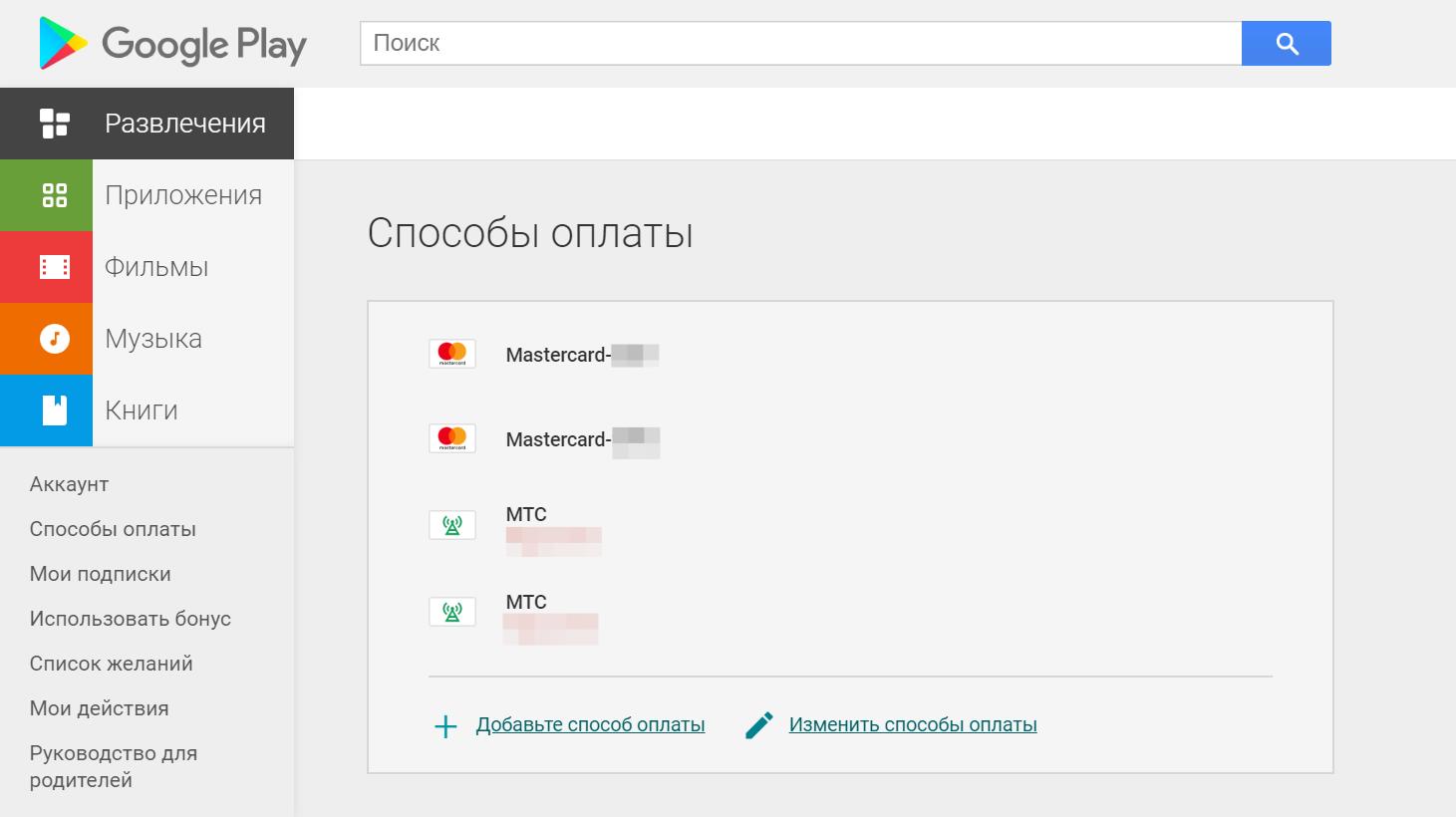
Изменение способов оплаты при помощи ПК
Как поменять способ оплаты в Гугл Плей
Как в Гугл Плей изменить способ оплаты, добавить вторую карту? Оба действия просты для выполнения. Чтобы добавить вторую, третью и последующие платёжные инструменты, необходимо в меню программы Google Play выбрать строку «Способ оплаты», а затем кликнуть «Добавить способ оплаты», после чего заполнить все необходимые поля, как в приведённых выше инструкциях.
Другое дело – изменение способа оплаты в данном сервисе. Существует два способа – при помощи ПК или смартфона.
Через браузер компьютера
Необходимо войти в Google Play через браузер ПК, выбрать строку «Способы оплаты». В открывшемся окне кликнуть на кнопку «Изменить способ оплаты». Далее необходимо выбрать платёжное средство, данные о котором будут изменены (если их несколько) и кликнуть на слово «Изменить».
В открывшейся форме можно внести правки: изменить срок действия, CVC-код и сохранить изменения. Это актуально в случае перевыпуска карты. Таким же образом можно и удалить привязанное платёжное средство, кликнув на соответствующую строку.
Обратите внимание! Изменение способа оплаты в Google Play в первую очередь подразумевает редакцию информации о платёжном средстве.
При помощи смартфона
В данном случае надо выполнить следующие действия:
- На экране смартфона надо выбрать значок приложения Гугл Плей.
- После открытия приложения нажать на строку «Способы оплаты».
- На открывшейся странице внизу экрана выбрать «Другие настройки платежей». Приложение предложит одно или несколько платёжных средств, которые привязаны к телефону. Необходимо выбрать интересующее и в блоке с ним нажать кнопку «Изменить».
- Отредактировать данные и нажать кнопку «Обновить».
Что делать, если не добавляется карта в Гугл Плей
Если в Google Play точное следование инструкциям как добавить карту не даёт результатов, то стоит обратить внимание на следующие моменты:
- проверить правильность введения срока действия, номера и CVC-кода;
- проверить устойчивость соединения с интернетом;
- убедиться, что платёжное средство не является 11-м по счёту (в Google Play можно добавить только 10 вариантов оплаты);
- проверить, поддерживает ли система привязываемую карту (для пользования сервисом Google Pay имеются ограничения в зависимости от банков. Полный перечень можно посмотреть по этой ссылке.
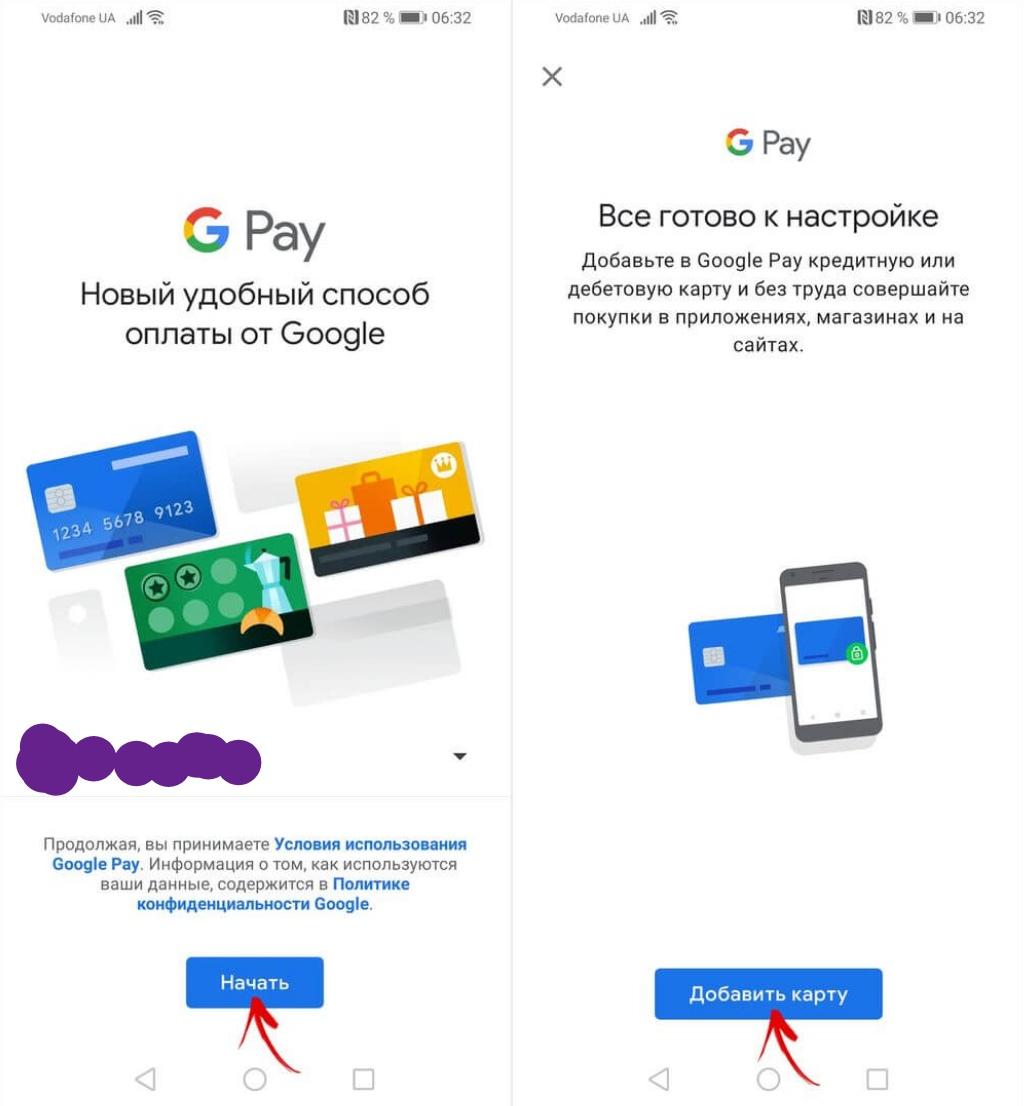
Начало работы в Гугл Пэй
О системе Google Pay
Если Гугл Плей позволяет оплачивать подписки в приложениях и сохраняет данные «кредитки» для упрощённой оплаты на сайтах, то система Гугл Пэй позволяет совершать оплату в одно касание с телефона или браузера компьютера (при условии входа в учётную запись), а также расплачиваться на кассах не доставая сам «пластик». Для этого требуется лишь устройство, оснащённое функцией NFC и платёжный терминал.
Как добавить карту в Гугл Пэй
Чтобы иметь возможность расплатиться при помощи Google Pay, необходимо скачать одноимённое приложение в Play Market (Google Play). После его скачивания и установки, как и в предыдущих случаях, необходимо выбрать основную учётную запись или же выполнить в неё вход. Далее действовать следующим образом:
- В нижней части экрана выбрать значок «Оплата».
- Нажать синюю кнопку «Способ оплаты».
- Сопоставить появившееся прямоугольное окно со стороной карты, где находится её номер.
- Если программа не распознаёт цифры, то их можно ввести вручную, выбрав соответствующую строку на экране.
- Далее необходимо нажать кнопку «Сохранить», согласившись с условиями сотрудничества.
- На привязанный к карте номер телефона должно придти СМС-сообщение с кодом, который необходимо ввести в соответствующее поле – это подтверждает привязку карты.
- Также понадобится установить пароль или графический ключ, который сможет подтвердить совершение особенно крупных покупок и защитит от мошенников.
Привязка к телефону и аккаунту Гугл завершена. Таким же образом можно добавлять новые способы совершения платежей (не более 10), а затем расплачиваться с их помощью за различные покупки. Те же самые манипуляции потребуется выполнить и при добавлении информации с помощью ПК через Google Play или Google Pay.
Добавление иных видов карт
Оплата и виды загружаемых карт
Если в Гугл Пэй загружено несколько карточек, с помощью которых можно платить, то необходимо установить главное платёжное средство «по умолчанию».
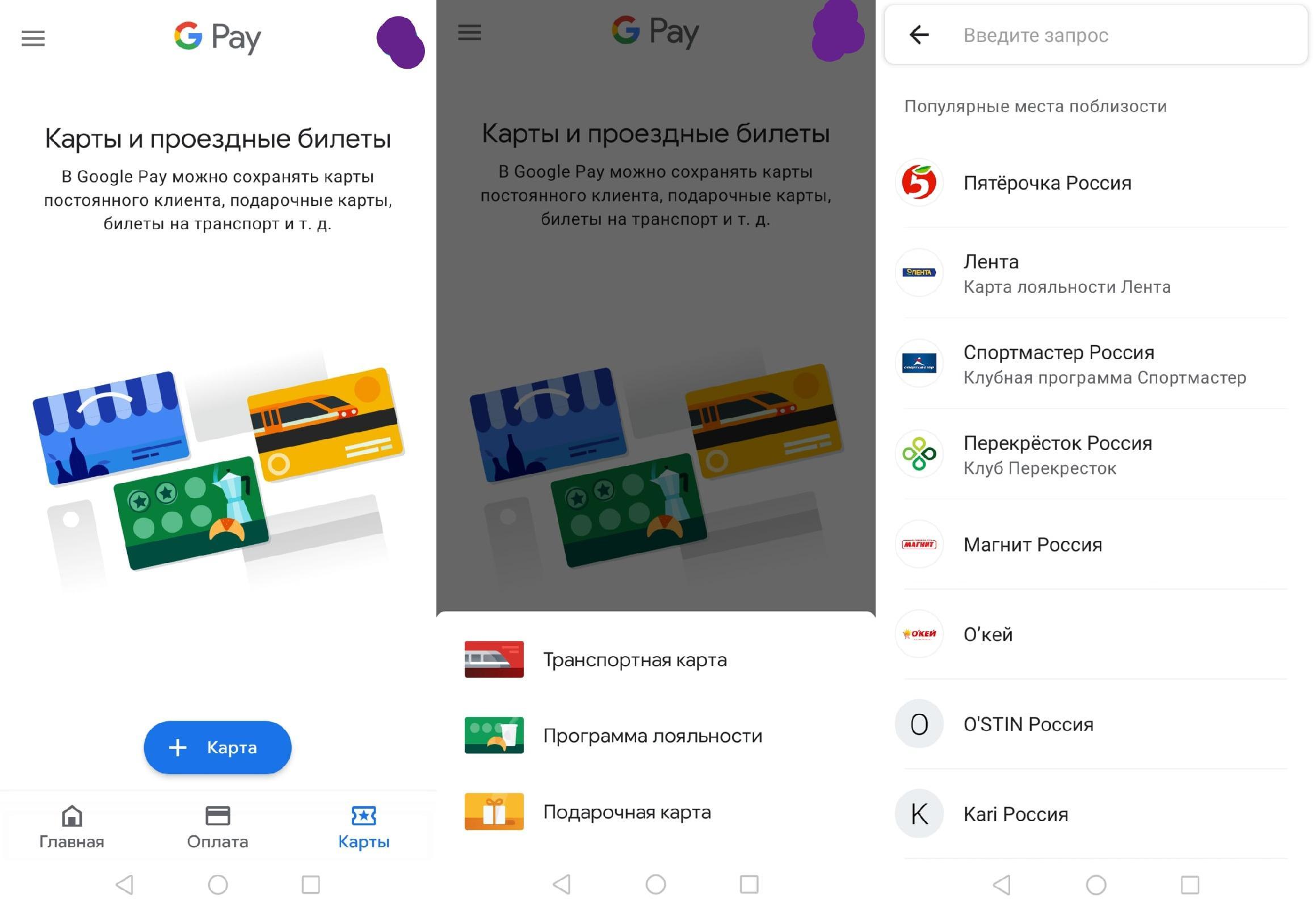
Приложение Google Pay позволяет также загружать скидочные и подарочные карты, билеты на транспорт и другие виды «пластика». Сделать это можно в соответствующем разделе «Карты», находящемся в правом нижнем углу главного экрана. Для этого необходимо перейти в раздел и нажать на синий значок «+ карта»:
- В меню надо выбрать вид добавляемой карты (транспортные социальные карты и карты «тройка» добавить невозможно).
- В новом окне можно вручную ввести название организации или найти в предложенном списке.
- С помощью камеры телефона отсканировать штрих-код на карточке, поместив его в квадрат белого цвета.
- Можно ввести данные вручную, если код не сканируется автоматически (красная рамка сигнализирует о проблемах считывания).
Точного ответа, сколько таких карт можно прикрепить в приложении, нет.
Возможные трудности
Частые вопросы: почему не удаётся привязать «пластик» и почему не удается оплата? В первом случае проблема может крыться в плохой связи, неверно введённых данных, а также в неподдерживаемости приложением карты («МИР», Maestro и т. п.). Во втором случае стоит уточнить состояние баланса и при необходимости пополнить его.
Приложения Google Play и Google Pay позволяют создать и настроить универсальный платёжный инструмент на базе Андроида, работающий как с реальной, так и с виртуальной оплатой. Для использования сервисов необходимо лишь зарегистрироваться в системе Гугл и добавить необходимые данные по картам.
Как привязать карту к гугл плей
Иногда важно иметь выбор, откуда платить в каждом конкретном случае. Как добавить карту в Гугл Плей, первую или вторую? А если пластик виртуальный? Что делать, если нужно изменить данные платежных средств? В этой статье мы ответим на все вопросы.
На телефоне
Как добавить банковскую карту в Google Play через приложение в смартфоне:
- Вызвать меню приложения, нажав на кнопку “Меню” в верхнем левом углу экрана; *
- Выбрать “Способы оплаты” ;
- Нажать на “Добавить банковскую карту” ;


- Ввести номер карты, затем дату, до которой она действует и CVC код;
- Поверх экрана появится окно с вашими данными. Внизу этого окна есть кнопка “Сохранить” — нажмите на нее.
*Или просто смахните экран вправо.
После того, как вы все сделаете, окно раздела обновится и в верхней его части отобразятся данные добавленной карты.
На компьютере
У этого сервиса нет приложения для ПК, поэтому вся работа с ним осуществляется через Web-версию (в браузере). Как привязать карту к Гугл Плей с компьютера:
- Открываем любой браузер и заходим на сайт этого магазина приложений.
- Жмем на кнопку “Способы оплаты” (левая часть экрана, под тематическими блоками).

- Кликаем на «Добавить способы оплаты» ;

- В новом окне выбираем “Добавить банковскую карту” .

- Заполняем поля — номер, срок действия и CVC-код.
- Жмем на “Сохранить” .
Система обновит страницу, после чего на ней будет отображаться добавленная карта а также кнопки, чтобы добавить вторую банковскую карту в Гугл Плей и поменять способ оплаты.
Обратите внимание: возможно, на этапе выполнения п. 2 понадобится пройти авторизацию в системе. В качестве логина следует указать адрес эл. почты в Гугл, а в поле “Пароль” — пароль от указанной почты.
Как добавить виртуальную карту
Писать отдельное руководство на тему, как привязать виртуальную карту в Google Play, смысла нет: все делается точно также, как если бы речь шла об обычной пластиковой. Поэтому, если вы хотите добавить виртуальную — воспользуйтесь одной из инструкций, приведенных выше.
Правда, есть один технический момент: если вы добавляете номер карты в форму для заполнения по принципу “копировать — вставить”, то система может не распознать комбинацию цифр как действительную. Чтобы устранить проблему, установите курсор между четверой и пятой цифрой в номере и нажмите на пробел.
Как поменять способ оплаты
Говоря “Изменить способ оплаты в Гугл Плей” мы имеем в виду корректировку информации по картам. В частности — сроков действия и CVC-кодов. Эти данные меняются, когда пластик перевыпускается по окончании срока действия.
Меню → «Способы оплаты» → «Другие настройки платежей» → «Изменить» на блоке с нужной картой → внести актуальные данные → Обновить.


Открыть Google Play через браузер → «Способы оплаты» →

«Изменить способы оплаты» →

«Способы оплаты « → “Изменить” в блоке платежного средство, данные которого нужно редактировать → внести правки → «Обновить» .

Почему не добавляется карта
Если не добавляется карта в Google Play, то причины могут быть следующие:
- Неверно введены данные — номер, срок действия или CVC-код.
- Проблемы с подключением к интернету или нестабильный интернет-сигнал.
- Платежное средство не привязывается, если оно не поддерживается системой. Узнать, какие карты поддерживает Google Play, вы можете здесь.
- Вы пытаетесь подключить 11-е по счету платежное средство. Максимум, Сколько карт можно добавить — 10 единиц.
Совет для наших читателей: для покупок в любых интернет-магазинах лучше выделить отдельную карту, на которую вы будете переводить средства по мере надобности. А еще подключайте везде, где это возможно, двухэтапную аутентификацию.
Ещё по теме
Как добавить карту в Гугл Плей : 4 комментария
Подскажите пожалуйста, как добавить карту Тройка в Google Play? Не могу понять, возможно ли это вообще…
А никак не получится. Тройка не предназначена для такого рода платежей.
Все перепробовал, но не могу добавить карту в Google Play. В чем еще может быть дело?
А попробуйте куки и кэш браузера почистить. Иногда из-за засоренности такие вот странные глюки случаются.
Как добавить карту в Google Play – способы 2021

Опубликовано 18.04.2019 05.01.2021 Автор Максим Андреевич

В Play Market содержится большое количество разнообразных приложений. Большая часть из них бесплатная, однако встречаются и платные варианты. Самым удобным способом оплаты является использование банковской карты. С помощью неё можно покупать книги, музыку, программы и фильмы. О том, как добавить карту в Google Play подробно будет рассказано ниже.
Безопасно ли привязывать карту к Google Play
Многих пользователей волнует вопрос о безопасности совершения платежей через Плей Маркет. По заявления разработчиков все платежи проходят через SSL-сертификат, что гарантирует их полную конфиденциальность. Все совершённые транзакции хранятся на защищённых серверах компании Google.
Стоит отметить, что во время совершения платежа продавец не видит номер банковской карты клиента. Ему отображается только уникальный номер, который создаётся самим Плей Маркетом и не несёт никакой ценности.
Теперь вопрос с безопасностью решён, поэтому можно узнать, как добавить карту в Google Play.
Как привязать карту к Google Play
Существует несколько методов настройки способов оплаты в Плей Market. Каждый из них позволяет сделать одно и то же. Давайте рассмотрим, как добавить виртуальную карту в Google Play более подробно.
Способ 1: через настройки
Добавить платёжный инструмент в Плей Маркет достаточно просто. Ниже представлена пошаговая инструкция, следуя которой вы сделаете это без ошибок:
- Откройте Play Маркет, предварительно включив интернет.
- Перейдите в боковое меню, нажав на «три полоски», рассоложенные около окна поиска.
- Нажмите на вкладку «Способы оплаты».
- Здесь кликните на кнопку «Добавить банковскую карту».
- После ввода номера нажмите «Сохранить».
Теперь добавленный платёжный инструмент отображается в списке.
Способ 2: через покупку приложения
Данный метод актуален при совершении первой покупки в магазине игр. При его использовании данные платёжного инструмента также будут сохранены. О том, как добавить карту в Google Play на телефоне, подробно написано в инструкции:
- Выберите понравившееся приложение или книгу.
- Нажмите кнопку «Купить».
- В появившемся окне система оповестит о необходимости добавить способ оплаты. Нажмите «Продолжить».
- Кликните уже знакомую клавишу и введите данные от платёжного документа.


Как вернуть деньги за покупку в Play Market
Нередки случаи, когда купленная программа или фильм не нравится пользователю. В такой ситуации существует способ вернуть деньги за покупку. Главное, чтобы после совершения сделки прошло не более 15 минут.
Для этого откройте окно с приобретённым товаром. Здесь будет активно две кнопки: открыть и вернуть платёж. Кликнув на второе, приложение автоматически удалится, а потраченные деньги будут возвращены.
Таким образом, после прочтения данной статьи не должно остаться вопросов по поводу добавления карты в Google Play. Внимательно следуйте инструкции и ошибок не возникнет!
Как добавить карту в Google Play Market?
В онлайн-магазине Play Market есть и бесплатный контент, и платный. Для покупки платного контента пользователь может выбрать один из нескольких вариантов оплаты, главным из которых, вне всякого сомнения, стоит считать банковскую карту. Это удобно: один раз привязал карту к аккаунту и покупай контент. А вот как правильно привязать карту к своему аккаунту, мы расскажем в этой статье.
Само собой, ваш смартфон должен быть привязан к аккаунту Google, в противном случае вы даже в Play Market не сможете зайти.
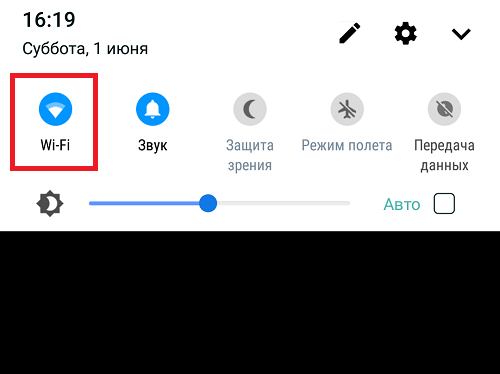
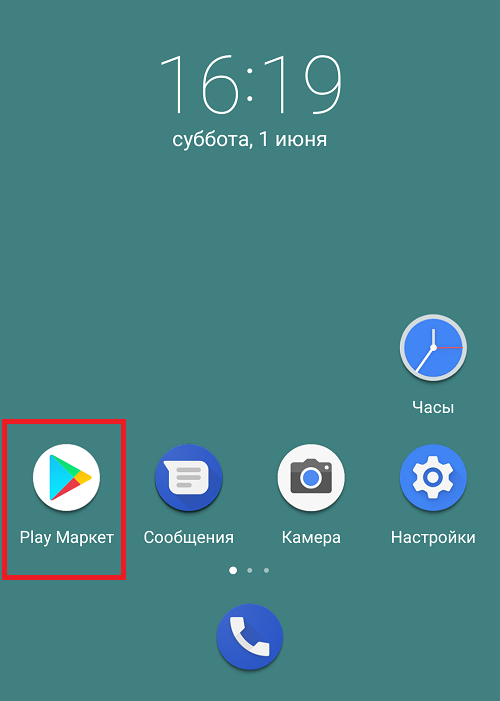
Открываем Play Market.
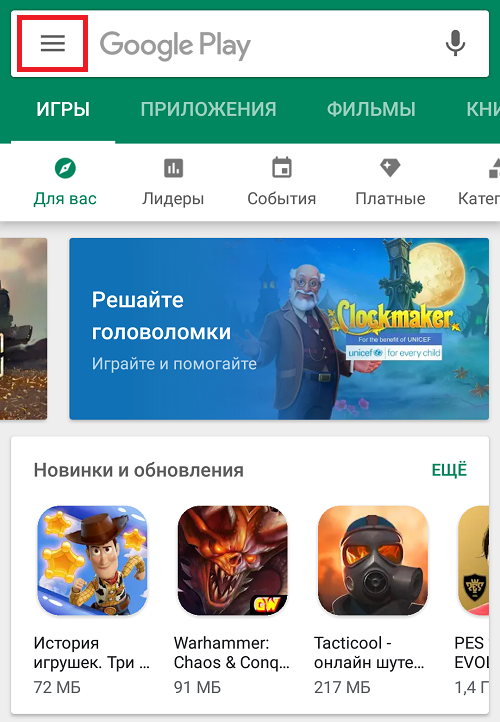
Нажимаем на кнопку «Меню» — она указана на скриншоте ниже.
Выбираем пункт «Способы оплаты» в появившемся меню.
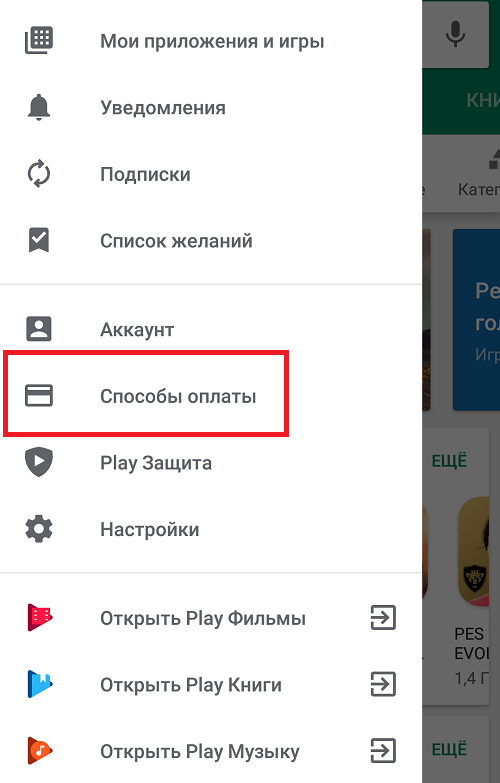
Перед вами — список доступных способов оплаты. Нажимаем «Добавить банковскую карту».
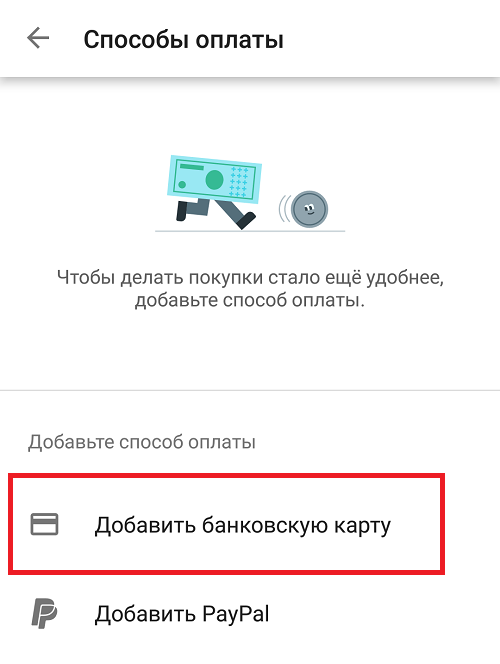
Указываем номер банковской карты, срок ее действия и проверочный код из трех цифр (расположен на задней части карты). Сохраняем данные.
Похожие публикации:
- Iferror excel как пользоваться
- Truecaller что это за программа и нужна ли она
- Всплывающие вкладки в гугл хром как удалить
- Если выполнение тела цикла прекращается когда условие цикла становится ложным то он называется
Как привязать карту к гугл плей 2022
Как привязать виртуальную карту и оплатить подписку Google.
Как всем известно Американская технологическая компания Google приняла решение ограничить работу магазина приложений Google Play: пользователям из России временно будут доступны только бесплатные приложения и игры, россияне также не смогут оплачивать подписку или «совершать покупки цифровых товаров».
Но остался один самый надёжный и удобный способ оплаты подписок через смену платёжного профиля. Остаёмся с любимым сервисов и продолжаем им пользоваться как прежде. Не будем откладывать надолго, приступаем к процессу.
Итак, в первую очередь нам необходимо найти карту зарубежного банка, чтобы было что привязывать. Так как карты Российских банков увы не работают. В данном примере мы использовали виртуальную карту от сервиса «Wanttopay», которую приобрели здесь. Так же не забываем обязательно использовать VPN, в нашем случае всё та же Америка.
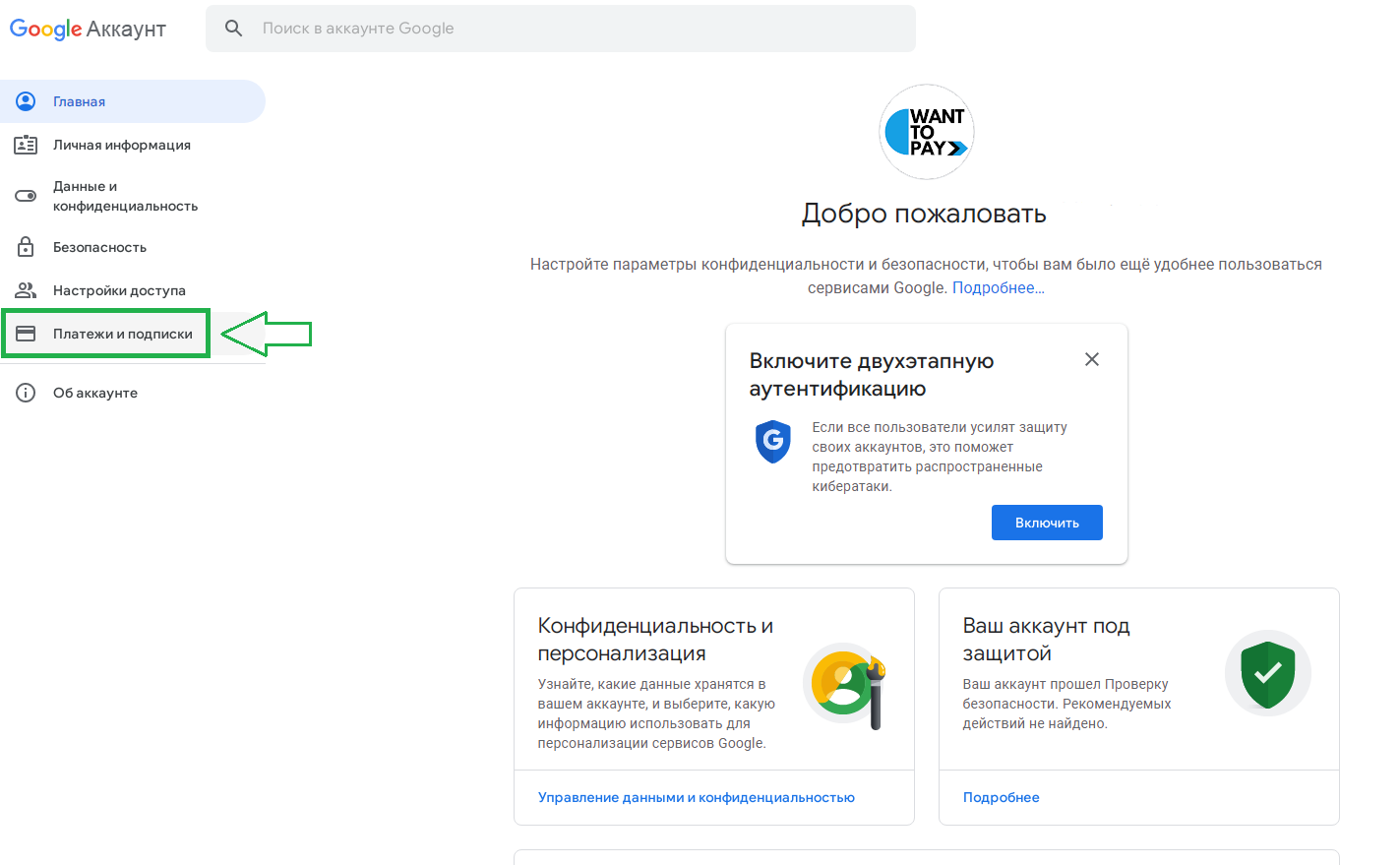
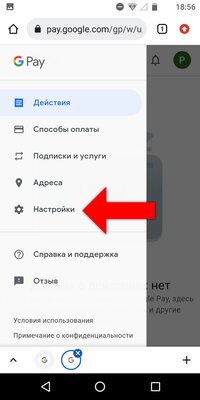
В общем карта у нас уже есть, VPN включен, теперь нам нужно создать новый платёжный профиль Google, чтобы он не имел отношения к России. Для этого мы переходим в раздел «Управление аккаунтом» — «Платежи и подписки».
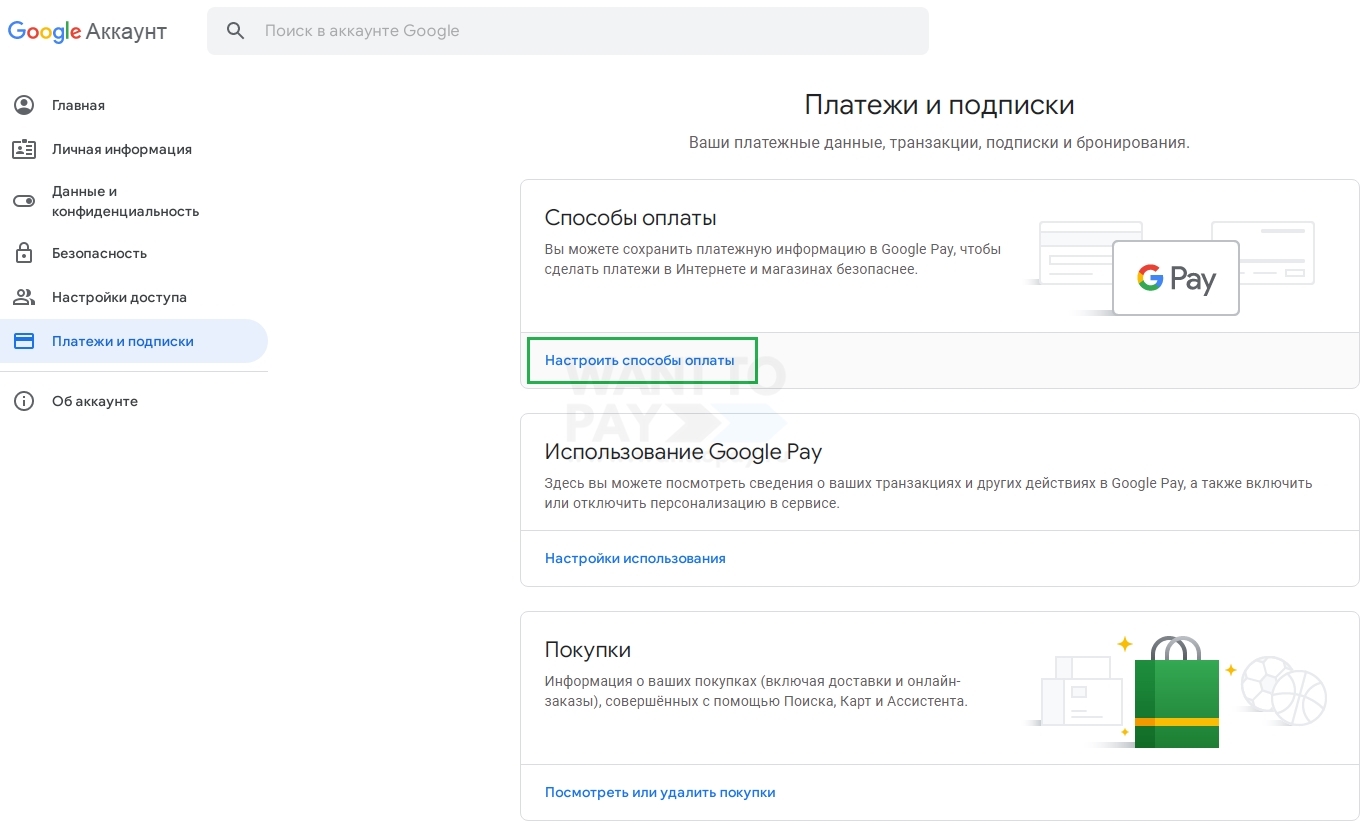
Далее видим в первом блоке раздел «Настроить способы оплаты» и смело переходим туда, чтобы начать изминение настроек.
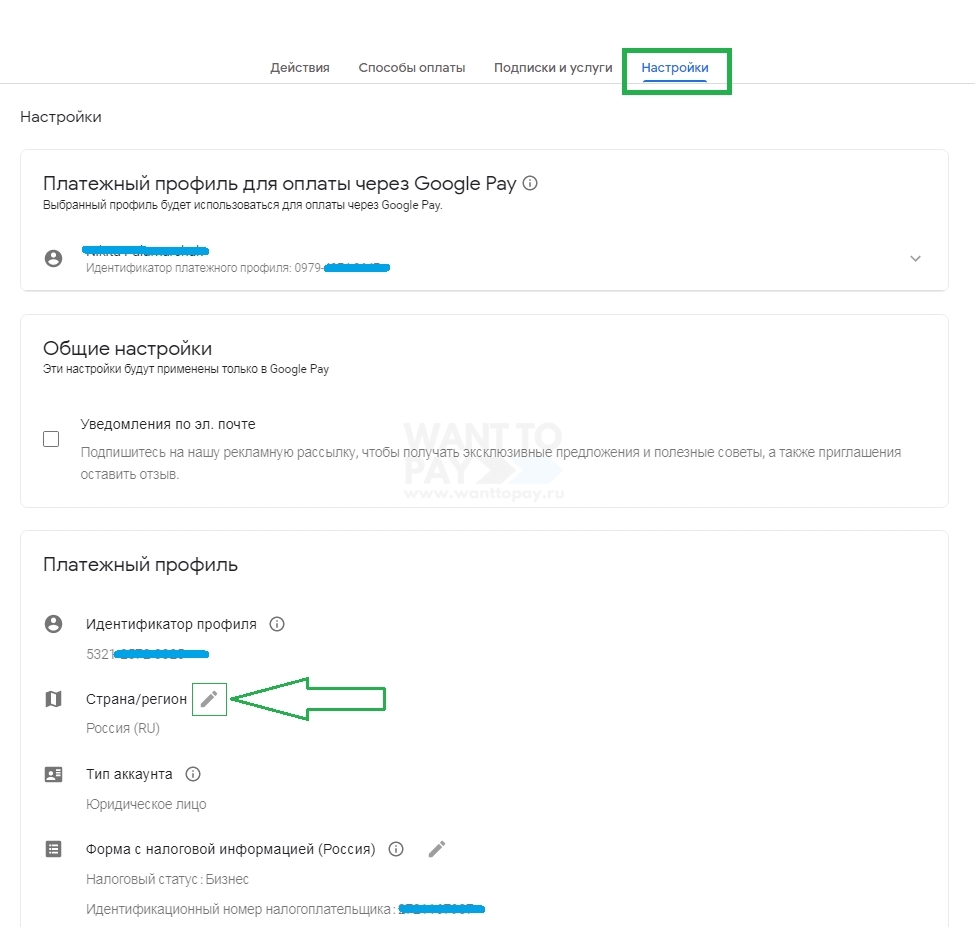
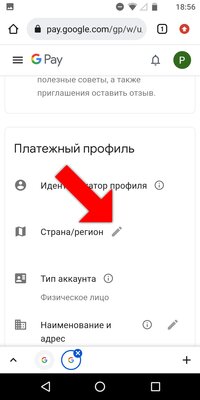
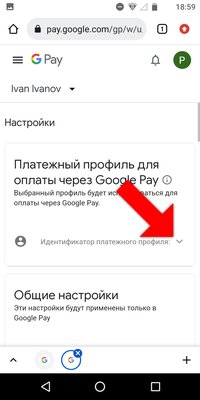
Отлично. Теперь мы находимся в меню настроек платежей. На данном этапе нас интересует раздел «Настройки», где скорее всего у вас установлен старый профиль с привязкой к России. В блоке под названием «Платёжный профиль» находим строку Страна/регион и наживаем на символ в виде карандаша.
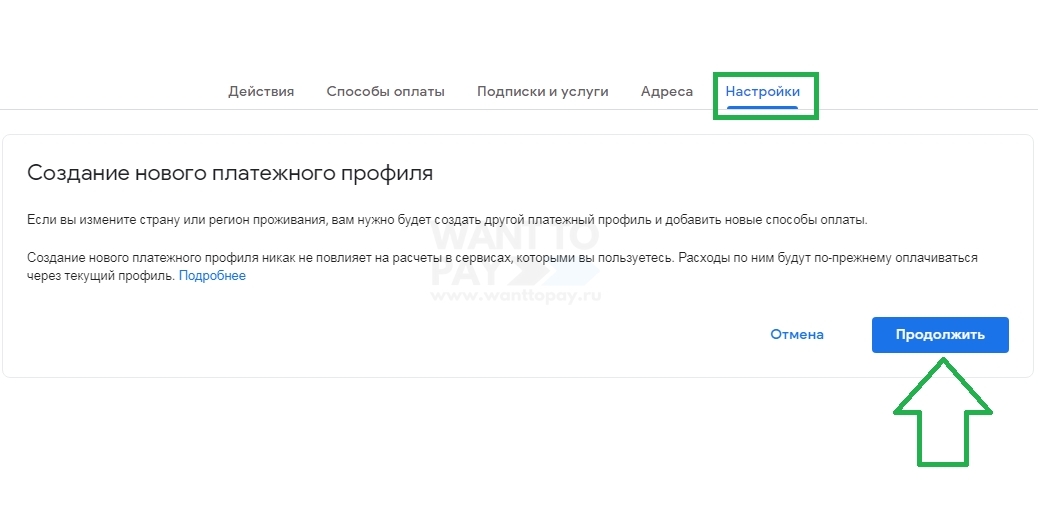
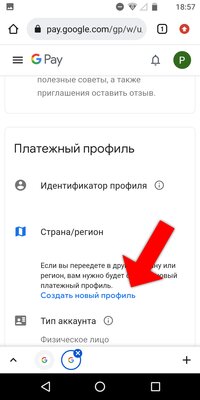
Соглашаемся с условиями и нажимаем «Продолжить».
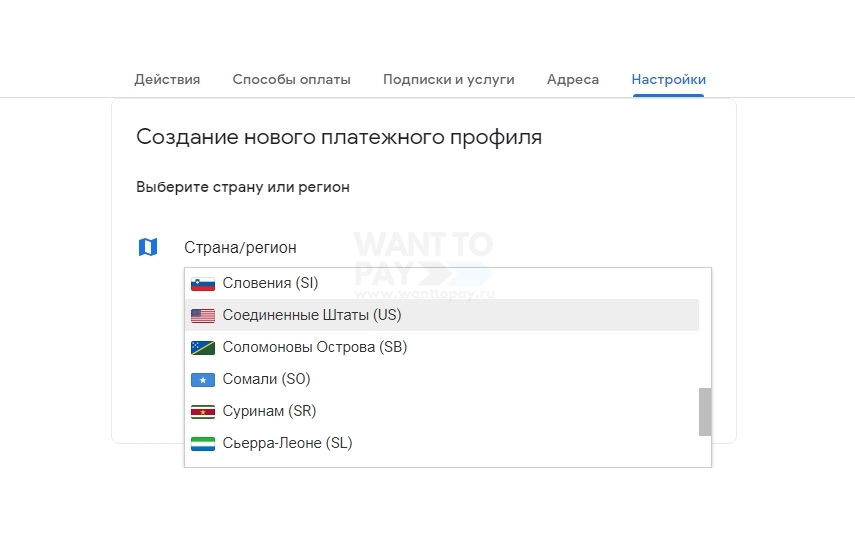
Выбираем страну «Соединенные штаты (US)». Так как в нашем случае будет привязываться карта Американского банка. Которую мы предварительно оформили через сервис «Wanttopay».
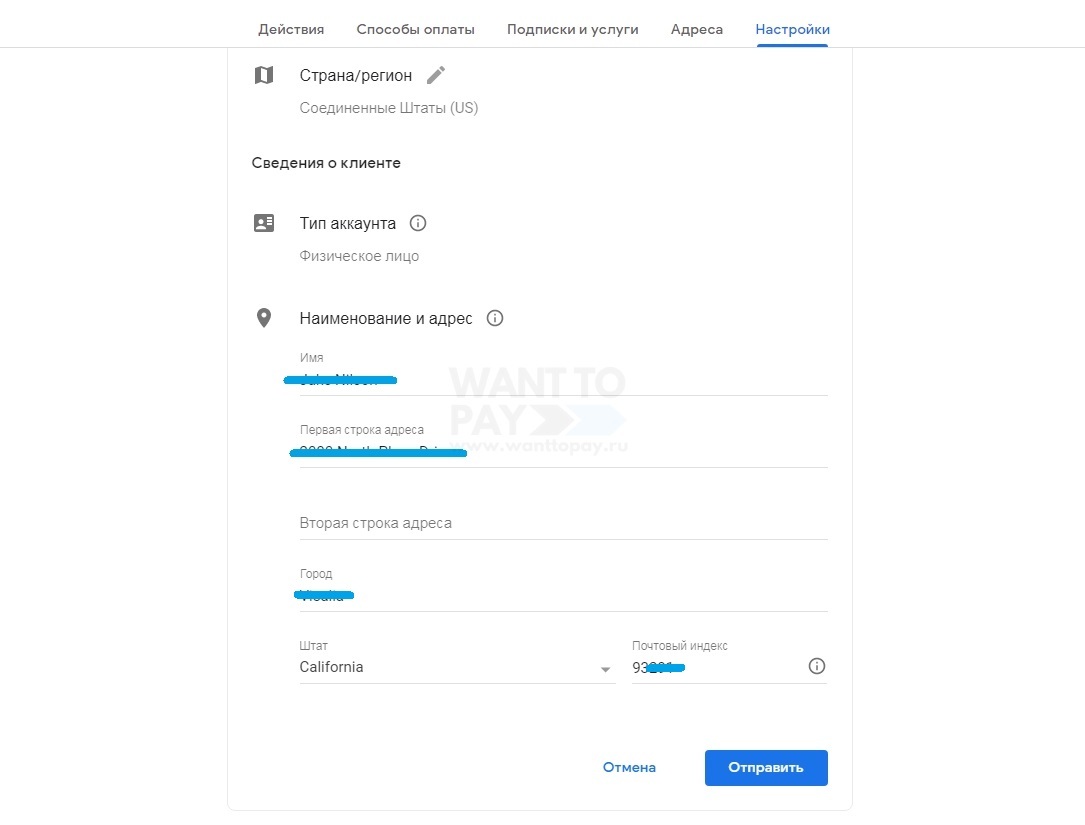
Как видите всё довольно просто, теперь мы попадем в раздел для заполнения данных биллинга. Сервис «Wanttopay» предоставляет вам вместе с картой. Но если вы используете виртуальную карту другого сервиса, то попробуйте запросить там же, либо ради эксперимента ввести любой более-менее достоверный.
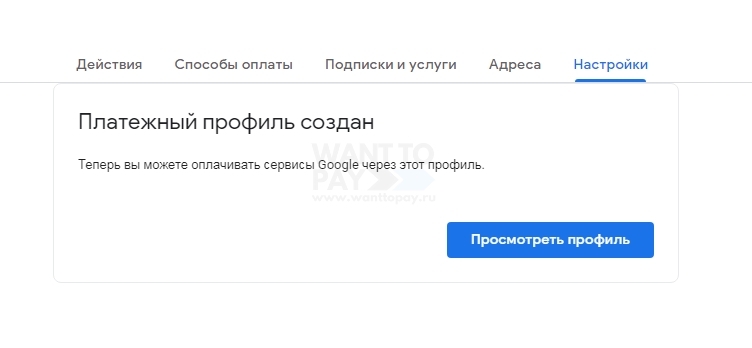
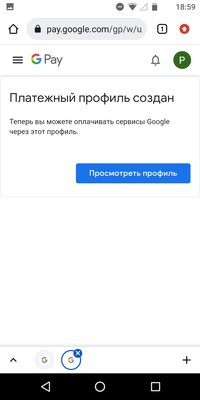
Если вы всё сделали правильно, то вы увидете такое-же сообщение «Платёжный профиль создан». Потом жмём на кнопку «Посмотреть профиль», чтобы перейти в раздел профиля.

Видим что новые данные профиля действительно успешно внесены. Теперь мы в верхней вкладке меню находим раздел «Способы оплаты» и «Добавить способ оплаты», там мы укажем данные нашей виртуальной карты. 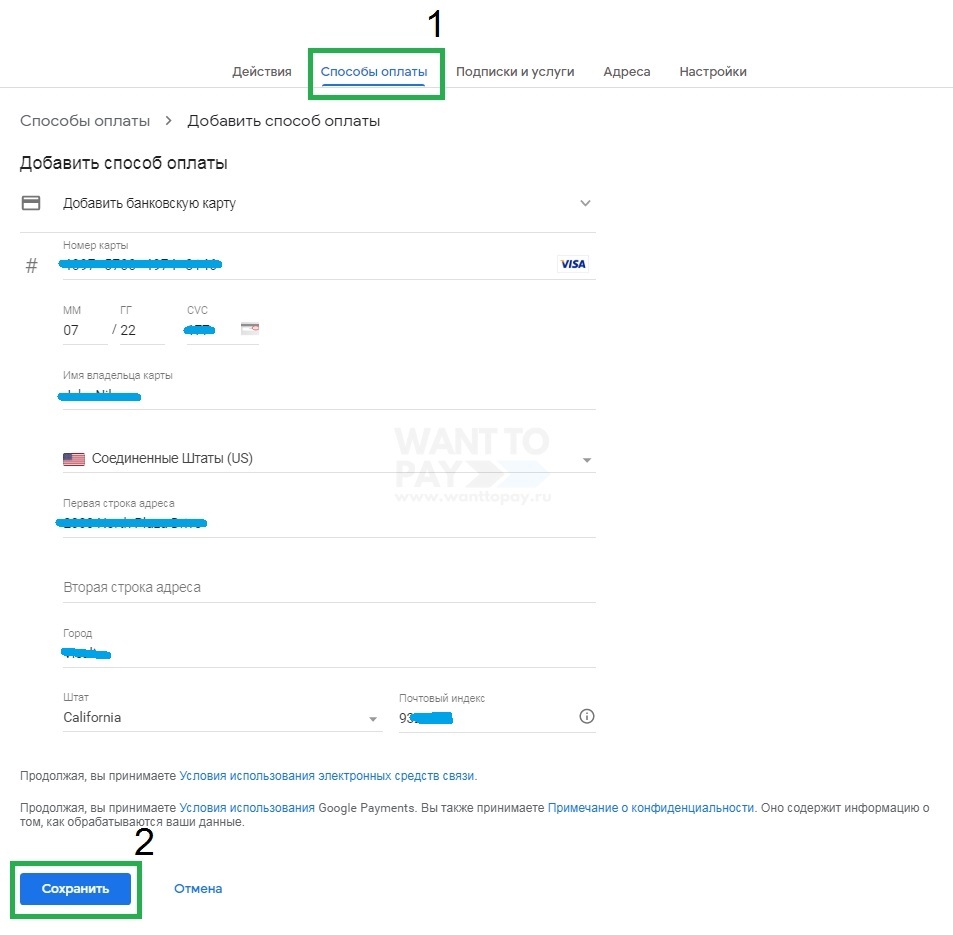
Готово. Жмём на кнопку «Сохранить». 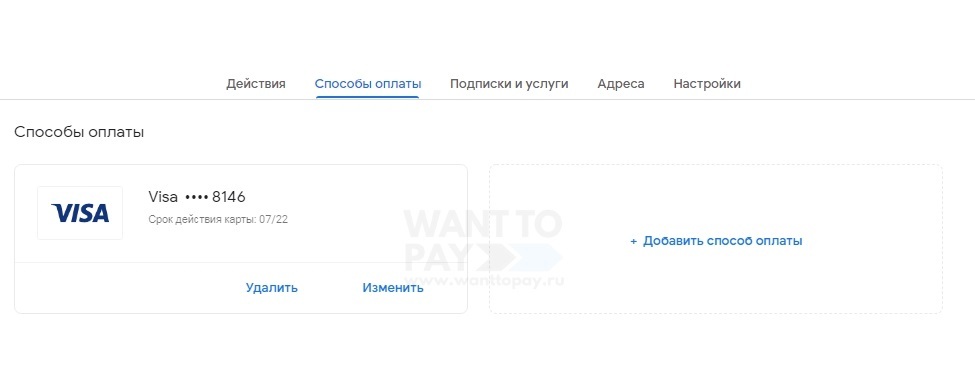 Карта без проблем привязалась к способам оплаты. Теперь нам необходимо удалить все старые платёжные профили, чтобы остался только единственный, который мы сейчас добавили.
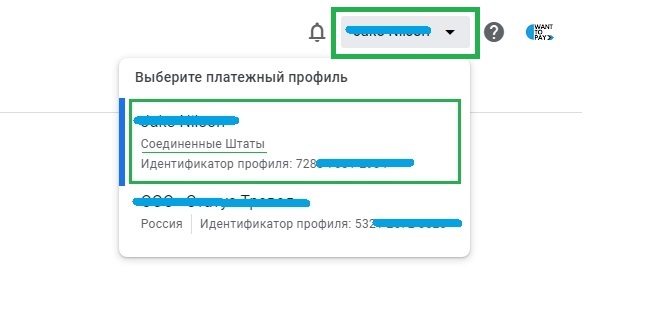
В верхнем правом углу, возле логотипа вашего аккаунта, если у вас несколько профилей, будет возможность прееключения между ними. Нас интересует профиль из России, он подписан Россия. Выбираем его.
Важно! В случае если у вас два и более профилей, вам требуется удалить все, оставив только один с привязанной виртуальной картой.
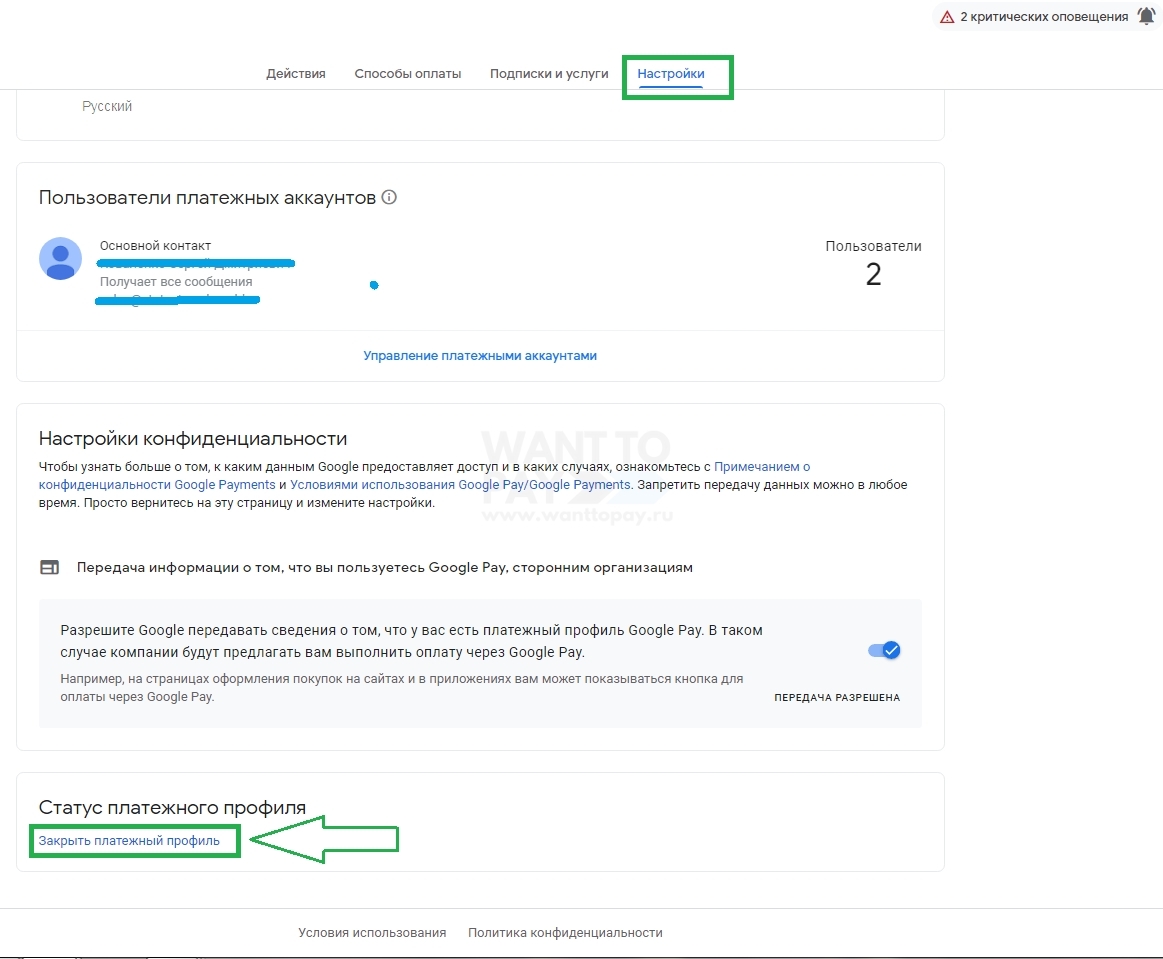
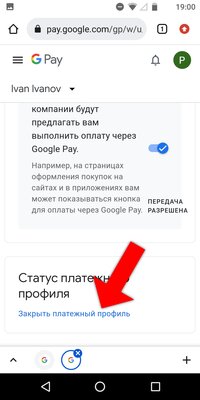
Нас автоматически перенаправят в раздел «Настройки». Листаем в самый низ до вкладки «Статус платежного профиля» и нажимаем на вкладку «Закрыть платёжный профиль».
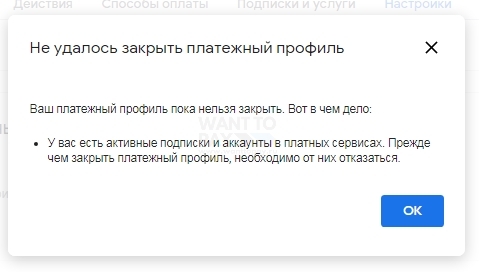
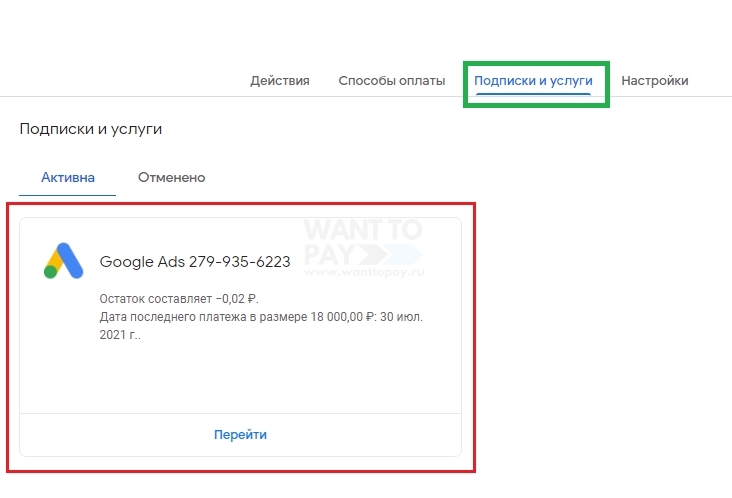
Бывает, что на старом аккаунте у вас могут быть незавершённые подписки. Жмём «Ок» переходим во вкладку «Подписки и усулуги».
Итак в разделе «Подписки и услуги» мы видим, что у нас осталась неоплаченная задолженность за рекламу в размере -0,02₽. У вас могут быть и другие услуги, так что закрывайте их.
Важно! Если вы удалили все подписки или не можете удалить одну из них, то единственным выходом из ситуации будет создание нового аккаунта «Google». Так что мы рекомендуем вам сразу отключить все подписки, до привязки нового платежного профиля, чтобы не делать повторную привязку.
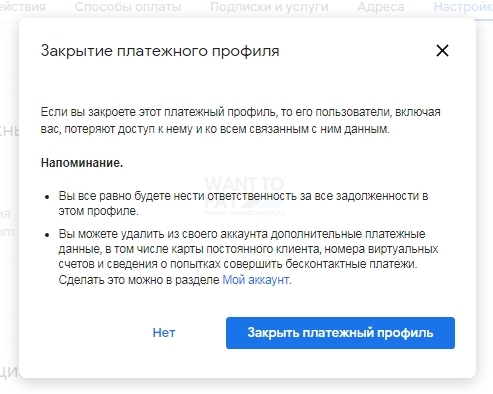
Мы уже почти у цели. Читаем условия предупреждения, понимаем что не теряем ничего важного и нажимем на кнопку «Закрыть платёжный профиль».

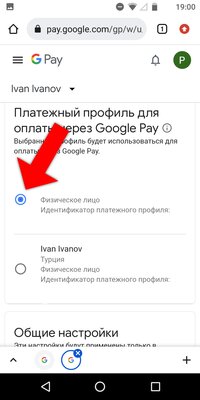
Проверяем профиль в разделе «Настройки». Вам нужно будет подтвердить его как основной. Просто нажмите на круглую кнопку рядом с нименованием профиля. Это раздел у вас потом пропадёт, так как профиль один и остунутся только «Общие настройки».
Поздравляем! Теперь вы можете оплачивать и пользоваться сервисами «Google» как и прежде. Давайте протестируем оплату.
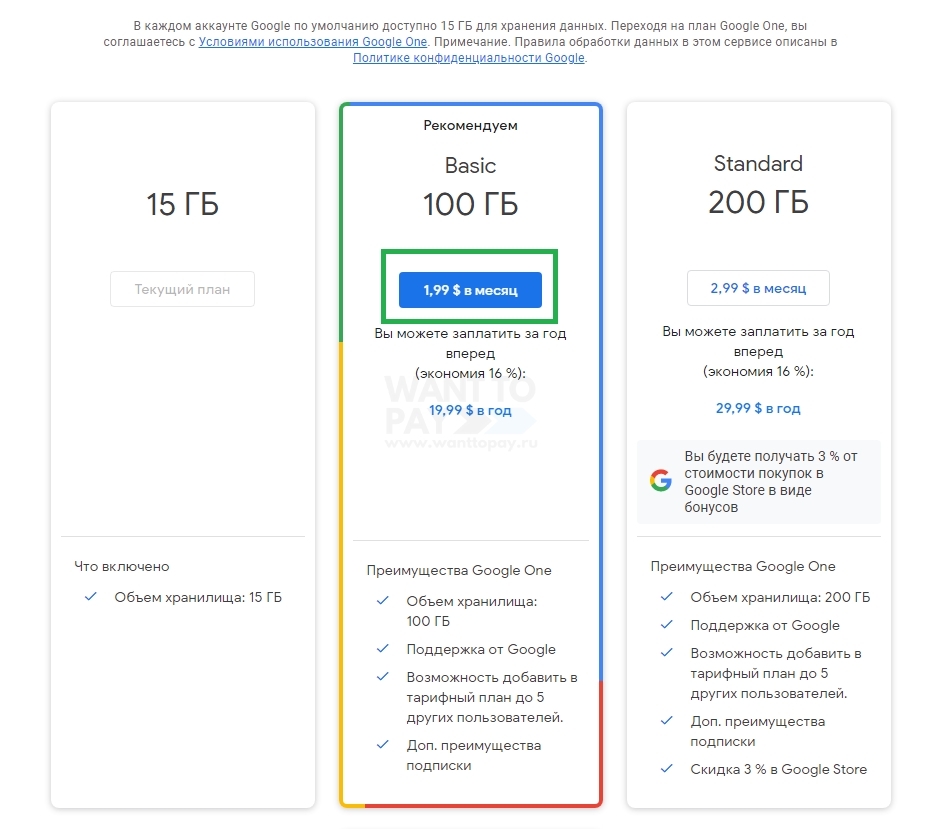
Попробуем приобрести подписку «Google One». Обратите внимание, что при смене страны у вас теперь оплата будет происходить исключительно в $, в большинстве случаев подписки станут дороже, но у нас пока нету другого выбора.
Выбираем тариф «Basic» за 1,99$ в месяц и переходим к оплате.
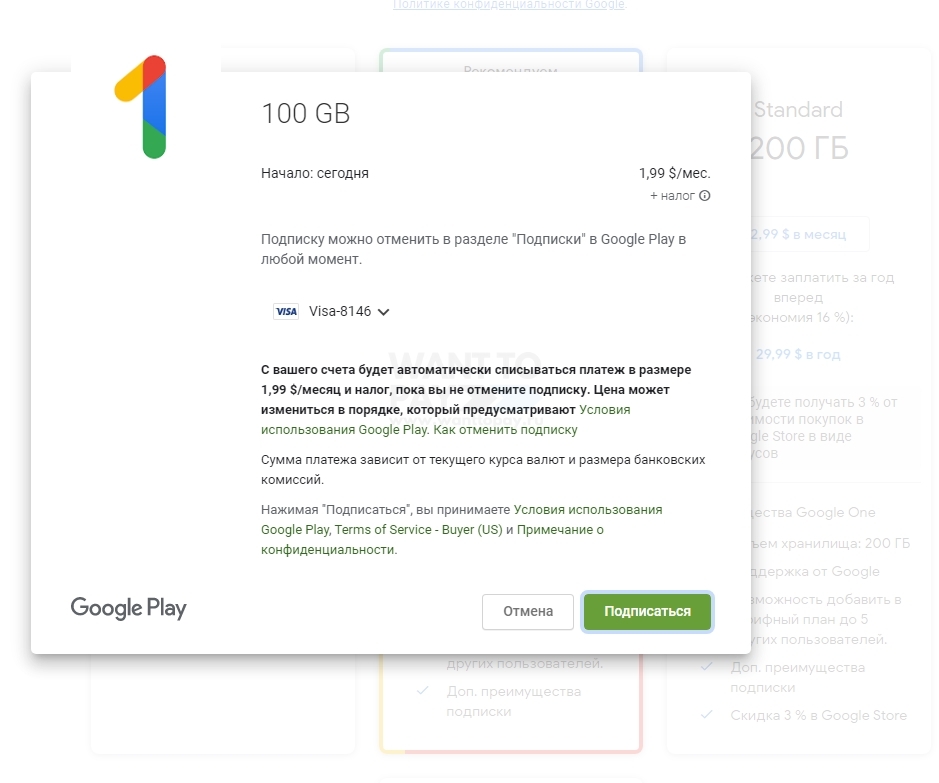
Теперь «Google» по умолчанию предлагает нам оплату нашей виртуальной картой, жмём на кнопку «Подписаться».
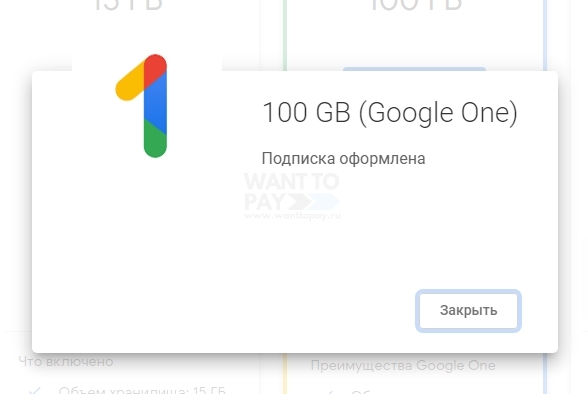
И видим сообщение об успешной оплате.
Важно! Операции при покупке приложений и настройках аккаунта должна производиться строго с включённым VPN. В противном случае вы получите отказ в транзакции. Так же наблюдалась закономерность, что при включённой функции «Оплата в одно касание», оплата не проходила. Отключить данную функцию можно в разделе «Настройки» — «Аутентификация» и выбрать запроси аутентифкации в Google Play для всех покупок.
Надеемся данная инструкция поможет многим решить создавшуюся проблему. В следующий раз разберём с вами как сделать оплату в Google Play при помощи созданного профиля.

Данный способ оплаты был протестирован с использованием предоплаченной виртуальный карты сервиса Wanttopay. Виртуальные карты номиналом от 5$ для удобной оплаты услуг и подписок в интернете. Несгораемый остаток по карте. Моментальный выпуск. Приобрести предоплаченную карту можно по этой ссылке.
Как покупать и обновлять приложения в Google Play после блокировки в России
С 5 мая 2022 года россияне больше не могут покупать приложения в Google Play и обновлять ранее купленные игры и программы. Благо проблема решаема — необходимо сменить платёжный профиль аккаунта Google. В этой статье рассматривается Турция по определённым причинам (о них в конце), но вы можете выбрать любую другую страну.
�� Эта инструкция нужна прежде всего для того, чтобы можно было обновлять и скачивать уже купленные ранее приложения. Для приобретения новых простая смена платёжного профиля не подойдёт — нужна ещё и зарубежная банковская карта.

- Имя — любое (на английском);
- Первая строка адреса — Adana;
- Вторая строка адреса — Adana;
- Индекс — 01010;
- Округ — Istanbul;
- Область — Adana.
Преимущества турецкого аккаунта
По сути, при создании нового платёжного аккаунта можно выбирать любую страну, но в выборе Турции может быть несколько преимуществ:
Как добавить и удалить карту из Google Play
Несмотря на то что пользователи Android имеют возможность скачивать взломанные версии платных приложения на пиратских сайтах, адекватные люди всё-таки предпочитают покупать софт в Google Play. В конце концов, спиратить подписку не получится даже при всём желании, а без них многие уже не представляют своей жизни. Поэтому – хочешь, не хочешь, — а карту к Google Play привязывать надо, даже если пользоваться ей собираешься от силы раз в месяц, а то и реже. Другое дело, что многие понятия не имеют, как это делать. Значит, будем разбираться.
Оплата покупок в Google Play производится банковской картой или PayPal
Первым делом уточню, что привязать к Google Play можно вообще любую карту. Это может быть хоть «пластик» MasterCard, Visa, American Express или Мир, хоть виртуальная карта Maestro, хоть PayPal. Поэтому совершенно неважно, услугами какого банка и какой платёжной системы вы пользуетесь, привязать можно будет абсолютно любую карту, за исключением разве что каких-то совсем специфических карт из Китая. С ними у Google Play могут возникнуть проблемы.
Как привязать карту к Гугл Плей
Привязать карту можно несколькими способами, я же разберу самый простой и удобный:
- Запустите Google Play и нажмите на значок профиля;
- В открывшемся окне выберите «Платежи и подписки»;
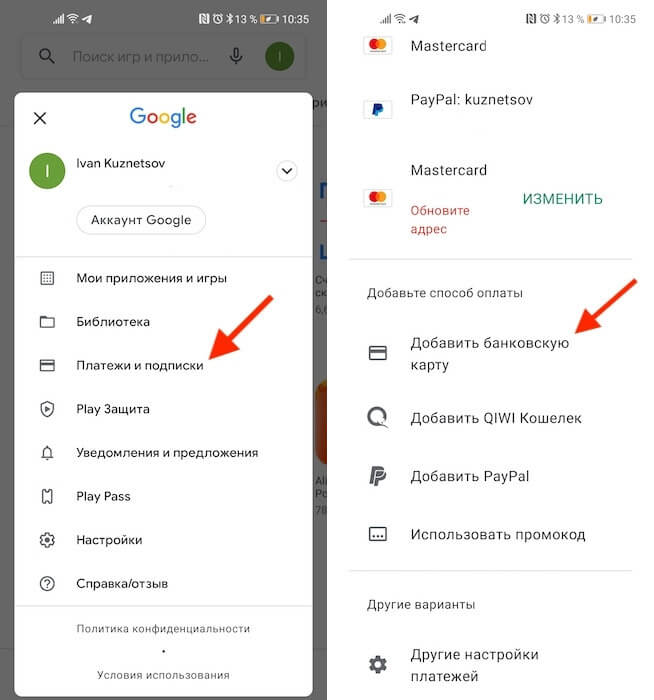
Добавить карту можно прямо в Google Play
- Откройте вкладку «Способы оплаты» и пролистайте вниз;
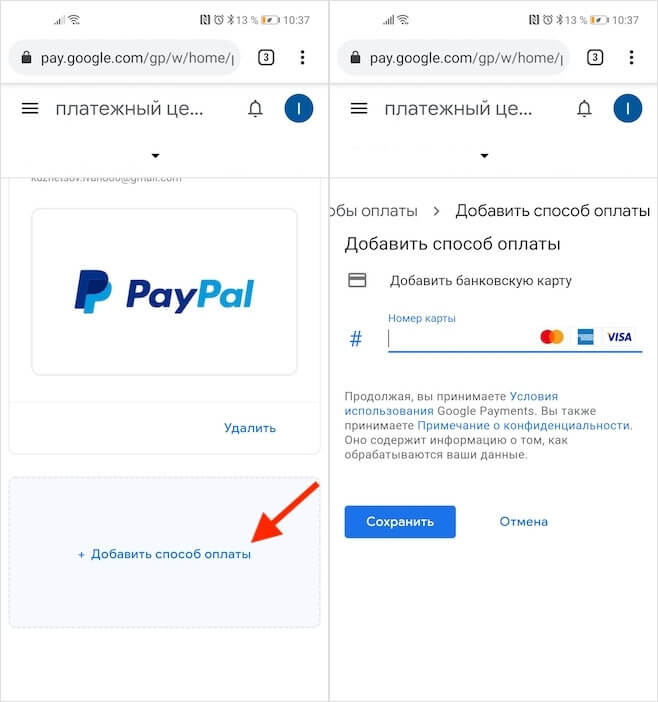
Привязать можно практически любую карту
- Нажмите «Добавить банковскую карту» и перейдите на сайт Google;
- Введите данные банковской карты и подтвердите привязку.
Перед привязкой карты очень важно убедиться, что там есть деньги. Потому что Google спишет у вас и тут же вернёт небольшую сумму. Как правило, это 5-15 рублей, если вы выбираете регион «Россия» и 1 доллар (75-80 рублей), если вы выбираете США. Если денег на карте нет, то привязка не пройдёт, и вам понадобится пополнить счёт и проделать все те же манипуляции повторно.
Как включить отпечаток в Google Play
После привязки карты она будет использоваться для оплаты всех покупок, встроенных товаров в приложениях и подписок. Поэтому для вашей же безопасности рекомендуется включить подтверждение тразакций при помощи биометрии:
- Перейдите в Google Play и нажмите на значок профиля;
- В открывшемся окне выберите и откройте «Настройки»;
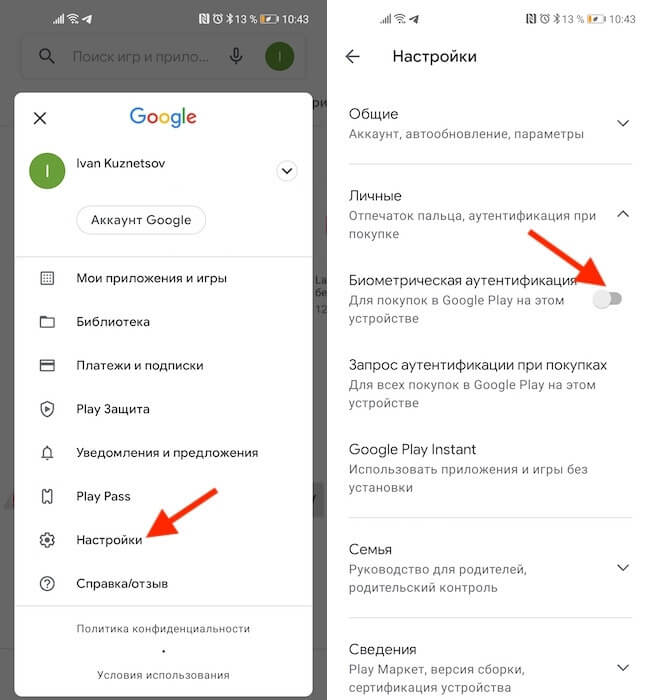
Лучше всего защищать транзакции биометрией
- Во вкладке «Личные» выберите «Биометрическая аутентификация»;
- Введите пароль от электронной почты для подтверждения действия.
Теперь ни одна покупка не пройдёт без подтверждения отпечатком вашего пальца. Это очень важная защитная функция, поскольку не позволит тем, кто имеет доступ к вашему смартфону – например, членам вашей семьи – покупать что-то самостоятельно без вашего ведома. Всякий раз, когда будет нажата кнопка покупки или оплаты подписки, на экране будет появляться окно с запросом верификации платежа биометрией.
Как удалить карту из Google Play
Отвязать ранее привязанную карту можно ровно по тому же сценарию, что и привязать:
- Запустите Google Play и нажмите на значок профиля;
- В открывшемся окне выберите «Платежи и подписки»;
- Откройте вкладку «Способы оплаты» и пролистайте вниз;
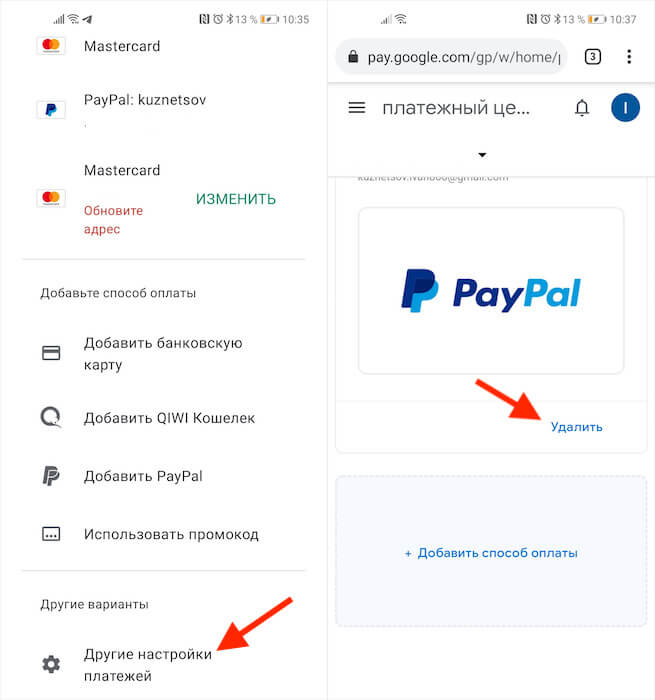
Удалить карту можно там же, где и добавить новую
- Нажмите «Другие настройки платежей» и перейдите на сайт Google;
- Найдите нужную карту и нажмите кнопку «Удалить» под ней.
Важно понимать, что само по себе удаление карты из Google Play не отменяет подписки, которые к ней привязаны. Плата за них так и будет списываться, даже если вы отвяжете её от аккаунта. Поэтому рекомендуется сначала отключить подписки. О том, как это сделать, мы рассказывали в отдельной статье – обязательно почитайте. Причём отключать подписки нужно до того, как отвязывать карту, чтобы не спровоцировать конфликт.
Новости, статьи и анонсы публикаций
Свободное общение и обсуждение материалов

Google I/O 2022 уже ушла в прошлое, оставив нам много новых продуктов. Но пока не остыла сцена, хотелось бы осудить кое-что, что прошло несколько незамеченным. Особенно важно, что это касается безопасности, что очень важно для каждого пользователя. Даже для того, кто ничего не знает о существовании Google Pixel, а просто пользуется поисковиком или смотрит ролики на YouTube. Безопасность, а точнее ее отсутствие, была одной их важных тем конференции. Конечно, компания не высказывалась о себе так резко, как это только что сделал я, а преподнесла это как новое слово в конфиденциальности, но давайте разберемся, научилась ли они понимать, что это такое на самом деле. Спойлер: мне кажется, что нет.

Некоторые приложения для Android отображают уведомления так, что они остаются висеть вверху экрана даже после нажатия кнопки «Очистить». Некоторые уведомления отвлекают, а другие и вовсе не несут в себе никакой ценности — кому нужны эти пуши с рекламой, скидками или напоминанием о том, что вашу фотографию прокомментировали? Есть несколько вполне рабочих способов отключить уведомления раз и навсегда от всех приложений или от некоторых самых активных, которые не дают покоя в течение дня. Рассказываем, как убрать уведомления на примере смартфонов Samsung.
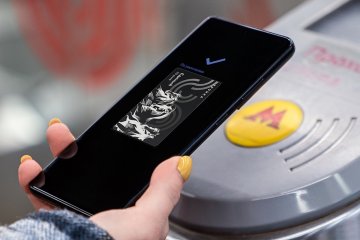
Телефоны давно заменили нам кучу вещей — от калькуляторов и календарей до фотоаппаратов и музыкальных плееров. Благодаря им многие почти полностью отказались от кошелька. Почему почти, спросите? Да потому что, несмотря на то что теперь вполне можно расплачиваться за покупки смартфоном, остались ещё сферы, непокрытые сервисами бесконтактных платежей. Например, Московское метро, которое не позволяет просто взять и добавить в Google или Samsung Pay карту «Тройка», чтобы расплачиваться ей за проезд на турникетах. По крайней мере, не позволяла. Потому что теперь и это ограничение в прошлом.
Похожие публикации:
- Java update available что это за программа и нужна ли она
- Андроид авто как включить кино
- Где настройки в яндекс картах на андроид
- Как банить в телеграмме
Как создать персонализированную карту Google
В создании этой статьи участвовала наша опытная команда редакторов и исследователей, которые проверили ее на точность и полноту.
Команда контент-менеджеров wikiHow тщательно следит за работой редакторов, чтобы гарантировать соответствие каждой статьи нашим высоким стандартам качества.
Количество просмотров этой статьи: 19 784.
В этой статье:
Из этой статьи вы узнаете, как пользоваться сервисом Google Мои карты, чтобы нанести на карту местоположения, линии и маршруты. Создать такую персонализированную карту можно на компьютере на сайте Google Карты, а также на Android-устройстве в приложении «Мои карты». Приложение «Мои карты» недоступно на iPhone, iPad или iPod touch.
Метод 1 из 2:
На компьютере

Откройте веб-сайт Google Мои карты. Перейдите на страницу https://www.google.ru/maps/about/mymaps/.

- Если вы не вошли в свою учетную запись Google, введите адрес электронной почты и пароль.

Нажмите + Создать новую карту . Вы найдете эту красную кнопку в верхней левой части страницы. [1] X Источник информации

Присвойте карте имя. Нажмите «Карта без названия» в верхнем левом углу страницы, введите новое имя и нажмите «Сохранить».

- Также можно щелкнуть по определенному местоположению под строкой поиска, когда начнете вводить название или адрес.

- Также можно добавить описание в текстовом поле, которое находится под строкой с названием местоположения.

- «Добавить линию/фигуру» — можно выделить область на карте или измерить расстояние между двумя точками.
- «Добавить маршрут для водителя» — можно рисовать линии, которые привязаны к дорогам между двумя или более точками.
- «Добавить маршрут для велосипедиста» — можно рисовать линии, которые привязаны к дорогам между двумя или более точками.
- «Добавить маршрут для пешехода» — можно рисовать линии, которые привязаны к дорогам между двумя или более точками.

Щелкните по опции «Добавить линию/фигуру». Указатель мыши превратится в перекрестие, с помощью которого можно рисовать линии.

Создайте линию или маршрут. Щелкните по точке начала линии, щелкните по точке завершения линии, а затем щелкните по точке, которая появится на конце линии. Откроется окно. Введите имя линии или маршрута, а затем нажмите ↵ Enter .

Щелкните по значку «Добавить маршрут». Он выглядит как искривленная стрелка и находится справа от значка «Нарисовать линию». В нижней левой части страницы откроются два поля «А» и «В».

Введите адрес места отправления. Сделайте это в поле «A» в нижней левой части страницы.

Введите адреса места назначения. Сделайте это в поле «B» в нижней левой части страницы. Между точками «A» и «B» появится линия маршрута.

Закройте карту, когда закончите. Если компьютер подключен к интернету, внесенные изменения будут сохранены на Google Диске.