Как установить дополнительную оперативную память в моноблок hp

Память – одна из ключевых характеристик компьютера, определяющая его производительность. Если вы хотите ускорить работу своего моноблока HP и обеспечить более плавную и эффективную работу с программами, то установка дополнительной оперативной памяти может стать незаменимым шагом.
В этой пошаговой инструкции мы расскажем, как установить дополнительную оперативную память в моноблок HP без профессиональной помощи. Вам понадобятся только некоторые основные знания и несколько простых инструментов.
Шаг 1. Подготовка к установке памяти. Для начала, вам необходимо узнать, какой тип памяти подходит для вашего моноблока HP. Обычно эта информация указана в документации устройства или на его официальном сайте. Также, вы можете воспользоваться онлайн-ресурсами, специализирующимися на совместимости компьютерных компонентов.
Шаг 2. Покупка дополнительной памяти. После того, как вы определились с необходимым типом памяти, вам следует приобрести соответствующий модуль. Обратите внимание на надежность и качество товара. Рекомендуется выбирать память от проверенных производителей.
Шаг 3. Установка памяти. Прежде чем приступать к установке памяти, убедитесь, что ваш моноблок выключен и отключен от сети. Откройте корпус моноблока, обычно для этого необходимо снять несколько винтов или задвинуть специальные кнопки.
Примечание: В случае сомнений, рекомендуется обратиться к документации или подробному руководству по вашей модели моноблока HP.
Шаг 4. Установка модуля памяти. Найдите свободный слот для установки дополнительной памяти и аккуратно вставьте ее в слот. Убедитесь, что модуль установлен правильно и надежно фиксируется.
Шаг 5. Закрытие корпуса и тестирование. После установки модуля памяти возвращайте крышку корпуса на свое место и закрепите ее. Подключите моноблок к сети и включите его. После запуска операционной системы, убедитесь, что новая память успешно распознана и работает корректно.
Поздравляем, теперь вы знаете, как установить дополнительную оперативную память в моноблок HP. Повторное обращение к документации или руководству может потребоваться, если возникнут сложности.
Подготовка к установке оперативной памяти в моноблок HP
Прежде чем приступить к установке дополнительной оперативной памяти в моноблок HP, необходимо выполнить несколько подготовительных действий. Тщательная подготовка обеспечит успешный процесс установки и предотвратит возможные повреждения оборудования.
- Проверьте совместимость. Убедитесь, что дополнительная оперативная память, которую вы планируете установить, совместима с вашим моноблоком HP. Для этого обратитесь к документации или посетите официальный веб-сайт производителя.
- Отключите моноблок. Перед установкой оперативной памяти обязательно выключите моноблок HP, отсоедините кабель питания и отключите все провода и устройства, подключенные к компьютеру.
- Разрядите статическое электричество. При работе с компонентами компьютера важно предотвратить статический заряд, который может повредить электронные части. Для этого прикасайтесь к металлическому предмету, не содержащему статического заряда, или используйте антистатический браслет.
- Подготовьте рабочую поверхность. Разложите чистую и сухую поверхность, на которой вы будете работать. Рекомендуется использовать антистатический коврик либо рабочую поверхность, покрытую антистатической прокладкой.
- Снимите крышку моноблока. Внимательно изучите инструкцию пользователя, чтобы определить, как снять крышку моноблока HP. Обычно это делается с помощью отвертки или кнопок на задней или боковой панели.
- Определите слоты памяти. При помощи информации из документации или интернета определите, в каких слотах моноблока находится существующая оперативная память и свободные слоты для установки новых модулей.
- Убедитесь в правильном направлении. Перед установкой оперативной памяти обратите внимание на разъемы и элементы крепления модулей. Убедитесь, что они соответствуют новым модулям памяти, которые вы планируете установить.
Подготовка к установке оперативной памяти в моноблок HP является важным шагом, который гарантирует успешное завершение процесса установки. Благодаря правильной подготовке вы сможете избежать непредвиденных обстоятельств и повысить производительность вашего компьютера.
Выбор и покупка совместимой памяти
Когда решено установить дополнительную оперативную память в моноблок HP, следующим шагом будет выбор и покупка совместимой памяти. Важно убедиться, что выбранная память будет совместима с вашим моноблоком HP.
Вот несколько важных факторов, которые следует учесть при выборе памяти:
- Тип памяти: Узнайте, какой тип памяти требуется для вашего моноблока HP. Обычно используется тип памяти DDR3 или DDR4. Учтите, что новые модели моноблоков HP могут требовать более новый тип памяти. Проверьте спецификации вашего устройства для получения точной информации о требуемом типе памяти.
- Скорость памяти: Память имеет разные скорости работы, измеряемые в мегагерцах (МГц). Узнайте максимально допустимую скорость памяти для вашего моноблока HP. Важно выбрать память с подходящей скоростью, чтобы обеспечить максимальную производительность системы.
- Конфигурация памяти: Определите необходимую конфигурацию памяти для вашего моноблока HP. Некоторые устройства могут требовать установку памяти в определенных слотах или парах модулей. Обратитесь к документации и руководству пользователя вашего моноблока HP для получения точной информации о требуемой конфигурации.
- Емкость памяти: Решите, сколько оперативной памяти вы хотите установить в свой моноблок HP. Обычно можно установить дополнительные модули памяти с разной емкостью (например, 4 ГБ, 8 ГБ или 16 ГБ). Учтите, что некоторые модели моноблоков могут иметь ограничение на максимально допустимую емкость памяти.
Когда вы определились с требованиями к памяти, вы можете приступить к покупке. Существуют множество онлайн-магазинов и розничных магазинов, где можно приобрести совместимую память для моноблока HP. Убедитесь, что выбранный модуль памяти соответствует всем требованиям, которые вы установили ранее. Обратитесь к описанию товара или консультанту для проверки совместимости.
Оперативная память может иметь разные производителей, например, Kingston, Corsair, Crucial и другие. Выбирайте надежных производителей, которые предлагают гарантию на свои продукты.
Кроме того, не забудьте учесть свой бюджет при выборе памяти. Цены на модули памяти могут варьироваться в зависимости от их емкости, скорости и производителя.
Важно отметить, что установка некорректной или несовместимой памяти может привести к неполадкам или снижению производительности вашего моноблока HP. Поэтому важно тщательно изучить требования к памяти и приобрести совместимый модуль.
Проверка совместимости компонентов
Перед тем, как установить дополнительную оперативную память в моноблок HP, необходимо убедиться в совместимости компонентов. Вам понадобятся следующие детали:
- Моноблок HP;
- Дополнительная оперативная память совместимая с моделью моноблока;
- Отвертка;
- Статический ремень или поверка;
- Рабочая поверхность с достаточным пространством и освещением;
Перед приступлением к установке памяти следует убедиться, что моноблок HP и выбранная оперативная память совместимы. Это можно узнать из документации на моноблок или на сайте производителя.
Для проверки совместимости выполните следующие шаги:
- Включите моноблок HP и дождитесь полной загрузки операционной системы.
- Откройте «Меню старта» и выберите «Панель управления».
- В панели управления найдите и откройте раздел «Система и безопасность».
- В разделе «Система и безопасность» выберите «Система».
- В открывшемся окне найдите информацию о модели моноблока (обычно указана под названием «Модель компьютера»). Запишите эту информацию.
- Перейдите на сайт производителя моноблоков HP и найдите раздел поддержки или загрузки.
- В поиске на сайте введите модель моноблока, которую вы записали ранее.
- Найдите страницу с поддержкой для вашей модели моноблока и откройте ее.
- На странице поддержки найдите информацию о совместимых типах и объемах оперативной памяти. Сравните эту информацию с характеристиками выбранной вами памяти.
Если выбранная оперативная память совместима с моделью моноблока HP, вы можете приступить к установке.
Обратите внимание, что неправильно установленная память может привести к сбоям системы и потере гарантии. Если вы не уверены в своих навыках или знаниях, лучше обратиться за помощью к специалистам.
Установка оперативной памяти в моноблок HP
Оперативная память в моноблоке HP играет важную роль в обеспечении быстрой и эффективной работы компьютера. Если вы хотите увеличить объем оперативной памяти в своем моноблоке, вам потребуется установить дополнительные модули оперативной памяти.
Вот пошаговая инструкция о том, как установить оперативную память в моноблок HP:
- Перед началом процесса установки убедитесь, что вы имеете подходящие модули оперативной памяти, совместимые с вашим моноблоком HP. Вы можете проверить спецификации вашего моноблока на официальном сайте производителя.
- Выключите ваш моноблок HP и отключите его от сети питания. Дождитесь полного отключения перед началом работы, чтобы избежать возможных повреждений.
- Найдите отверстия для доступа к слотам оперативной памяти на задней или боковой панели вашего моноблока HP. Обычно они закрыты пластиковыми заглушками или крышками.
- Аккуратно снимите пластиковые заглушки или откройте крышки, чтобы получить доступ к слотам оперативной памяти.
- Установите новые модули оперативной памяти в свободные слоты. Обратите внимание на правильное направление, сравнив контакты модуля с разъемом на материнской плате моноблока. Нажмите модуль в слот с небольшим усилием, чтобы он правильно встал.
- Проверьте, что модули оперативной памяти надежно закреплены в слотах и не осталось видимых промежутков между модулем и разъемом.
- Закройте или закрепите обратно пластиковые заглушки или крышки, чтобы защитить модули оперативной памяти от случайных повреждений и помех.
- Подключите моноблок HP к сети питания и включите его.
- После запуска компьютера проверьте, что дополнительная оперативная память успешно определена и работает. Для этого вы можете зайти в настройки компьютера и проверить объем оперативной памяти или запустить программу для тестирования памяти.
Вы успешно установили дополнительную оперативную память в ваш моноблок HP. Теперь ваш компьютер будет работать быстрее и более эффективно, обеспечивая оптимальную производительность в ваших задачах.
Отключение моноблока от источника питания
Перед началом установки дополнительной оперативной памяти в моноблок HP необходимо отключить его от источника питания. Это позволит избежать возможности получения электрического удара и повреждения оборудования.
Для отключения моноблока от источника питания выполните следующие шаги:
- Выключите моноблок, нажав на кнопку питания или выбрав соответствующий пункт в меню операционной системы.
- Отсоедините моноблок от розетки, выдернув штекер из розетки электрической сети. Убедитесь, что на дисплее моноблока не горит индикатор питания.
- При необходимости, отсоедините все подключенные к моноблоку внешние устройства, такие как клавиатура, мышь, принтер и т.д. Для этого отсоедините соответствующие кабели от портов на задней панели моноблока.
После выполнения указанных выше действий моноблок будет отключен от источника питания и пригоден для установки дополнительной оперативной памяти.
Открываем корпус моноблока
Перед началом работы необходимо убедиться, что моноблок выключен и отключен от электрической сети. Затем следуйте инструкциям ниже:
- Определите местоположение корпуса моноблока. Обычно он находится на задней панели.
- Найдите винты, которые крепят корпус к задней панели моноблока. Их количество может варьироваться в зависимости от модели.
- Освободите винты, используя отвертку или другой инструмент, подходящий для вашей модели моноблока.
- Плавно откройте корпус моноблока, убедившись, что все винты полностью освобождены.
- При необходимости, аккуратно отсоедините все необходимые кабели и провода, чтобы получить доступ к слотам оперативной памяти на материнской плате.
Теперь, когда корпус моноблока открыт, вы можете продолжать установку дополнительной оперативной памяти. Будьте осторожны и следуйте инструкциям производителя, чтобы избежать повреждения компонентов!
Вопрос-ответ
Сколько оперативной памяти можно установить в моноблок HP?
Возможности по установке оперативной памяти в моноблок HP могут различаться в зависимости от модели. К некоторым моделям можно установить до 16 ГБ оперативной памяти, к другим — до 32 ГБ или даже более. Чтобы узнать максимально возможный объем оперативной памяти для вашей модели моноблока HP, рекомендуется обратиться к руководству пользователя или посетить официальный веб-сайт HP. Там вы найдете подробные спецификации вашей модели и информацию о возможностях по расширению оперативной памяти.
Как узнать биос на моноблоке HP
Биос (Basic Input/Output System) — это программное обеспечение, которое является частью компьютера и отвечает за инициализацию и настройку различных аппаратных компонентов. Биос устанавливает основные параметры и опции работы компьютера, а также осуществляет проверку и тестирование оборудования перед загрузкой операционной системы.
Моноблоки hp — это комфортабельные и компактные компьютеры с интегрированным экраном. Имея встроенный монитор, моноблоки hp отличаются стильным дизайном и удобством в использовании. Биос на моноблоках hp предоставляет ряд полезных функций и настроек, которые позволяют пользователю настраивать работу компьютера в соответствии со своими потребностями.
Одной из основных функций биоса на моноблоках hp является управление загрузкой компьютера. Благодаря биосу, пользователь может выбирать устройство для загрузки операционной системы, задавать порядок загрузки устройств, а также настраивать параметры загрузки. Биос также предоставляет возможность обновления своей версии для повышения производительности и исправления ошибок.
Биос на моноблоках hp позволяет также настраивать параметры энергосбережения, различные уровни безопасности, режимы работы процессора, а также оверклокинг для повышения производительности компьютера. Также можно настраивать параметры работы видеокарты, аудио-устройств, сетевого адаптера и других компонентов.
В целом, биос на моноблоках hp предоставляет удобный и эффективный инструмент для настройки работы компьютера. Знание и понимание основных функций и настроек биоса поможет пользователю оптимизировать работу своего моноблока hp в соответствии со своими потребностями и требованиями.
Биос на моноблоке hp
BIOS (Basic Input/Output System) — это программное обеспечение, которое управляет и контролирует базовые функции компьютера, включая загрузку операционной системы, настройку аппаратного обеспечения и управление энергопотреблением. BIOS на моноблоках HP обладает рядом основных функций и настроек, которые помогают пользователям настроить компьютер под свои нужды.
Одной из основных функций BIOS на моноблоке HP является запуск и загрузка операционной системы. BIOS проверяет все аппаратные компоненты на предмет ошибок и инициализирует их, а затем передает управление операционной системе. При этом пользователь может настроить порядок загрузки устройств и выбрать, с какого носителя (жесткого диска, CD/DVD-привода, USB-устройства и т.д.) будет загружаться операционная система.
Также, BIOS на моноблоке HP предоставляет ряд настроек и возможностей для управления аппаратным обеспечением. Например, пользователь может изменить настройки процессора, памяти, жесткого диска и других устройств. Это позволяет настроить компьютер для повышения производительности или улучшения совместимости с определенными программами или устройствами.
Другой полезной функцией BIOS на моноблоке HP является настройка энергопотребления. С помощью настроек BIOS можно управлять режимами энергосбережения и оптимизировать энергопотребление компьютера. Это может быть полезно для продления времени автономной работы ноутбука или уменьшения энергозатрат на стационарном компьютере.
Кроме того, BIOS на моноблоке HP обеспечивает доступ к системной информации и диагностике. Пользователь может просмотреть информацию о установленном аппаратном обеспечении, температуре процессора, напряжении на питании и т.д. Также, BIOS предоставляет возможность проведения диагностики аппаратных компонентов и исправления ошибок через различные тесты и настройки.
Несмотря на то, что BIOS часто имеет стандартный набор функций, каждый производитель может добавлять свои собственные настройки и возможности. Поэтому, когда работаете с BIOS на моноблоке HP, рекомендуется обратиться к документации или руководству пользователя для получения подробной информации о доступных настройках и функциях.
Основные функции Биос на моноблоке hp
1. Загрузка системы
Одной из основных функций Биос на моноблоке hp является управление процессом загрузки операционной системы. В Биосе можно выбрать устройство для загрузки, определить порядок загрузки и настроить параметры загрузки.
2. Настройка жестких дисков
В Биосе можно осуществлять настройку жестких дисков, изменять параметры работы, включая скорость передачи данных и режим работы.
3. Управление памятью
Биос позволяет управлять памятью компьютера, изменять параметры работы оперативной памяти, настраивать тайминги и разгонять память.
4. Управление периферийными устройствами
Биос на моноблоке hp позволяет настраивать параметры работы различных периферийных устройств, таких как клавиатура, мышь, принтер и другие.
5. Обнаружение и исправление ошибок
Биос на моноблоке hp осуществляет контроль работы системы и обнаруживает возможные ошибки, такие как неисправности жесткого диска или отсутствие периферийных устройств. Также, Биос может предложить исправление ошибок или настроить систему для обхода проблем.
6. Обновление Биоса
В случае необходимости, Биос на моноблоке hp может быть обновлен до последней версии. Обновление Биоса позволяет улучшить производительность системы, исправить ошибки и добавить новые функции.
Важно помнить, что изменение настроек в Биосе может повлиять на работу системы и привести к нежелательным результатам, поэтому перед внесением изменений рекомендуется ознакомиться с документацией и проконсультироваться с профессионалами.
Настройка Биос на моноблоке hp
Биос (Basic Input/Output System) является программным обеспечением, установленным на материнской плате компьютера. В моноблоке hp это основное программное обеспечение, которое запускается при включении компьютера и управляет его базовыми функциями.
Настройка Биос на моноблоке hp позволяет пользователю изменять различные параметры и функции, связанные с аппаратной частью компьютера. Это может быть полезно для различных целей, таких как настройка порядка загрузки операционной системы, разгон системы, изменение настроек энергосбережения и т. д.
Чтобы открыть Биос на моноблоке hp, следуйте инструкциям ниже:
- Перезагрузите компьютер, нажав кнопку «Пуск» в меню «Пуск» и выбрав «Перезагрузить».
- Когда компьютер начнет загружаться, нажмите определенную клавишу, обычно это F2, F10, F12 или Del.
- Появится экран Биоса, где можно настраивать различные параметры.
При открытии Биоса на моноблоке hp вы увидите различные вкладки и меню, в которых можно настроить различные функции. Некоторые из основных настроек Биоса включают следующее:
- Загрузка: Здесь вы можете выбрать порядок загрузки устройств, таких как жесткий диск, CD/DVD-накопитель или USB-флешка.
- Системное время и дата: Можно установить текущее время и дату, которые будут использоваться в системе.
- Управление энергопотребления: Здесь можно настроить режимы энергосбережения и другие параметры связанные с энергопотреблением компьютера.
- Разгон системы: Если вы хотите увеличить производительность компьютера, можно попробовать различные настройки разгона системы, но следует быть осторожным, чтобы не повредить аппаратную часть компьютера.
Кроме того, Биос на моноблоке hp может иметь и другие настройки, в зависимости от модели. Рекомендуется ознакомиться с документацией и руководством пользователя моноблока hp, чтобы получить полную информацию о доступных настройках и их функциях.
После внесения необходимых изменений в настройках Биоса hp моноблока, следует сохранить изменения и перезагрузить компьютер, чтобы они вступили в силу. Обратите внимание, что неправильные настройки Биоса могут привести к неправильной работе компьютера, поэтому будьте осторожны и следуйте инструкциям и рекомендациям производителя.
Роли Биос на моноблоке hp
Биос (Basic Input/Output System) на моноблоке hp выполняет ряд важных функций, которые необходимы для правильной работы компьютера.
- Загрузка операционной системы: Биос отвечает за передачу контроля операционной системе после включения компьютера. Он проверяет и запускает необходимые компоненты, включая процессор и память, а также инициирует процесс загрузки операционной системы.
- Настройка аппаратного обеспечения: Биос предоставляет возможность настраивать параметры аппаратного обеспечения компьютера. Это может включать установку скорости процессора, настройку портов ввода-вывода, выбор загрузочного устройства и другие настройки.
- Диагностика и отладка: Биос может выполнять тестирование аппаратных компонентов и выявлять возможные ошибки или неисправности. Он предоставляет сообщения о состоянии системы и может быть использован для поиска и устранения проблем.
- Повышение безопасности: Биос может использоваться для внедрения защитных механизмов, таких как пароли или ограничения доступа к различным функциям компьютера. Это позволяет защитить систему от несанкционированного доступа.
В целом, Биос выполняет важные функции, обеспечивая правильную загрузку операционной системы, настройку аппаратного обеспечения, диагностику и обеспечение безопасности компьютера. Правильная настройка и использование Биоса может помочь улучшить производительность и надежность системы.
Влияние Биос на работу моноблока hp
Биос (Basic Input/Output System) на моноблоке hp является одной из ключевых компонентов, влияющих на его работу. Биос представляет собой низкоуровневое программное обеспечение, управляющее основными функциями компьютера.
Важность Биос на моноблоке hp заключается в следующем:
- Загрузка операционной системы: Биос отвечает за загрузку операционной системы, проверяет работу аппаратных компонентов и инициирует процесс загрузки. Если Биос функционирует неправильно, моноблок может не загрузиться или работать нестабильно.
- Настройка аппаратных компонентов: Биос позволяет настраивать различные параметры аппаратных компонентов моноблока, такие как процессор, оперативная память, жесткий диск и другие. Неправильная настройка этих компонентов может привести к снижению производительности или даже к неработоспособности моноблока.
- Обнаружение и исправление ошибок: Биос осуществляет мониторинг работы аппаратных компонентов и может обнаружить ошибки или неисправности. В таких случаях Биос может автоматически исправить проблему или предупредить пользователя о необходимости вмешательства.
- Обновление прошивки: Биос позволяет обновлять прошивку моноблока. Обновления прошивки могут включать исправления ошибок, улучшение совместимости с новым оборудованием и оптимизацию работы. Регулярное обновление Биос может улучшить производительность и стабильность моноблока.
В целом, Биос на моноблоке hp играет важную роль в его работе, обеспечивая стабильность, безопасность и оптимальную производительность. Рекомендуется следить за обновлениями Биос, чтобы использовать последние исправления и улучшения, а также быть внимательным при настройке аппаратных компонентов для достижения наилучших результатов.
Обновление Биос на моноблоке hp
Биос (Basic Input/Output System) — это низкоуровневая система, которая обеспечивает взаимодействие операционной системы компьютера с аппаратурой. Биос хранится в постоянной памяти на материнской плате компьютера или на моноблоке hp.
Обновление Биос на моноблоке hp является важным процессом, который может принести ряд преимуществ, таких как повышение производительности, исправление ошибок и улучшение совместимости с новым оборудованием. В этом разделе рассмотрим процесс обновления Биос на моноблоке hp.
Шаг 1: Подготовка к обновлению Биос
- Перед обновлением Биос на моноблоке hp рекомендуется сохранить все важные данные, так как процесс обновления может привести к потере информации.
- Подключите моноблок hp к стабильному источнику питания, чтобы избежать сбоев во время обновления.
- Посетите официальный сайт hp и найдите раздел поддержки для вашего конкретного модели моноблока.
Шаг 2: Загрузка программы обновления Биос
- В разделе поддержки на официальном сайте hp найдите программу обновления Биос для вашего конкретного модели моноблока.
- Скачайте программу обновления Биос и сохраните ее на вашем компьютере.
Шаг 3: Обновление Биос
- Запустите программу обновления Биос на вашем моноблоке hp.
- Следуйте инструкциям на экране для завершения процесса обновления Биос. Обратитесь к руководству пользователя, если возникнут затруднения.
- Подождите, пока процесс обновления не завершится. Это может занять несколько минут.
- После завершения процесса обновления, моноблок hp автоматически перезагрузится.
Шаг 4: Проверка обновления Биос
- После перезагрузки моноблока, войдите в Биос для проверки успешного обновления.
- При включении моноблока нажмите определенную клавишу (обычно «Del» или «F2») для входа в Биос.
- Проверьте версию Биос в разделе системной информации. Если версия соответствует программе обновления Биос, значит обновление прошло успешно.
Обновление Биос на моноблоке hp является важным процессом, который следует проводить только при необходимости. В случае сомнений или проблем, рекомендуется обратиться к официальной службе поддержки hp.
Как ускорить работу ноутбука: 6 полезных советов

Вопрос о том, как ускорить ноутбук или повысить его производительность рано или поздно встает перед любым пользователем, включая и тех, кто в свое время «раскошелился» на дорогую игровую машину.

Быстрая и стабильная работа ноутбука — это вопрос комфорта. И, согласитесь, портить свои нервы из-за излишней задумчивости гаджета, его фризов и сбоев — удовольствие ниже среднего. Поэтому перед многими пользователями рано или поздно встает вопрос о том, как повысить производительность ноутбука.
Причем это касается не только откровенно бюджетных лэптопов, которые изначально не могли похвастаться высокой скоростью работы. Любое даже самое топовое «железо» рано или поздно устаревает, в операционной системе скапливается мусор, ну а в итоге вы с удивлением обнаруживаете, что ваш любимый ноутбук больше не может работать так, как от него требуется.
К счастью, покупка нового лэптопа — это далеко не единственная возможность исправить ситуацию. Существует множество способов увеличить скорость работы гаджета без особых затрат. О них мы сейчас и расскажем.
Проверьте ноутбук на вирусы
Windows 10 и Windows 11 используют собственного Защитника Windows, который достаточно неплохо справляется со своей задачей, вылавливая большую часть зловредов. Но некоторые из них все-таки могут просочиться сквозь защиту операционной системы. Ну а результатом этого станут кража ваших паролей, чувствительной информации и, конечно, замедление работы компьютера.

Подпишитесь на наши каналы, чтобы не пропустить интересные новости и полезные статьи
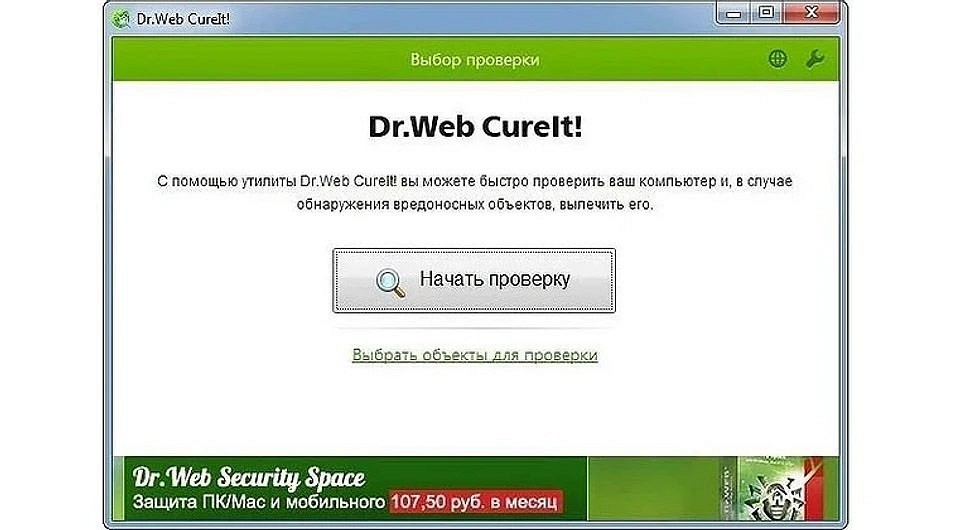
Но даже если вы не ограничиваетесь штатными средствами защиты Windows, а предпочитаете другой специализированный софт, время от времени любой ноутбук стоит проверять на вирусы. Для этого отлично подойдет утилита Dr.Web CureIt! Она не требует установки, не конфликтует с другим антивирусом в системе и при этом чрезвычайно эффективна в поисках вредоносного программного обеспечения.
Если вы заметили резкое замедление скорости работы ноутбука, проверка на вирусы — это первое, что необходимо сделать. Но и без этого такую проверку стоит проводить хотя бы раз в месяц. Для того же, чтобы снизить риск заражения, старайтесь не скачивать и тем более не устанавливать сомнительные файлы, регулярно обновляйте операционную систему и избегайте подозрительных сайтов. Будьте аккуратны и при работе с электронной почтой — во вложениях писем от неизвестных вам отправителей вполне могут скрываться вирусы.
Уберите из автозагрузки лишние программы
При установке многие программы очень любят прописывать себя в автозагрузку, независимо от того действительно ли им это нужно. Тем самым они получают выигрыш в скорости запуска, но замедляют загрузку самой операционной системы. Это может быть почти незаметно, если ваш лэптоп использует топовое «железо», но очень ощутимо на бюджетных или уже слегка устаревших ноутбуках.
Поэтому для ускорения загрузки ноутбука и его более быстрой работы лучше убрать из автозагрузки все ненужные программы, которые лишь отнимают драгоценные ресурсы системы. Для этого:
- Запустите «Диспетчер задач» с помощью сочетания клавиш CTRL+ALT+Del.
- Перейдите на вкладку «Автозагрузка».

- Нажмите по ненужной программе правой кнопкой мыши и выберите «Отключить» в появившемся контекстном меню.
- Повторите процедуру для всех программ, автозагрузка которых не требуется.
- Перезагрузите компьютер.
Но будьте аккуратны и отключайте автозагрузку только тех программ, работа которых в фоне действительно не требуется ни вам, ни операционной системе.
Избавьтесь от «мусора»
За время работы операционной системы в ней скапливается множество бесполезного мусора, также замедляющего работу ноутбука. Мы говорим о необычайно разросшемся кэше браузера, некогда полезных, а теперь уже ненужных программах, временных файлах и других данных, хранящихся на системном накопителе. Все это приводит как к замедлению работы отдельных программ, так и всей системы в целом. В первую очередь, из-за того, что для ее нормальной работы требуется не менее 30% свободного пространства на системном диске.
Ну а для решения проблемы нужно этот мусор, соответственно удалить:
Очистите корзину.
Перенесите на другой накопитель большие файлы, сохраненные на рабочем столе или других системных папках. Все они хранятся на накопителе с установленной операционной системой, отнимая у нее свободное место.
Почистите кэш в браузерах. Разросшийся кэш не только занимает много места, но замедляет работу самого браузера. А, как его чистить, мы рассказывали в этой статье.
Удалите временные файлы. В процессе работы операционной системы создается множество временных файлов, которые лишь отнимают свободное место у системного накопителя. А для избавления от них:
- Нажмите сочетание клавиш Win+I
- Откройте раздел «Система» и перейдите на вкладку «Память».
- Активируйте функцию контроля памяти, переведя ползунок в положение «Вкл». Она самостоятельно займется удалением ненужных файлов, включая и те данные, которые хранятся в корзине.
Электроника и автоматика на МК

Как сделать мой старый ноутбук быстрее?
Если у вас есть компьютер в течение некоторого времени и он работает медленно, вот 4 способа заставить старый компьютер работать быстрее:
- Обновите свою оперативную память.
- Очистите свои временные файлы с помощью очистки диска.
- Запустите дефрагментатор диска.
- Удалите вредоносное и шпионское ПО со своего компьютера.
Почему мой старый ноутбук такой медленный?
Вредоносное ПО может использовать ресурсы ЦП вашего портативного компьютера и снизить его производительность. Щелкните ненужные программы, а затем щелкните «Удалить», чтобы освободить место на жестком диске ноутбука. Нажмите кнопку «Пуск», введите «очистка диска» и нажмите клавишу «Ввод», чтобы запустить утилиту очистки диска.
Как я могу улучшить производительность своего ноутбука?
Вот семь способов повысить скорость работы компьютера и его общую производительность:
- Удалите ненужное вредоносное ПО.
- Ограничьте программы при запуске.
- Добавьте больше оперативной памяти на свой компьютер.
- Проверьте наличие шпионского ПО и вирусов.
- Используйте очистку диска и дефрагментацию.
- Рассмотрим стартовый SSD.
- Взгляните на свой веб-браузер.
Стоит ли мне обновить свой ноутбук или купить новый?
Как правило, не стоит покупать совершенно новый ноутбук только для обновления операционной системы. Хотя это правда, что новые ноутбуки поставляются с новейшей операционной системой, вы почти всегда можете установить или обновить ОС на существующем жестком диске, ничего не заменяя.
Как бесплатно ускорить работу ноутбука?
Как ускорить ноутбук бесплатно:
- Будьте более организованными.
- Меньше программ автозапуска.
- Очистите жесткий диск.
- Меньше многозадачности.
- Избавьтесь от рекламного ПО.
- Отключите необычные, но бесполезные функции.
- Обновите старые сторонние программы.
- Перезагружайте чаще.
Становятся ли ноутбуки медленнее с возрастом?
Само по себе железа нет, с возрастом не тормозит. Наше восприятие этого создает впечатление, что он замедляется, но все еще работает с той же скоростью, что и всегда. Тем не менее, любые механические устройства в вашем компьютере (вентиляторы, жесткие диски и т. д.). Могут со временем замедляться и действительно замедляются.
Как мне увеличить тактовую частоту процессора?
Вы можете повысить тактовую частоту своего ноутбука, просто заменив старый процессор на новый, более быстрый. Однако на портативных или портативных компьютерах это сделать намного сложнее, чем на настольных компьютерах, где можно относительно легко получить доступ к компонентам и заменить их.
Как увеличить загрузку ЦП?
Настройка использования ядра ЦП
Одновременно нажмите клавиши «Ctrl», «Shift» и «Esc» на клавиатуре, чтобы открыть диспетчер задач. Щелкните вкладку «Процессы», затем щелкните правой кнопкой мыши программу, для которой необходимо изменить использование ядра ЦП, и выберите «Установить соответствие» во всплывающем меню.
Что замедляет мой компьютер?
Медленный компьютер часто возникает из-за того, что одновременно работает слишком много программ, что увеличивает вычислительную мощность и снижает производительность ПК. Некоторые программы будут продолжать работать в фоновом режиме даже после того, как вы их закроете, или запустятся автоматически при загрузке компьютера.
Стоит ли чинить компьютер 7 летней давности?
«Если вашему компьютеру три-четыре года, это лучшее время, чтобы начать поиски обновления, поскольку вы можете купить еще один-три года». В этом возрасте вы, вероятно, сможете обойтись ремонтом, который стоит 50 процентов от стоимости новой машины.
Как часто нужно менять ноутбук?
Вы должны рассчитывать на замену своего компьютера раз в четыре года. Это основано на анализе затрат плюс среднее время, необходимое для износа внутренних частей компьютера. Пять лет для настольных компьютеров и три-четыре для ноутбуков. Если вам кажется, что это короткое время жизни, то так оно и есть, но они твердые.
Что мне делать со старым ноутбуком?
Вот что делать со старым ноутбуком:
- Утилизируйте это. Вместо того чтобы выбрасывать ноутбук в мусорную корзину, поищите программы электронного сбора, которые помогут вам утилизировать его.
- Обменять.
- Пожертвуйте это.
- Превратите его в медиа-станцию.