«This device is locked» Xiaomi Как разблокировать?
Теперь мобильный телефон Xiaomi стал выбором многих пользователей. Экранный пароль является основной операцией для защиты своих данных мобильного телефона, но из-за некоторых неправильных операций на вашем мобильном телефоне Xiaomi может появиться сообщение «This device is locked», так что делать и как разблокировать Сяоми в такой ситуации? В этой статье будут представлены 4 эффективных метода, которые помогут вам решить эту проблему.
- Способ 1. Как разблокировать Xiaomi на экране «This device is locked»
- Способ 2. Как разблокировать Xiaomi «This device is locked» если забыл пароль Mi Аккаунт
- Способ 3. Как разблокировать Xiaomi на сайте компании
- Способ 4. Как разблокировать Xiaomi через Tenorshare 4uKey for Android
Способ 1. Как разблокировать Xiaomi на экране «This device is locked»
На самом деле не сложно разблокировать телефон Xiaomi «This device is locked». Для выполнения такой операции требуется: обеспечить нахождение девайса в зоне действия доступной для подключения сети Wi-Fi и знать пароль от привязанного к нему Mi Аккаунта.
-
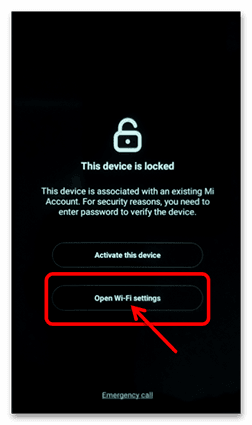
На экрнане «This device is locked» Xiaomi нажмите на кнопку «Open Wi-Fi settings».
Способ 2. Как разблокировать Xiaomi «This device is locked» если забыл пароль Mi Аккаунта
Если вы не помните пароль Mi Аккаунта, то можно разблокировать Xiaomi This device is locked путем смены пароля. Вы можете выполнить это на другом телефоне Xiaomi.
- Перейтите на страницу сайт Mi Аккаунта account.xiaomi.com;
- Затем нажмите «Забыл пароль»;
- Вводитн свой номер телефона, нажмите «Следующий»;
- Потом запросите отправку SMS и дождитесь SMS с проверочным кодом;
- Копируйте код и вставите его на сайте.
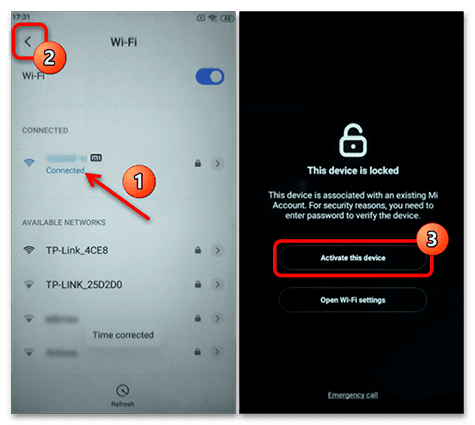
После завершения процедуры понадобится взять телефон с заблокированным входом This device is locked, нажать «Activate this device» и ввести недавно смененный пароль. Далее нажать кнопку активации и заново настроить телефон Xiaomi.
Способ 3. Как разблокировать Xiaomi на сайте компании
Ещё существует другой метод разблокировать Xiaomi при уведомлении «This device is locked» Xiaomi. Нужно зарегистрироваться на официальном сайте компании Xiaomi и завести там учетную запись.
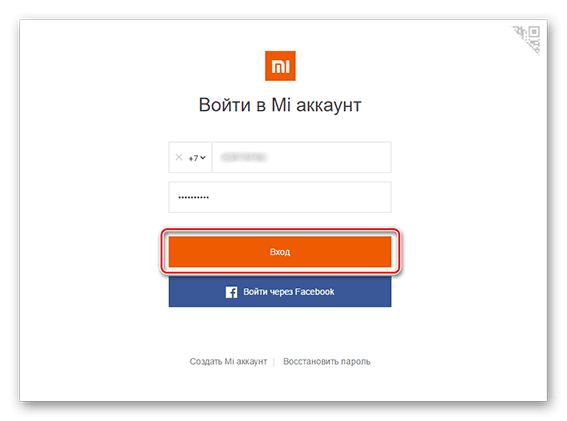
- Войтите на официальный сайт производителя с компьютера.
- Скачайте с сайта приложение Mi Unlock и установит на компьютер.
- Подключите смартфон Сяоми к своему ПК через кабель.
- Далее запустите программу Mi Unlock и войтите в свою учетную запись.
- Отключите телефон Сяоми и войтите в режим Fastboot.
- Кликните по кнопке «Разблокировать».
Теперь вы уже знали, как разблокировать телефон Mi.
Способ 4. Как разблокировать Xiaomi через Tenorshare 4uKey for Android
Если вышепоказанные способы не помогут вам, вы можете попробовать программу Tenorshare 4uKey for Android, чтобы разблокировать телефон Xiaomi. Tenorshare 4uKey for Android способен удалить любые форматы экрана блокировки на вашем Android-устройстве. Он поддерживает большинство телефонов Android на рынке, исключая Samsung, Xiaomi, Huawei, Sony, OPPO и OnePlus и т.д. И это программное обеспечение теперь также поддерживает разблокировку ранее Samsung, например, Note 3, Note 4, Galaxy S5 без потери данных. Вы можете легко справиться с этим без профессиональных знаний.
-
Скачайте Tenorshare 4uKey for Android и установите его на свой компьютер.

Подключите свой телефон к компьютеру через USB-кабель. Запустите программу и нажмите «Удалить блокировку экрана».

Затем выберите функцию «Удалить блокировку экрана», нажмите «Начать».

Далее у вас отобразится новое меню с предупреждающей информацией. Обратите свое внимание на то, что удаление пароля сотрет все данные на вашем устройстве.

Заключение
«This device is locked» Xiaomi Как разблокировать? Вам можно разблокировать Xiaomi на экране «This device is locked», или изменить пароль если вы забыли пароль Mi Аккаунт, или разблокировать на сайте компании, или разблокировать Xiaomi через Tenorshare 4uKey for Android. Но если вы хотите быстро разблокировать пароль экрана Xiaomi, то мы рекомендуем вам попробовать Tenorshare 4uKey for Android.

Удалить блокировку экрана Android и обойти блокировку Samsung FRP
- Обход подтверждения аккаунта Google на устройствах Samsung (Android 6-14)
- Удалить пароль Android, шаблон, пин-код и блокировку отпечатков пальцев всего одним кликом
- Поддержка удаления блокировки экрана и FRP на Win и Mac
Обновление 2023-02-07 / Обновление для Разблокировать телефон андроид
Разблокировка bootloader Samsung
В данной статье будет рассказано о разблокировке загрузчика Samsung.
Важно. Делайте резервную копию важной информации. После разблокировки bootloader, все данные удаляется в целях безопасности. Так же сброс до заводского состояния происходит при обратной блокировке загрузчика.
Мы не рекомендуем разблокировку, прошивку и другие модификации с разряженной батареей. Минимальный заряд батареи составляет 75%.
Порядок действий:
1. Откройте инструменты разработчика. Нажмите на номер сборки прошивки 10 раз в разделе «О телефоне».
2. Затем найдите пункт с заводским загрузчиком разблокировки — «OEM unlock». Поверните переключатель в активное положение. Предмет отсутствует? Смотрите решение в этом разделе.
3. Войдите в режим загрузчика. Выключи смартфон. Одновременно нажмите и удерживайте кнопки «уменьшения громкости«, «дома» и «включения смартфона«. Когда отобразится зеленоватый экран, нажмите и удерживайте клавишу «увеличения громкости«, пока телефон не загрузится в режиме загрузчика.
4. Обратите внимание на строку FRP LOCK и OEM LOCK. Если значение «OFF» и нету строки «RMM STATUS: prenormal», загрузчик открыт и готов к установке TWRP.

5. Если состояние «ON», загрузчик закрывается и TWRP не может быть установлен.
Почему нет опции «заводская разблокировка загрузчика»?
По соображениям безопасности эта функция недоступна, если телефон не использовался в течение 7 дней. Если срок службы составляет менее 168 часов или перезапуск устройства, элемент не будет отображаться. Это также иногда способствует переходу в авиа режим, извлечение сим-карты и сброс до заводских настроек.
На некоторых смартфонах, особенно новых продуктах и / или флагманах продуктах, разблокировка загрузчика временно недоступна. В этом случае вы должны просто ждать, что данный пункт появится в настройках, возможно, после обновления прошивки.
Чтобы ускорить появление кнопки «заводская разблокировка» на некоторых смартфонах, например Galaxy S9 / S8 / Note 8 помогает обратный перевод времени.
1. Зайдите в раздел настроек.
2. Выберите «время и дату» и отключите автоматическое изменение параметров.
3. Когда вы вручную изменяете настройки, вы должны установить число больше 7 дней до текущей даты. Например, отмотать 1 месяц, что бы смартфон подумал, будто работает в течение месяца.
4. Затем вам нужно открыть раздел разработчиков, где нужно отключить опцию автоматического обновления системы.
5. Затем вернитесь в настройки и перейти к стандартному пункту «обновление программного обеспечения». Требуется отключить автоматическую загрузку, и проверить наличие обновлений вручную.
6. После перезагрузки смартфона.
7. Как только устройство запустит операционную систему, в разделе для разработчиков появляется элемент «Unlock Factory» («заводская разблокировка»).
Статус загрузчика
Перед прошивкой TWRP важно убедиться, что блокировка выключена. Для этого войдите в соответствующий режим, согласно пункту 3 данного руководства. Проверьте несколько вариантов, касающихся статуса загрузчика.
ВНИМАНИЕ! Параметр RMM STATE: Prenormal — означает, что защита включена. Сокращенно RMM – Remote Mobile Manager. Samsung. В самсунг представила этот инструмент в дополнение к FRP. Инструмент отслеживает необычные действия и предотвращает разблокировку загрузчика, если телефон украден или утерян. Необычное действие сброс до заводских настроек; установка SIM-карту страны с неподходящим языковым пакетом; кража и активное использование менее 7 дней.
Загрузчик разблокирован — Вариант 1
FRP LOCK – OFF
OEM LOCK – OFF
Загрузчик разблокирован, а защита отключена. Смартфон готов к установке TWRP.

Загрузчик готов к разблокировке — Вариант 2
FRP LOCK – ON
OEM LOCK – ON
Защита отключена, но включена опция FRP (Защита от сброса настроек Google). Параметр «заводская разблокировка» не активирован в разделе для разработчиков. Вам нужно отключить опцию FRP, а также включить «заводскую разблокировку загрузчика». Как только статус изменится на один в пункте 1, вы можете приступить к установке TWRP.

Загрузчик заблокирован, включена защита — Вариант 3
RMM STATE: Prenormal
FRP LOCK – OFF
OEM LOCK – ON
Защита активирована, FRP отключен, зарядное устройство заблокировано. «Заводская разблокировка» включить не получиться, поскольку RMM блокирует отображение этой опции. Пока RMM активен, TWRP не может быть установлен.

Загрузчик разблокирован, включена защита — Вариант 4
RMM STATE: Prenormal
FRP LOCK – OFF
OEM LOCK – OFF
Защита включена, FRP отключен, загрузчик разблокирован. В то же время установка TWRP невозможна, поскольку защита RMM активна. Принудительная установка TWRP приведет к блокировке пакета.

Это важно! Пока RMM активен, вы не можете разблокировать загрузчик или установить TWRP, если блокировка снята. Иногда проблема решается путем изменения даты, а иногда необходимо активно использовать устройство в течение 7 дней. После обновления данных и связи с сервером RMM переходит в режим ожидания.
В завершение.
Разблокировать загрузчик под Samsung гораздо проще, чем у других производителей. Вам не нужно получать индивидуальный ключ, отправлять его производителю и ждать код разблокировки. Просто переведите в настройки включение и разблокировку.
В этом случае желанный предмет не всегда доступен. Иногда смартфон необходимо запустить в течение 7 дней или более, и на некоторых устройствах эта функция так и не появляется или только со временем. Владельцы телефонов с включенной защитой RMM должны быть предельно осторожны. Убедитесь, что вы ожидаете отключения соединения RMM, а затем установите TWRP.
Мобильные устройства изнутри. Снятие блокировки загрузчика планшета
Создание самодельных, custom, прошивок или даже просто замена заставок в мобильных устройствах (МУ) предполагает возможность установки образов разделов, созданных сторонним разработчиком, а не производителем. Для этого требуется разблокировка загрузчика МУ.
Этот процесс ранее существенно различался в зависимости от производителя, но в последнее время по-немногу стал приходить к стандартному виду. Поэтому, почти все, что описано ниже, может использоваться как практическое руководство для работы на МУ многих производителей.
Мы же с Вами остановимся на детальном пошаговом руководстве по снятию блокировки загрузчика планшета YB1-X90L, основанном на моем опыте.
2. Снятие блокировки загрузчика
В планшете YB1-X90L производитель предусмотрел возможность самостоятельного снятия блокировки загрузчика ОС самим пользователем. Для этого предварительно необходимо выполнить следующие действия:
- стать разработчиком;
- выполнить заводскую разблокировку загрузчика.
2.1. Как стать «разработчиком»
Любое МУ, вышедшее от разработчика, имеет специальный раздел команд, предназначенный для выполнения настроек и тестирования аппаратного и программного обеспечения Вашего МУ. Но эти команды не нужны простому пользователю в его ежедневном процессе общения с МУ. Поэтому изначально они скрыты от Вас, а чтобы получить доступ, нужно выполнить своеобразный шаманский танец с бубном.
Для выполнения этой операции нужно в загруженном планшете открыть приложение Настройки, перейти в раздел настроек Система и выбрать пункт меню Об устройстве. В открывшемся меню нужно найти пункт Номер сборки, который расположен почти в самом низу списка,
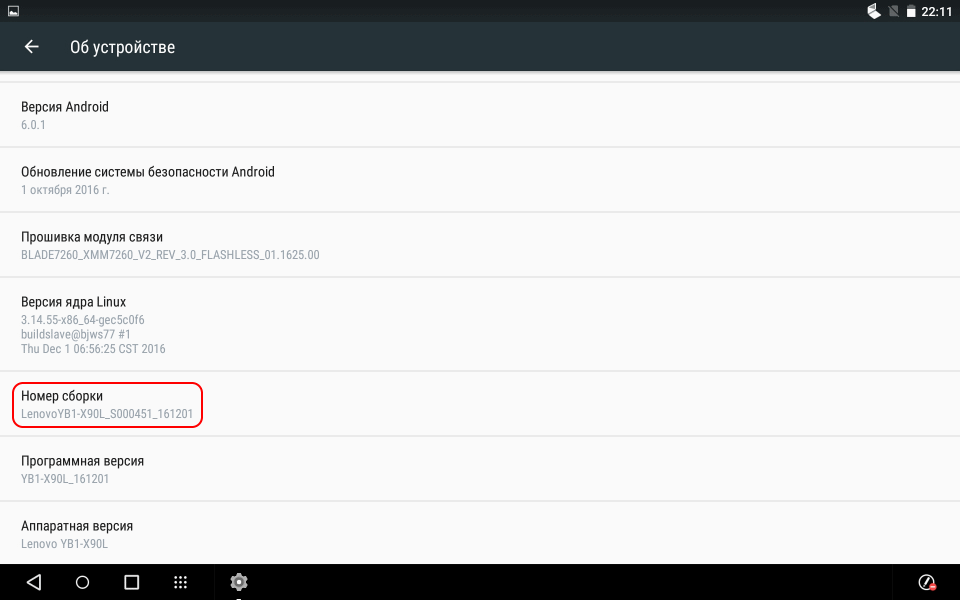
Рис.1.Меню Об устройстве
и нажать на нем 7 раз. Должно появиться сообщение Вы являетесь разработчиком.
После этого вернитесь в раздел настроек Система. В связи с выполнением предыдущих действий в нем появится дополнительный пункт меню Для разработчиков, которого ранее не было:
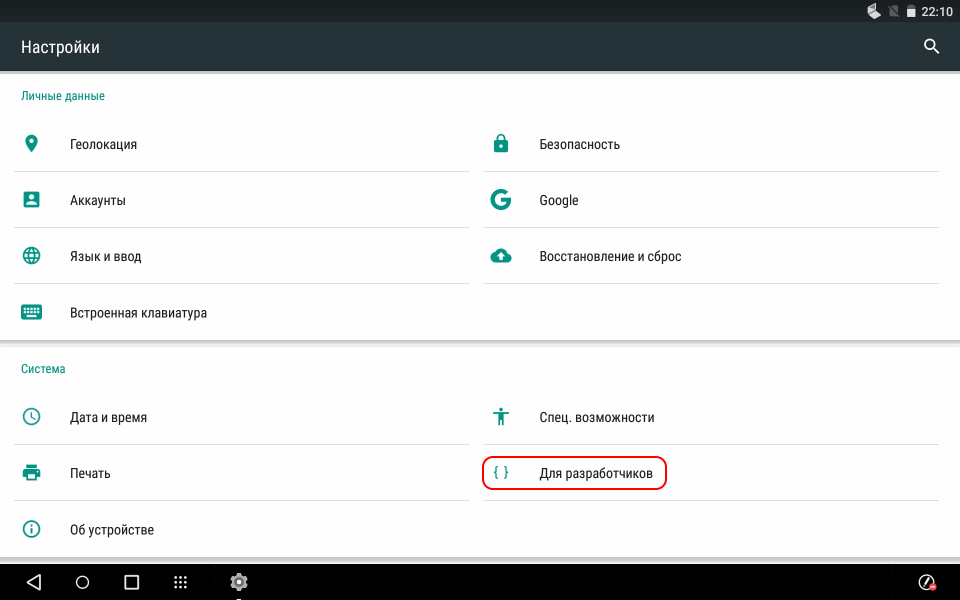
Рис.2. Меню Для разработчиков
Все, планшет признал Вас разработчиком и Вам стали доступны новые интересные команды, например:
- Отладка по USB, позволяющая включить режим отладки при подключении планшета к компьютеру по USB;
- Работающие приложения, позволяющая просматривать и управлять работающими приложениями планшета;
- Заводская разблокировка, команда, позволяющая разблокировать загрузчик.
2.2. Выполнение заводской разблокировки
ПРИМЕЧАНИЕ. Приступив к работам над прошивкой планшета, первое, что надо сделать, так это разрешить режим отладки по USB.
Для этого, не выходя из меню Для разработчиков, установите переключатель, расположенный рядом с этой командой во включенное состояние. Сразу появится предупреждение:
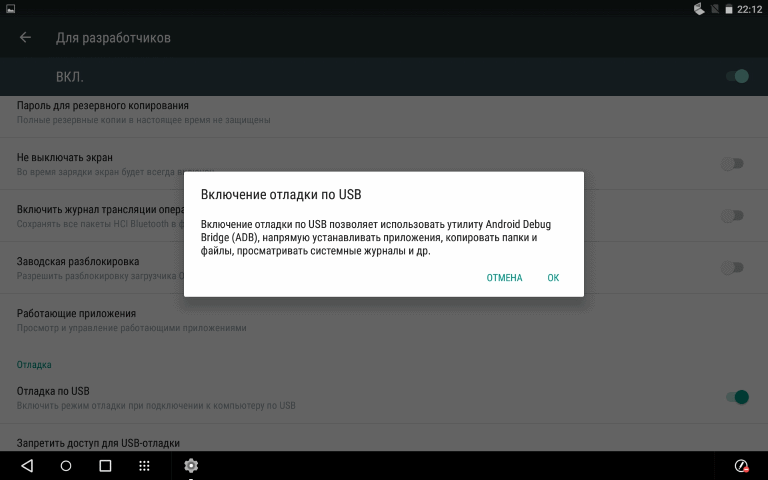
Рис.3.Предупреждение о вкл. отладки по USB
При положительном ответе режим отладки будет включен:
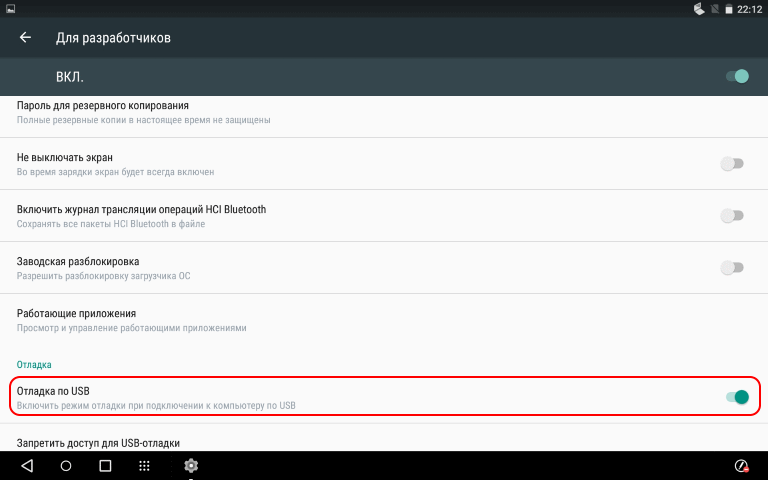
Рис.4.Вкл. режима «Отладка по USB»
Теперь, если во время работ произойдет сбойная ситуация, например:
- планшет при загрузке будет доходить до вывода logo-картинки и зависать;
- планшет перестанет загружаться совсем, т.е. даже не показывать logo;
- будет самостоятельно перегружаться;
Здесь же выполните команду Заводская разблокировка. Для чего установите переключатель, расположенный рядом с этой командой во включенное состояние. При этом появится предупреждение:
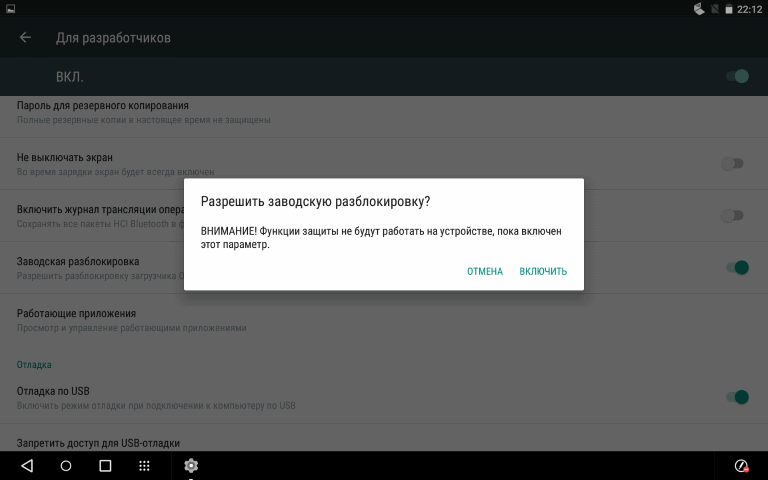
Рис.5.Запрос на вкл.завод.разблокировки
При положительном ответе режим разблокировки будет включен:
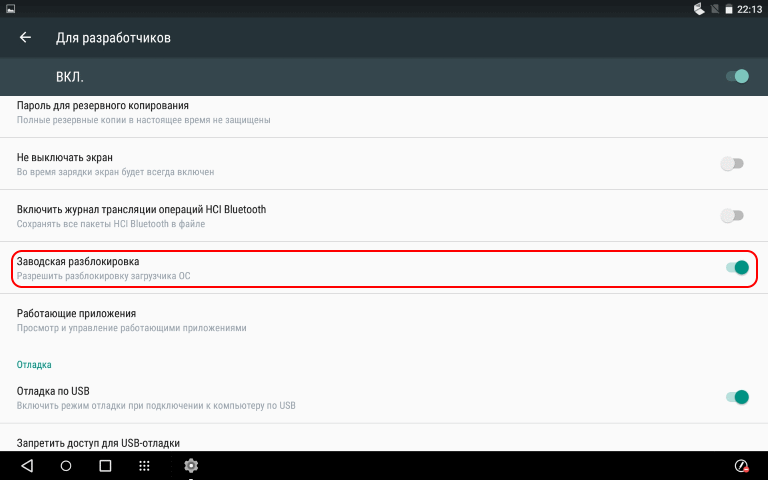
Рис.6.Вкл.режима «Заводская разблокировка».
Думаете все, загрузчик планшета разблокирован? Не-е-е-т, производитель только РАЗРЕШИЛ Вам использовать возможность снятия блокировки загрузчика, которая выполняется при помощи команд FASTBOOT в режиме FASTBOOT MODE. Если не знаете, что это за режим и как в него попасть, читайте.
2.3. Непосредственное снятие блокировки загрузчика
Со стороны системы безопасности ОС Android это выглядит так: снять блокировку можно только при помощи команд FASTBOOT, которым требуется разрешение доступа, полученное осознанно со стороны пользователя, ставшего разработчиком.
Для снятия блокировки загрузчика необходимо выполнить следующие действия:
- установить на компьютер (ПК), который подключается к планшету, драйвера для работы через ADB.
- выполнить команду в режиме FASTBOOT MODE
fastboot flashing unlock.
На планшете появится запрос на выполнение очистки раздела data.
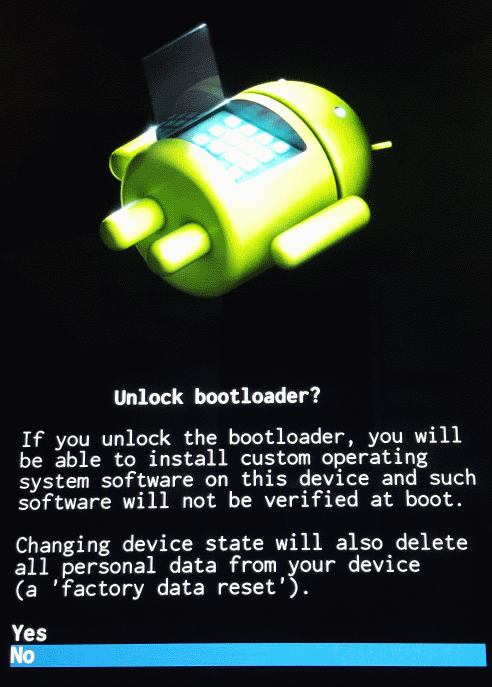
Рис.7.Запрос на очистку раздела data.
Если Вы ответите Yes, то планшет выполнит очистку и снимет блокировку. Если ответите No, то ни очистки, ни снятия блокировки не произойдет.
После снятия блокировки загрузчика при входе в режим FASTBOOT MODE на экране в списке параметров надпись сменится на LOCK STATE — unlocked:
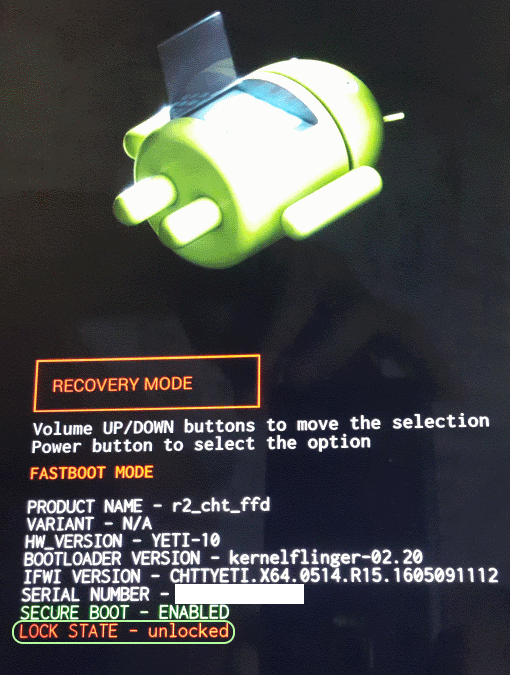
Рис.8.Загрузчик разблокирован
Для возврата блокировки нужно выполнить обратную команду
fastboot flashing lock.
ВНИМАНИЕ. При восстановлении блокировки загрузчика срабатывает еще одно правило безопасности: чтобы никому не удалось прочитать Ваши данные или занести внутрь планшета «заразу» снова ПОЛНОСТЬЮ ОЧИЩАЕТСЯ раздел data, уничтожая все содержимое.
Вместо набора вышеуказаных команд можно запустить на ПК командный файл fb_unlock_YB.bat следующего содержания:
fb_unlock_YB.bat
@echo off echo. echo devices echo. adb devices echo. echo reboot bootloader echo. adb reboot bootloader echo. echo variable before unlock/lock echo. fastboot getvar all > 1_Y.txt 2>&1 echo. echo unlock/lock echo. fastboot flashing unlock ::fastboot flashing lock echo. echo variable after unlock/lock echo. fastboot getvar all > 2_Y.txt 2>&1 echo. echo Termination pause Для проверки выполнения установки/снятия блокировки загрузчика в этом случае рядом с командным файлом будут созданы два служебных файла, содержащие параметры настроек загрузчика планшета:
- 1_Y.txt — до выполнения операции:
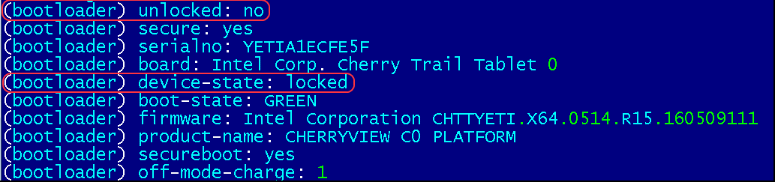
Рис.9.Параметры настроек загрузчика до операции - 2_Y.txt — после выполнения операции:

Рис.10Параметры настроек загрузчика после операции
Нас интересуют параметры (bootloader) unlocked (первая строка файла) и (bootloader) device-state (пятая строка файла). До выполнения операции первая строка имеет вид (bootloader) unlocked: no, а пятая — (bootloader) device-state: locked, т.к. загрузчик заблокирован. После выполнения — (bootloader) unlocked: yes и (bootloader) device-state: unlocked соответственно, т.е. загрузчик планшета разблокирован.
3. Заключение
Мы рассмотрели как выполняется разблокировка загрузчика планшета YB1-X90L. Следующий раз попробуем установить на него custom recovery, чтобы получить, например, «права Бога», т.е. ROOT-доступ, возможность переразметки памяти или установки custom firmware и т.п.
Как разблокировать загрузчик на смартфонах Xiaomi
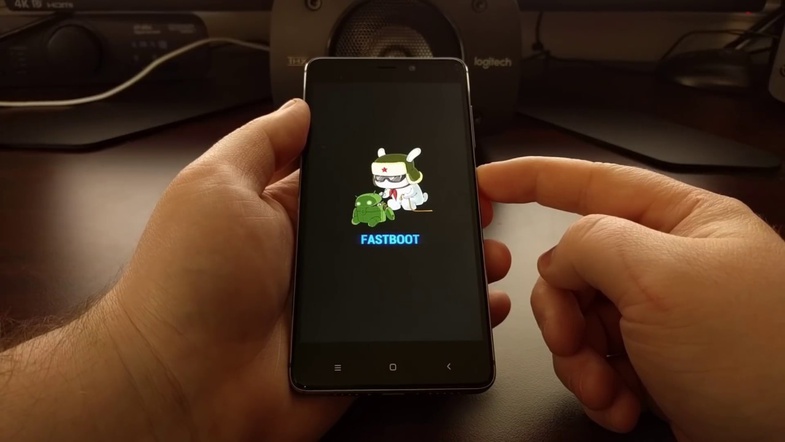
Источник: Youtube-канал Explaining Android
«А зачем это вообще нужно?» — спросите вы. На самом деле, для многих вещей. Например, вы заказали телефон на AliExpress случайно с китайской прошивкой (в которой поддерживаются только несколько китайских диалектов и английский язык, а вы их не знаете). Или вам кардинально не нравится MIUI, поэтому вы хотите установить кастомную прошивку с более привычным Android. А может, вам кровь из носу необходимы права администратора для установки определенного софта либо не устраивает работа штатной «звонилки» или камеры? Да, для решения всех проблем нужно будет сначала разблокировать загрузчик. И мы сейчас расскажем, как это сделать.
Внимание, важный дисклеймер! Хотя всё, что мы вам подскажем в этой статье, выполняется просто и практически не несет рисков, оцените, нужна ли вам разблокировка загрузчика вообще. Имейте в виду, что вы действуете на свой страх и риск. Автор и редакция не несут ответственности за возможный ущерб, причиненный вашей технике вашими действиями.
Инструкция распространяется на смартфоны линейки Redmi и Mi.
Зачем нужна блокировка и разблокировка загрузчика Xiaomi
Загрузчик (bootloader, сокращенно — бут) — программа, отвечающая, в общем случае, за загрузку операционной системы. Она выполняется первой: это отправная точка для последующей работы устройства. Без модификации загрузчика невозможно изменить прошивку, получить рут-права (права администратора), необходимые для установки программ с системным уровнем доступа, удалить ненужный софт, запустить «рекавери» (режим восстановления) и выполнить другие манипуляции.
Для чего Xiaomi блокирует бут-секцию на своих смартфонах? Это требование компании Google, главного разработчика операционной системы Android. Кроме того, при утере смартфона вы гарантированно будете защищены от того, что его содержимое попадет не в те руки. В случае с разблокированным загрузчиком злоумышленники смогут вытащить данные с устройства.
Как узнать, разблокирован ли загрузчик Xiaomi
Если вы покупаете телефон Xiaomi в официальной рознице, то с вероятностью, близкой к 100%, загрузчик у вас будет заблокирован. Самое простое средство убедиться в этом — перезагрузить телефон. Если, в очень редких случаях, в самом начале в нижней части экрана появляется надпись Unlocked, то эта инструкция вам не понадобится: загрузчик разблокирован.
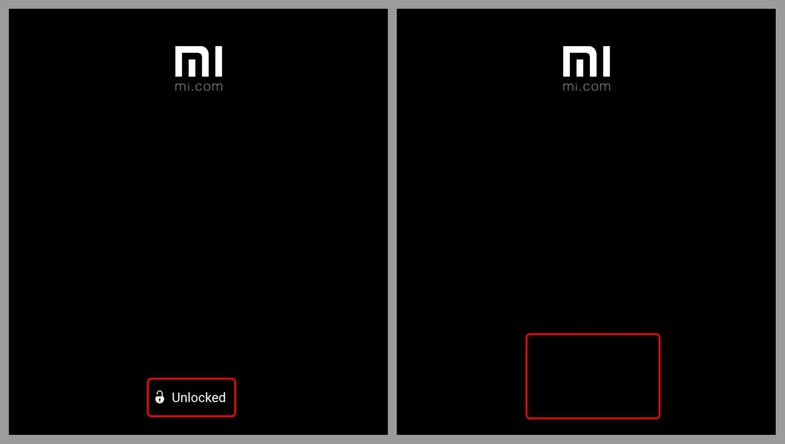
Старт системы: разблокированный и заблокированный загрузчик. Источник: portal.mi-room.ru
Другой простой способ проверки:
1. Зайдите в раздел «Об устройстве».
2. Нажмите несколько раз по надписи «Версия MIUI». После этого у вас должен появиться пункт меню «Для разработчиков».
3. Зайдите в «Настройки — Расширенные настройки — Для разработчиков — Статус загрузчика». Там будет указано, заблокирован или разблокирован загрузчик.
Третий способ потребует чуть большего количества усилий, но он наиболее точен:
1. Скачайте и поставьте драйверы, благодаря которым компьютер может обнаружить смартфон и «общаться» с ним через USB-кабель.
2. Загрузите и распакуйте adb-инструментарий. Через этот софт вы сможете вводить команды в смартфон и получать от него обратную связь.
3. В случае с Windows нужно распаковать архив с adb в корень диска C: и запустить командную строку.
4. В ней нужно ввести команду cd c:/adb, после чего напечатать fastboot oem device-info. Среди выведенной информации можно заметить строку Device unlocked. Если ее значение равно false, значит, устройство заблокировано.
Разблокировка загрузчика Xiaomi через FastBoot
Совсем недавно, когда перепрошивка смартфонов была уделом редких энтузиастов, приходилось проделывать множество разных манипуляций, чтобы добиться снятия блокировки с загрузчика. К счастью, теперь это в прошлом. Компания Xiaomi прислушалась к мнению пользователей и выпустила официальную утилиту Mi Flash Unlock (она же Mi Unlock), которая разблокировывает загрузчик. Также существует неофициальное приложение Mi Unlock Tool, которое работает для Linux / Mac. (Однако есть одно «но», о котором мы расскажем чуть ниже).
Итак, вы этого дождались — разблокировка по шагам:
1. Самое главное, о чем многие забывают: сделать резервную копию всех важных данных! В процессе разблокировки они будут стерты.
2. После этого нужно привязать учетную запись к устройству в самом телефоне. Необходимо войти в свой Mi Account либо создать новый (при регистрации желательно выбрать способ по номеру телефона). Важно! Нужно зайти именно под аккаунтом, «привязанным» к тому смартфону, который вы хотите разблокировать.
3. Получите права разработчика. Для этого нужно зайти в настройках «О телефоне» и несколько раз быстро нажать на «Версия MIUI». После этого у вас появится пункт меню «Для разработчиков».
4. Зайдите в «Настройки — Расширенные настройки — Для разработчиков — Статус загрузчика». Там нажмите «Связать устройство с аккаунтом». После этого смартфон официально «привяжется» к вашей учетной записи.
*К сожалению, в Xiaomi решили, что необходимо выждать определенное количество времени между запросом и получением разрешения на разблокировку. Обычно этот период составляет 360 часов (15 дней). В редких случаях он может быть нулевым или же вообще достигать двух месяцев.
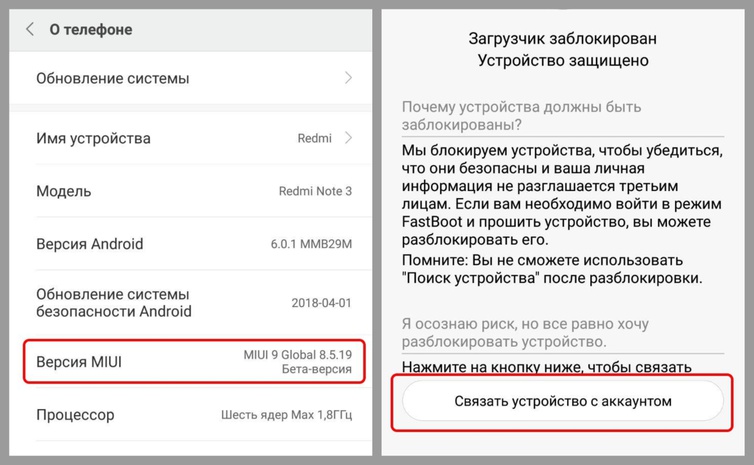
Действия, которые необходимо сделать на смартфоне, чтобы разблокировать загрузчик. Источник: portal.mi-room.ru
5. Скачайте на ваш компьютер программу Mi Flash Unlock (она же Mi Unlock), если у вас Windows, либо неофициальную версию Mi Unlock Tool для устройств на базе Linux / Mac.
6. Распакуйте программу (желательно в корень диска C:, если Windows).
7. На телефоне необходимо войти в FastBoot-режим. Для этого нужно сначала выключить, а потом включить смартфон, предварительно зажав кнопку питания и уменьшения громкости до тех пор, пока не появится окошко с надписью FASTBOOT и изображением зайца, который чинит робота.
8. Подключите смартфон к компьютеру через USB-кабель.
9. Запустите Mi Flash Unlock (Mi Unlock Tool) на компьютере. Появится экран логина — введите свои данные от аккаунта. Если не помогает ввод телефона, попробуйте ввести номер учетной записи.
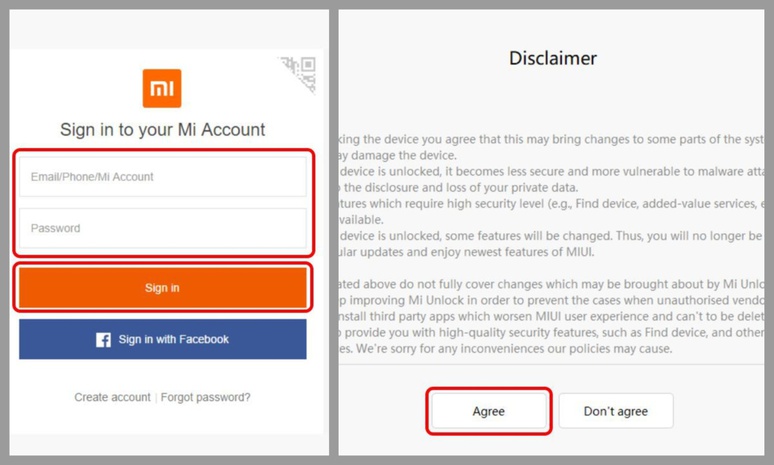
Окно входа. Источник: portal.mi-room.ru
10. Программа проверит учетную запись и в случае успеха выдаст окно с одной единственной кнопкой Unlock.
11. При нажатии на Unlock выйдет несколько предупреждений, которые нужно принять, нажав на Unlock anyway.
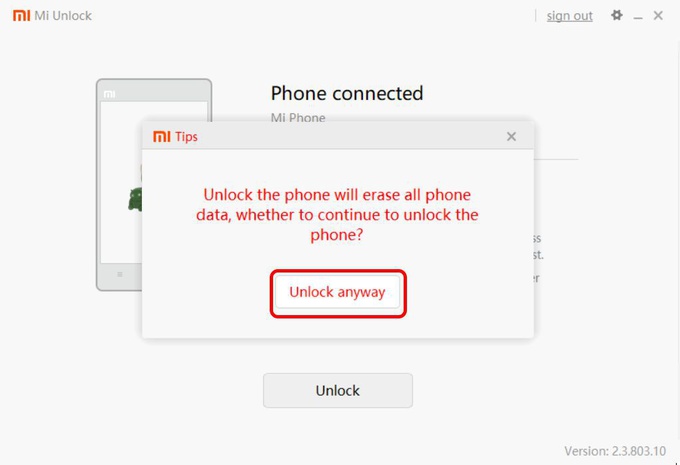
Бесстрашно жмем Unlock anyway — иначе «фокус не удастся». Источник: portal.mi-room.ru
12. Программа попытается разблокировать загрузчик. Если ей это удастся, то выйдет надпись Unlocked successfully. Поздравляем, вы разблокировали загрузчик!
*В случае неудачи может появиться уведомление о том, что устройство невозможно разблокировать и необходимо подождать определенное количество часов (чаще всего 360, то есть 15 дней).
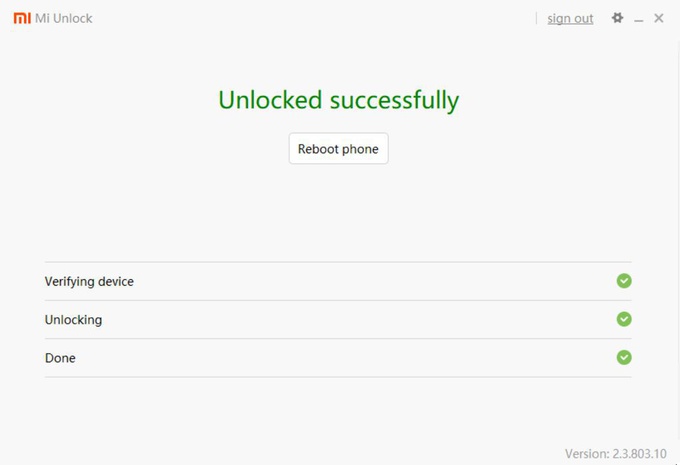
Так выглядит успешная разблокировка загрузчика. Источник: portal.mi-room.ru
Вопросы, возможные проблемы с разблокировкой загрузчика и пути их решения
Несмотря на простоту процесса разблокировки, возможны различные нештатные ситуации. Приведем лишь некоторые из них.
При подключении смартфона компьютер выдает сообщение Not connected to phone
Скорее всего, у вас стоит неправильная версия драйверов — замените их.
Программа выдает сообщение, что функции сканера пальца и определение местоположения устройства станут недоступными. Это правда?
Нет, это следствие неверного перевода. Суть сообщения заключается в том, что эти опции станут менее защищенными, поскольку устройство потеряет часть «защитных» функций.
Будет ли устройство получать обновления?
Да, статус загрузчика не влияет на работу модуля обновления ОС.
При попытке «привязать» устройство появляется ошибка 10008
Попробуйте сменить сеть или зайти через VPN (виртуальную защищенную сеть).
При попытке «привязать» устройство вылезает ошибка 86006
Такое бывает со стабильными версиями прошивки. Попробуйте поставить прошивку для разработчиков.
Как заблокировать разблокированный загрузчик Xiaomi
Если разблокировали загрузчик, то можно и заблокировать его? И да и нет. Если вы делали права администратора или как-то по-другому сильно изменяли систему, то мы КРАЙНЕ не рекомендуем блокировать загрузчик, поскольку есть вероятность на выходе получить «кирпич», то есть устройство, в которое вернуть жизнь будет очень сложно. Однако если вы уверены в благоприятном исходе, то нужно выполнить следующие шаги:
1. Перезагрузиться в режиме FastBoot.
2. Подключить смартфон через USB-кабель к компьютеру.
3. Запустить командную строку и зайти в папку с установленным Mi Flash Unlock (например, cd c:/miflashunlock).
4. Ввести команду fastboot devices. Должна выйти информация о подключенном устройстве.
5. Набрать команду fastboot oem device-info. В строке Device unlocked указано состояние загрузчика устройства.
6. Если загрузчик разблокирован, ввести fastboot oem lock.
7. Сделать проверку еще раз через fastboot oem device-info.
8. Перезагрузить смартфон командой fastboot reboot.
В случае успешной блокировки надпись Unlocked в нижней части экрана при загрузке исчезнет.
Вместо заключения
MIUI динамично развивается. Но, несмотря на все попытки китайской компании сделать интерфейс смартфонов лучше, многие техногики упорно игнорируют эту операционную систему и покупают аппараты от Xiaomi лишь для того, чтобы поставить на них LineageOS или камеру от Google. К счастью, Xiaomi чувствует настроение своих пользователей и не препятствует этому, благодаря чему разблокировать ее устройства в последние годы стало как никогда легко.