Whatsapp web где хранятся файлы на компьютере
В том, как отправить фото с компьютера на Ватсап, нет ничего сложного, и не потребуется много времени. Это можно сделать двумя способами.
Способы передачи видео и фотографий с компьютера на Ватсап
Фотографии и видео с компьютера на WhatsApp можно передать, используя утилиту Whatsapp Web или эмулятор BlueStacks на своем ПК.
Использование WhatsApp Web
С помощью этой утилиты можно заходить в свой аккаунт на Ватсапе и вести общение в нем, пользуясь для этого компьютером.
Плюсы такого метода:
- вход в свою учетную запись с ПК;
- более удобная отправка сообщений, видео и картинок, чем с телефона;
- полностью сохраняются переписка и настройки владельца, так как все данные хранятся на центральном сервере;
- можно менять данные профиля и статус из WhatsApp Web;
- сохраняется привязка телефона к аккаунту: никто не войдет в учетную запись Ватсапа с компьютера, кроме владельца;
- уведомления о сообщениях можно получать на Рабочий стол ПК и просматривать их в миниатюрном формате.
Для использования программы нужно:
- Скачать подходящую для операционной системы ПК версию программы.
- После установки приложения на мониторе компьютера появится QR-код.
- Запустить приложение WhatsApp Web у себя на телефоне.
- Нажать в Ватсапе на смартфоне три точки в правом верхнем углу и выбрать пункт «WhatsApp Web».
- Направить камеру смартфона на монитор ПК с QR-кодом. Произойдет синхронизация компьютера и телефона, на ПК откроется приложение Ватсап.
Потом на компьютере, в программе, выбрать адресата, которому надо переслать видео или фото, и в верхнем правом углу нажать на скрепку. Откроется окно с доступными действиями (фото и видео, камера, документ, контакт), надо кликнуть в нем «фото и видео». На компьютере откроется проводник, нужно будет выбрать снимки или видео для отправки. К нему можно добавить текст, и контент готов к отправке.
С помощью эмулятора BlueStacks
BlueStacks — утилита, дающая возможность запускать на компьютере с операционной системой Windows мобильные приложения, применяемые в ОС Android. Можно синхронизировать свои приложения и сервисы на разных устройствах, если BlueStacks привязан к аккаунту мобильного телефона.
Перед установкой нужно ознакомиться с минимальными параметрами ПК, необходимыми для установки утилиты.
Установка и использование эмулятора:
- Скачать эмулятор BlueStacks на компьютер.
- В открывшемся окне утилиты согласиться с политикой конфиденциальности и условиями предоставления услуг.
- В следующем окне установленной программы ввести свой логин и пароль от аккаунта Google.
- После того как аккаунт подтвержден, в программе кликнуть на значок Google Play и в поиске написать «WhatsApp».
- Когда появится файл «Ватсап Мессенджер», нажать на нем «установить».
- После установки откроется окно программы, и эмулятор попросит ввести свой номер телефона, чтобы отправить код по SMS.
- Далее в нужное поле ввести код, полученный по SMS, и Ватсап активируется на эмуляторе BlueStacks.
Если у пользователя в аккаунте Google есть резервная копия контактов, то Ватсап автоматически синхронизирует их. Если же копии нет, то все контакты придется вводить вручную. Делается это по тому же принципу, как и в Вацапе на телефоне.
Для того чтобы переслать файл адресату, следует выбранный контент перетащить с компьютера мышкой в окно BlueStacks. Затем открыть в Ватсапе аккаунт получателя, кликнуть на скрепку, выбрать в новом окне значок «Галерея» (для отправки файла выбрать «Документ»). Потом нажать на файл, который нужно отправить, он откроется в окне адресата. К нему, при желании, добавляется текст, и контент можно отправлять.
Где whatsapp хранит фото на компьютере и смартфоне? Неопытные пользователи порой не могут найти места расположения присланных в популярный мессенджер файлов. Но все просто, нужно только разобраться в принципах работы мобильного приложения.
Читайте также: Можно ли глотать мел

Хранение фото на компьютере
Пользователям Ватсап, работающим или общающимся посредством приложения, намного удобней использовать для этого вэб-версию. Поноценная клавиатура позволяет быстро и привычным образом набирать тексты и отправлять сообщения. В вэб-версии Ватсапа на мониторе ПК или ноутбука отображаются все чаты и содержащиеся в них медиафайлы, но это не значит, что они автоматически подгружаются в память компьютера, как это происходит с мобильными устройствами. Если вы просто используете синхронизацию, то никакие фото самостоятельно не сохранятся на вашем ПК.
Если вам нужно, чтобы фото хранились на компьютере, сохраните нужные файлы вручную. Кликните по изображению правой кнопкой мышки, нажмите на строчку “Сохранить картинку как” и выберите путь, где будет храниться медиафайл, который вы скачали.
Важно отметить, что в случае использования для работы Ватсапа эмулятора (например, bluestacks), все медиафайлы, присланные посредством мессенджера, будут храниться в памяти компьютера в выбранных вами папках.
Где Ватсап хранит фото на телефоне?
Абсолютно все фото, которые присылают вам собеседники, автоматически сохраняются в памяти смартфона. Они находятся в папке “Фотографии” мобильного телефона, а найти их можно через галерею или воспользовавшись файловым менеджером. Специально выделенная папка, куда сохраняются фото с “Whatsapp”, имеет одноименное с мессенджером название.

Настройка сохранения фото в Whatsapp
Настройки загрузки по умолчанию легко изменяются, поэтому пользователи вправе выбрать иное место для автоматической загрузки фото и иных медиафайлов.
Пользователь может выбрать тип файлов, которые будут впоследствии автоматически сохраняться в память устройства, следуя простому алгоритму:
- Открываем Ватсап.
- Заходим в меню мессенджера.
- Выбираем “Настройки”.

- Находим строчку “Данные и хранилище” и тапаем на нее.

- Выбираем сеть, преимущественно используемую для общения в Ватсап.
- Определяемся с типом файлов, которые будут автоматически сохраняться на устройстве.
Для экономии памяти устройства многие владельцы смартфонов используют карты памяти. Чтобы фото и видео, полученные в Ватсап, автоматически сохранялись на ней. Для этого нужно зайти в настройки телефона, перейти в раздел “Система” и выбрать раздел “Контроль памяти”. Здесь осуществляем настройку загрузок, чтобы файлы сохранялись на sd-карту.
Рассказывая в предыдущей статье о самом, пожалуй, популярном на сегодняшний день российском мессенджере WhatsApp, я затронул только версию данного приложения для мобильных устройств. Но у этого замечательного мессенджера есть ещё и версия для компьютера с операционной системой Windows, а также с MacOS.
Поэтому в сегодняшней статье я расскажу о том, что из себя представляет программа WhatsApp для компьютера на Windows и как ей пользоваться.
Если вы пользуетесь ватсаппом, часто пребываете за компьютером и при этом ещё не пользуетесь данной программой для ПК, то очень советую попробовать! Это делает WhatsApp ещё удобнее!
Чем удобна программа WhatsApp для компьютера и каковы недостатки?
Что касается плюсов. Если вы частенько сидите за компьютером, то вам проще чатиться через этот мессенджер именно с компьютера, а не со своего смартфона. Ведь на клавиатуре текст набирать быстрее, фотки и видео смотреть более приятно на большом экране. И голосовые сообщения можно также отправлять и с компьютера. Да и, вообще, версия ватсапп для ПК имеет практически все те же функции, что и мобильное приложение (об отсутствии некоторых будет упомянуто ниже, в недостатках).
Недостатки WhatsApp для ПК:
Нельзя совершать аудио и видеозвонки;
Отсутствуют некоторые настройки в интерфейсе программы;
Нельзя отправлять любые файлы в переписке, например, музыку, а также некоторые форматы документов, таких как Word, Excel и пр.
Пользоваться программой WhatsApp для компьютера вы сможете только тогда, когда у вас включено ваше мобильное устройство (оно должно быть подключено к интернету!) и на нём уже установлено приложение ватсапп. Потому что программа для компьютера связывается с вашим мобильным устройством и именно через него синхронизирует все чаты. Если ваше мобильное устройство выключено или не подключено к интернету, то пользоваться ватсаппом для ПК вы не сможете, поскольку не будет работать синхронизация.
В общем, слова выше можно отнести к ещё одному недостатку, хотя телефон у большинства включен практически всегда, а значит и WhatsApp на компьютере будет всегда без проблем работать. То есть неудобств не должно возникать.
Установка и запуск WhatsApp для компьютера.
Скачать WhatsApp для компьютера c Windows можно с официального сайта программы:
Нажмите на кнопку скачивания версии для Windows и дождитесь загрузки установочного файла на ваш компьютер.
Читайте также: Принтер включается и сразу отключается
Затем запустите скачанный установочный файл и увидите примерно такое окно:
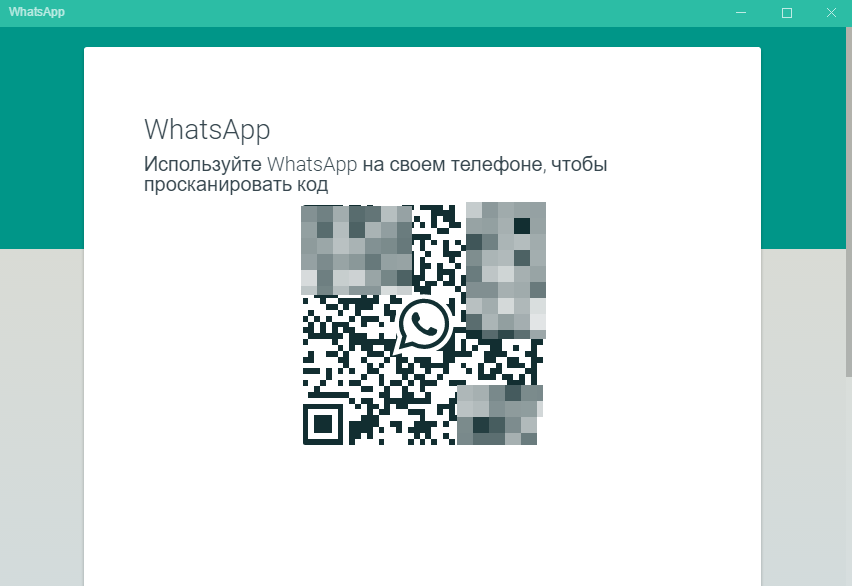
В центре, как видим, расположен QR-код.
Для дальнейшего запуска программы вам понадобится ваш смартфон или планшет, на котором вы используете ватсапп.
На мобильном устройстве откройте меню на главной странице приложения WhatsApp (кнопка “. ”) и выберите WhatsApp Web.

Откроется сканер QR-кода.
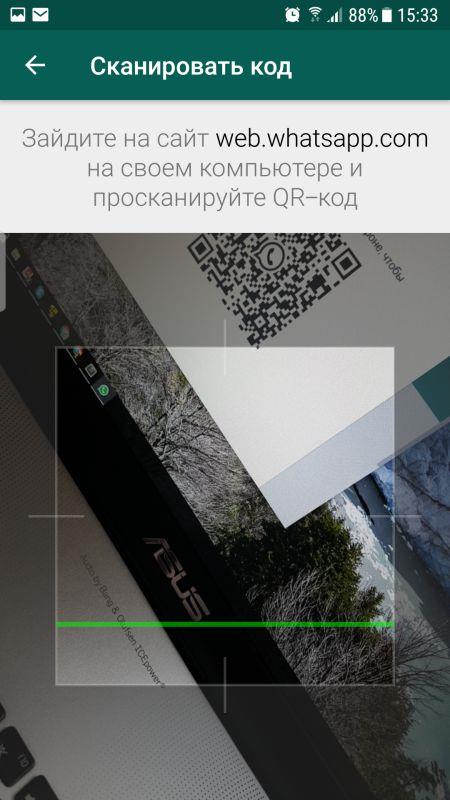
Направьте окошко сканера на QR-код, отображаемый в окне программы WhatsApp на мониторе компьютера. Сканер в считаные секунды распознает код и ватсапп на компьютере запустится.
Интерфейс программы WhatsApp для компьютера.
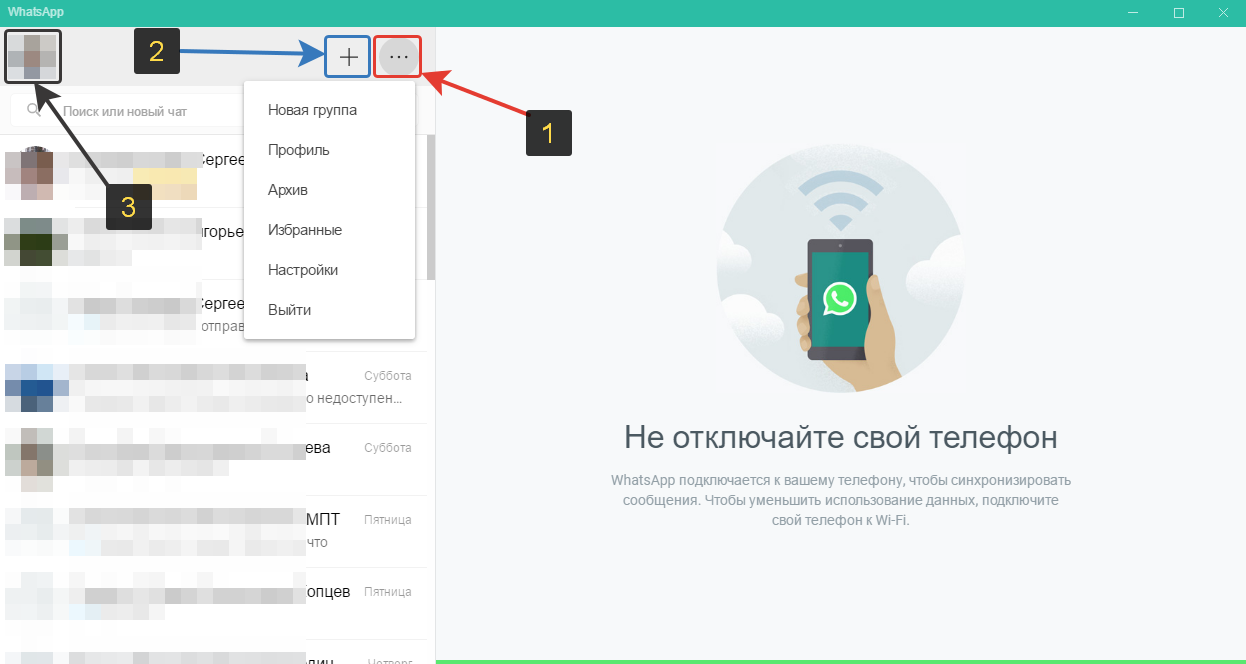
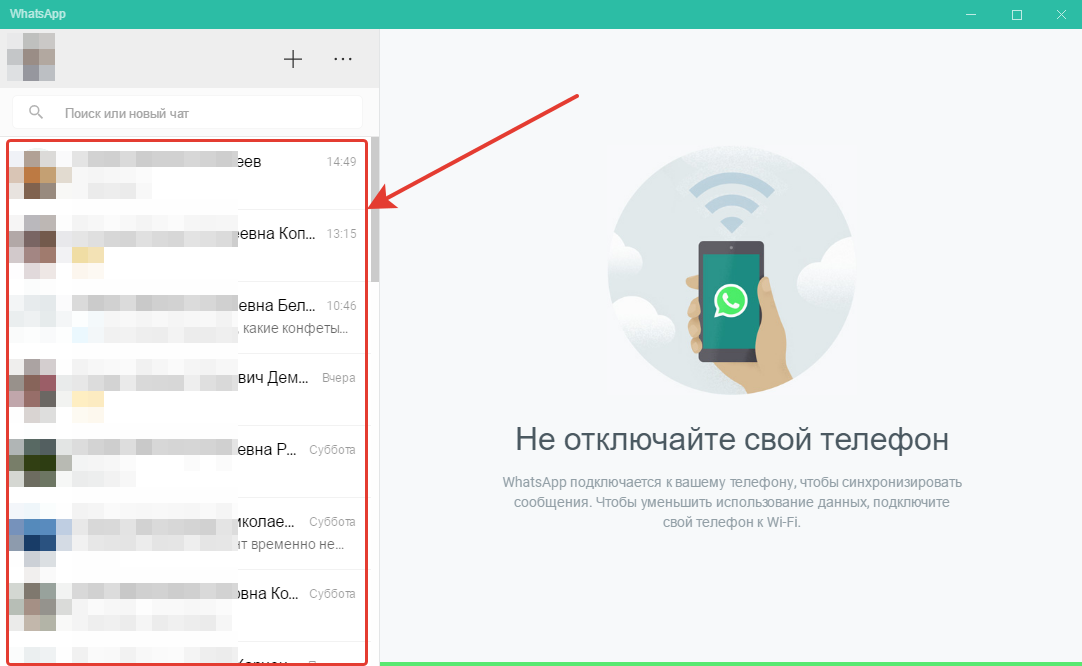
Запустив приложение, откроется основное окно программы, где в левой колонке отображаются все чаты. Справа, пока вы не откроете чат с каким-либо человеком, будет отображаться предупреждение, о том, чтобы вы не отключали свой телефон, на котором у вас также должен быть WhatsApp.
Кнопка “. ” (1) над чатами открывает доступ к меню программы, откуда можно перейти в настройки, создать новую группу (для общения сразу с несколькими собеседниками), открыть архив сообщений, избранные сообщения, выйти из своего аккаунта в ватсаппе, перейти к настройкам своего профиля (установить фото, изменить статус и пр.).
Также перейти к настройкам профиля вы можете нажав на кнопку со своей фотографией слева вверху (3).
Кнопка “+” (2) нужна для создания нового чата, с человеком, с которым вы ещё ни разу не переписывались через данное приложение.
Как пользоваться программой WhatsApp для компьютера? Самые востребованные функции.
Если вы уже пользовались ватсаппом для смартфона или планшета, то вам несложно будет разобраться в интерфейсе и функционале WhatsApp для компьютера, потому что он мало чем отличается, имеет практически все такие же функции, а также повторяется часть настроек.
Про WhatsApp для мобильных устройств рассказано здесь »
Ведение беседы с контактами.
Если вы хотите начать переписку с человеком, с которым ещё не общались в WhatsApp, нажмите “+” и выберите из списка контактов нужного человека. Откроется окно с чатом, где вы можете начать переписку.
Если вы уже хотя бы раз что-то этому контакту отправляли (либо он вам), то чат с ним будет виден в главном окне слева, где отображаются все те, с кем вы переписывались.
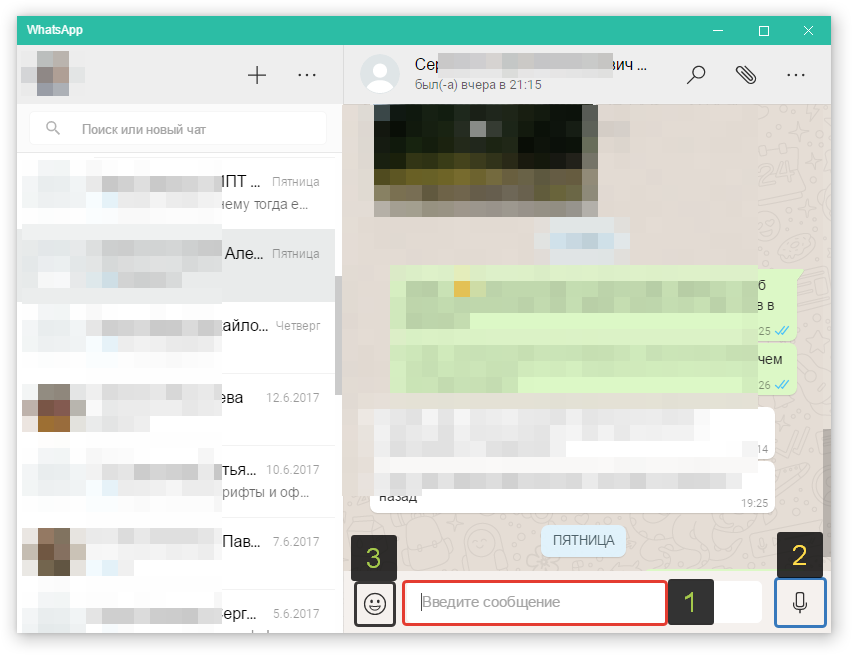
Выбрав контакт, которому хотите что-то отправить, внизу увидите строку для набора текста сообщения (1). Как только начнёте набирать текст, кнопка микрофона справа преобразуется в самолётик и эта кнопка служит для отправки сообщения контакту.
Если хотите отправить голосовое сообщение, нажмите кнопку микрофона справа (2). Если хотите вставить смайлик, нажмите на мордочку слева (3).
В WhatsApp для компьютера нельзя совершать аудио и видеозвонки вашим контактам, как это можно делать в приложении для мобильных устройств. Поэтому через компьютер вы сможете вести только текстовые переписки или отправлять аудиосообщения.
Прикрепление фото, видео и файлов к отправляемому сообщению.
Чтобы отправить в сообщении фотку, видео или какой-то файл, нажмите на кнопку с иконкой скрепки вверху (1). Появятся кнопки (2) для отправки фото / видео, документа, информации о контакте, а также можно сделать фото с камеры компьютера (если подключена) и сразу его отправить (кнопка “Камера”).
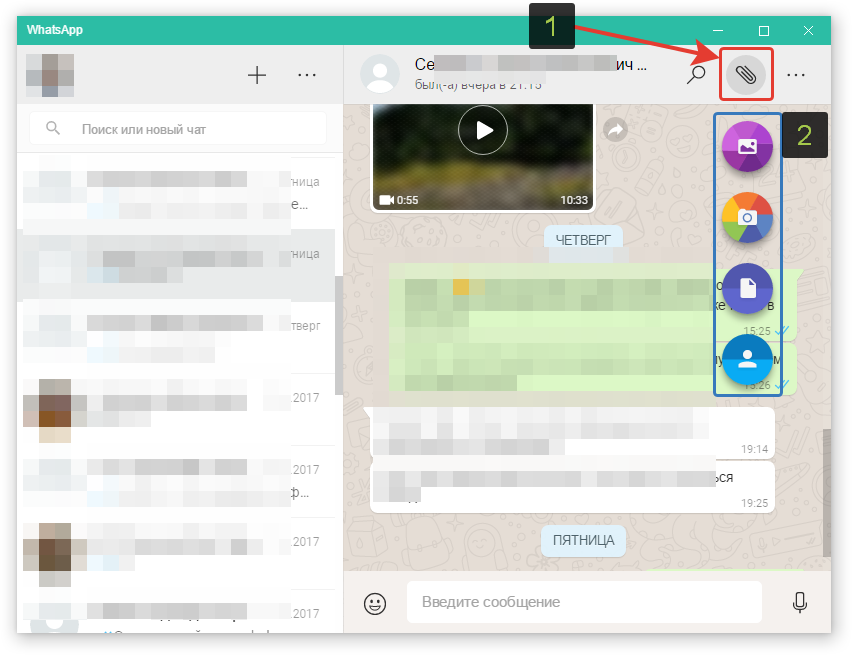
Под документом в данной версии программы понимается файл с расширением .TXT, .TEXT или .PDF. Другие через WhatsApp для компьютера отправить не получится.
Кнопка “Контакт” позволяет отправить вашему собеседнику контакт другого человека, чтобы ваш собеседник мог с ним связаться.
Через программу ватсапп для Windows не получится отправить аудиофайлы!
Изменение информации о себе (фото, имя, статус).
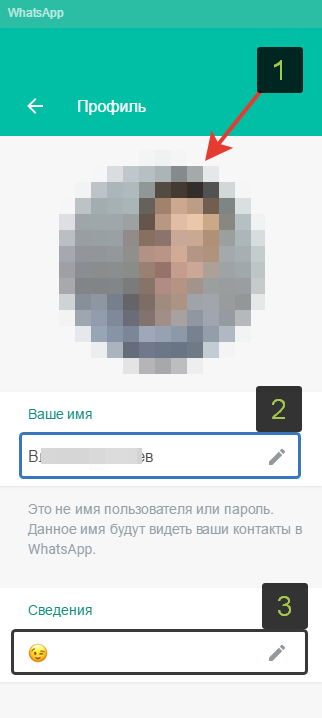
Чтобы изменить информацию о себе, откройте профиль, нажав на свою фотографию в левом верхнем углу, либо открыв меню и выбрав “Профиль”.
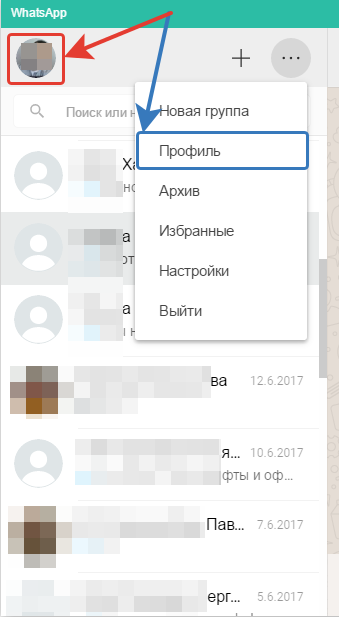
Откроется вкладка для изменения данных о вас, а именно вы можете изменить свою фотографию, отображаемое имя и статус.
Статус отображает под вашим именем в списке контактов ваших собеседников любой текст, который вы укажите. Изначально там отображается «Hey there! I am using WhatsApp». Вы можете написать что-то своё, например, поставить какую-то цитату или ещё что-нибудь.
Для изменения фото, кликните на уже существующее (1) и выберите новое с компьютера. Чтобы изменить отображаемое имя, нажмите “Карандаш” (2) в строке “Ваше имя”. Также меняется и статус (3).
Просмотр информации о вашем собеседнике (контакте).
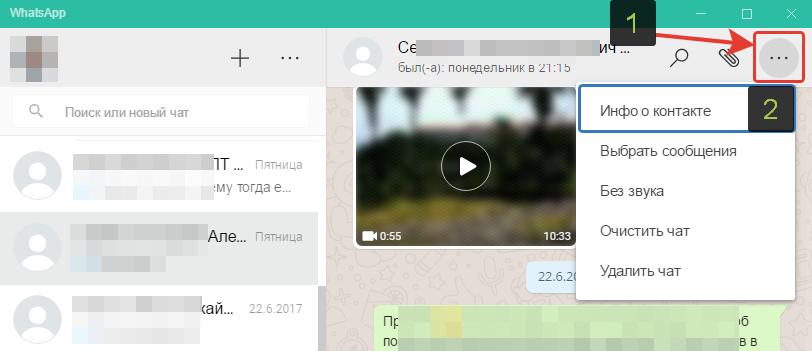
Чтобы посмотреть данные о выбранном вами контакте, откройте с ним чат, затем меню управления контактом, нажав на кнопку “. ” (1) справа вверху, и выберите “Инфо о контакте” (2).
Читайте также: Как записать музыку на микро сд карту
В открывшемся окне вы сможете увидеть телефон контакта, его фотографию (если установлена), а также фото и видео, которые вы друг другу передавали и статус (о нём упоминал выше).
Отключение звуковых оповещений о новых сообщениях и других событиях в программе.
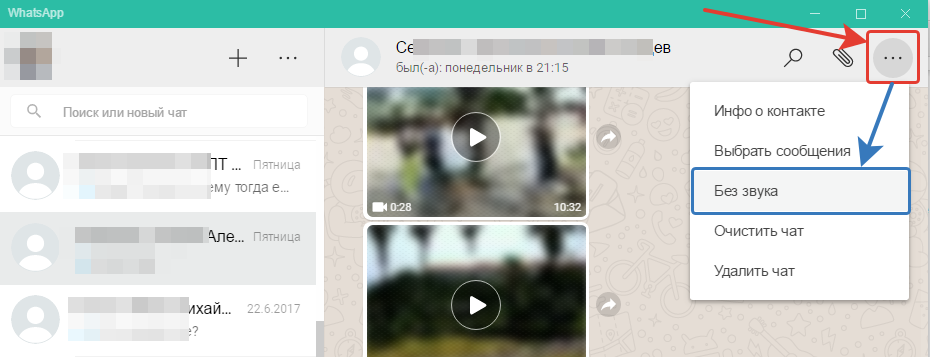
Если вы хотите отключить звуковые оповещения от определённого человека в WhatsApp на компьютере, откройте чат с ним, затем меню и выберите “Без звука”.
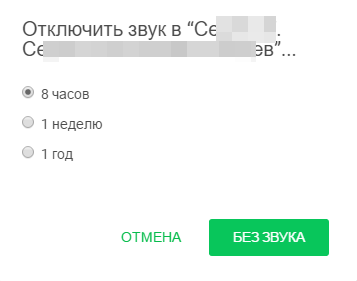
Откроется окно, где выберите период, на который хотите отключить звуковые оповещения от выбранного контакта и нажмите “Без звука” для подтверждения.
Такой же трюк вы можете проделать с любым количеством контактов, чтобы не слышать звук поступающих от них сообщений и других событий.
Чтобы вновь включить звук для нужного контакта, также откройте чат с ним, перейдите в меню и выберите “Включить звук”.
Иногда может потребоваться, вообще, отключить звук для всей программы. В этом случае перейдите в настройки программы и откройте раздел “Уведомления”.
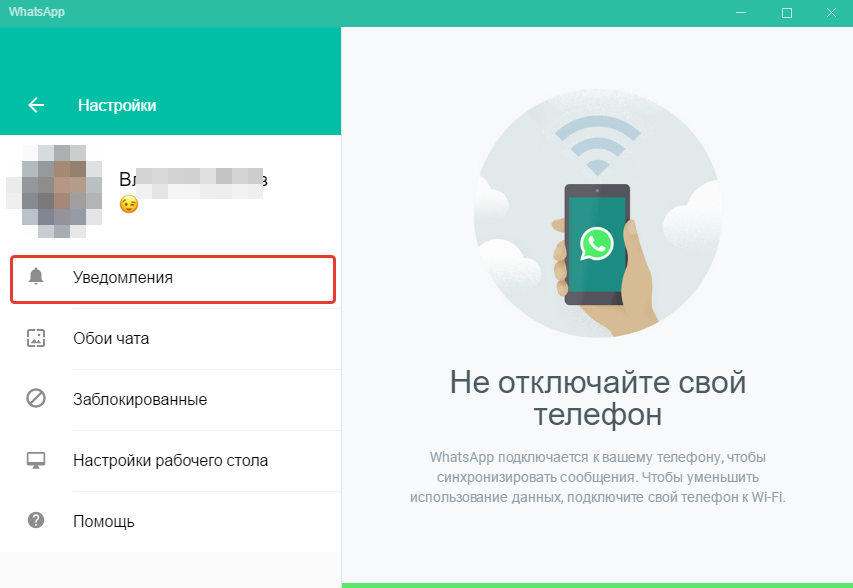
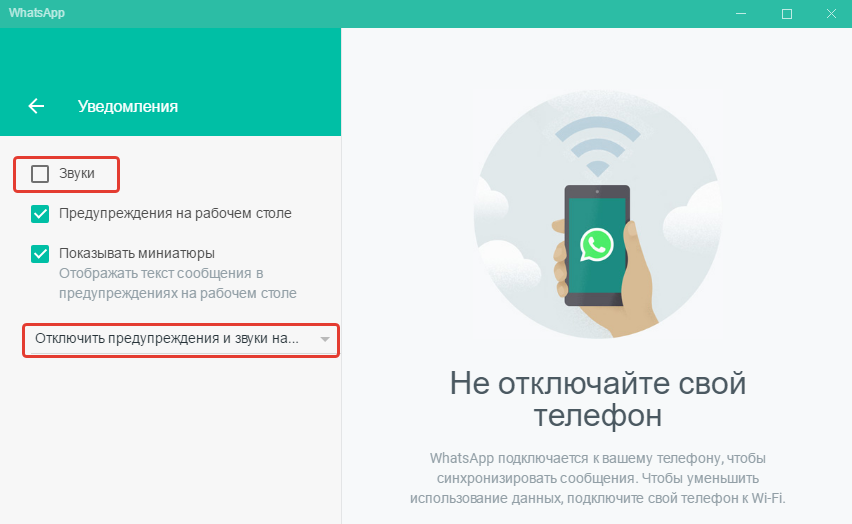
В открывшемся окне снимите галочку с пункта “Звуки”, чтобы отключить его совсем. Внизу вы можете выбрать период, на который отключаете звук, открыв список “Отключить предупреждения и звуки на…”.
Блокировка контакта.
Блокировка контакта — это отключение возможности получать сообщения от выбранных людей. То есть вы не будете получать от них сообщения. В основном эту возможность используют для всякого рода рекламных контактов, которые могут вам попадаться и будут время от времени писать вам всякие рекламные сообщения.
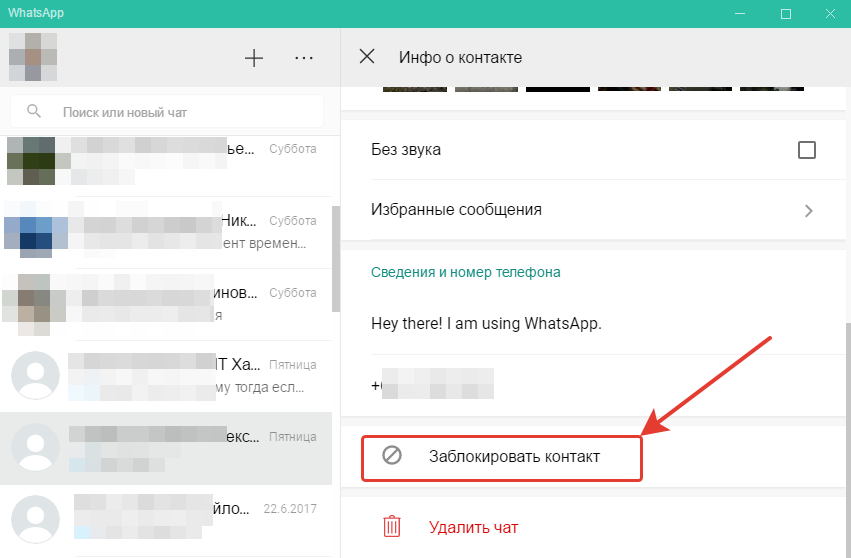
Чтобы заблокировать нужный контакт, откройте информацию о контакте (показывал выше) и нажмите там “Заблокировать контакт”.
Или ещё один способ. Перейти в настройки программы, раздел “Заблокированные” и нажать там “Добавить в заблокированные”.
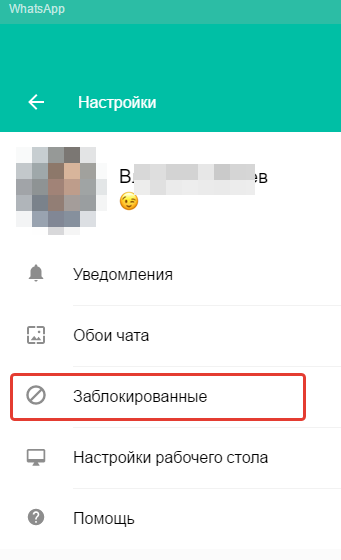
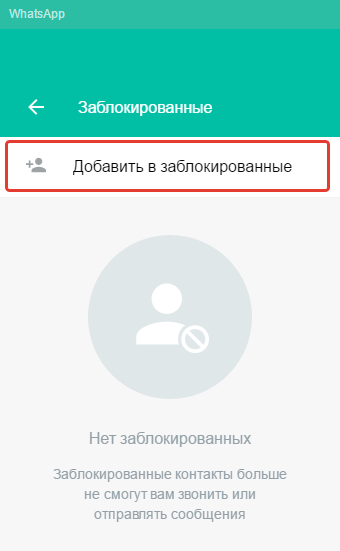
Останется выбрать из списка контактов WhatsApp того, которого хотите заблокировать.
Разблокировать контакт можно теми же двумя способами, т. е. через раздел “Инфо о контакте” и через раздел “Заблокированные” в настройках программы.
Поиск нужных сообщений в переписках.
Есть 2 варианта найти нужную информацию в переписках WhatsApp для компьютера:
Поиск сразу по всем перепискам.
В этом случае вам нужно ввести искомое слово, фразу или предложение в строку поиска, расположенную над списком ваших переписок в главном окне программы.
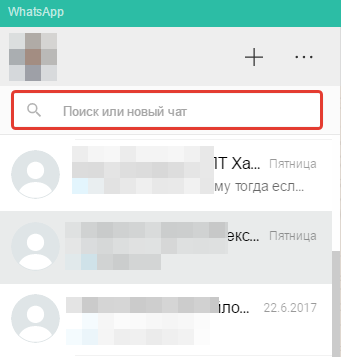
Когда начнёте вводить что-то либо в поиск, программа сразу же начнёт искать введённую информацию по всем перепискам и отобразит результат.
Поиск информации в переписке с определённым человеком.
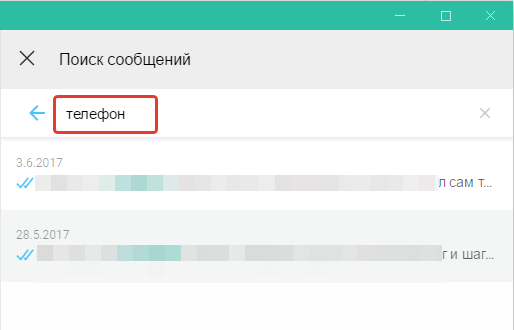
В этом случае, вам нужно открыть переписку с нужным контактом и нажать кнопку поиска в правом верхнем углу.

Откроется окно, где введите поисковый запрос и ниже сразу начнут появляться результаты поиска, если что-либо было найдено по введённому запросу.
Очистка и удаление ненужных чатов.
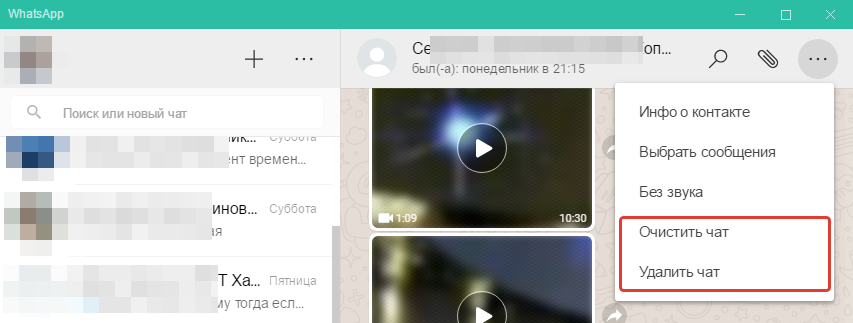
Очистка чата — это удаление всей истории переписки с выбранным контактом, но при этом сам чат (выбранный контакт) будет всё равно виден в главном окне программы, в колонке слева (где располагаются все чаты).
Удаление чата — очистка всей истории переписки, а также удаление самого чата, которого больше не будет видно в главном окне программы, где отображается весь список чатов.
Я, к примеру, не вижу смысла в очистке или удалении чатов. Порой переписка всегда может пригодиться, даже самая давняя. А иногда просто любопытно взглянуть на то, о чём общались с человеком год назад и ранее.
Как правило, удалять историю, имеет смысл только тогда, когда вы что-то от кого-то прячете или же ваш телефон (или планшет) украли.
Если хотите всё-таки очистить или удалить чат, то откройте переписку с нужным человеком, затем перейдите в меню и выберите “Очистить чат” либо “Удалить чат”.
Полная очистка истории сразу со всеми контактами доступна только в мобильном приложении WhatsApp.
Заключение
Помните, что в WhatsApp для компьютера отсутствуют некоторые важные настройки, например, настройки резервного копирования для восстановления утерянных чатов. Полноценной версией WhatsApp является только версия для мобильных устройств!
Тем не менее, ватсапп для компьютера — это, безусловно, удобное дополнение, в особенности для тех, кто часто сидит за компьютером. Ну и интерфейс очень удобен, тут даже не в чем толком и разбираться, всё в большинстве своём интуитивно понятно.
Нет связанных сообщений
Whatsapp web для компьютера на русском языке
WhatsApp, наверное, самый популярный мессенджер среди пользователей смартфонов на android. С его помощью мы легко отправляем сообщения, фото своим друзьям. При хорошем качестве интернета доступен не только голосовой вызов, но и видеосвязь.
Whatsapp есть не только для смартфона, но и для компьютера с операционной системой Windows. Можно установить приложение для ПК (desktop) на русском языке или войти через браузер в WhatsApp Web.
Whatsapp web (ватсап веб) для компьютера
WhatsApp Web может быть хорошим дополнением к вашему одноименному приложению на телефоне. При запуске сообщения синхронизируются между компьютером и смартфоном с WhatsApp Web. Интерфейс WhatsApp Web многоязычный.
При входе устанавливается автоматически язык вашей системы, в том числе есть русский язык. Внешне он выглядит как обычное приложение WhatsApp.
Чтобы начать работать с WhatsApp Web:
- переходите по ссылке web.whatsapp.com (откроется в новом окне);
- запустите приложение WhatsApp в телефоне;
- откройте Меню > Связанные устройства — Привязка устройства;
- наведите камеру телефона на QR-код с экрана компьютера.
При удачном сканировании кода, в окне вашего браузера откроется список чатов с вашими абонентами. Теперь можно общаться с компьютера.
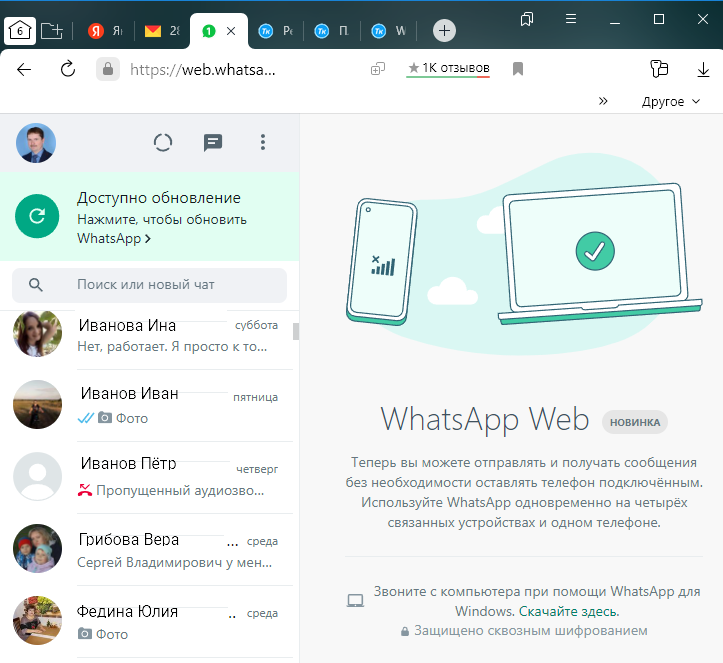
Используйте WhatsApp в браузере, на компьютере и на других устройствах, связав их со своим телефоном. Вы можете одновременно использовать до четырёх связанных гаджетов и один телефон.
Приложение WhatsApp для компьютера
Чтобы не заходить через браузер компьютера, установите полноценную программу для Windows. На скрине выше видна ссылка для скачивания. Она будет и у вас при работе с мессенджером в браузере. Установите его и запускайте как обычную программу на вашем компьютере. После первого запуска также нужно будет привязать ваше устройство. Действуйте по алгоритму, описанному выше.
Ссылка для скачивания с официального сайта https://www.whatsapp.com/download. Доступны версии для Мас, Windows 8 или выше.
Как правильно пишется WhatsApp на русском? В русском языке слово WhatsApp пишется верно таким образом: ватсап. Разговорная речь имеет несколько вариантов слова: вотсап, воцап, вацап. В данном слове 6 (шесть) букв и 6 (шесть) звуков: согласных – 4 (четыре), гласных – 2 (две), два закрытых слога.
Ваши личные сообщения, медиафайлы и звонки защищены сквозным шифрованием. Каждое устройство подключается к WhatsApp независимо, благодаря сквозному шифрованию сохраняется уровень конфиденциальности и безопасности.
Вопросы и ответы
Что такое группа в ватсапе и как там проходит общение?
В WhatsApp эта фишка реализована через функцию названую “Группы”. Группа – это большой чат, в котором все участники могут обмениваться сообщениями и вложениями. В такой чат можно включить до 256 человек из контактов. Изначальной целью сообществ было удобство общения между знакомыми пользователями для создания дружеских и рабочих чатов.
Как в ватсапе создать группу?
Чтобы создать группу:
- Нажмите кнопку Меню (в виде трех вертикальных точек) над списком чатов в WhatsApp или кликните иконку Новый чат.
- Затем выберите Новая группа.
- Добавьте участников из своих контактов в группу.
- Затем нажмите на зелёную стрелку внизу списка.
- Введите тему группы до 25 символов. Это название увидят все участники группы.
- Добавьте изображение (логотип) для удобного поиска по иконке.
Как вступить в группу?
Сообщите ваш контактный номер администратору (создателю) группы. Он добавит вас.
Куда сохраняет файлы ватсап веб?
На смартфонах с системой Андроид все ваши медиафайлы сохраняются автоматически в папке Основная память (Телефон) — WhatsApp — Media. Войти в эту папку можно через проводник вашего смартфона.
Сколько человек может участвовать в групповом аудио или видео звонке в ватсапе?
Используя аудио или видео звонок бесплатно могут общаться до 8 человек. Свыше восьми — платно. Функция использует Интернет подключение. Входящий групповой аудио звонок на экране покажет уведомление или экран группового аудиозвонка WhatsApp с присоединившимися участниками. Первым будет указан контакт, добавивший вас к звонку.
Как отправлять голосовые сообщения в ватсап?
Голосовые сообщения позволяют оперативно общаться с контактами и группами. С помощью голосовых сообщений можно передавать важную и срочную информацию. Все голосовые сообщения загружаются автоматически. Ваши действия:
- Выберите контакт, которому отправляете сообщение.
- Рядом с полем ввода нажмите кнопку с изображением микрофона и начинайте говорить. Для завершения записи, нажмите зеленую кнопку с галочкой.
- Нажмите кнопку отправки.
Как узнать прочитано сообщение или нет?
При отправке текстовых сообщений, рядом с ним появляются индикаторы — галочки:
- одна серая — сообщение отправлено
- две серые — сообщение доставлено
- две синие — сообщение прочитано

Дорогой читатель! Вы посмотрели статью до конца. Получили вы ответ на свой вопрос? Напишите в комментариях пару слов. Если ответа не нашли, укажите что искали или откройте содержание блога.
ОЧЕНЬ ВАЖНО! Оцени лайком или дизлайком статью!
8 9 794 views
Вам также может быть интересно

Осваиваем компьютер 0 173 views
В наше время компьютерное программное обеспечение играет важную роль в повседневной жизни большинства людей.

Осваиваем компьютер 0 257 views
В современном мире онлайн-присутствие стало неотъемлемой частью успешного бизнеса. С развитием технологий и интернета

Осваиваем компьютер 0 194 views
Студенты, изучающие программирование, часто сталкиваются с необходимостью написания курсовой работы. Это важная задача, которая

Осваиваем компьютер 0 387 views
Появление криптографических денежных систем стало знаменательным открытием 21 века. Люди получили новый способ проведения
Комментарии: 8
Лида 25.05.2023 в 21:45
Безопасно ли использовать WhatsApp Web? Может ли информация стать доступной третьим лицам?
Юрий 25.05.2023 в 21:46
WhatsApp Web безопасно использовать, если вы следуете нескольким простым правилам. Во-первых, убедитесь, что вы используете официальный сайт WhatsApp Web, и никогда не вводите вашу информацию на подозрительных сайтах. Кроме того, вы можете увеличить свою безопасность, используя двухфакторную аутентификацию в своей учетной записи WhatsApp. Это улучшит безопасность вашей учетной записи и защитит вас от несанкционированного доступа. Если вы используете общедоступный компьютер или сеть Wi-Fi, будьте особенно внимательны: не забудьте выйти из своей учетной записи после использования WhatsApp Web. Наконец, WhatsApp использует тип шифрования end-to-end, что означает, что ваши сообщения и контакты остаются конфиденциальными. Протокол шифрования WhatsApp не позволяет доступа к вашей информации третьим лицам, в том числе компании WhatsApp. Однако, они вправе предоставить информацию правительству в случае расследования криминальных дел.
Наталья 25.05.2023 в 21:52
Почему в России в организациях запрещают WhatsApp для общения через сеть?
Владимир 25.05.2023 в 21:54
В России WhatsApp не запрещен для использования в организациях, но некоторые компании запрещают своим сотрудникам использовать этот мессенджер для общения через рабочую сеть по нескольким причинам. Во-первых, WhatsApp не является защищенным средством связи и не обеспечивает полной конфиденциальности обмена сообщениями. Кроме того, при использовании WhatsApp сотрудники могут нарушить корпоративную политику безопасности или раскрыть конфиденциальную информацию о компании. Во-вторых, WhatsApp может отвлекать сотрудников от работы и повышать уровень зависимости от своего мобильного устройства. Несмотря на это, многие компании по-прежнему разрешают использовать WhatsApp для общения между коллегами, ведь он является популярным и удобным средством общения. Однако важно соблюдать правила безопасности и не использовать WhatsApp для передачи конфиденциальной информации организации.
Ольга 25.05.2023 в 22:00
Очень удобно, что у ватсап есть вебверсия. Неудобно только то, что интернет на смартфоне должен быть включен, когда пользуешься ватсапом на ПК.
Юрий 25.05.2023 в 22:10
С 1 марта 2023 года было установлено ограничение на использование мессенджера WhatsApp в государственных учреждениях России и их структурных подразделениях. Это связано с тем, что WhatsApp не соответствует законодательным требованиям России о хранении личных данных пользователей на территории России. Поэтому государственные учреждения были обязаны заключить договор с операторами связи и использовать внутренние мессенджеры или те, которые соответствовали бы российскому законодательству об обработке персональных данных. Однако это ограничение касается только государственных учреждений, и обычным пользователям WhatsApp по-прежнему разрешено использовать мессенджер на территории России без каких-либо ограничений.
Светлана 15.06.2023 в 22:10
Whatsapp web пользоваться на компьютере действительно удобно. Однако кто нибудь может подсказать, как передавать через компьютер видео ролике больше 15 мб?
Андрей 19.06.2023 в 18:42
К сожалению Web надстройка к браузеру имеет массу ограничений, основное — не поддерживаются видеозвонки, а жаль.
Где WhatsApp хранит файлы и сообщения?
Обычно, этим вопросом задаются пользователи, у которых заканчивается место на смартфоне. Действительно, где мессенджер WhatsApp хранит все полученные и отправленные вами картинки? Ведь их можно безболезненно удалить и освободить довольно много пространства. Особенно, если вы не очищаете свой смартфон от слова “вообще”.
Итак, где же WhatsApp хранит файлы и сообщения на смартфоне? В корневой директории, конечно же. Но как ее отыскать? Если ваш смартфон не оснащен встроенным проводником – потребуется его скачать, или подключить мобильное устройство к компьютеру, который предоставит доступ к внутреннему хранилищу.
1 В случае, если вы ищете папку WhatsApp через смартфон, то она находится в корневом каталоге. Обычно никуда переходить не нужно. Просто отыщите в ленте папок ту, которая помечена зеленым значком и называется не иначе как WhatsApp. В ней вы увидите папки Media, Backups и Databases, где хранятся все медиаданные, резервные копии и базы данных соответственно.
2 В разделе с медиафайлами вы найдете еще несколько папок. Здесь уже по названиям понятно, где и что хранится: в WhatsApp Animated Gifs, например, хранятся анимированные файлы в формате GIF; в WhatsApp Voice Notes – голосовые сообщения, которые вы принимаете и отправляете друзьям; в WhatsApp Images – тонны картинок, а в папке с Video – видеоролики. Все это можно безболезненно удалить, но рекомендуем все-таки проверить – не содержится ли в папках важная для вас информация. Восстановить ее после удаления будет весьма проблематично.
3 При подключении смартфона к компьютеру папка WhatsApp будет либо сразу доступна в разделе “Внутренний накопитель”, либо вам потребуется перейти в паку Emulated. Как вариант, можете просто запустить поиск по слову WhatsApp в соответствующей строке проводника. После этого вам останется проделать вышеперечисленные действия (при открытии хранилища смартфона на домашнем компьютере, папки не меняют своего названия) и удалить ненужные файлы, или отыскать необходимые вам.
Читайте также:
Куда сохраняются файлы с WhatsApp на компьютере?

Мессенджер Вотсап – один из первых мессенджеров, которые появились на современных смартфонах. Разработчики не стояли на месте и достаточно быстро создали браузерную и клиент-версию для ПК. Трудно переоценить популярность этого мессенджера, миллиарды человек по всему миру пользуются им ежедневно, общаются, пересылают данные и разный контент. В этом материале мы разберем, где этот контент оседает. А если конкретнее – где хранятся фото WhatsApp на компьютере и как их найти.
- Где хранятся фото из Ватсап на ПК
- Из веб-версии
- Из WhatsApp для Windows
- Как найти нужную фотографию
Где хранятся фото из Ватсап на ПК
Ответ на этот вопрос зависит от того, какую версию мессенджера мы используем: браузерную или устанавливаемую.
Браузерная версия не требует установки (но требует синхронизации с мобильным WhatsApp) и открывается просто как обычная веб-страница. Клиентская программа WhatsApp для ПК скачивается, устанавливается, синхронизируется, а затем запускается как отдельное приложение.
Рассмотрим, куда попадают фото из Ватсап в каждой из этих версий.
Из веб-версии
Итак, допустим, пользователь прислал фотографию и ее необходимо сохранить. Для этого необходимо пройти пару простых шагов:
- кликнуть левой кнопкой мыши на картинку, чтобы развернуть ее;
- нажать кнопку «Загрузить» в правом верхнем углу экрана (иконка со стрелкой вниз).
Куда Ватсап сохраняет фото на компьютер по умолчанию? В веб-версии это зависит только от настроек браузера.
Если вы не меняли настройки своего браузера, то вероятно скачанный файл попадет в папку: Локальный диск (С:) – Пользователи – Имя пользователя – Загрузки.
В любом браузере можно изменить эту директорию. Например в Хроме это делается так:
- три точки в правом верхнем углу – «Настройки»;
- «Дополнительные» – «Скачанные файлы»;
- «Папка» – «Изменить».
Там же можно поставить флажок «Всегда указывать место для скачивания», чтобы браузер каждый раз спрашивал вас, в какую папку вы хотите сохранить файл.
Из WhatsApp для Windows
Сохранить картинку, полученную через установленный на компьютере Ватсап, можно тем же способом, что и в веб-версии: развернуть и нажать «Загрузить». А можно чуть иначе:
- навести курсор мышки на фото, но не кликать;
- обратить внимание на правый верхний угол фотографии, где появится такая галочка;
- нажать на эту галочку и выбрать «Загрузить».
Кстати, в веб-версии этот способ тоже работает.
Важное отличие установленной версии – она всегда спрашивает, куда сохранить файл. Да, по умолчанию она предлагает дефолтную папку «Загрузки», но без подтверждения ничего туда не отправляет.
Как найти нужную фотографию
Найти нужное фото можно точно так же, как и любой другой файл на компьютере – при помощи функции поиска.
Если вы пользуетесь стандартным Проводником Windows, то:
- открываете Проводник (Win + E);
- кликаете на диск D (или любой другой, на котором вы обычно храните фото);
- справа вверху в поисковом окошке пишете WhatsApp Image и жмете Enter.
По умолчанию фотографии в WhatsApp называются по следующему шаблону: WhatsApp Image 2021-07-13 at 21:35:04.jpeg.
Соответственно, по запросу WhatsApp Image можно найти все фото, а по дате отыскать нужное. Конечно, фотографии можно переименовывать, и в таком случае искать по дефолтному названию бессмысленно.
Если нового названия вы не помните даже примерно, то логичнее будет искать по месту. Место можно задать широко – например, сразу весь диск D. Или можно подсмотреть в браузере, какая папка для сохранения файлов указана там.
На примере Оперы:
- Меню – Настройки;
- Дополнительно – Браузер;
- пролистать вниз до Загрузки и посмотреть папку Местоположение.
Хром мы разбирали чуть выше, в разделе про веб-версию, а в других браузерах всё делается аналогичным образом.
Где хранятся файлы ватсап на компьютере
По умолчанию, фотографии и видео, которые вы получаете в WhatsApp автоматически сохраняются в папке «Фотографии» вашего телефона.
Чтобы отключить сохранение медиафайлов в папке «Фотографии», откройте WhatsApp > дополнительно > настройки > чаты и звонки > Сохранить медиа. Если вы отключите Сохранить медиа, ваши медиафайлы будут доступны только в ваших WhatsApp чатах. Эти файлы будут удалены, если вы переустановите WhatsApp, и вы не сможете перенести их на новое устройство в случае необходимости.
После того, как медиафайлы загрузились:
- Ваши фотографии и видео автоматически сохраняются в папке WhatsApp в «Фотографиях» вашего телефона. Если у вас есть SD карта, вы можете выбрать сохранение медиафайлов на вашу SD карту выбрав в телефоне Настройки >система >контроль памяти (Хранилище для Windows 10 Mobile).
- Вы можете получить доступ к вашим голосовым сообщениям и аудиофайлам используя файловый менеджер. В приложении файловый менеджер откройте SD карта или Телефон >Фотографии >WhatsApp. На Windows Phone 8.0 нет возможности сохранить аудиофайлы, они будут доступны только в ваших WhatsApp чатах.
- Если вы используете Windows Phone 7, то ваши изображения будут автоматически сохраняться в папку Сохраненные изображения в ваших альбомах. Видео не могут быть сохранены на вашем устройстве.

На сегодняшний день самыми популярными мессенджерами являются Telegram, WhatsApp, Viber. Эти мессенджеры имеют как мобильные, так и настольные приложения. Сегодня мы продолжим тему компьютерной криминалистики и узнаем, где в настольной версии Telegram, WhatsApp, Viber хранятся пароли.
Где хранятся файлы Telegram
Telegram — это облачное приложение. Все чаты находятся в облаке. Частично чаты можно найти на мобильных устройствах.
Файлы настольной версии приложения Телеграм в Windows 8 и Windows 10 находятся в папке:

Папки Telegram на компьютере
Кроме подпапок в этой папке находятся два файла:
- Исполняемый файл — Telegram.exe
- Файл журнала — log.txt

Фрагмент файла log.txt
Вложенная папка D877F783D5D3EF8C содержит файлы.

Файлы в подпапках D877F783D5D3EF8C
Не удалось определить их содержимое. Вероятно, эти файлы являются временными файлами настольной версии Telegram. Выглядит так, что они зашифрованы.

Все эти файлы имеют заголовок 54 44 46 24 21 4A 0F.
Где хранятся файлы WhatsApp
WhatsApp хранит чаты для пользователей. Новые сообщения чата хранятся в облаке WhatsApp и могут быть получены оттуда.
Папка WhatsApp на компьютере в версиях Windows 8 и Windows 10:

Файл журнала установки WhatsApp находится в:
Базы данных подпапок находятся в файле SQLite — Databases.db. Но этот файл не содержит контактов или чатов.
Другие подпапки содержат временные файлы рабочего стола WhatsApp.
Наиболее интересным папка Cache.

Файлы в подпапке Cache
В папке лежат разные файлы. Файл data_2 содержит аватары пользователей.

Аватары пользователей в папке WhatsApp
и ссылки на счета участников (включая номера телефонов членов)

Остальные файлы в подпапке Cache могут быть изображениями, видеороликами и документами, которыми пользователи обмениваются в чатах. Выглядит так, что файлы зашифрованы. Как правило, в этих файлах помимо зашифрованного контента вы можете найти те же ссылки:
Где хранятся файлы Viber
Viber хранит чаты на устройствах. Новые сообщения чата хранятся в облаке Viber и могут быть получены оттуда.
Файлы десктоп версии Viber в Windows 8 и Windows 10 находятся в папке:
Читайте также Как найти локальные файлы игры?
Если имя одной из подпапок является номером телефона владельца этой учетной записи Viber.

Папка Viber на компьютере
В папке ViberPC есть файл config.db, который содержит таблицы


В подпапке с именем, которое совпадает с номером телефона владельца учетной записи Viber, есть:
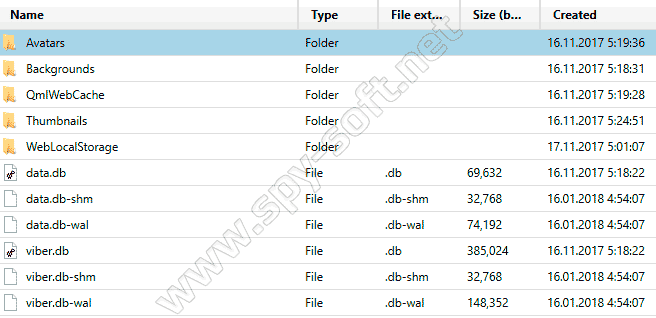
Вероятно, файл содержит вспомогательные данные, необходимые для правильной работы этого мессенджера.
Файл viber.db, содержащий Viber Calls, Viber Chat Messages, Viber Contacts (эта информация может быть извлечена с помощью AXIOM (Magnet Forensics) или Belkasoft Evidence Center (Belkasoft). При исследовании файла viber.db с помощью SQLite Viewer из него можно извлечь дополнительную информацию:
- дополнительная информация о настройках программы ViberPC;
- информация о загруженных и загруженных файлах;
- chat информация;
- восстановленные чаты;
- версия Instant Messenger;
- и т.д.

В подпапке Аватары — аватары пользователей Viber.
В подпапке фоны — фоновые изображения чата.
Вложенная папка Thumbnails содержит эскизы изображений, которые были загружены пользователем Viber.
Выводы
Разработчики мессенджеров заявляют, что чаты частично или полностью хранятся на устройствах. Однако это утверждение неверно для приложения Telegram Desktop и приложения WhatsApp Desktop.

Периодически у пользователей возникает вопрос, где хранятся сообщения WhatsApp на Андроид? Это нужно, например, для того, чтобы успешно восстановить архив с перепиской после переустановки приложения.
Итак, хранить архив с перепиской WhatsApp можно в нескольких местах:
- На SD-карте памяти;
- В памяти самого устройства;
- В хранилищах Интернета.
К сожалению или к счастью, но на центральных серверах WhatsApp переписка не хранится. С одной стороны, это исключает возможность восстанавливать историю сообщений при переходе с одного устройства на другое. С другой же, некоторые пользователи чувствуют себя спокойнее, зная, что ни одно сообщение не выйдет за пределы телефона, и никто не получит доступ к переписке.
В Интернете
Можно использовать хранилище Google-диск. Для этого необходимо, чтобы телефон и само приложение были синхронизированы с данным сервисом. И, конечно же, чтобы сам пользователь имел аккаунт там. «Яблочники» же могут использовать аналогичный облачный сервис iCloud и архивировать историю чата в любое время. Несколько непривычный способ – отправка архива самому себе по электронной почте. Для того, чтобы это сделать, нужно перейти на экран нужного чата, прокрутить его вниз и выбрать пункт «Экспорт чата». Останется ввести адрес электронной почты и нажать на «Отправить». Здесь же можно выбрать параметр, архивировать переписку со всеми вложениями или только тексты.
Внутри устройства или на карте памяти
Но, как правило, пользователи предпочитают сохранять переписку либо на самом устройстве, либо на внешней SD-карте. Последний вариант удобен тем, что можно перенести весь архив на любое другое устройство. Архивация происходит автоматически раз в день.

Таким образом, ответ на вопрос, где хранятся сообщения WhatsApp, довольно прост. В любое время можно перенести историю сообщений на другое мобильное устройство или, например, восстановить из архива старую переписку. Правда, если не переносить файлы архивов в другие папки, папка Databases очищается автоматически через неделю. Восстановить данные в этом случае уже не получится.
ГДЕ ХРАНИТСЯ ПЕРЕПИСКА ВАТСАП
Не только из простого любопытства пользователей может интересовать, где хранится переписка WhatsApp. Это может пригодиться, например, и при чистке хранилища, и при выполнении полной переустановки программы.

Так где же Ватсап хранит всю переписку
Разработчики WhatsApp предусмотрели возможность резервного сохранения истории переписки на облачных сервисах – в Google хранилище или в iCloud. Для пользователей Android и iOSсоответственно. Причем, можно осуществить резервное копирование сообщений в ручном режиме в любое время, либо автоматически. Автоматическое копирование происходит ровно в три часа ночи. А для ручного архивирования потребуется:
- запустить мессенджер WhatsApp на мобильном устройстве;
- перейти в Меню – три вертикально расположенные точки в верхнем углу дисплея;
- затем нужно будет осуществить переход по пунктам: Настройки – Чаты – Резервная копия чатов;
- и в новом экране нажать на зеленую кнопку «Резервное копирование».


Еще одним местом, где хранятся сообщения WhatsApp, является SD карточка. И лежат все данные по адресу: /sdcard/WhatsApp/Databases. Так что в случае чего можно будет заходить в эту папку – и, например, периодически осуществлять ее чистку вручную.
Впрочем, для сохранения видео можно сделать исключение, если:
- запустить программу WhatsApp;
- нажать на служебную кнопку в виде трех точек в верхней части дисплея;
- выбрать пункт «Настройки»;
- и в новом экране – Чаты – Резервная копия чатов;
- здесь можно убрать или наоборот установить флажок рядом с пунктом «Видео» — то есть разрешить или запретить копировать полученные видео файлы.

По заверениям самих разработчиков, Ватсап не использует практику сохранения истории переписки на своих серверах. Это делается в целях безопасности – чтобы никто не мог взломать сервер компании и получить доступ к чужим сообщениям. Так что в случае удаления истории сообщений восстановить ничего, увы, не получится.
В общем, если знать, где хранятся сообщения Ватсап, можно будет более гибко использовать это приложение на своем устройстве.
Где хранятся данные WhatsApp на компьютере?
Папка «Загрузки» является стандартным каталогом, где WhatsApp хранит фото на компьютере или любые другие файлы.
Куда сохраняются файлы с Ватсапа на компьютере?
В доступном формате для просмотра ваши фото на компьютере не хранятся. Все фото хранятся на вашем устройстве — планшете или смартфоне. Кэш фото хранится на компьютере в папке Cache, только он закодирован в файлы.
Как скачать файлы с WhatsApp на компьютер?
Как с WhatsApp перекинуть файлы на ПК
- Запустите любой браузер, установленный на вашем ПК.
- В адресную строку браузера введите ссылку: web.whatsapp.com.
- Возьмите в руки смартфон и следуйте инструкциям на этой странице. Запустите приложение WhatsApp. …
- Во всплывшем меню выберите WhatsApp Web.
- Наведите камеру на QR-код на экране вашего монитора.
Где хранится история переписки WhatsApp?
В Android WhatsApp хранит переписку зашифрованной в памяти телефона. Чтобы ее найти, зайдите в корневой раздел вашего устройства через проводник и найдите там папку WhatsApp. Внутри будет еще одна директория с названием Databases. Здесь хранятся все переписки и резервные копии.
Где хранятся статусы WhatsApp?
Выберите и перейдите в папку. Status. Отсюда вы должны найти все статусы, которые WhatsApp сохранил на вашем телефоне («/storage/emulated/0/WhatsApp/Media/. Statuses»).
Куда сохраняются файлы с Ватсапа на айфоне?
По умолчанию фото и видео, которые вы получите в WhatsApp, будут автоматически сохранены в папке WhatsApp в разделе Фото на вашем iPhone.
Как скачать музыку из Ватсапа?
- Откройте мессенджер;
- Перейдите к нужному диалогу и найдите аудио;
- Наведите курсор на сообщение до появления небольшой стрелки, указывающей вниз;
- Щелкните по ней и выберите в меню пункт «Загрузить»;
- Введите название, выберите место сохранение и кликните по кнопке подтверждения. Готово!
Как скинуть фотографии с WhatsApp на компьютер?
Как с WhatsApp скачать фото на компьютер
- Запустите «Вацап» и нажмите функциональную кнопку, находящуюся в верхнем правом углу.
- В появившемся меню выберите «Настройки».
- Перейдите в раздел «Данные».
- В блоке «Автозагрузка медиа» на параметрах «Мобильная сеть» и «Wi-Fi» отметьте галочкой «Фото».
Читайте также Чем открыть файл с расширением ISO?
Как перенести переписку WhatsApp с андроида на компьютер?
Чтобы сохранить переписку в Whatsapp на компьютер вам нужно сохранить текстовый файл на телефоне и переслать его на компьютер, например по почте. Вот как это сделать: Запустить мессенджер и перейти в нужный чат. На Айфоне жмем на имя контакта, на Андроиде на “Меню”, затем “Еще”.
Как прочитать переписку Ватсап удаленную?
- Зайдите на компьютере, в браузере Google Chrome, на сайт web.whatsapp.com.
- На телефоне человека, чью переписку собираетесь читать, зайдите в WhatsApp -> Чаты -> Меню -> WhatsApp Web.
- Наведите телефон на штрих-код, на экране компьютера, откроется окно чата, где можно будет читать всю переписку
Как вытащить переписку с Ватсапа?
Чаты WhatsApp ежедневно копируются и сохраняются в память вашего телефона автоматически.
…
Экспорт истории чатов
- Откройте индивидуальный или групповой чат.
- Нажмите Другие опции > Ещё > Экспорт чата.
- Выберите, хотите ли вы добавить медиафайлы или нет.
Как открыть резервную копию WhatsApp?
Проверить, что резервная копия у вас есть, очень просто. Зайдите в ваш аккаунт Google, выберите утилиту Drive, а в ней — раздел «Резервные копии». В этом разделе должна появиться запись со значком облачка «Резервная копия Whatsapp» и в скобочках — номер телефона аккаунта WhatsApp (см.
Как загрузить видео из Ватсапа в галерею?
Это можно сделать так:
- Войдите в мессенджер Ватсап и кликайте на значок «Настройки», он находится в правом нижнем углу;
- Перейдите к строке «Данные и хранилище»;
- В разделе «Автозагрузка медиа» ищите кнопку «Видео»;
- Поставьте значение «Вай-фай и сотовая связь» или «Вай-фай»;
Как поставить видео на статус Ватсап?
Статус в WhatsApp – это те же самые Истории.
…
Как добавить статус (фото и видео) в WhatsApp? Истории в «вотсап»
- Берем в руки ваш смартфон и запускаем «вотсап».
- На нижней панели меню вы заметите новый раздел «Статус». …
- Нажимаем на кнопку «Мой статус», чтобы загрузить фото и видео.
Как сохранить фото из Ватсапа в галерею?
Выделите галочками нужные файлы; Нажмите на стрелочку в нижнем левом углу; Выберите кнопку «Общие альбомы», чтобы перенести фотографии в галерею; Или нажмите на кнопку «Сохранить в файлы», чтобы перенести документы в папку «Файлы», предустановленную на смартфоне.
Куда сохраняются файлы с WhatsApp на компьютере?
Приложение «Вотсап» — удобная программа для мгновенного обмена сообщениями, аудио- и видеофайлами, фотографиями. Сохранение происходит в определенную папку на устройстве. Чтобы нужные файлы были скачаны, программе необходимо разрешить доступ к памяти смартфона. Существует несколько вариантов скачивания объектов.
Авто сохранение файлов из «Вотсап»
После установки мессенджера система автоматически создает папку «WhatsApp Images», куда сохраняются все присланные другими пользователями изображения (подобные папки также формируются системой для видео- и аудиофайлов).
У функции авто сохранения есть существенный недостаток: незаметно занимается большой объем памяти телефона. Поэтому необходимо периодически просматривать папки и проводить очистку от ненужных объектов; либо привязать устройство к облачному хранилищу файлов.
Скачиваем изображения из «Вотсап»
Алгоритм скачивания медиа из чатов WhatsApp зависит от операционной системы устройства пользователя. Сохранение файлов может выполняться в папку или облачное хранилище.
Сохранение картинок на ПК
Для перемещения изображений из «Вотсап» на персональный компьютер можно воспользоваться одним из нескольких способов:
· Загрузить WhatsApp на ПК и синхронизировать с мобильным приложением. После перенесения медиа появиться возможность перекачать файлы обычным способом в папку на компьютер.
· Перекачивание файлов с телефона при помощи блютус.
· При отсутствии на компьютере блютус можно передать медиафайлы через USB.
Существует также следующая возможность: отправить фото через электронную почту себе же со смартфона, открыть электронное письмо с компьютера и сохранить в нужную папку.
Сохранение в галерею смартфона
Чтобы изображения сохранялись в галерее на устройстве с iOS, соответствующую функцию необходимо активировать, перейдя к настройкам смартфона.
Чтобы фотографии перемещались из чатов мессенджера в галерею нужно выполнить действия:
· Андроид: во время установки разрешить приложению доступ к файлам, перейти к настройкам и поставить галочку напротив строки «загрузка файлов».
· Айфон: позволить мессенджеру сохранять медиафайлы на устройство, поставив галочку в настройках в разделе. «Данные» около соответствующего пункта.
Сохраняем медиафайлы в указанную папку для быстрой очистки
Можно для удобства создать специальную папку, где будут храниться файлы, присланные другими пользователями. Такая организация позволит проводить многие операции с помощью выполнения нескольких простых действий: очищение, копирование, перемещение в указанное место.
Организуем удобное хранение файлов по следующему алгоритму:
- Создаем папку под нужным именем;
- Переходим к настройкам;
- Указываем созданную папку как место хранение файлов.
Настраиваем авто сохранение на флэшку
Разработчики «Вотсап» не предусмотрели вариант автоматического сохранения медиафайлов на карту памяти. Однако, выполнив несколько простых манипуляций, возможно настроить подобный тип сохранения.
Инструкция для владельцев устройств на Андроид
- Загрузить и инсталлировать утилиту FolderMount.
- Нажать кнопку со значком «плюс» в меню программы.
- Выбрать и ввести название.
- В «Sorce» добавить папку мессенджера из памяти телефона.
- В «Destination» найти нужную папку.
- Отметить галочкой пункт «Exclude from» для исключения дублирования.
- нажать «Ок» для подтверждения завершения процесса.
Что делать владельцам iPhone
Айфоны не предусматривают наличие флэш-карты, хотя можно использовать USB-флеш-накопитель для хранения и копирования медиафайлов. Подключение к персональному компьютеру осуществляется с помощью программы iXpand™ Sync, через которую возможно будет перенести необходимые данные в папку на ПК.
Сохраняем изображение на облаке Google Диск или iCloud
Чтобы изображения хранились в аккаунте Гугл, нужно подключить периодическое резервное копирование диалогов «Вотсап».
- Переходим к меню настроек.
- Кликаем пункт «Чаты».
- Выбираем «Резервное копирование».
- Подключаем «учётку» Гугл.
- Определяем, как часто системе необходимо проводить операцию резервного копирования: каждый день, еженедельно или ежемесячно.
Для сохранения медиа в iCloud:
- Переходим к меню приложения.
- Выбираем пункт «Чаты».
- Нажимаем «Копирование».
- Система предложит несколько вариантов для сохранения, из которых нужно выбрать iCloud.
Теперь изображения будут автоматически сохраняться в облачном хранилище файлов.
Разрешаем мессенджеру «Вотсап» доступ к данным смартфона
Запрос на разрешение доступа к медиа поступает от WhatsApp при первой отправке или сохранении изображения на устройство.
Алгоритм действий для владельцев iPhone
- Открываем меню настроек устройства.
- Переходим к разделу «Конфиденциальность».
- Находим пункт «Фотографии».
- Ставим галочку напротив названия мессенджера.
При внесении изменений программа «Вотсап» должна быть активна.
Разрешение доступа для владельцев смартфонов с Андроид
Для владельцев Андроид все крайне просто: программа сама проводит запрос на доступ к файлам, достаточно кликнуть «окей». Дополнительные действия через настройки выполнять не надо.
Почему не скачиваются изображения из WhatsApp
Медиафайлы перестают скачиваться после отключения автоматического сохранения. Необходимо перейти к настройкам «Вотсапа», открыть раздел «Чаты» и поставить согласие напротив строчки «Сохранять медиа».
При более трудных ситуациях пользователю следует написать обращение техподдержке со своим вопросом. Заявка отправляется с официального сайта, адрес которого указан в настройках мессенджера в разделе «Контакты». Время отклика составляет от двух до трех суток.
Читайте также Как Vcf перевести в текстовый файл?
Решение проблемы можно поискать, перейдя к разделу с наиболее часто задаваемыми вопросами.
В итоге
С данными инструкциями намного проще искать картинки и фотки из Вотсапа. Вытащить и скопировать файлы Ватсапа и перекинуть, скинуть собеседнику не составит труда.
Где хранятся файлы Telegram, WhatsApp, Viber на компьютере

На сегодняшний день самыми популярными мессенджерами являются Telegram, WhatsApp, Viber. Эти мессенджеры имеют как мобильные, так и настольные приложения. Сегодня мы продолжим тему компьютерной криминалистики и узнаем, где в настольной версии Telegram, WhatsApp, Viber хранятся пароли.
Где хранятся файлы Telegram
Telegram — это облачное приложение. Все чаты находятся в облаке. Частично чаты можно найти на мобильных устройствах.
Файлы настольной версии приложения Телеграм в Windows 8 и Windows 10 находятся в папке:
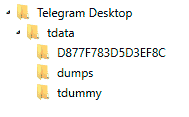
Папки Telegram на компьютере
Кроме подпапок в этой папке находятся два файла:
- Исполняемый файл — Telegram.exe
- Файл журнала — log.txt
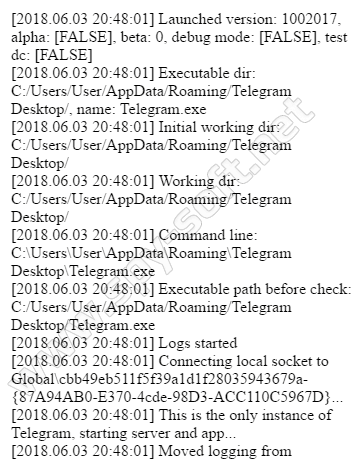
Фрагмент файла log.txt
Вложенная папка D877F783D5D3EF8C содержит файлы.

Файлы в подпапках D877F783D5D3EF8C
Не удалось определить их содержимое. Вероятно, эти файлы являются временными файлами настольной версии Telegram. Выглядит так, что они зашифрованы.

Все эти файлы имеют заголовок 54 44 46 24 21 4A 0F.
Где хранятся файлы WhatsApp
WhatsApp хранит чаты для пользователей. Новые сообщения чата хранятся в облаке WhatsApp и могут быть получены оттуда.
Папка WhatsApp на компьютере в версиях Windows 8 и Windows 10:
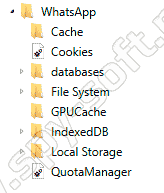
Файл журнала установки WhatsApp находится в:
Базы данных подпапок находятся в файле SQLite — Databases.db. Но этот файл не содержит контактов или чатов.
Другие подпапки содержат временные файлы рабочего стола WhatsApp.
Наиболее интересным папка Cache.
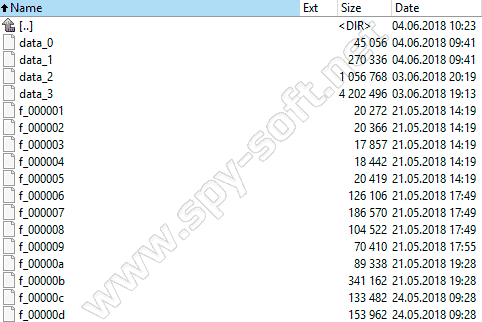
Файлы в подпапке Cache
В папке лежат разные файлы. Файл data_2 содержит аватары пользователей.
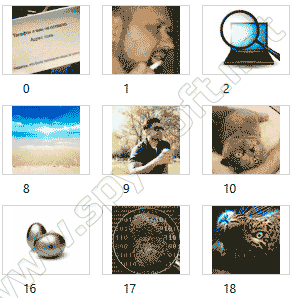
Аватары пользователей в папке WhatsApp
и ссылки на счета участников (включая номера телефонов членов)

Остальные файлы в подпапке Cache могут быть изображениями, видеороликами и документами, которыми пользователи обмениваются в чатах. Выглядит так, что файлы зашифрованы. Как правило, в этих файлах помимо зашифрованного контента вы можете найти те же ссылки:
Где хранятся файлы Viber
Viber хранит чаты на устройствах. Новые сообщения чата хранятся в облаке Viber и могут быть получены оттуда.
Файлы десктоп версии Viber в Windows 8 и Windows 10 находятся в папке:
Если имя одной из подпапок является номером телефона владельца этой учетной записи Viber.
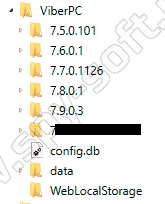
Папка Viber на компьютере
В папке ViberPC есть файл config.db, который содержит таблицы

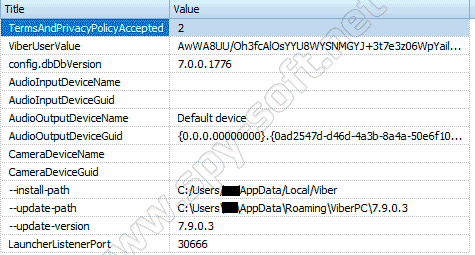
В подпапке с именем, которое совпадает с номером телефона владельца учетной записи Viber, есть:

Вероятно, файл содержит вспомогательные данные, необходимые для правильной работы этого мессенджера.
Файл viber.db, содержащий Viber Calls, Viber Chat Messages, Viber Contacts (эта информация может быть извлечена с помощью AXIOM (Magnet Forensics) или Belkasoft Evidence Center (Belkasoft). При исследовании файла viber.db с помощью SQLite Viewer из него можно извлечь дополнительную информацию:
- дополнительная информация о настройках программы ViberPC;
- информация о загруженных и загруженных файлах;
- chat информация;
- восстановленные чаты;
- версия Instant Messenger;
- и т.д.
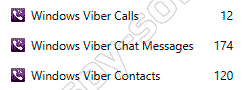
В подпапке Аватары — аватары пользователей Viber.
В подпапке фоны — фоновые изображения чата.
Вложенная папка Thumbnails содержит эскизы изображений, которые были загружены пользователем Viber.
Выводы
Разработчики мессенджеров заявляют, что чаты частично или полностью хранятся на устройствах. Однако это утверждение неверно для приложения Telegram Desktop и приложения WhatsApp Desktop.
Как с WhatsApp за 1 минуту перекинуть файлы на ПК
Как скачать файлы из WhatsApp? Многие задавались этим вопросом, ведь иметь все фотографии, видеозаписи и документы на компьютере гораздо удобнее и безопаснее, чем в памяти смартфона. На телефоне нельзя нормально отредактировать фото, добавить в социальные сети или поделиться с друзьями по почте. При переустановке приложения WhatsApp на смартфоне все файлы автоматически удалятся, если их не сохранить вовремя. В сегодняшней статье мы рассмотрим несколько способов скачать файл из WhatsApp.

Способ 1
Сначала, необходимо открыть веб-версию WhatsApp:
- Запустите любой браузер, установленный на вашем ПК.
- В адресную строку браузера введите ссылку: web.whatsapp.com
- Возьмите в руки смартфон и следуйте инструкциям на этой странице. Запустите приложение WhatsApp. Если у вас айфон — нажмите на иконку шестеренки, если андроид — на три вертикальных точки в верхнем правом углу.
- Во всплывшем меню выберите WhatsApp Web.
- Наведите камеру на QR-код на экране вашего монитора.

Внимание! Квадрат на экране полностью должен находиться в выделенной области на экране смартфона, иначе у вас ничего не получится.
Если всё выполнено правильно, то у вас откроется веб-версия WhatsApp.

Чтобы скачать любой файл из WhatsApp, следуйте этим действиям:
- Откройте нужный диалог/беседу, из которой необходимо сохранить файлы.
- Нажмите на три точки в верхней части страницы.
- Перейдите в пункт «Данные контакта», обычно находящийся на первом месте в списке.
- В правой части страницы появится небольшое меню, нажмите на кнопку «Медиа, ссылки и документы»
- Найдите нужный вам файл, нажмите на него левой кнопкой мыши, у вас откроется файл в полном размере.
Будьте внимательны, не нажмите на галочку в левом верхнем углу плитки, таким образом вы просто выберете файл, а не откроете его.
- В правом верхнем углу будет стрелочка, направленная вниз, нажмите на неё.
Нужный файл скачан, осталось найти его. Находится файл в папке «Загрузки».

Способ 2
Правильно настраиваем ваш смартфон и приложение WhatsApp:
- Снова нажмите на три точки, где они находятся уже известно.
- Нажмите на строку «Настройки», находящуюся на последнем месте выпавшего списка.
- Перейдите в пункт «Данные».
- Активируйте функцию «Сохранять Медиа».
Теперь все фотографии будут сохраняться в галерее смартфона.
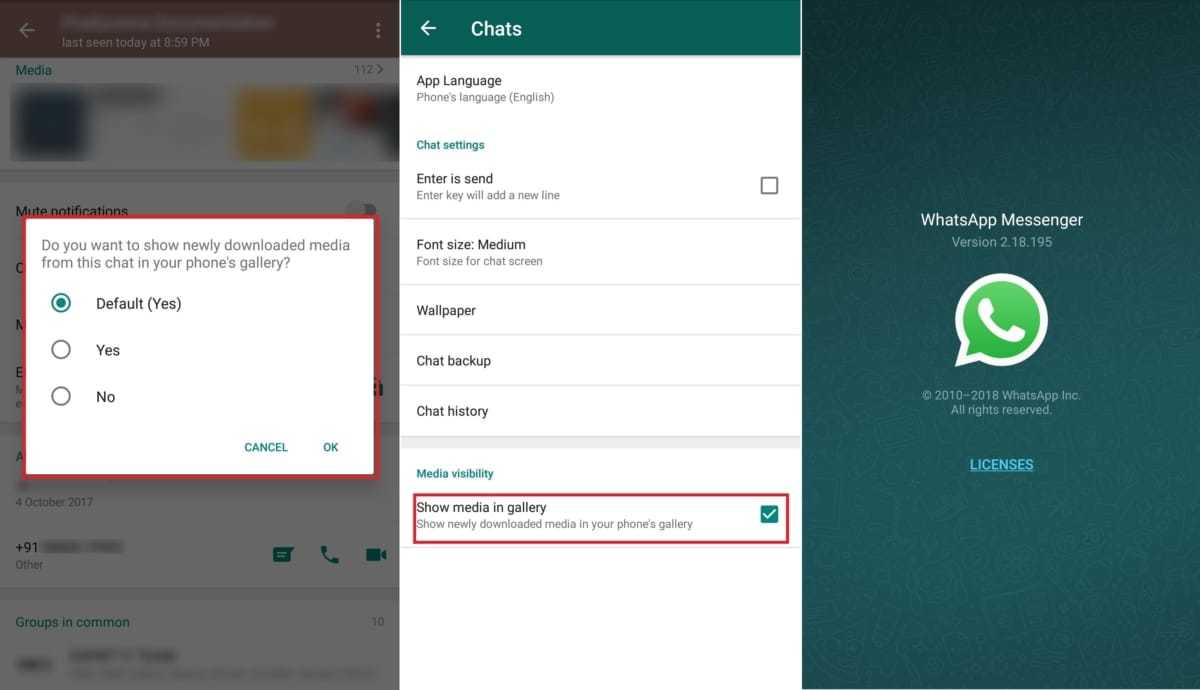
Это важно! Если у вас не будет включена функция «Сохранить медиа», то все файлы будут находиться только в чатах. Если вы переустановите приложение, то все файлы будут стёрты и получить к ним доступ вы сможете только, если попросите у друзей.
Отправляем файлы на компьютер:
- Подключите телефон к компьютеру с помощью USB-кабеля. На смартфоне разрешите передачу файлов.
- Зайдите в проводник, дальше «Мой компьютер», «Устройства и диски». Тут вы найдете ваш телефон, зайдите в него.
- Перейдите в папку WhatsApp, найдите нужные файлы и перебросьте их на компьютер.
Подсказка: чтобы выбрать сразу несколько файлов удерживайте кнопку Ctrl и нажимайте на файлы.
Поздравляю, вы научились скачивать файлы из WhatsApp на компьютер. Все процедуры занимают не более пяти минут, поэтому чаще сохраняйте фотографии, чтобы их не утерять.
Читайте также:
- Как восстановить DLL файлы Windows 7?
- Как восстановить удаленные системные файлы Windows 10?
- Как вставить в презентацию файл PDF?
- Как заменить файл DLL в папке system32?
- Как извлечь файлы из архива на андроид?
- Как изменить формат аудио в видео файле?
- Как конвертировать файл XLS в VCF?
- Как найти локальные файлы игры?
Борис Аладышкин/ автор статьи
Приветствую! Я являюсь руководителем данного проекта и занимаюсь его наполнением. Здесь я стараюсь собирать и публиковать максимально полный и интересный контент на темы связанные с современными технологиями и программным обеспечением. Уверен вы найдете для себя немало полезной информации. С уважением, Борис Аладышкин.