Как сканировать QR-коды на iPhone в iOS 11
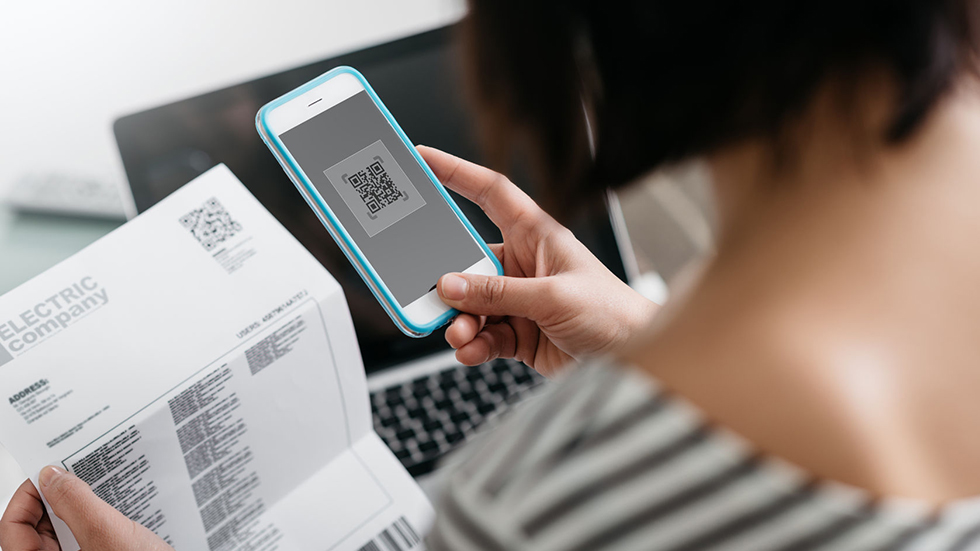
Начиная с iOS 11, приложение «Камера» на iPhone, iPad и iPod touch получило возможность распознавать QR-коды. В этой небольшой инструкции рассказали о новой функции и наглядно показали, как выполнять сканирование QR-кодов.
Как сканировать QR-коды на iPhone в iOS 11
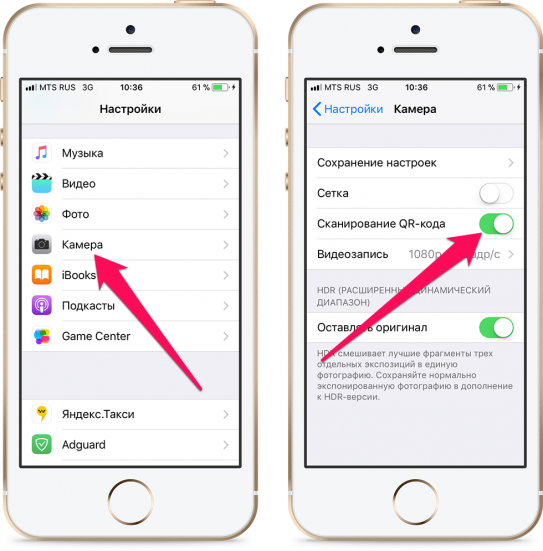
Шаг 1. Перейдите в меню «Настройки» → «Камера» и активируйте переключатель «Сканирование QR-кода».
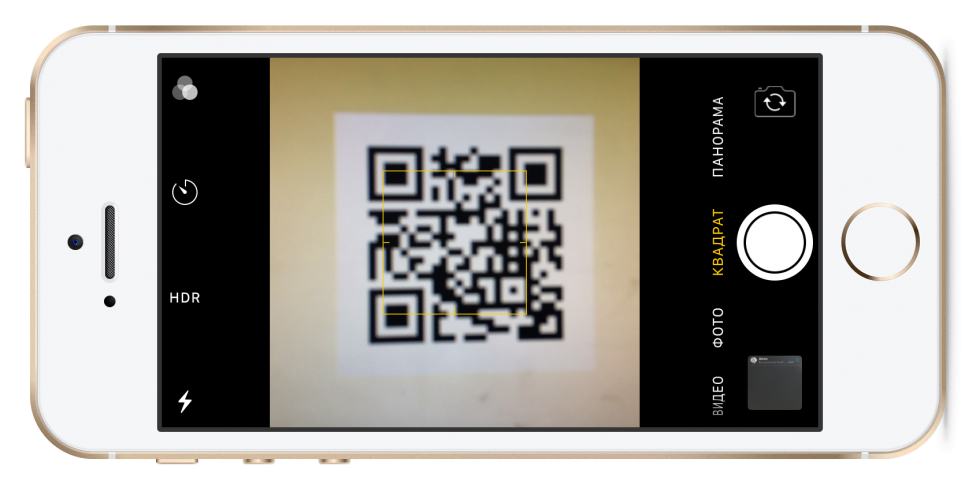
Шаг 2. Запустите приложение «Камера» и убедитесь в том, что вы находитесь в режиме обычной съемки фото или съемке квадратных снимков.
Шаг 3. Наведите объектив камеры на QR-код, который вы хотите распознать.
Шаг 4. После того, как QR-код будет успешно распознан, вы получите уведомление о данных, которые в нем содержатся. В этом оповещении iOS сразу же предложит выполнить действие с полученными данными. Например, если в QR-коде содержится ссылка на веб-сайт, система предложит открыть ее в Safari, если номер телефона, то позвонить на него и т.д.
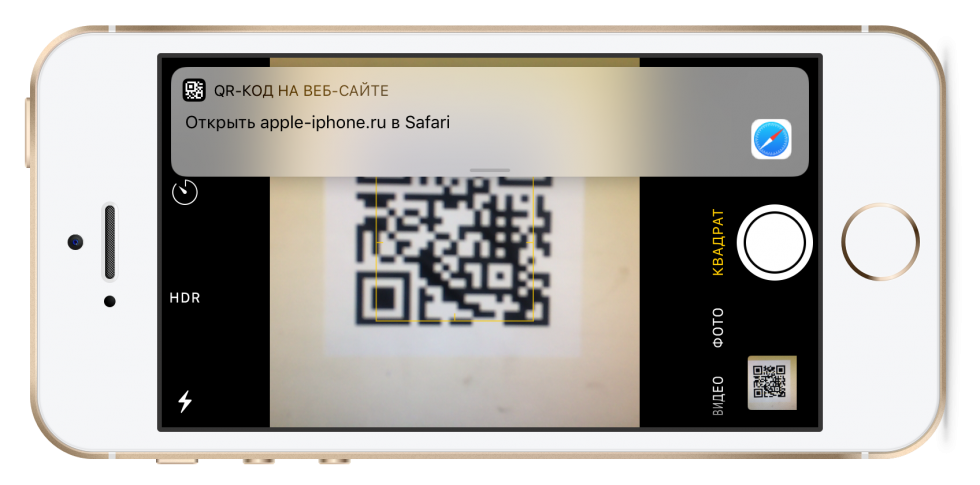
Разработчики Apple сделали функцию распознавания QR-кодов максимально удобной и безопасной в использовании. Так, после распознавания ссылки, ее URL будет показан в окне всплывающего уведомления. Это позволяет быстро оценить адрес ссылки и в том случае, если он похож на вредоносный, проигнорировать открытие сайта.
Сканировать QR-коды при помощи приложения «Камера» на iPhone можно как с физического носителя, так и с экрана компьютера, либо другого мобильного устройства. Отметим, что во втором случае сканирование может происходить не сразу.
Apple реализовала функцию сканирования QR-кодов в iOS 11 для того, чтобы угодить своим китайским клиентам. В Поднебесной QR-коды используются повсеместно и раньше владельцам iPhone из Китая приходилось пользоваться сторонними приложениями для их распознавания.
- Восстановленный Айфон — отзывы
- Чистая установка iOS 11 — инструкция
- Официальная доставка Apple в России: в каких городах работает, сколько стоит, нужно ли заказывать
Теги: Инструкции для iPhone и iPad iOS 11 Инструкции для iPhone и iPad
Сканирование QR-кода с помощью iPhone, iPad или iPod touch
Узнайте, как сканировать код быстрого ответа (QR) для перехода на веб-сайты, в приложения, билеты и так далее с помощью встроенной камеры на iPhone, iPad или iPod touch. QR-коды обеспечивают быстрый доступ к веб-сайтам без необходимости запоминать или вводить их адреса. Вы можете использовать приложение «Камера» для сканирования QR-кода.
Как сканировать QR-код в приложении «Камера»
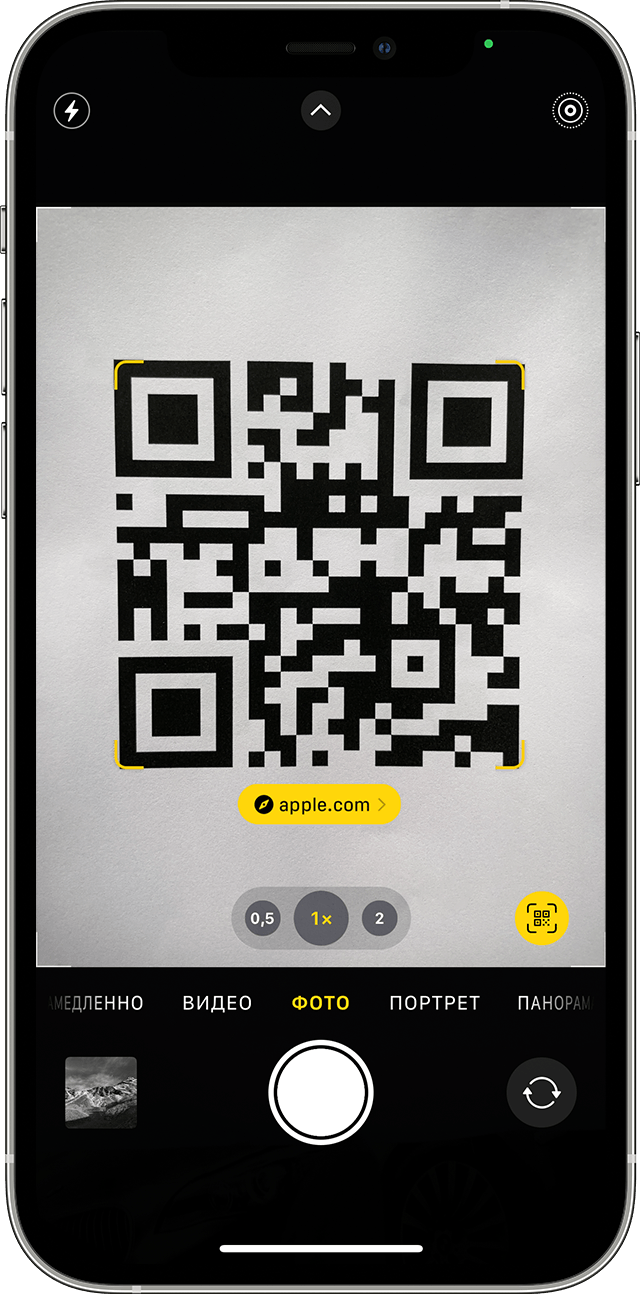
- Откройте программу «Камера» на экране «Домой», в Пункте управления или на экране блокировки.
- Выберите основную камеру. Держите устройство так, чтобы QR-код находился в видоискателе приложения «Камера». Устройство распознает QR-код, о чем появится соответствующее уведомление.
- Коснитесь уведомления, чтобы открыть связанную с QR-кодом ссылку.
Дата публикации: 28 ноября 2023 г.
Эта страница полезна?
Благодарим вас за отзыв.
Как отсканировать QR-код со сканера QR-кода iPhone?


Пользователи iOS могут сканировать QR-коды без установки каких-либо приложений для сканирования QR-кодов iPhone. iPhone и iPad поставляются со встроенным сканером QR-кода, и вы также можете использовать приложение камеры по умолчанию для сканирования QR-кодов.
Вот все, что вам нужно знать о сканировании QR-кодов на iPhone и других устройствах iOS.
Сканируйте QR-код с помощью встроенного в iPhone сканера QR-кода
Айфоны поставляются со встроенным сканером QR-кода. Вот как открыть сканер и отсканировать QR-код:
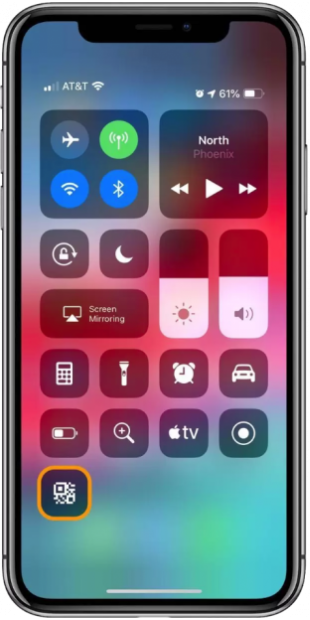
- Разблокируйте iPhone и проведите пальцем вниз справа.
- Нажмите на значок QR-кода, чтобы открыть приложение Code Scanner.
- Наведите камеру на QR-код. Вы получите уведомление, чтобы открыть URL-адрес.
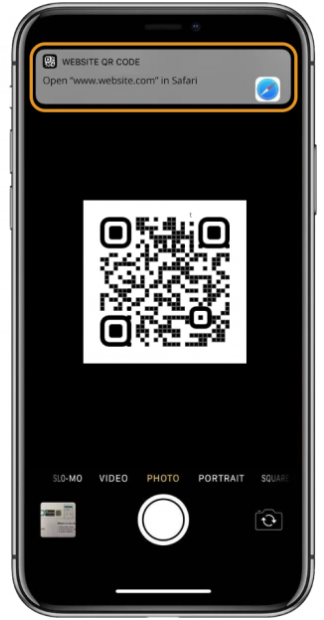
- Нажмите на уведомление, чтобы открыть URL-адрес QR-кода в приложении браузера.
Если вы не видите значок сканера кода в меню прокрутки вниз, выполните следующие действия, чтобы включить его:
- Перейдите в «Настройки» и откройте «Центр управления».
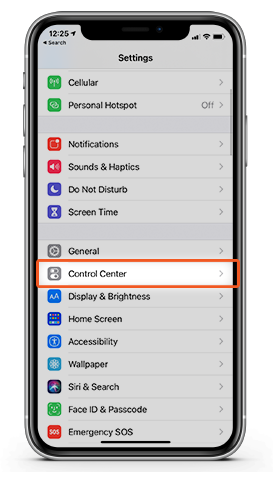
- Прокрутите вниз до сканера кода.
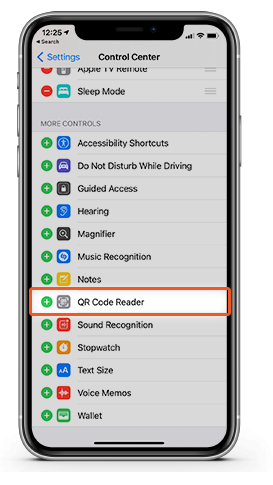
- Нажмите на значок «+» рядом со сканером кода.
Значок сканера кода будет добавлен в раскрывающееся меню, и оттуда вы сможете получить доступ к сканеру кода.
Внимание : Apple рекомендует сканировать QR-коды с помощью сканера кодов.
Сканируйте QR-код с помощью приложения камеры
После обновления iOS 11 пользователи iPhone могут сканировать QR-код прямо из приложения камеры. Вот как это сделать:
- Откройте приложение «Камера» на своем iPhone.
- Выберите заднюю камеру и наведите камеру на QR-код. Убедитесь, что QR-код полностью отображается на экране для оптимального сканирования.
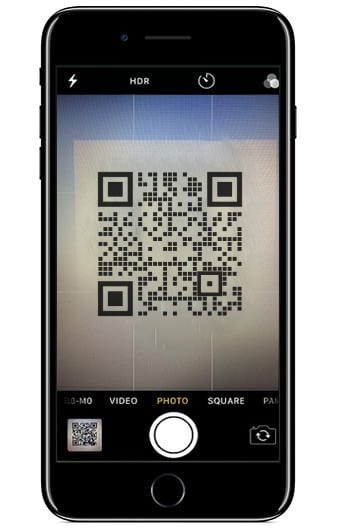
- Камера прочитает QR-код и отправит уведомление.
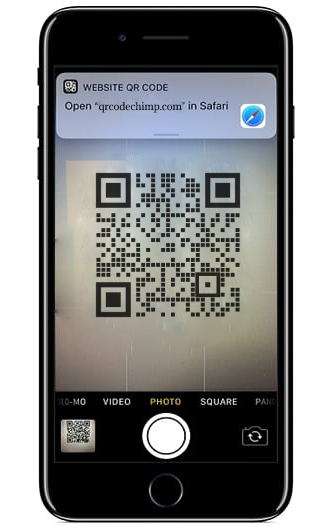
- Нажмите на уведомление, чтобы открыть URL-адрес QR-кода в приложении браузера.
Сканируйте QR-код с помощью стороннего сканера QR-кода iPhone
Вы также можете загрузить другое приложение для сканирования QR-кодов, чтобы сканировать QR-коды на своем iPhone. Многие приложения для сканирования QR-кода доступны в App Store.
Вот как сканировать QR-код на iPhone с помощью приложения для сканирования QR-кода:
- Установите приложение QR-сканера на свое устройство.
- Дайте все необходимые разрешения приложению.
- Откройте приложение и наведите камеру на QR-код.
- В зависимости от приложения вы можете увидеть на экране push-уведомление или интерактивную ссылку.
- Щелкните ссылку или уведомление, чтобы открыть URL-адрес в приложении браузера.
Сканируйте QR-код с помощью определенных приложений
Некоторые QR-коды может потребоваться отсканировать с помощью определенных приложений. Например, если вы хотите отсканировать QR-код PayPal для совершения платежа вам необходимо отсканировать QR-код из приложения PayPal. Для этого выполните следующие действия:
- Откройте приложение PayPal и войдите в свою учетную запись.
- Нажмите «Сканировать и оплатить», а затем «Разрешить». Камера откроется.
- Наведите камеру на платежный QR-код.
- Подтвердите транзакцию для завершения платежа.
Примечание: Эти шаги применимы только для сканирования QR-кодов с помощью приложения PayPal. Процесс будет другим для других приложений.
Заключение
Пользователи iPhone и iPad могут сканировать QR-код с помощью встроенного сканера кода или стандартного приложения для камеры. Вы также можете использовать стороннее приложение для сканирования QR-кодов. Тем не менее, Apple рекомендует сканировать QR-коды с помощью сканера кода для большей безопасности и удобства.
Как отсканировать QR код на iPhone или прочитать?

Взаимодействовать с QR-кодами в наше время действительно удобно и быстро — ведь прочитать их и быстро перейти по нужной ссылке нам поможет наш iPhone. Если раньше, чтобы iPhone распознал QR-код, нужно было скачивать специальное стороннее приложение, то теперь распознать код стало еще проще при помощи стандартного встроенного на каждом Apple-девайсе приложения Камеры! Это делается в буквальном смысле за пару секунд — стоит лишь навести Камеру на код, и айфон считает информацию.
В сегодняшней статье мы подробно расскажем, как сканировать QR-код при помощи камеры Вашего iPhone или iPad. А также приведем в пример пошаговые видео- и фото-инструкции, сделанные на iPhone 8 Plus
Оглавление
- Как отсканировать QR-код на iPhone или iPad;
- Как настроить и использовать сканирование QR-кода при помощи Пункта Управления;
- Как отключить опцию сканирования QR-кода на iPhone и iPad;
- Что ещё стоит знать о QR-кодах;
- Выводы.
Как отсканировать QR-код на iPhone или iPad?
Итак, приступим к инструкциям. Процесс занимает совсем немного времени и интуитивно прост.
- Открываем Камеру на iPhone или iPad, наводим ее на изображение кода.
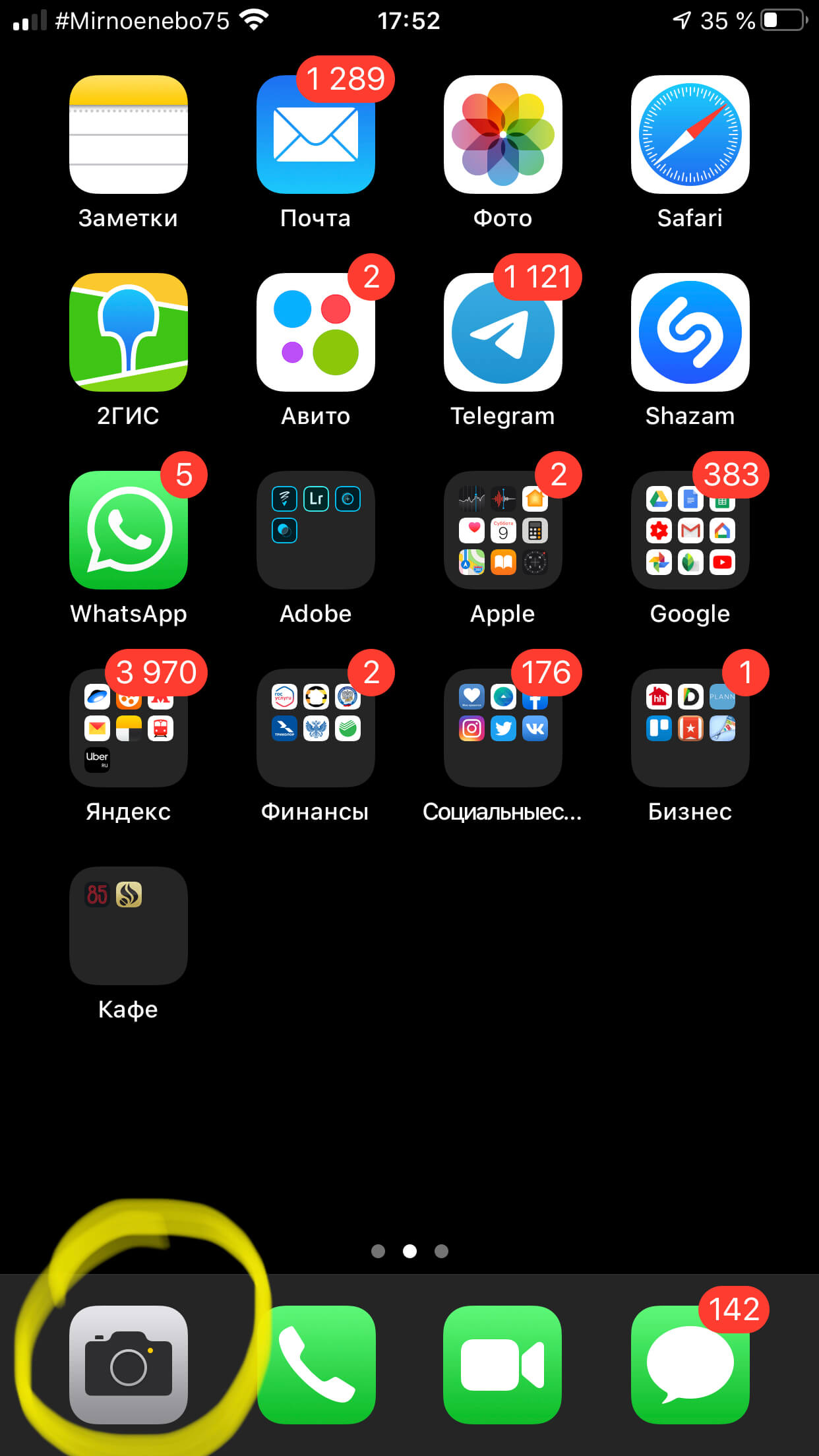
Рисунок 1. Открываем приложение Камера.
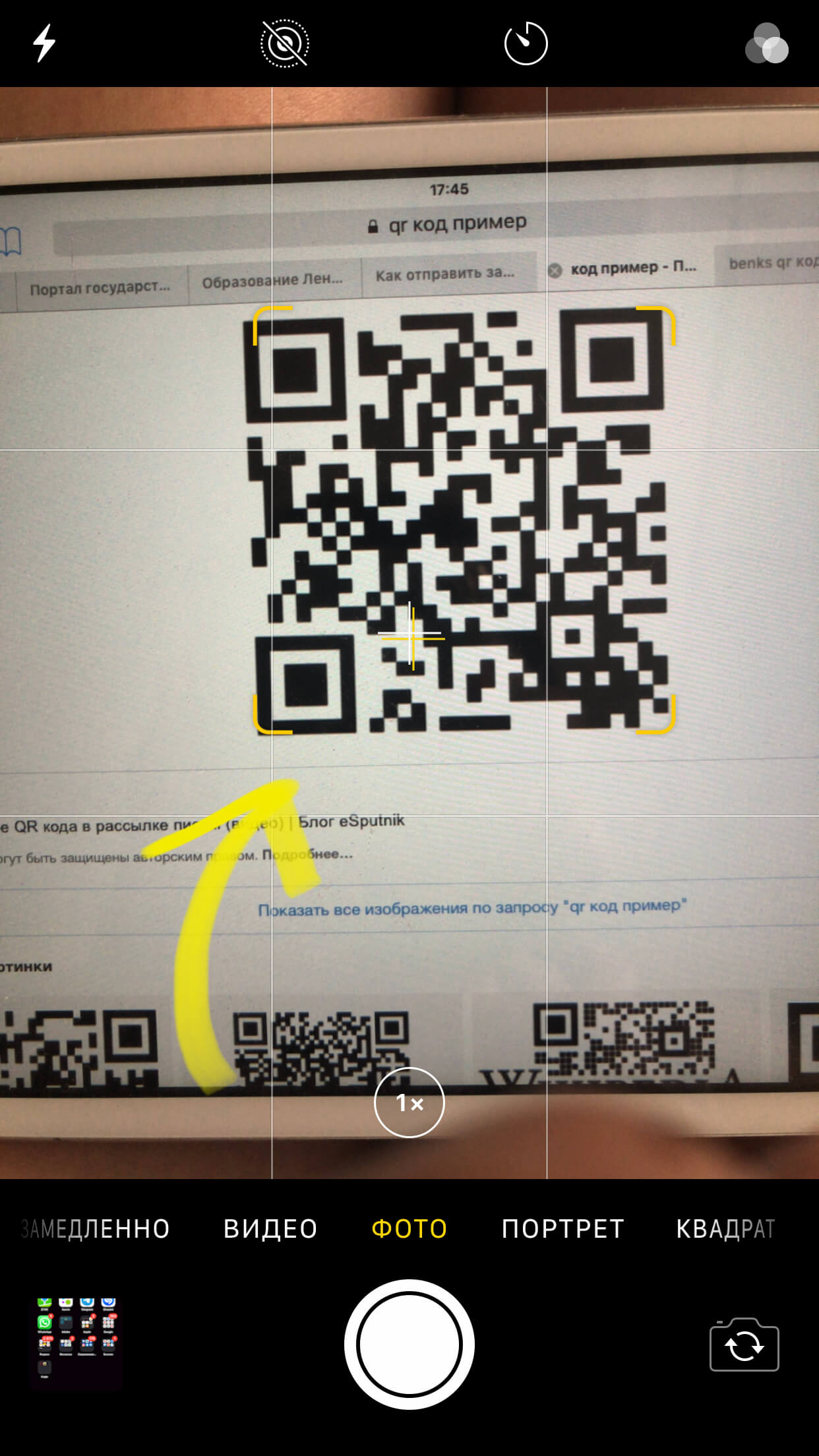
Рисунок 2. Наводим Камеру на QR-код.
- В верхней части экрана через пару секунд появится уведомление в виде баннера — это и есть информация, зашифрованная в QR-коде. Нажимаем на этот баннер, чтобы перейти к данным.
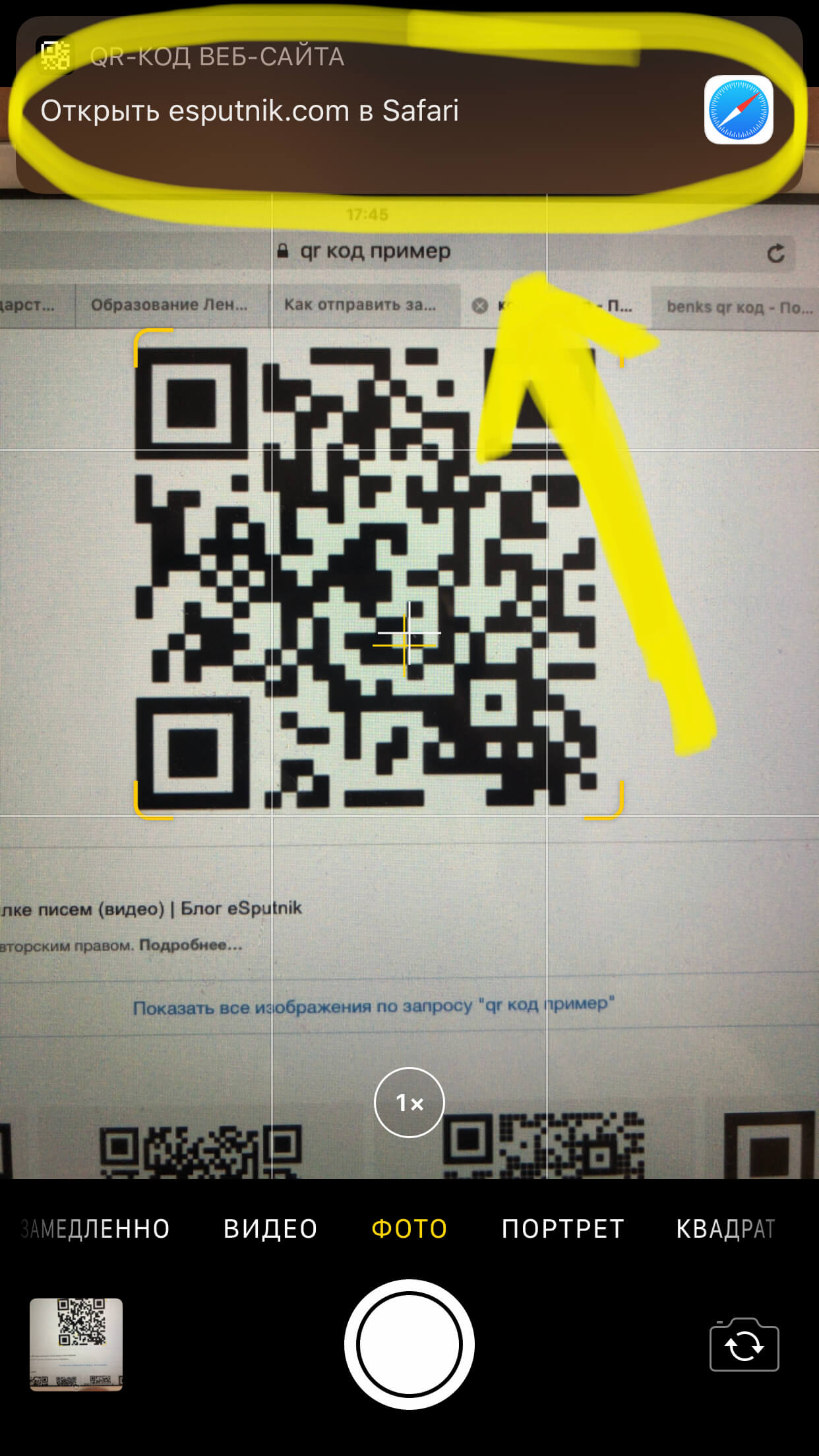
Рисунок 3. Нажимаем на баннер вверху экрана.
Как настроить и использовать сканирование QR-кода при помощи Пункта Управления?
Если сканирование QR-кодов необходимо проделывать часто, Вам может быть полезна функция добавления встроенного считывания QR-кодов — для этого нужно будет поместить ссылку на инструмент в Пункте Управления. Как это сделать:
- Заходим в Настройки, оттуда — в пункт Пункт Управления.
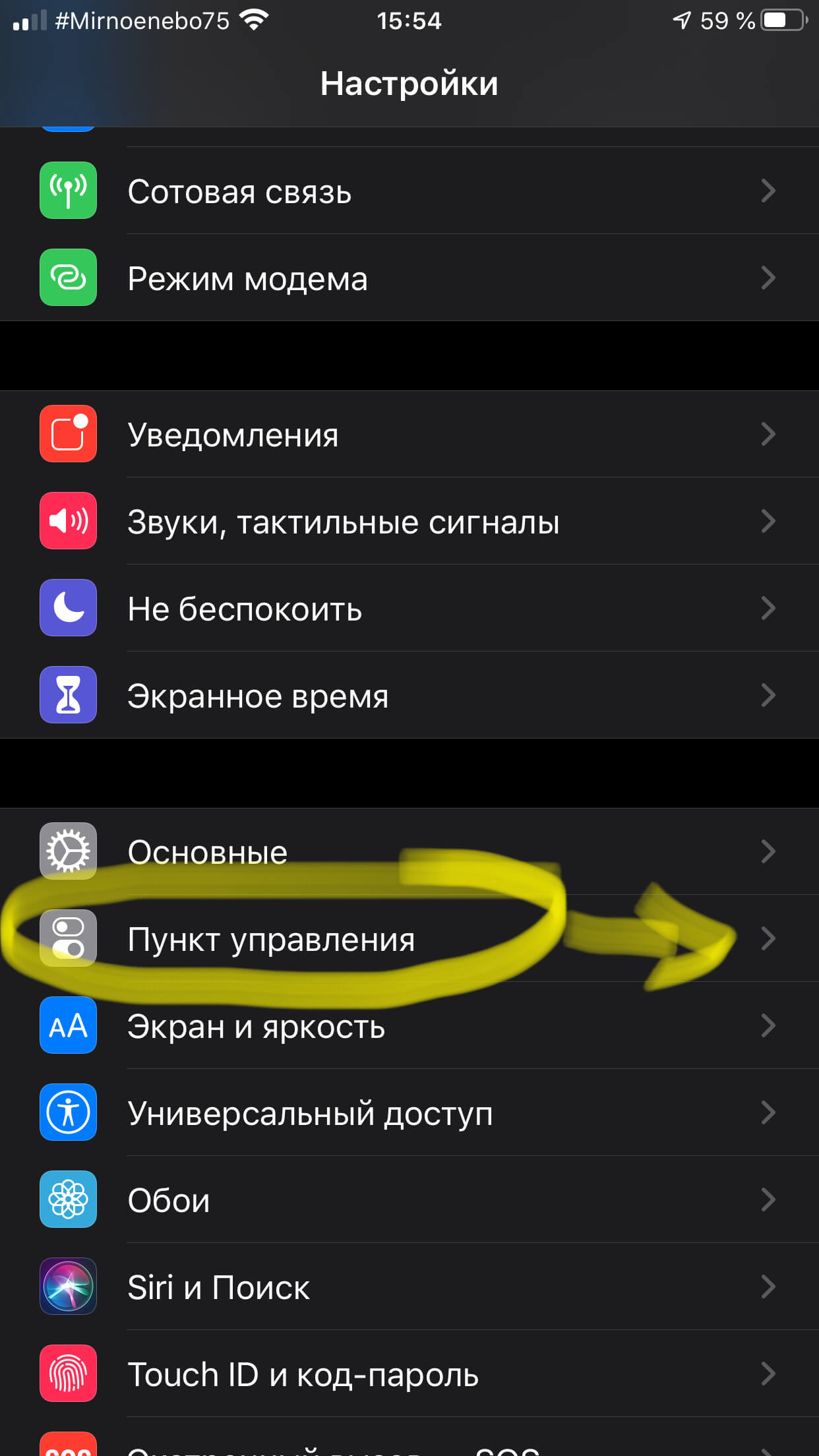
Рисунок 4. Заходим в Пункт Управления.
- Выбираем опцию «Настроить элементы управления».
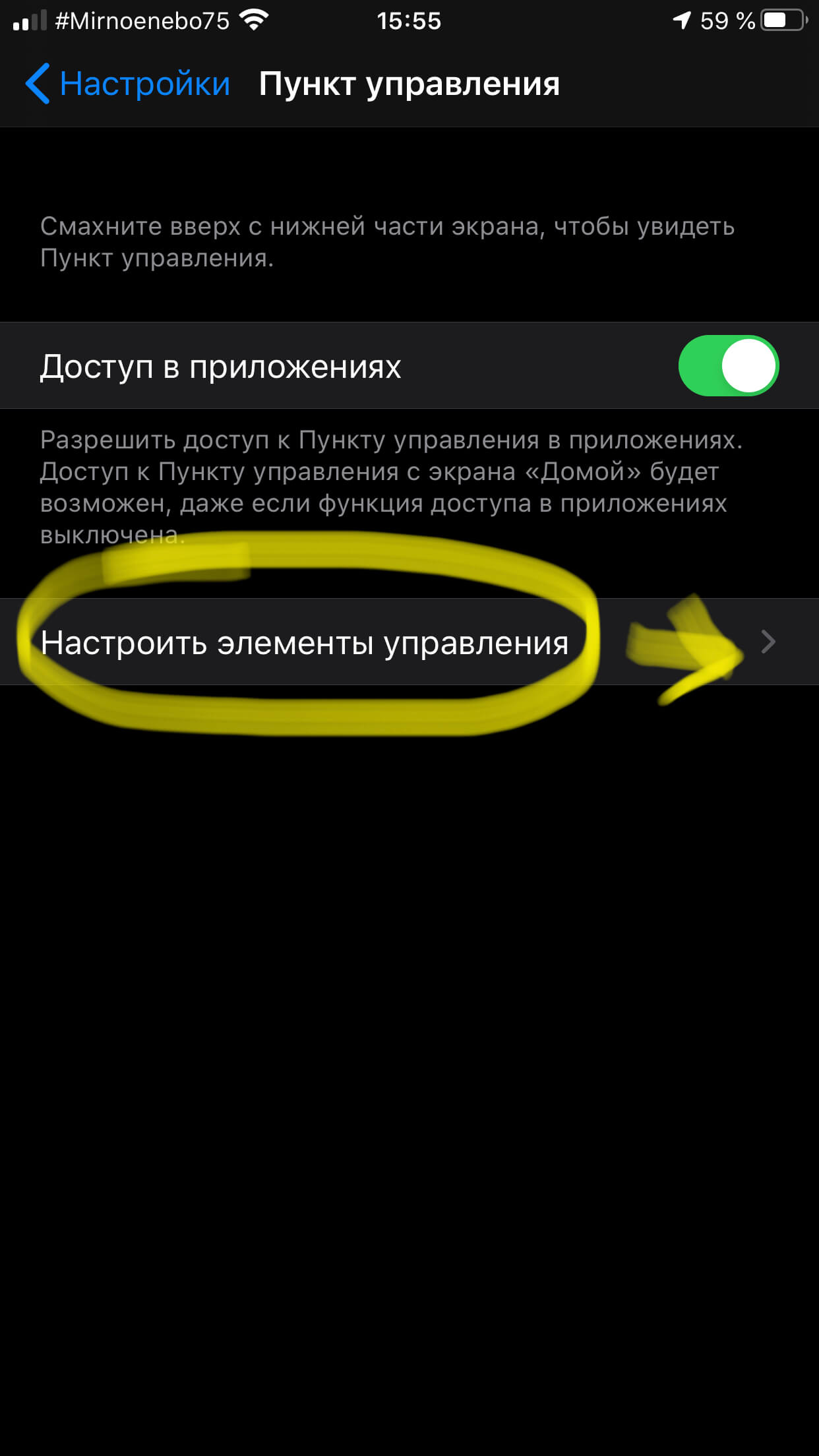
Рисунок 5. Нажимаем на настройку элементов управления.
- Находим раздел Сканер QR-кодов, и активируем его, нажимая на зеленый знак плюса напротив этой опции (после этого он перемещается в верхний список активированных опций).
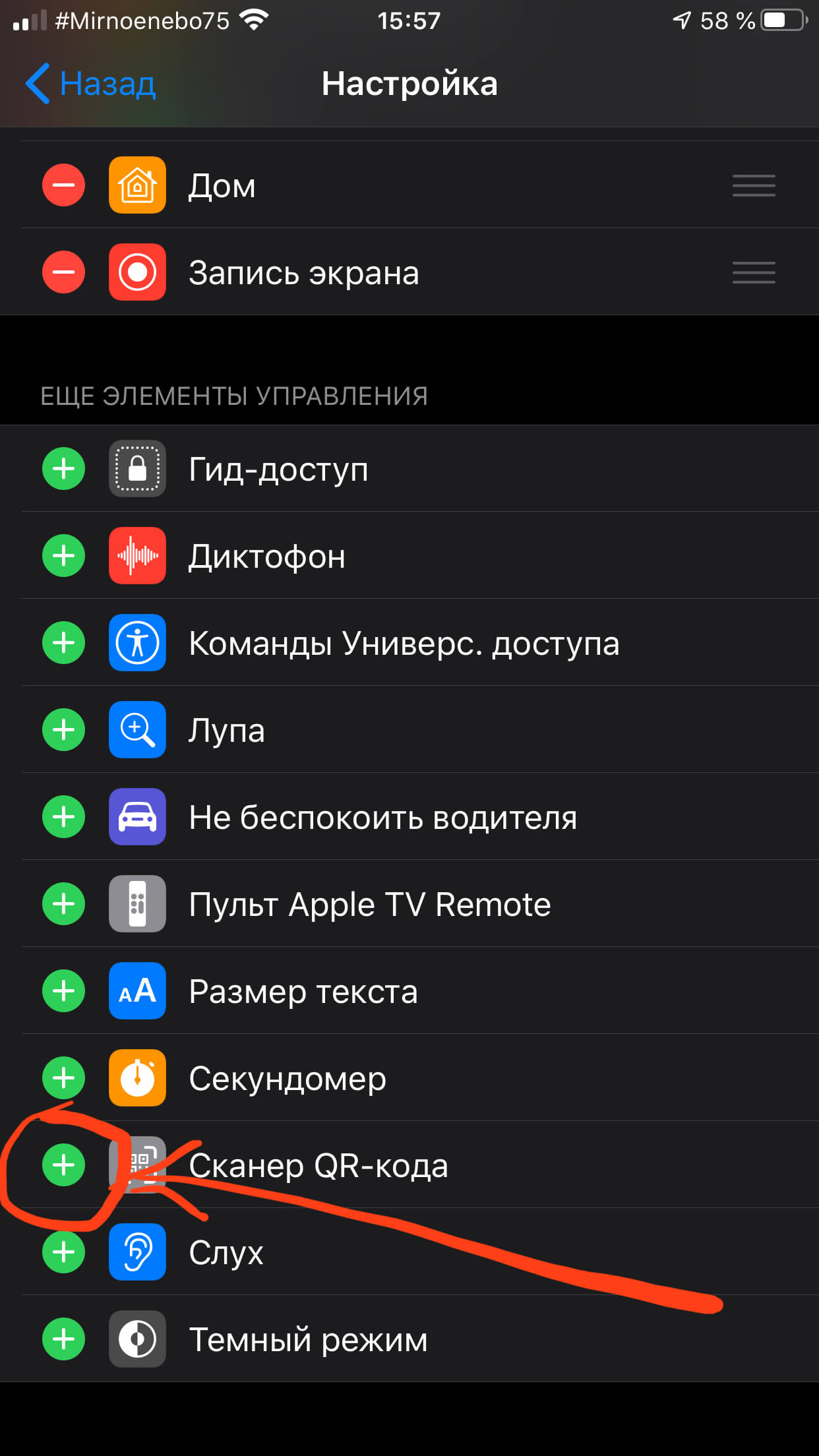
Рисунок 6. Активируем Сканер QR-кодов.
- Опцию можно переместить на любое место в активном списке, нажав значок с тремя линиями справа, и двигая в нужное место. Например, мы хотим переместить Сканер в самый верх:
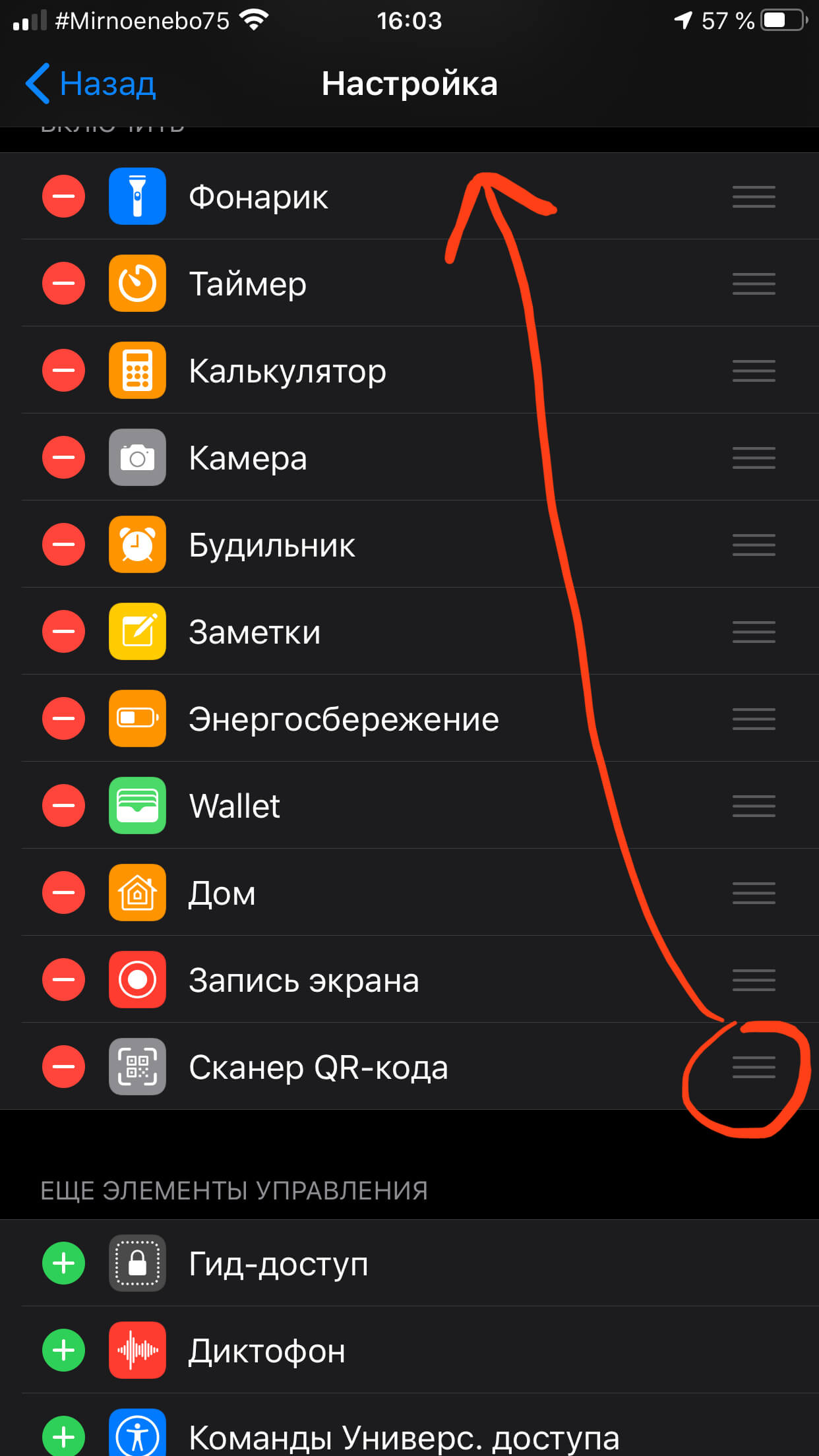
Рисунок 7. Перемещаем опцию в списке.
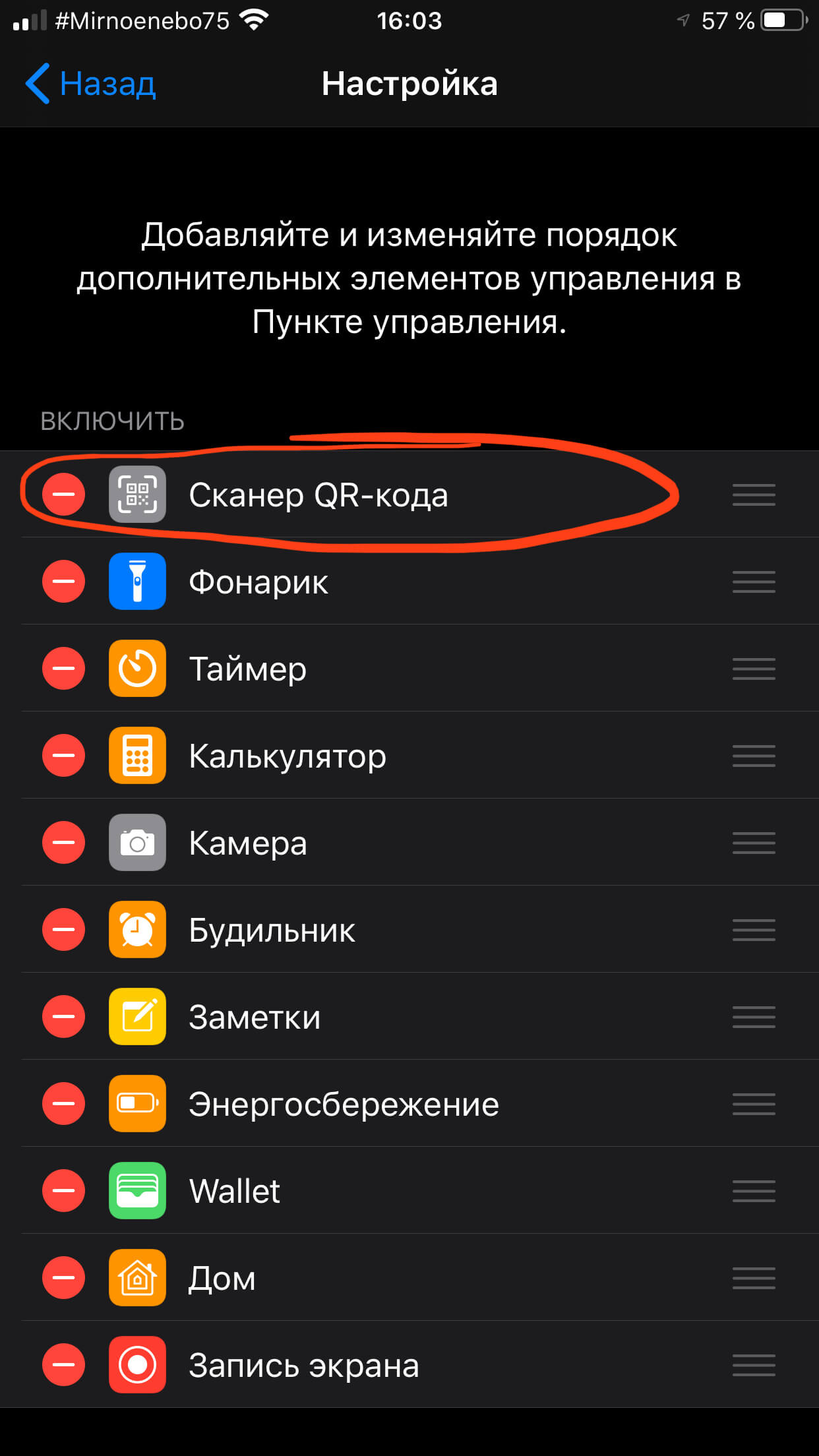
Рисунок 8. Мы передвинули опцию, и она оказалась в самом верху списка.
- Чтобы открыть опцию из Пункта Управления, заходим в него (с главного экрана свайпаем пальцем снизу вверх, «вытаскивая» Пункт Управления).
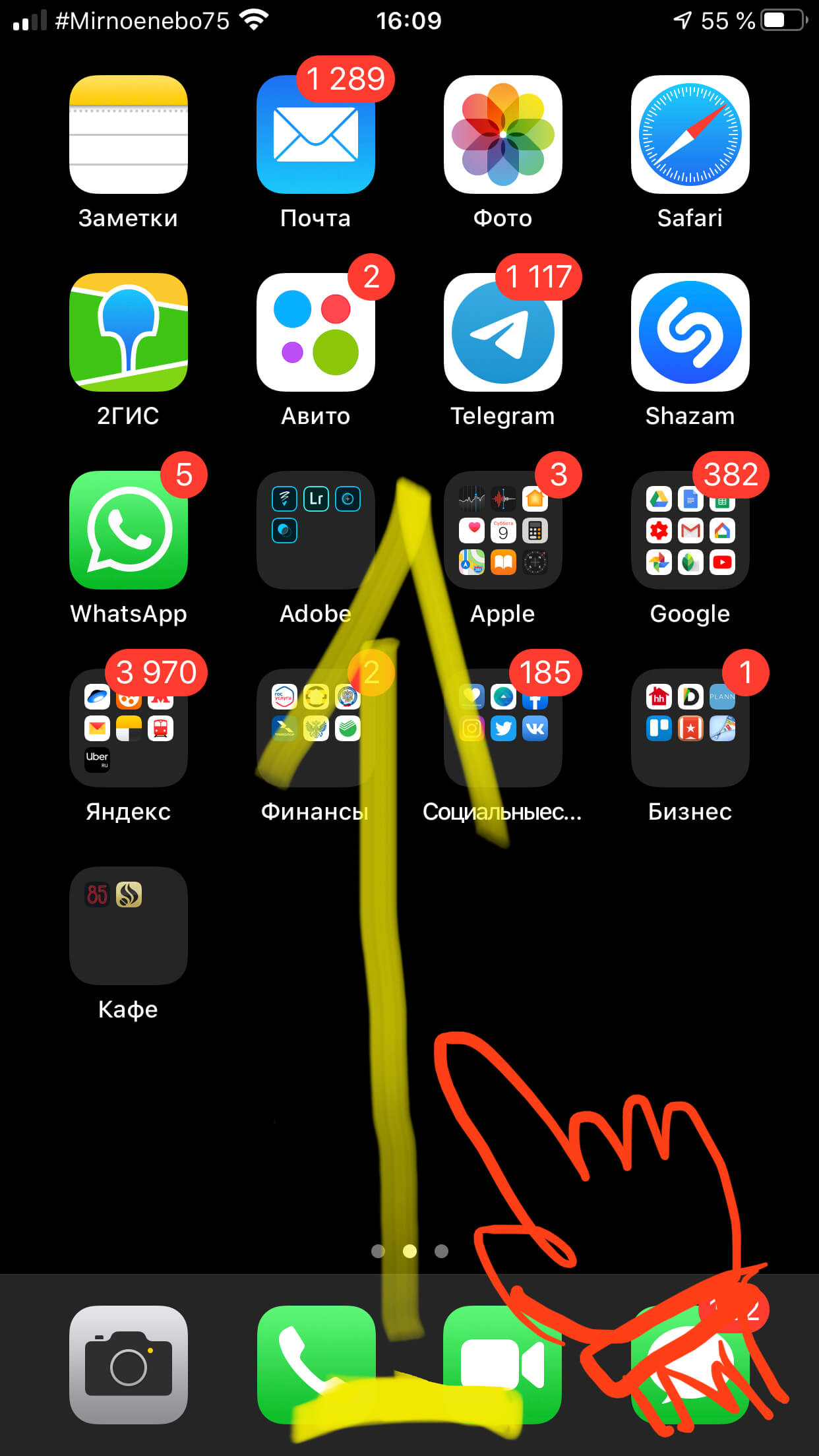
Рисунок 9. Свайпаем пальцем вверх с нижней части главного экрана.
- В появившемся Пункте Управления выбираем опцию сканирования — с изображением QR-кода.
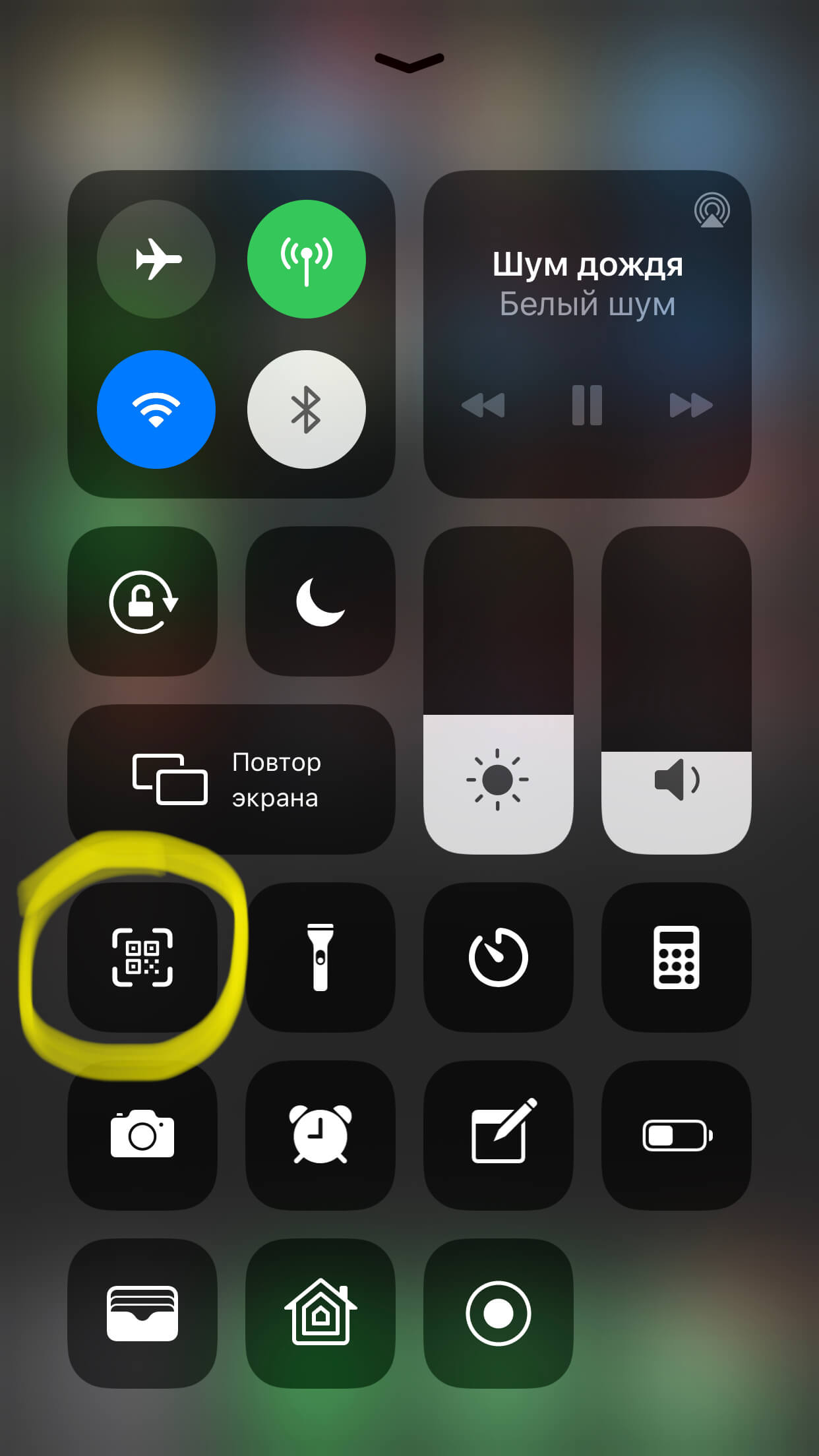
Рисунок 10. Выбираем сканировать QR-код.
- Направлением открывшуюся Камеру на нужный QR-код, ждём появления вверху баннера.
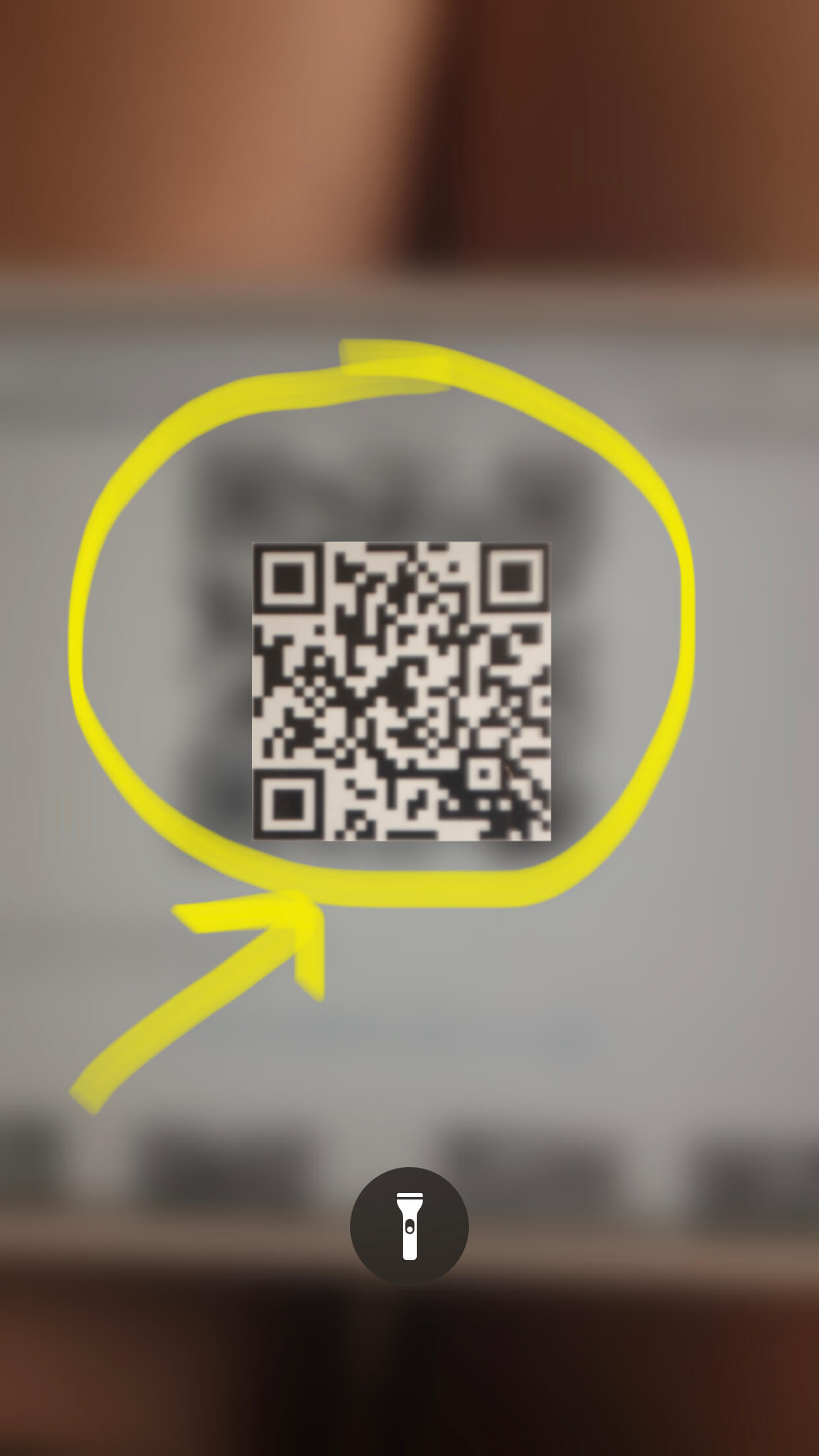
Рисунок 11. Направляем Камеру на код.
- Нажимаем появившийся баннер для получения информации.
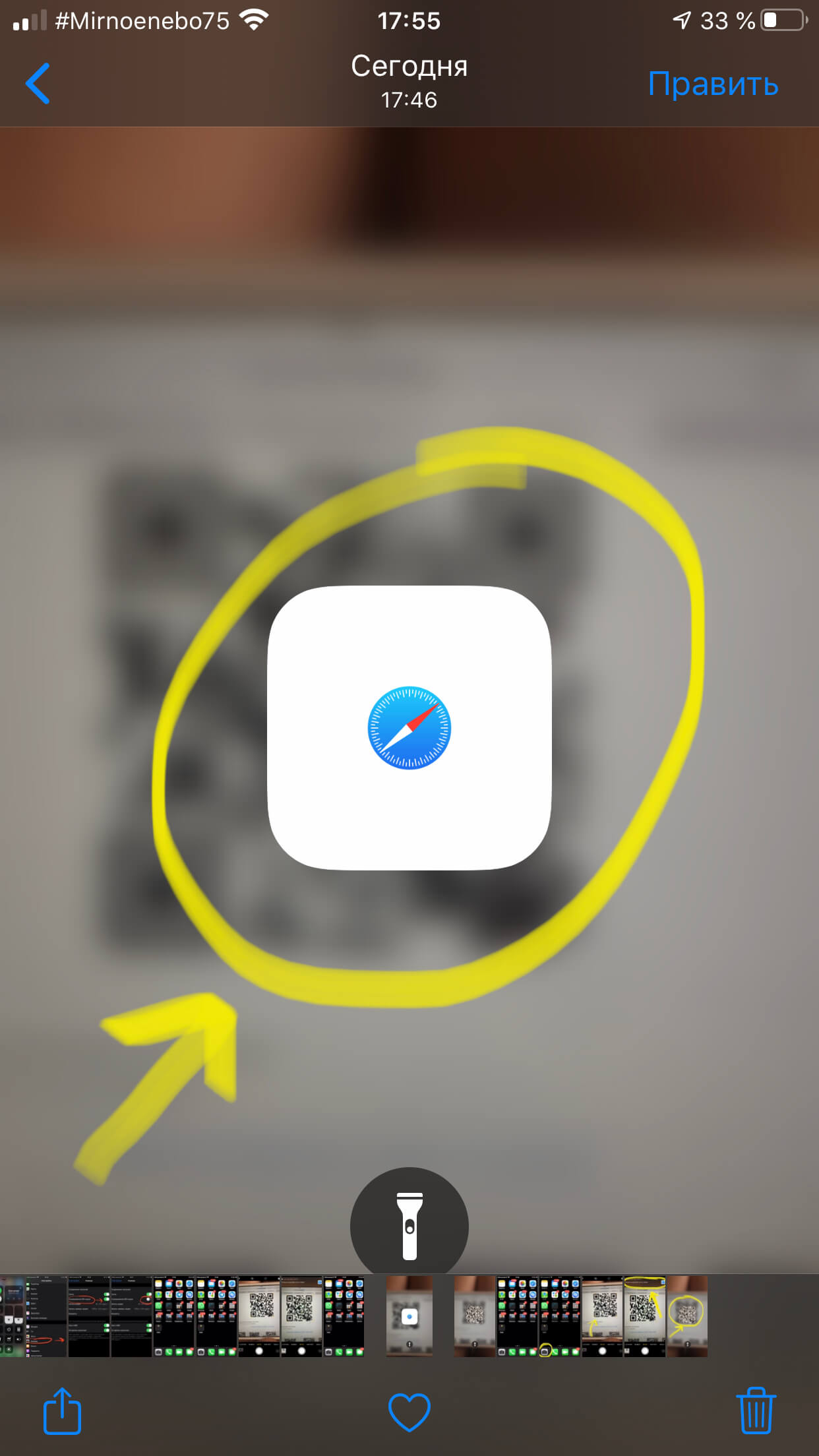
Рисунок 12. Нажимаем баннер для доступа к информации.
Как отключить опцию сканирования QR-кода на iPhone и iPad?
Если опция сканирования QR-кодов по каким-либо причинам перестала быть для Вас актуальна, ее можно легко деактивировать. Для этого:
- Открываем Настройки, прокручиваем список вниз и находим раздел Камера.
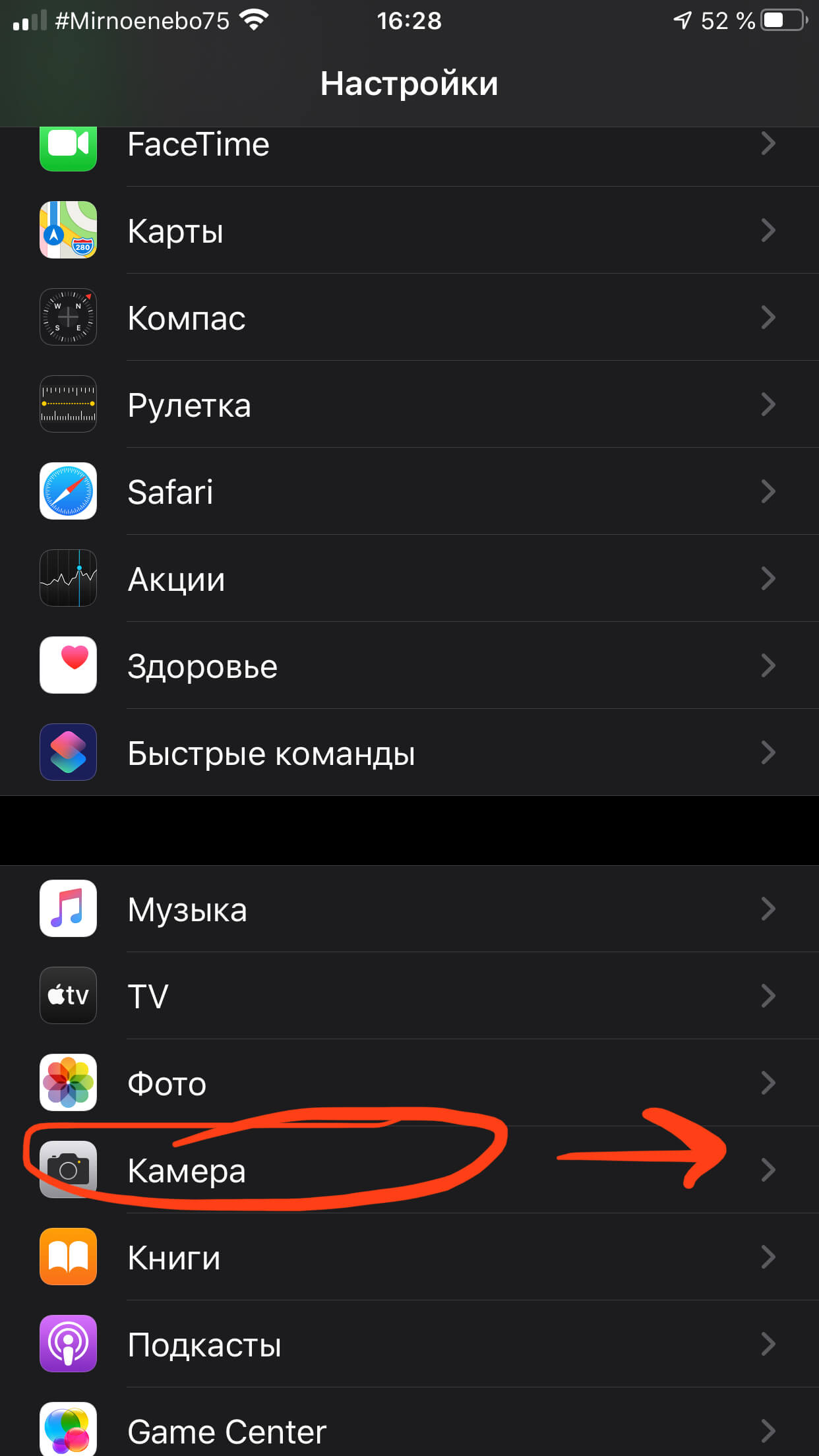
Рисунок 13. Выбираем Камеру в Настройках.
- Открыв раздел Камеры, находим там опцию «Сканирование QR-кодов», и деактивируем ее, поставив движок из зелёного в красное положение.
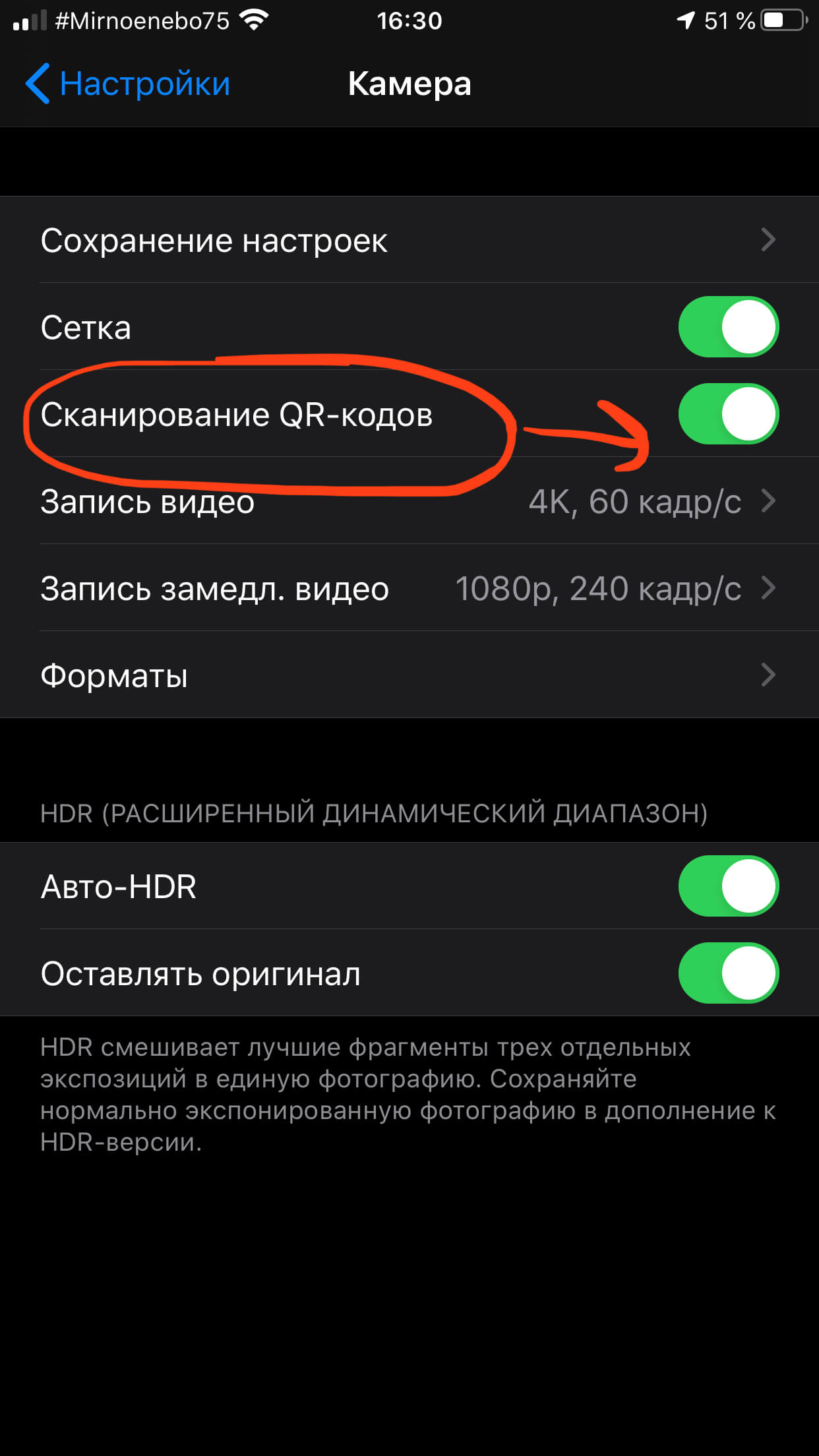
Рисунок 14. Деактивируем функцию сканера QR-кодов.
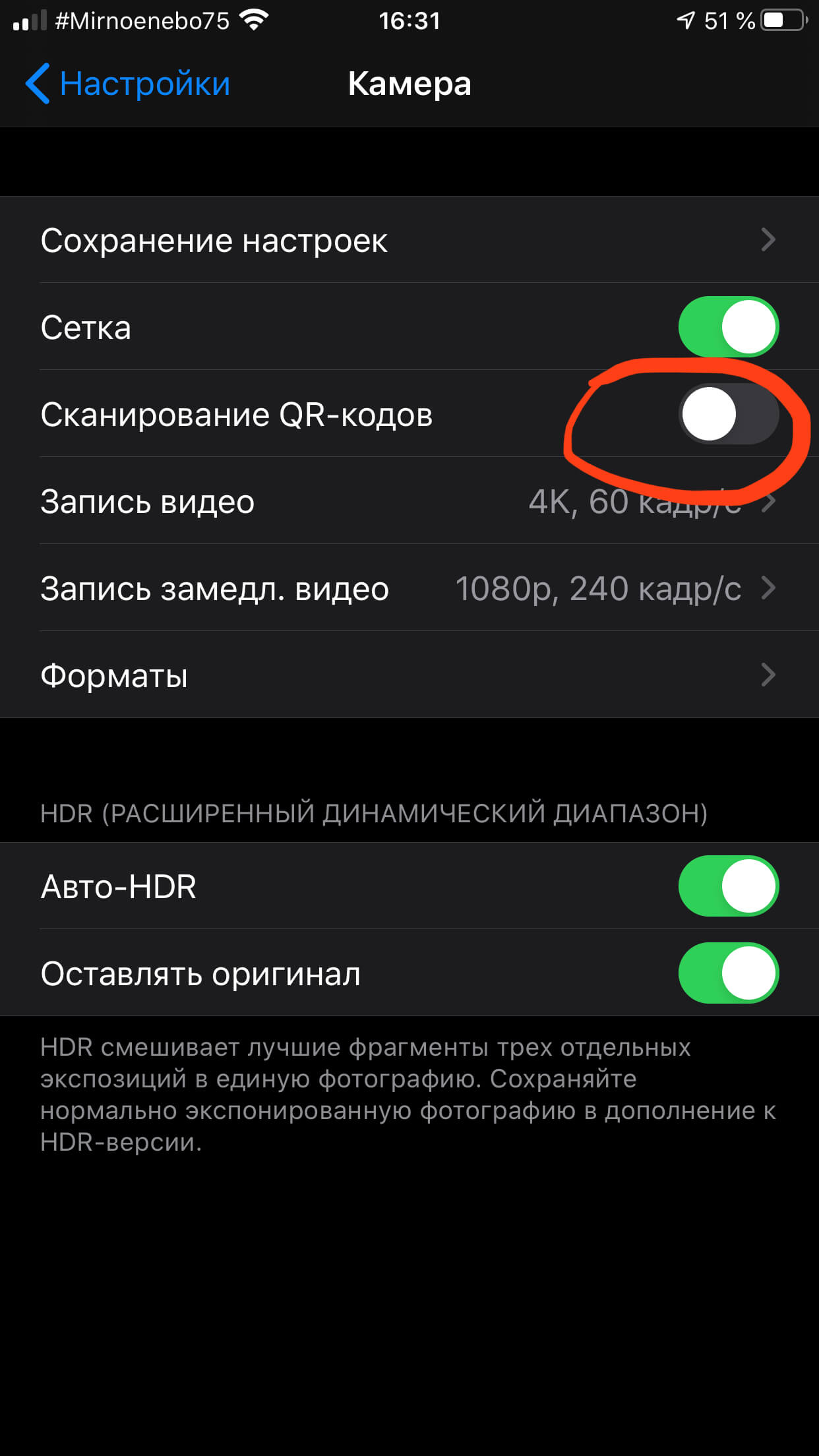
Рисунок 15. Теперь функция отключена.
Что ещё стоит знать о QR-кодах.
QR-коды в современном мире являются достаточно полезными источниками шифрования информации. Они представляют собой простые двухмерные конструкции, которые содержат полезные данные, их можно легко прочитать с помощью смартфона или планшета, они не требуют каких-то особых подключений.
Также, любой желающий может создавать QR-коды для хранения своей информации, и хранить их можно как в физическом, так и электронном виде (в отличие, к примеру, от NFC-меток, которые должны отдельно приобретаться, доступ для считывания информации с них возможен только с ближнего расстояния, и Apple не поддерживает запись на них).
Для полного понимания всех разновидностей и возможностей использования QR-кодов, представляем Вашему вниманию их расширенный список, с описанием того, как iOS позволяет взаимодействовать с данными кодами:
- URL-адрес веб-сайта: отсканировав такой код, Вы получите запрос на открытие этого сайта с возможностью перехода на него.
- Телефонный номер: отсканировав такой код, Вы получите приглашение позвонить по номеру.
- Ссылка в AppStore: Вы сможете открыть приложение.
- e-mail адрес: отсканировав его, Вы получите уведомление отправить письмо на данный адрес.
- Сообщение электронной почты: в результате сканирования Вы получите возможность написать письмо на указанный e-mail адрес.
- SMS-сообщение: отсканировав такой код, Вы сможете написать и отправить смс на указанный адрес.
- Обычный текст: отсканировав такой QR-код, Вы сможете осуществить по данному тексту запрос в поисковике Интернета (по умолчанию — в Safari).
- Контактная информация: здесь зашифрованы контактные данные, и сканирование такого кода даст Вам запрос на добавление их в Ваши контакты.
- Событие в Календаре: сканируя подобный код, Вы получите запрос на добавление этого события в Ваш календарь.
- Учетные данные для Wi-Fi: сканирование подобного кода позволит Вам получить запрос на подключение к вай-фай по предоставленным данным для входа.
Выводы
Как мы с Вами узнали из статьи, большое количество важной современной информации шифруется и передаётся посредством QR-кодов. Это простой в создании и использовании способ шифрования и обмена данными, с помощью камеры на iPhone и iPad в пару кликов можно получить доступ к самой разнообразной информации.
Мы рассмотрели основные виды QR-кодов, наглядно показали, как считывать коды и открывать данные, а также, как добавлять опцию в Пункт Управления и как деактивировать её.
Надеемся, наша статья была полезна читателям, и теперь Вы с лёгкостью будете пользоваться этой современной и удобной опцией!