Отмена подписки на Microsoft
Примечание: Эта страница переведена автоматически, поэтому ее текст может содержать неточности и грамматические ошибки. Для нас важно, чтобы эта статья была вам полезна. Была ли информация полезной? Для удобства также приводим ссылку на оригинал (на английском языке).


Нужна дополнительная помощь?
Нужны дополнительные параметры?
Изучите преимущества подписки, просмотрите учебные курсы, узнайте, как защитить свое устройство и т. д.




В сообществах можно задавать вопросы и отвечать на них, отправлять отзывы и консультироваться с экспертами разных профилей.
Как отменить автоматическое продление подписки в приложении на Smart TV
Для этого, перейдите на сайт ivi.ru и войдите в свой аккаунт, при необходимости.
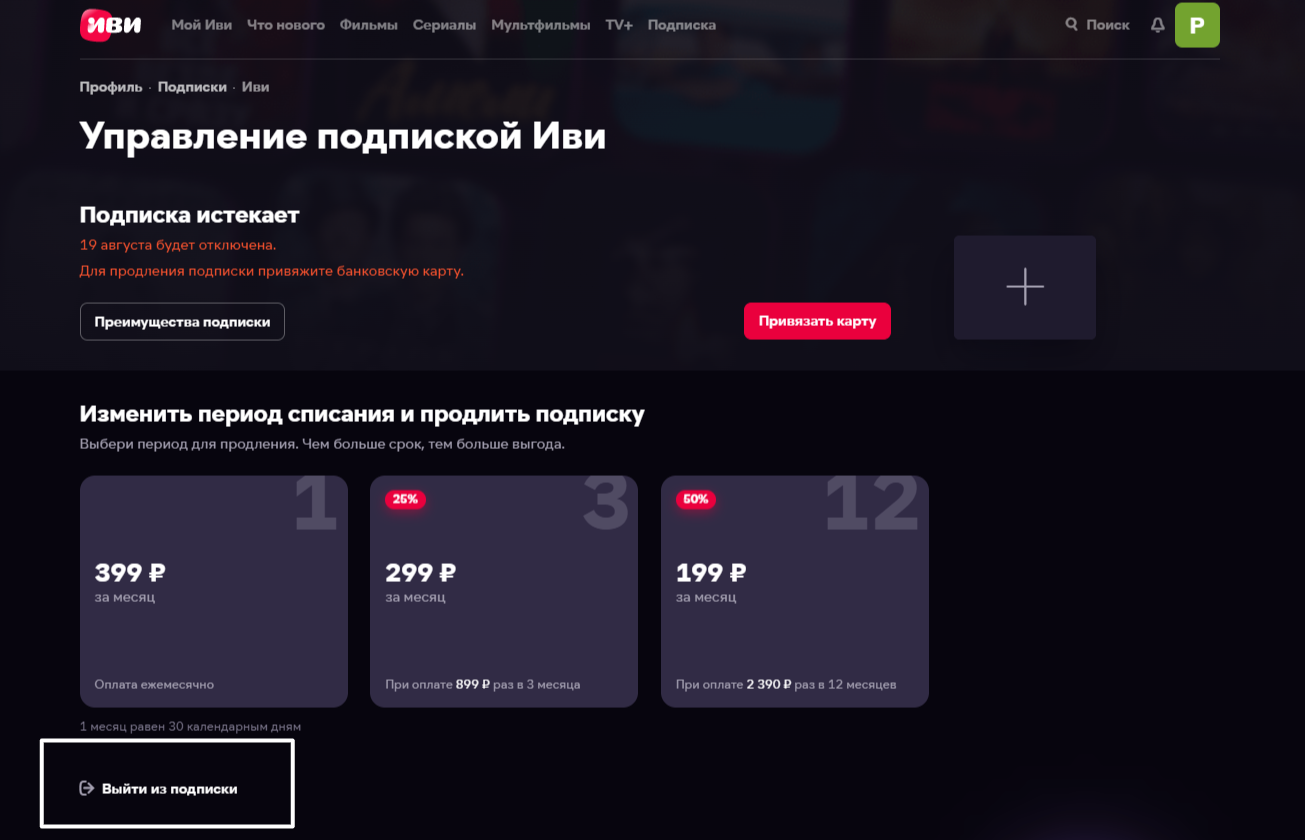
Если кнопка «Выйти из подписки» отсутствует, возможно, вы подключили подписку только что и активировался не полный функционал, это произойдет в течение 24 часов и кнопка «Выйти из подписки» также будет доступна.
После авторизации выполните следующие действия:
1. Откройте раздел «Профиль», кликнув по иконке в верхнем правом углу и выберите раздел «Подписки».
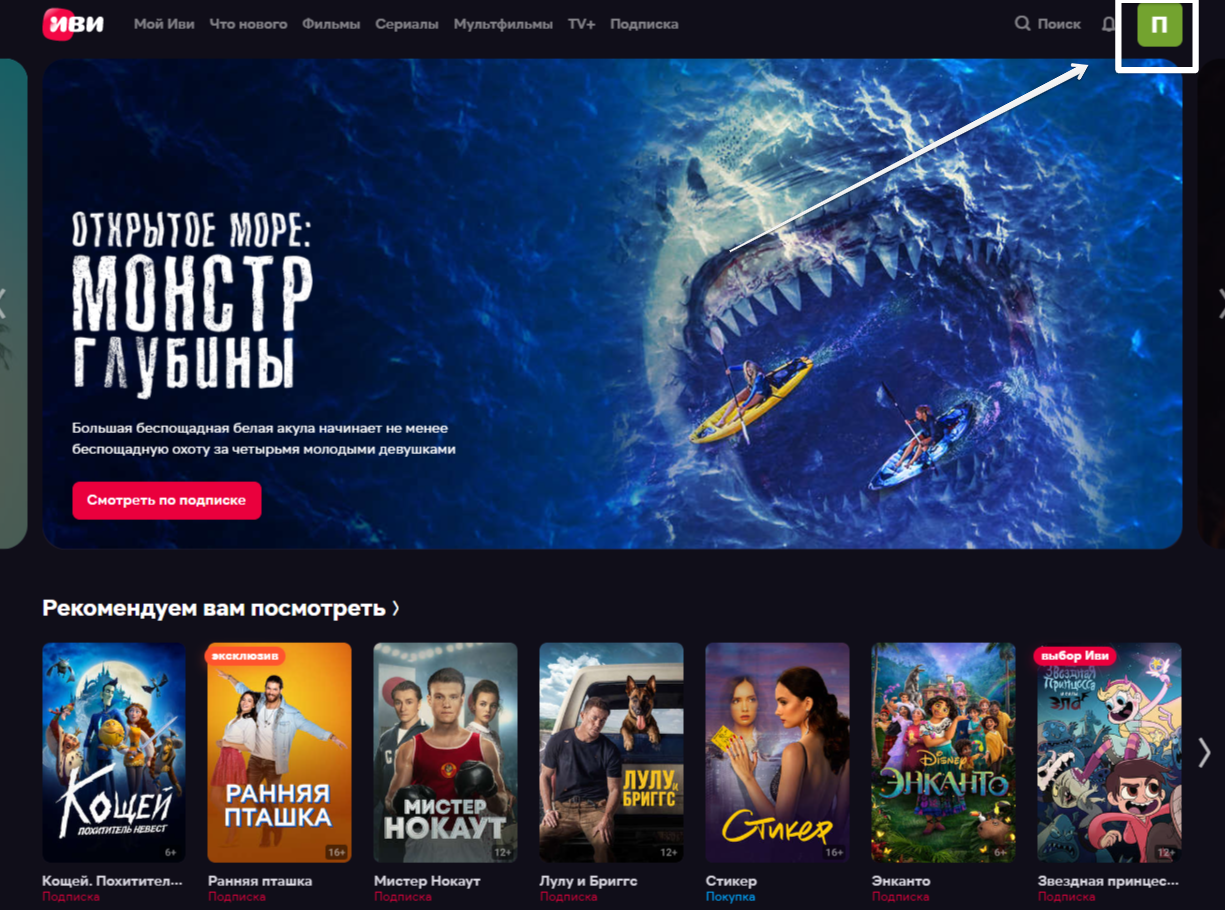
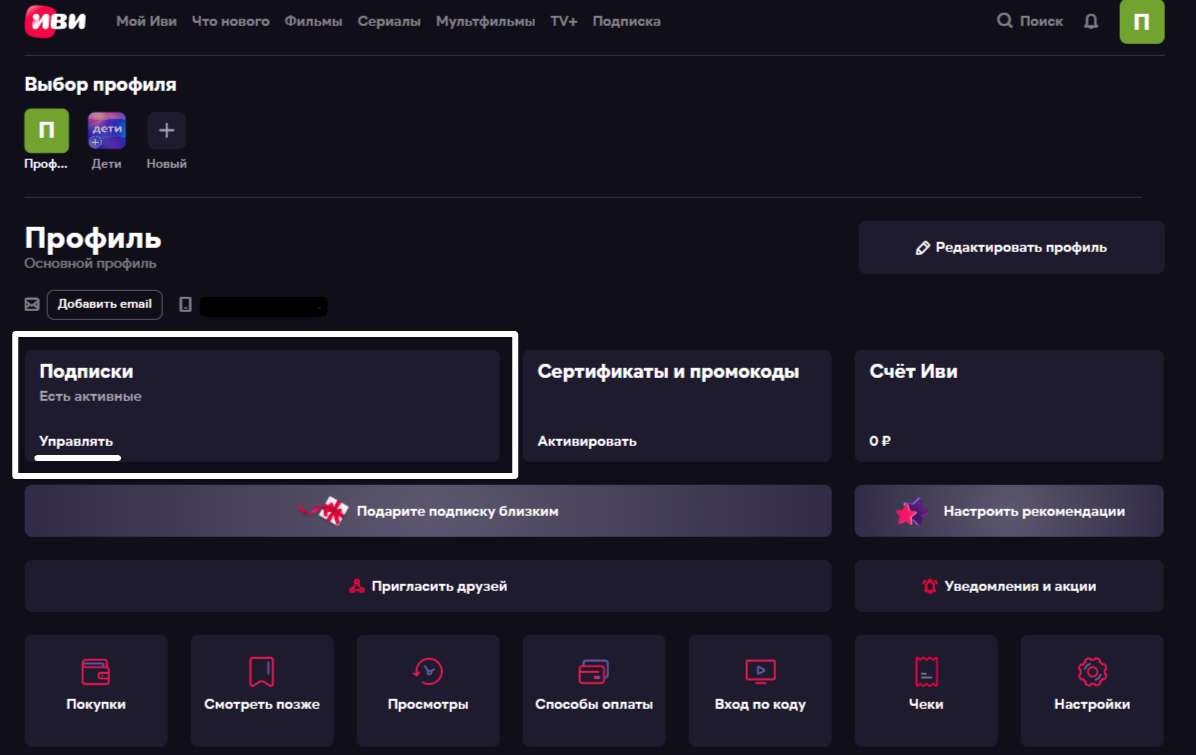
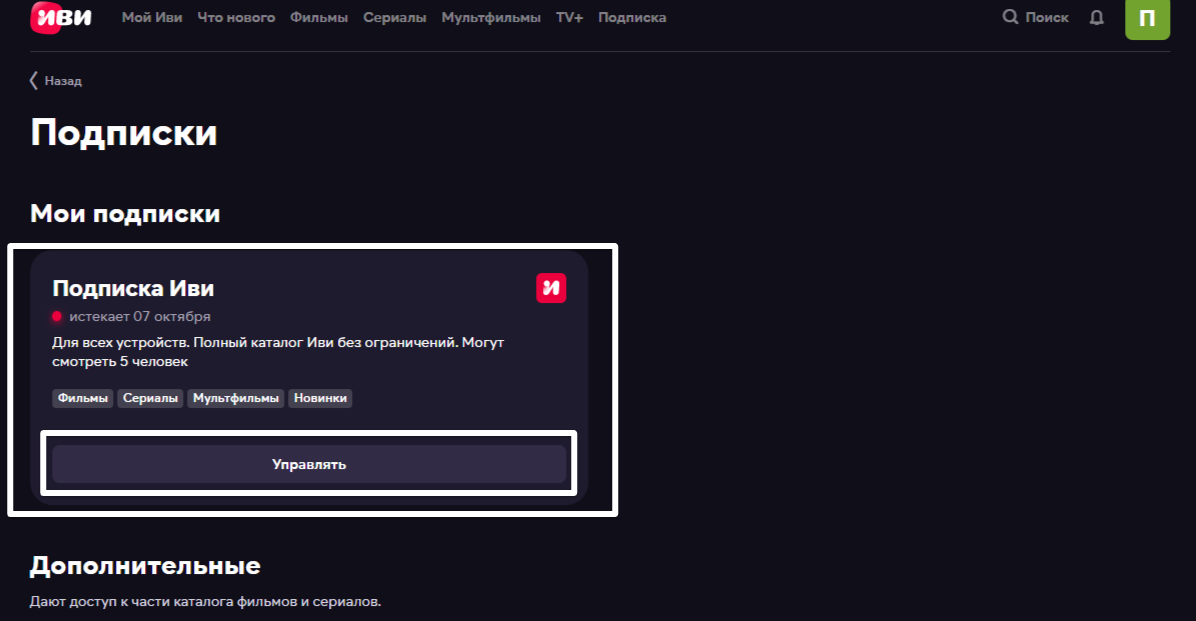
2. Нажмите на «Иви/Управлять».
3. Откроется раздел «Управление подпиской», после этого нажмите кнопку «Выйти из подписки».
4. Уточните причину отключения и нажмите «Да, продолжить».
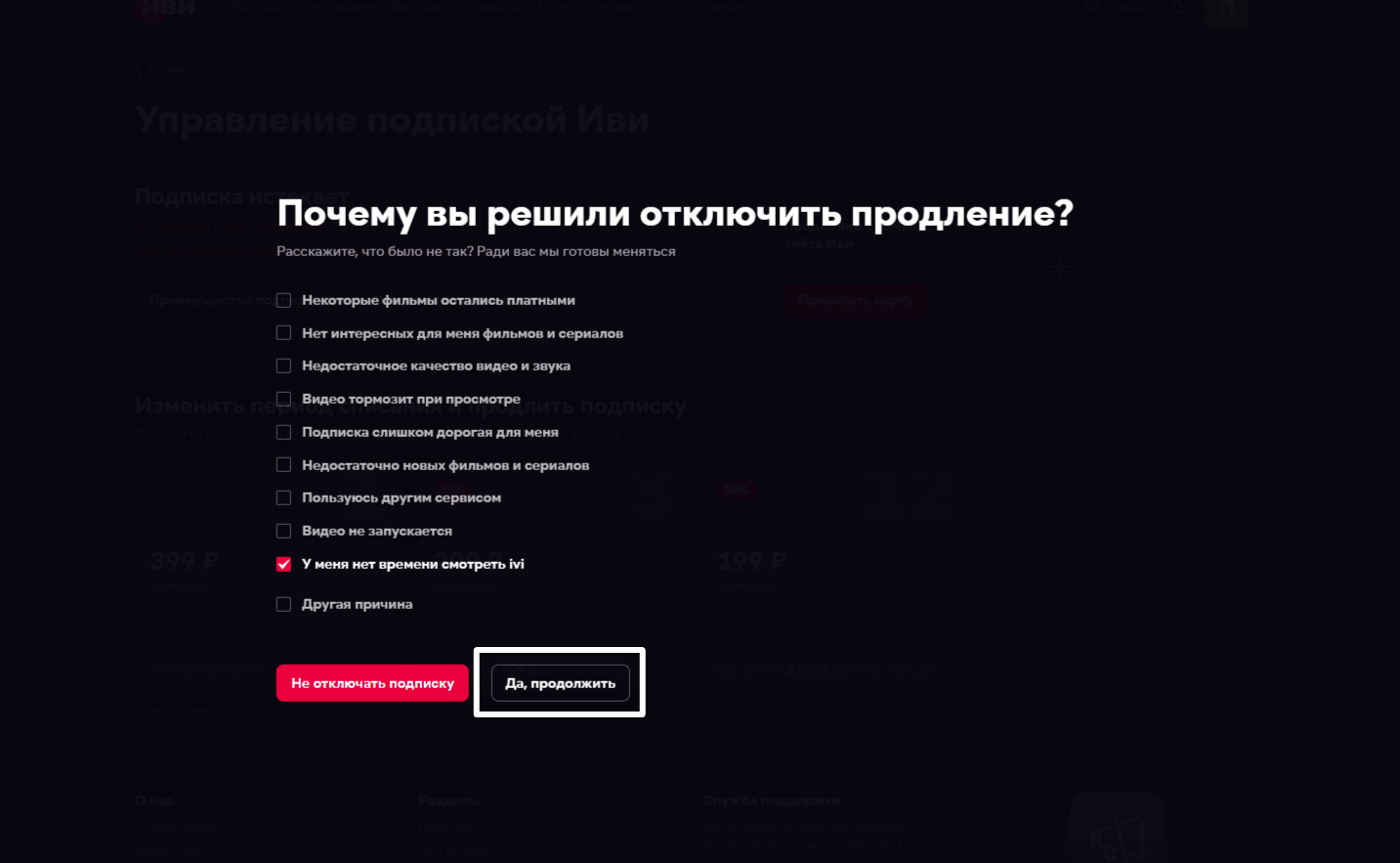
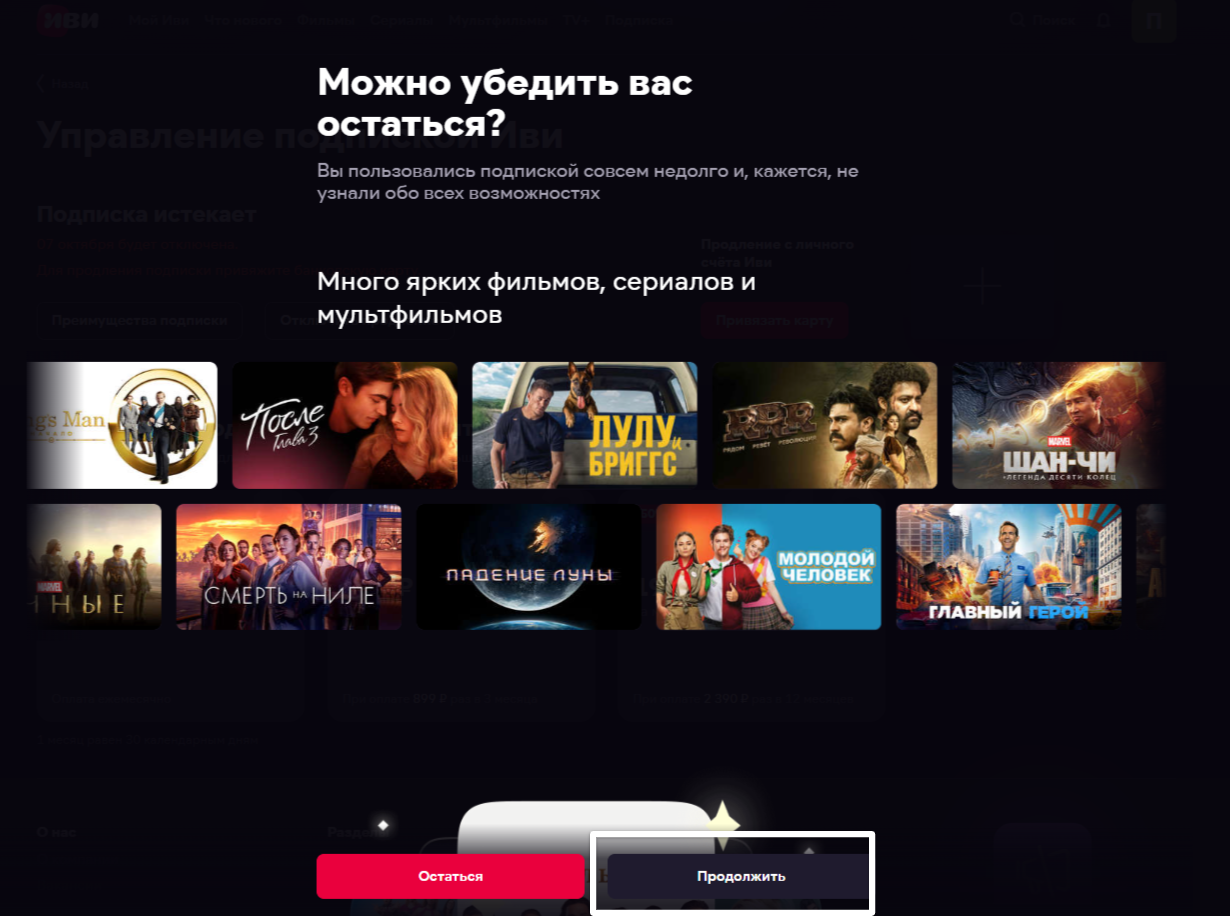
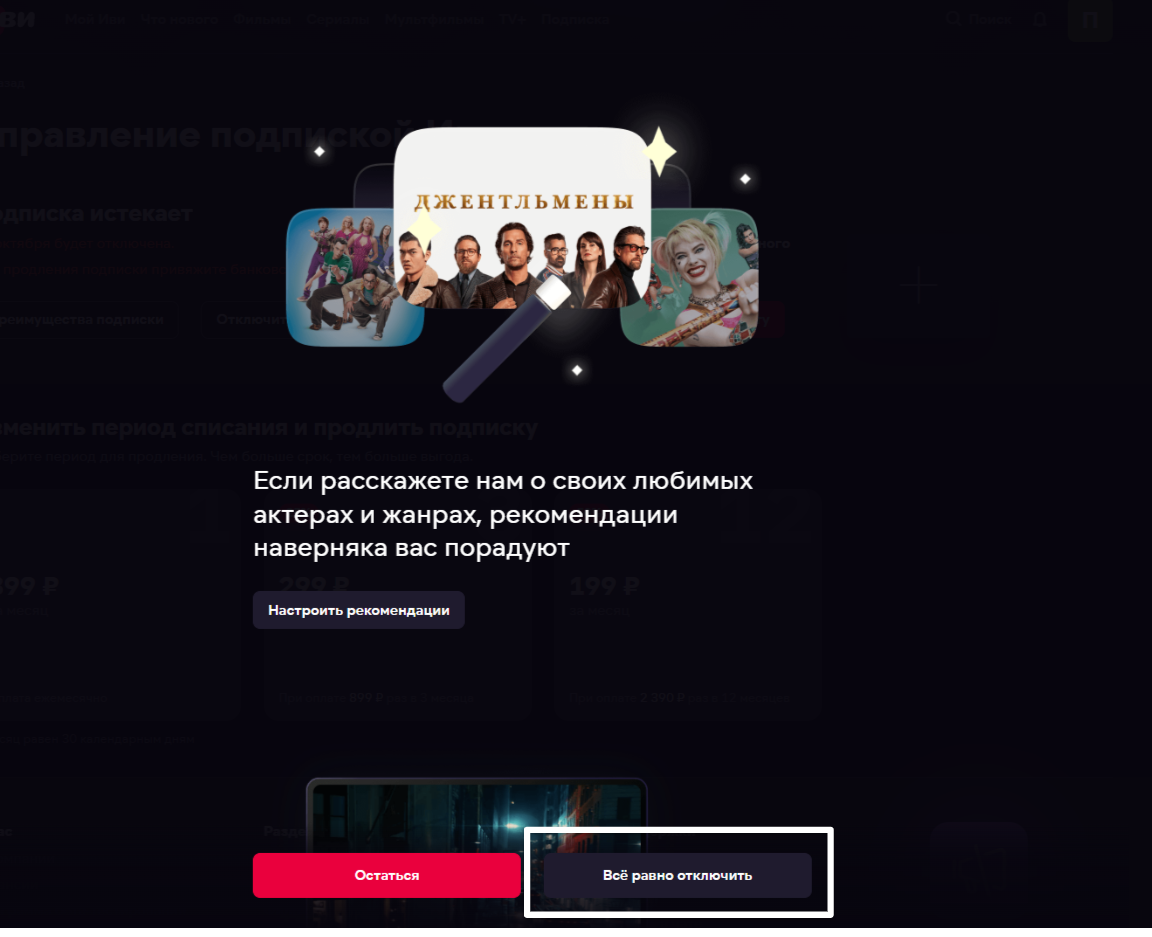
5. Кликните по кнопке «Продолжить» и «Всё равно отключить».
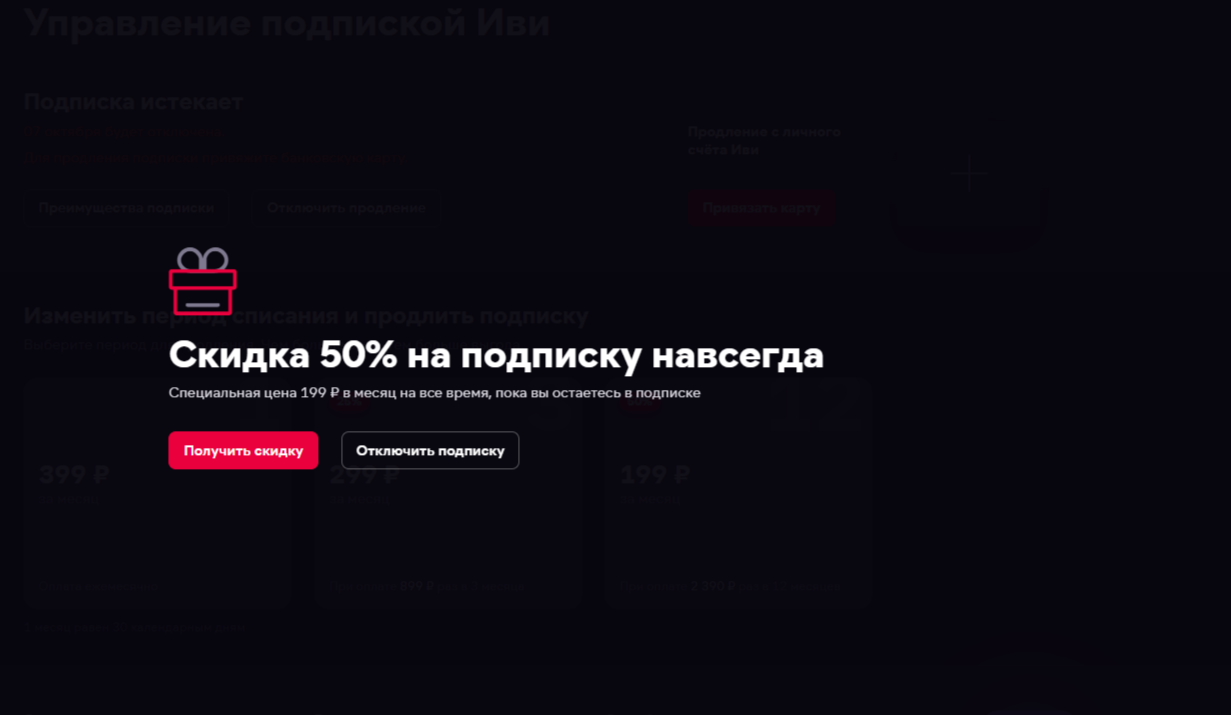
6.Отобразится предложение со скидкой, если вам это не интересно нажмите «Отключить подписку»
Автоматическое продление отключено.
Информация об отключении подписки отобразится в разделе «Управление подпиской».
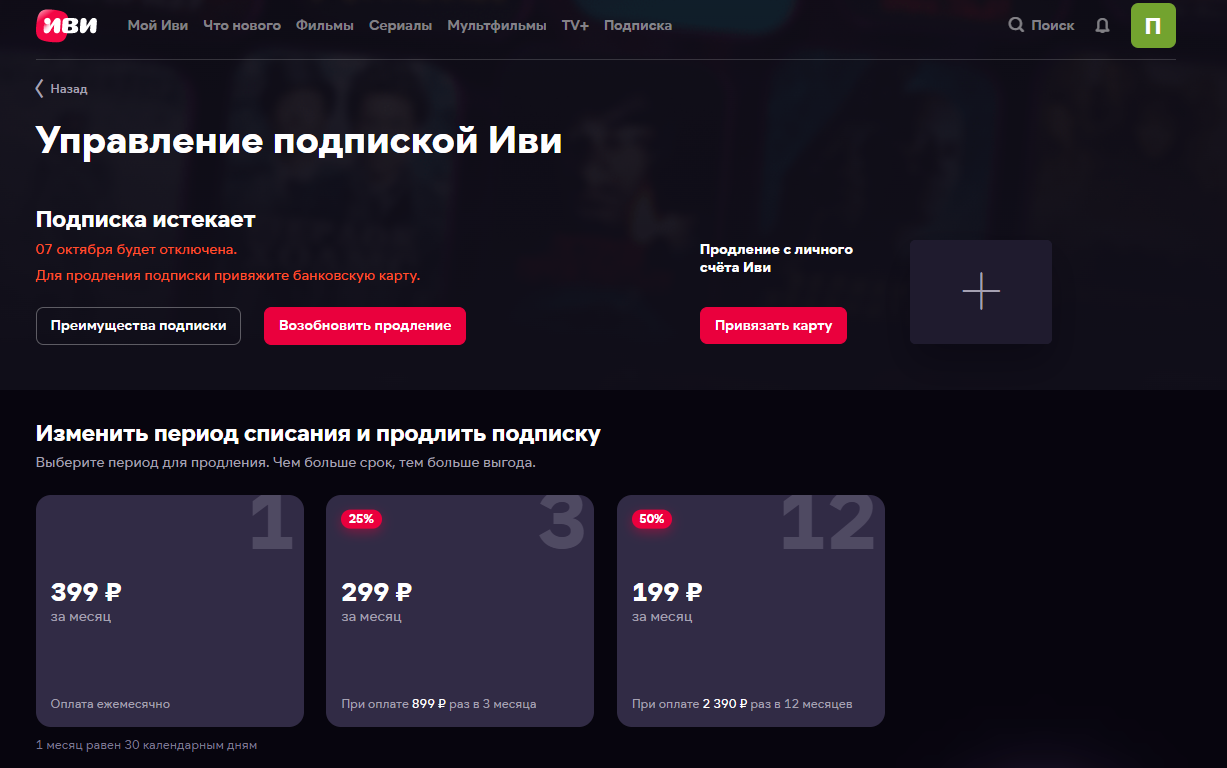
Если не удалось отключить продление самостоятельно, заполните заявку .
При заполнении раздела «Какой у вас вопрос?» выберите «Финансовый вопрос (подписки/платежи)».
Отмена подписки Майкрософт
Выберите правильную ссылку для получения справки по отмене подписки Microsoft 365 или Xbox. Для всех остальных подписок следуйте инструкциям в разделе Отмена других подписок Майкрософт.
Совет: Если необходимо обновить способ оплаты, сведения об этом см. на странице Службы и подписки на информационной панели вашей учетной записи Майкрософт.
Отмена подписки Microsoft 365 или Xbox

Отмена других подписок Майкрософт
- Перейдите в раздел Службы и подписки и войдите в систему, используя учетную запись Майкрософт, которую вы применяли при покупке подписки. Важно использовать эту учетную запись.
- Найдите подписку и выберите Управление.
Примечание: Если команда Включить регулярные платежи отображается вместо ссылки Управление, это означает, что для подписки уже включено окончание действия в указанную дату. После этой даты оплата не будет взиматься автоматически. В настоящее время не требуется никаких действий, можно продолжить использовать продукт до окончания срока действия подписки.
Примечание: В следующих странах вы можете отменить подписку, и в зависимости от ее срока вы можете получить право на пропорциональное возмещение. Дополнительные сведения см. в статье Страны и регионы с пропорциональным возмещением средств за подписки Майкрософт.
Подписки любой длительности — Израиль, Канада, Республика Корея, Турция
Подписки со сроком более 1 месяца и продленные — Германия (подписки, приобретенные 1 марта 2022 года и позже), Дания, Нидерланды, Польша, Португалия и Финляндия.
Совет: Если вы владелец малого бизнеса и хотите получить дополнительные сведения о настройке Microsoft 365, посетите раздел Справка и обучение для малого бизнеса.
Как отписаться от подписок на компьютере
Когда автопродление включено, подписка автоматически продлевается незадолго до окончания срока, чтобы обеспечить непрерывность вашей защиты. При этом взимается плата за продление – сообщение о предстоящем платеже будет заранее отправлено на вашу почту. Когда вы приобретаете подписку, у вас есть выбор использовать автопродление или самостоятельно оплачивать продление подписки.
Управлять автопродлением можно только для активных в данный момент подписок.
Подписку можно приобрести либо в своем аккаунте My Kaspersky, либо у одного из поставщиков услуг – Digital River, Nexway, 2Checkout или Allsoft. Способ, чтобы отключить автопродление подписки, зависит от площадки, на которой подписка была приобретена. Если вы приобрели подписку в своем аккаунте My Kaspersky, то можно отключить автопродление в разделе Подписки , как описано ниже.
Если вы приобрели подписку у своего интернет-провайдера, то можете управлять подпиской в личном кабинете провайдера или через службу поддержки провайдера.
Можно определить поставщика услуг, у которого вы приобрели подписку по номеру заказа или посмотрев историю операций по банковской карте.
Ниже приведен список всех поставщиков услуг, работа с которыми поддерживается, и их идентификационные данные. Но некоторые из них могут быть недоступны в вашем регионе.
По номеру заказа
Определить поставщика услуг, у которого было приобретено решение Kaspersky, можно по номеру заказа. Вы можете найти номер заказа, посмотрев письмо о подтверждении покупки в вашей электронной почте.
Описание номера заказа
В номере заказа есть приставка ALLSOFT или A
Номер заказа начинается с цифры 2 или 3 и содержит латинские буквы и цифры
В номере заказа только цифры и их 11 или 12
20564778810, 11252652307, 34297772062
В номере заказа только цифры и их 8
По истории операций по банковской карте
Вы можете определить поставщика услуг, посмотрев историю операций по банковской карте.
Ваш поставщик услуг — Allsoft, если в истории операций:
- KASPERSKYLAB
- KASPERSKY_APPLEPAY
- Kaspersky Google Pay
- Kaspersky Samsungpay
- NiltaSoft Limited
- PayU Niltasoft
- Pag*BoaCompra
- Kasperskylab.vn
- Kasperskylab.th
- Система «Расчет» ЕРИП
- ALLSOFT.KZ
Ваш поставщик услуг — Nexway, если в истории операций:
Ваш поставщик услуг — Digital River, если в истории операций:
- DR*Kaspersky Lab
- DR*Kaspersky BD
- DR*EFMSPL
Ваш поставщик услуг — 2Checkout, если в истории операций:
- 2CO.com*kaspersky
- 2CO.com*top-logiciels
- 2CO.com*sandbox
- 2CO.com*alliance.kaspe
- 2CO.com*verisium
- Kaspersky Lab 2Checkout
- avng8.com*kaspersky
- top-logiciels.com
- sandbox.usa.kaspersky
- alliance.kaspersky.com
- verisium.com
- kaspersky.nl
- kaspersky.ro
- kaspersky.ca
- kaspersky.com
- kaspersky.be
- kaspersky.fr
Если ваш поставщик услуг — Digital River, то отключить автообновление можно в своем аккаунте на сайте поставщика услуг, подробнее см. в этой инструкции .
Если ваш поставщик услуг — Nexway, то отключение автообновления для разных продуктов Kaspersky осуществляется по-разному. Для продуктов Kaspersky Basic, Standard, Plus, Premium, а также Kaspersky Security Cloud отключить автопродление можно на вкладке Подписки в своем аккаунте My Kaspersky. Для остальных продуктов используйте свой аккаунт Nexway для отключения автопродления, подробнее см. в этой инструкции .
Если ваш поставщик услуг — 2Checkout, используйте эту инструкцию для отключения автопродления.
Если ваш поставщик услуг — Allsoft, обратитесь в поддержку Allsoft , чтобы отключить автопродление.
Аккаунт My Kaspersky
Чтобы отключить автопродление в своем аккаунте My Kaspersky, выполните следующие действия:
- Перейдите в раздел Подписки и выберите нужную подписку.
- Нажмите Управлять подпиской , чтобы открыть меню.
- В раскрывшемся меню выберите пункт Отменить подписку . Откроется форма подтверждения с напоминанием о том, какие преимущества дает автопродление.
- Если вы уверены, что хотите отменить автопродления подписки, нажмите Отменить подписку для подтверждения. Или нажмите Не отменять , если решили оставить автопродление подписки. Откроется форма подтверждения, информирующая о том, что подписка отменена.
- Нажмите Перейти к подписке , чтобы вернуться в раздел Подписки .
Автопродление подписки отключено. Подписка будет отключена, когда закончится срок, если вы не оплатите продление самостоятельно.
Как отменить подписку на приложение для мобильных устройств
Если вы приобрели подписку на мобильное приложение Kaspersky используя свой аккаунт My Kaspersky, то можете отключить автопродление подписки прямо в своем аккаунте в разделе Подписки , как описано выше. Если вы приобрели мобильное приложение Kaspersky в Google Play или App Store, то воспользуйтесь приведенными ниже инструкциями для отмены автопродления:
Приложения «Лаборатории Касперского» для платформы Android недоступны в Китае в связи с местным законодательством, более подробную инфорамцию смотрите в разделе Региональные ограничения.
- Откройте приложение Play Маркет.
- В правом верхнем углу нажмите на фотографию вашего Профиля .
- Выберите Платежи и подписки , а затем перейдите в Подписки .
- Выберите подписку, которую хотите отменить.
- Нажмите Отменить подписку .
- Следуйте дальнейшим инструкциям на экране.
- Выберите Настройки → [ваше имя] → iTunes Store и App Store .
- Нажмите на свой идентификатор Apple ID в верхней части экрана.
- Нажмите Просмотреть Apple ID . Может потребоваться аутентификация идентификатора Apple ID.
- Перейдите в раздел Подписки .
- Выберите подписку и нажмите Отменить подписку .
- Перейдите на устройстве в раздел Настройки .
- Выберите Управление аккаунтом → Платежи и покупки → Подписки .
- Выберите подписку, которую хотите отменить.
- Нажмите Отменить подписку и следуйте дальнейшим инструкциям на экране.
Что делать, если не получается отменить автопродление подписки
- Свяжитесь с технической поддержкой «Лаборатории Касперского» или нашими партнерами:
- Если вы приобрели код на сайте «Лаборатории Касперского» или в своем аккаунте My Kaspersky, свяжитесь Технической поддержкой, выбрав тему для своего запроса.
- Если вы совершили покупку через поставщика услуг, свяжитесь с ним напрямую.
- Для оперативной помощи подготовьте следующую информацию:
- Проблема, с которой вы обращаетесь
- Дата покупки
- Ваше полное имя
- Адрес электронной почты, которые были указаны при оформлении заказа
- Номер заказа, если он есть