Работа с рисунками в word
Помимо непосредственного набора текста в Microsoft Office Word 2007, в документ можно вставлять рисунки, делать фон страницы с помощью изображений. Также программа позволяет создать диаграммы, рисунки SmartArt, клипы.

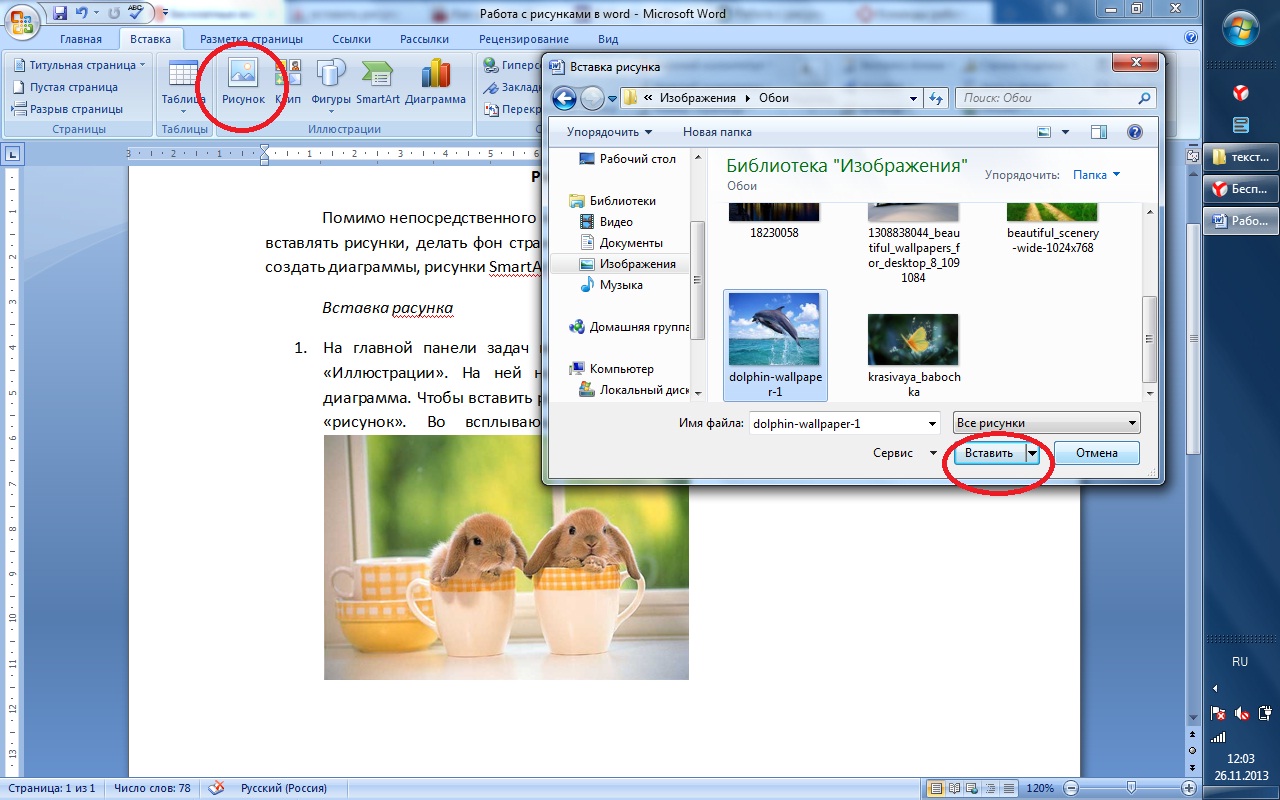
1. На главной панели задач необходимо кликнуть вкладку «Вставка», выбрать раздел «Иллюстрации». На ней находятся пять иконок: рисунок, клип, фигуры, SmartArt, диаграмма. Чтобы вставить рисунок или фотографию в текст, необходимо кликнуть иконку «рисунок». Во всплывающем окне выбрать путь к файлу и открыть его, нажав кнопку «вставить».
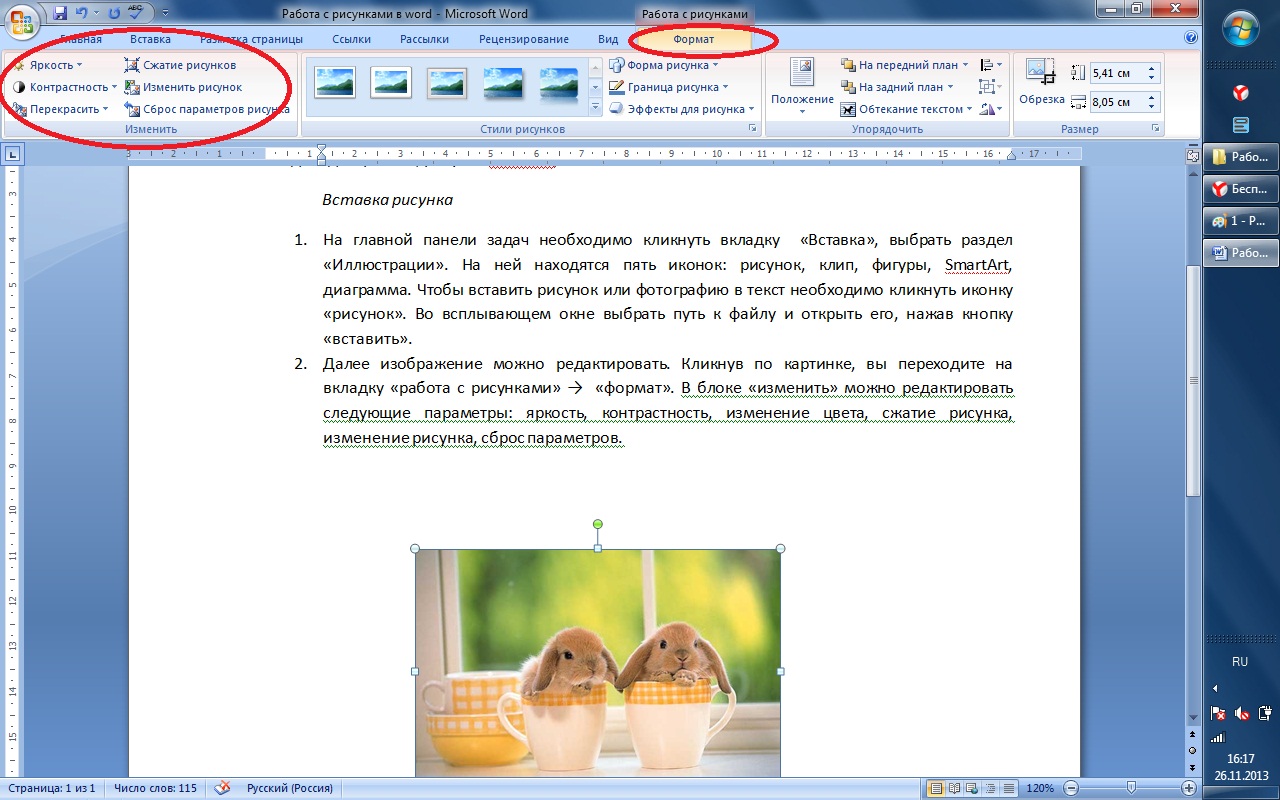
2. Далее изображение можно редактировать. Кликнув по картинке, вы переходите на вкладку «работа с рисунками» → «формат». В блоке «изменить» можно редактировать следующие параметры: яркость, контрастность, изменение цвета, сжатие рисунка, изменение рисунка, сброс параметров.
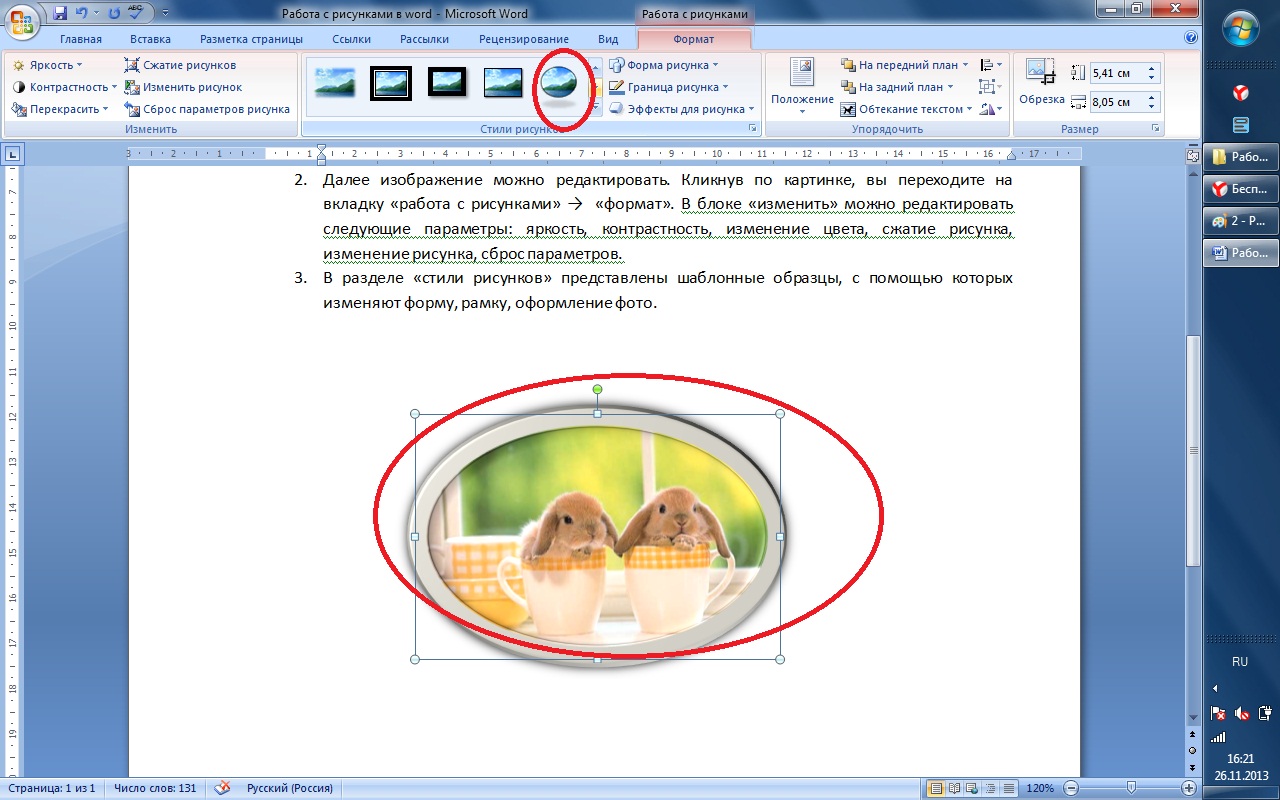
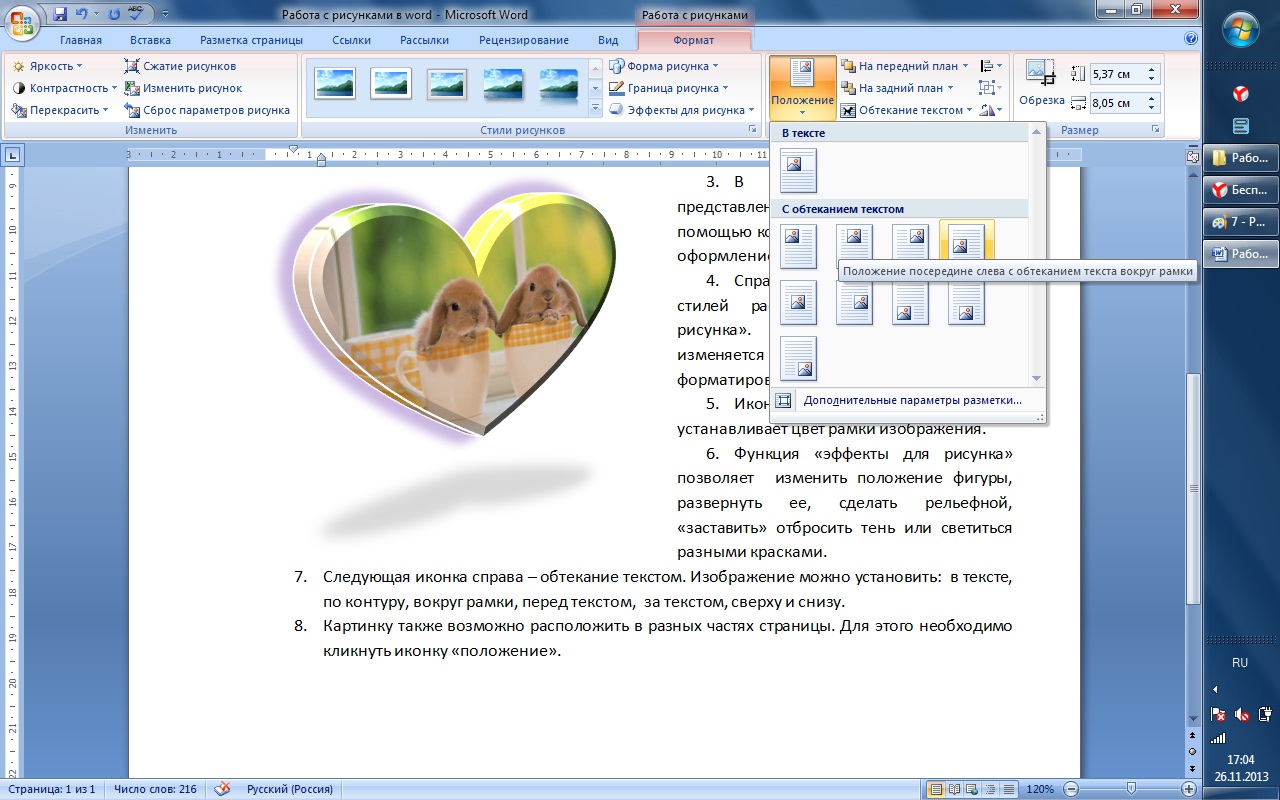
3. В разделе «стили рисунков» представлены шаблонные образцы, с помощью которых изменяют форму, рамку, оформление фото.
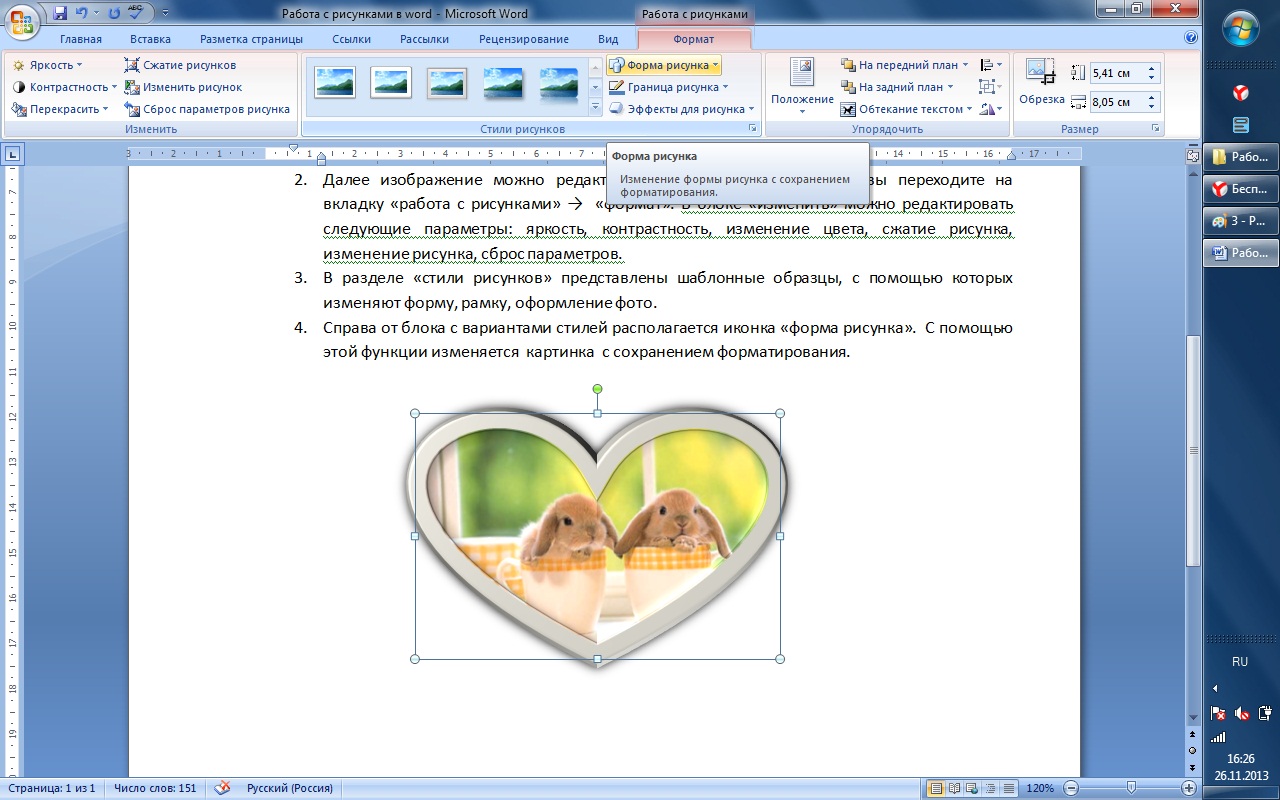
4. Справа от блока с вариантами стилей располагается иконка «форма рисунка». С помощью этой функции изменяется картинка с сохранением форматирования.
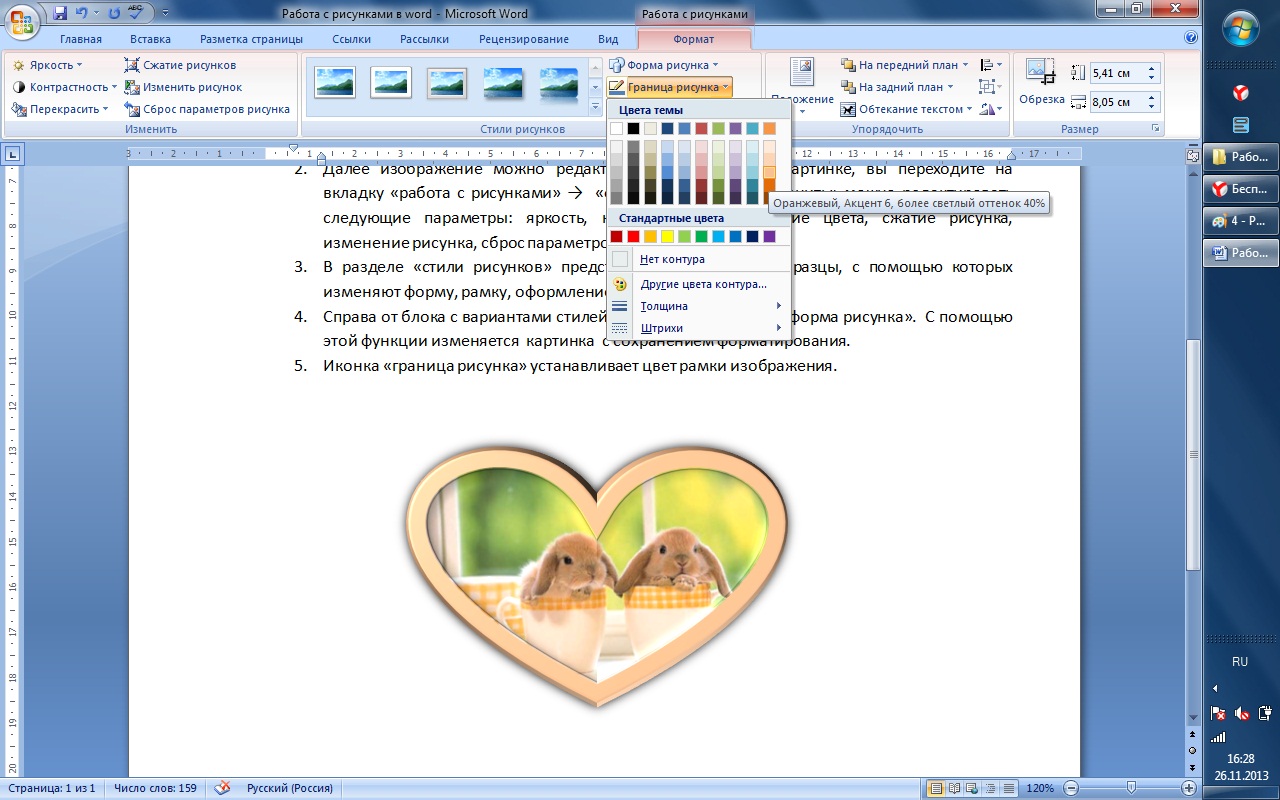
5. Иконка «граница рисунка» устанавливает цвет рамки изображения.
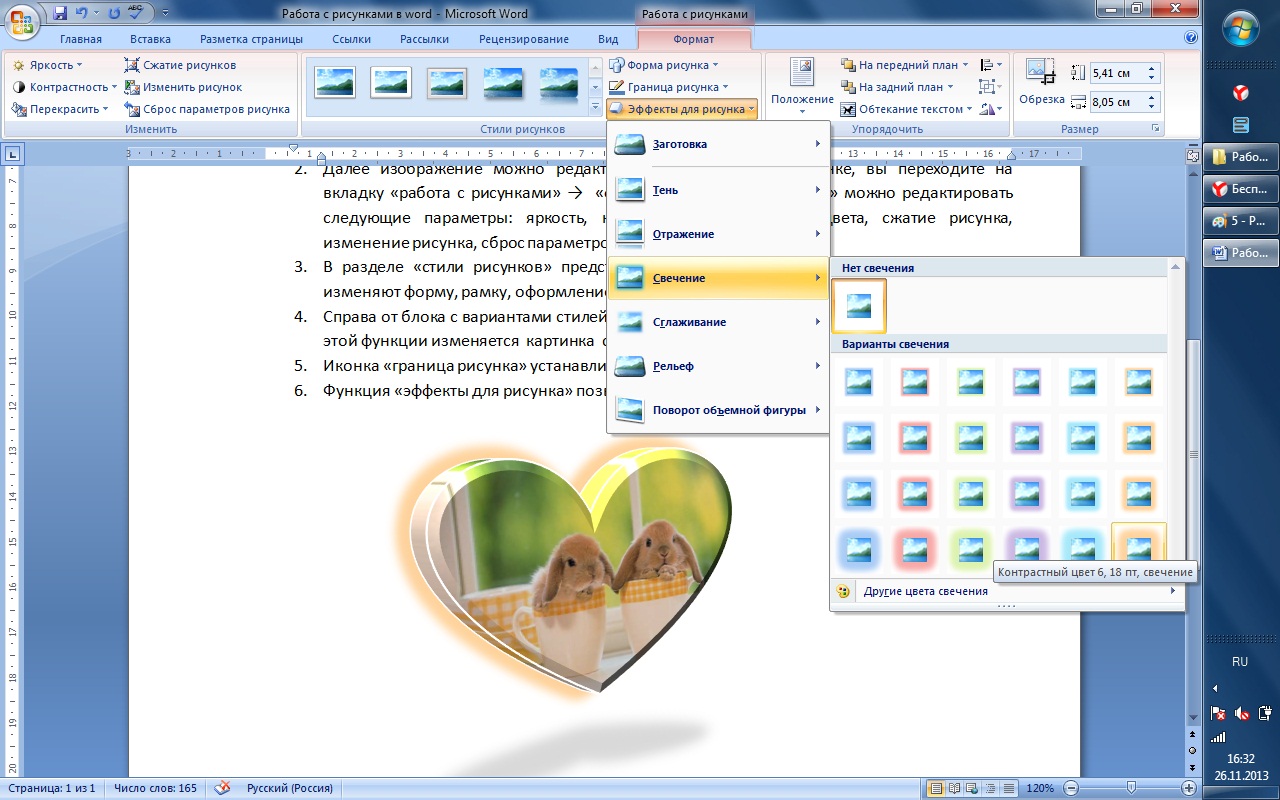
6. Функция «эффекты для рисунка» позволяет изменить положение фигуры, развернуть ее, сделать рельефной, «заставить» отбросить тень или светиться разными красками.
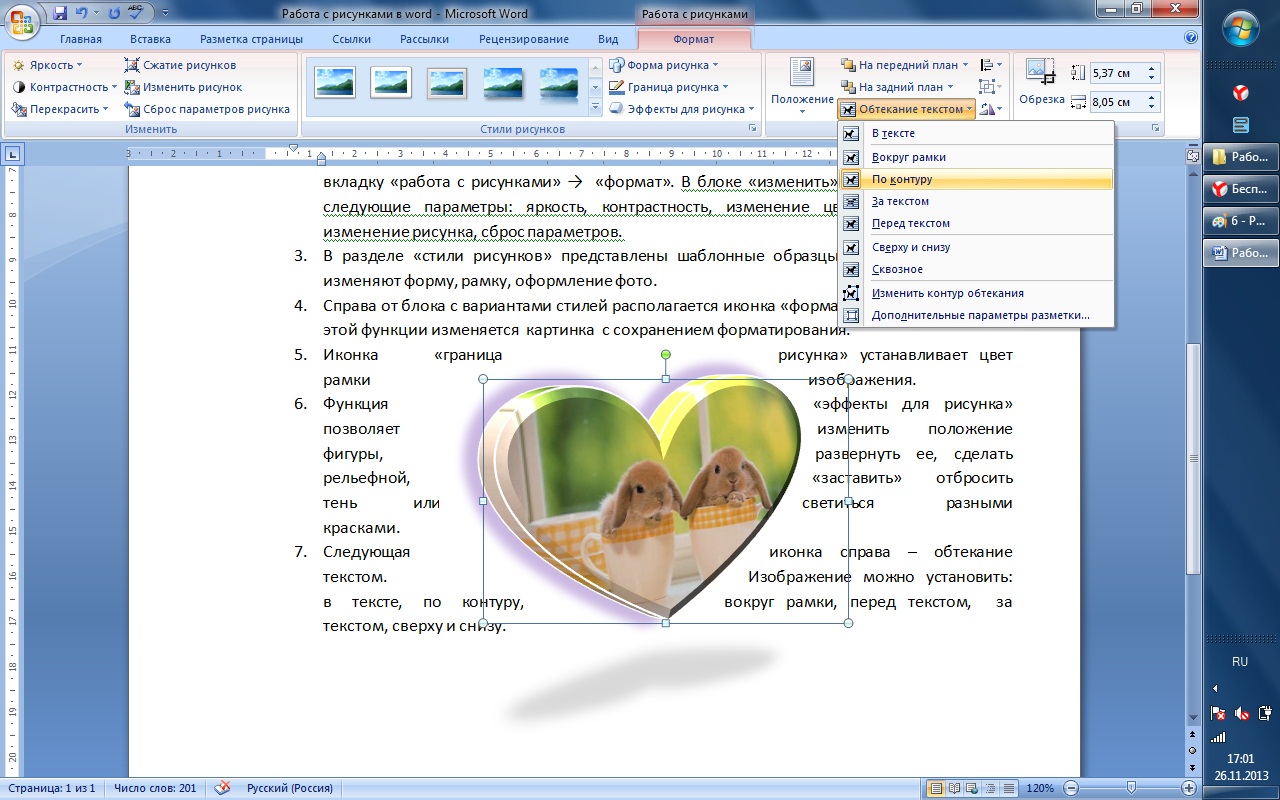
7. Следующая иконка справа — обтекание текстом. Изображение можно установить: в тексте, по контуру, вокруг рамки, перед текстом, за текстом, сверху и снизу.
8. Картинку также возможно расположить в разных частях страницы. Для этого необходимо кликнуть значок «положение».
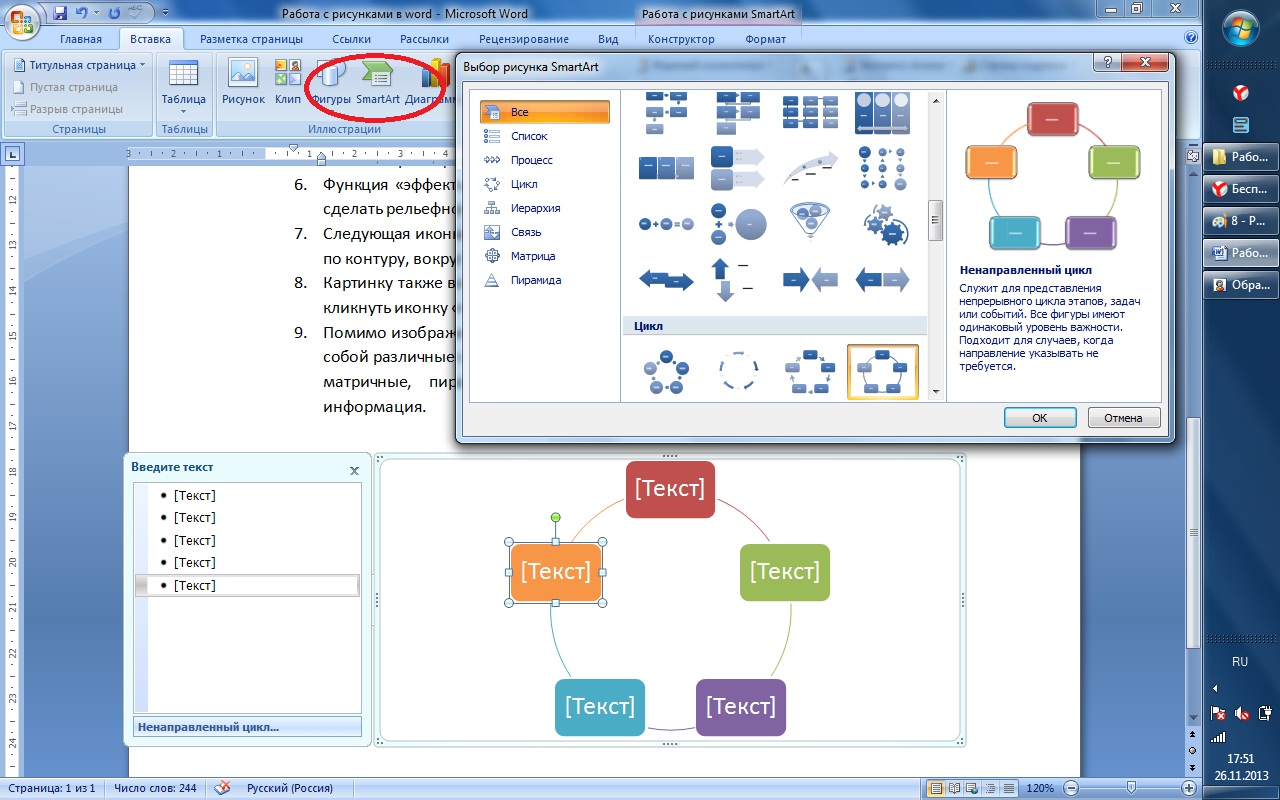
9. Помимо изображения в документ также вставляют объекты SmartArt . Они представляют собой различные списки: одноуровневые, многоуровневые, интегрированные, цикличные, матричные, пирамидальные. В специальные поля вводятся различные данные и информация.
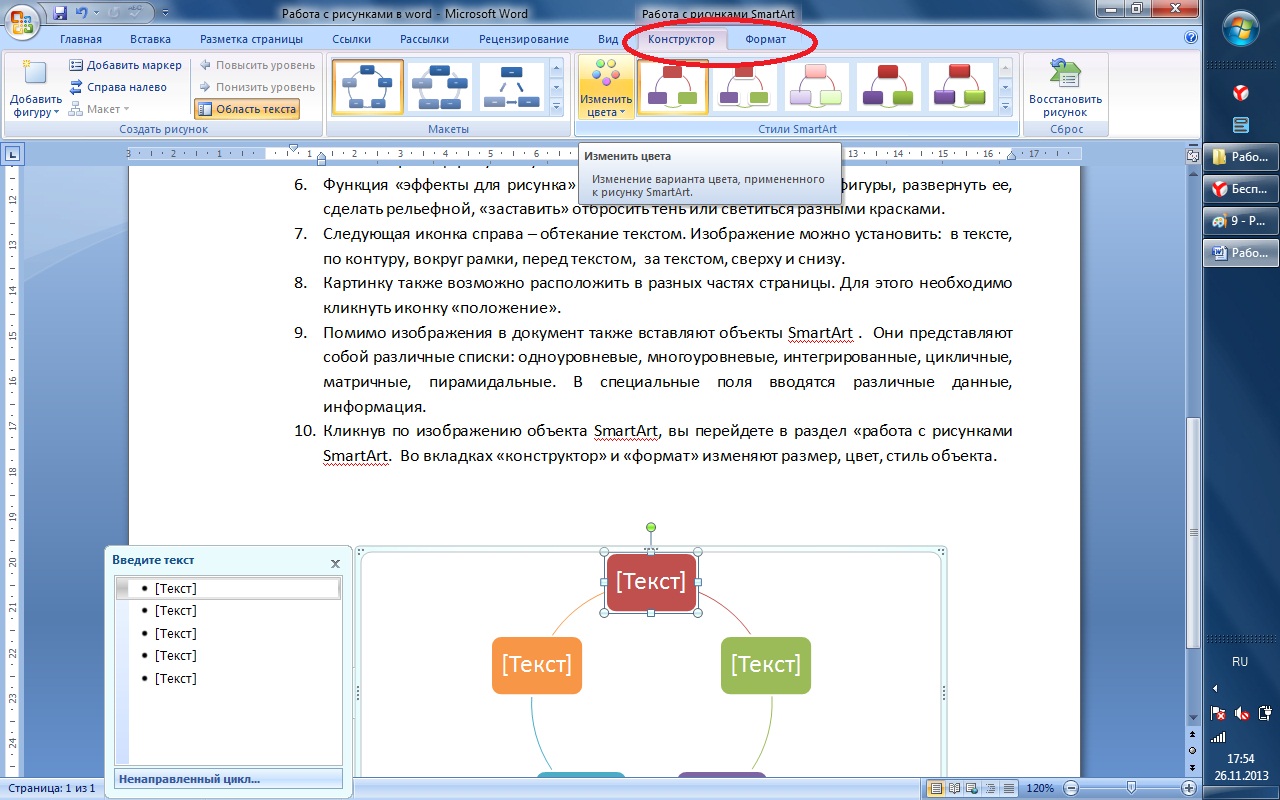
10. Кликнув по изображению объекта SmartArt, вы перейдете в раздел «работа с рисунками SmartArt. Во вкладках «конструктор» и «формат» изменяют размер, цвет, стиль объекта.
11. Помимо непосредственно изображений в текст часто вставляют различные фигуры: стрелочки, овалы, фигурные скобки, линии. На главной панели переходим в раздел «вставка» → «фигуры». В появившемся окне вы можете выбрать необходимую фигуру.
Вставка рисунков
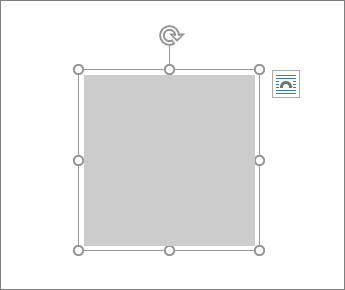
- Чтобы изменить размер рисунка, выделите его и перетащите один из угловых маркеров.
- Чтобы обеспечить обтекание текста вокруг рисунка, выделите его и выберите соответствующую команду.
Совет: Укажите вариант, отличный от В тексте, и вы сможете перемещать рисунок на странице. Для этого его необходимо будет выделить и перетащить.
Сведения о EPS?
EPS-файлы больше нельзя вставлять в документы Office. Дополнительные сведения см. в статье Поддержка образов EPS отключена в Microsoft 365.
Вставка рисунка в Word, PowerPoint или Excel

- Щелкните в том месте документа, куда вы хотите вставить рисунок.
- На вкладке Вставить нажмите кнопку Рисунки.
- Выберите способ вставки изображений. Браузер фотографий помогает просматривать наборы изображений на компьютере (например, фотографии в iPhoto или Photo Booth). Параметр Рисунок из файла позволяет найти фотографии в папках на компьютере.
- Когда вы найдете нужный рисунок, перетащите его из браузера фотографий в документ или щелкните Вставить в браузере файлов.
Совет: В документ будет вставлено изображение. Если размер файла изображения слишком велик, вы можете не вставлять картинку, а связать с ней свой документ. В диалоговом окне Выберите рисунок установите флажок Связать с файлом.
Вставка рисунка в Outlook
Рисунки и фотографии можно вставлять в текст сообщений электронной почты, вместо того чтобы вкладывать их файлы. Для этого у сообщения должно быть форматирование HTML. Чтобы задать форматирование HTML, выберите Параметры > HTML.
- Щелкните то место в тексте сообщения, куда вы хотите добавить рисунок.
- На вкладке Сообщение нажмите кнопку Рисунки.
- Выберите способ вставки изображений. Браузер фотографий помогает просматривать наборы изображений на компьютере (например, фотографии в iPhoto или Photo Booth). Параметр Рисунок из файла позволяет найти фотографии в папках на компьютере.
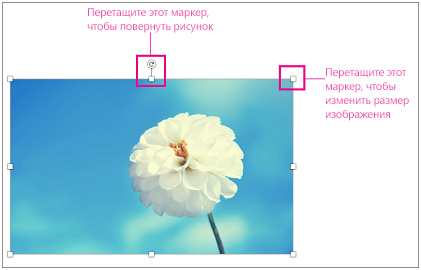
- Когда вы найдете нужный рисунок, перетащите его из браузера фотографий в документ или щелкните Открыть в браузере файлов. При необходимости измените размер рисунка, щелкнув один из маркеров, окружающих рисунок, и перетащив его. Щелкните маркер в верхней части рисунка, чтобы повернуть его.
Замена рисунка в Word, PowerPoint или Excel
- Удерживая нажатой клавишу CONTROL, щелкните рисунок, а затем — Изменить рисунок.
- Найдите новый рисунок на компьютере и нажмите кнопку Вставить.
Как оформить таблицы и изображения в диссертации: стандарты ГОСТ, инструменты Word, примеры.
На авторе диссертации лежит огромная ответственность. Исследователю необходимо подготовить серьезный и ценный научный труд. К содержанию и оформлению работы предъявляют строгие требований. К примеру, некорректное представление таблиц и иллюстраций сопровождается рисками отказа в допуске на защиту. По этой причине важно заранее ознакомиться с правилами размещения графического материала в документе.

Особенности оформления таблиц
Наиболее подробно правила размещения табличных форм в диссертации сформулированы в актуальных стандартах ГОСТ 7.32–2017. Резюмируя описанные в государственном документе требования, можно выделить ключевые моменты:
- Табличная форма идет после непосредственного упоминания о ней в тексте исследования, либо в Приложении.
- С целью обеспечения легкой навигации по научному труду следует обозначать таблицы, используя сквозную нумерацию, или по разделам.
- Название структурного элемента «Таблица» нужно записывать без сокращений.
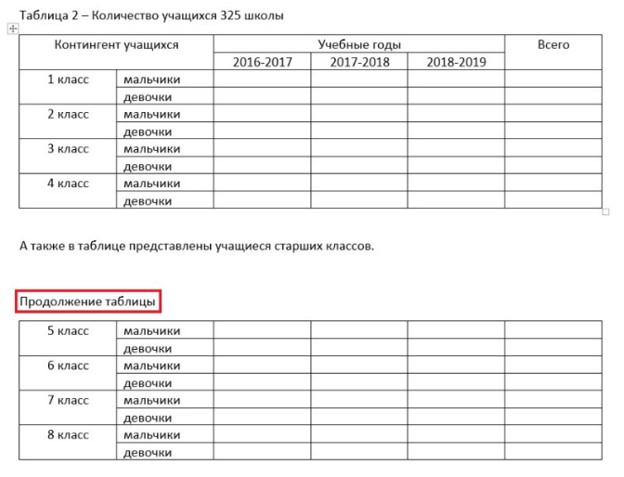
- Если таблица большая, то перенести ее на следующую страницу можно, начиная новый лист с фразы «Продолжение таблицы», а название оставляют в самом начале на предыдущем листе.
- Допустимо делить табличную форму на фрагменты в рамках одного листа. Столбцы и строки, которые перенесены, необходимо обозначить цифрами.
- При написании заголовков стоит начинать фразу с заглавной буквы, а подзаголовки допустимо записывать с прописной буквы.
- В наименованиях точка не ставится.
- Шапка таблицы должна быть четко отделена от основного содержания.
- Допустимо уменьшить размер шрифта при наполнении таблицы информацией.
- Межстрочный интервал для табличной формы предусмотрен единичный.
- В процессе набора текста в строках следует выравнивать его по левому краю, а наименования столбцов рекомендуется размещать по центру.
- При необходимости допустимо оформить таблицу на листе формата А3.
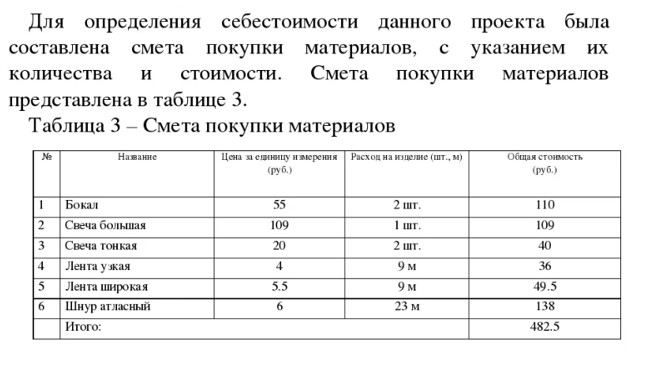
Пример оформления сквозной таблицы:
Образец переноса таблицы на следующую страницу:
Создания таблиц в текстовом редакторе Microsoft Word
Возможности популярного текстового редактора MS Word позволяют быстро и просто создавать разнообразные табличные формы. С помощью функциональных программных инструментов в диссертации можно создать базовую таблицу. В процессе необходимо:
- зайти во вкладку «Вставка»;
- нажать на кнопку «Таблица»;
- выделить необходимое число колонок и строк.
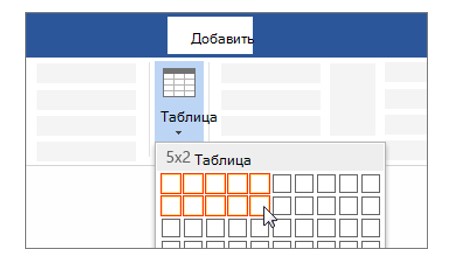
Когда требуется крупная табличная форма, целесообразно обратиться к следующему алгоритму действий:
- перейти на вкладку «Вставка»;
- нажать кнопку «Таблица»;
- выбрать пункт «Вставить таблицу».
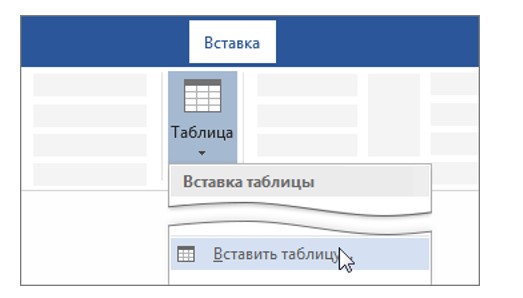
При условии заблаговременного разделения текста табулами, можно воспользоваться функцией его преобразования в таблицу. В этом случае потребуется на вкладке «Вставка» перейти в «Таблицу» и выбрать опцию «Преобразовать в таблицу». Функция «Нарисовать таблицу» предусмотрена специально для создания собственной табличной формы.
Оформление иллюстраций в диссертационном исследовании
Ознакомиться с правилами вставки в документ рисунков можно в актуальных стандартах ГОСТ 7.32-2017. В целом, размещение графических материалов по тексту регулируется следующими нормами:
- Предусмотрено несколько методов присвоения номеров картинкам, то есть сквозная и последовательная нумерация.
- Обозначают иллюстрацию специальной ссылкой «Рисунок» с указанием номера по порядку.
- Допустимо использовать общепринятые сокращения, к примеру, «рис. 7».
- Однако в случае с названием слово «Рисунок» нужно записывать целиком, не сокращая.
- Пояснения к иллюстрации следует напечатать после рисунка.

Существует ряд полезных советов, которые помогут грамотно оформить графические элементы в диссертации:
- На рисунки из Приложений должны быть ссылки.
- Важно присвоить название каждой иллюстрации.
- При нумерации структурных элементов используют арабские цифры.
- Когда рисунков несколько, целесообразно поместить их в главную часть диссертационного исследования.
- Лучше оперировать краткими и лаконичными формулировками при составлении наименований графических элементов.
- Важно использовать в исследовательском проекте высококачественные и четкие иллюстрации.
- Название и рисунок лучше размещать в рамках одного листа.
Вставка рисунка в текстовом редакторе Microsoft Word
Существует несколько способов добавить графический объект в документ с помощью функционала MS Word:
- «Вставка», «Рисунки», «Это устройство».
- «Вставка», «Рисунки», «Стоковые изображения».
- «Вставка», «Рисунки», «Изображения из Интернета».
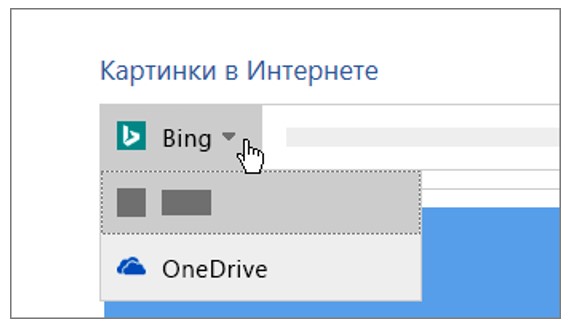
Затем остается лишь выделить подходящую иллюстрацию и нажать на кнопку «Вставить». Если требуется скорректировать габариты изображения, то достаточно выделить объект в тексте и переместить какой-то из угловых маркеров. Удобно работать с иллюстрациями, размещенными в тексте. Установить режим обтекания текста вокруг рисунка несложно, нужно лишь выделить картинку и нажать на соответствующую команду.
Как вставить картинку в Word
При оформлении текстовых документов в редакторе Word часто возникает необходимость вставить в текст картинку, фотографию или рисунок. К счастью, такая возможность была реализована разработчиками и работает она очень просто. В данной статье мы расскажем, как вставить картинку в Word. Материал будет актуален для всех современных версий программы, включая Word 2007, 2010, 2013, 2016 и 2019.
Как вставить изображение при помощи копирования
Картинку, точно также как текст или другой объект, можно вставить в Word при помощи операции копирования и вставки или так называемого Copy-Past. Для этого достаточно просто скопировать картинку в любой программе и вставить ее в текстовый документ. При этом операцию копирования и вставки можно выполнять любым удобным вам способом. Вы можете использовать комбинации клавиш (Ctrl-C – копировать, Ctrl-V – вставить) или меню, которое появляется при использовании правой кнопки мышки.
Предположим, вам вставить в Ворд фотографию, которую вы нашли в Интернете. В этом случае вам нужно сначала скопировать картинку в браузере. Для этого кликните правой кнопкой мышки по картинке и в открывшемся меню выберите пункт «Копировать картинку».
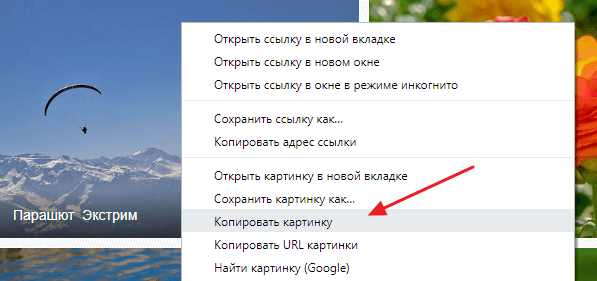
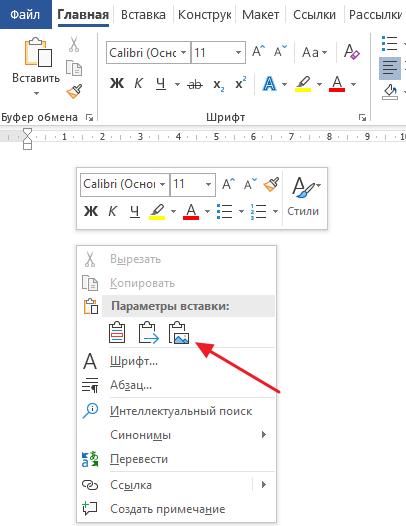
После этого вам нужно перейти к программе Word, кликнуть правой кнопкой мышки по месту, где вы хотите расположить фотографию, и в открывшемся меню выбрать пункт «Вставить рисунок». В результате картинка из вашего веб-браузера будет скопирована в документ Word.
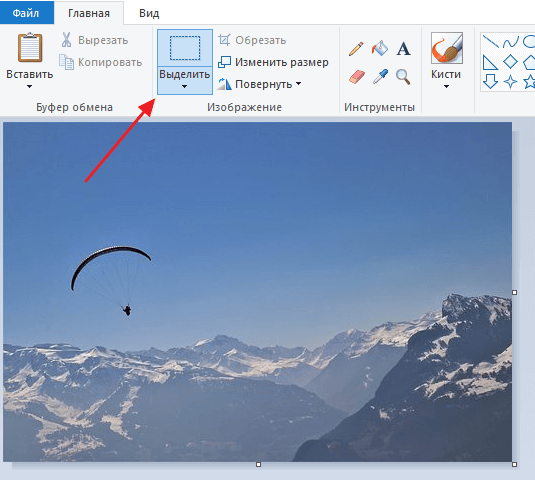
Аналогичным способом можно вставлять фотографии и рисунки и с других программ. Например, можно скопировать изображение из графического редактора и вставить его в Ворд. Для примера продемонстрируем, как это будет работать с графическим редактором Paint. Предположим, у вас есть какое-то изображение в программе Paint. Для того чтобы перенести его в текстовый документ Word вам нужно его сначала выделить. Это можно сделать при помощи кнопки на панели инструментов или комбинации клавиш Ctrl-A (выделить все).
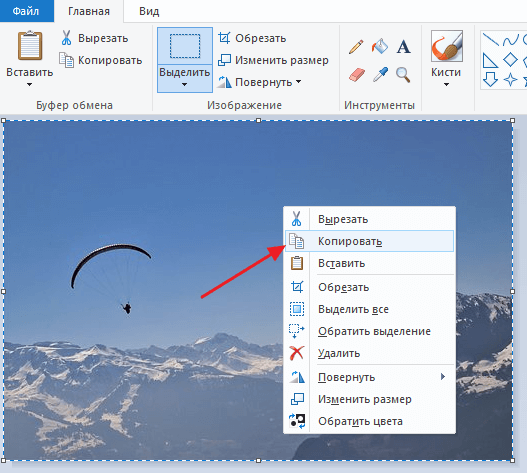
После того как изображение выделено, его нужно скопировать. Для этого кликаем по картинке правой кнопкой мышки и выбираем «Копировать» (также можно воспользоваться комбинацией клавиш Ctrl-C).
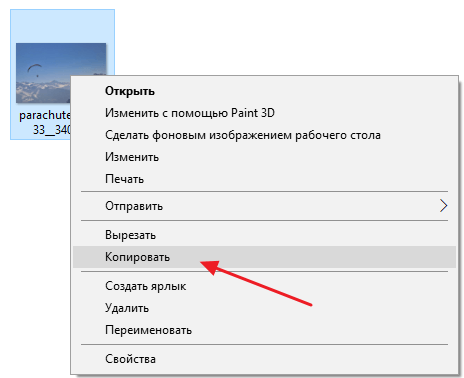
Нужно отметить, что если фотография уже находится на вашем компьютере, то ее не обязательно открывать в графическом редакторе для того чтобы скопировать и вставить в Word. Вы можете скопировать фотографию прямо из папки, в которой она находится и после этого сразу вставить в текст. Такой способ вставки изображений также отлично работает.
После того как изображение скопировано, его можно вставлять в Word. Для этого переходим к текстовому документу, кликаем правой кнопкой мыши и выбираем «Вставить рисунок» (также можно использовать комбинацию клавиш Ctrl-V).
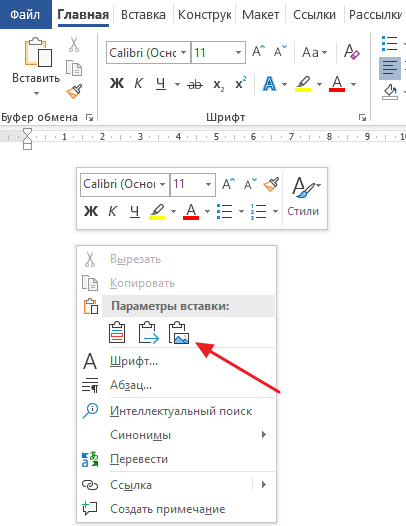
Если все было сделано правильно, то картинка появится в документе Word. Теперь ее можно использовать для оформления текстового документа.
Как вставить изображение при помощи кнопки «Рисунок»
Кроме использования операции копирования и вставка, в текстовом редакторе предусмотрена специальная кнопка для вставки изображений. Данная кнопка находится на вкладке «Вставка» и называется «Рисунки» (или «Рисунок», в зависимости от версии программы). Чтобы вставить изображение в Ворд достаточно кликнуть по этой кнопке.
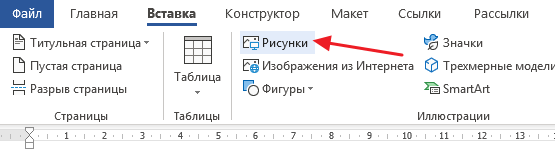
После этого откроется стандартное окно для выбора файла. В данном окне нужно найти изображение, которое нужно вставить, выбрать его и нажать на кнопку «Вставить».
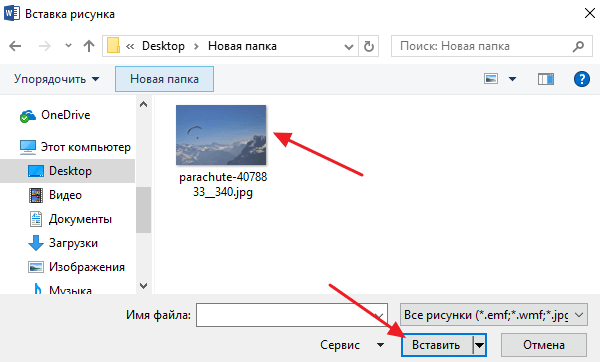
После чего выбранный файл появится в текстовом документе Word. Таким образом можно вставить любое изображение, которое сохранено на вашем компьютере.
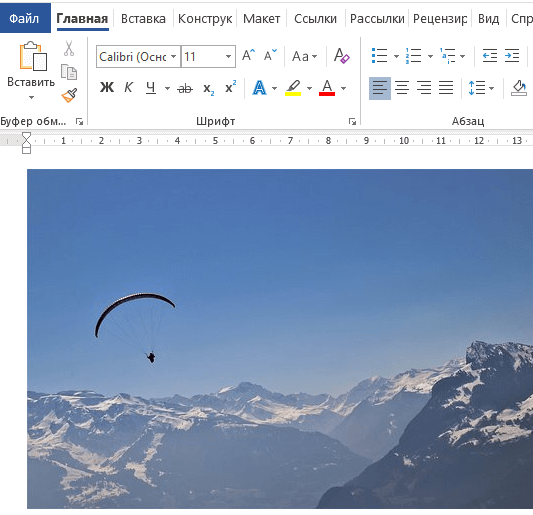
Какой бы вы способ вставки картинки не выбрали, результат будет одинаковым. Поэтому, можете использовать тот способ, который вам больше нравится.
Как оформить вставленное изображение в тексте
После того как вы вставили картинку в Word, вам скорее всего, нужно будет ее красиво оформить. Так как по умолчанию изображение выравнивается по левому краю документа и разрывает текст, так как это показано на скриншоте внизу.
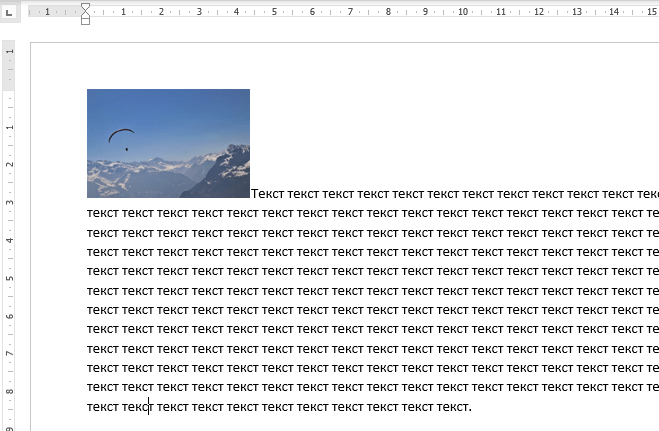
Для того чтобы это исправить нужно воспользоваться функцией «Обтекание текстом». Для этого кликните правой кнопкой мышки по изображению, откройте вложенное меню «Обтекание текстом» и выберите один из способом обтекания изображения.
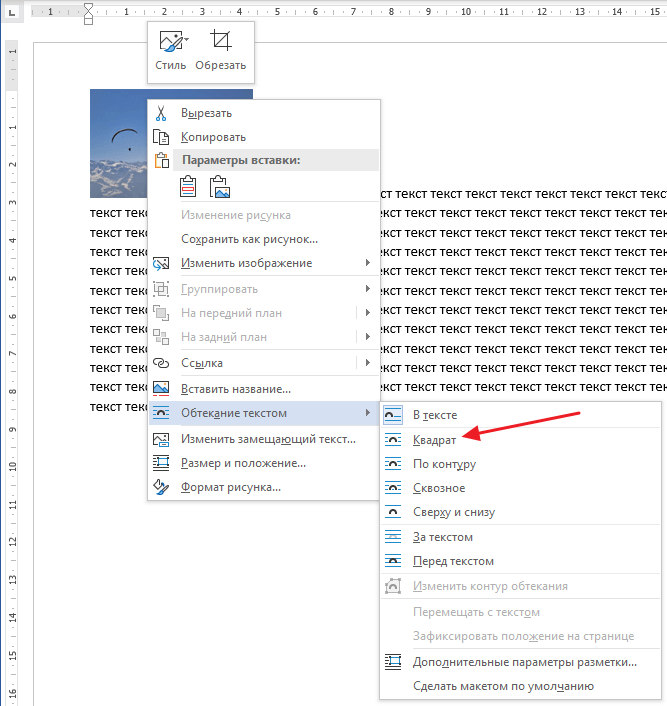
В большинстве случаев лучше всего работает вариант «Обтекание текстом – Квадрат». После использования данной опции картинка выровняется по левому краю, а текст документа будет аккуратно обтекать ее по контуру.
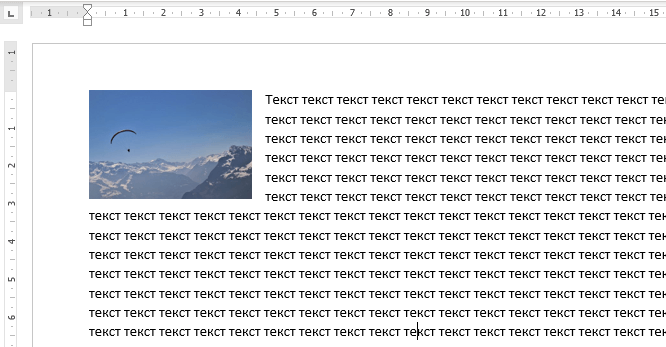
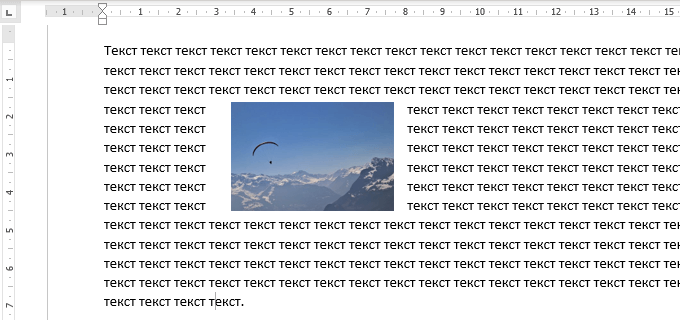
Изображение с обтеканием «Квадрат» можно разместить в любой точке текстового документа. Например, вы можете расположить его ближе к правому краю листа или вообще посередине страницы. Для этого достаточно просто перетащить его с помощью мышки.
Также изображение можно отредактировать прямо в Ворде. Для этого нужно выделить его мышкой и перейти на вкладку «Формат». С помощью функций, которые здесь доступны, можно изменить яркость, насыщенность, резкость и другие параметры картинки.

Также здесь можно добавить к фотографии рамку, тень или другие эффекты. По экспериментируйте с возможностями на вкладке формат для того, чтобы подобрать то, что подойдет для вашего документа.
- Как картинку сделать фоном в Word
- Как наложить картинку на картинку в Word
- Как наложить текст на картинку в Word
- Как свободно перемещать картинку в Word
- Как уменьшить размер файла Word с картинками
Создатель сайта comp-security.net, автор более 2000 статей о ремонте компьютеров, работе с программами, настройке операционных систем.
Остались вопросы?
Задайте вопрос в комментариях под статьей или на странице «Задать вопрос» и вы обязательно получите ответ.