Лучший MP3 Trimmer для MP3 MPXNUMX онлайн или на Windows / Mac
Иногда, когда вы получаете файл MP3, вы можете обрезать некоторую часть этого файла, чтобы минимизировать размер файла. Чтобы обрезать MP3-файлы до нужной длины, вам может понадобиться профессиональный MP3-триммер, который позволит вам обрезать сегмент вашего MP3-файла без потери его качества. Прочитайте эту статью и найдите отличный триммер MP3, который мы рекомендуем вам.

- Часть 1. Лучший MP3 триммер для Windows и Mac
- Часть 2. Топ 3 MP3 триммер онлайн
- Часть 3. Обрезка MP3 файлов с лучшим MP3 триммером
Часть 1. Лучший триммер MP3 для Windows 10/8/7 и Mac (MacOS High Sierra входит в комплект)
- Вы можете обрезать, обрезать, объединять аудио и видео файлы и вращать, переворачивать, обрезать, добавлять водяные знаки в видеофайлы;
- Вы можете извлекать аудио из DVD и видео и конвертировать медиа файлы в MP4, AVI, FLV, WMV, MOV и т. Д. Или аудио в MP3, M4A и т. Д.
- Вы можете конвертировать видео и аудио.
Для получения дополнительной информации о Video Converter Ultimate, вы можете посмотреть видео:

Часть 2. Топ 3 лучших MP3 триммера онлайн
№ 1 Audiotrimmer.com
Audio Trimmer — это простой онлайн-инструмент, который позволяет обрезать ваши аудиофайлы на лету. Это онлайн-резак MP3, который поможет вам обрезать MP3-треки и другие аудиофайлы онлайн без установки на ваше устройство сложного программного обеспечения. Это абсолютно бесплатно и легко в использовании. Помимо MP3-файла, Audio Trimmer также может поддерживать WAV, M4A, AAC, WMA, FLAC, OGG, M4R и др. Аудио форматы. Вы также можете использовать этот онлайн триммер для создания звуковых петель, мелодий, сигналов тревоги и звуков уведомлений.
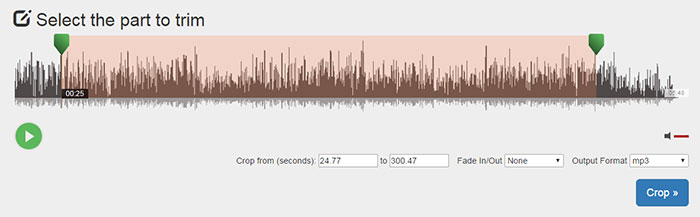
Простые шаги, чтобы сократить MP3 файлы онлайн с Аудио Триммером:
- 1. Выберите файл MP3 с вашего компьютера и нажмите «Загрузить».
- 2. Перетащите ручки, чтобы выбрать часть, которую вы хотите вырезать, и нажмите кнопку «Обрезать».
- 3. Затем вы можете загрузить ваш урезанный MP3-файл прямо на ваш компьютер.
№ 2 Mp3cut.net
Audio Cutter — это онлайн-приложение, которое можно использовать для обрезки звуковых дорожек в браузере. Он поддерживает более 300 форматов видео и аудио файлов и извлекает звуковую дорожку из видео. Это легко использовать функцию обрезки звука, и вы можете сделать вашу звуковую дорожку плавно исчезать и плавно исчезать. Кроме функций обрезки, он также поддерживает создание рингтонов для iPhone. Вы можете не только загрузить свой MP3-файл со своего компьютера, но и с Google Drive, Dropbox или напрямую с URL-адреса. Более того, это абсолютно бесплатно!

№ 3 Mp3cutter.toolur.com
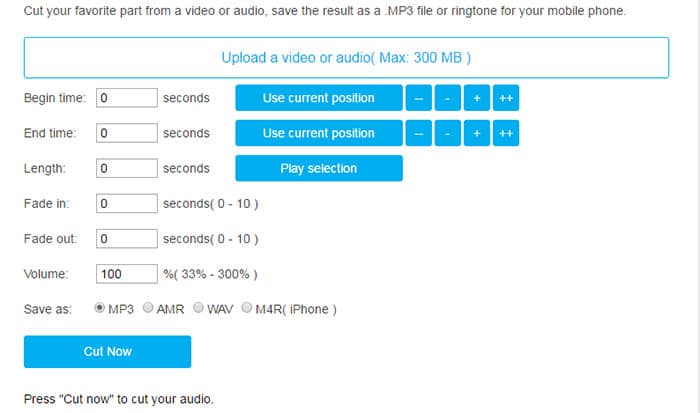
Этот онлайн-резак MP3 может вырезать часть из любого аудиофайла или конвертировать видео в формат MP3 и сохранить урезанный музыкальный файл MP3 или рингтон для вашего мобильного телефона такие как Samsung Galaxy S8, Apple iPhone X и iPhone 8. Он может обрезать звук с точным временем начала и окончания в миллисекундах. Он также имеет такие функции, как увеличение громкости MP3, уменьшение громкости MP3, постепенное исчезновение и исчезновение звука и т. Д. Вы также можете создать мелодию звонка или файл .mp3 для своего мобильного телефона, включая телефон Windows Phone, iPhone и телефон Android.
Часть 3. Как обрезать MP3 файлы с лучшим MP3 триммером на Windows и Mac
После ознакомления с лучшим MP3-триммером онлайн и на компьютере, мы хотели бы показать вам, как использовать лучший MP3-триммер для обрезки вашего MP3-аудио на вашем Windows или Mac.
Шаг 1 Импортировать файл MP3
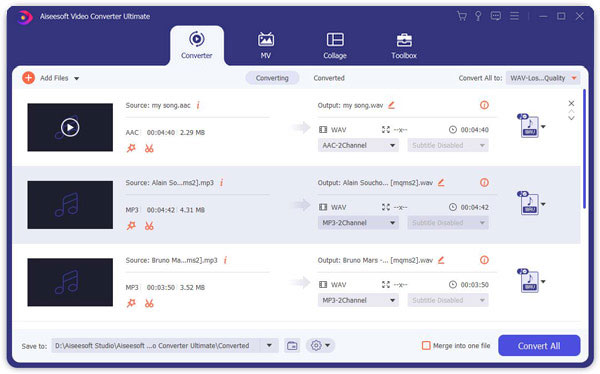
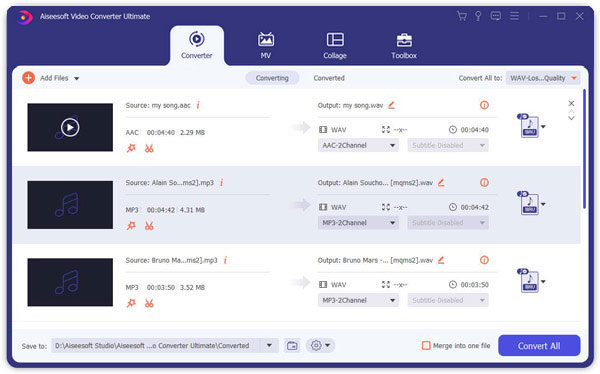
Запустите Video Converter Ultimate, нажмите кнопку «Добавить файлы» и импортируйте файл MP3, который вы хотите обрезать. Вы также можете одновременно добавлять в это программное обеспечение аудиофайлы в формате MP3, выбрав их все и нажав кнопку «Открыть».
Шаг 2 Обрезать MP3-файл
Выберите один файл MP3 из списка и нажмите кнопку «Клип», чтобы начать обрезку музыки MP3. Вы можете отрегулировать ползунок с обеих сторон панели воспроизведения, чтобы обрезать сегмент, который вы хотите сохранить. Вы также можете ввести точное время начала и окончания файла. Более того, вы можете разделить большой MP3-файл на несколько сегментов с помощью функции мульти-клипа. Вы можете удалить любой обрезанный сегмент, который вам не нравится, или сохранить их все, нажав кнопку «ОК». Вы также можете снова объединить их в один файл в нужном вам порядке, установив флажок «Объединить в один файл».
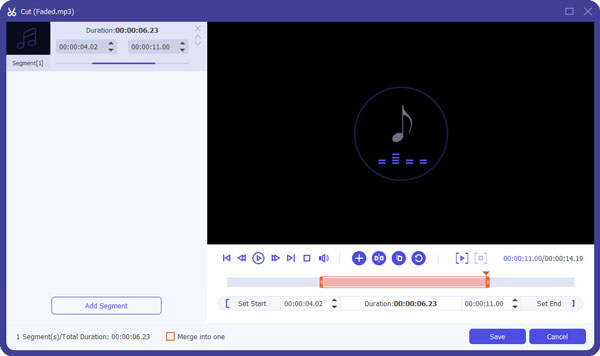
Шаг 3 Экспорт обрезанного файла MP3
После обрезки нажмите «ОК», чтобы сохранить обрезанную музыку в формате MP3 и вернуться к основному интерфейсу. Все обрезанные MP3-клипы будут показаны в списке, а оригинал еще здесь. Затем выберите выходной аудиоформат в формате MP3 из поля «Профиль» и выберите папку назначения. Нажмите «Преобразовать», чтобы экспортировать отредактированный файл MP3.
Проверьте видео-гид для получения дополнительных навыков редактирования.
Что вы думаете об этом посте.
Рейтинг: 4.6 / 5 (на основе рейтингов 153)
14 декабря 2020 г. 12:00 / Обновлено Дженни Райан в Конвертировать аудио
Более Чтение

Оставьте свой комментарий и присоединяйтесь к нашему обсуждению
Главная Конвертировать аудио MP3 Триммер

Авторские права © 2023 Aiseesoft Studio. Все права защищены.
Обрезка музыкального, видео- или аудиоклипа в PowerPoint
PowerPoint для Microsoft 365 PowerPoint для Microsoft 365 для Mac PowerPoint 2021 PowerPoint 2021 для Mac PowerPoint 2019 PowerPoint 2019 для Mac PowerPoint 2016 PowerPoint 2016 для Mac PowerPoint 2013 PowerPoint 2010 Еще. Меньше
Вы можете обрезать все лишнее в начале и конце видео- или аудиоклипа, добавленного на слайд PowerPoint.
Обрезать можно только те видео, которые вставлены с компьютера. Для видеороликов, вставленных из Интернета, эта функция недоступна.

Обрезка видео
- В обычном режиме выберите границу видео на слайде. При выделении видеоклипа на ленте появится раздел Работа с видео, который содержит две вкладки: Формат и Воспроизведение.
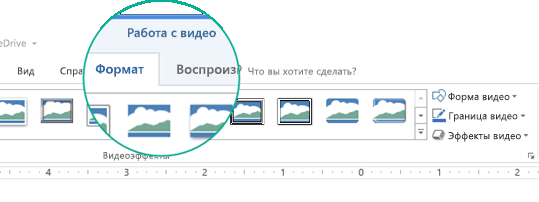
- В разделе Работа с видео на вкладке Воспроизведение нажмите кнопку Монтаж видео.
- Чтобы определить, где необходимо обрезать видеоклип, в диалоговом окне Монтаж видео нажмите кнопку Воспроизвести.
- Когда вы достигнете того места, где необходимо обрезать запись, нажмите кнопку Пауза. Чтобы точно настроить расположение маркера, можно воспользоваться кнопками Следующий кадр и Предыдущий кадр.
- В диалоговом окне Монтаж видео выполните необходимые действия.
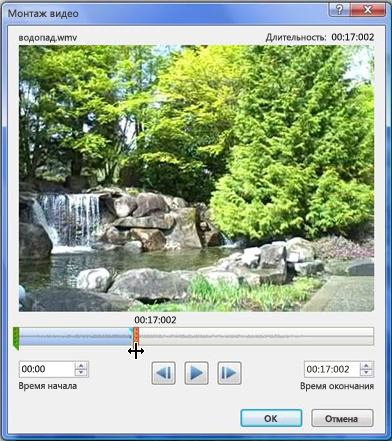
- Чтобы обрезать начало клипа, щелкните начальную точку (показана на рисунке ниже в виде зеленого маркера слева). Когда указатель примет вид двусторонней стрелки, перетащите его в новую начальную позицию видео.
- Чтобы обрезать конец клипа, выберите конечную точку (на рисунке ниже она показана в виде красного маркера, расположенного справа). Когда указатель примет вид двусторонней стрелки, перетащите его в новую конечную позицию видео. В следующем примере конец видеоклипа обрезается, в результате чего время окончания меняется на 00:17:002.
Обрезка музыкального или аудиоклипа
- Щелкните значок звука на слайде. При выделении аудиоклипа на ленте появится раздел Работа со звуком, который содержит две вкладки: Формат и Воспроизведение.
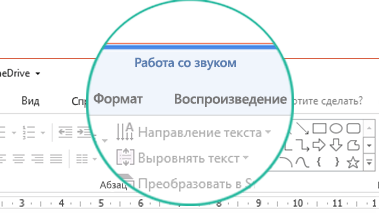
- В разделе Работа со звуком на вкладке Воспроизведение нажмите кнопку Монтаж звука.
- Чтобы определить, где необходимо обрезать аудиоклип, в диалоговом окне Монтаж звука нажмите кнопку Воспроизвести.
- Когда вы достигнете того места, где необходимо обрезать запись, нажмите кнопку Пауза. Чтобы точно настроить расположение маркера, можно воспользоваться кнопками Следующий кадр и Предыдущий кадр.
- Выполните одно или оба указанные ниже действия.
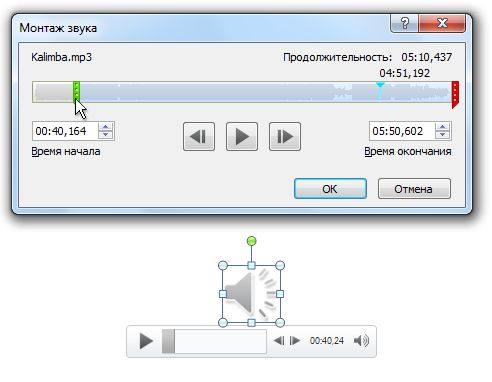
- Чтобы обрезать начало клипа, выберите начальную точку (показана зеленым цветом слева). Когда отобразится двухсторонняя стрелка, перетащите ее в нужную начальную позицию аудиоклипа.
- Чтобы обрезать конец клипа, выберите конечную точку (показана красным цветом справа). Когда отобразится двухсторонняя стрелка, перетащите ее в нужную конечную позицию аудиоклипа.
Сохранение копии обрезаемого файла мультимедиа
Чтобы сохранить отдельную копию обрезаемого файла мультимедиа для использования за пределами PowerPoint, необходимо сжать носитель, а затем использовать команду Сохранить мультимедиа как :
- На вкладке Файл выберите пункт Сведения.
- Выберите Сжатие носителя, а затем выберите соответствующий уровень сжатия. Откроется диалоговое окно Сжатие носителя и начнется процесс сжатия.
- После завершения сжатия выберите обрезанный носитель на слайде. Щелкните его правой кнопкой мыши и выберите Сохранить мультимедиа как.
- Введите имя и место хранения файла, а затем нажмите кнопку Сохранить. Файл мультимедиа сохраняется в выбранной папке.
Дополнительные сведения о добавлении и воспроизведении музыки и других звукозаписей см. в указанных ниже разделах.
- Добавление аудиофайла в презентацию
- Успешное воспроизведение аудио- и видеозаписей в презентации
В macOS эта функция доступна только Microsoft 365подписчикам. Если вы подписаны на Microsoft 365, убедитесь, что у вас установлена последняя версия Office. Другой вариант — использовать другое приложение, например GarageBand, для обрезки звукового файла перед его добавлением в презентацию.
Монтаж видео
- В обычном режиме выберите кадр видео на слайде. При выделении видеоклипа на ленте появятся две дополнительные вкладки: Формат видео и Воспроизведение.
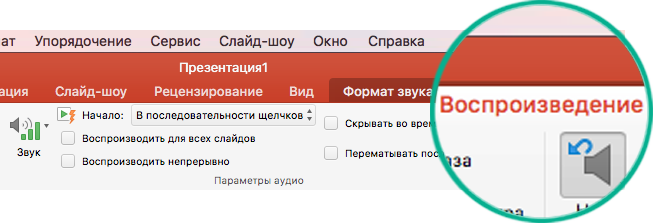
- Откройте вкладку Воспроизведение и нажмите кнопку Монтаж видео.
- Чтобы определить, где необходимо обрезать видеоклип, в диалоговом окне Монтаж видео нажмите кнопку Воспроизвести.
- Когда вы достигнете того места, где необходимо обрезать запись, нажмите кнопку Пауза. Для точной настройки расположения маркера можно использовать кнопки
 Вперед и Назад
 .
. - В диалоговом окне Монтаж видео выполните необходимые действия.
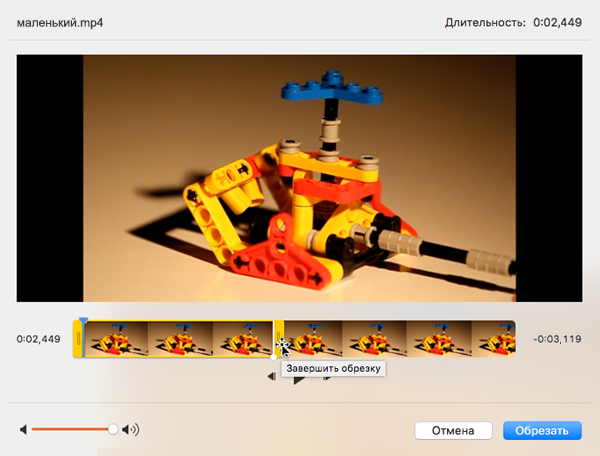
- Чтобы обрезать начало клипа, выберите начальную точку (на рисунке ниже она показана в виде вертикального желтого маркера, расположенного слева). Перетащите его вправо, в новую начальную позицию видео.
- Чтобы обрезать конец клипа, выберите конечную точку (показана в виде вертикального желтого маркера). Перетащите его влево, в новую конечную позицию видео, как показано на рисунке ниже. На этом рисунке конец клипа обрезается, в результате чего его длительность становится равной 00:02.449.
Дополнительные сведения о добавлении и воспроизведении видео см. в следующих статьях:
Обрезка музыкального или аудиоклипа
- Щелкните значок звука на слайде. При выделении аудиоклипа на ленте появится раздел Работа со звуком, который содержит две вкладки: Формат и Воспроизведение.
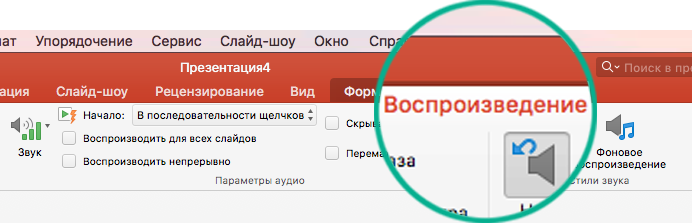
- В разделе Работа со звуком на вкладке Воспроизведение нажмите кнопку Монтаж звука.
- Чтобы определить, где необходимо обрезать аудиоклип, в диалоговом окне Монтаж звука нажмите кнопку Воспроизвести.
- Когда вы достигнете того места, где необходимо обрезать запись, нажмите кнопку Пауза. Для точной настройки расположения маркера можно использовать кнопки Вперед и Назад.
- Выполните одно или оба указанные ниже действия.
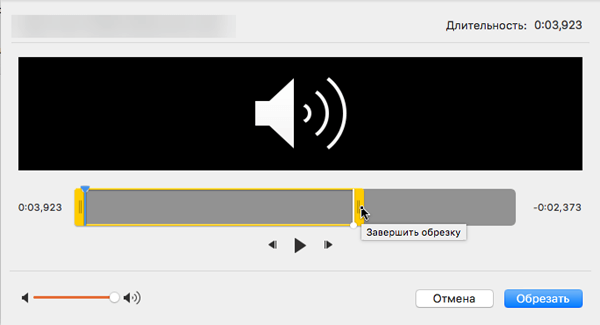
- Чтобы обрезать начало клипа, выберите начальную точку (на рисунке ниже она показана в виде вертикального желтого маркера, расположенного слева). Перетащите его вправо, в новую начальную позицию видео.
- Чтобы обрезать конец клипа, выберите конечную точку (показана в виде вертикального желтого маркера). Перетащите его влево, в новую конечную позицию видео, как показано на рисунке ниже.
Дополнительные сведения о добавлении и воспроизведении музыки и других звукозаписей см. в указанных ниже разделах.
- Добавление звука в слайд-шоу
- Форматы аудио- и видеофайлов, поддерживаемые в PowerPoint
Обрезка аудиофайла в 5 резаках для профессионалов и начинающих
Для разных нужд вы хотите вырезать аудиофайл и сохраните только необходимую часть. Например, вы хотите сделать рингтон из любимой песни или обрезать длинный аудиофайл по разным главам. Вы знаете как вырезать аудиофайл?
Обрезать Обрезать аудиофайлы
Многие инструменты для обрезки MP3 и аудиоредакторов, предлагаемые на рынке, могут помочь вам с легкостью обрезать аудиофайлы. В этом посте я хотел бы поделиться 2 простыми способами вырезать аудиофайл на ПК с Windows 10/8/7, Mac и онлайн бесплатно.
- Часть 1. Как вырезать аудиофайл с помощью AnyMP4 Video Converter Ultimate
- Часть 2. Как разделить аудиофайл с помощью Audacity
- Часть 3. Как обрезать аудиофайл с помощью Premiere Pro
- Часть 4. Как вырезать аудиофайл с помощью TikTok
- Часть 5. Как обрезать аудиофайл с помощью 123APPS Audio Cutter
- Часть 6. Часто задаваемые вопросы о вырезании аудиофайла
| Плюсы | Минусы | Платформа | Цена | Поддерживаемые аудио форматы | |
|---|---|---|---|---|---|
| AnyMP4 Video Converter Ultimate | 1. Поддержка различных форматов. 2. Профессиональные функции редактирования. |
1. Ограниченная длина звука в бесплатной пробной версии. | Windows и macOS | 37.45 $ / 1 месяца | MP3, AAC, AC3, WMA, WAV, AIFF, FLAV, MKA, OGG, AU, M4A, M4B, M4R, DTS, APE, AMR, MP2, ALAC и т. д. |
| дерзость | 1. Редактируйте и микшируйте большое количество треков. 2. Простое редактирование с помощью функций «Вырезать», «Копировать», «Вставить» и «Удалить». |
1. Ограниченные возможности микширования. | Windows, macOS, Linux и UNIX | Это Бесплатно | WAV, AIFF, MP3, AU, FLAC, AC3, M4A, M4R и т. д. |
| Premiere Pro | 1. Предлагайте высококачественные функции, плагины и пресеты. 2. Профессиональные инструменты редактирования. |
1. Высокое использование оперативной памяти. 2. Немного сложнее. |
Windows и macOS | £ 49.94 в месяц | MP3, WAV, MPEG, AVI, WMA, AIFF, M4A и т. д. |
| TikTok | 1. Предложите возможность заработка. 2. Много развлекательных видео и функций редактирования. |
1. Соберите много личной конфиденциальности. 2. Требуется регистрация. |
iOS и Android | Это Бесплатно | MP3 |
| 123APPS | 1. Пакетное преобразование. 2. Поддержка облачных и онлайн-файлов. |
1. Медленная скорость загрузки файлов. 2. Уменьшить качество видео и звука. |
Веб-браузер | Это Бесплатно | AAC, MP3, AU, AVI, FLAC, OGG и т. д. |
Часть 1. Как вырезать аудиофайл с помощью AnyMP4 Video Converter Ultimate
Если вы хотите лучше нарезать аудиофайлы, мы хотели бы представить вам мощный видео- и аудиоредактор, Видео конвертер Ultimate. Он может работать как обрезчик аудио для обрезки и разделения аудиофайла (MP3, OGG, WMA, FLAC, AIFF, M4A, M4R и т. д.) без потери качества звука. Этот триммер аудиофайлов также позволяет редактировать аудиофайлы в Windows и Mac, например объединять, регулировать громкость звука и т. д.
- Создавайте клипы с музыкой, фотографиями и видео одним щелчком мыши.
- С легкостью копируйте DVD в цифровые форматы.
- Поддержка различных аудиоформатов без потерь, таких как MP3, M4A, WAV, AIFF, AAC и т. д.
- Несколько функций редактирования мультимедиа, включая вырезание, поворот, обрезку, 3D, водяной знак, улучшение и т. д.
- Простота использования с удобным интерфейсом.
Бесплатная загрузка Для Windows
Бесплатная загрузка Для macOS
1. Скачать AnyMP4 Video Converter Ultimate
Дважды щелкните кнопку загрузки выше, а затем следуйте инструкциям, чтобы загрузить этот инструмент для обрезки песен, установить и запустить его на своем компьютере.
2. Импорт аудиофайла
Подтвердите, что вы находитесь под конвертер Вкладка, а затем нажмите кнопку Добавить файлы чтобы загрузить аудиофайл, который вы хотите вырезать, или перетащите файл непосредственно в основной интерфейс. Как упоминалось выше, поддерживаются все часто используемые аудиоформаты.

3. Обрежьте звук, как вам нравится
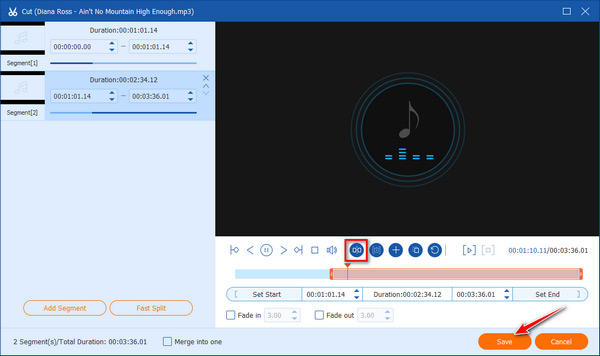
Нажмите Порез кнопку для входа в окно нарезки аудио. Вы можете легко вырезать звук, перетаскивая клипер или устанавливая время начала или окончания. Чтобы разделить видео быстрее, вы можете нажать кнопку Быстрый сплит кнопку на левой панели для выбора режима из Разделить на среднее и Разделить по времени .
Кроме того, вы можете нажать кнопку Добавить сегмент кнопку, чтобы быстро добавить текущий клип в список. После нарезки аудио нужно нажать Save. . Теперь вы снова вернетесь в главное окно.
4. Конвертировать аудиофайл
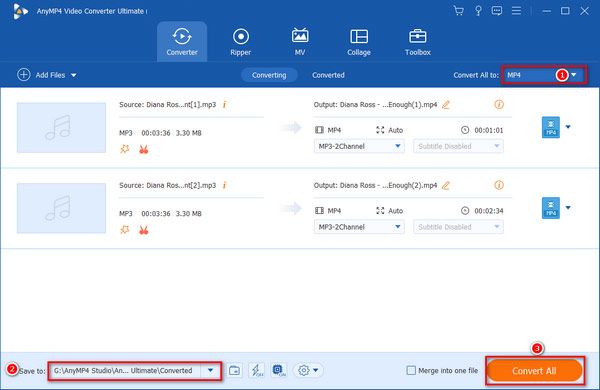
Выберите выходной формат для обрезанного звука из раскрывающегося списка рядом с Конвертировать все в . После этого вы можете нажать Конвертировать все чтобы сохранить обрезанный звук на вашем компьютере.
Помимо обычной обрезки звука, вы можете использовать AnyMP4 Video Converter Ultimate для обрезки видео без потери качества, как многие другие. видео резаки.
Часть 2. Как разделить аудиофайл с помощью Audacity
Audacity — это аудиотриммер с открытым исходным кодом для операционных систем Windows, macOS, Linux и UNIX. Он может поддерживать множество аудиоформатов, включая WMA, MP3, AIFF, WAV, AAC и т. д. Кроме того, он может записывать, редактировать и создавать для вас аудиофайлы. Вот несколько простых шагов о том, как вырезать звук в Audacity.
1. Откройте аудиоклип
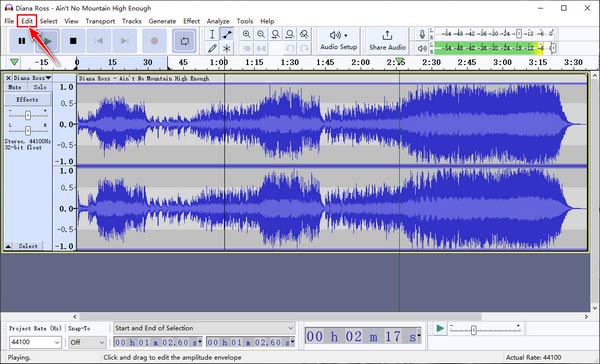
Загрузите и запустите Audacity на своем компьютере. Нажмите на Файл на верхней панели инструментов и выберите Откройте возможность добавить локальный аудиофайл.
2. Обрезать аудиофайл
Вы можете перетащить или поместить временную шкалу аудио в предпочитаемую начальную точку и щелкнуть значок Отделка значок в верхней строке меню. Затем вы можете сделать то же самое, чтобы установить время окончания вашего аудио.
3. Задайте формат вывода
Вы можете щелкнуть Файл , выберите Экспортировать кнопку, а затем выберите формат вывода звука, например OGG. Вы также можете экспортировать файлы в формате MP3 или WAV.
4. Экспортируйте полученный файл
Вы можете настроить Экспорт настроек на Экспорт аудио окна, такие как имя файла, режим битрейта, качество, переменная скорость и канал. Наконец, нажмите Save. и затем выберите OK чтобы сохранить обрезанный звук.
После завершения всего процесса обрезки вы можете дополнительно протестировать свой новый аудиофайл!
Часть 3. Как обрезать аудиофайл с помощью Premiere Pro
Premiere Pro — мощный инструмент для редактирования видео- и аудиофайлов. Благодаря различным звуковым функциям вы можете сбалансировать аудио и видео. Вы можете найти решение здесь, если хотите научиться обрезать звук в своих проектах.
1. Настройте рабочее пространство
Откройте Premiere Pro на своем компьютере. Нажмите на Аудио в верхней части Premiere Pro, чтобы перейти в окно инструментов. Микшер аудиодорожек и Основной звук по умолчанию Аудио рабочая среда.
2. Добавьте аудиофайлы
Чтобы добавить звук в свой проект, найдите Медиа Браузер на левой стороне этого программного обеспечения. Выберите аудиофайлы, затем перетащите их на временную шкалу. Вы можете щелкнуть и перетащить аудиоклипы, чтобы выровнять их с видео на временной шкале.
3. Отрегулируйте уровни громкости
Вам нужно отрегулировать уровни звука, чтобы найти баланс между Достаточно громко и Не подавляющий , Найти Аудио-микшер трек, а затем потяните ползунок вверх или вниз, чтобы отрегулировать громкость.
4. Вырезать аудио
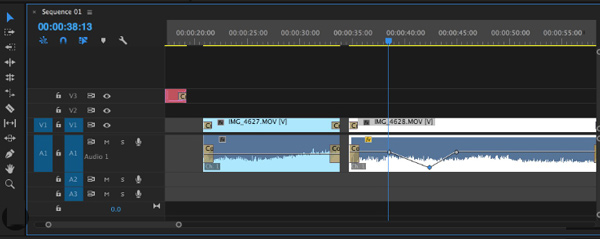
На временной шкале вы можете перетаскивать маркеры на любом конце, чтобы настроить, где она начинается и заканчивается. Затем перетащите аудиоклипы на место и разделите их с помощью инструмента «Бритва».
5. Завершите процесс обрезки
Теперь вы можете предварительно просмотреть аудио в канале, если закончите нарезку. Выберите исходный канал и нажмите кнопку Воспроизведение кнопка. Наконец, нажмите OK чтобы сохранить звук.
Советы: Во время работы со звуком следите за формой волны. Это становится более заметным, когда вы расширяете отдельную дорожку, и может помочь вам сделать идеальный разрез.
Часть 4. Как вырезать аудиофайл с помощью TikTok
TikTok — интересное приложение для создания и записи различных видеороликов со звуком на телефон. При создании видео TikTok вы можете выбрать саундтрек из тысяч бесплатных песен в фонотеке.
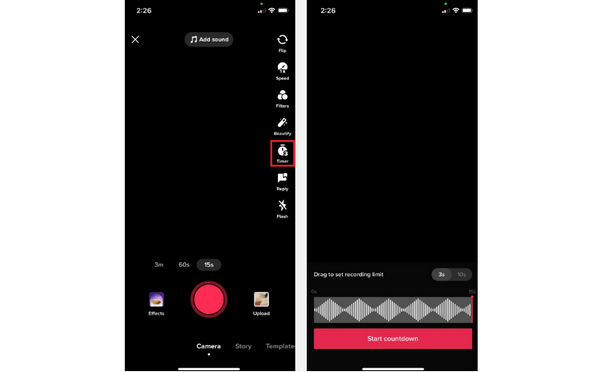
1. Добавьте аудио в TikTok
Перед записью в TikTok запустите TikTok и коснитесь значка + в центре нижней части экрана. Нажмите Добавить звук кнопка вверху. Затем выберите звук, который нужно добавить в видео.
2. Начать обрезку аудио
После выбора вы можете начать обрезку звука. Чтобы обрезать до нужной длины, коснитесь кнопки Ножницы значок в правом списке. При нажатии на Трим музыка значок, вам нужно перетащить форму волны, чтобы выбрать часть звука.
3. Сохранить аудио
Если вас устраивает звук, коснитесь Красная галочка кнопку, чтобы сохранить аудио в TikTok.
Чтобы лучше соответствовать длине видео, вам нужно обрезать звук в TikTok. Читайте дальше и следуйте инструкциям. TikTok предлагает вам больше возможностей для изучения.
Часть 5. Как обрезать аудиофайл с помощью 123APPS Audio Cutter
На самом деле, на рынке есть много онлайн-обрезчиков MP3, которые могут помочь вам бесплатно вырезать аудиофайл. Если вы не знаете, какой из них вам следует использовать, в этой части настоятельно рекомендуется популярный 123APPS Audio Cutter для вырезания аудиофайлов.
Этот онлайн-резак для аудио предлагает легкую обрезку звука. Он поддерживает более 300 различных форматов. Более того, он предоставляет вам простой способ создавать рингтоны для iPhone и извлекать звуковые дорожки из видео. 123APPS Audio Cutter также поддерживает некоторые звуковые эффекты, такие как нарастание и затухание. Теперь вы можете выполнить следующие шаги, чтобы обрезать аудиофайл онлайн и бесплатно.
1. Откройте свой веб-браузер и перейдите на сайт 123APPS Audio Cutter.
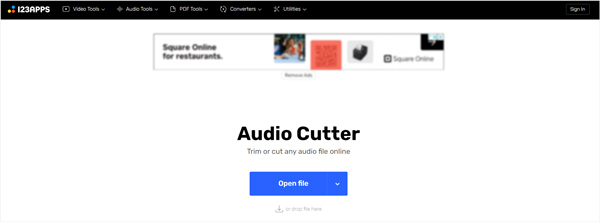
2. Когда доберетесь туда, нажмите Открыть файл кнопку, чтобы просмотреть и загрузить аудиофайл, который вы хотите обрезать. Здесь вы можете напрямую перетаскивать аудио для загрузки. Помимо аудиофайлов на локальном жестком диске, вы можете загружать аудио через облачное хранилище, такое как Google Диск и Dropbox.
3. Теперь вы можете свободно обрезать добавленный аудиофайл по своему усмотрению. Этот онлайн-резак для аудио обладает множеством полезных функций. Вы можете изменить скорость воспроизведения звука, громкость, высоту сдвига и пользовательские звуковые эффекты с помощью эквалайзера.
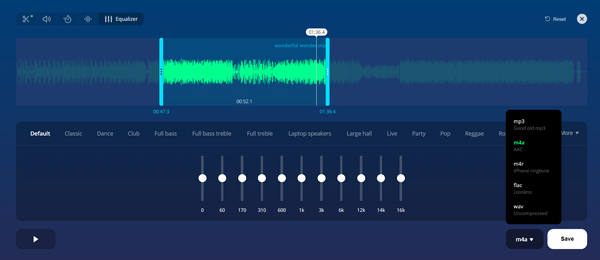
4. Выберите правильный выходной аудиоформат из MP3, M4A, M4R, FLAC и WAV. Затем нажмите на Save. кнопку, чтобы начать процесс кодирования звука. После этого нажмите Save. нажмите кнопку еще раз, чтобы загрузить обрезанный аудиофайл на свой компьютер.
Часть 6. Часто задаваемые вопросы о вырезании аудиофайла
1. Как вырезать аудиофайлы в iTunes?
Откройте iTunes, добавьте и найдите аудиофайл в iTunes My Music Library. Щелкните правой кнопкой мыши звук и выберите пункт «Получить информацию». Щелкните Параметры, а затем вы можете обрезать этот аудиофайл в iTunes, установив время начала и окончания.
2. Может ли VLC обрезать аудиофайл?
Как полнофункциональный медиаплеер с открытым исходным кодом, VLC выполняет множество функций. Но у него нет специальной функции обрезки звука. Если хотите вырезать аудиофайл MP3, вы можете положиться на его функцию записи.
3. Как обрезать аудиофайл на Mac?
Помимо двух рекомендованных выше резаков аудио, вы можете бесплатно разделить аудиофайл на Mac с помощью iMovie. Просто добавьте его в iMovie, прокрутите шкалу времени, чтобы расположить точку воспроизведения там, где вы хотите вырезать звук. Выберите звук на шкале времени, чтобы открыть инспектора. Нажмите кнопку «Действия», а затем выберите «Разделить», чтобы обрезать звук в iMovie.
Заключение
Как обрезать аудиофайл? Прочитав этот пост, вы уже получили 5 мощных способов обрезать аудиофайл и сохранить только свою любимую часть. Вы можете выбрать предпочтительный аудиотриммер, чтобы выполнить работу, когда вы хотите вырезать звук. Теперь попробуйте сначала самое профессиональное программное обеспечение, бесплатно загрузите AnyMP4 Video Converter Ultimate прямо сейчас!
Trim Audio File — Как правильно обрезать MP3 на Windows / Mac

Обновлено Лиза Оу / 15 марта 2021 г. 16:30
У меня есть записал аудио с iPhoneи хотите удалить ненужную часть. Как мне это сделать? Должен ли я скачать программу или что-то еще? Благодарность!
Некоторые люди могут столкнуться с той же ситуацией, что и вышеупомянутые, или захотят отредактировать музыкальный файл на компьютере. Тем не менее, вы можете получить лучшие решения в этом посте.
- Часть 1. Как обрезать аудиофайл с помощью FoneLab Audio Trimmer
- Часть 2. Как обрезать аудио файл в Windows
- Часть 3. Как обрезать аудио в Audacity
- Часть 4. Trim Audio с VLC
- Часть 5. Обрезка MP3 на Mac
1. Как обрезать аудиофайл с помощью FoneLab Audio Trimmer
Аудио триммер FoneLab является одним из лучших аудио триммеров в интернете. Почему? Вы должны знать, что это может быть гораздо больше, чем простой инструмент для обрезки MP3, кроме того, он может легко помочь вам конвертировать видео формат, добавить видео субтитры, добавить аудио фон для видео, разделить видео или аудио файл и многое другое.

Video Converter Ultimate — лучшее программное обеспечение для конвертации видео и аудио, которое может конвертировать MPG / MPEG в MP4 с высокой скоростью и высоким качеством изображения / звука.
- Конвертируйте любые видео / аудио, такие как MPG, MP4, MOV, AVI, FLV, MP3 и т. Д.
- Поддержка 1080p / 720p HD и 4K UHD конвертирования видео.
- Мощные функции редактирования, такие как Обрезка, Обрезка, Поворот, Эффекты, Улучшение, 3D и многое другое.
Шаг 1 Скачайте и установите программу на компьютер, затем запустите ее автоматически.
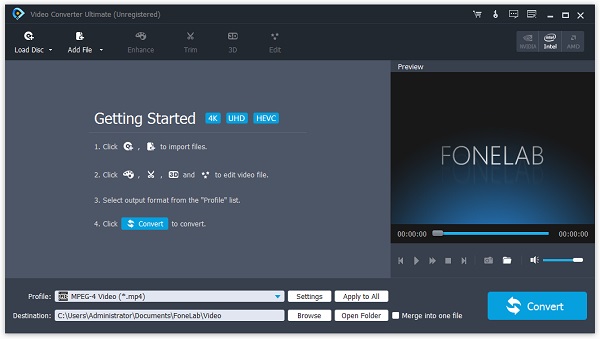
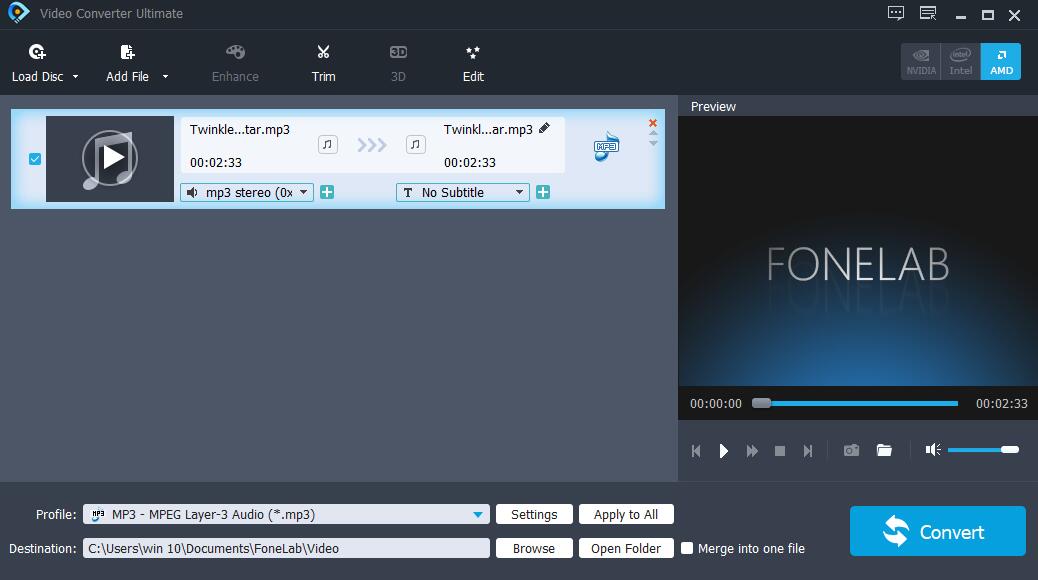
Шаг 2 Перетащите аудиофайл в программное обеспечение или нажмите Добавить файл импортировать аудио.
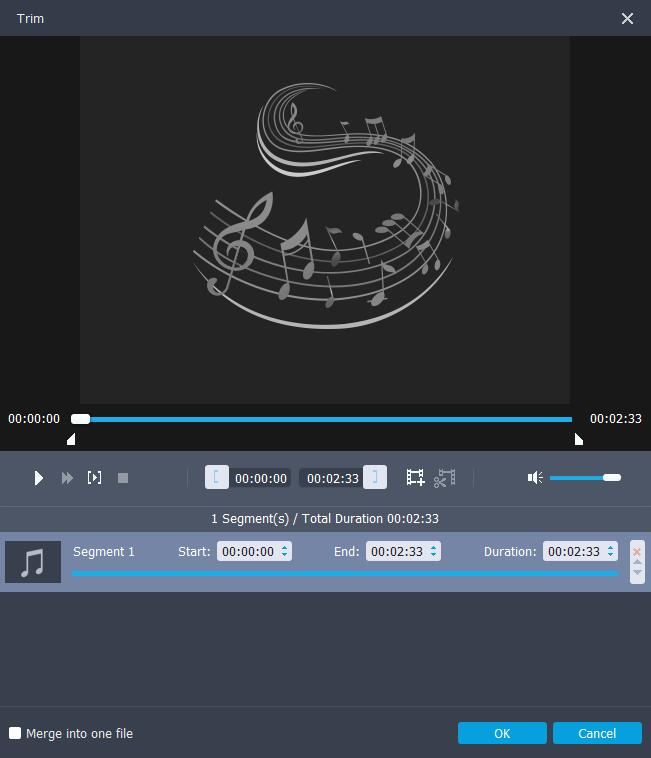
Шаг 3 Нажмите Отделка Нажмите кнопку вверху, затем настройте начальную и конечную точку нужного аудио. Затем нажмите OK.
Шаг 4 Нажмите Конвертировать кнопку.
Как вы можете видеть, Аудио триммер FoneLab не буду просить профессиональных знаний или чего-то еще. Вы можете обрезать видео или аудио файл в несколько кликов.
Решения всегда больше, чем проблема. Конечно, вы хотите найти больше других методов.
2. Как обрезать аудио файл в Windows
Как один из наиболее часто используемых компьютеров в мире, у людей есть разные инструменты для эффективной обрезки звука в Windows.
В этой части вы можете получить 4 разных метода.
Как обрезать файл MP3 в проигрывателе Windows Media
Если на вашем компьютере все еще есть проигрыватель Windows Media, вы можете следовать приведенным ниже инструкциям.
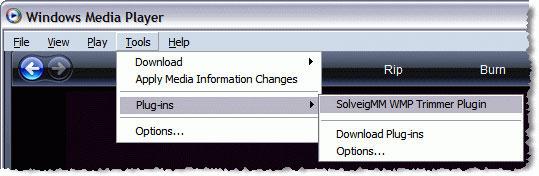
Шаг 1 Скачать SolveigMM WMP Триммер Плагин на твоем компьютере. Затем откройте проигрыватель Windows Media и нажмите Tools -> Плагины- > SolveigMM WMP Триммер Плагин.
Шаг 2 Откройте аудиофайл с помощью Media Player, затем нажмите Редактирование файла.
Шаг 3 Переместите ползунки в нужное положение и затем нажмите Добавить маркер.
Обрезать аудио с Windows Movie Maker
Еще один обновленный инструмент, который называется Movie Maker, также полезен для обрезки аудиофайлов в Windows.
Шаг 1 Добавьте аудиофайл в Movie Maker.
Шаг 2 Щелкните правой кнопкой мыши аудио и перетащите его на шкалу времени. Затем установите начальную и конечную части.
Шаг 3 Сохраните файл на компьютере.
Как обрезать MP3 с диктофоном на Windows 10
Обновление и обновление всегда приносят больше возможностей. Windows 10 имеет встроенную функцию, которая называется Voice Recorder, чтобы вырезать аудиофайл.
Шаг 1 Откройте Microsoft Store и найдите Windows Voice Recorder, нажмите Получить кнопка. Запустите его, когда это будет сделано.
Шаг 2 Импортируйте аудио в него, выберите его на левой панели, нажмите второй Отделка значок в нижней части окна.
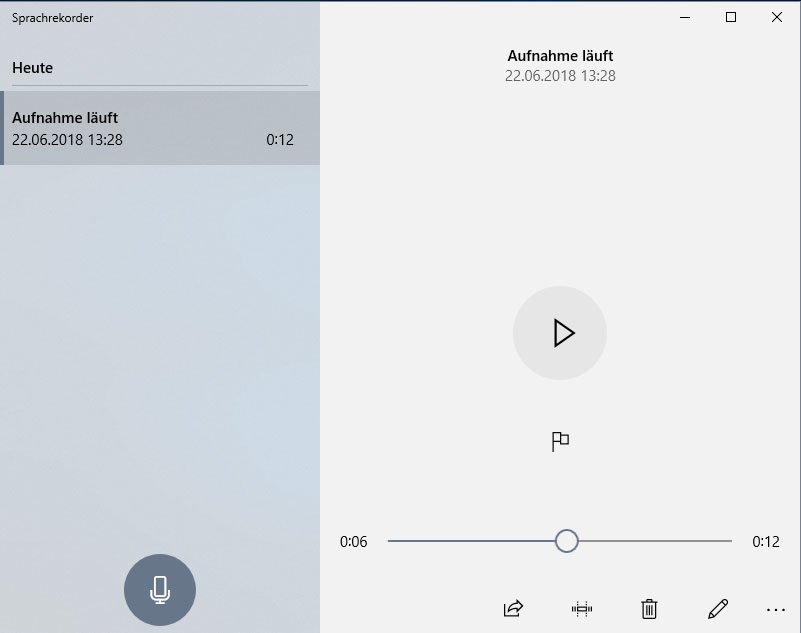
Шаг 3 Перемещайте ползунки в начальной и конечной точке, пока не закончите. Нажмите на проверка значку.
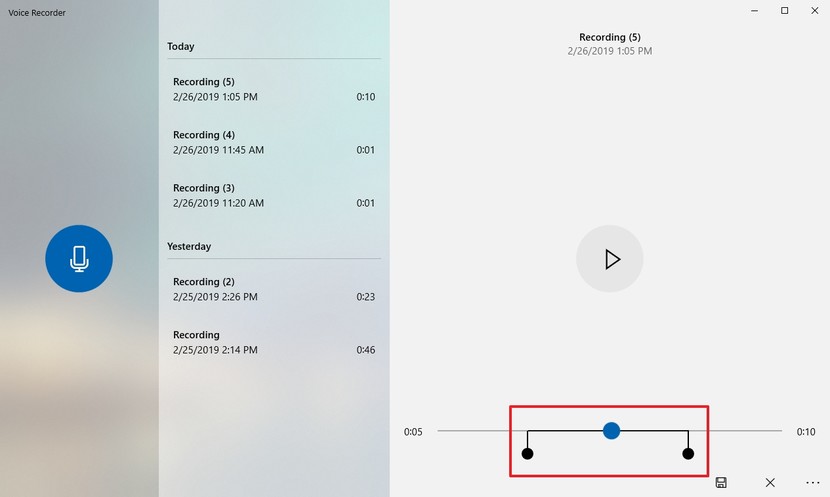
Шаг 4 Нажмите Сохрани копию.
Как обрезать MP3 с Powerpoint
Возможно, вы знаете, что Powerpoint — официальный инструмент, но это действительно мощная программа, которая поможет вам создавать разные изображения, создавать слайд-шоу или обрезать аудио, превратить PowerPoint в видео и т.д.
Шаг 1 Загрузите и установите Powerpoint на компьютер, затем запустите его.
Шаг 2 Нажмите Звуковые инструменты > Воспроизведение > Trim Audio.
Шаг 3 Нажмите кнопку «Воспроизвести», затем прослушайте ее и нажмите кнопку «Пауза», когда достигнете точки, которую хотите обрезать.
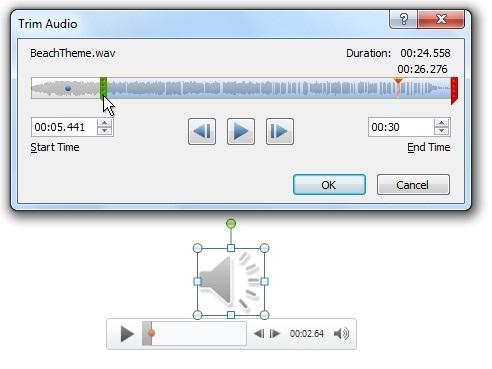
Шаг 4 Затем щелкните конечную точку, воспроизведите ее и сделайте паузу, когда закончите.
Шаг 5 Нажмите Файл > Инфо > Компресс Медиа, затем выберите уровень. Наконец, нажмите Сохранить медиа как.
3. Как обрезать аудио в Audacity
Если вы слышали об Audacity раньше, вы можете использовать его, чтобы сделать что-нибудь, что вам нравится. Ниже приведены подробные сведения о как обрезать звук в Audacity.
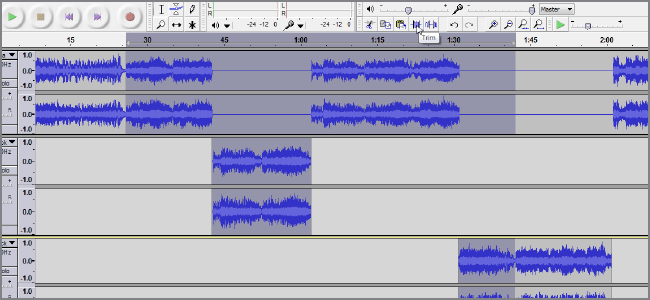
Шаг 1 Откройте аудио в Audacity, нажмите Инструмент выборазатем выберите нужную часть в клипе.
Шаг 2 Нажмите Редактировать > Клип Границы > Трещина.
Video Converter Ultimate — лучшее программное обеспечение для конвертации видео и аудио, которое может конвертировать MPG / MPEG в MP4 с высокой скоростью и высоким качеством изображения / звука.
- Конвертируйте любые видео / аудио, такие как MPG, MP4, MOV, AVI, FLV, MP3 и т. Д.
- Поддержка 1080p / 720p HD и 4K UHD конвертирования видео.
- Мощные функции редактирования, такие как Обрезка, Обрезка, Поворот, Эффекты, Улучшение, 3D и многое другое.
4. Обрезать аудио с VLC
Еще одним инструментом является VLC, если вы хотите узнать, как его использовать, пожалуйста, проверьте ниже учебник.
Шаг 1 Откройте VLC на компьютере, нажмите Вид > Расширенные элементы управления > Медиа > Открыть файл.
Шаг 2 Воспроизведите аудио и установите начало и нажмите Запись кнопку.
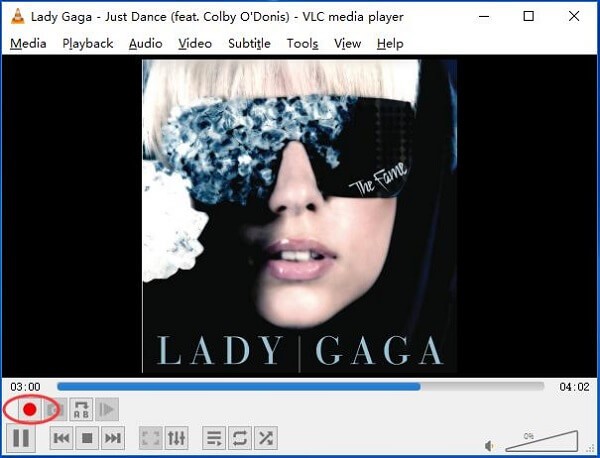
Шаг 3 Нажмите Запись Кнопка снова, когда это будет сделано.
5. Обрезать MP3 на Mac
Независимо от того, какой компьютер вы используете, вы всегда можете найти некоторые решения для обрезки аудиофайла на Mac.
Как обрезать аудио в iMovie
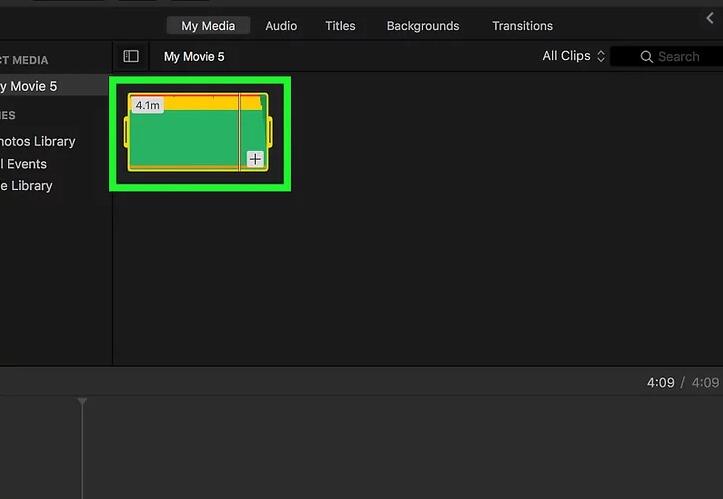
Шаг 1 Откройте iMovie и импортируйте аудиофайл.
Шаг 2 Выберите аудио в окне.
Шаг 3 Отрегулируйте ползунки до подходящей начальной и конечной точки. Затем перетащите деталь на Лента.
Это все о том, как обрезать аудиофайлы. Аудио триммер FoneLab это одно из лучших решений, которое вы должны попробовать сейчас! Если у вас есть дополнительные вопросы по этому поводу, пожалуйста, оставьте комментарии ниже.
Video Converter Ultimate — лучшее программное обеспечение для конвертации видео и аудио, которое может конвертировать MPG / MPEG в MP4 с высокой скоростью и высоким качеством изображения / звука.
- Конвертируйте любые видео / аудио, такие как MPG, MP4, MOV, AVI, FLV, MP3 и т. Д.
- Поддержка 1080p / 720p HD и 4K UHD конвертирования видео.
- Мощные функции редактирования, такие как Обрезка, Обрезка, Поворот, Эффекты, Улучшение, 3D и многое другое.
Статьи по теме
- Бесплатные и профессиональные способы конвертировать AVCHD в MP4
- [Решено] Профессиональные и бесплатные онлайн способы конвертации MP4 в OGG
- [Решено] 2 простых способа конвертировать MP4 в WAV